UPDF
UPDF
 UPDF pro Windows
 UPDF pro Mac
 UPDF pro iOS
 UPDF pro Android
 Nomostar
 UPDF AI Online
 UPDF Sign
 IvyCraft
 Upravit PDF
 Anotovat PDF
 Vytvořit PDF
 PDF formuláře
 Upravit odkazy
 Konvertovat PDF
 OCR
OCR PDF do Wordu
 PDF do obrázku
 PDF do Excelu
 Organizovat PDF
 Sloučit PDF
 Rozdělit PDF
 Oříznout PDF
 Otočit PDF
 Chránit PDF
 Podepsat PDF
 Redigovat PDF
 Sanitizovat PDF
 Odstranit zabezpečení
 Číst PDF
 UPDF Cloud
 Komprimovat PDF
 Tisknout PDF
 Dávkové zpracování
 O UPDF AI
 Řešení UPDF AI
 AI příručka
 FAQ o UPDF AI
 Shrnutí PDF
 Překlad PDF
 Chat s PDF
 Chat s AI
 Chat s obrázkem
 PDF na
 Vysvětlení PDF
 AI nástroje pro PDF
 AI nástroje pro obrázky
 AI chatovací nástroje
 AI nástroje pro psaní
 AI studijní nástroje
 AI pracovní nástroje
 Ostatní AI nástroje
 Generování záložek pomocí AI
 Shrnutí záložek pomocí AI
 Generování vodoznaků pomocí AI
 Generování pozadí pomocí AI
 Generování samolepek pomocí AI
 Generování razítek pomocí AI
 AI sada pro psaní
 UPDF Copilot
 Správa stránek pomocí AI
 Sémantické vyhledávání pomocí AI
 PDF na Word
 PDF na Excel
 PDF na PowerPoint
 Řešení pro podniky
 Plán pro podniky
 Uživatelská příručka pro podniky
 Firemní Webinář
 IT
IT Vzdělávání
 Stavebnictví
 Finanční služby
 Zdravotnictví
 Pojištění
 Právo
Právo Výroba
 Vláda
Vláda Řešení pro vzdělávání
 Příběhy zákazníků
 Uživatelská příručka
 UPDF Triky
 FAQs
FAQs Recenze UPDF
 Středisko stahování
 Blog
Blog Tiskové centrum
 Technické specifikace
 Aktualizace
 UPDF vs. Adobe Acrobat
 UPDF vs. Foxit
 UPDF vs. PDF Expert

Oříznutí stránek ve Windows
S nástrojem UPDF můžete snadno oříznout stránky PDF s minimálním úsilím. Nástroj umožňuje oříznout stránky jednotlivě nebo hromadně, což vám dává přesnou kontrolu nad rozvržením dokumentu.
V této příručce si ukážeme dvě jednoduché metody oříznutí stránek PDF v UPDF.
1. Oříznutí stránky
Jak již bylo zmíněno, režim „Oříznout stránky“ umožňuje oříznout stránku PDF vodorovně i svisle, což vám dává maximální kontrolu nad oříznutím. Pokud ještě nemáte nainstalovaný UPDF, klikněte na tlačítko níže. Podrobného průvodce naleznete v níže uvedeném návodu.
Windows • macOS • iOS • Android 100% bezpečné
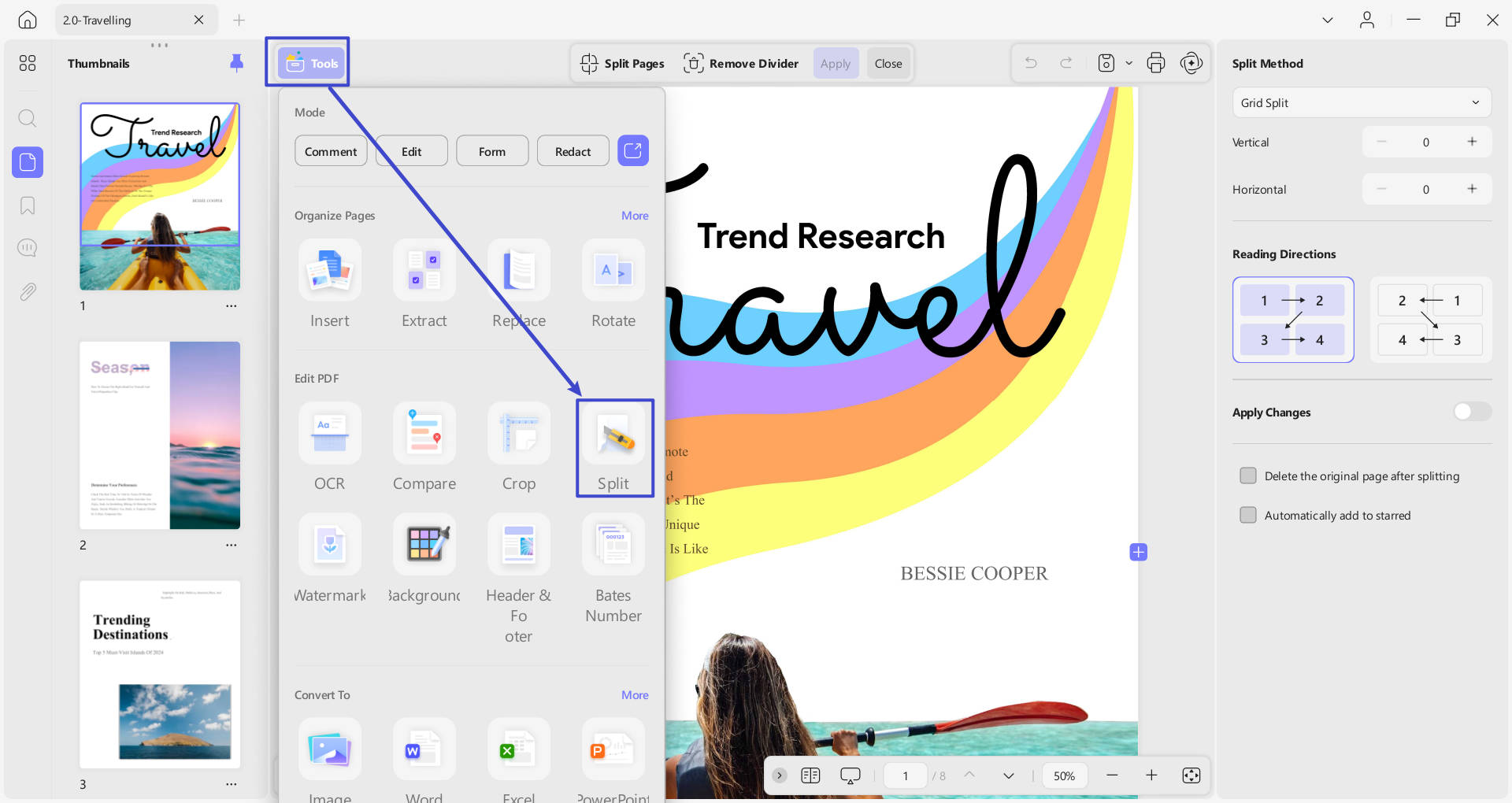
Nejprve otevřete PDF a kliknutím na funkci Nástroj vyberte z rozbaleného seznamu možnost Oříznout stránky .
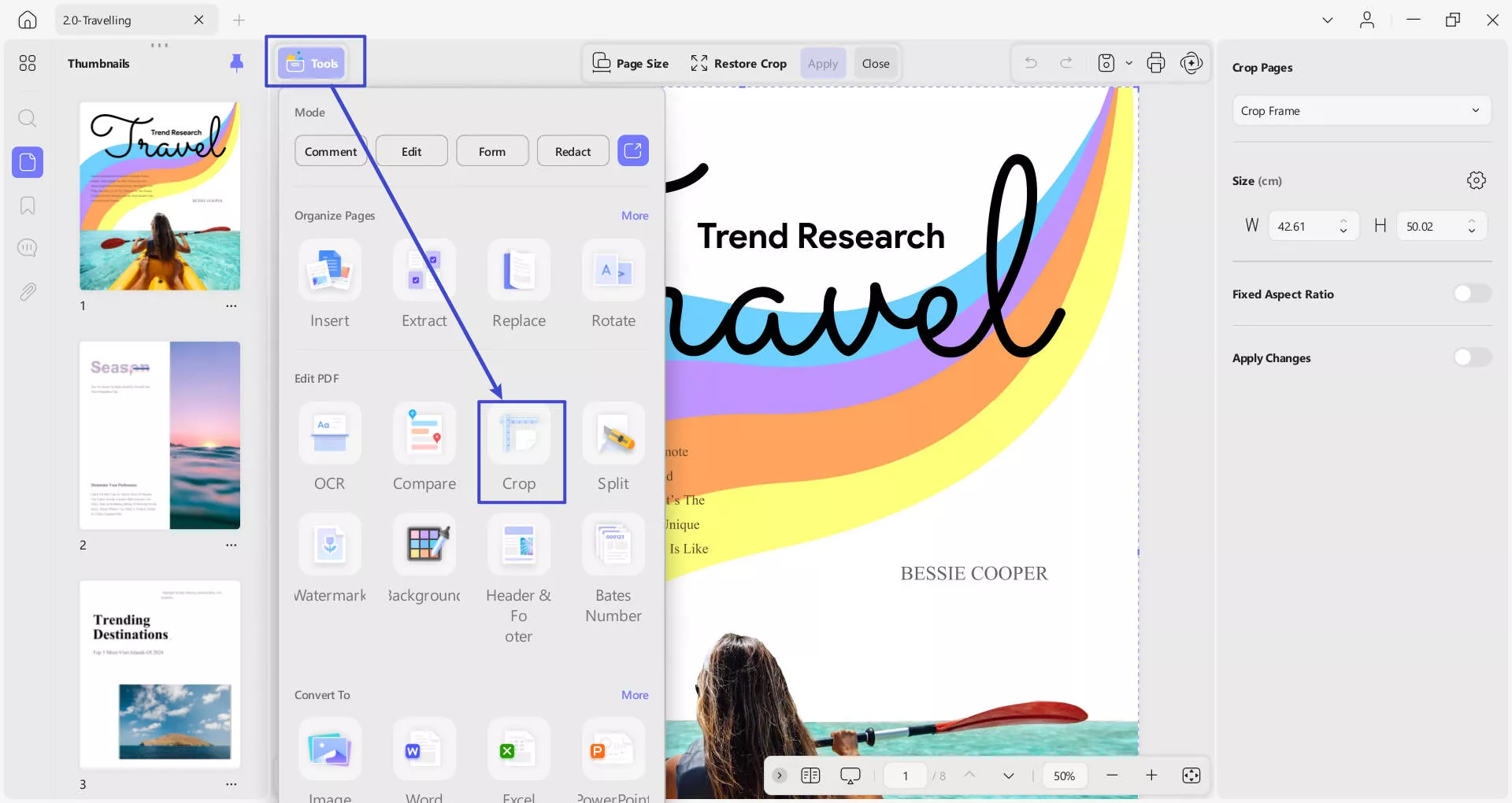
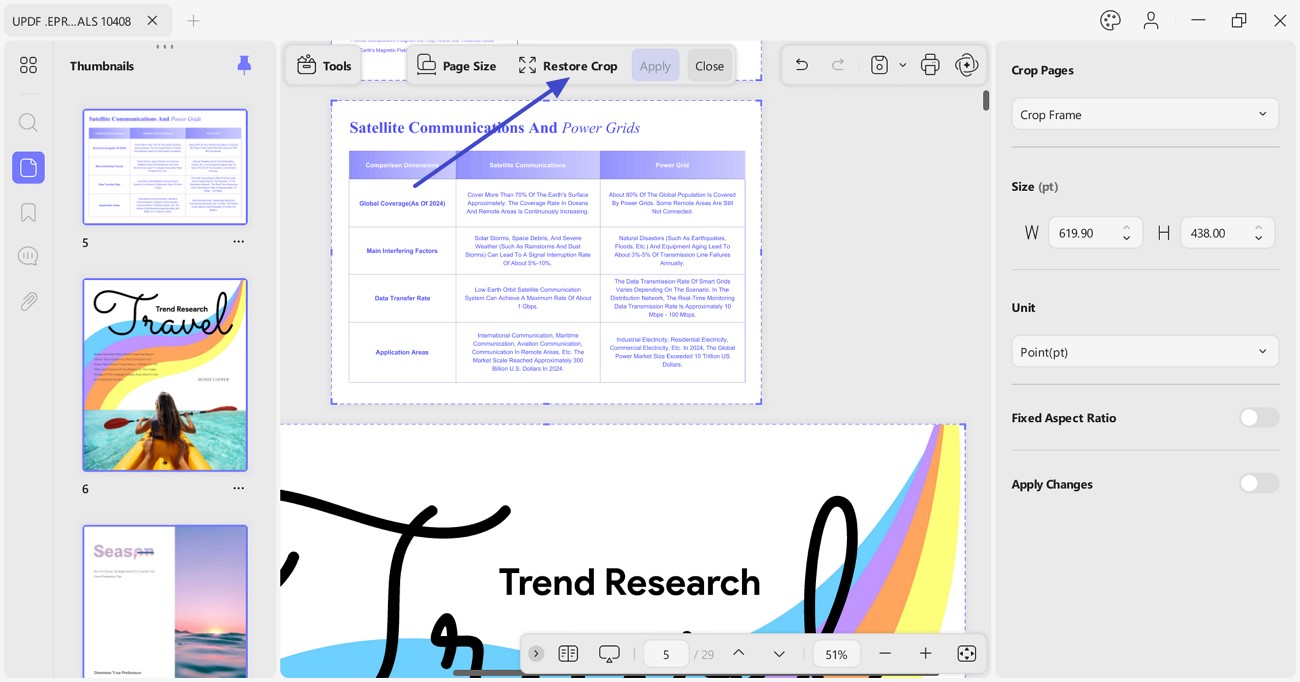
Jakmile z funkce Nástroje otevřete nástroj Oříznutí , nabízí 3 možnosti: Velikost stránky, Obnovit oříznutí a Použít.
Pomocí fialového rámečku nastavte okraje pro oříznutí. Po úpravě oblasti klikněte na tlačítko Použít a ořízněte ji.
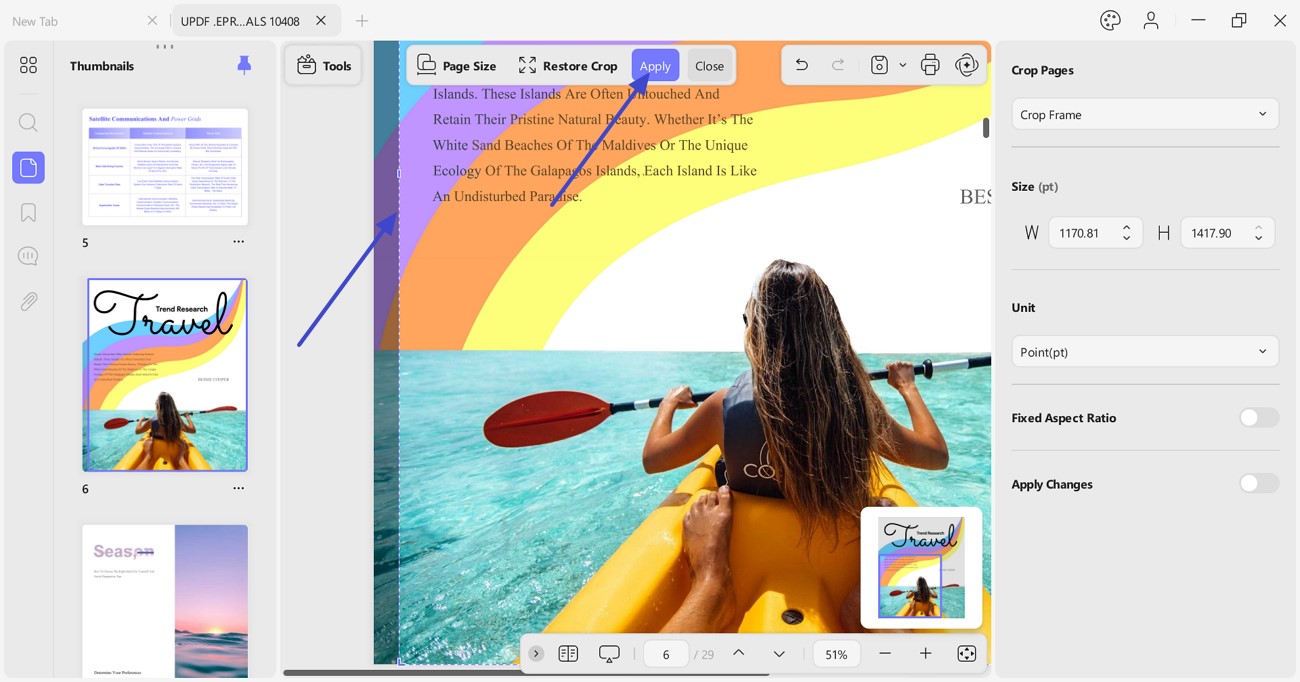
Pokud se hlouběji ponoříte do funkce ořezávání v UPDF, najdete v ní další možnosti:
1.1 Možnosti oříznutí
Pravý panel nabízí několik možností oříznutí:
- Rámec oříznutí: Definujte šířku a výšku dokumentu PDF, což je ekvivalentní zadání rozměrů pro oříznutí PDF.
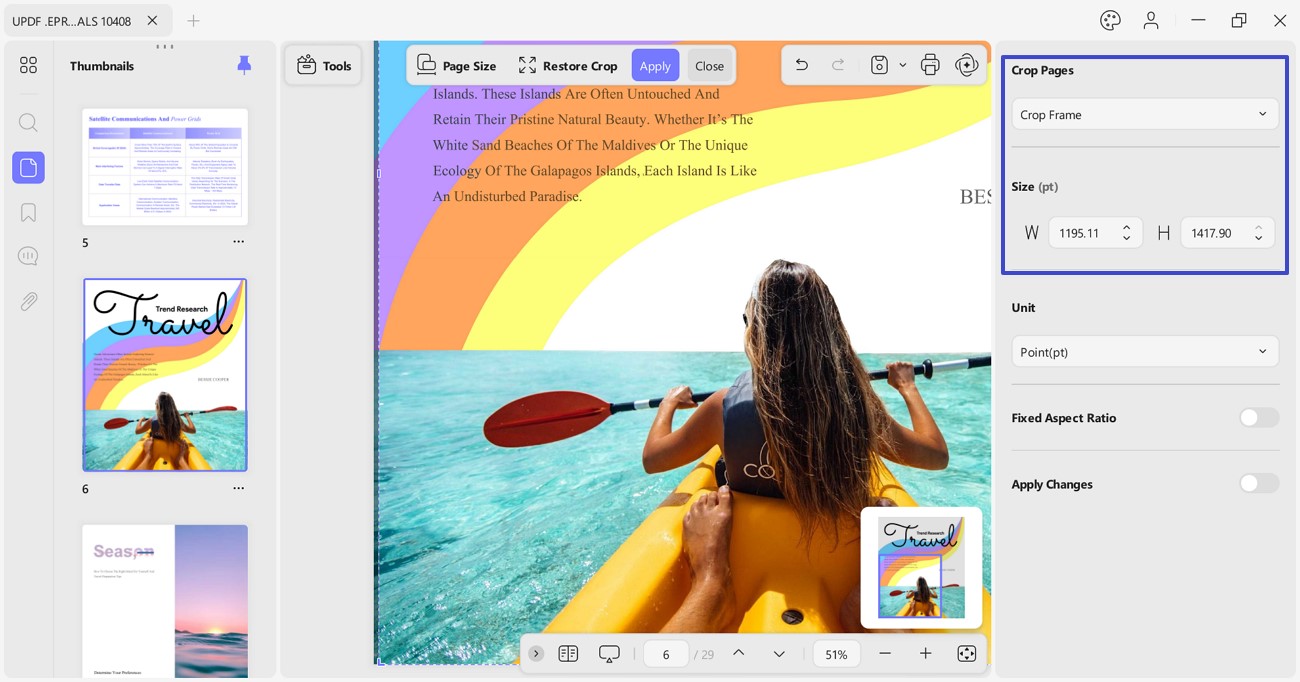
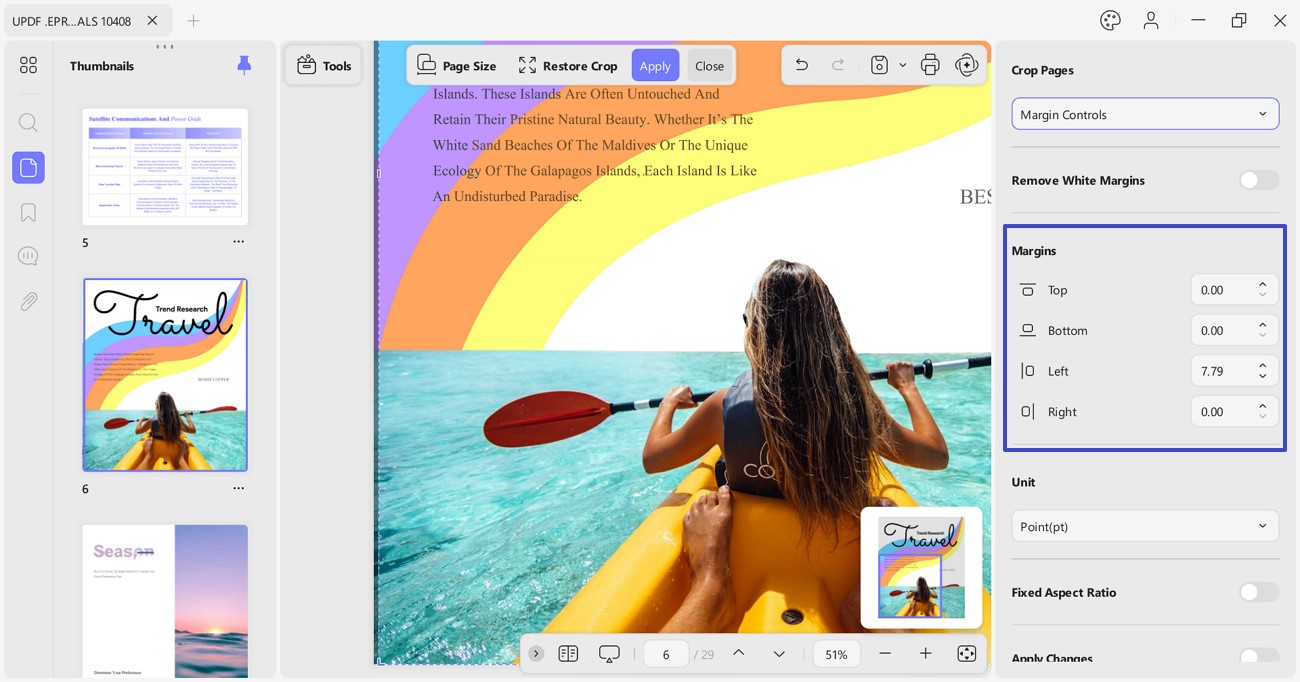
- Ovládací prvky okrajů: Nastavte všechny 4 okraje ( horní, dolní, levý a pravý ) PDF definováním rozměrů v dostupné části.
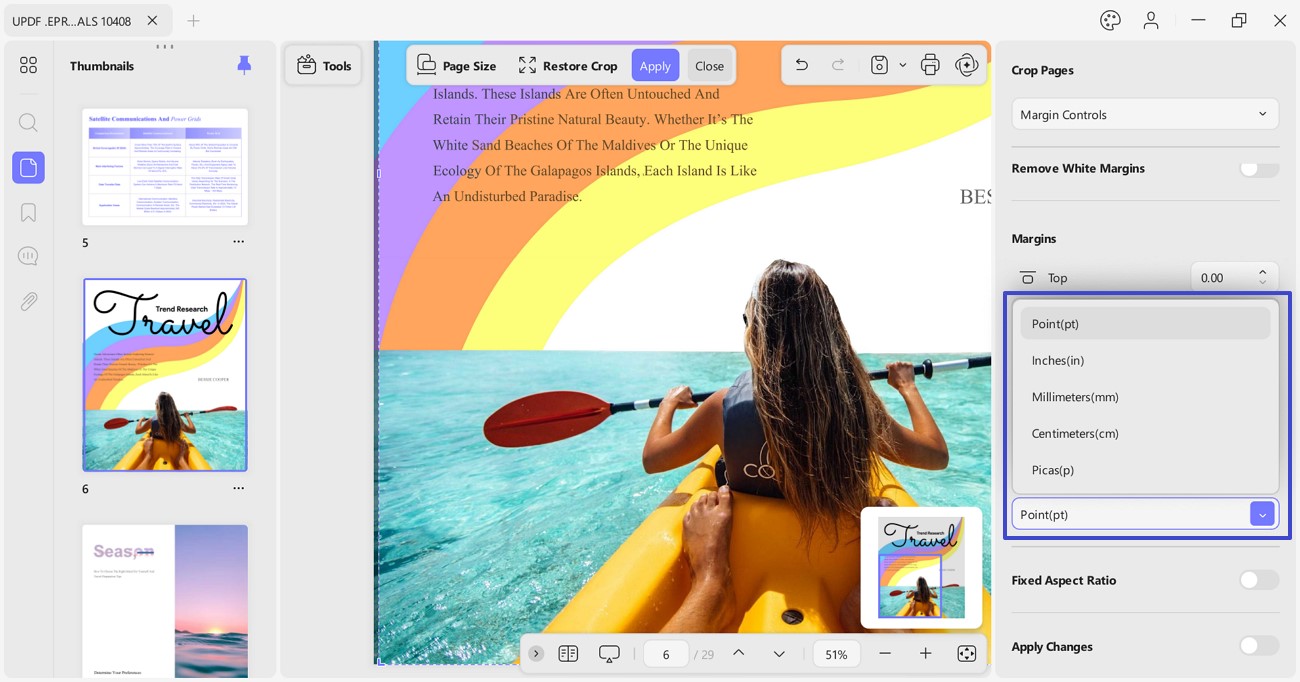
- Sekce Jednotky: Stránku dokumentu můžete oříznout v sekci Jednotky. Tato sekce nabízí možnosti oříznutí, včetně bodů (pt), palců (In), milimetrů (mm), centimetrů (cm) a pik (p).
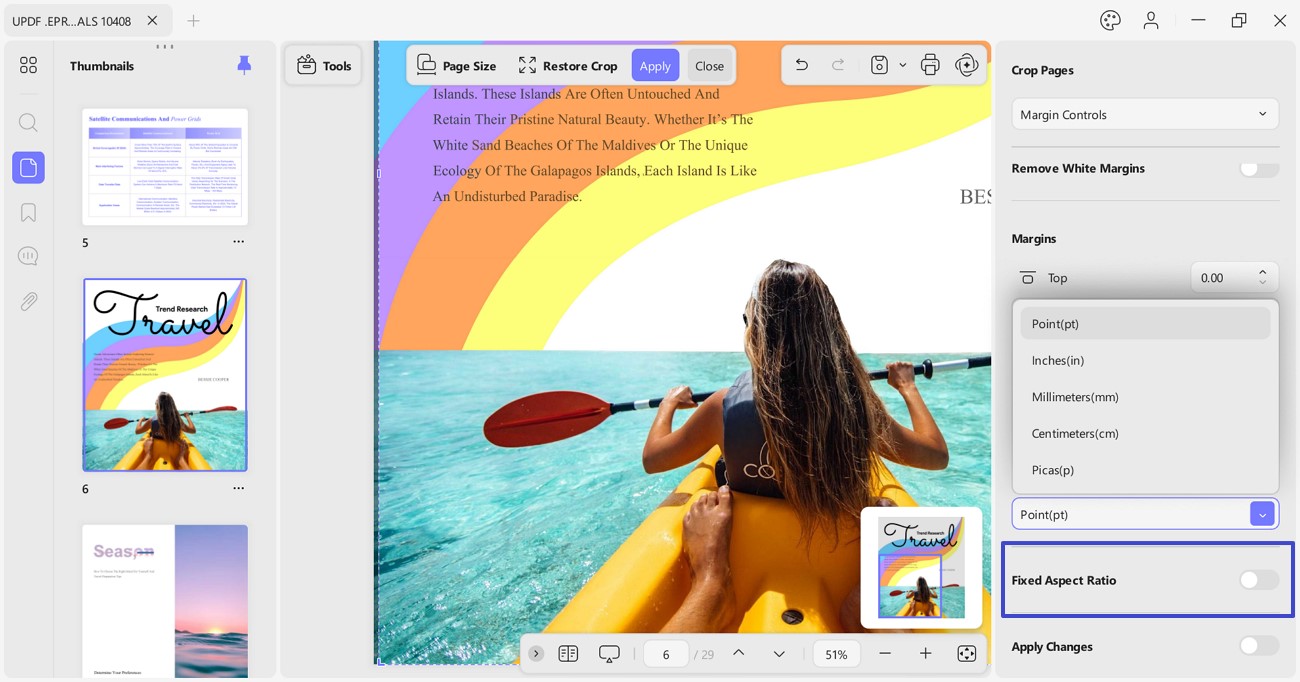
- Pevný poměr stran: V režimu UPDF přepněte tlačítko Pevný poměr stran , chcete-li při ořezávání stránky zachovat původní poměr stran.
1.2 Použít změny
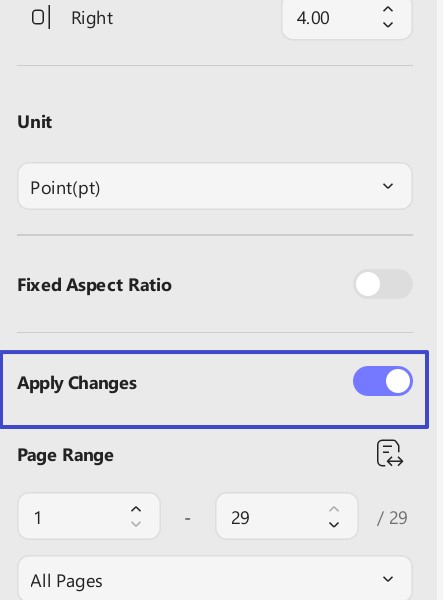
Jakmile definujete možnosti oříznutí, můžete také nastavit omezení pro použití změn v dokumentu. Pokud jednoduše zvolíte možnost Oříznout , ořízne se jedna stránka dokumentu PDF.
Pokud však chcete tato nastavení použít pro více stránek PDF, musíte kliknout na tlačítko Použít změny . Zde můžete nastavit vlastní rozsah stránek dokumentu PDF. Možnost definovat rozsah ručně najdete v Rozsahu stránek . Pro zjednodušení můžete použít možnost Liché nebo Sudé stránky rozbalením seznamu rozsahů stránek.
1.3 Velikost stránky
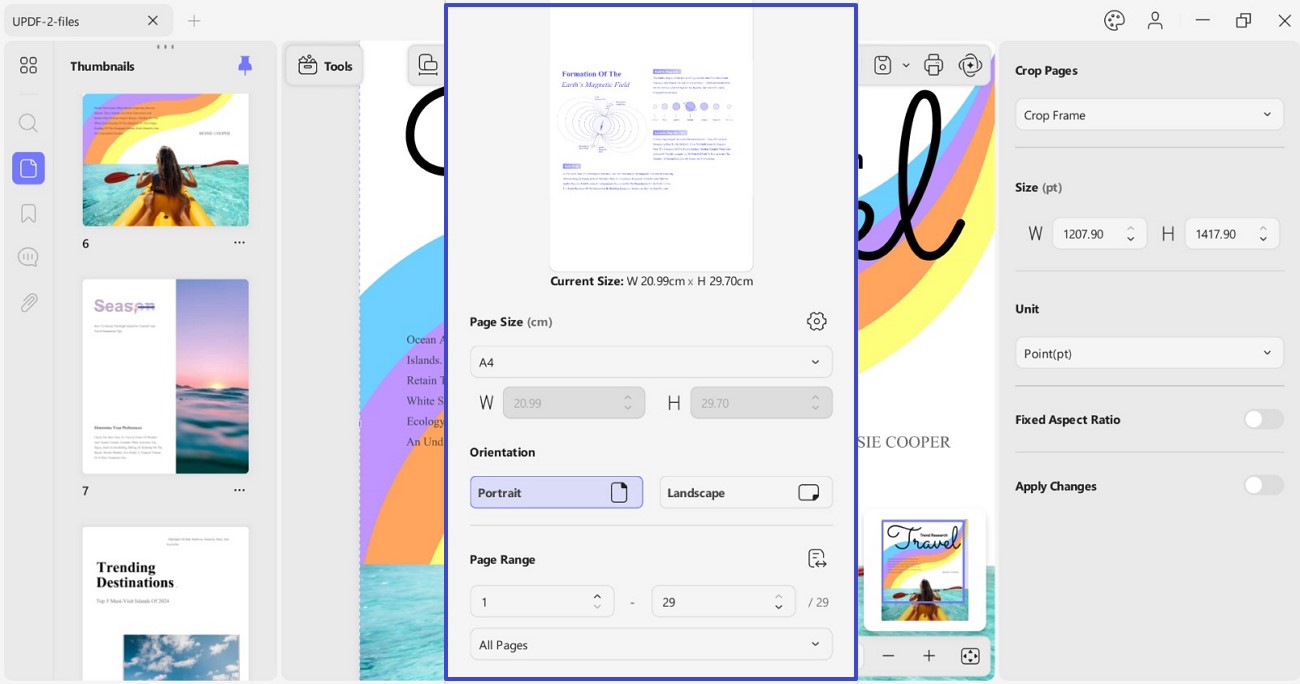
UPDF umožňuje změnit velikost stránky dokumentu pomocí možnosti Velikost stránky v cm, například A4, a také úpravou šířky a výšky stránky.
- Orientace stránky: Umožňuje vybrat stránky v orientaci na výšku nebo na šířku .
- Rozsah stránek: Rozsah stránek, který chcete oříznout, můžete také určit zadáním počátečního a koncového čísla stránky.
1.4 Obnovení stránek
Pokud jste omylem ořízli špatnou stránku nebo nechcete proces ořezávání znovu spustit, můžete použít tlačítko Obnovit ořez . Tím se obnoví provedené změny ořezání, aniž by se musel vrátit zpět jakýkoli jiný proces.
1.5 Vrátit změny
Jakmile nastavíte možnosti oříznutí a vyberete rozsah stránek, UPDF vám zobrazí oříznuté stránky.
Pokud nejste s výsledky spokojeni, jednoduše stiskněte Ctrl + Z a zrušte všechny změny provedené v PDF. Upozorňujeme, že funkce vrácení zpět bude fungovat pouze před ručním uložením oříznutého PDF.
Pokud shledáte UPDF užitečným pro ořezávání stránek, zvažte upgrade na verzi Pro pro neomezený přístup.
2. Rozdělení stránky
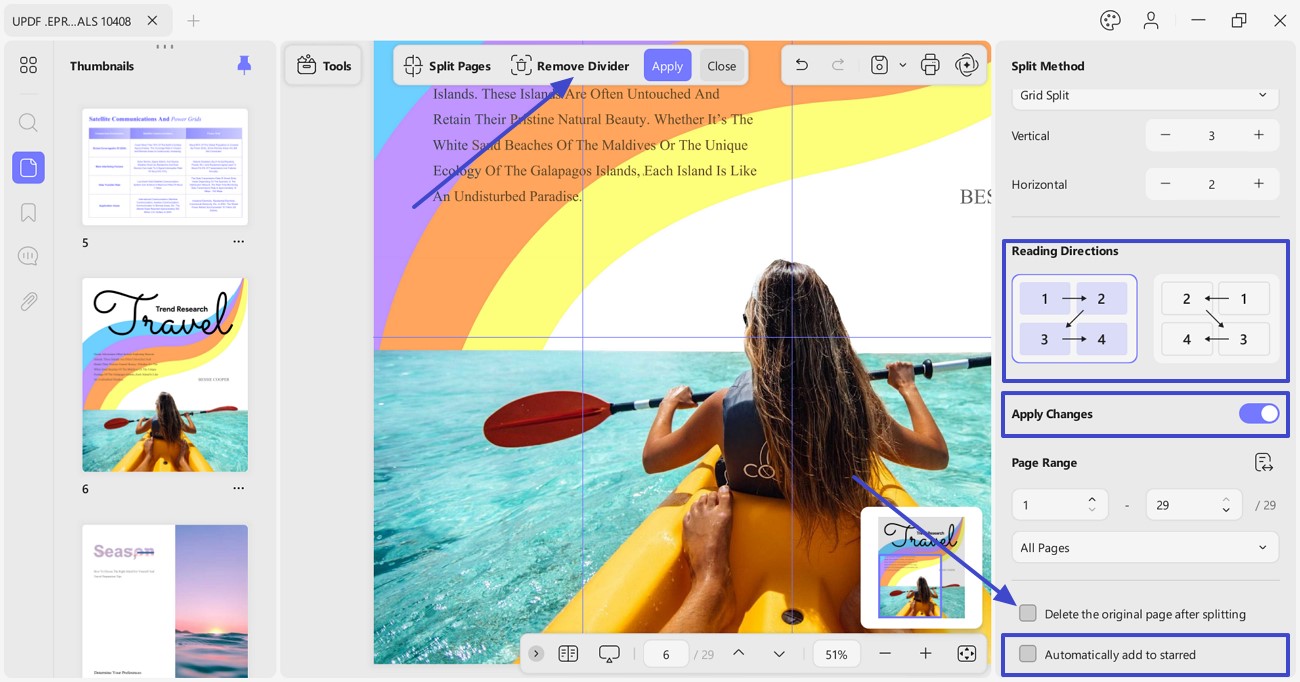
Kromě oříznutí nabízí UPDF také možnost Rozdělit pro rozdělení stránky PDF. Tato funkce umožňuje přidat svislé nebo vodorovné dělicí čáry, čímž efektivně rozdělíte stránku na dvě nebo čtyři části jako samostatné stránky. To je obzvláště užitečné, když jste naskenovali knihu a potřebujete rozdělit jednu stránku na dvě, jak je znázorněno na snímku obrazovky níže.
- Rozdělit stránky: Umožňuje rozdělit stránku na části výběrem různých přednastavených možností.
- Pokud máte rozdělenou šablonu, kterou používáte převážně, můžete ji přidat do sekce Označené hvězdičkou , abyste k ní měli okamžitý přístup.
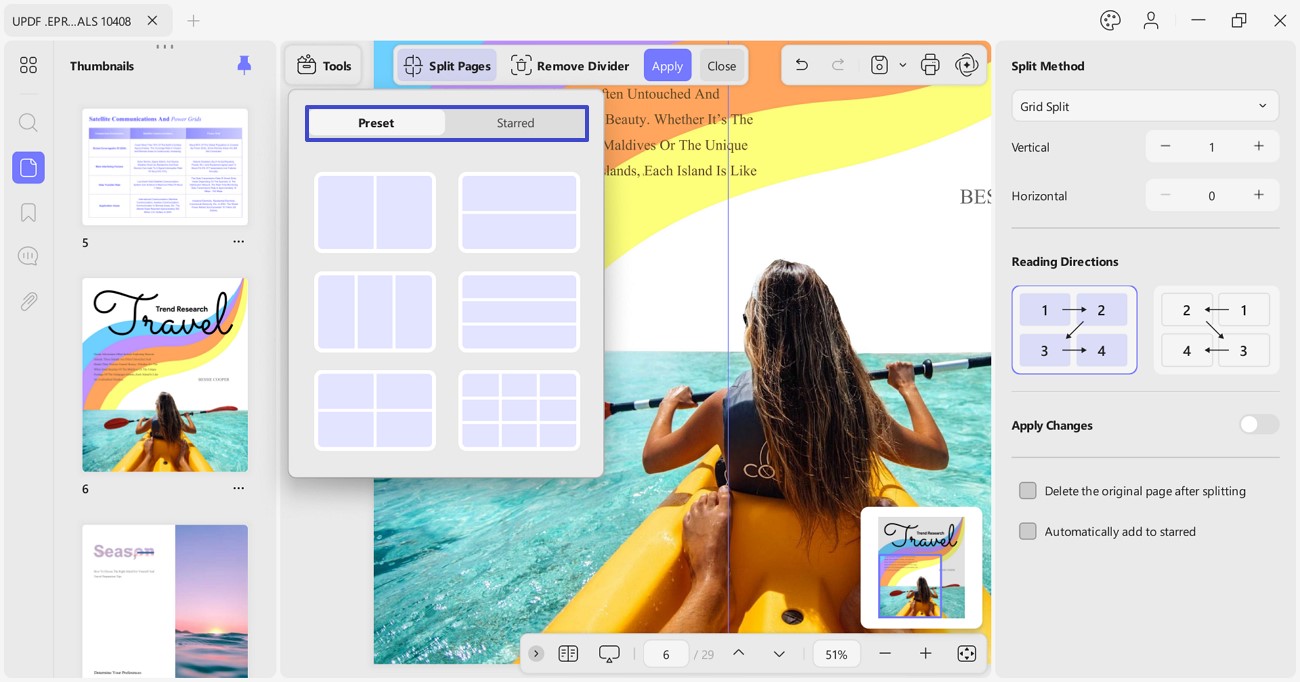
- Metody rozdělení: Nabízí dvě metody rozdělení, například rozdělení mřížky a přesné rozdělení, a umožňuje vám vybrat si odpovídající metodu.
- Počet částí, na které chcete obrázek rozdělit, můžete zvýšit kliknutím na ikony Plus a Mínus u možností Horizontálně a Vertikálně .
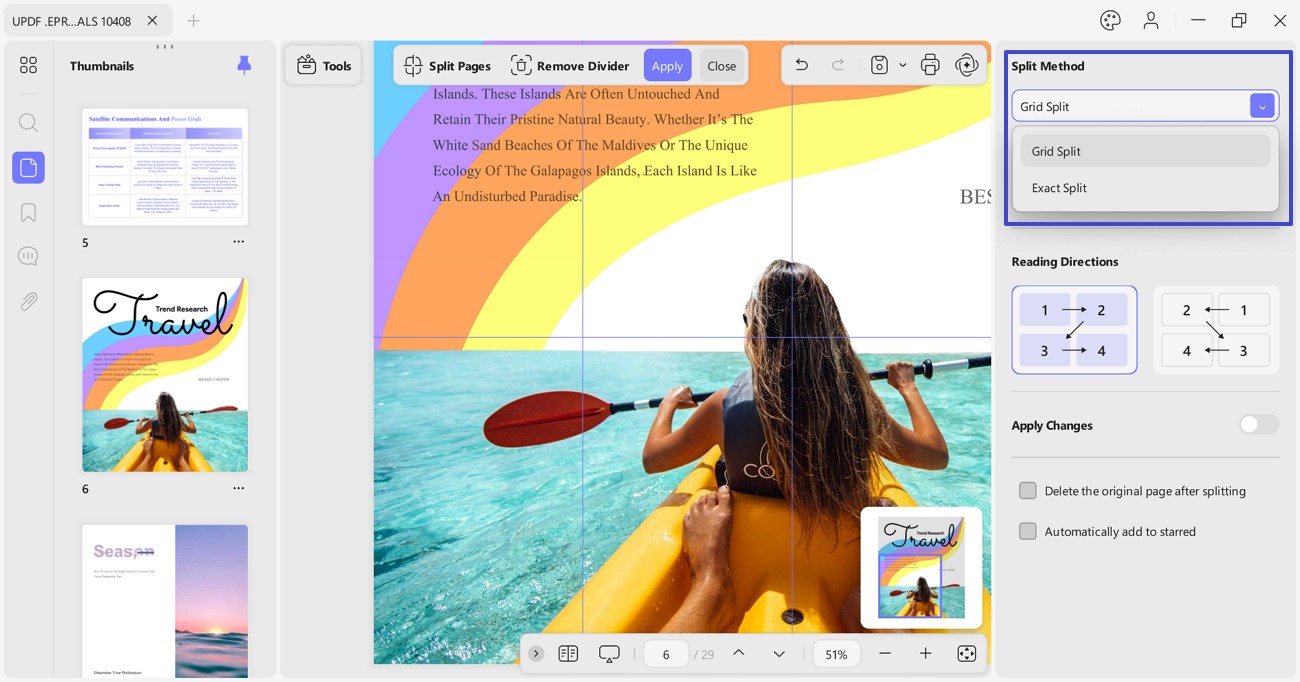
- Výchozí směr čtení: UPDF nabízí v pravém panelu možnosti nastavení výchozího směru čtení: Zleva doprava nebo Zprava doleva. Tyto možnosti odpovídají kulturním preferencím čtení a umožňují vám vybrat si ten, který vám nejlépe vyhovuje.
- Použít změny: Stejně jako možnost Oříznout obsahuje i funkce Rozdělit možnost Použít změny , která umožňuje nastavit konkrétní rozsah stránek pro rozdělení. Dále můžete povolit možnost Smazat původní stránku po rozdělení , čímž odstraníte původní stránku po použití rozdělení.
- Automaticky přidat k označeným hvězdičkou: Po provedení všech změn můžete povolit možnost Automaticky přidat k označeným hvězdičkou , abyste uložili šablonu rozdělení a v případě potřeby ji později použili v jiném dokumentu nebo na jiné stránce.
Poznámka: Pokud na stránku dokumentu omylem přidáte nepotřebné oddělovací čáry, UPDF nabízí kartu Odebrat oddělovač , pomocí které můžete změnu vrátit zpět.