UPDF
UPDF
 UPDF pro Windows
 UPDF pro Mac
 UPDF pro iOS
 UPDF pro Android
 Nomostar
 UPDF AI Online
 UPDF Sign
 IvyCraft
 Upravit PDF
 Anotovat PDF
 Vytvořit PDF
 PDF formuláře
 Upravit odkazy
 Konvertovat PDF
 OCR
OCR PDF do Wordu
 PDF do obrázku
 PDF do Excelu
 Organizovat PDF
 Sloučit PDF
 Rozdělit PDF
 Oříznout PDF
 Otočit PDF
 Chránit PDF
 Podepsat PDF
 Redigovat PDF
 Sanitizovat PDF
 Odstranit zabezpečení
 Číst PDF
 UPDF Cloud
 Komprimovat PDF
 Tisknout PDF
 Dávkové zpracování
 O UPDF AI
 Řešení UPDF AI
 AI příručka
 FAQ o UPDF AI
 Shrnutí PDF
 Překlad PDF
 Chat s PDF
 Chat s AI
 Chat s obrázkem
 PDF na
 Vysvětlení PDF
 AI nástroje pro PDF
 AI nástroje pro obrázky
 AI chatovací nástroje
 AI nástroje pro psaní
 AI studijní nástroje
 AI pracovní nástroje
 Ostatní AI nástroje
 Generování záložek pomocí AI
 Shrnutí záložek pomocí AI
 Generování vodoznaků pomocí AI
 Generování pozadí pomocí AI
 Generování samolepek pomocí AI
 Generování razítek pomocí AI
 AI sada pro psaní
 UPDF Copilot
 Správa stránek pomocí AI
 Sémantické vyhledávání pomocí AI
 PDF na Word
 PDF na Excel
 PDF na PowerPoint
 Řešení pro podniky
 Plán pro podniky
 Uživatelská příručka pro podniky
 Firemní Webinář
 IT
IT Vzdělávání
 Stavebnictví
 Finanční služby
 Zdravotnictví
 Pojištění
 Právo
Právo Výroba
 Vláda
Vláda Řešení pro vzdělávání
 Příběhy zákazníků
 Uživatelská příručka
 UPDF Triky
 FAQs
FAQs Recenze UPDF
 Středisko stahování
 Blog
Blog Tiskové centrum
 Technické specifikace
 Aktualizace
 UPDF vs. Adobe Acrobat
 UPDF vs. Foxit
 UPDF vs. PDF Expert

Anotovat PDF
Nástroje pro komentáře umožňují uživatelům snadno přidávat komentáře do PDF. Záměrem písemného komentáře je popsat úhel pohledu, ilustraci, příklad nebo odhalení reality, zejména demonstrovat reakci nebo osobní postoj. Komentáře můžete snadno přidávat, upravovat a mazat.
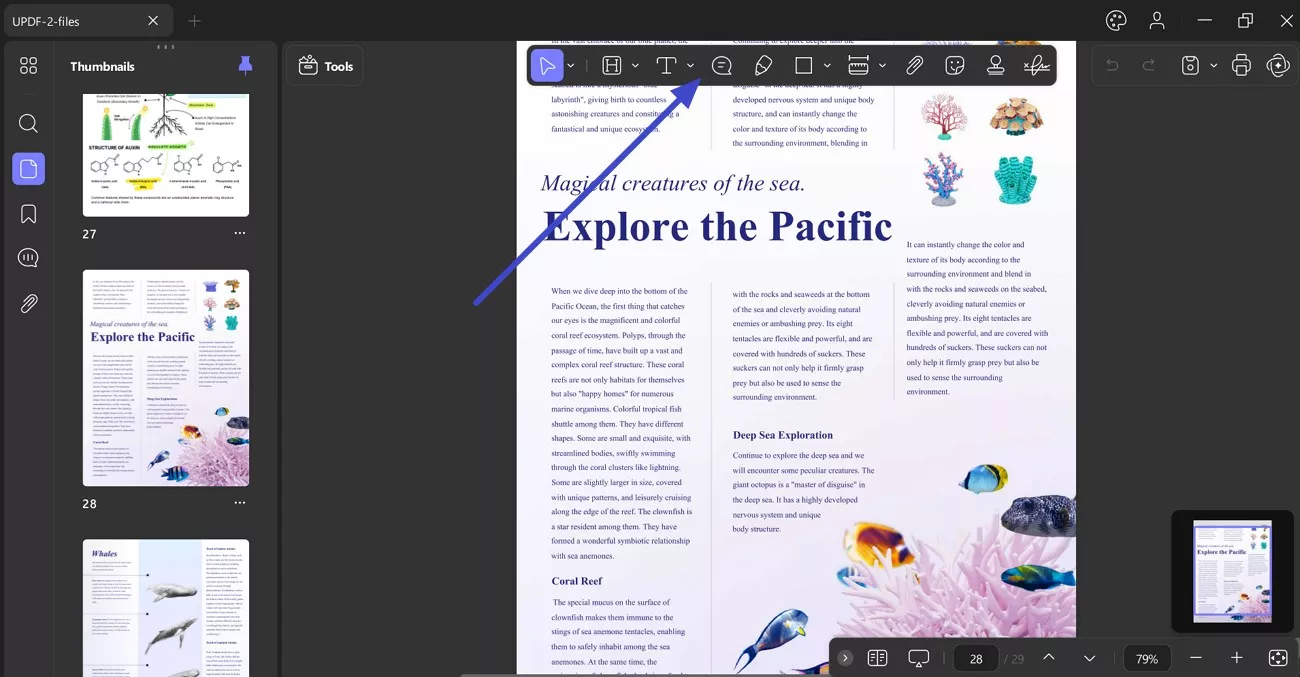
- 1. Přidání textových komentářů (psací stroj/textové pole/poznámka)
- 2. Lepící papírek
- 3. Textové značky (zvýraznění/přeškrtnutí/podtržení)
- 4. Nástroj Tužka a guma
- 5. Přidání tvarů
- 6. Nástroj Měření
- 7. Nástroj Připojení
- 8. Přidání samolepek
- 9. Vložení razítek
- 10. Vlastnosti komentářů
- 11. Vrácení/smazání anotací
Dále se ponoříme do toho, jak můžete tyto nástroje pro anotaci používat v UPDF.
Windows • macOS • iOS • Android 100% bezpečné
1. Přidejte textové komentáře
Funkce Textový komentář v panelu Anotace umožňuje přidat 3 typy textu: Textový komentář , Textové pole a Textový popisek .
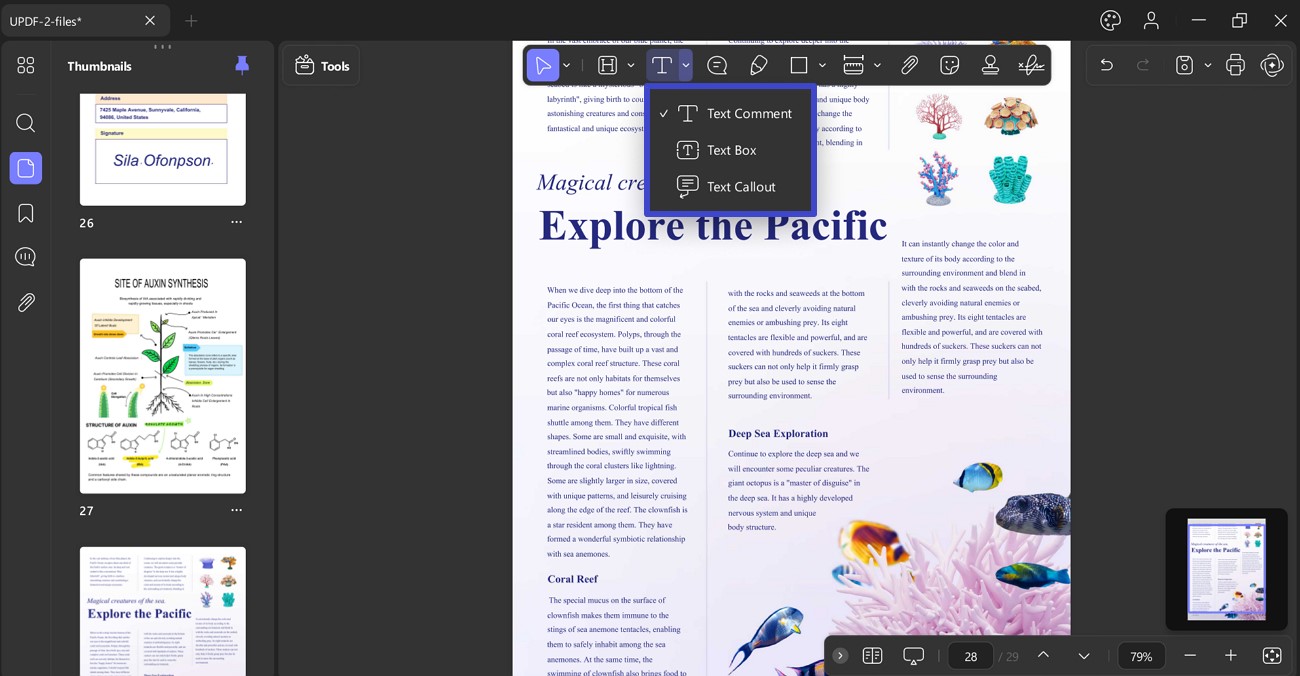
Textový komentář
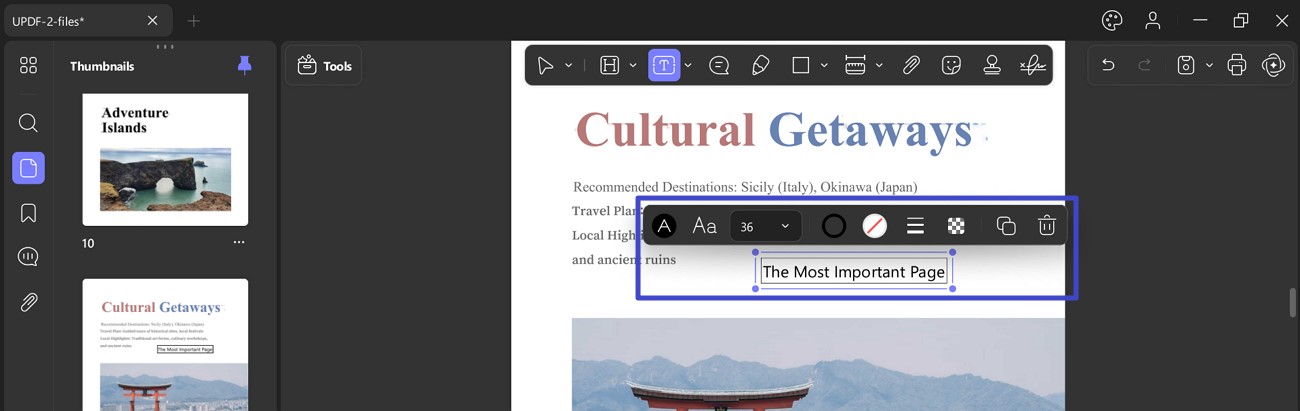
- Chcete-li přidat psací stroj, stiskněte ikonu T a klikněte kamkoli v PDF, kam chcete umístit komentář psacího stroje. Po umístění začněte psát komentář do textového pole.
- Po napsání komentáře se zobrazí plovoucí panel s možnostmi, jako je změna neprůhlednosti, písma, velikosti textu a barvy textu.
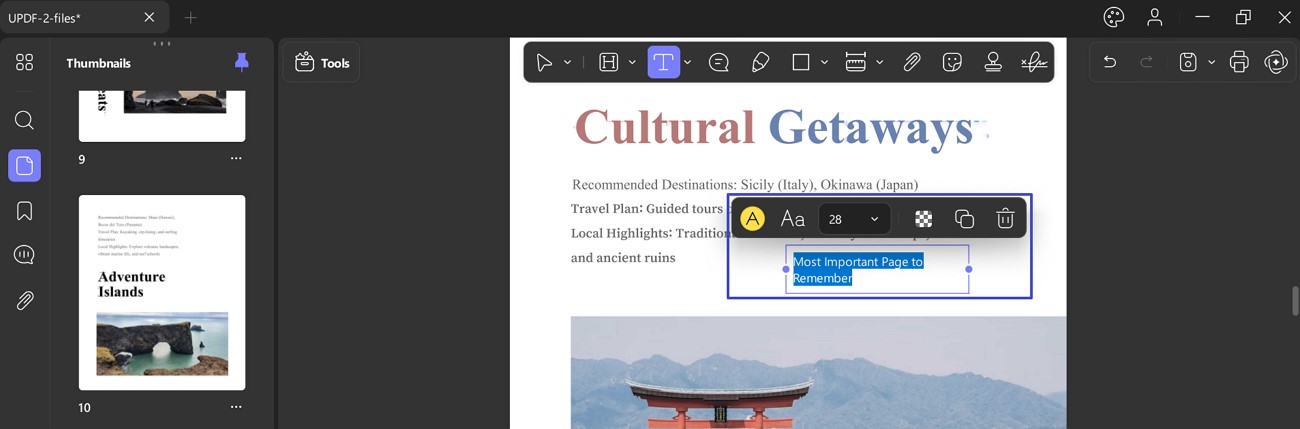
Textové pole
- Chcete-li vložit textové pole, stiskněte ikonu T a vyberte možnost Textové pole . Poté klikněte kamkoli do PDF a přidejte textové pole.
Textový popis
- Tuto funkci textového popisu lze přidat stisknutím ikony T a výběrem možnosti textového popisu z panelu poznámek.
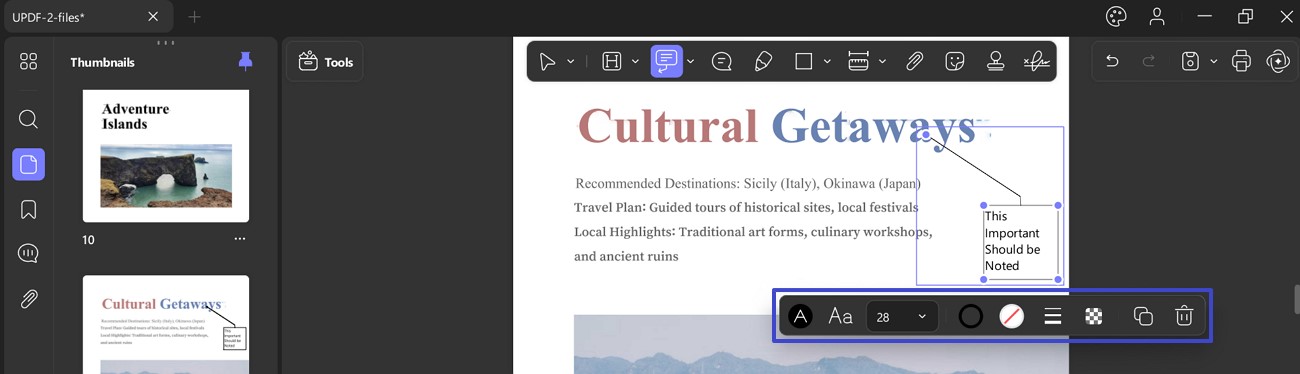
- Po přidání komentáře jej můžete vybrat pro kopírování, odstranění nebo zobrazení/změnu vlastností.
2. Lepicí papírek
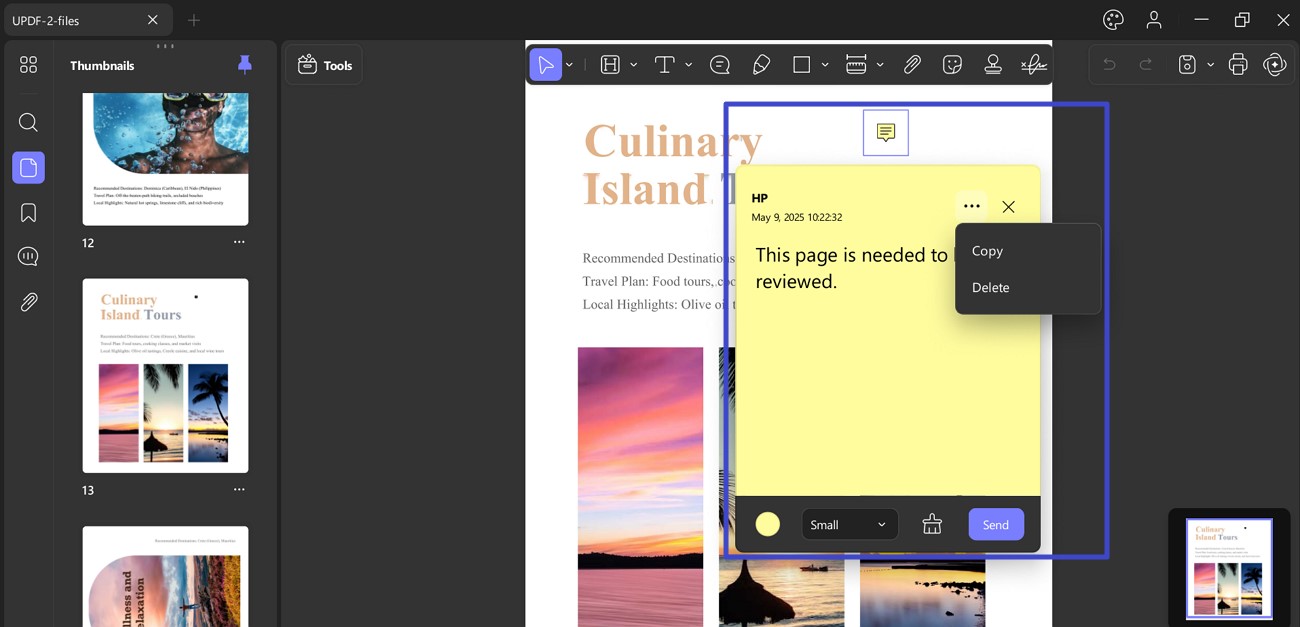
- Chcete-li přidat poznámku, přejděte na panel poznámek a vyberte ikonu poznámky .
- Po dokončení se zobrazí možnosti, jako je barva výplně, velikost písma (malé, střední a velké), ikona Vymazat a tlačítko Odeslat .
3. Textové značky
Textové značky jsou k dispozici v panelu poznámek a pomáhají vám přidávat následující typy značek:
- Zvýraznit
- Přeškrtnuté
- Zdůraznit
- Vlnitý
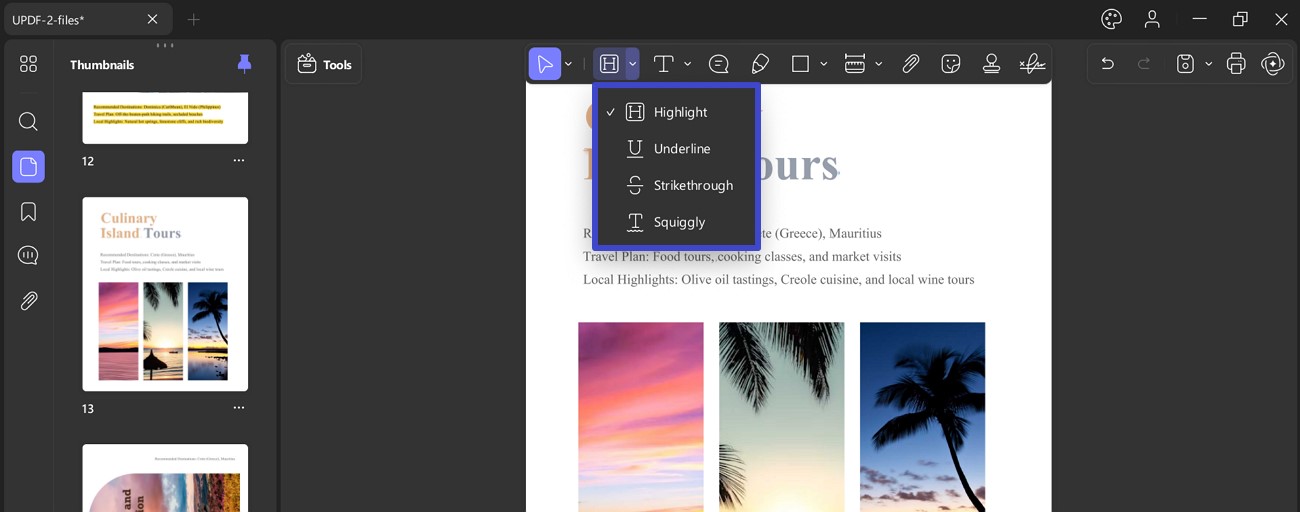
Bez ohledu na typ označení jej můžete snadno upravit pomocí plovoucího panelu, který se zobrazí po označení. Naopak, pokud uděláte chybu, jednoduše stiskněte Ctrl + Z pro okamžité zrušení anotace. Nyní si podrobněji probereme každou z následujících funkcí označení:
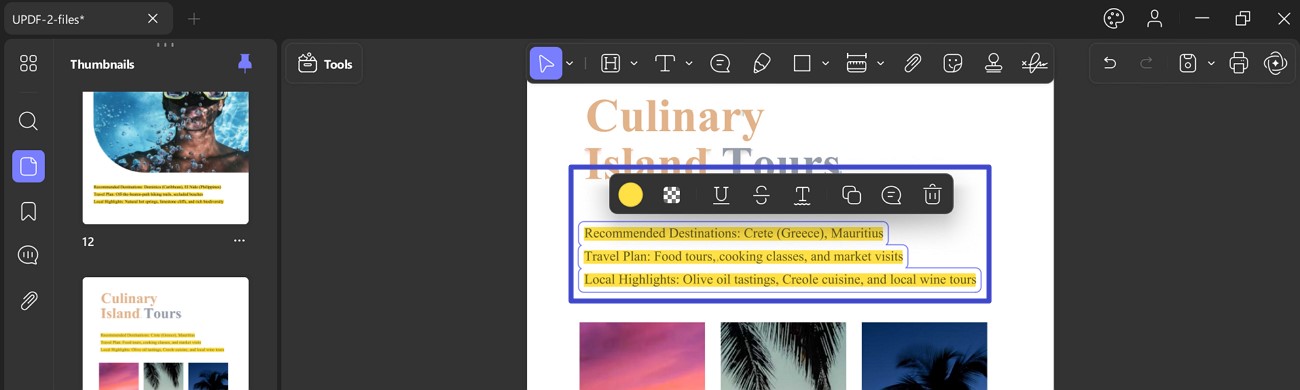
Zvýraznění: Chcete-li zvýraznit, přejděte k nástroji Značky a vyberte funkci Zvýraznění .
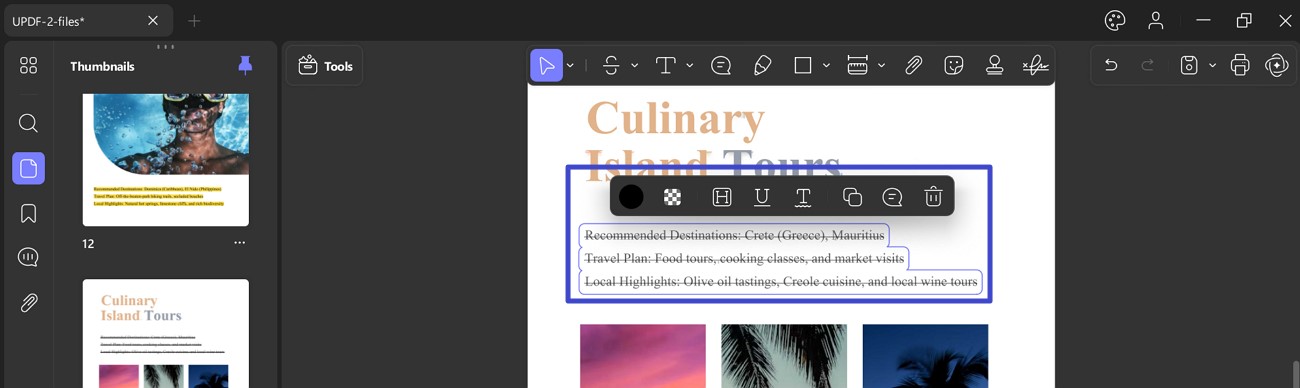
Přeškrtnutí : Chcete-li text přeškrtnout, stiskněte znovu nástroj Značkovací nástroj a v nabídce vyberte možnost Přeškrtnutí . Tato funkce pomáhá ostatním poznat, že byl text smazán.
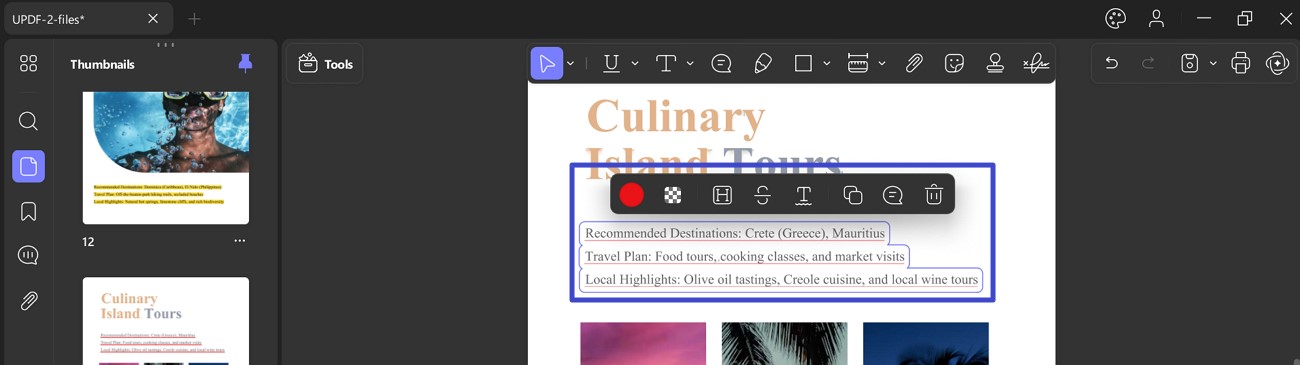
Podtržení : Chcete-li podtrhnout důležitý text, jednoduše klikněte na možnost Podtržení v nástroji Značky v panelu poznámek.
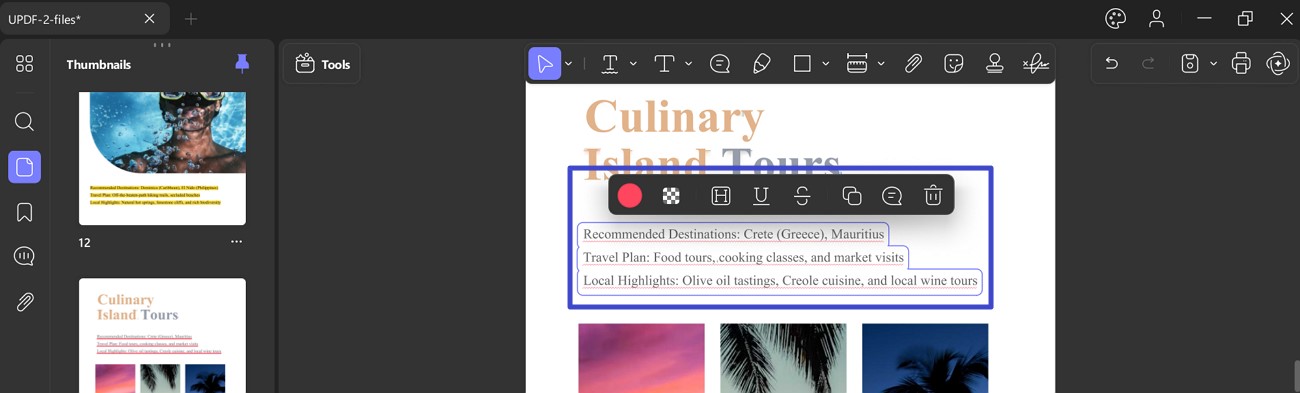
Vlnovka : přejděte k ikoně nástroje pro označení v panelu poznámek a vyberte možnost Vlnovka .
4. Nástroj Tužka a guma
Pokud se těšíte na kreslení do PDF dokumentu volnou rukou, můžete použít nástroj tužka a guma od UPDF.
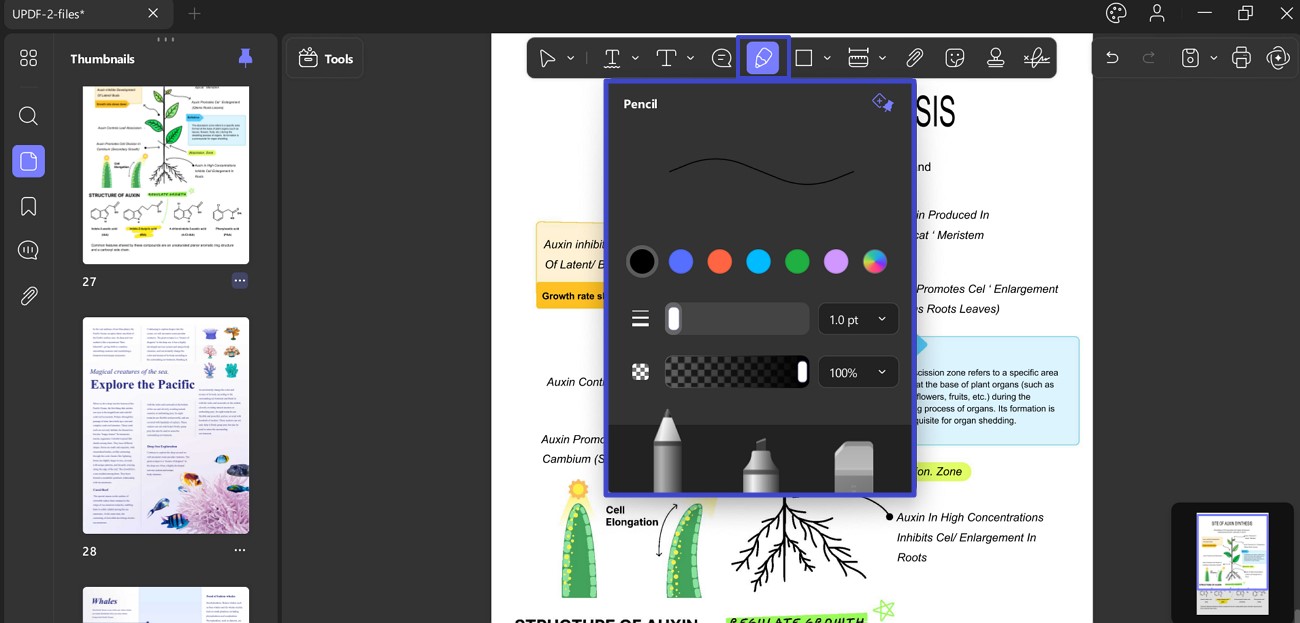
- V horní nabídce vyberte nástroj „ Tužka “, který vám před kreslením do PDF otevře některé možnosti přizpůsobení.
- V nabídce Tužka si můžete vybrat barvu, upravit tloušťku (posuvníkem nebo seznamem bodů) a změnit její neprůhlednost (posuvníkem a nabídkou %).
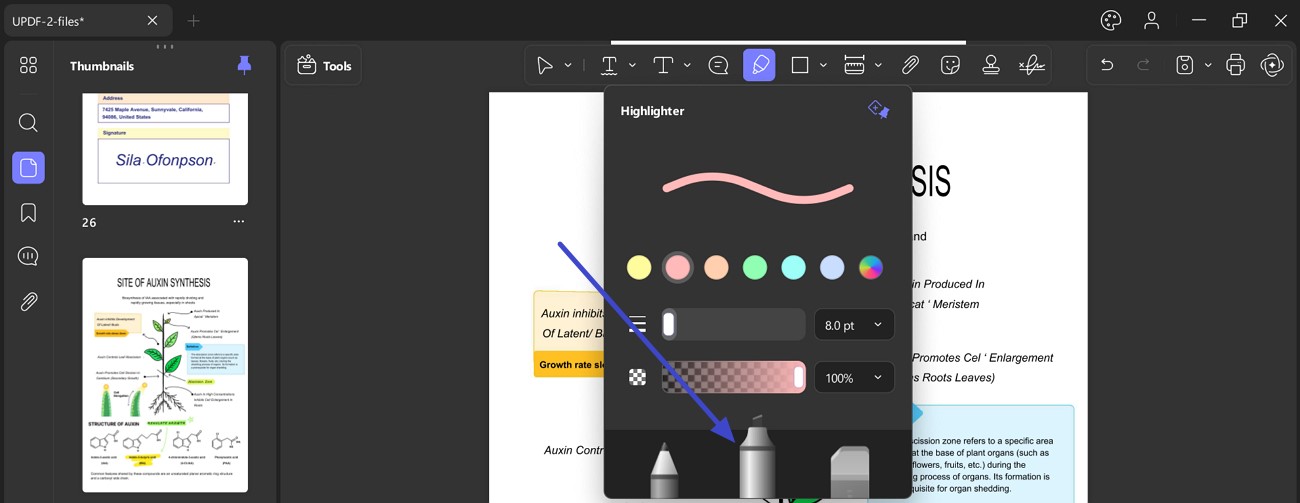
- Pro přidání nebo odebrání označení můžete také použít zvýrazňovač (poměrně silnější než tužka) a nástroj guma .
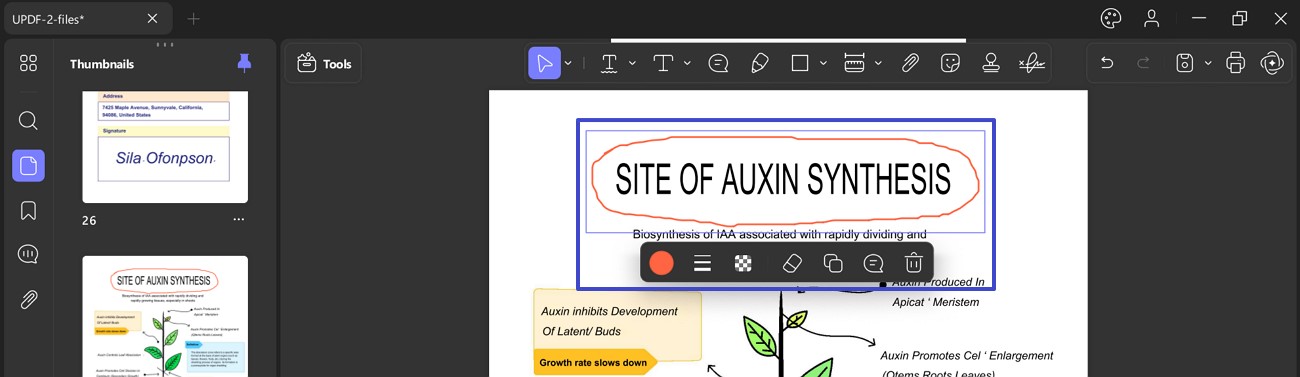
Po označení tužkou se zobrazí plovoucí nabídka s možnostmi jako Barva, Tloušťka, Guma a Smazat.
Zvýrazňovač: Lze jej vybrat z nabídky tužky po přístupu k ikoně tužky v sadě nástrojů pro anotace.
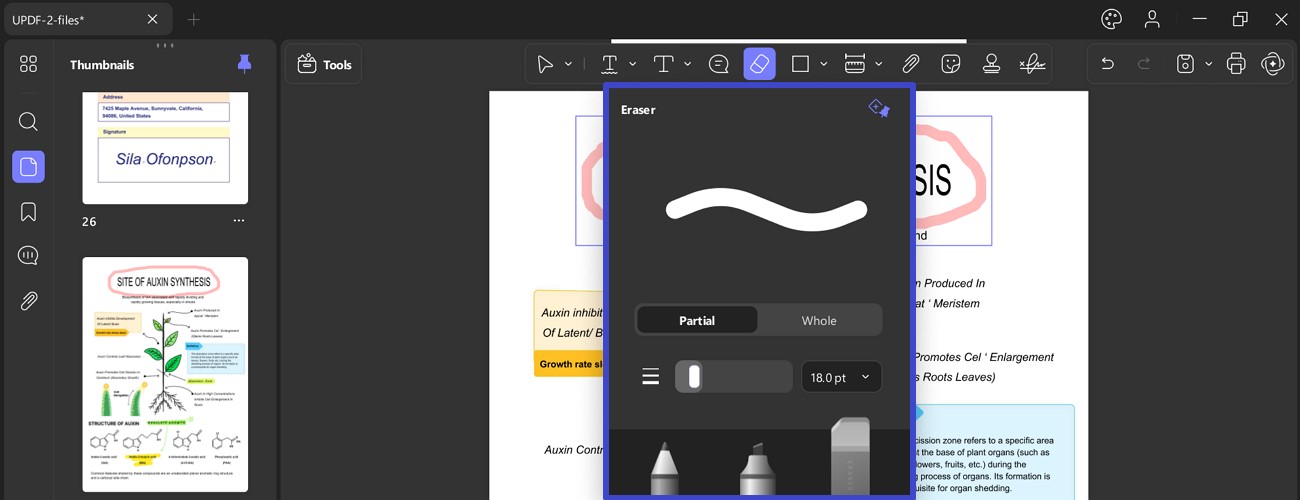
Guma: Můžete vymazat jakékoli označení přidané tužkou nebo zvýrazňovačem. Nástroj Tužka však sám o sobě nabízí Gumu, která dále zobrazuje nabídku pro přesné odstranění. V nabídce vidíte 2 možnosti: Částečné (ruční vymazání kurzorem) a Celé (odstranění celého označení najednou).
Ve stejné nabídce upravte tloušťku gumy pomocí posuvníku a rozšířenou nabídku pro body. Poté můžete snadno odstranit označené položky z PDF souborů.
5. Přidání tvarů
UPDF podporuje přidávání různých tvarů nebo čar do dokumentu pomocí ikony Tvary v panelu nástrojů pro anotace. Rozšíření nabídky tvarů odhalí možnosti jako Obdélník , Ovál , Mnohoúhelník , Čára , Šipka a Propojené čáry . Po přidání PDF přejděte na ikonu Tvary a z rozbalovací nabídky vyberte nástroje pro kreslení.
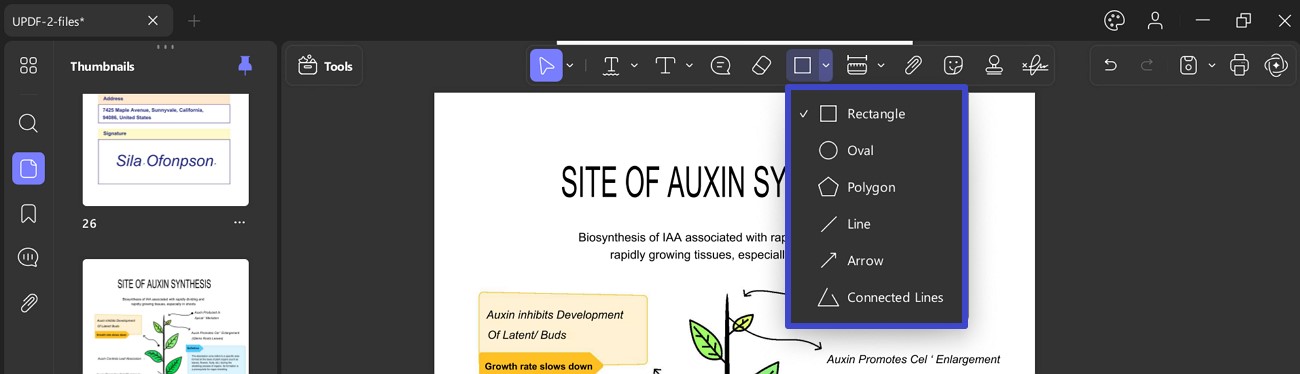
- Obdélník : Chcete-li do dokumentu přidat obdélník, klikněte na tvar obdélníku a pomocí akce kliknutí a tažení jej v dokumentu nakreslete.
- Ovál : Klikněte na ikonu oválu a klikněte a táhněte myší v dokumentu. Tvar oválu můžete kdykoli upravit jeho výběrem.
- Mnohoúhelník: Stejně jako u jiných tvarů přejděte na ikonu Tvary a vyberte tvar Mnohoúhelník .
- Čára: V nabídce Tvary vyberte možnost Čára a nakreslete čáru.
- Šipka: Chcete-li přidat označení šipky, musíte kliknout na ikonu šipky.
- Propojené čáry: Do PDF můžete přidat propojené čáry s podobnými možnostmi úprav z plovoucího panelu.
6. Nástroj Měření
UPDF také podporuje měření PDF souborů pomocí nástrojů, jako jsou Vzdálenost , Obvod a Plocha . S těmito informacemi můžete lépe analyzovat povahu svého PDF souboru a přesně jej upravovat při přidávání tvarů a samolepek nebo při vytváření od nuly. Pro zjednodušení úprav můžete jednoduše přiřadit každému potenciálnímu parametru PDF konkrétní oblast.
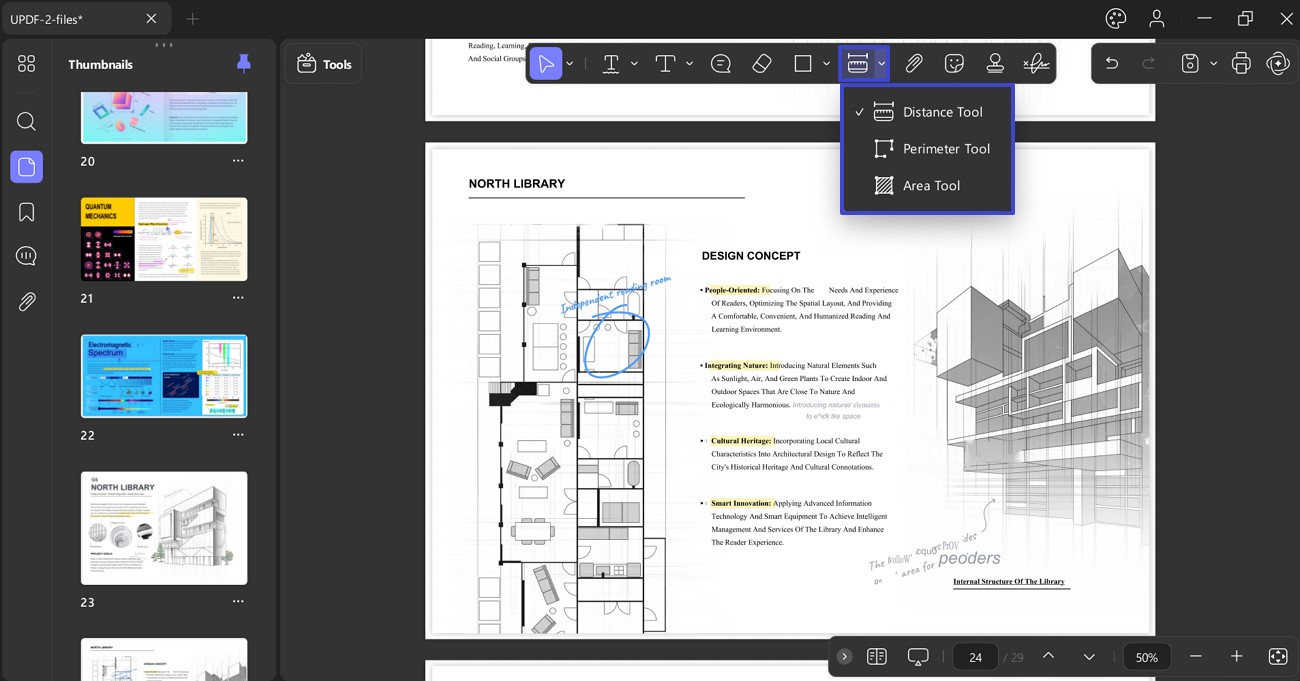
Zde je návod, jak měřit PDF pomocí UPDF:
V horní části panelu s poznámkami přejděte k nástroji Měření a najeďte myší na tuto ikonu. Zobrazí se následující možnosti:
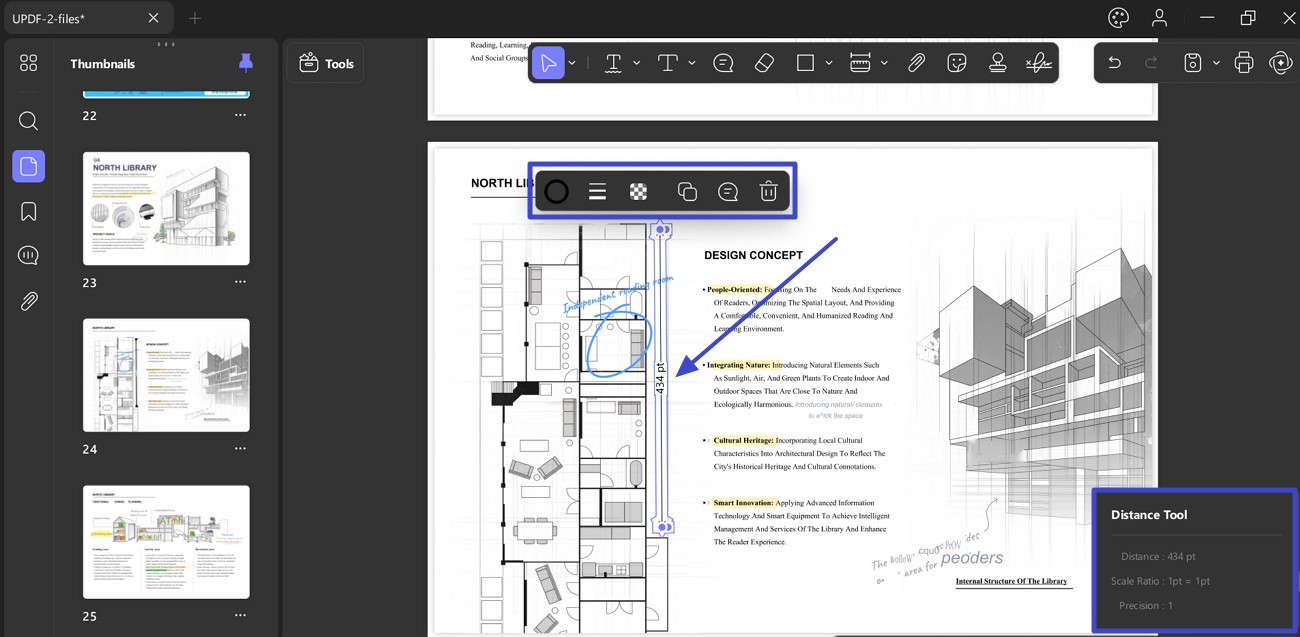
Nástroj Vzdálenost: Zobrazuje informace, jako je vzdálenost zadané oblasti, detaily úhlu osy X a Y, poměr měřítka a přesnost nabízených detailů. Pro přístup k této funkci je třeba postupovat podle daného tutoriálu:
- Po dokončení se naměřená vzdálenost zobrazí na obrazovce a zobrazí se v ní vzdálenost, poměr měřítka a přesnost.
- V panelu Anotace rozbalte nabídku Nástroje pro měření a z možností vyberte Nástroj pro vzdálenost .
- Nyní použijte kurzor a začněte měřit vzdálenost podél čáry.
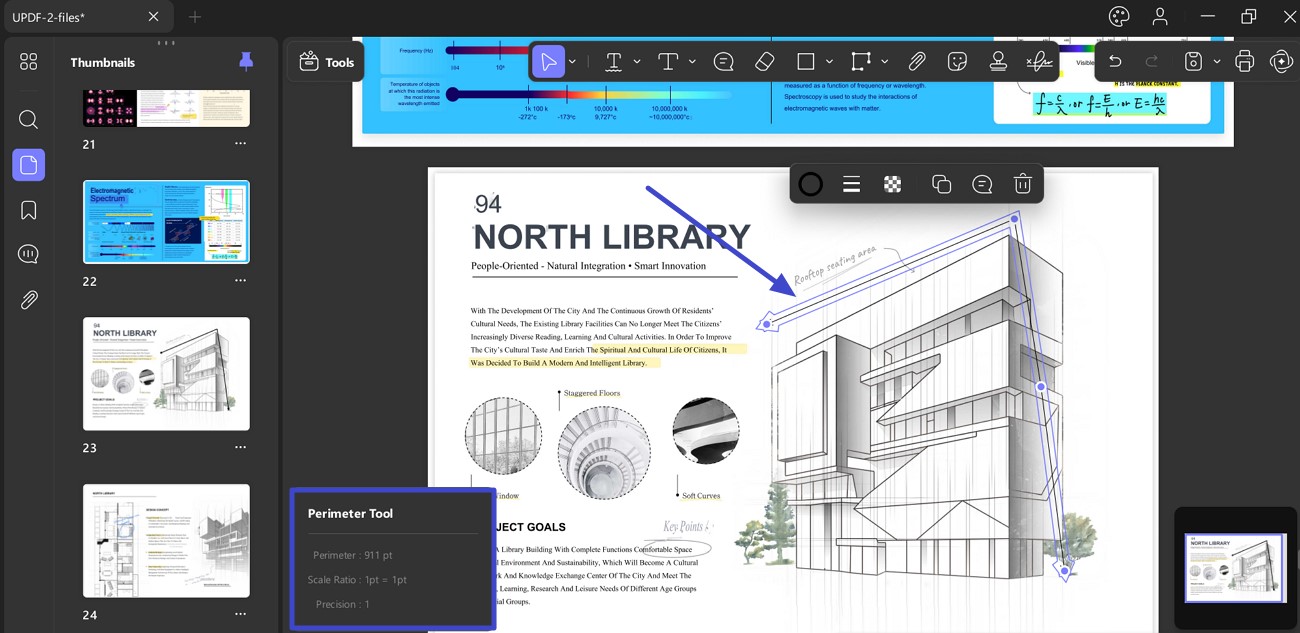
Nástroj Obvod: Zobrazuje informace o obvodu , poměru měřítka a přesnosti měřené oblasti.
Nástroj Plocha: Nabízí podrobnosti o ploše , poměru měřítka a přesnosti pro označené oblasti v PDF.
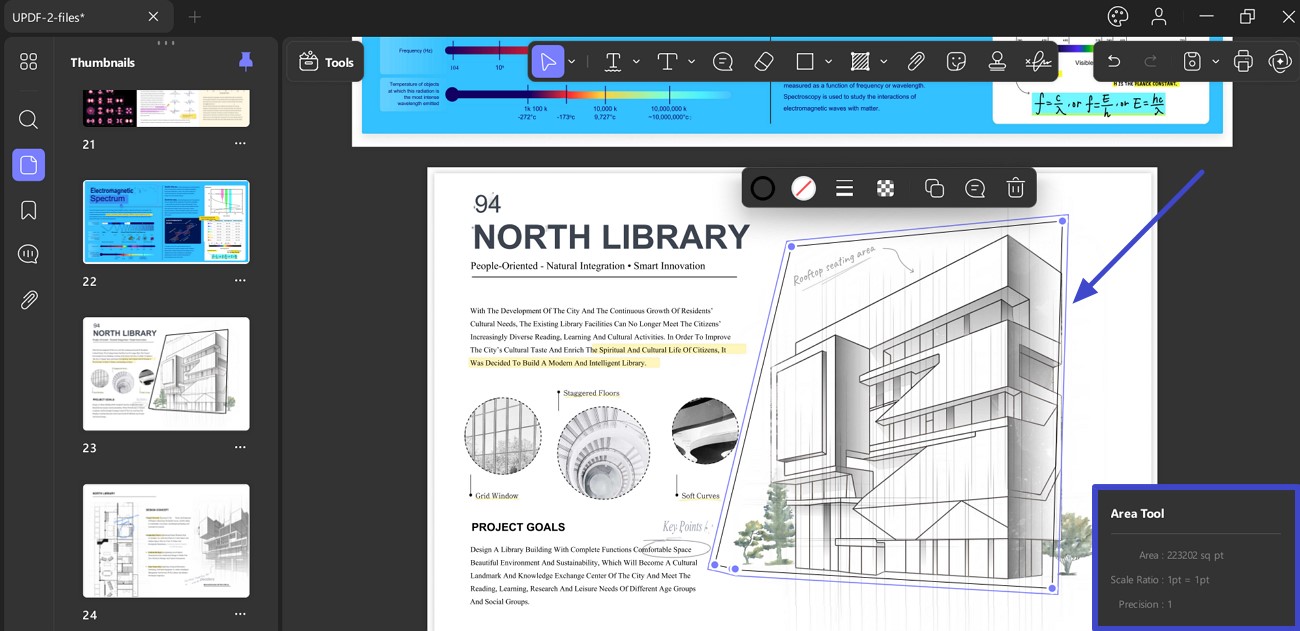
Jakmile vyberete požadovanou možnost, musíte vytvořit čáru určující oblast, kde chcete provádět měření.
Jakmile nastavíte čáru, dvakrát klikněte a zobrazí se požadované informace. Její vzhled, včetně barvy a poměru stran, můžete upravit pro lepší přehlednost v dokumentu. Kromě toho můžete čáru také odstranit, kopírovat a vložit.
7. Přidat přílohu
Nástroj pro přílohy v UPDF vám umožňuje přidat k importovanému PDF souboru přílohu jako odkaz pro vaši čtečku. Postup je poměrně jednoduchý; pro přidání přílohy k dokumentu postupujte podle těchto kroků.
- Otevřete libovolný soubor PDF ve svém zařízení a přejděte k nástroji Příloha , který se zobrazí v horním panelu anotací. Poté můžete změnit vzhled tlačítka přílohy v dokumentu pomocí možností Barvy a Neprůhlednost v nabídce. Kromě toho nabízí další ikony příloh, a to Sponku , Graf, Pin a Štítek .
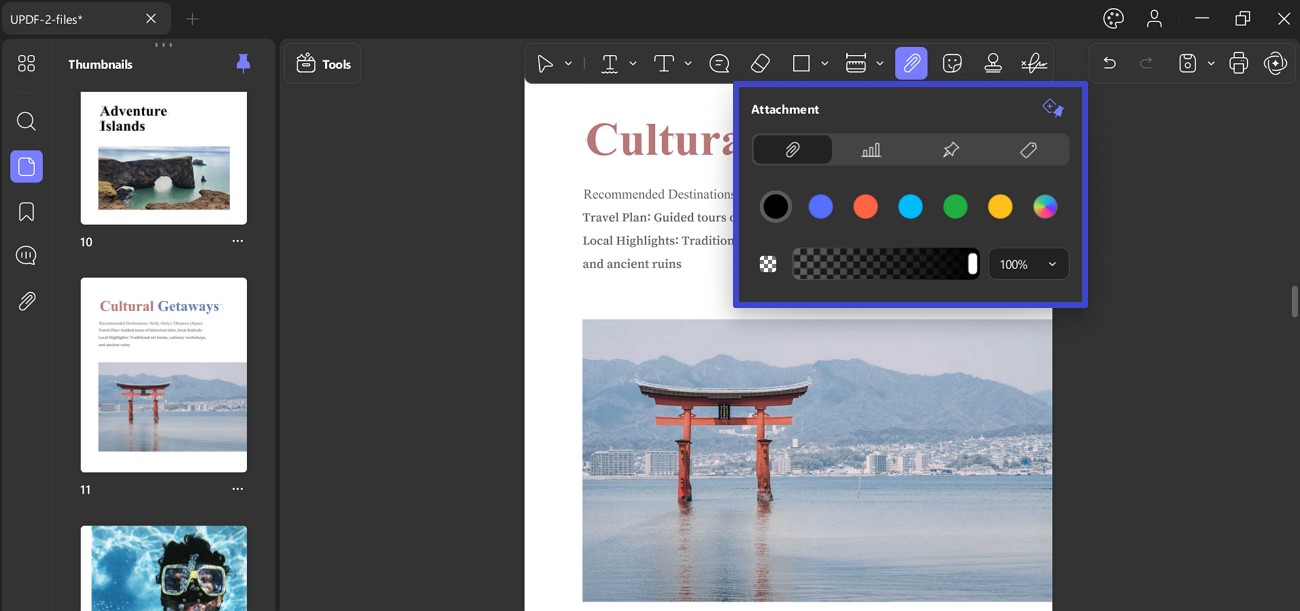
- Po kliknutí na ikonu přílohy (sponka, graf, špendlík nebo štítek) klikněte kamkoli do dokumentu. Otevře se vyskakovací okno prohlížeče souborů, které vám umožní vybrat konkrétní dokument z paměti zařízení.
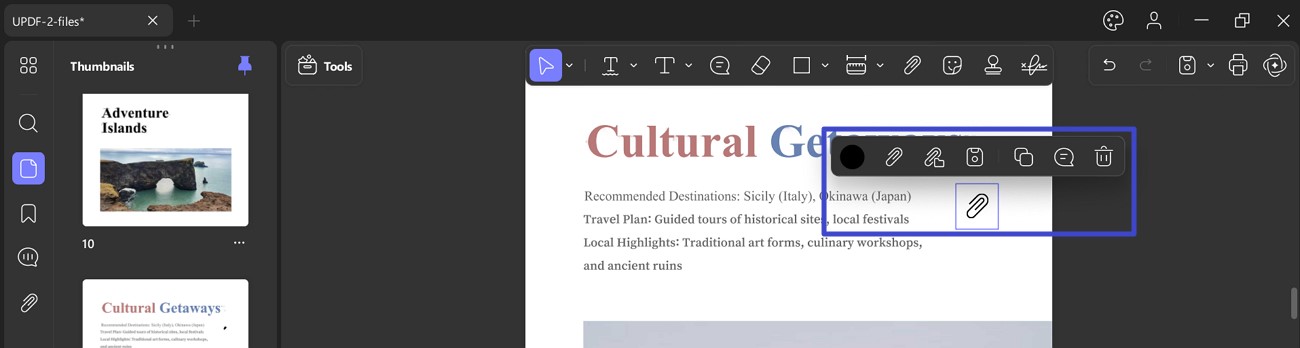
- Jakmile je příloha vložena, můžete ji dále otevřít, uložit, změnit její barvu, vybrat ikonu přílohy, kopírovat nebo smazat a přidat poznámku.
- Ikona „Přílohy“ na levé straně panelu zobrazuje všechny přílohy v souboru PDF a na které stránce zůstanou. Můžete vybrat přílohu a upravit její popis .
- Pro uložení, odstranění a otevření přílohy použijte ikonu tří teček .
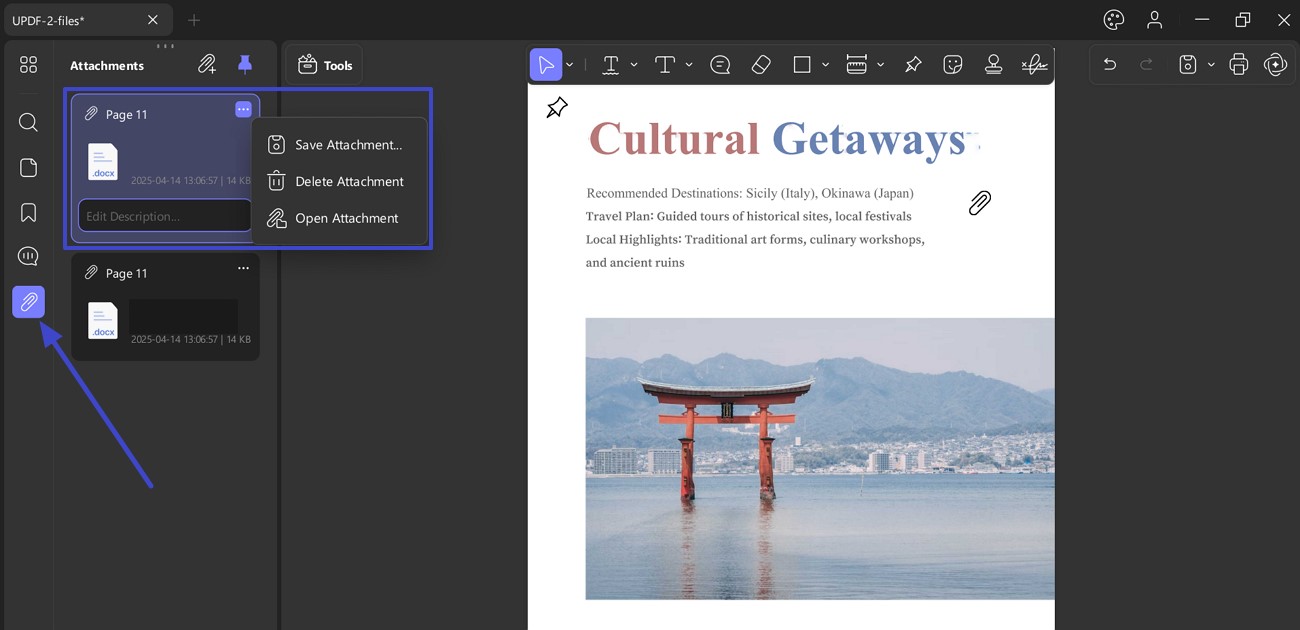
- Kromě toho můžete přílohu přidat přímo zde kliknutím na ikonu „+“ a přidat popis ke každé příloze.
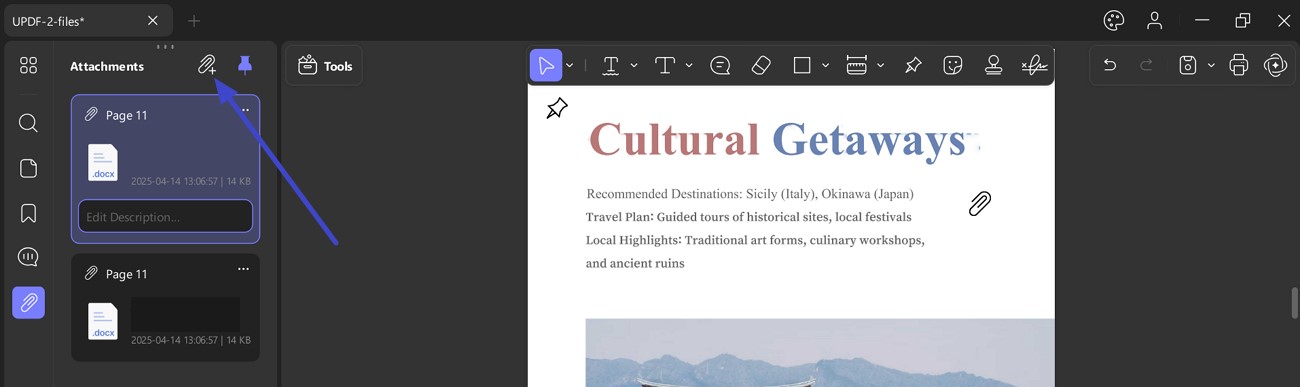
Poznámka: Je důležité si uvědomit, že pokud máte zde připojený PDF soubor, může uživatel otevřít jakýkoli PDF dokument v programu UPDF. Jakýkoli jiný připojený soubor nebo dokument se otevře ve výchozím programu.
8. Přidejte samolepky
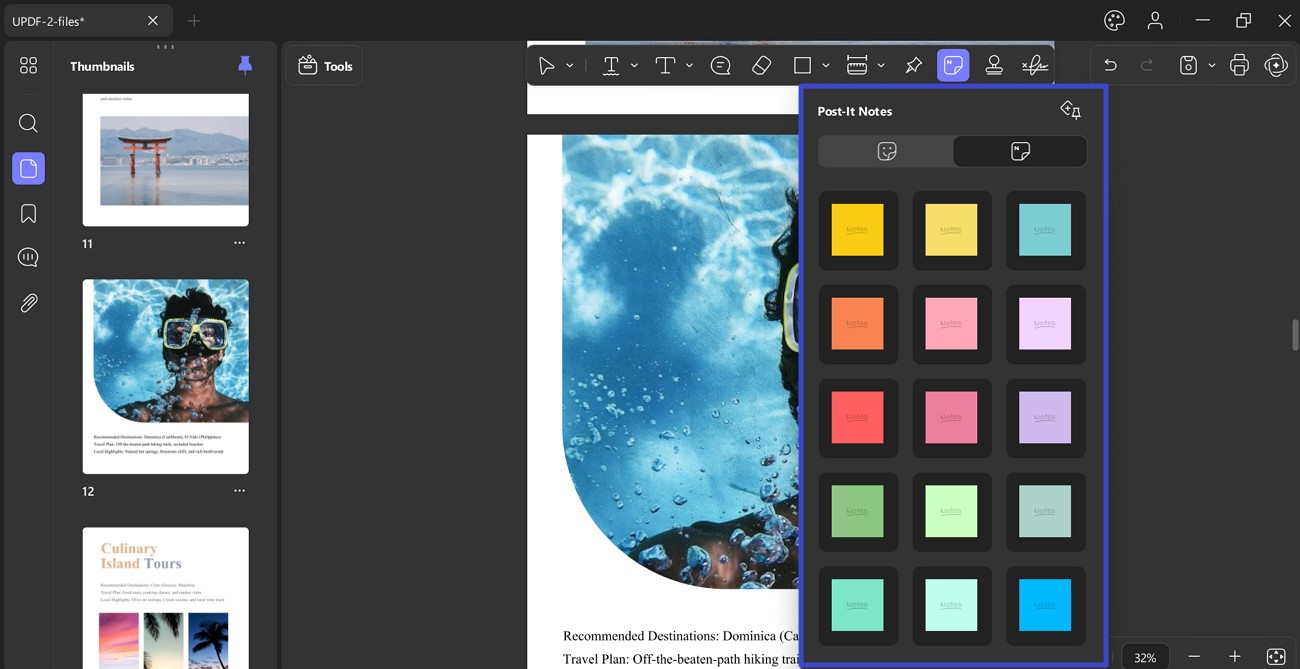
V liště poznámek, vedle nástroje pro přílohy, uvidíte ikonu samolepky . Po jejím spuštění se otevře dlouhá rozbalovací nabídka, která nabízí 2 možnosti: Samolepky a Lepicí papírky .
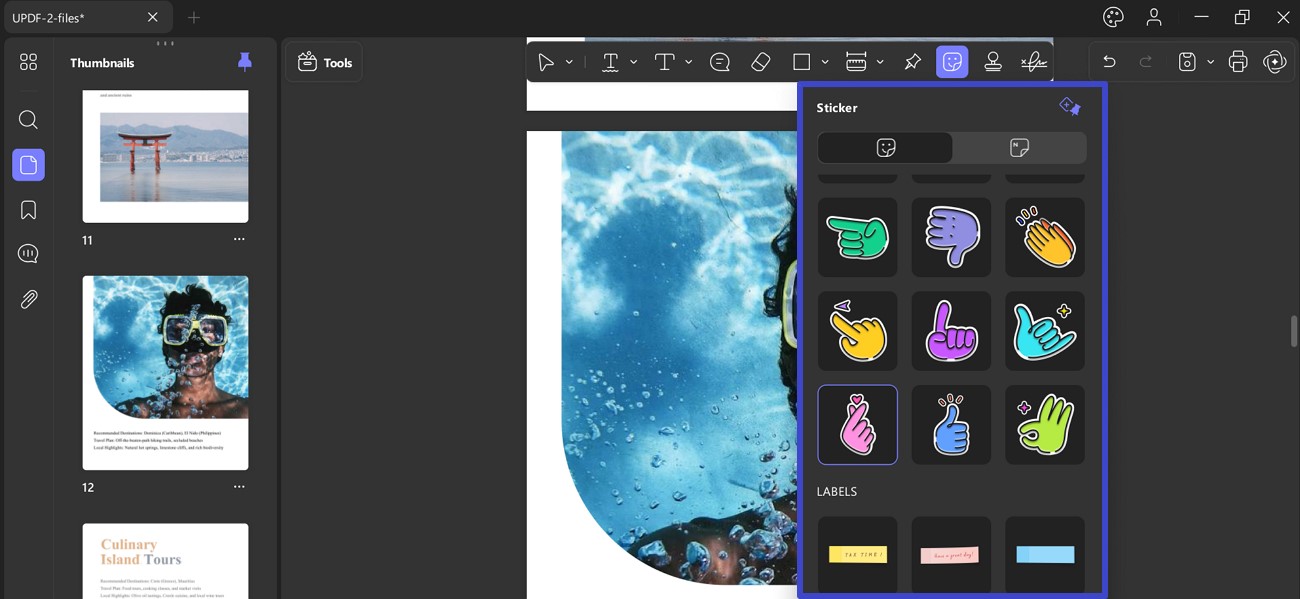
Samolepky: V otevřené nabídce máte přístup k mnoha možnostem samolepek, jako jsou štítky, značky a písmena.
Post-It-Notes: Umožňuje vám vybrat si barvu lístku a umístit ji jako samolepku do PDF.
9. Vložte razítka
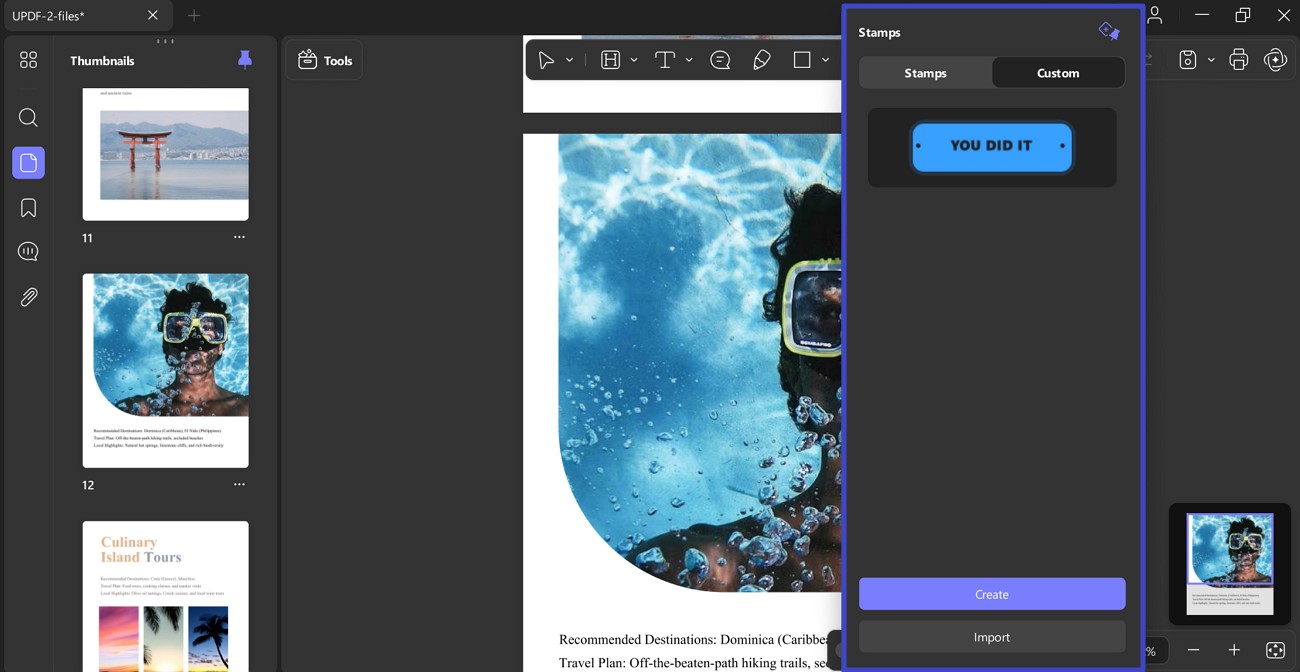
Klikněte na ikonu „Razítko“ shora a otevře se rozbalovací nabídka. UPDF podporuje 2 metody pro vytvoření razítka:
- Známky
- Zvyk
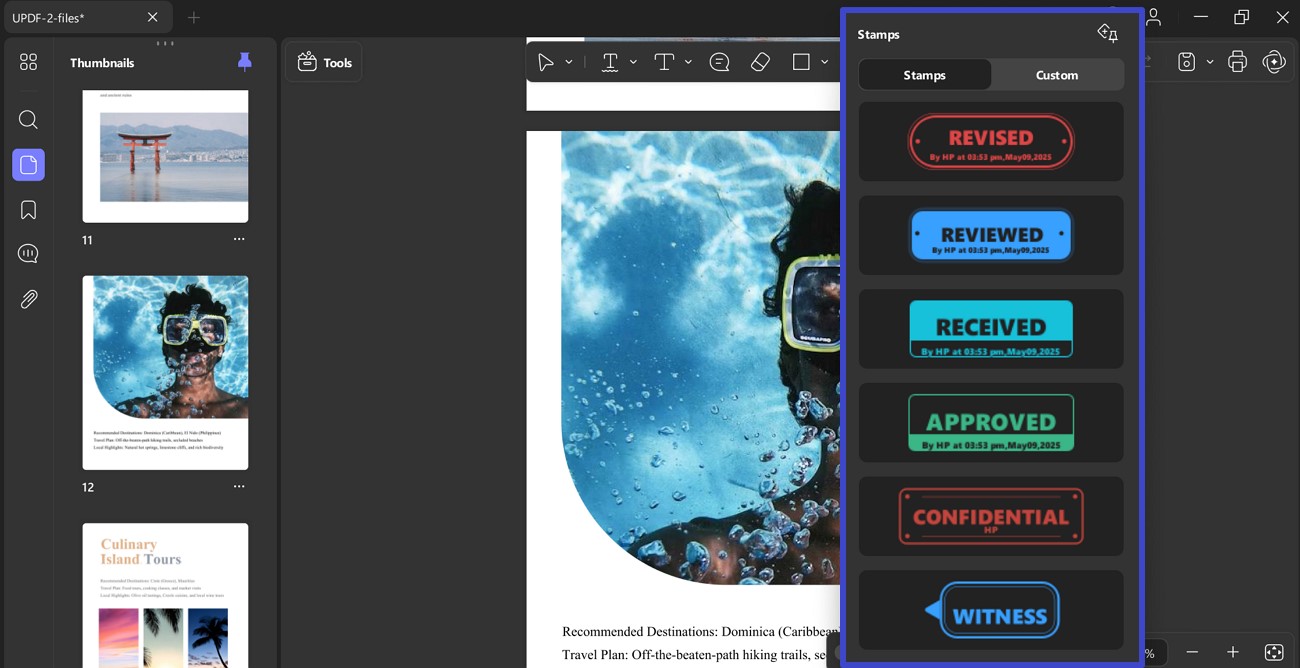
Předpřipravená razítka: V sekci „Razítka“ si můžete vybrat libovolné konkrétní razítko. Po výběru razítka klikněte kamkoli do PDF a razítko přidejte.
Vlastní razítka: V části Vlastní razítka vidíte 2 možnosti: Importovat a Vytvořit .
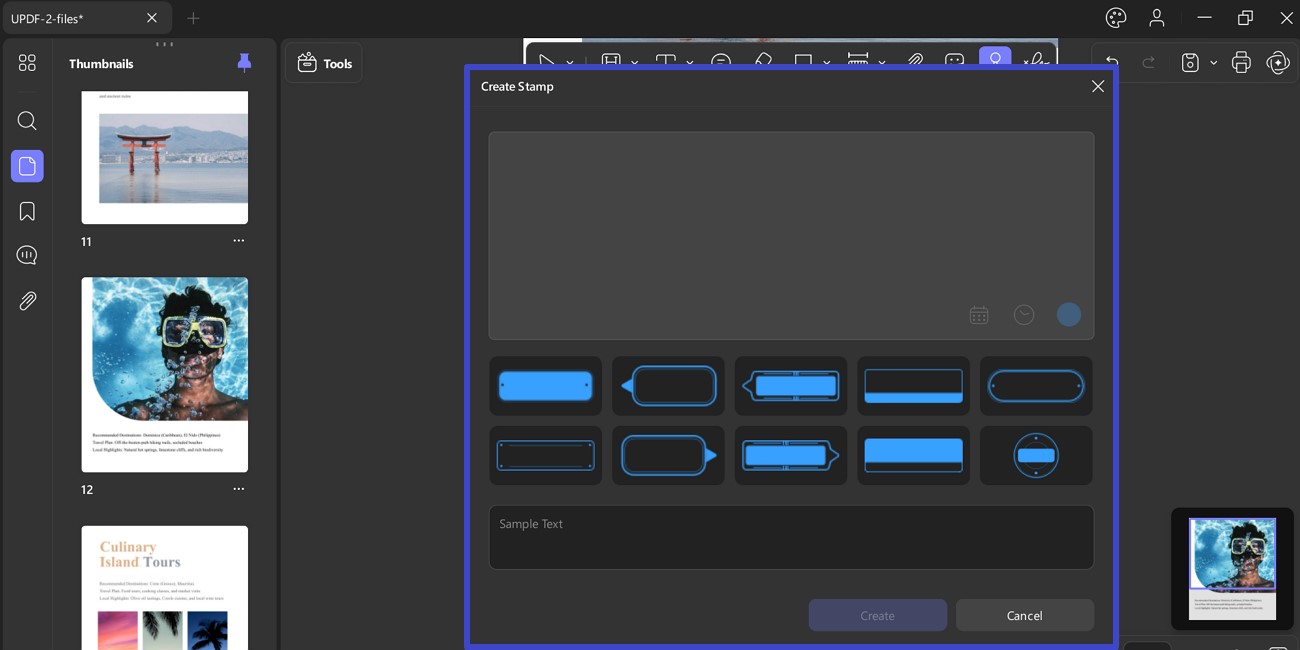
Vytvořit: Funkce Vytvořit razítko vám umožňuje vybrat tvar razítka.
- Poté můžete do daného textového prostoru pro razítko přidat ukázkový text.
- Nabízí možnosti, jako je ikona Kalendáře (pro data a dny), ikona Hodiny (pro přidání času) a ikona Barva pro změnu barvy.
Import: Razítka můžete také importovat do PDF v sekci „Vlastní“ ve funkci „Razítko“. Kliknutím na „ Importovat “ vyhledejte příslušné razítko a úspěšně ho přidejte do PDF.
Poznámka: Můžete importovat nebo vytvořit až 40 razítek.
10. Vlastnosti komentáře
Vlastnosti můžete nastavit také při komentování souboru PDF. Můžete také změnit barvu textu, barvu ohraničení a atributy písma. Vlastnosti můžete změnit kliknutím pravým tlačítkem myši na anotace nebo výběrem možnosti Vlastnosti z kontextové nabídky.
11. Vrácení/smazání anotací
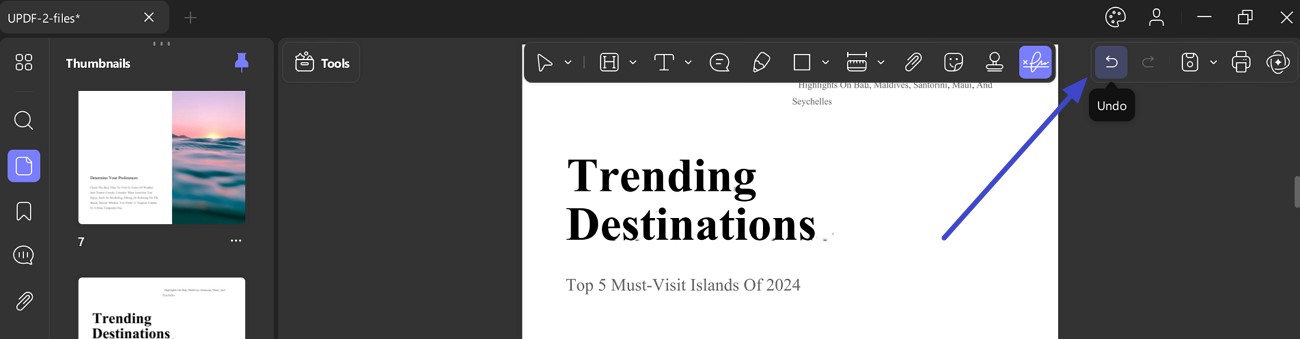
Jakmile jsou anotace použity v dokumentech, můžete je vrátit zpět/smazat. Chcete-li vrátit zpět jakékoli změny, použijte klávesovou zkratku CTRL + Z.
Můžete jej smazat pomocí myši. Přejděte k ikoně Zpět v pravém horním rohu a vraťte zpět poslední akci provedenou v dokumentu, abyste mohli přidat anotaci.