UPDF
UPDF
 UPDF pro Windows
 UPDF pro Mac
 UPDF pro iOS
 UPDF pro Android
 Nomostar
 UPDF AI Online
 UPDF Sign
 IvyCraft
 Upravit PDF
 Anotovat PDF
 Vytvořit PDF
 PDF formuláře
 Upravit odkazy
 Konvertovat PDF
 OCR
OCR PDF do Wordu
 PDF do obrázku
 PDF do Excelu
 Organizovat PDF
 Sloučit PDF
 Rozdělit PDF
 Oříznout PDF
 Otočit PDF
 Chránit PDF
 Podepsat PDF
 Redigovat PDF
 Sanitizovat PDF
 Odstranit zabezpečení
 Číst PDF
 UPDF Cloud
 Komprimovat PDF
 Tisknout PDF
 Dávkové zpracování
 O UPDF AI
 Řešení UPDF AI
 AI příručka
 FAQ o UPDF AI
 Shrnutí PDF
 Překlad PDF
 Chat s PDF
 Chat s AI
 Chat s obrázkem
 PDF na
 Vysvětlení PDF
 AI nástroje pro PDF
 AI nástroje pro obrázky
 AI chatovací nástroje
 AI nástroje pro psaní
 AI studijní nástroje
 AI pracovní nástroje
 Ostatní AI nástroje
 Generování záložek pomocí AI
 Shrnutí záložek pomocí AI
 Generování vodoznaků pomocí AI
 Generování pozadí pomocí AI
 Generování samolepek pomocí AI
 Generování razítek pomocí AI
 AI sada pro psaní
 UPDF Copilot
 Správa stránek pomocí AI
 Sémantické vyhledávání pomocí AI
 PDF na Word
 PDF na Excel
 PDF na PowerPoint
 Řešení pro podniky
 Plán pro podniky
 Uživatelská příručka pro podniky
 Firemní Webinář
 IT
IT Vzdělávání
 Stavebnictví
 Finanční služby
 Zdravotnictví
 Pojištění
 Právo
Právo Výroba
 Vláda
Vláda Řešení pro vzdělávání
 Příběhy zákazníků
 Uživatelská příručka
 UPDF Triky
 FAQs
FAQs Recenze UPDF
 Středisko stahování
 Blog
Blog Tiskové centrum
 Technické specifikace
 Aktualizace
 UPDF vs. Adobe Acrobat
 UPDF vs. Foxit
 UPDF vs. PDF Expert

Přidání, úprava a odebrání pozadí
Pozadí mohou vylepšit vzhled vašeho PDF dokumentu, pokud je přidáte. UPDF poskytuje kompletní nástroj pro přidání vhodného pozadí, což lze provést následujícím způsobem.
Přidat pozadí
Chcete-li přidat pozadí, otevřete PDF a v levé části obrazovky přejděte na možnost Nástroje . Dále budete muset z nabídky vybrat možnost Pozadí .
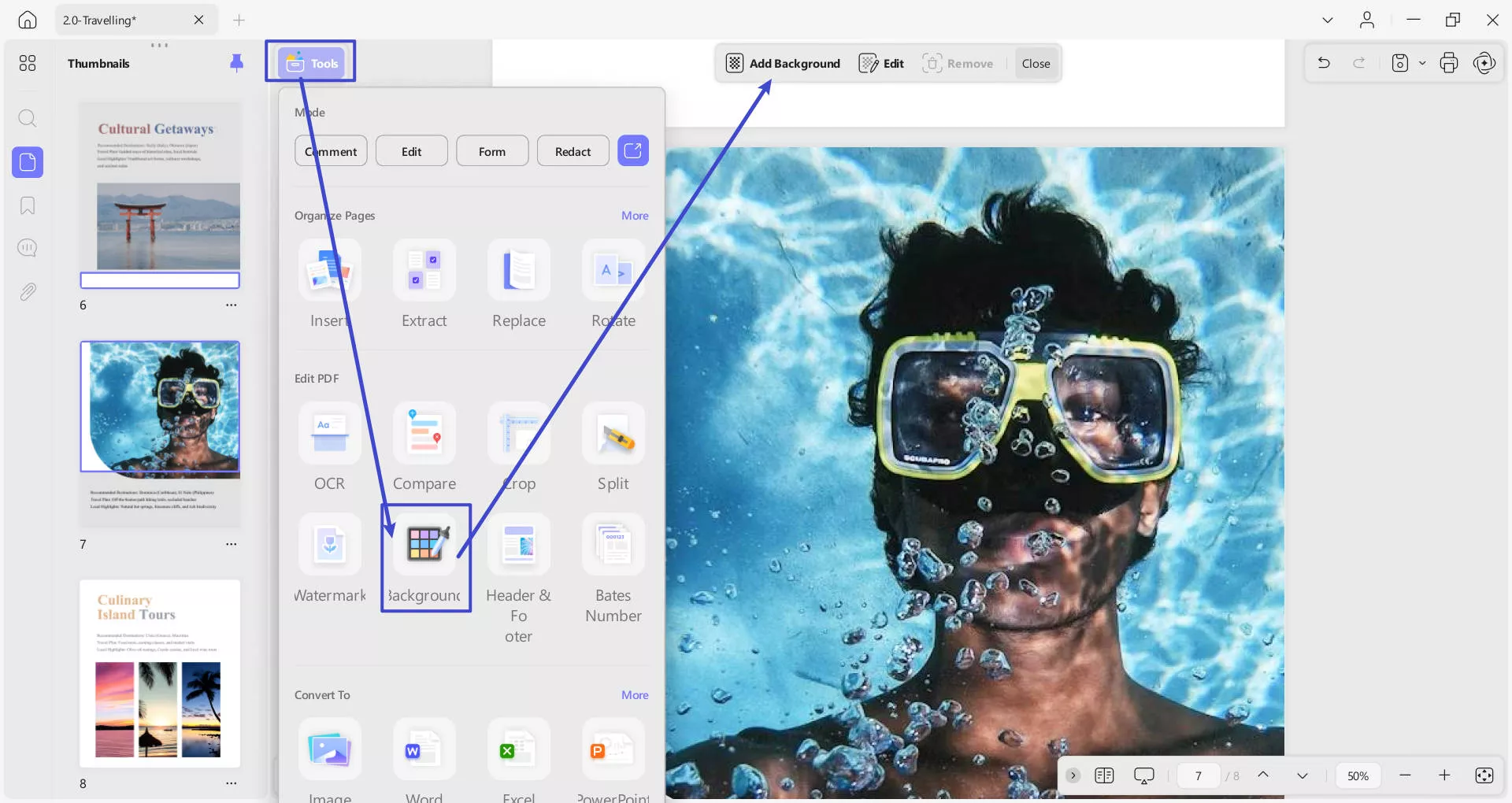
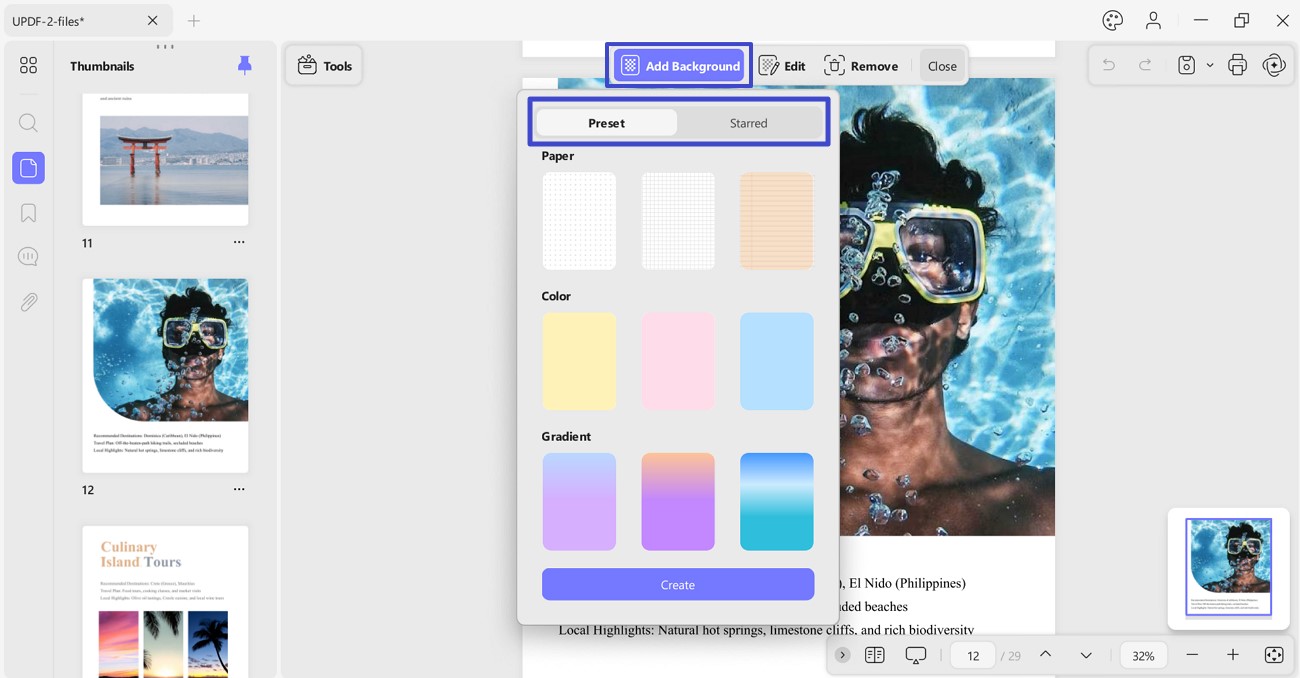
Dále, když se těšíte na vytvoření pozadí, budete muset klepnout na tlačítko Přidat pozadí na panelu nástrojů v horní části. V rozbalovacím okně uvidíte dvě možnosti, a to Přednastavené a Označené hvězdičkou . Vyberte libovolné pozadí dle vlastního výběru v části Přednastavené a později se dostanete do nabídky Upravit pozadí .
- Možnost Předvolba nabízí pozadí související s Papírem, Barvou a Přechodem .
- Všechna svá oblíbená nebo označená pozadí si můžete uložit do sekce S hvězdičkou .
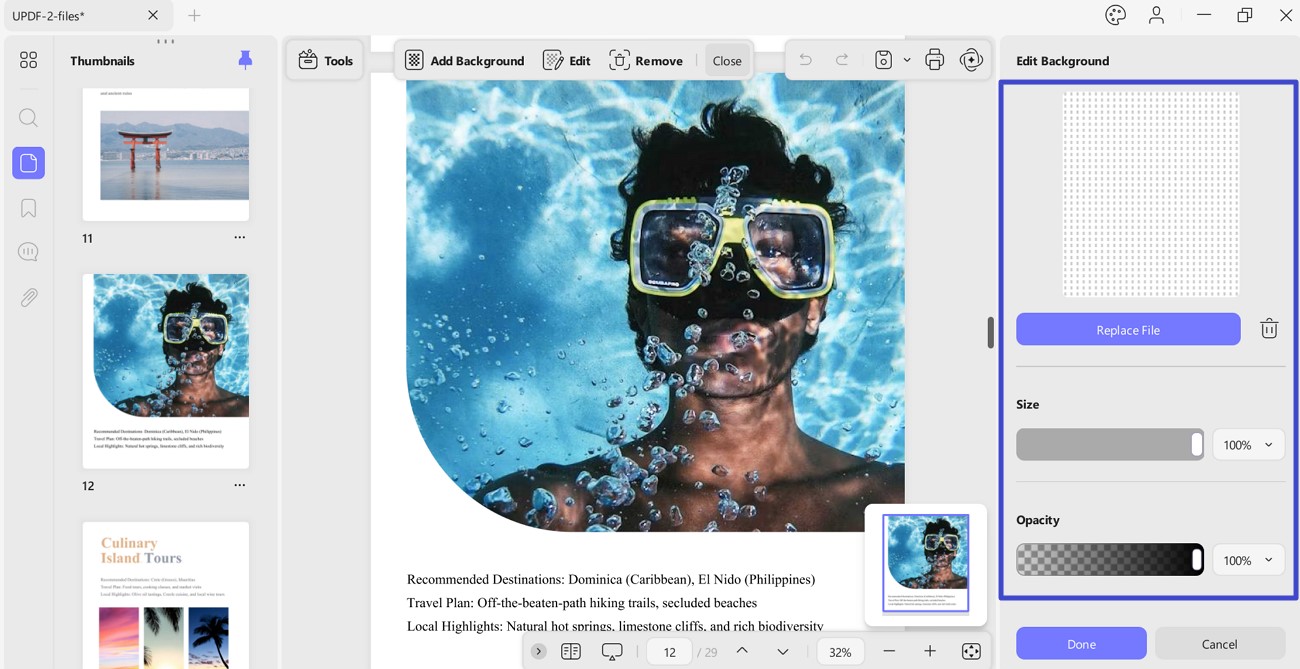
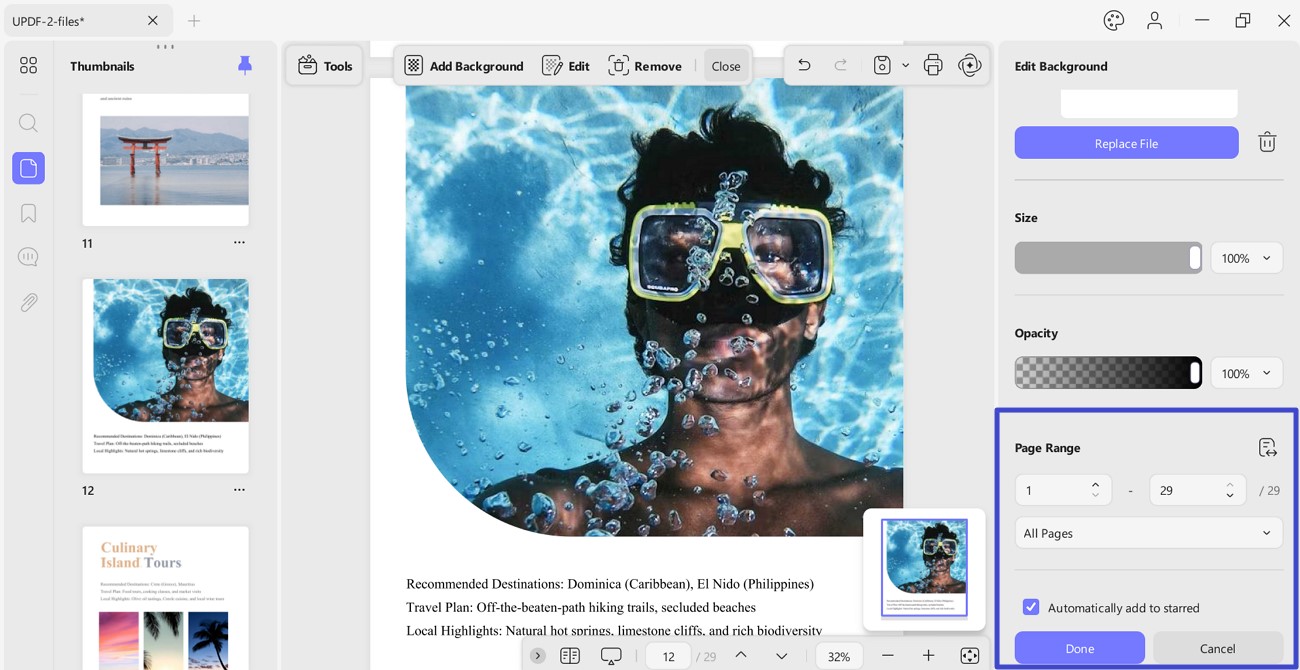
V nabídce Upravit pozadí můžete Nahradit soubor , změnit Velikost (pomocí % nebo posuvníku) a upravit Neprůhlednost (pomocí nabídky % nebo posuvníku). Jakmile se přesvědčíte, stiskněte tlačítko Hotovo pro potvrzení změn.
- Ve stejné nabídce můžete posouvat dolů a používat funkci Rozsah stránek . Ta umožňuje použít pozadí pro vybrané stránky nebo nabídku pro všechny stránky, sudé i liché stránky.
- Jakmile budete hotovi, klikněte na Hotovo pro vytvoření pozadí a jeho použití na vybraný rozsah.
Upravit pozadí
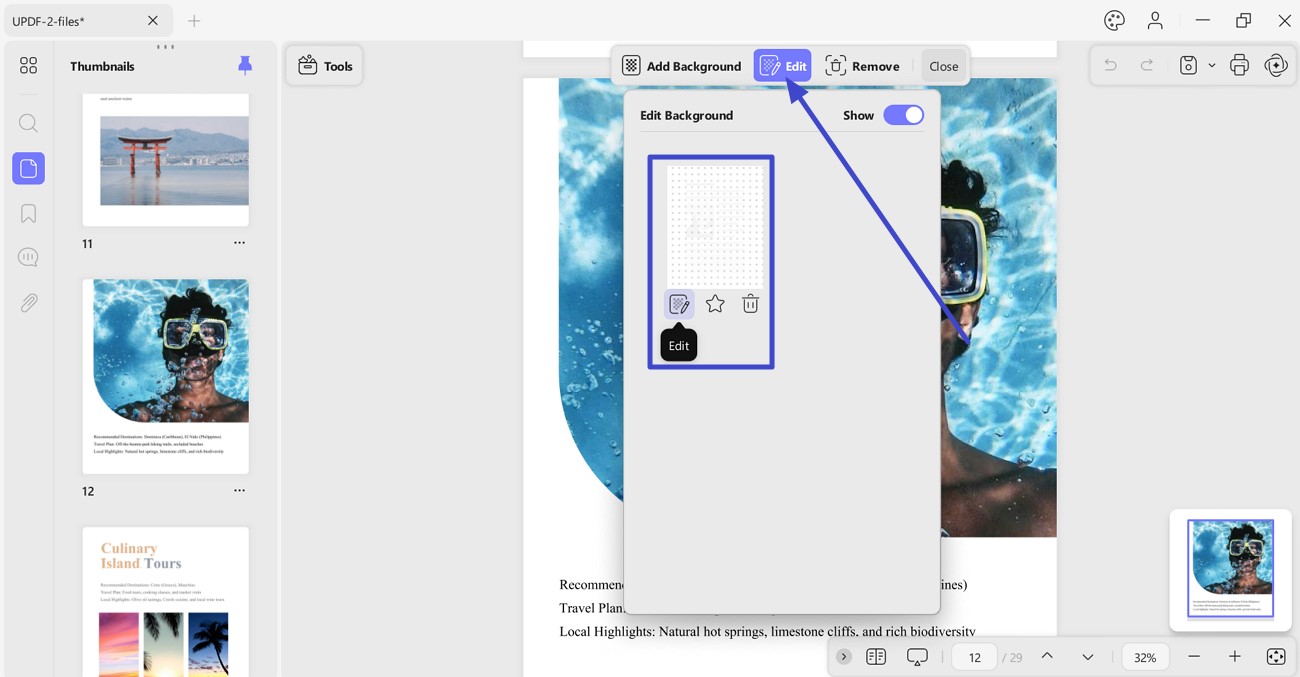
Pokud chcete upravit pozadí, přejděte na možnost Upravit v horním panelu nástrojů. Nyní najeďte myší na použité pozadí, čímž se zobrazí možnost Upravit . Poté budete moci znovu přejít do nabídky Upravit pozadí . Proveďte změny a kliknutím na Hotovo jej úspěšně upravte.
Kromě možnosti Upravit se zobrazí další 2 možnosti: Označit hvězdičkou a Odebrat . Možnost Označit hvězdičkou uloží pozadí do sekce Označené hvězdičkou a možnost Odebrat jej odstraní.
Odebrat pozadí
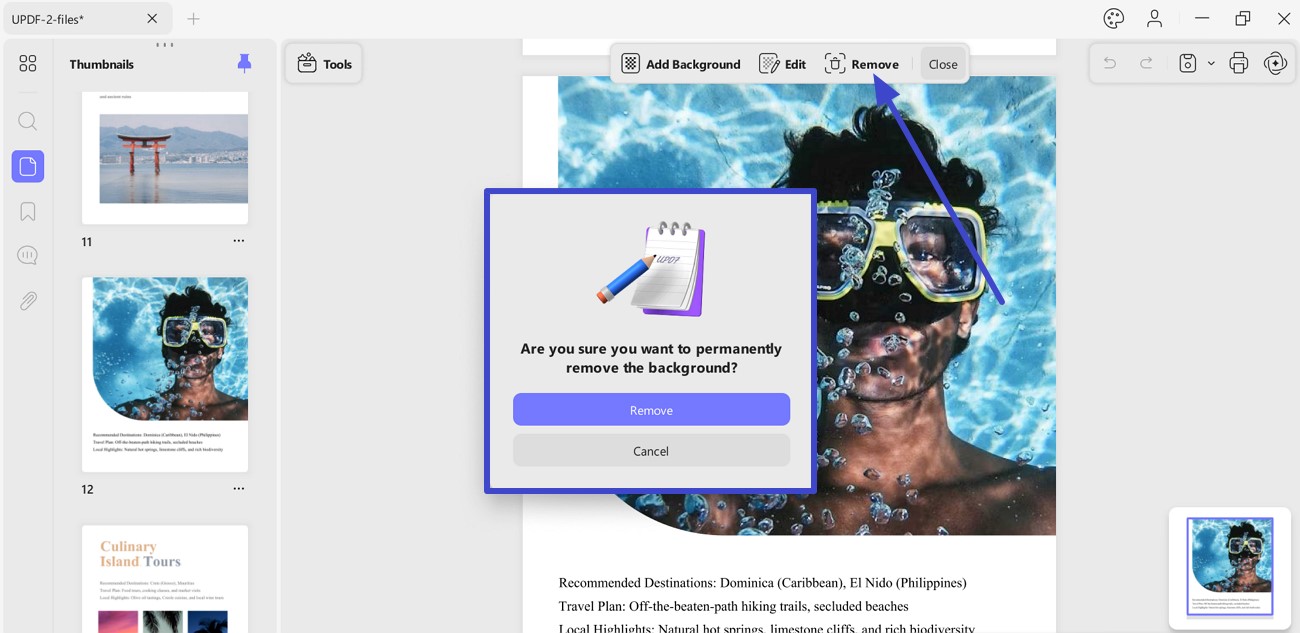
Pokud chcete pozadí odstranit, stiskněte možnost Odebrat v horním panelu nástrojů. Zobrazí se okno s výzvou k odstranění pozadí nebo zrušení akce.