 UPDF
UPDF
 UPDF pro Windows
 UPDF pro Mac
 UPDF pro iOS
 UPDF pro Android
 Nomostar
 UPDF AI Online
 UPDF Sign
 IvyCraft
 Upravit PDF
 Anotovat PDF
 Vytvořit PDF
 PDF formuláře
 Upravit odkazy
 Konvertovat PDF
 OCR
OCR PDF do Wordu
 PDF do obrázku
 PDF do Excelu
 Organizovat PDF
 Sloučit PDF
 Rozdělit PDF
 Oříznout PDF
 Otočit PDF
 Chránit PDF
 Podepsat PDF
 Redigovat PDF
 Sanitizovat PDF
 Odstranit zabezpečení
 Číst PDF
 UPDF Cloud
 Komprimovat PDF
 Tisknout PDF
 Dávkové zpracování
 O UPDF AI
 Řešení UPDF AI
 AI příručka
 FAQ o UPDF AI
 Shrnutí PDF
 Překlad PDF
 Chat s PDF
 Chat s AI
 Chat s obrázkem
 PDF na
 Vysvětlení PDF
 AI nástroje pro PDF
 AI nástroje pro obrázky
 AI chatovací nástroje
 AI nástroje pro psaní
 AI studijní nástroje
 AI pracovní nástroje
 Ostatní AI nástroje
 Generování záložek pomocí AI
 Shrnutí záložek pomocí AI
 Generování vodoznaků pomocí AI
 Generování pozadí pomocí AI
 Generování samolepek pomocí AI
 Generování razítek pomocí AI
 AI sada pro psaní
 UPDF Copilot
 Správa stránek pomocí AI
 Sémantické vyhledávání pomocí AI
 PDF na Word
 PDF na Excel
 PDF na PowerPoint
 Řešení pro podniky
 Plán pro podniky
 Uživatelská příručka pro podniky
 Firemní Webinář
 IT
IT Vzdělávání
 Stavebnictví
 Finanční služby
 Zdravotnictví
 Pojištění
 Právo
Právo Výroba
 Vláda
Vláda Řešení pro vzdělávání
 Příběhy zákazníků
 Uživatelská příručka
 UPDF Triky
 FAQs
FAQs Recenze UPDF
 Středisko stahování
 Blog
Blog Tiskové centrum
 Technické specifikace
 Aktualizace
 UPDF vs. Adobe Acrobat
 UPDF vs. Foxit
 UPDF vs. PDF Expert

Zobrazit PDF pomocí UPDF
- 1. Režimy zobrazení stránky
- 2. Zobrazení více PDF souborů
- 3. Navigace v PDF
- 4. Prezentace PDF souborů
1. Režimy zobrazení stránky
UPDF nabízí sadu režimů zobrazení stránek pro prohlížení PDF souborů.
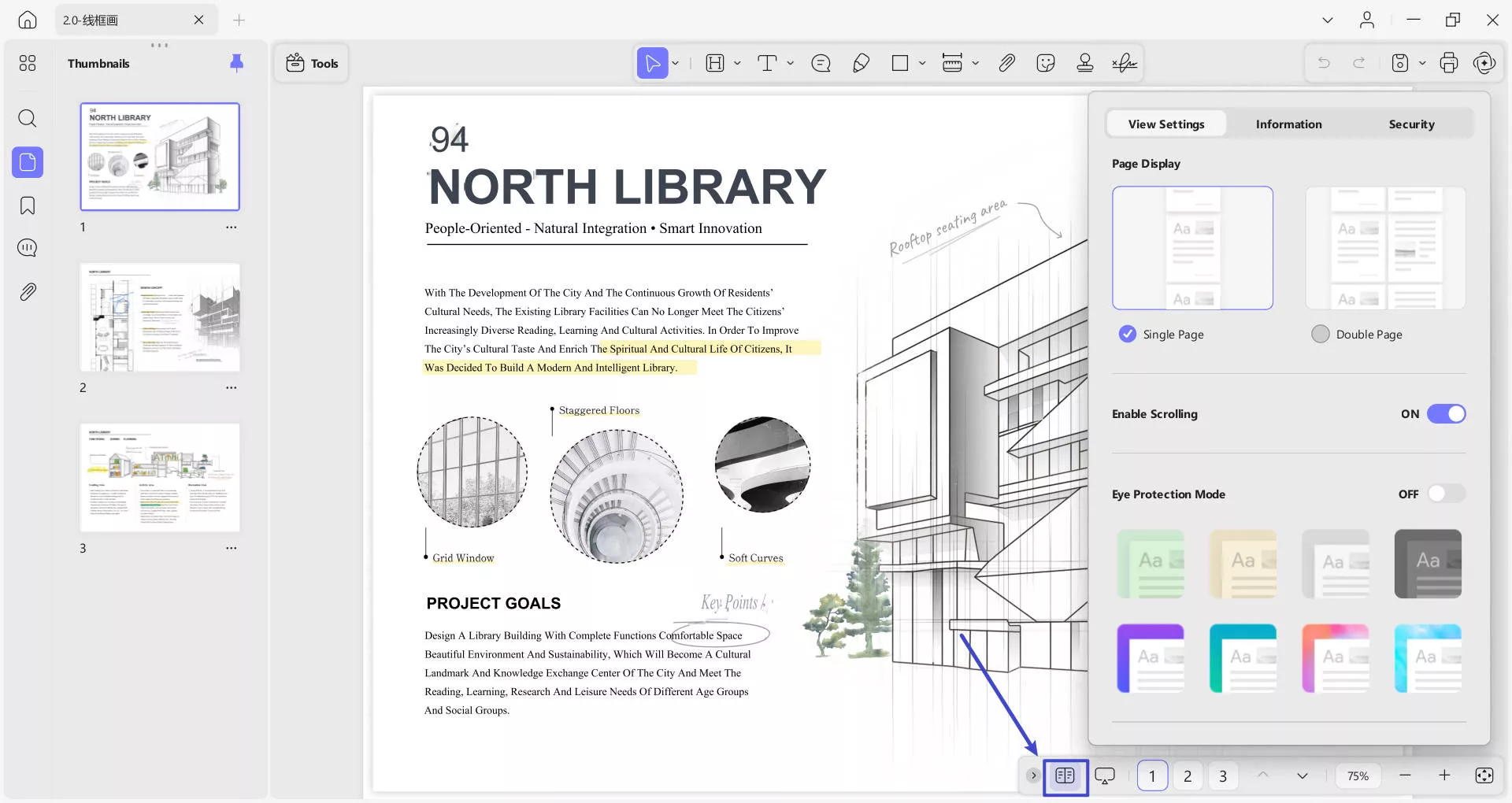
Chcete-li změnit režim zobrazení stránky , přejděte na lištu dole a stiskněte možnost Nastavení zobrazení . Poté vyberte z následujících dostupných možností:
- Zobrazení stránky: Nabízí 2 možnosti, a to Jedna stránka (můžete zobrazit pouze jednu stránku) a Dvojitá stránka (poskytuje zobrazení vedle sebe).
- Povolit rolování: Po zapnutí můžete v PDF plynule procházet.
- Režim ochrany očí: Pokud je tato možnost zapnutá, můžete si vybrat různá témata pro zlepšení čitelnosti.
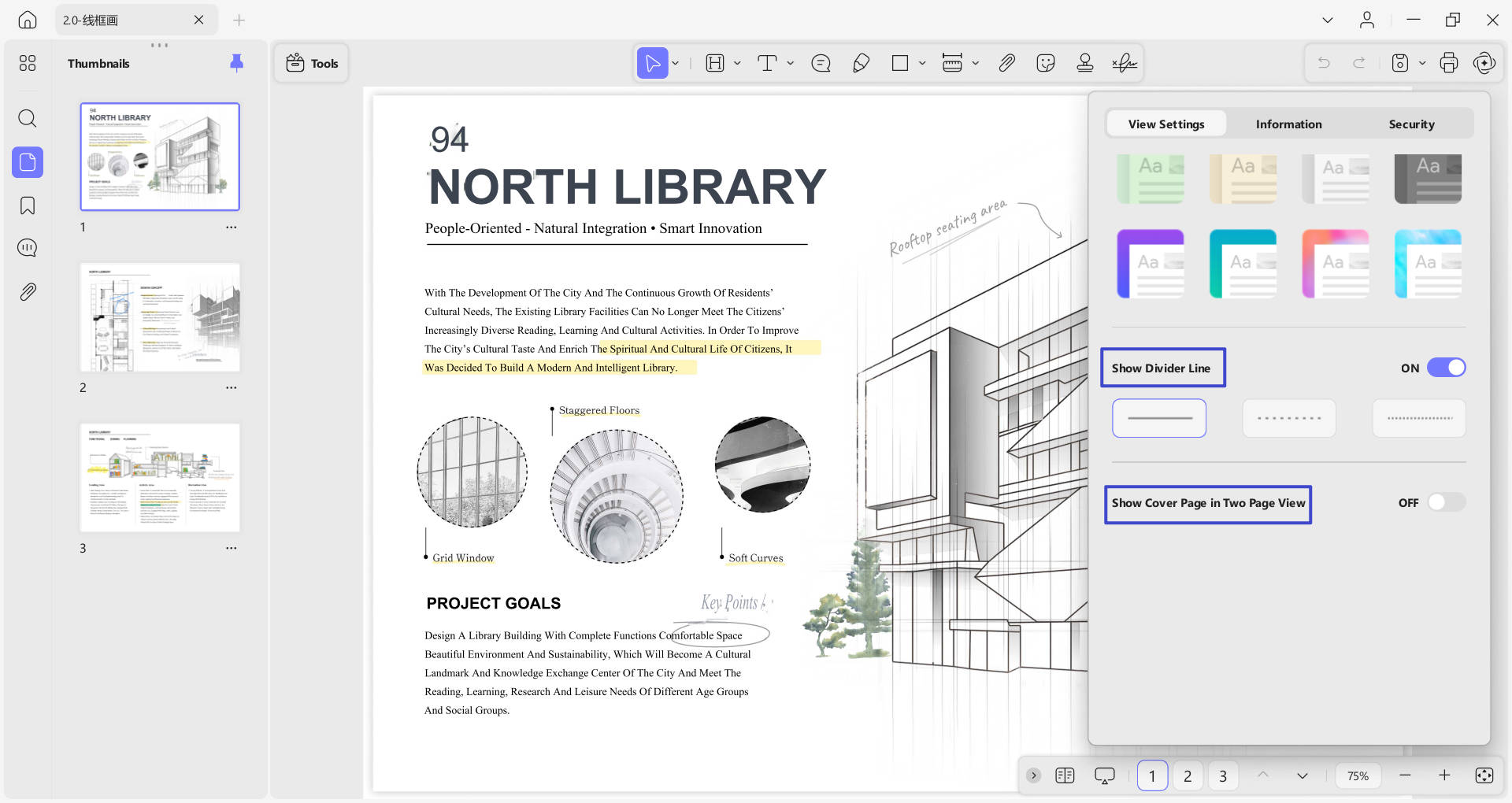
- Zobrazit oddělovací čáru: Oddělovací čáry oddělují stránky PDF od vámi vybrané čáry.
- Zobrazit titulní stránku v zobrazení dvou stránek: Tato možnost umožňuje zobrazit titulní stránku v zobrazení dvou stránek.
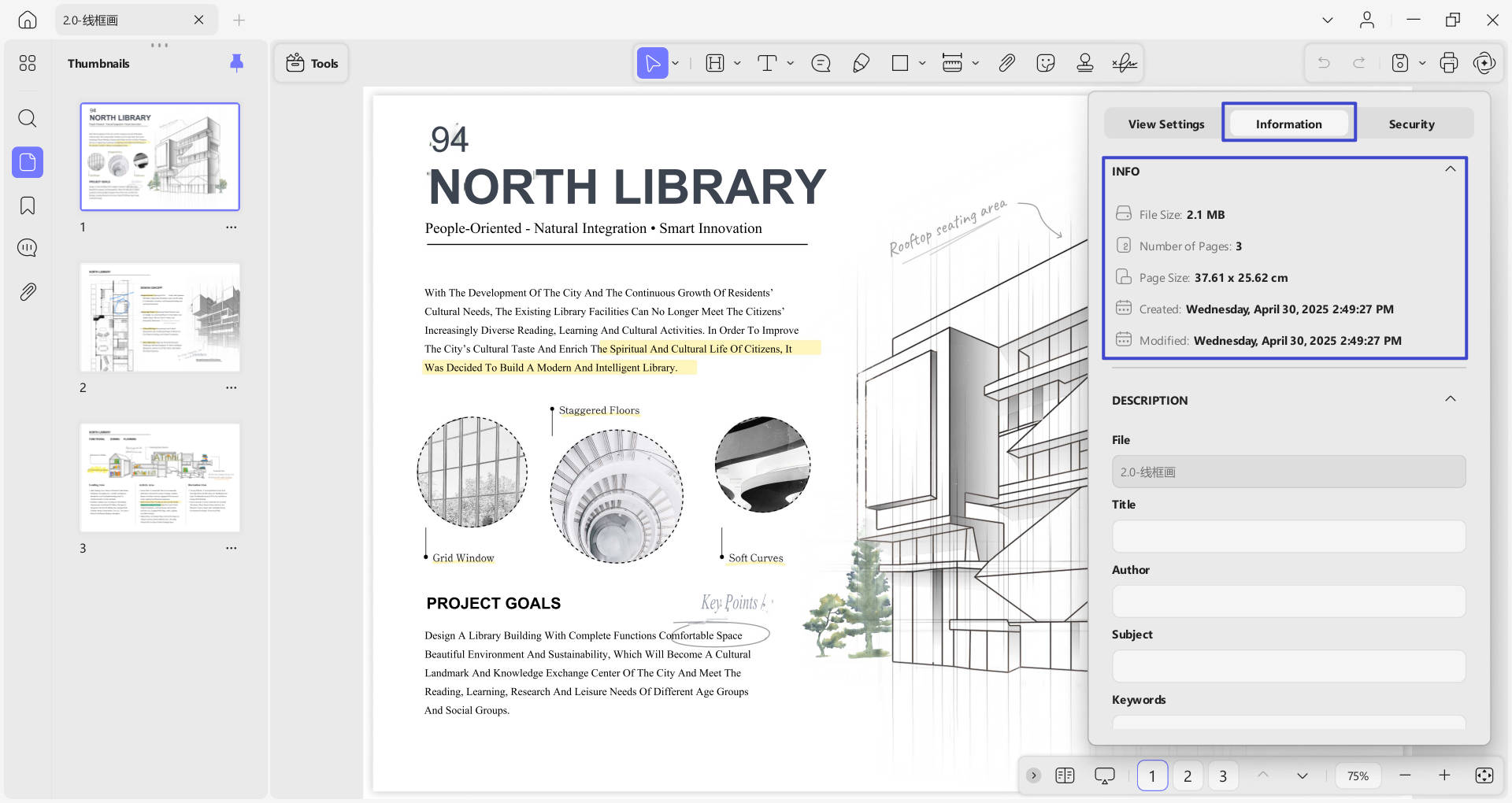
- Kromě Nastavení zobrazení si všimnete i sekce Informace , kde můžete zadat informace týkající se vašeho PDF souboru.
- První část je Info , která obsahuje podrobnosti o velikosti souboru, počtu stránek, velikosti stránky, vytvořených a upravených informacích.
- V části Informace se nachází část Popis , kde můžete zadat Název souboru , Titulek, Autora, Předmět a Klíčová slova .
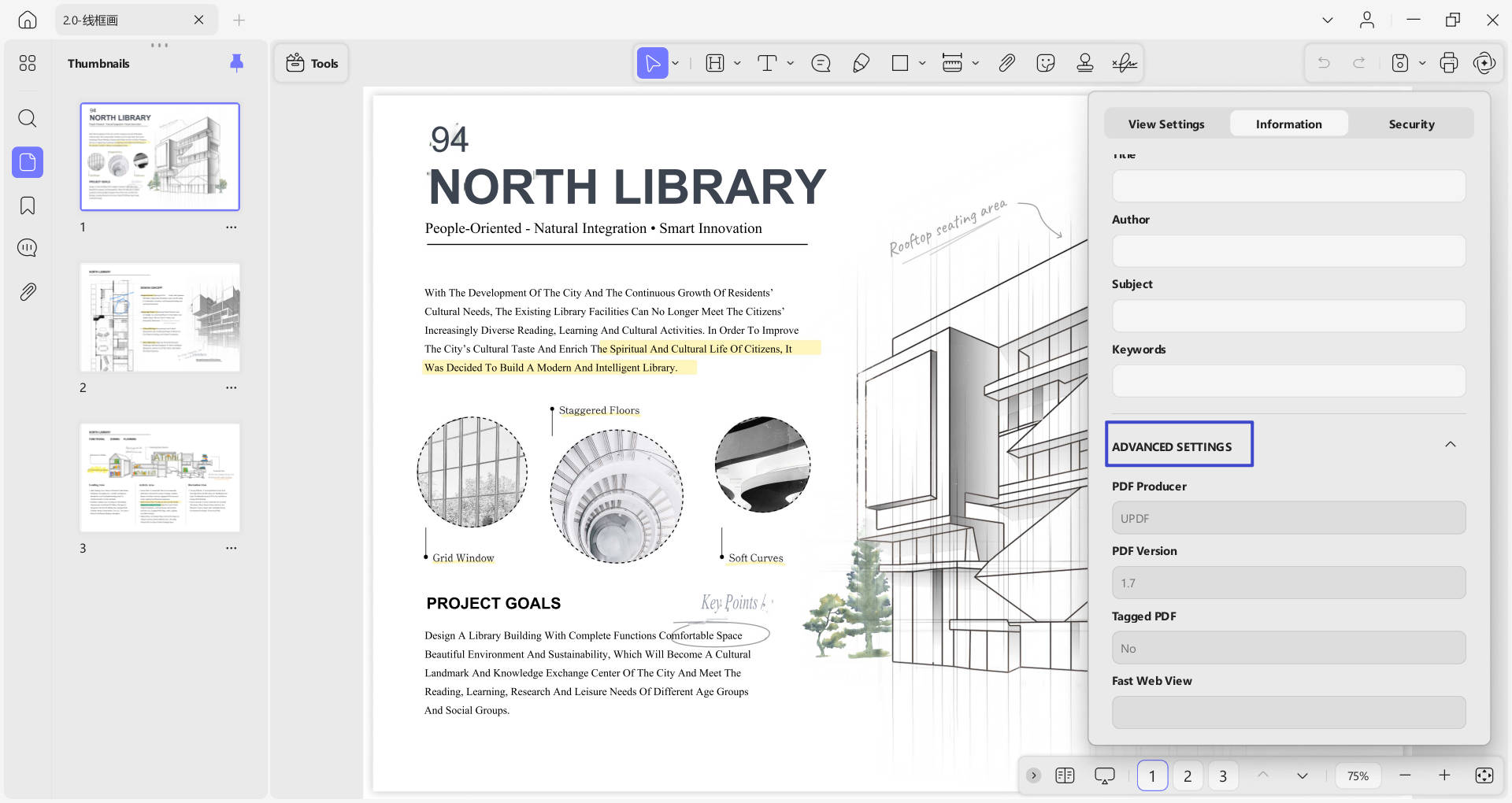
- Těsně pod Popisem uvidíte Pokročilá nastavení, která vyžadují nastavení PDF Producer, PDF Verze, PDF s tagy a Rychlé zobrazení z webu.
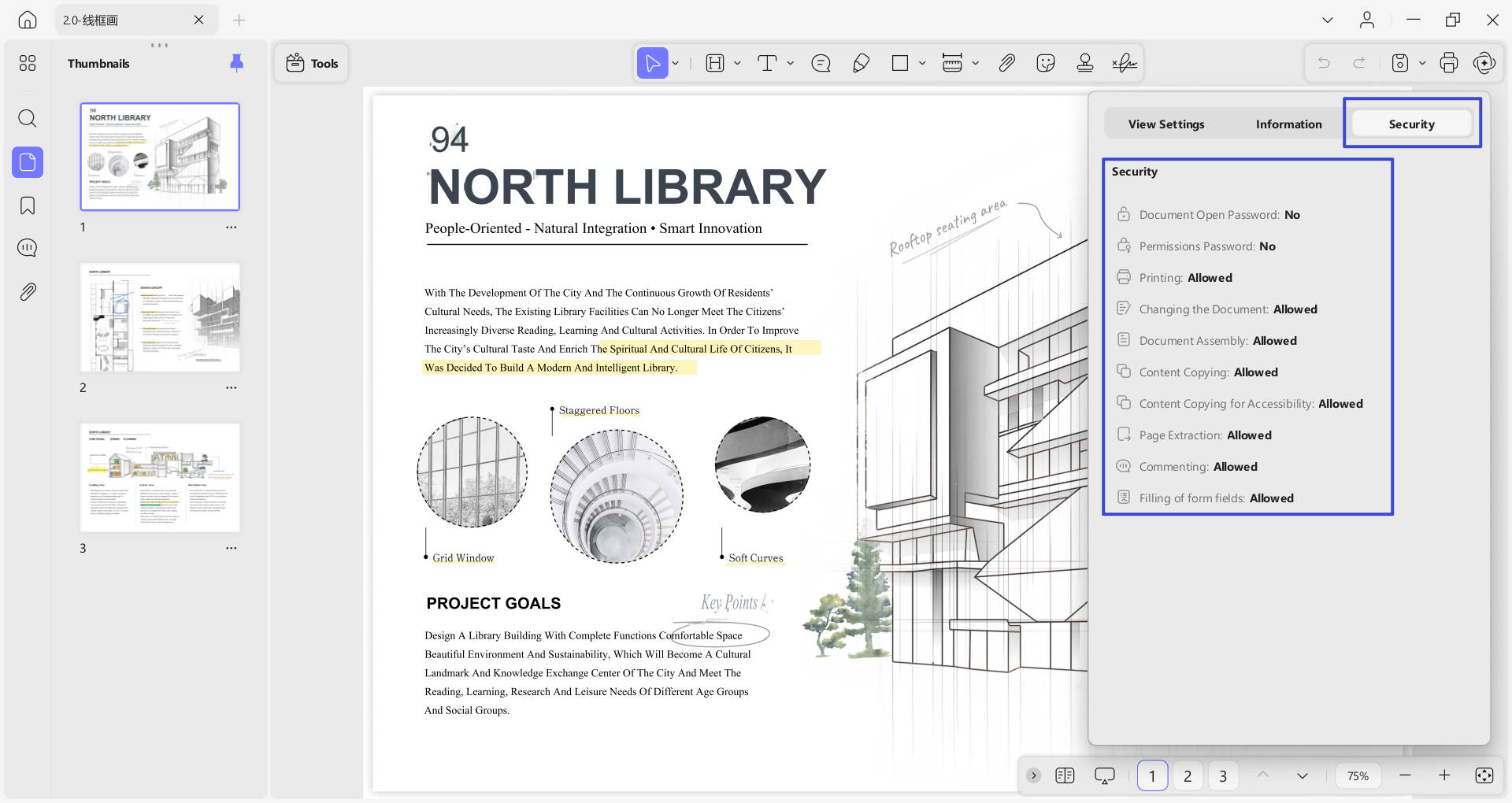
- Vedle sekce Informace se nachází sekce Zabezpečení , která odhaluje bezpečnostní aspekty PDF souboru, jak je znázorněno na následujícím snímku obrazovky.
2. Zobrazení více PDF souborů
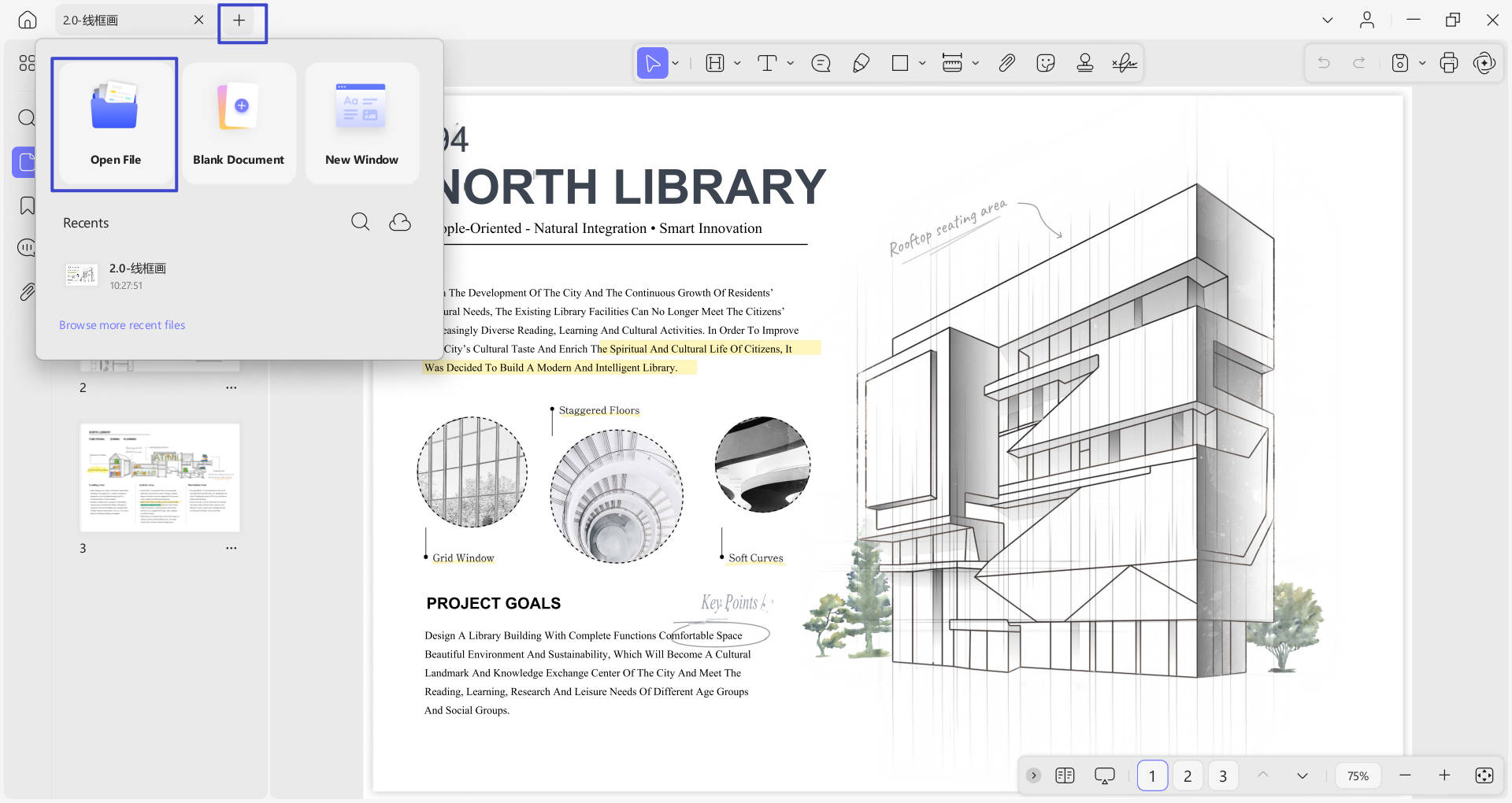
Tato nová verze, UPDF, umožňuje otevírat a prohlížet více souborů PDF současně. Chcete-li se naučit, jak to udělat, postupujte podle uvedeného podrobného návodu:
- Chcete-li zobrazit další soubory PDF, přejděte na ikonu „+“ v horním panelu nástrojů. Vyberte „Otevřít soubor“ a vyberte soubor, který chcete otevřít ve svém zařízení, a klikněte na „Otevřít“. Poté můžete zobrazit další soubor PDF na nové kartě a zobrazit si ho.
3. Navigace v PDF
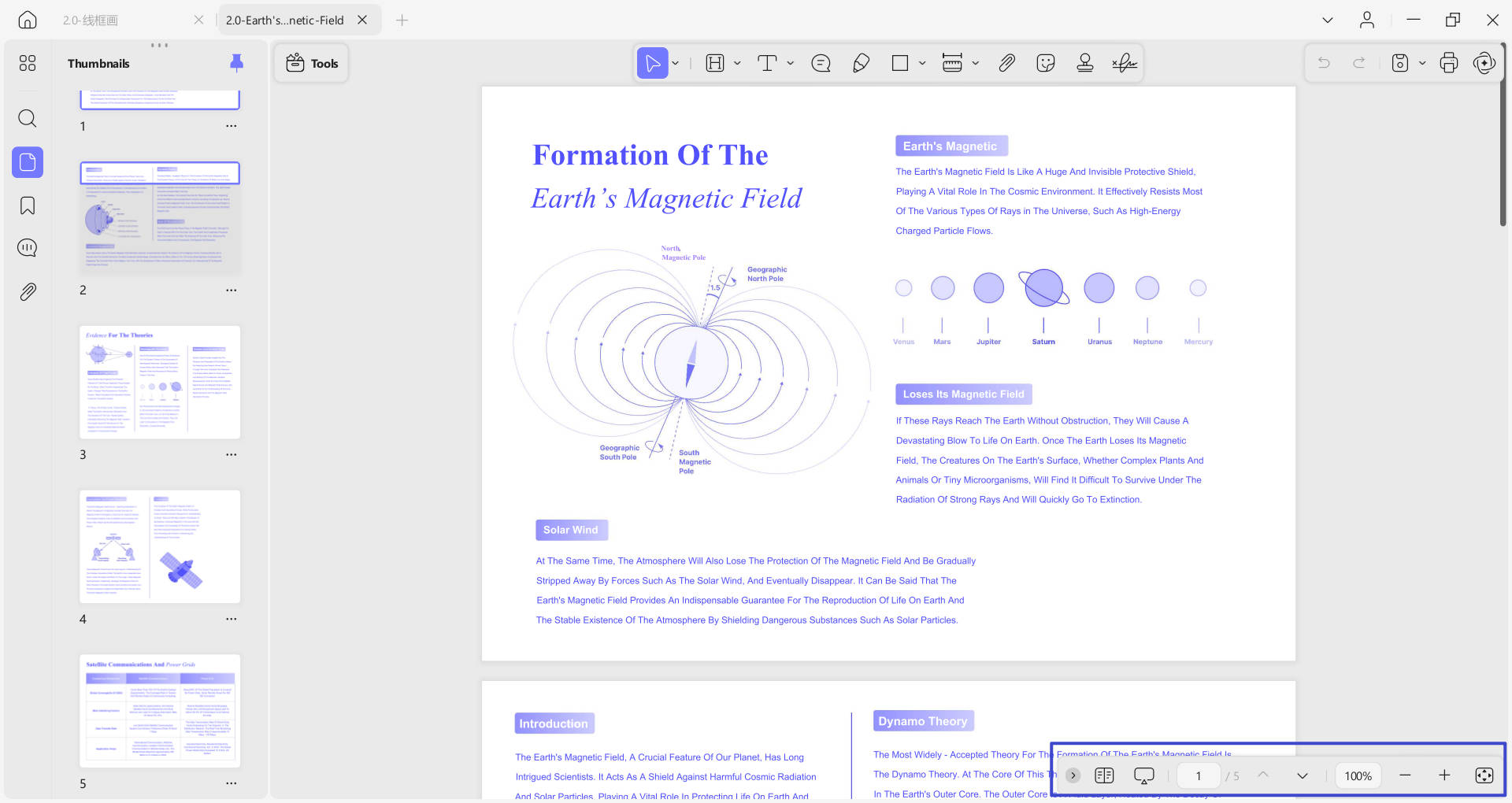
Jakmile otevřete PDF soubor na UPDF, zobrazí se v jeho dolní části navigační panel. Chcete-li se seznámit s funkcemi, které nabízí, prohlédněte si níže uvedený seznam:
- Přejít na ikony Další stránka a Předchozí stránka.
- Možnosti nastavení zobrazení stránky.
- Možnost prezentace s prezentacemi.
- Ikona Nastavení stránky: Nabízí možnosti jako Přizpůsobit stránce, Přizpůsobit výšku , Přizpůsobit šířku a Skutečná velikost.
4. Prezentace ve formátu PDF
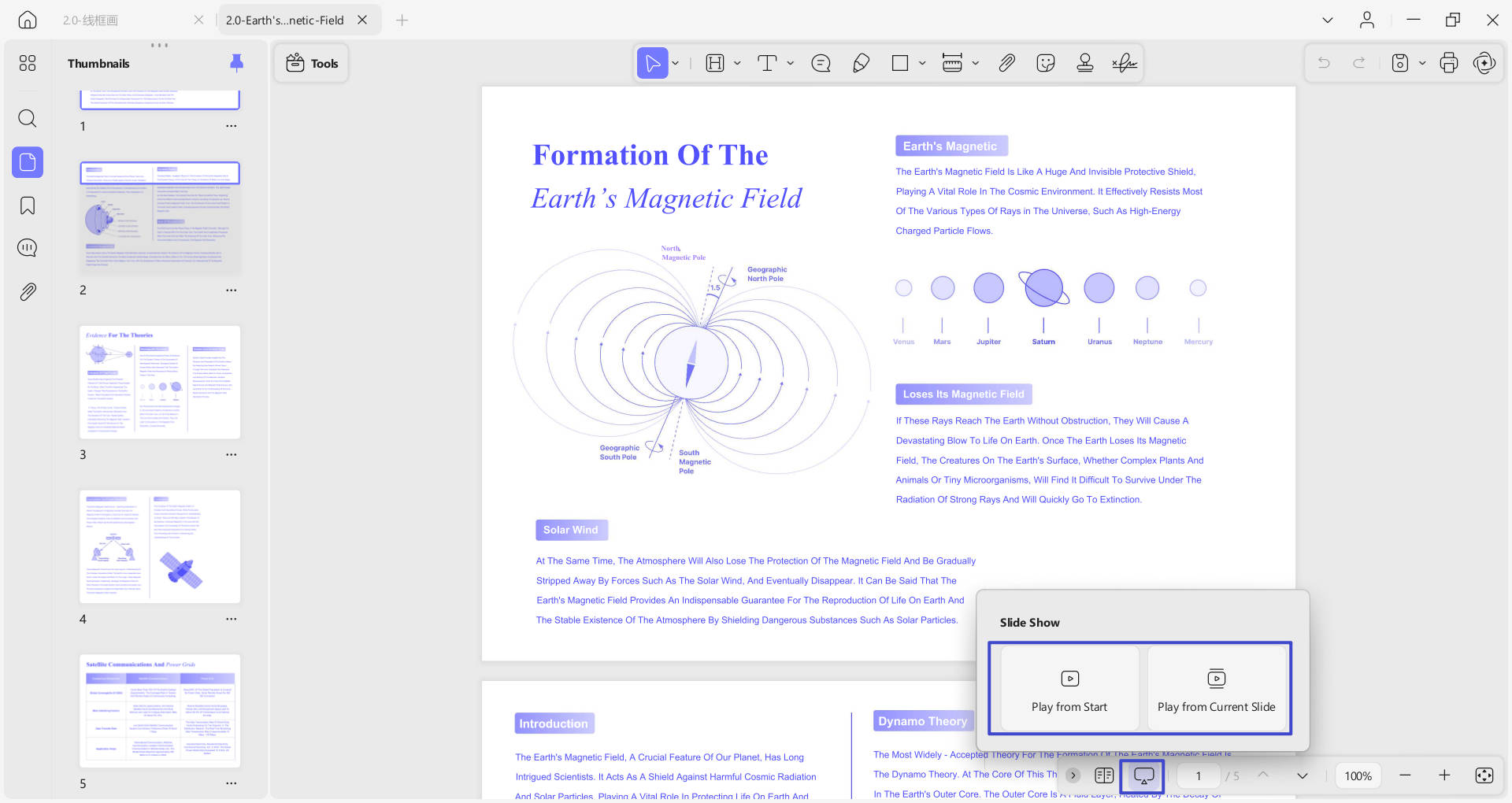
Pro lepší zážitek ze zobrazení stránek můžete soubor PDF prezentovat v režimu prezentace. K tomu si pečlivě přečtěte daný podrobný návod:
- Jakmile máte přístup k PDF souboru, přejděte na navigační panel dole a stiskněte možnost Prezentace . Zobrazí se vám dvě možnosti: Přehrát od začátku a Přehrát od aktuálního snímku . Vyberte si tu, která vám vyhovuje.
- Nyní vstoupíte do zobrazení pro prezentujícího , kde si všimnete panelu nástrojů s možnostmi Upravit , Myš , Předchozí a Další . Režim úprav nabízí pero , gumu a laserové ukazovátko pro zdůraznění konkrétních bodů během prezentace.
- V pravém horním rohu jsou 2 možnosti: Použít prezentaci a rozvržení (s možnostmi včetně dalšího snímku a navigátoru snímků). Možnost Prezentace zobrazí PDF soubor v režimu kompletní prezentace.
- V levém horním rohu si všimnete možností Pozastavit a Přehrát s časováním prezentace.
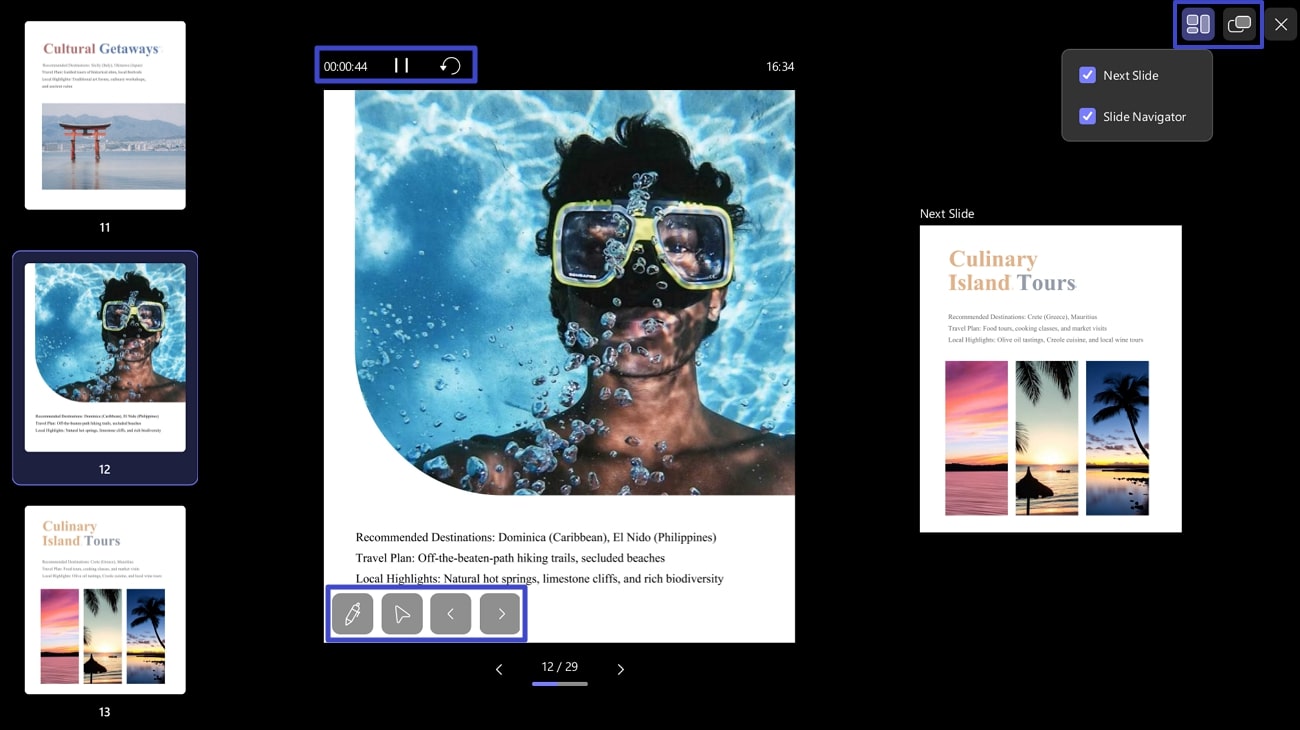
Existují dva režimy zobrazení – zobrazení pro prezentující a zobrazení prezentace – mezi nimiž můžete přepínat pomocí tlačítka v pravém horním rohu obrazovky. V zobrazení pro prezentující můžete také přizpůsobit rozvržení povolením nebo zakázáním možností, jako je „ Další snímek “ a „ Navigátor snímků “.