 UPDF
UPDF
 UPDF pro Windows
 UPDF pro Mac
 UPDF pro iOS
 UPDF pro Android
 Nomostar
 UPDF AI Online
 UPDF Sign
 IvyCraft
 Upravit PDF
 Anotovat PDF
 Vytvořit PDF
 PDF formuláře
 Upravit odkazy
 Konvertovat PDF
 OCR
OCR PDF do Wordu
 PDF do obrázku
 PDF do Excelu
 Organizovat PDF
 Sloučit PDF
 Rozdělit PDF
 Oříznout PDF
 Otočit PDF
 Chránit PDF
 Podepsat PDF
 Redigovat PDF
 Sanitizovat PDF
 Odstranit zabezpečení
 Číst PDF
 UPDF Cloud
 Komprimovat PDF
 Tisknout PDF
 Dávkové zpracování
 O UPDF AI
 Řešení UPDF AI
 AI příručka
 FAQ o UPDF AI
 Shrnutí PDF
 Překlad PDF
 Chat s PDF
 Chat s AI
 Chat s obrázkem
 PDF na
 Vysvětlení PDF
 AI nástroje pro PDF
 AI nástroje pro obrázky
 AI chatovací nástroje
 AI nástroje pro psaní
 AI studijní nástroje
 AI pracovní nástroje
 Ostatní AI nástroje
 Generování záložek pomocí AI
 Shrnutí záložek pomocí AI
 Generování vodoznaků pomocí AI
 Generování pozadí pomocí AI
 Generování samolepek pomocí AI
 Generování razítek pomocí AI
 AI sada pro psaní
 UPDF Copilot
 Správa stránek pomocí AI
 Sémantické vyhledávání pomocí AI
 PDF na Word
 PDF na Excel
 PDF na PowerPoint
 Řešení pro podniky
 Plán pro podniky
 Uživatelská příručka pro podniky
 Firemní Webinář
 IT
IT Vzdělávání
 Stavebnictví
 Finanční služby
 Zdravotnictví
 Pojištění
 Právo
Právo Výroba
 Vláda
Vláda Řešení pro vzdělávání
 Příběhy zákazníků
 Uživatelská příručka
 UPDF Triky
 FAQs
FAQs Recenze UPDF
 Středisko stahování
 Blog
Blog Tiskové centrum
 Technické specifikace
 Aktualizace
 UPDF vs. Adobe Acrobat
 UPDF vs. Foxit
 UPDF vs. PDF Expert

Přidávání nebo úprava obrázků v PDF pomocí UPDF pro Windows
UPDF je výkonný editor PDF, který umožňuje upravovat text, obrázky, odkazy a další prvky v PDF. V této příručce vám ukážeme, jak mimo jiné přidávat, upravovat, nahrazovat, extrahovat a ořezávat obrázky.
1. Úprava obrázků v PDF
Chcete-li upravovat obrázky v dokumentu PDF, nejprve přejděte do režimu úprav kliknutím na možnost Nástroje v levé horní části obrazovky. V zobrazeném seznamu vyberte možnost Upravit .
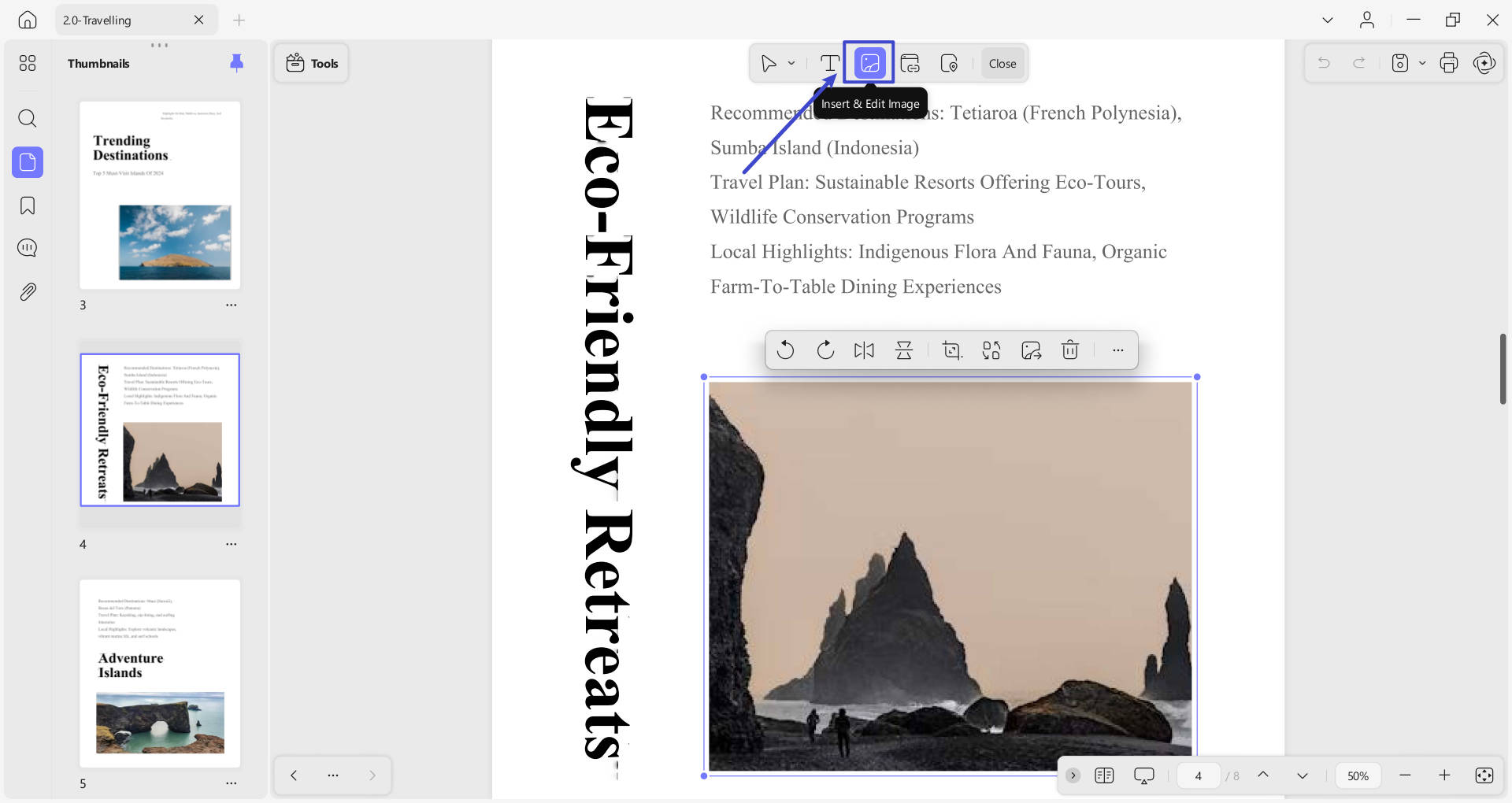
- Poté stiskněte možnost Vložit a upravit obrázek v horním panelu nástrojů. Klikněte na obrázek, který chcete upravit.
- Zobrazí se panel nástrojů s možnostmi Otočit proti směru hodinových ručiček , Otočit po směru hodinových ručiček , Převrátit vodorovně , Převrátit svisle , Oříznout , Nahradit a Extrahovat obrázek .
- Kromě toho můžete obrázek také smazat dle preferencí.
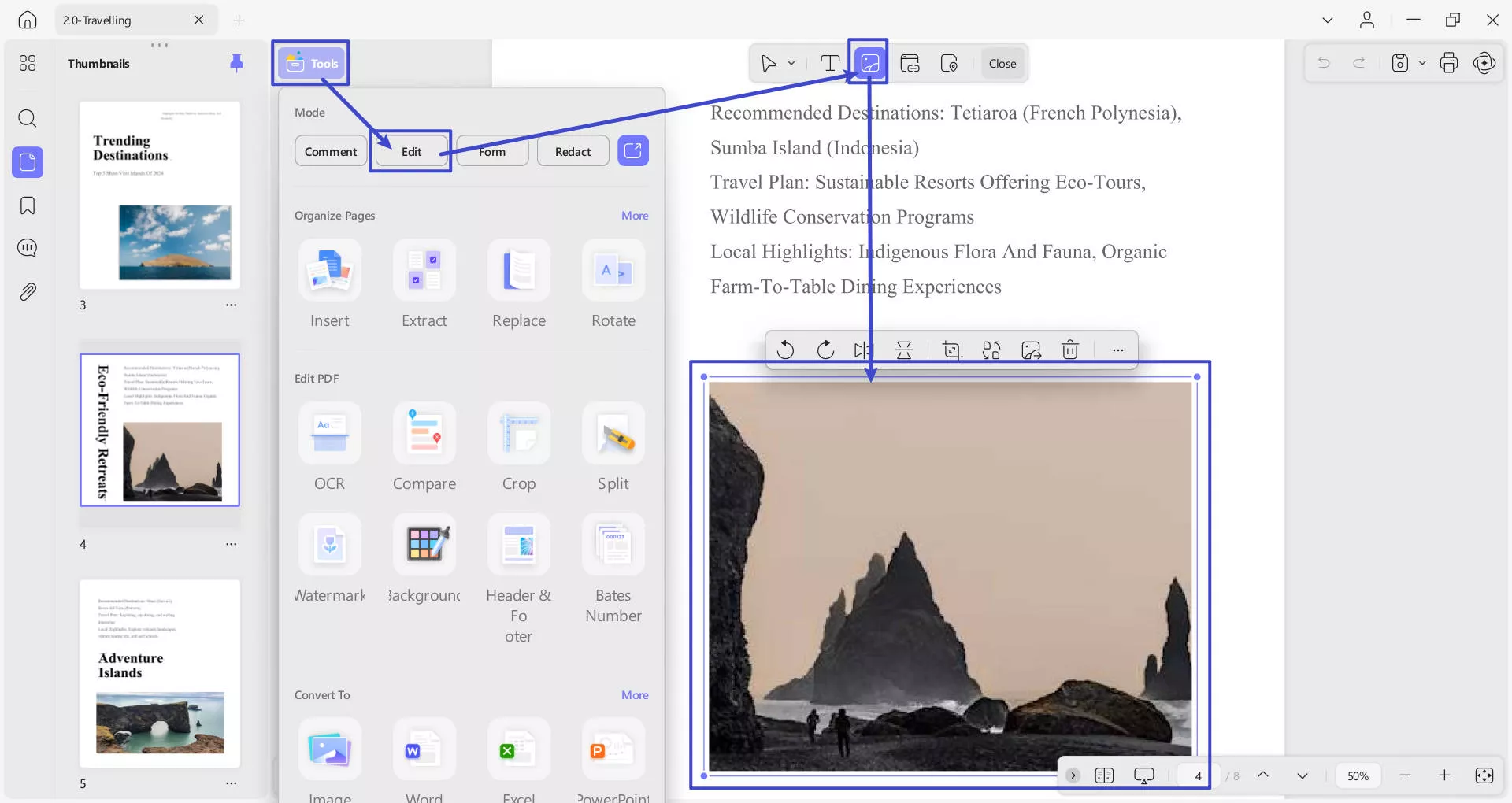
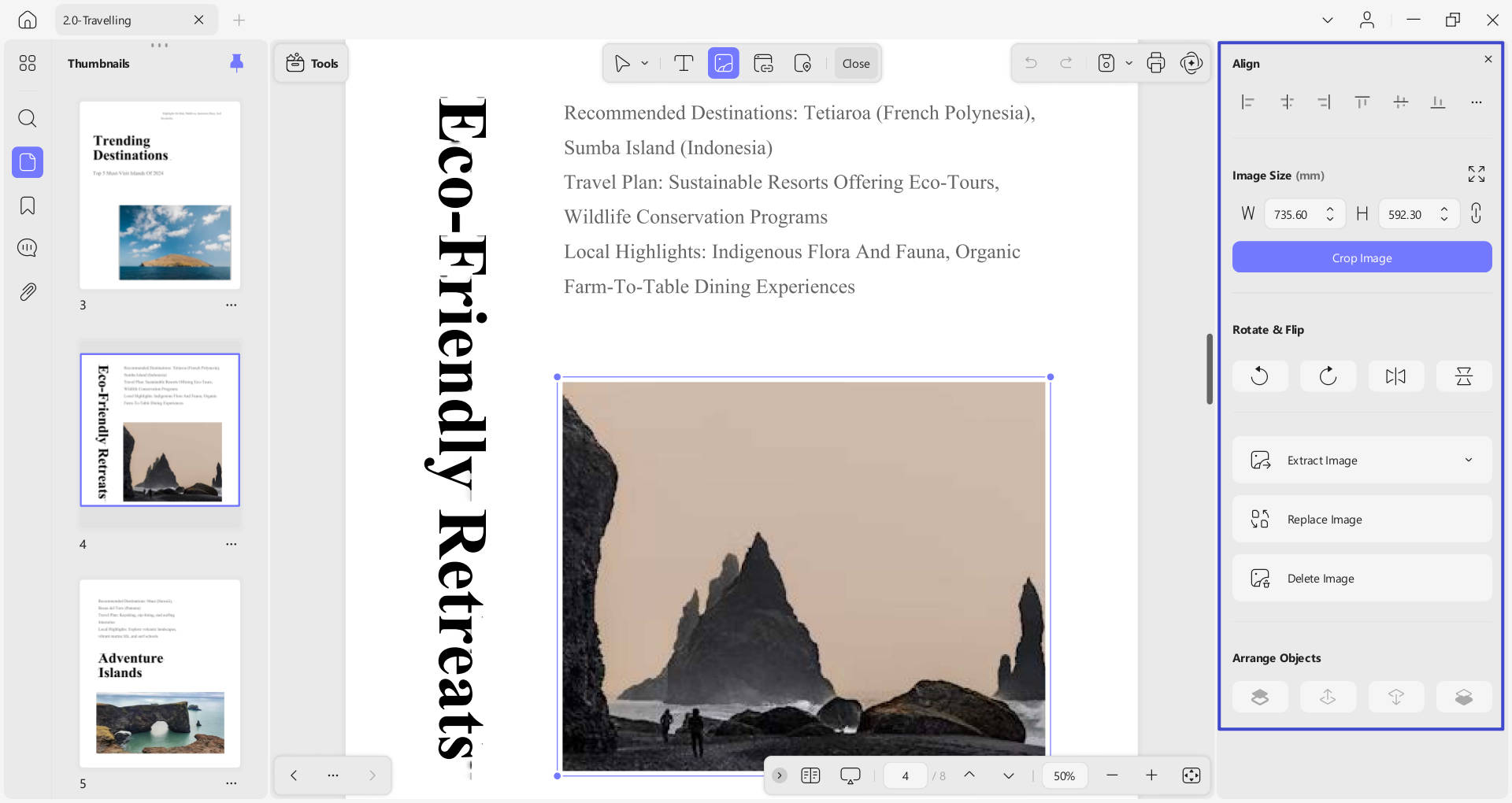
- Velikost obrázku můžete také změnit přetažením jeho rohů nebo ručním zadáním požadované šířky a výšky (více informací naleznete v části Tři tečky).
- Možnost Tři tečky pro zobrazení Další zobrazuje další možnosti úpravy obrázků, jak je znázorněno na snímku obrazovky níže:
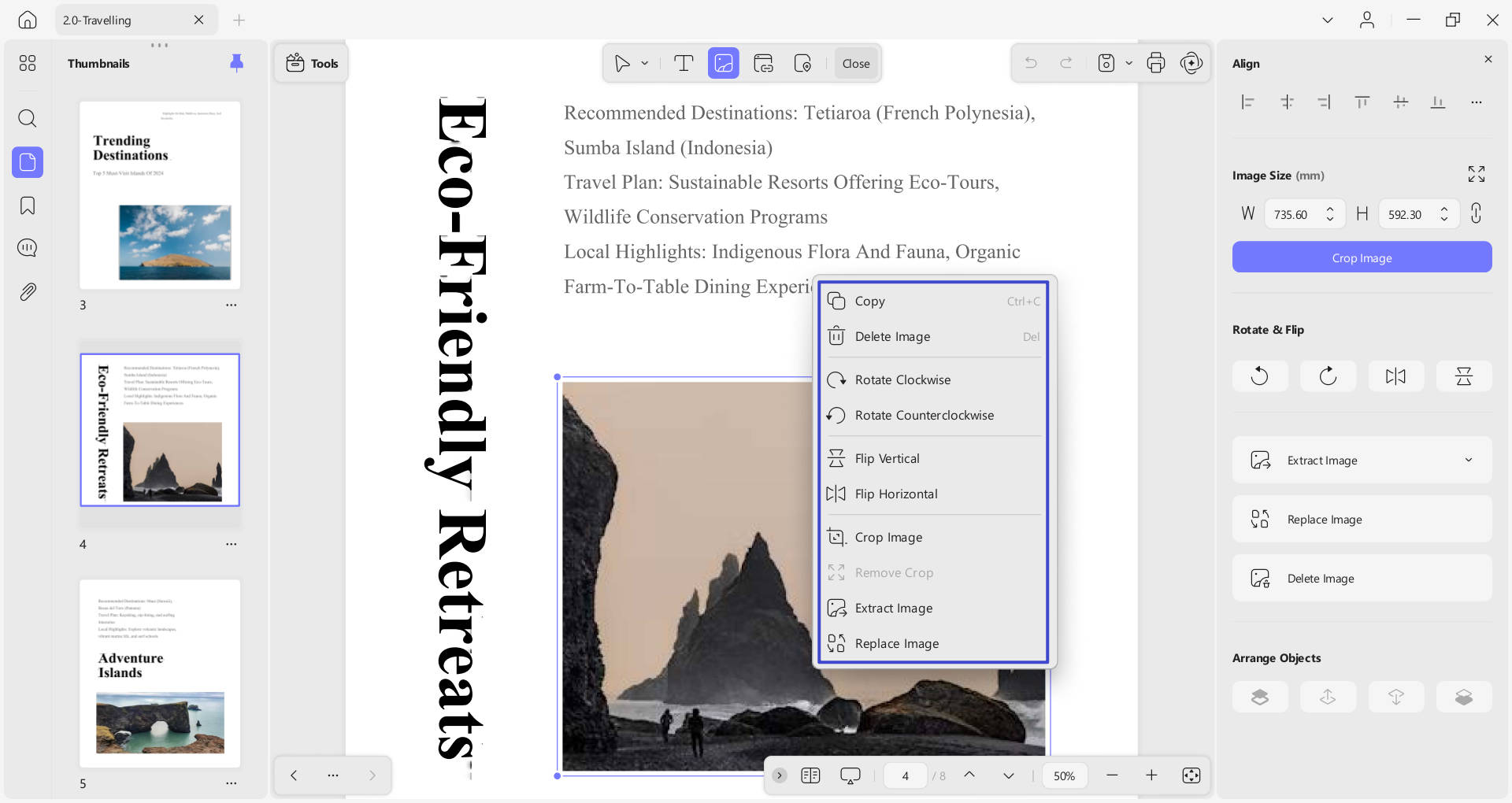
Nebo klikněte pravým tlačítkem myši na obrázek a zobrazte nástroje pro úpravu obrázků: kopírování, otáčení proti směru hodinových ručiček, otáčení ve směru hodinových ručiček, extrahování, oříznutí, odebrání, nahrazení a smazání obrázku.
2. Přidejte obrázek
Přidávání obrázků do PDF pomocí UPDF je jednoduché. Chcete-li to provést, musíte v levém horním rohu přejít na možnost Nástroje . V zobrazeném seznamu vyberte možnost Upravit .
- Poté přejděte do nabídky Vložit a upravit obrázek v horním panelu nástrojů a přidejte obrázek.
- Nyní dvakrát klikněte na oblast, kam chcete přidat obrázek.
- Poté budete vyzváni k výběru a nahrání obrázku do PDF v Průzkumníku souborů .
- Vyberte obrázek ze svého zařízení a kliknutím na Otevřít jej vložte do PDF.
- Pak můžete kliknout na obrázek a podle potřeby upravit jeho polohu a velikost.
Bonus:
Windows • macOS • iOS • Android 100% bezpečné