 UPDF
UPDF
 UPDF pro Windows
 UPDF pro Mac
 UPDF pro iOS
 UPDF pro Android
 Nomostar
 UPDF AI Online
 UPDF Sign
 IvyCraft
 Upravit PDF
 Anotovat PDF
 Vytvořit PDF
 PDF formuláře
 Upravit odkazy
 Konvertovat PDF
 OCR
OCR PDF do Wordu
 PDF do obrázku
 PDF do Excelu
 Organizovat PDF
 Sloučit PDF
 Rozdělit PDF
 Oříznout PDF
 Otočit PDF
 Chránit PDF
 Podepsat PDF
 Redigovat PDF
 Sanitizovat PDF
 Odstranit zabezpečení
 Číst PDF
 UPDF Cloud
 Komprimovat PDF
 Tisknout PDF
 Dávkové zpracování
 O UPDF AI
 Řešení UPDF AI
 AI příručka
 FAQ o UPDF AI
 Shrnutí PDF
 Překlad PDF
 Chat s PDF
 Chat s AI
 Chat s obrázkem
 PDF na
 Vysvětlení PDF
 AI nástroje pro PDF
 AI nástroje pro obrázky
 AI chatovací nástroje
 AI nástroje pro psaní
 AI studijní nástroje
 AI pracovní nástroje
 Ostatní AI nástroje
 Generování záložek pomocí AI
 Shrnutí záložek pomocí AI
 Generování vodoznaků pomocí AI
 Generování pozadí pomocí AI
 Generování samolepek pomocí AI
 Generování razítek pomocí AI
 AI sada pro psaní
 UPDF Copilot
 Správa stránek pomocí AI
 Sémantické vyhledávání pomocí AI
 PDF na Word
 PDF na Excel
 PDF na PowerPoint
 Řešení pro podniky
 Plán pro podniky
 Uživatelská příručka pro podniky
 Firemní Webinář
 IT
IT Vzdělávání
 Stavebnictví
 Finanční služby
 Zdravotnictví
 Pojištění
 Právo
Právo Výroba
 Vláda
Vláda Řešení pro vzdělávání
 Příběhy zákazníků
 Uživatelská příručka
 UPDF Triky
 FAQs
FAQs Recenze UPDF
 Středisko stahování
 Blog
Blog Tiskové centrum
 Technické specifikace
 Aktualizace
 UPDF vs. Adobe Acrobat
 UPDF vs. Foxit
 UPDF vs. PDF Expert

Podepisování PDF dokumentů ve Windows
Podpisy jsou skvělým způsobem, jak zobrazit potvrzení v konkrétním dokumentu. I když je tento konkrétní prvek považován za nezbytný pro plnění úkolů, UPDF usnadnil podepisování dokumentů bez nutnosti přecházet na různá místa. Tato příručka poskytuje přehled o tom, jak pomocí UPDF přidat k dokumentům perfektní podpisy.
Důležitá poznámka: UPDF podporuje digitální i elektronické podpisy. Uživatelé mohou přidat jakýkoli typ podpisu přepnutím do odpovídajícího režimu: „Anotovat“ a „Připravit formulář“.
Klikněte na tlačítko níže a stáhněte si soubor UPDF a podepište s ním PDF podle níže uvedených pokynů.
Windows • macOS • iOS • Android 100% bezpečné
V následující části vás provedeme tím, jak podepisovat PDF soubory pomocí UPDF.
Bonusový tip
1. Jak přidat elektronický podpis
S UPDF ve Windows můžete přidávat elektronické podpisy. Pro proces vytváření postupujte podle uvedeného postupu:
- Stačí kliknout na ikonu „ Nástroje“ > „Komentář “ > „Podpis “.
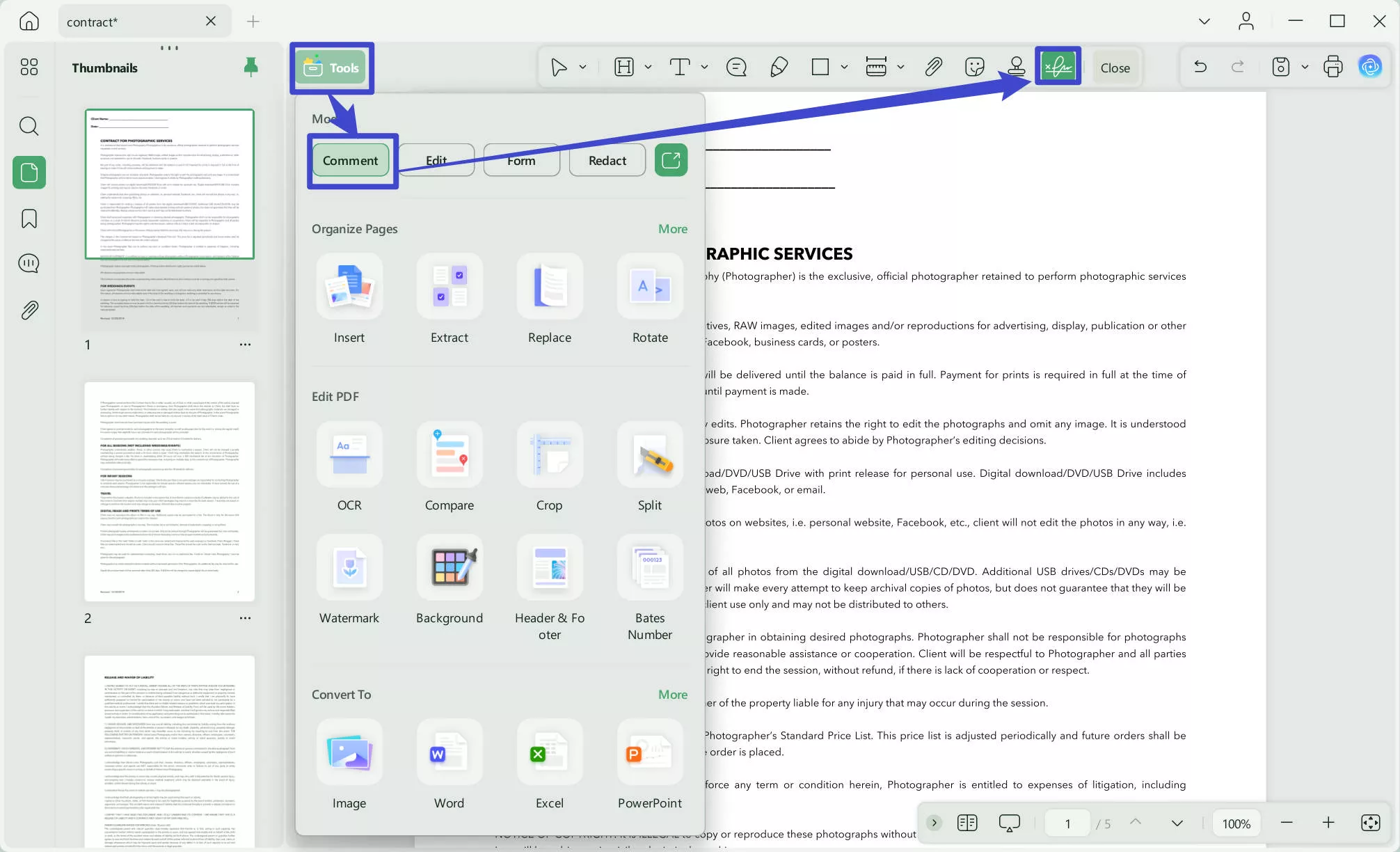
- Po kliknutí na ikonu „Podpis“ nabízí tři další možnosti: Myš, Klávesnice a Obrázek
- Pro myš: V poli Podepište se prosím zde můžete nakreslit podpis pomocí myši s možností zvětšit jeho tloušťku pomocí posuvníku. Kromě toho můžete změnit barvu podpisu. Ikona Vymazat navíc odstraní celý vytvořený podpis.
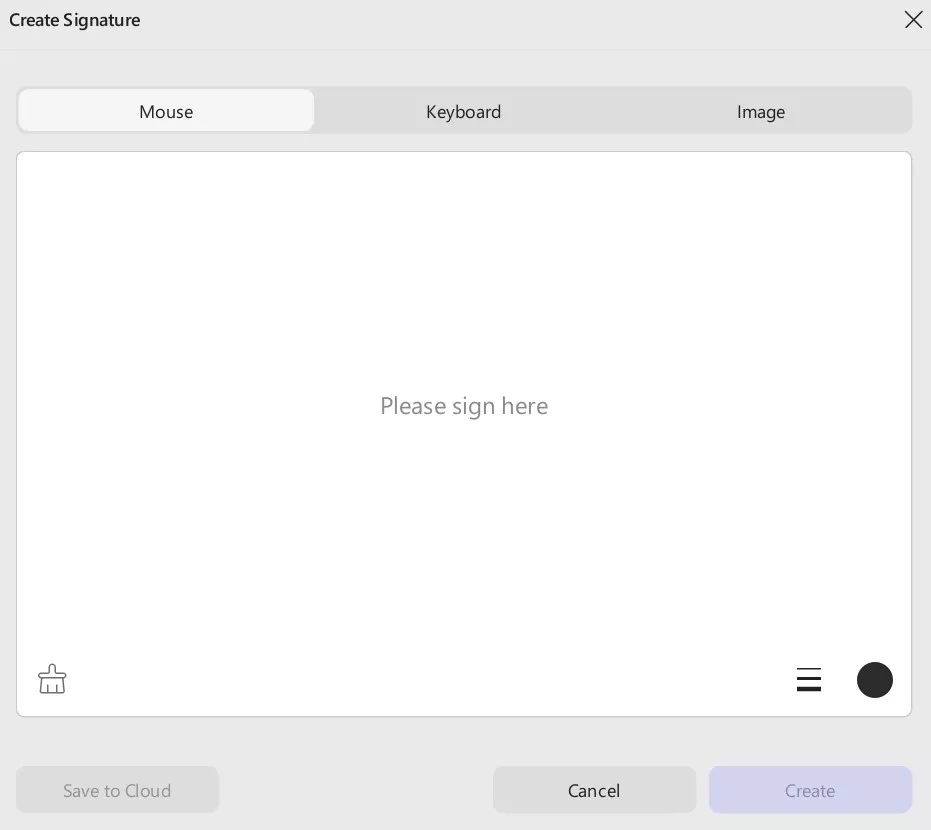
- Pro klávesnici: Pomocí klávesnice můžete do daného prostoru napsat svůj podpis. Její úprava poskytuje funkce podobné myši.
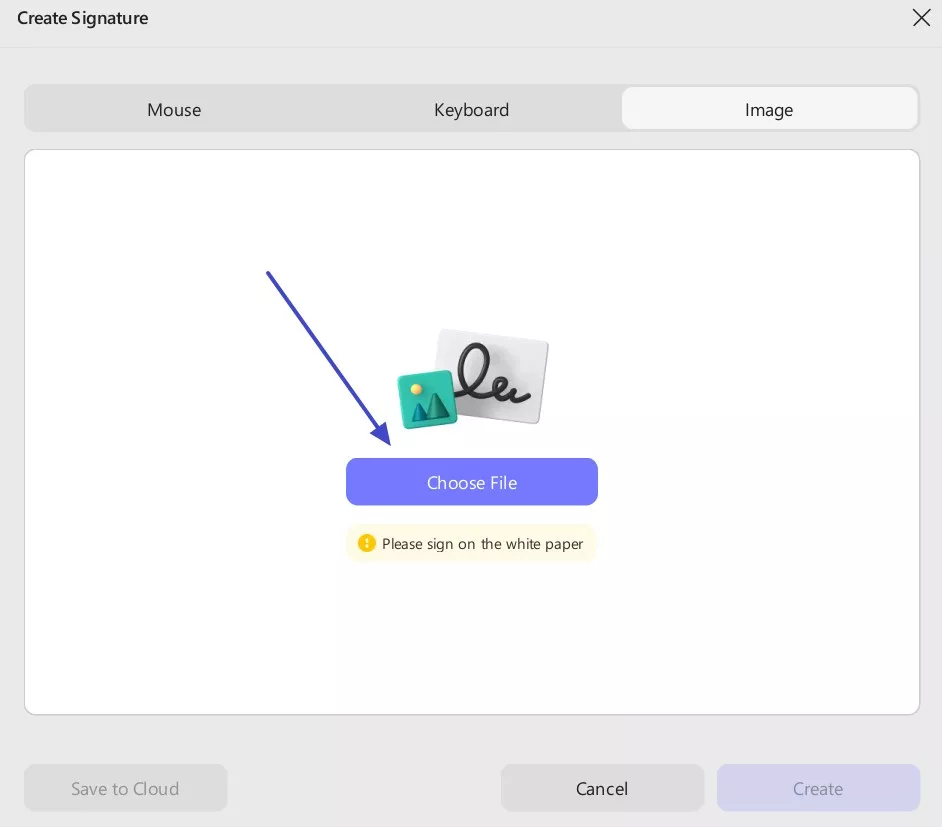
- Pro obrázek: Tato funkce umožňuje nahrát obrázek pro podpis pomocí tlačítka Vybrat soubor . Tento obrázek bude převeden na podpis.
2. Jak přidat digitální podpis
V některých případech, například při vyplňování profesionálních formulářů PDF, můžete chtít přidat digitální podpis k ověření dokumentu. V UPDF je vytváření, přidávání a úprava digitálního podpisu relativně snadná. Pojďme si probrat, jak můžete do svých dokumentů přidat digitální podpisy.
Možnost 1. Vytvořte a přidejte digitální podpis
UPDF nabízí dvě možnosti pro přidání digitálního podpisu do PDF. V této diskusi se budeme zabývat první možností: ruční vytvoření a přidání podpisu do PDF.
Krok 1. Přidání pole pro podpis
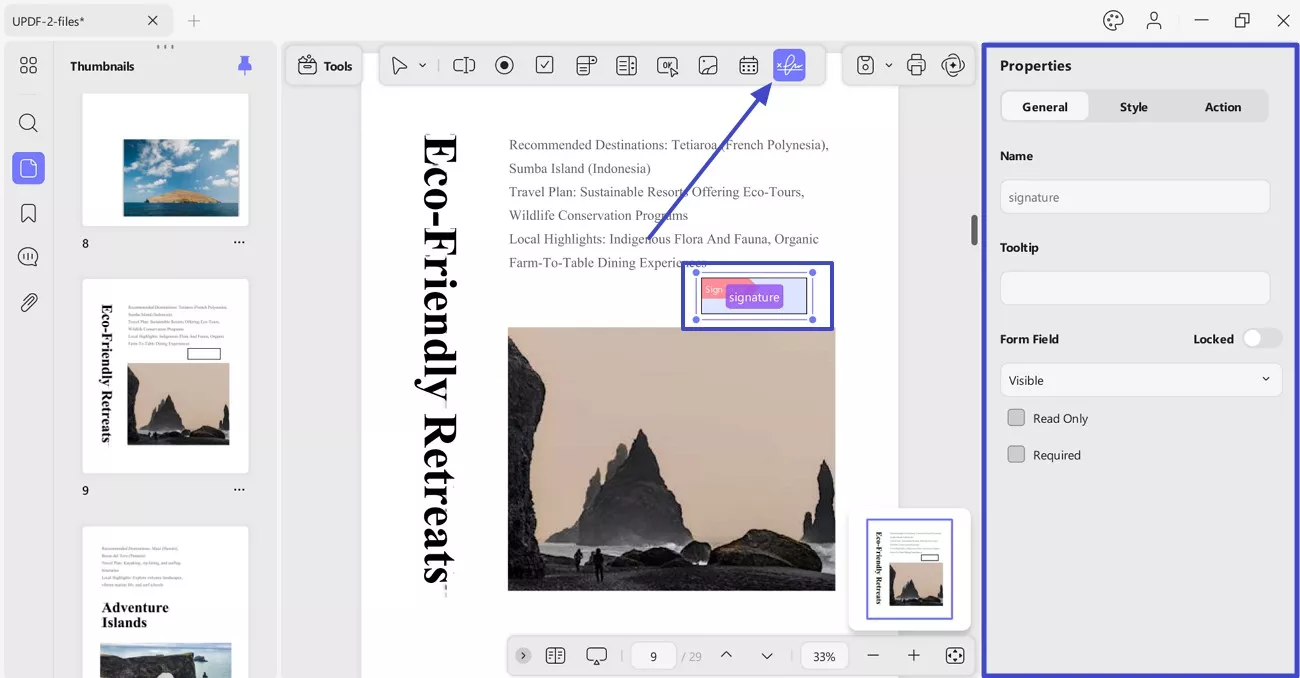
- V dokumentu PDF, který jste otevřeli v aplikaci UPDF, přejděte na možnost Nástroje a v nabídce vyberte možnost Formulář .
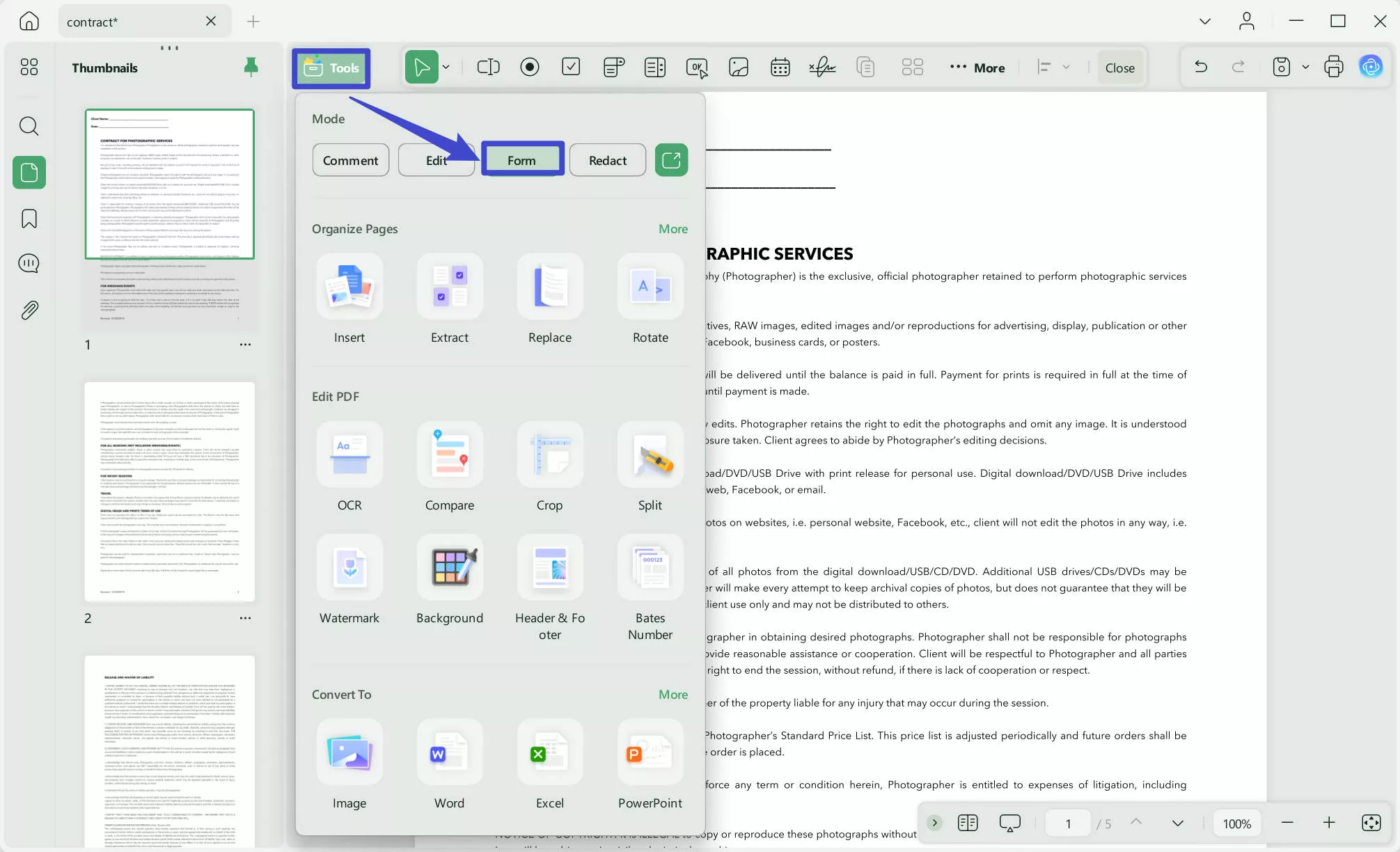
- V horní liště nabídky vyberte Nabídku Digitální podpis a kliknutím na ni otevřete akci výběru a přetažení.
- Nyní nakreslete rámeček, kam chcete. Můžete ho přetáhnout a umístit kamkoli chcete.
- Dvojitým kliknutím na něj můžete upravit jeho vlastnosti.
- Obecná nastavení: Můžete si přizpůsobit název podpisu, přidat popisek, zamknout nebo odemknout pole podpisu, upravit jeho viditelnost, nastavit jej pouze pro čtení nebo povolit možnost „Povinné“ pro zvýraznění pole podpisu.
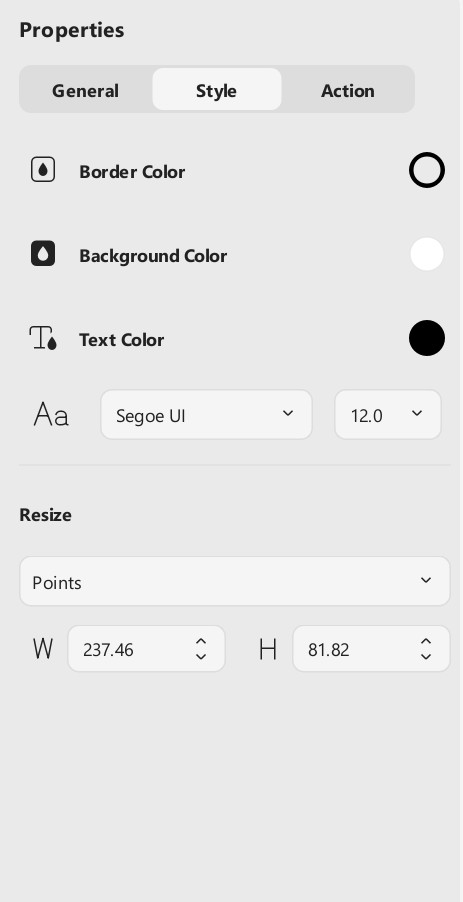
- Nastavení stylu: Můžete si přizpůsobit barvy ohraničení, výplně a textu, změnit písmo a jeho velikost a ručně nastavit rozměry pole pro podpis.
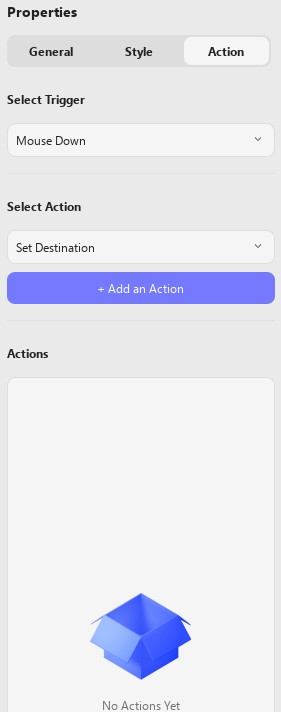
- Nastavení akcí: UPDF také umožňuje přidat akce spojené s podpisem, jak je znázorněno na snímku obrazovky níže.
- Jakmile dokončíte přizpůsobení a úspěšně přidáte pole pro digitální podpis, můžete dokument uložit, povolit ostatním vyplnit formulář a na konci zanechat digitální podpis.
Krok 2. Vytvoření digitálního podpisu
Do libovolného dokumentu můžete přidat libovolný vytvořený nebo uložený podpis.
- V Nástrojích přejděte do režimu Komentář a klikněte na pole pro podpis.
- Svůj digitální podpis si můžete buď vytvořit, nebo importovat.
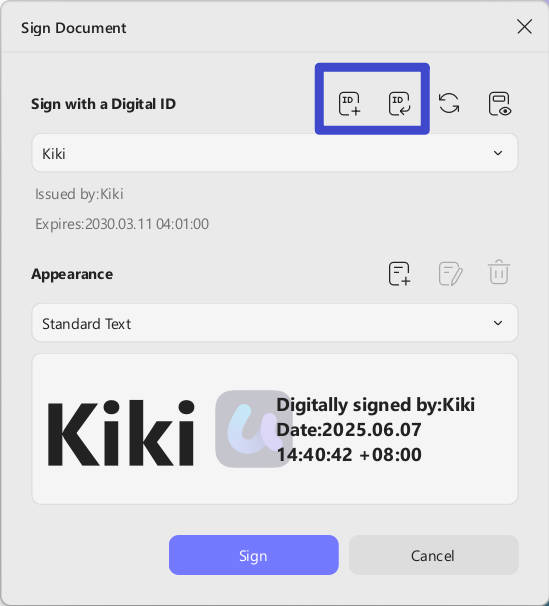
- Chcete-li vytvořit svůj digitální podpis, klikněte na tlačítko Vytvořit .
- V následující nabídce zadejte údaje uvedené na obrázku níže a pokračujte stisknutím tlačítka OK.
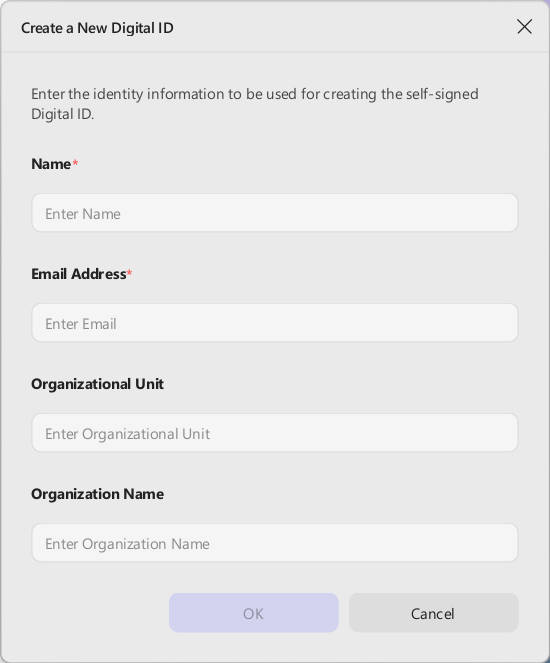
- Jakmile si vytvoříte digitální ID, musíte pro jeho ochranu zadat heslo o délce alespoň šesti znaků.
- Nyní stiskněte tlačítko Podepsat a přidejte do souboru PDF digitální podpis.
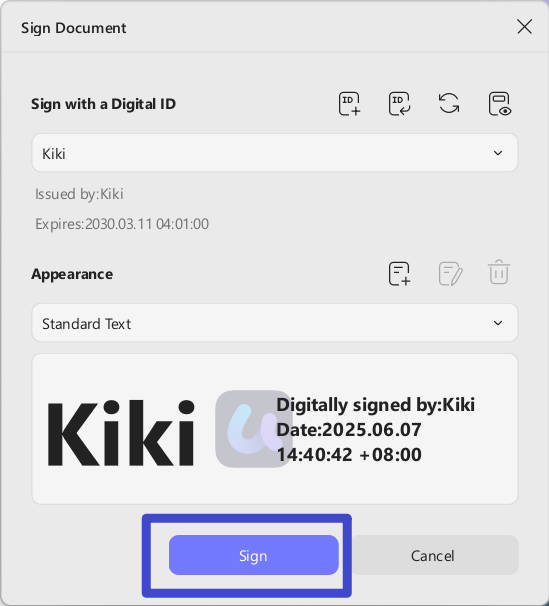
- UPDF vás požádá o výběr cílového úložiště pro váš digitálně podepsaný soubor. Udělejte to a máte hotovo!
- Kliknutím na podpis zobrazíte jeho vlastnosti a certifikát.
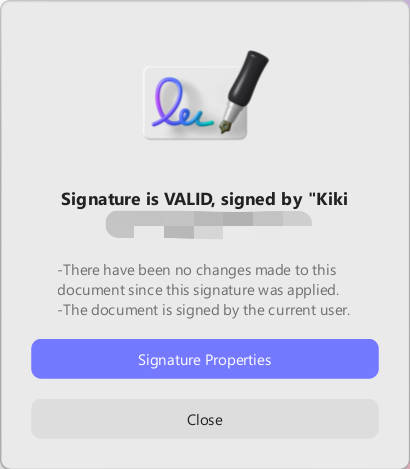
Možnost 2. Import a přidání digitálního podpisu
Alternativním způsobem je importovat podpis kliknutím na tlačítko importovat namísto tlačítka Vytvořit.
- Existující digitální identifikační číslo můžete importovat procházením zařízení.
- Následně zadejte heslo k digitálnímu ID, protože bez znalosti hesla k digitálnímu ID nemáte přístup.
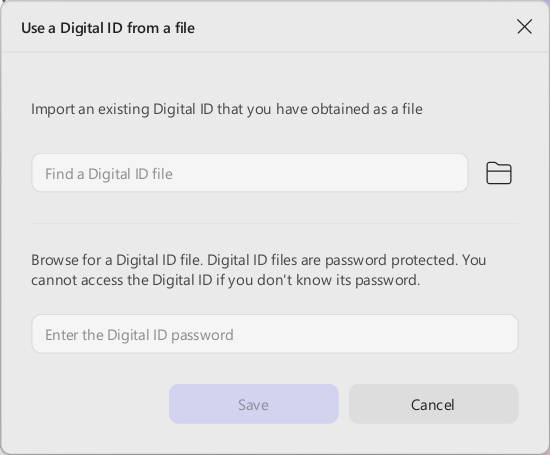
- Poté klikněte na Uložit.
- Klikněte na podpis, z rozbalovací nabídky vyberte importovaný digitální identifikační doklad a klikněte na Podepsat.
UPDF nabízí skvělé funkce. Neváhejte a přejděte na profesionální verzi .