 UPDF
UPDF
 UPDF pro Windows
 UPDF pro Mac
 UPDF pro iOS
 UPDF pro Android
 Nomostar
 UPDF AI Online
 UPDF Sign
 IvyCraft
 Upravit PDF
 Anotovat PDF
 Vytvořit PDF
 PDF formuláře
 Upravit odkazy
 Konvertovat PDF
 OCR
OCR PDF do Wordu
 PDF do obrázku
 PDF do Excelu
 Organizovat PDF
 Sloučit PDF
 Rozdělit PDF
 Oříznout PDF
 Otočit PDF
 Chránit PDF
 Podepsat PDF
 Redigovat PDF
 Sanitizovat PDF
 Odstranit zabezpečení
 Číst PDF
 UPDF Cloud
 Komprimovat PDF
 Tisknout PDF
 Dávkové zpracování
 O UPDF AI
 Řešení UPDF AI
 AI příručka
 FAQ o UPDF AI
 Shrnutí PDF
 Překlad PDF
 Chat s PDF
 Chat s AI
 Chat s obrázkem
 PDF na
 Vysvětlení PDF
 AI nástroje pro PDF
 AI nástroje pro obrázky
 AI chatovací nástroje
 AI nástroje pro psaní
 AI studijní nástroje
 AI pracovní nástroje
 Ostatní AI nástroje
 Generování záložek pomocí AI
 Shrnutí záložek pomocí AI
 Generování vodoznaků pomocí AI
 Generování pozadí pomocí AI
 Generování samolepek pomocí AI
 Generování razítek pomocí AI
 AI sada pro psaní
 UPDF Copilot
 Správa stránek pomocí AI
 Sémantické vyhledávání pomocí AI
 PDF na Word
 PDF na Excel
 PDF na PowerPoint
 Řešení pro podniky
 Plán pro podniky
 Uživatelská příručka pro podniky
 Firemní Webinář
 IT
IT Vzdělávání
 Stavebnictví
 Finanční služby
 Zdravotnictví
 Pojištění
 Právo
Právo Výroba
 Vláda
Vláda Řešení pro vzdělávání
 Příběhy zákazníků
 Uživatelská příručka
 UPDF Triky
 FAQs
FAQs Recenze UPDF
 Středisko stahování
 Blog
Blog Tiskové centrum
 Technické specifikace
 Aktualizace
 UPDF vs. Adobe Acrobat
 UPDF vs. Foxit
 UPDF vs. PDF Expert

Převést PDF pomocí UPDF
UPDF umožňuje převádět soubory PDF do různých formátů ve Windows. Následují formáty převodu, které UPDF v současné době podporuje:
- PDF do Wordu (.docx)
- PDF do PowerPointu (.pptx)
- PDF do Excelu (.xlsx)
- PDF do obrázku (.png, .jpg, .bmp, .gif, .tiff)
- PDF do CSV (.csv)
- PDF do formátu RTF (.rtf)
- PDF do textu (.txt)
- PDF do XML (.xml)
- PDF do HTML (.html)
Místo čtení níže uvedeného textového průvodce si můžete pro lepší pochopení funkcí převodu UPDF prohlédnout také toto video:
Jak převést PDF?
Převod souborů PDF do formátů Word, Excel a dalších je opravdu jednoduchý proces, pokud používáte UPDF. Ujistěte se, že máte staženou a nainstalovanou nejnovější verzi UPDF ve Windows. Pokud ne, můžete kliknout na tlačítko níže.
Windows • macOS • iOS • Android 100% bezpečné
- Otevřete soubory PDF v UPDF.
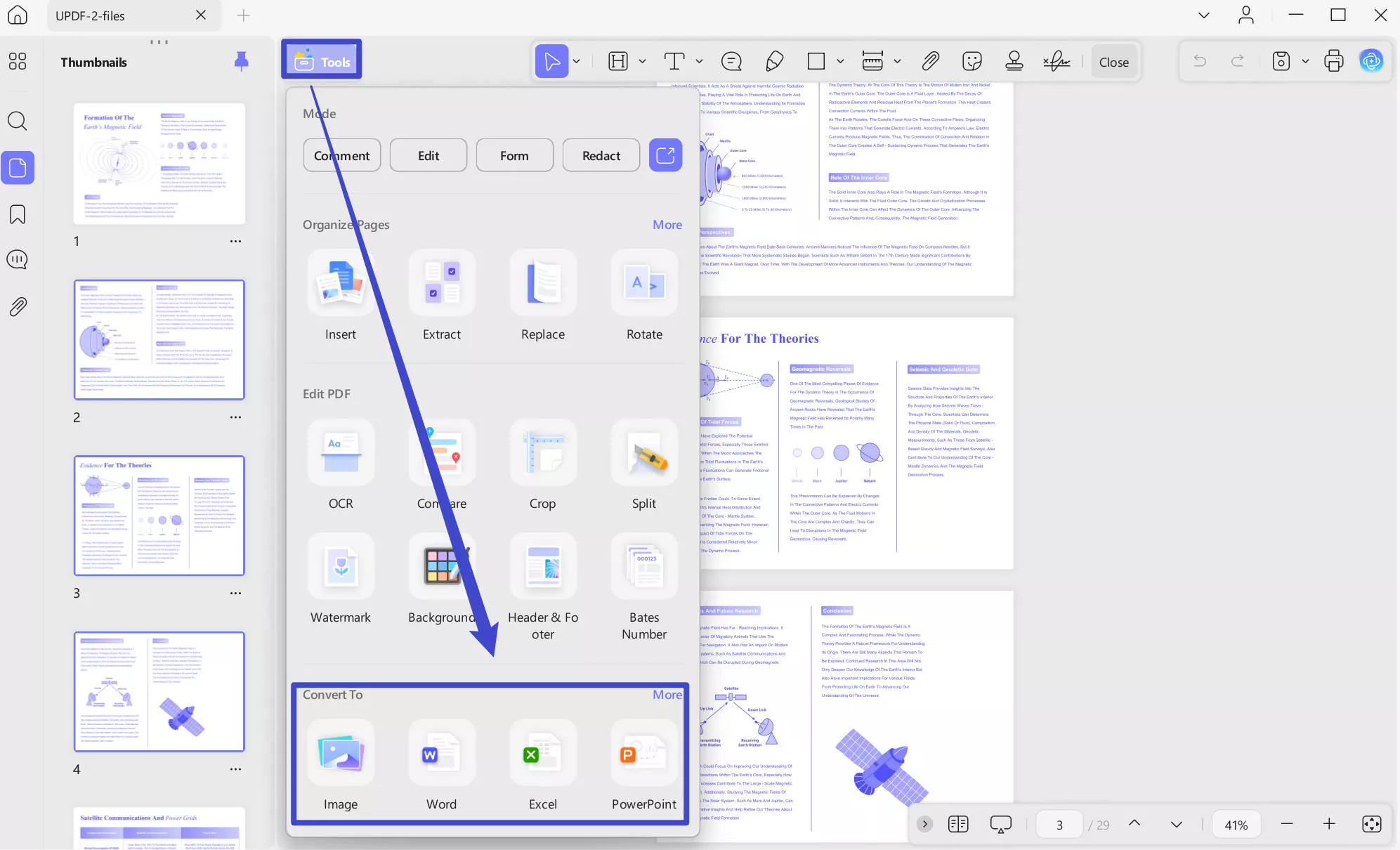
- Na levé straně uvidíte možnost Nástroje a v nabídce vyhledejte možnost Převést na. Najdete zde ikony „ Word “, „ Obrázek “, „ Excel “ a „ PowerPoint“ . Vyberte jednu z nich nebo klikněte na ikonu „ Více “.
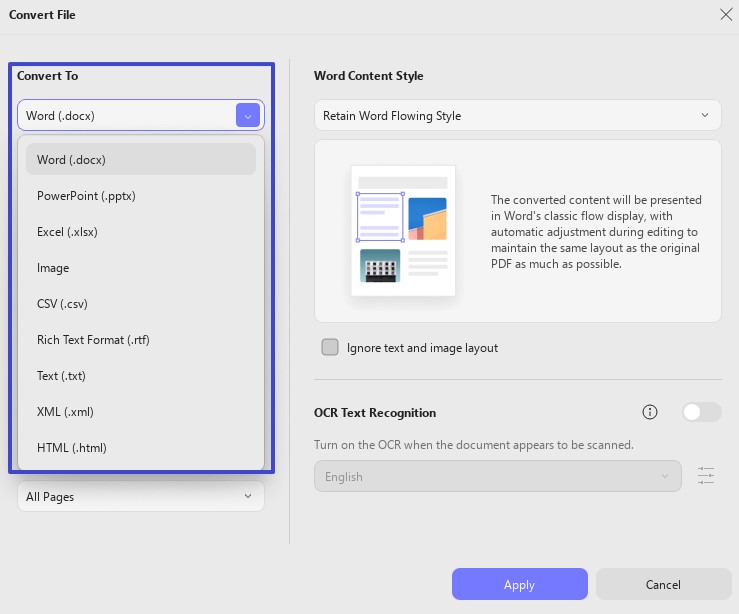
- Poté se na obrazovce objeví nové okno. Pokud formát, do kterého chcete soubor PDF převést , nepožadujete, můžete jej vybrat v nabídce Převést na .
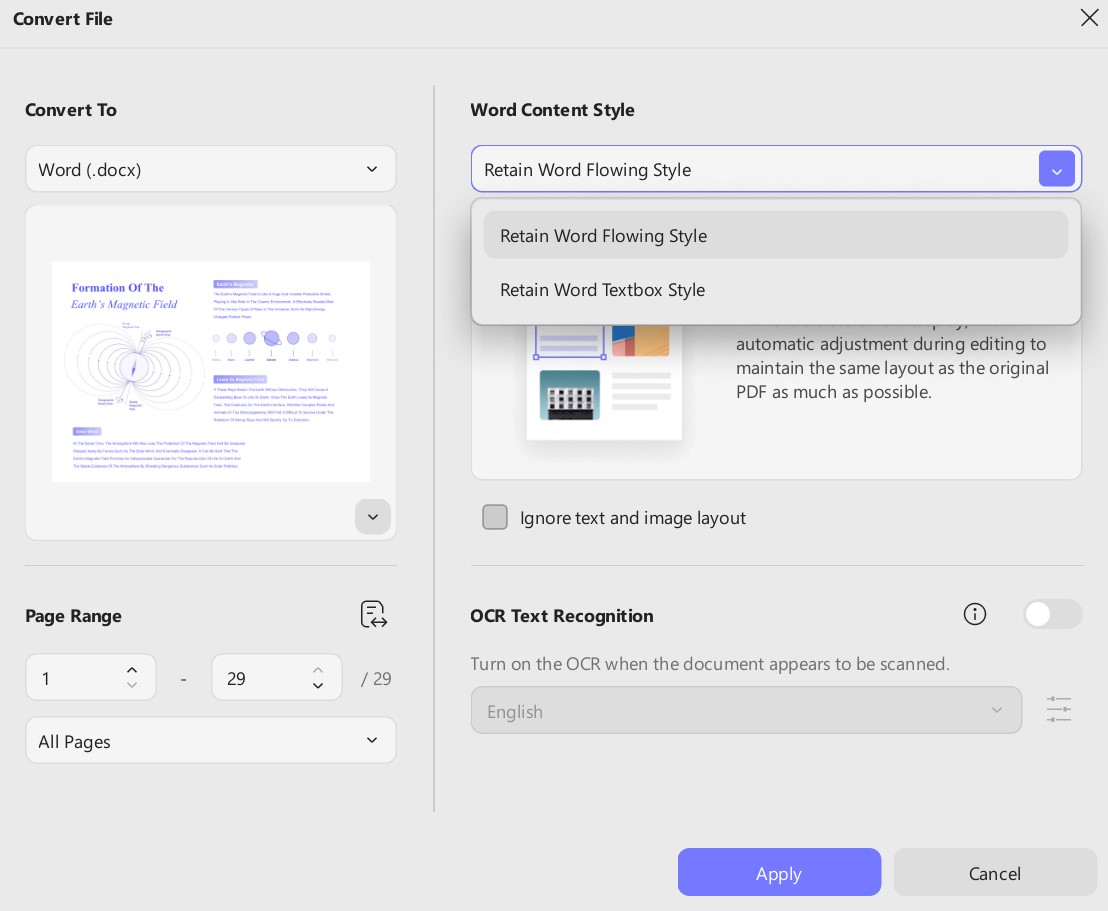
- Pokud zvolíte formát Word, nová verze UPDF vám poskytne další nastavení, mezi která patří Rozsah stránek, Styl obsahu Wordu, Možnosti OCR a Jazyk dokumentu .
- Styl obsahu Wordu umožňuje vybrat mezi možnostmi Zachovat styl plynulého textu Wordu a Zachovat styl textového pole Wordu.
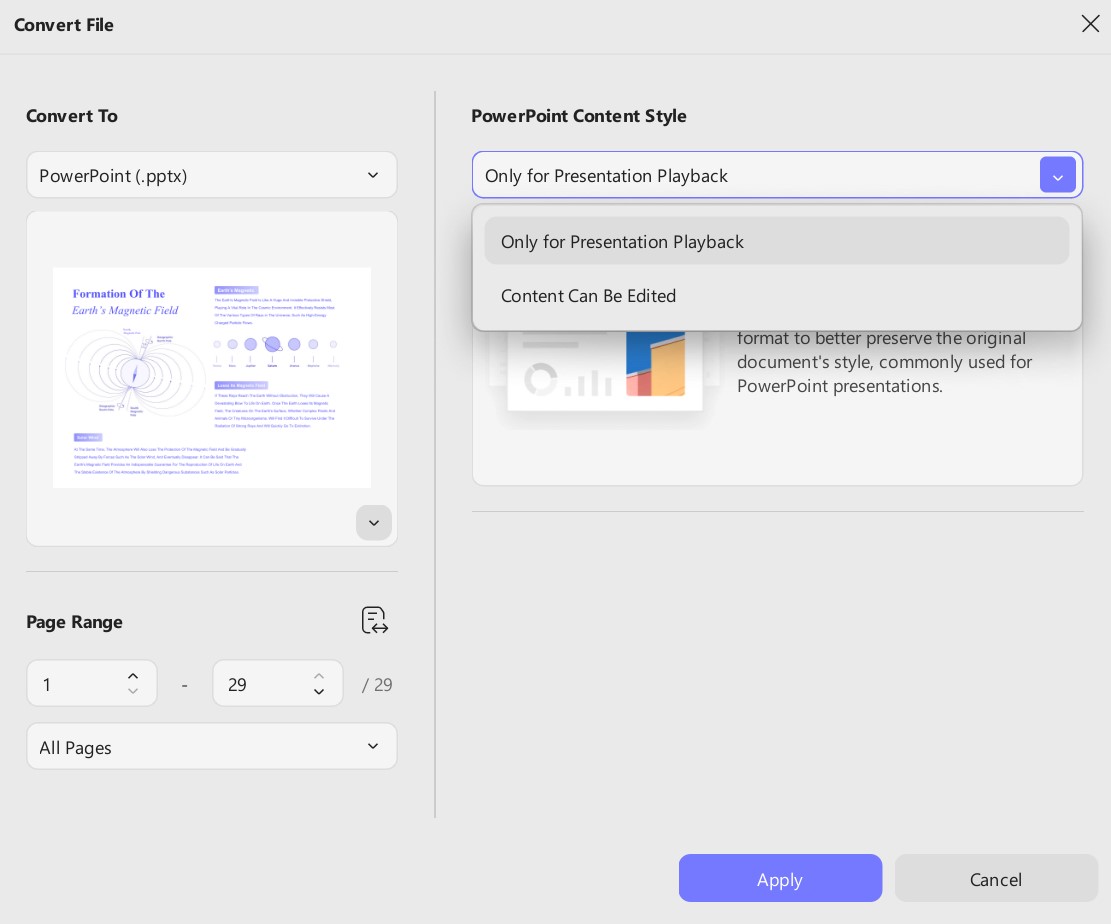
- Pro PowerPoint: Kromě nastavení rozsahu stránek nabízí UPDF následující nastavení, pokud jako formát převodu zvolíte PowerPoint.
- Pro Excel: Následující nastavení jsou k dispozici pro nastavení sešitu Excel od UPDF pro převod do Excelu.
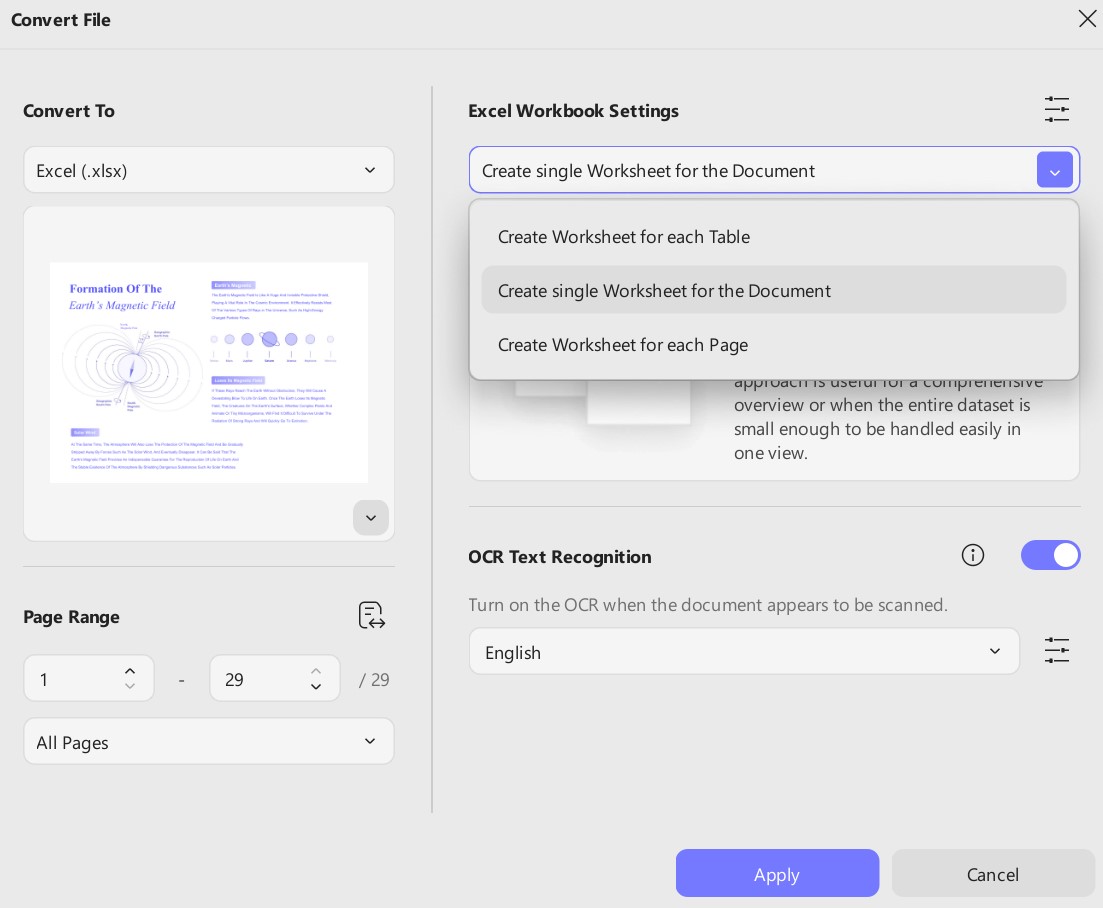
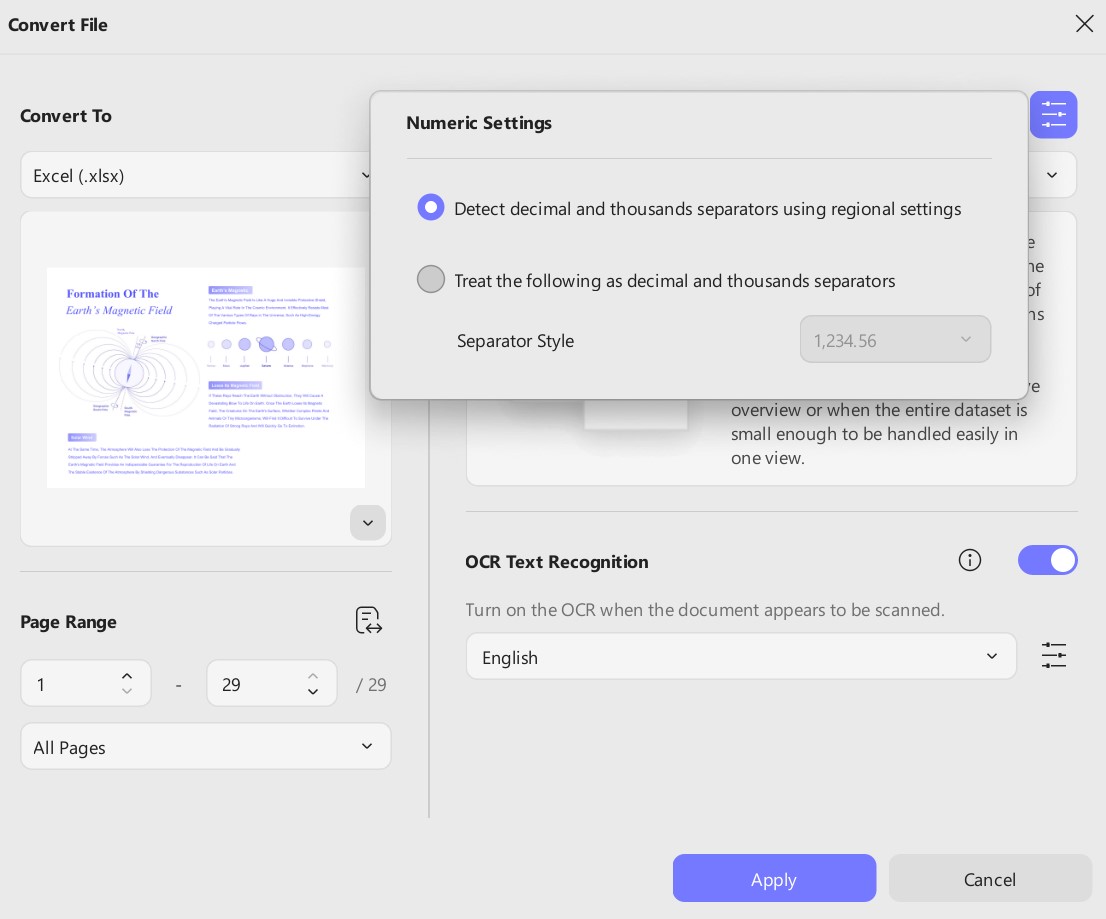
- Nabízí také další nabídku Numerická nastavení , jak je znázorněno na obrázku níže:
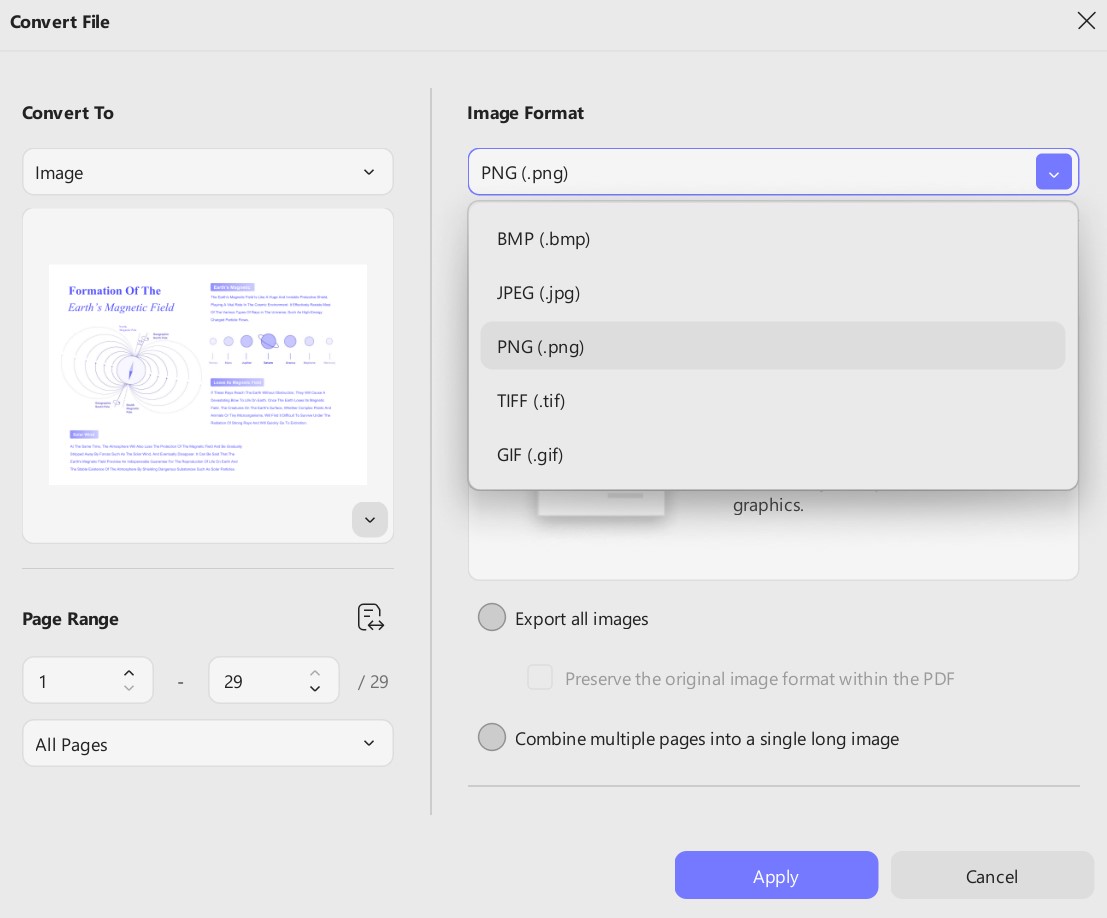
- Pro obrázek: Pokud se rozhodnete převést do obrázku, můžete vybrat formáty obrázků, jako například BMP, JPEG, PNG, TIFF a GIF. Další možnosti nastavení naleznete v níže uvedeném obrázku:
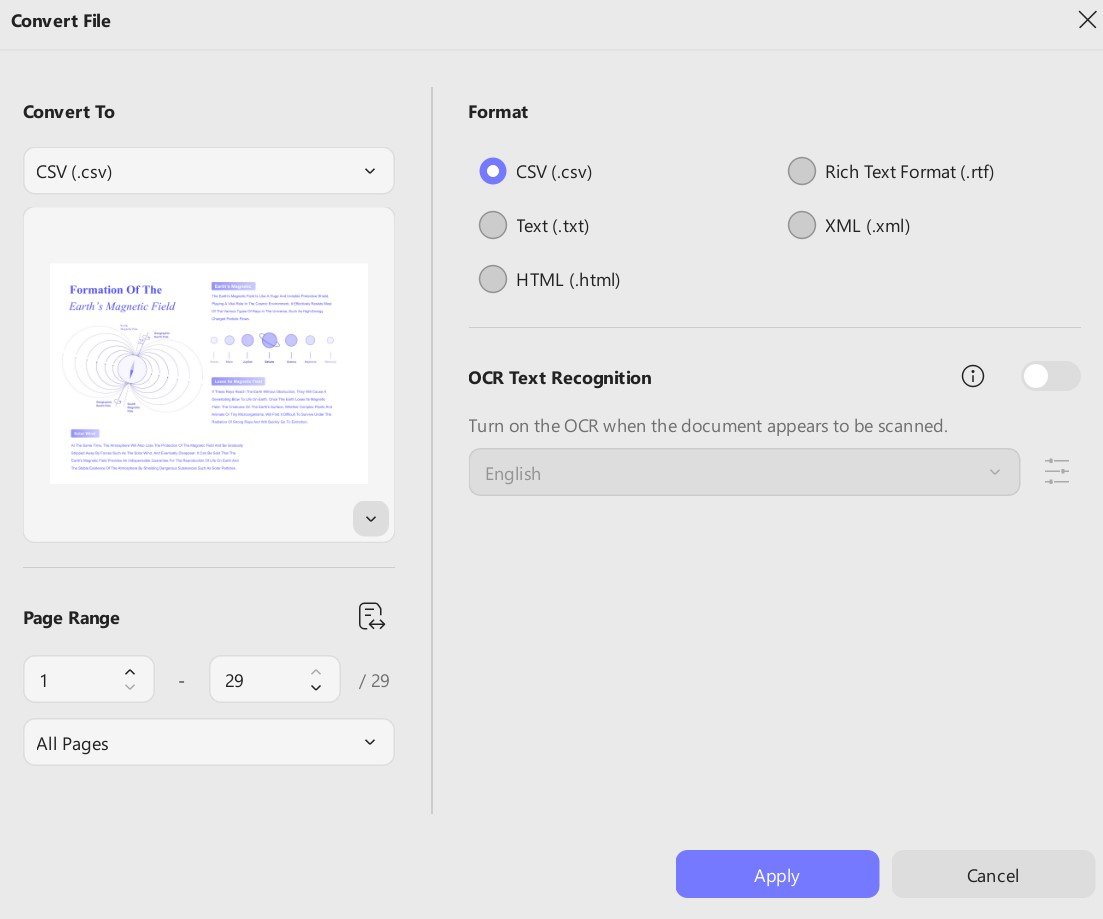
- Pro převod do formátů CSV, textu, HTML, RTF a XML zůstávají všechna nastavení stejná, jak je uvedeno níže. Stačí si vybrat formát převodu a odpovídajícím způsobem upravit nastavení.
Po dokončení těchto nastavení klikněte na tlačítko Použít a vyberte cílovou složku. Konverze bude brzy dokončena.
V bezplatné verzi můžete převádět pouze 2 soubory denně. Pokud máte mnoho úkolů s převodem PDF, doporučujeme upgradovat na profesionální verzi s nízkou cenou .