UPDF
UPDF
 UPDF pro Windows
 UPDF pro Mac
 UPDF pro iOS
 UPDF pro Android
 Nomostar
 UPDF AI Online
 UPDF Sign
 IvyCraft
 Upravit PDF
 Anotovat PDF
 Vytvořit PDF
 PDF formuláře
 Upravit odkazy
 Konvertovat PDF
 OCR
OCR PDF do Wordu
 PDF do obrázku
 PDF do Excelu
 Organizovat PDF
 Sloučit PDF
 Rozdělit PDF
 Oříznout PDF
 Otočit PDF
 Chránit PDF
 Podepsat PDF
 Redigovat PDF
 Sanitizovat PDF
 Odstranit zabezpečení
 Číst PDF
 UPDF Cloud
 Komprimovat PDF
 Tisknout PDF
 Dávkové zpracování
 O UPDF AI
 Řešení UPDF AI
 AI příručka
 FAQ o UPDF AI
 Shrnutí PDF
 Překlad PDF
 Chat s PDF
 Chat s AI
 Chat s obrázkem
 PDF na
 Vysvětlení PDF
 AI nástroje pro PDF
 AI nástroje pro obrázky
 AI chatovací nástroje
 AI nástroje pro psaní
 AI studijní nástroje
 AI pracovní nástroje
 Ostatní AI nástroje
 Generování záložek pomocí AI
 Shrnutí záložek pomocí AI
 Generování vodoznaků pomocí AI
 Generování pozadí pomocí AI
 Generování samolepek pomocí AI
 Generování razítek pomocí AI
 AI sada pro psaní
 UPDF Copilot
 Správa stránek pomocí AI
 Sémantické vyhledávání pomocí AI
 PDF na Word
 PDF na Excel
 PDF na PowerPoint
 Řešení pro podniky
 Plán pro podniky
 Uživatelská příručka pro podniky
 Firemní Webinář
 IT
IT Vzdělávání
 Stavebnictví
 Finanční služby
 Zdravotnictví
 Pojištění
 Právo
Právo Výroba
 Vláda
Vláda Řešení pro vzdělávání
 Příběhy zákazníků
 Uživatelská příručka
 UPDF Triky
 FAQs
FAQs Recenze UPDF
 Středisko stahování
 Blog
Blog Tiskové centrum
 Technické specifikace
 Aktualizace
 UPDF vs. Adobe Acrobat
 UPDF vs. Foxit
 UPDF vs. PDF Expert

Ochrana PDF pomocí UPDF ve Windows
Používání šifrování, ochrany heslem nebo redigování souborů PDF má z důvodu ochrany soukromí zásadní význam. UPDF nyní umožňuje uživatelům Windows chránit své PDF soubory heslem nebo redigováním pomocí programu UPDF. Čtěte dále a dozvíte se, jak chránit PDF soubory pomocí UPDF. Nebo si můžete prohlédnout níže uvedené video.
Pokud chcete vědět, jak chránit PDF soubory přidáním vodoznaků, přečtěte si tohoto průvodce .
Windows • macOS • iOS • Android 100% bezpečné
- 1. Přidat otevírací heslo a povolovací heslo
- 2. Odebrat zabezpečení
- 3. Redigovat obsah
- 4. Vyčistit PDF
1. Přidejte heslo pro otevření a heslo pro oprávnění
První šifrovací funkcí, kterou UPDF nabízí, je přidání hesla pro otevření do PDF souboru. Zde je návod, jak to udělat:
- Otevřete soubor PDF v UPDF.
- Nyní rozbalte nabídku pro ikonu Uložit a z nabídky vyberte možnost Chránit heslem .
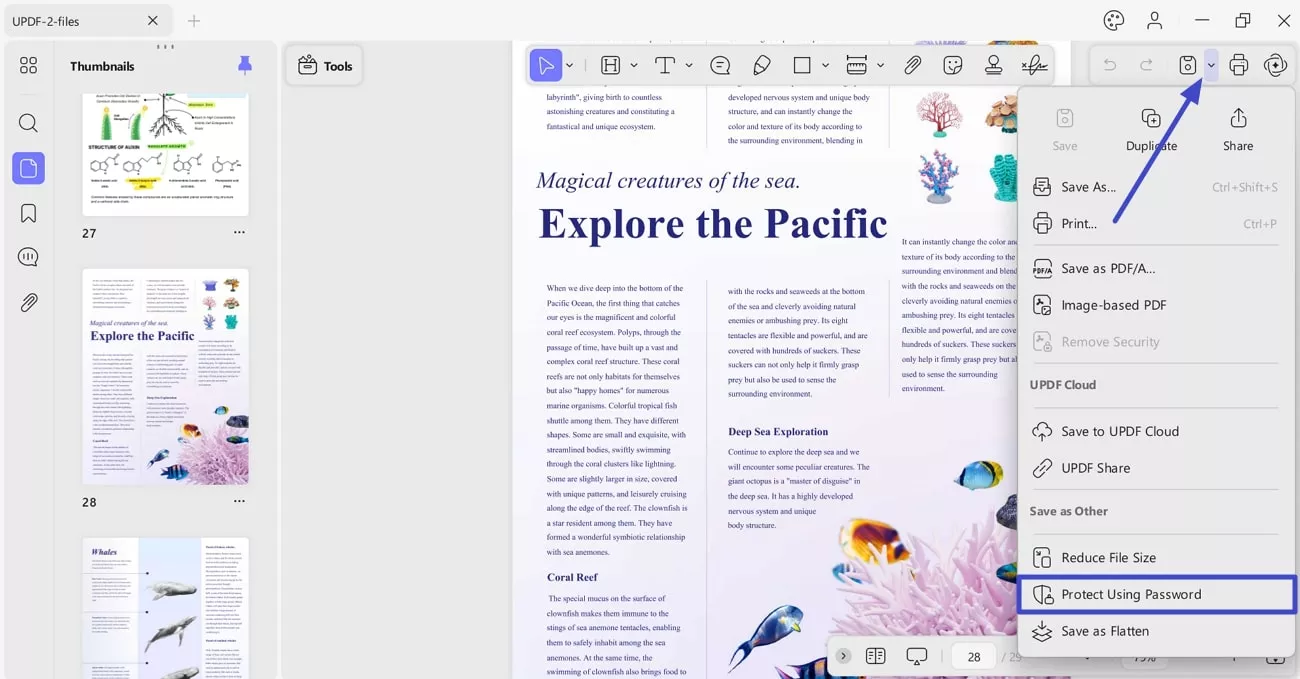
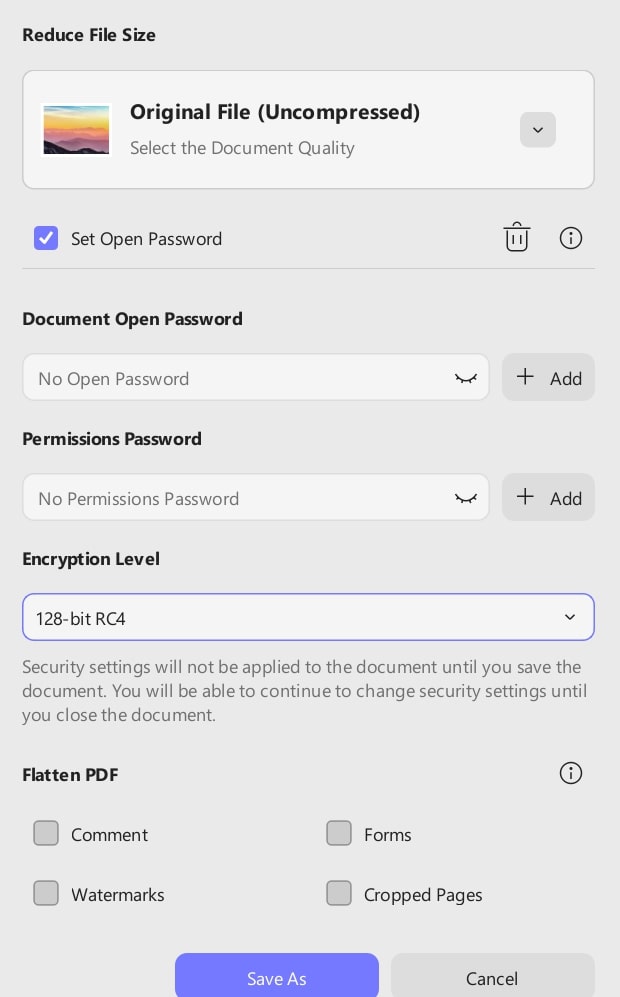
Poté se na obrazovce zobrazí okno, kde můžete zadat heslo pro otevření dokumentu a heslo pro přístup .
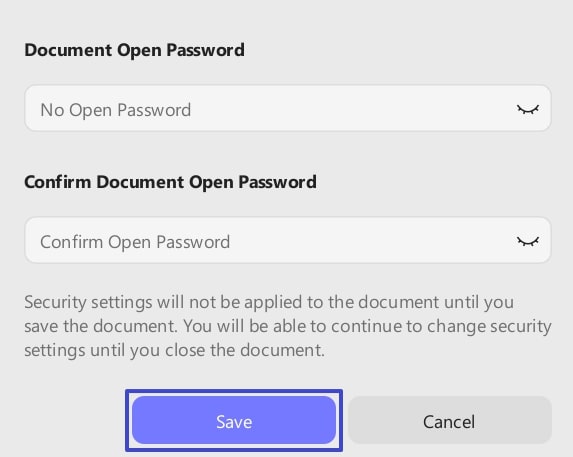
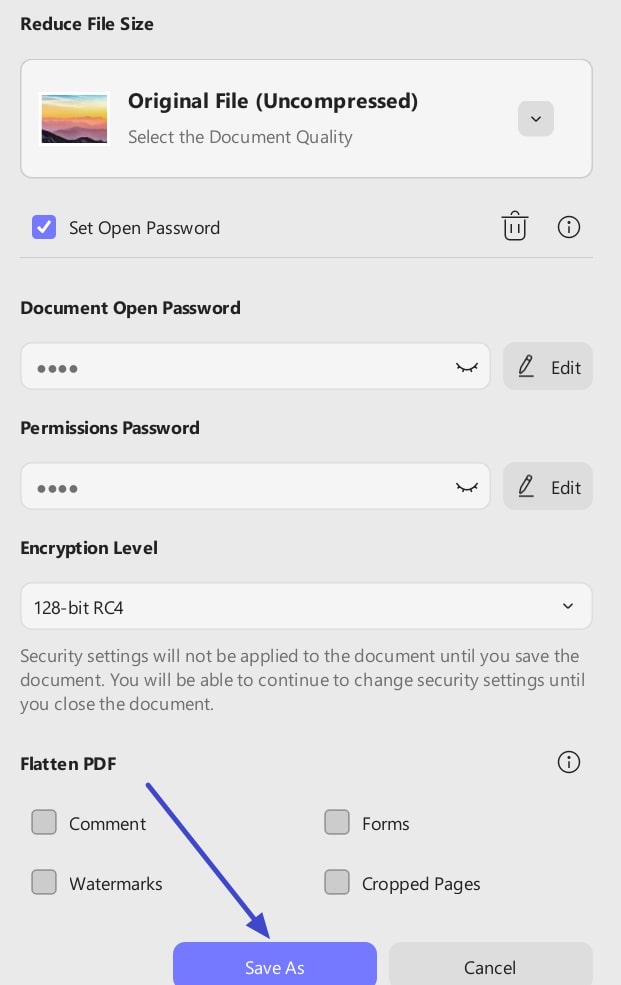
- Heslo pro otevření dokumentu: Po stisknutí tlačítka Přidat se na obrazovce zobrazí nové okno, kde můžete přidat a potvrdit heslo. Po dokončení stiskněte tlačítko Uložit jako pro úspěšné přidání hesla pro otevření PDF.
- Heslo pro oprávnění: Po přidání hesla pro otevření dokumentu budete přesměrováni zpět do stejného okna. Nyní můžete přidat heslo pro oprávnění stisknutím tlačítka Přidat , čímž se na obrazovce zobrazí další okno. Dále přidejte heslo pro oprávnění a poté jej potvrďte. Kromě toho se zobrazí další možnosti, jako je tisk a změna oprávnění. Můžete také zaškrtnout možnost Povolit kopírování textu, obrázků a dalšího obsahu. Nakonec stiskněte tlačítko Uložit pro uložení všech provedených změn.
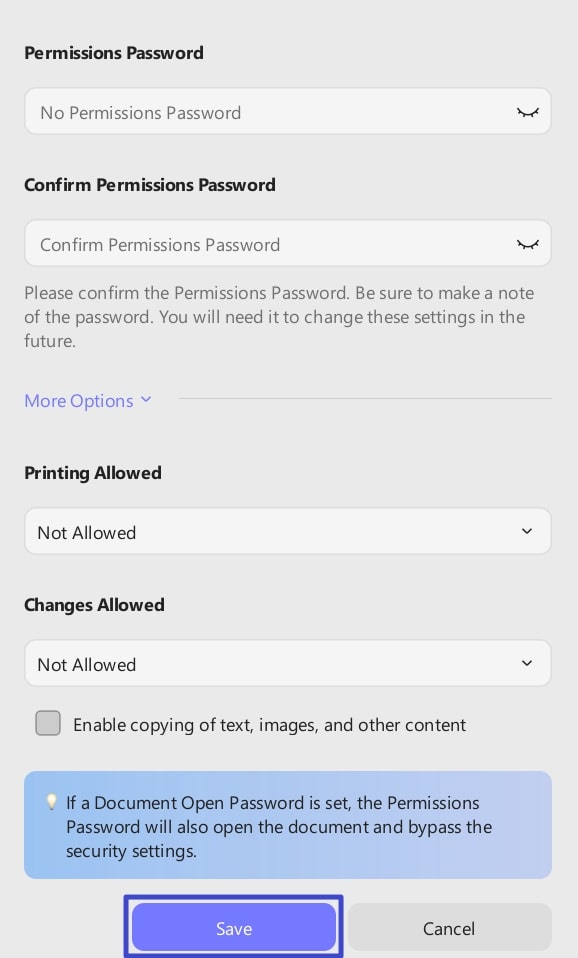
Jakmile jsou obě hesla nastavena, můžete také změnit úroveň ochrany v nabídce Úroveň šifrování . Úrovně zabezpečení zahrnují: 128bitové RC4, 128bitové AES a 256bitové RC4.
Nyní stiskněte tlačítko Uložit jako a uložte zašifrovaný soubor s heslem pro otevření a heslem pro oprávnění.
2. Odstraňte zabezpečení
UPDF také nabízí možnost odstranit ochranu z existujícího souboru PDF.
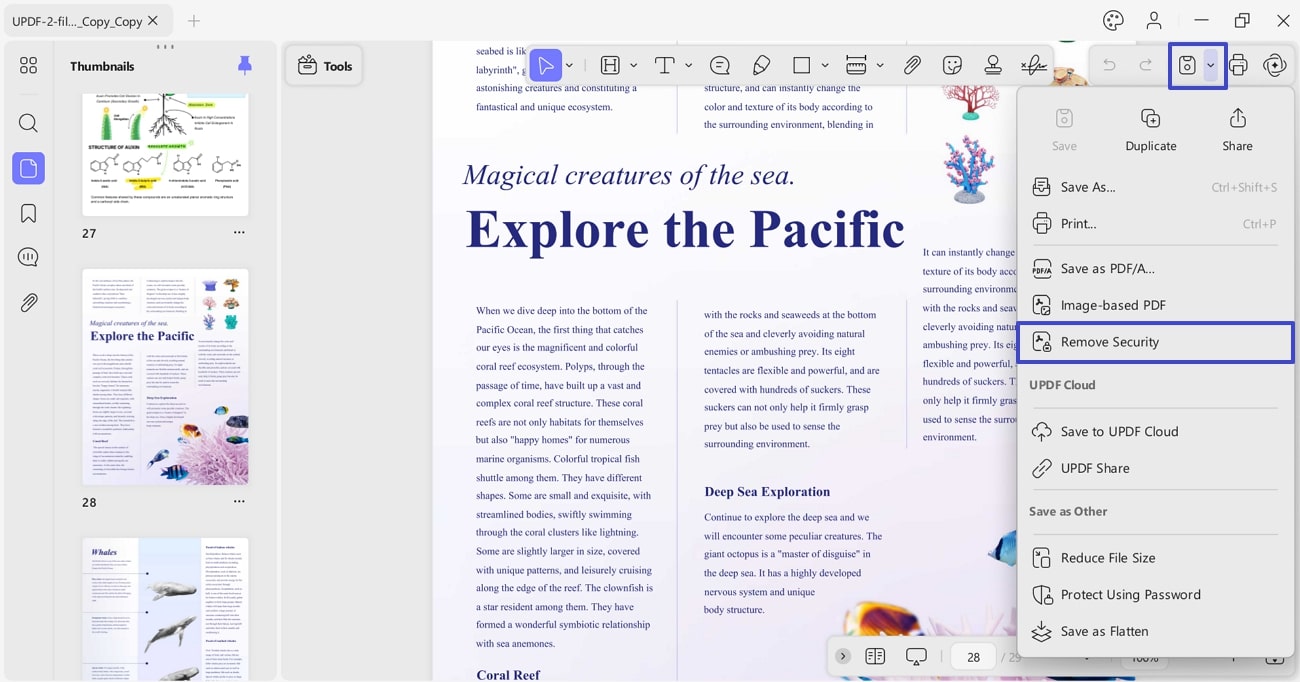
- Chcete-li to provést, otevřete nabídku Uložit a v seznamu vyberte možnost Odebrat zabezpečení . Pokud váš dokument nebyl žádným způsobem chráněn, tato možnost nebude dostupná.
- Nyní se zobrazí okno pro Uložit jako , které vás vyzve k zadání hesla pro odemčení a uložení kopie PDF souboru s odstraněným zabezpečením.
- Jednoduše stiskněte tlačítko Uložit a úspěšně odeberete bezpečnostní hesla ze stávajícího souboru PDF.
3. Redigujte obsah
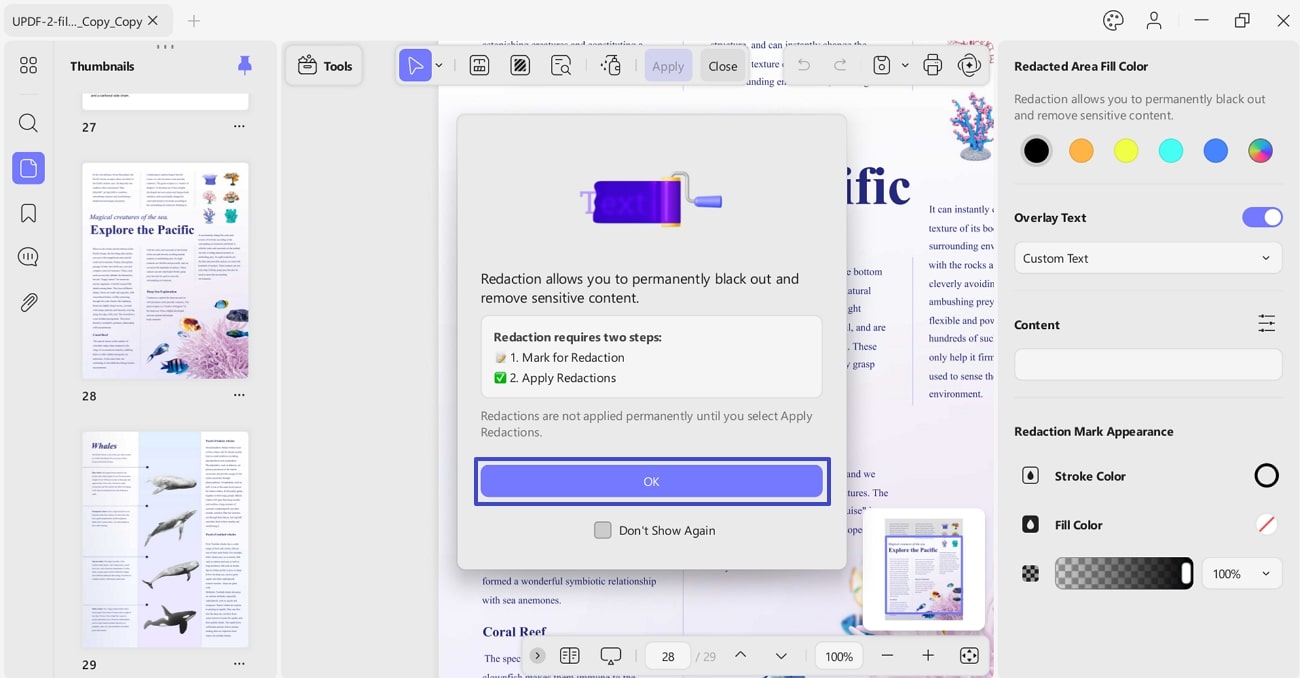
UPDF nabízí různé možnosti pro snadnou redakci PDF. Než začnete s redakcí, je třeba přejít na možnost Nástroje na levé straně obrazovky. Zobrazí se rozšířená nabídka, ve které můžete vybrat možnost Redigovat .
- Tímto se na obrazovce zobrazí okno s vysvětlením, že redigací bude z dokumentu trvale odstraněn citlivý obsah. Nyní stisknutím tlačítka OK potvrďte a spusťte redigaci.
- Spolu s tím se zobrazí panel vlastností s možnostmi, jako je Barva výplně redigované oblasti, Překryvný text, Obsah a Vzhled značky redigování (včetně barvy tahu, barvy výplně a nastavení krytí ).
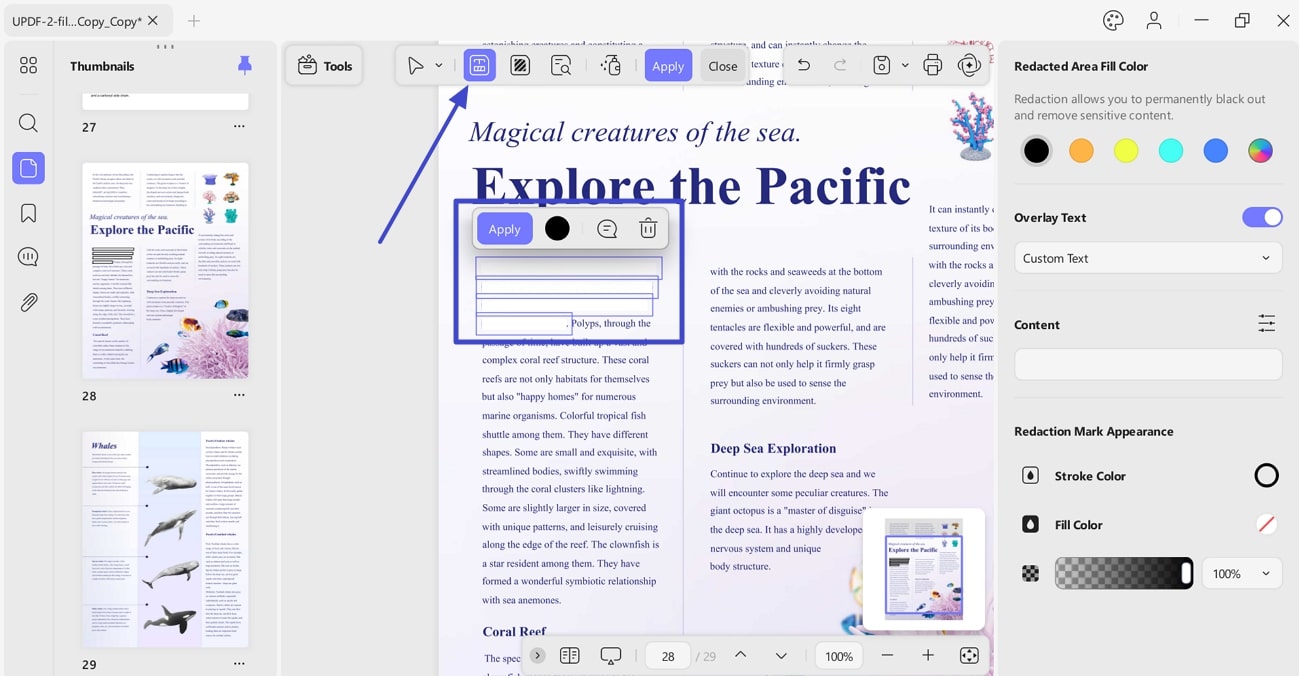
1). Redigovat text
- Nyní vyberte ikonu pro redigování textu z horního panelu nástrojů.
- Pomocí kurzoru začněte zvýrazňovat text, který chcete redigovat.
- Po dokončení stiskněte tlačítko Použít pro redigování vybraného textu.
- V plovoucím panelu můžete změnit barvu pro redigování, přidat poznámku nebo odstranit aktuální akci.
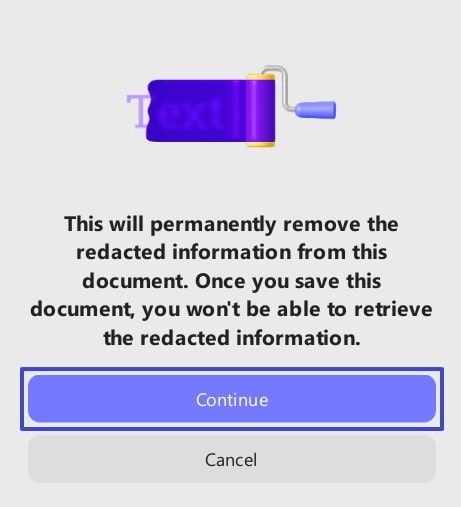
- Po stisknutí tlačítka Použít se zobrazí okno. Kliknutím na tlačítko Pokračovat trvale odstraníte vybraný obsah z dokumentu.
2). Redigujte stránky
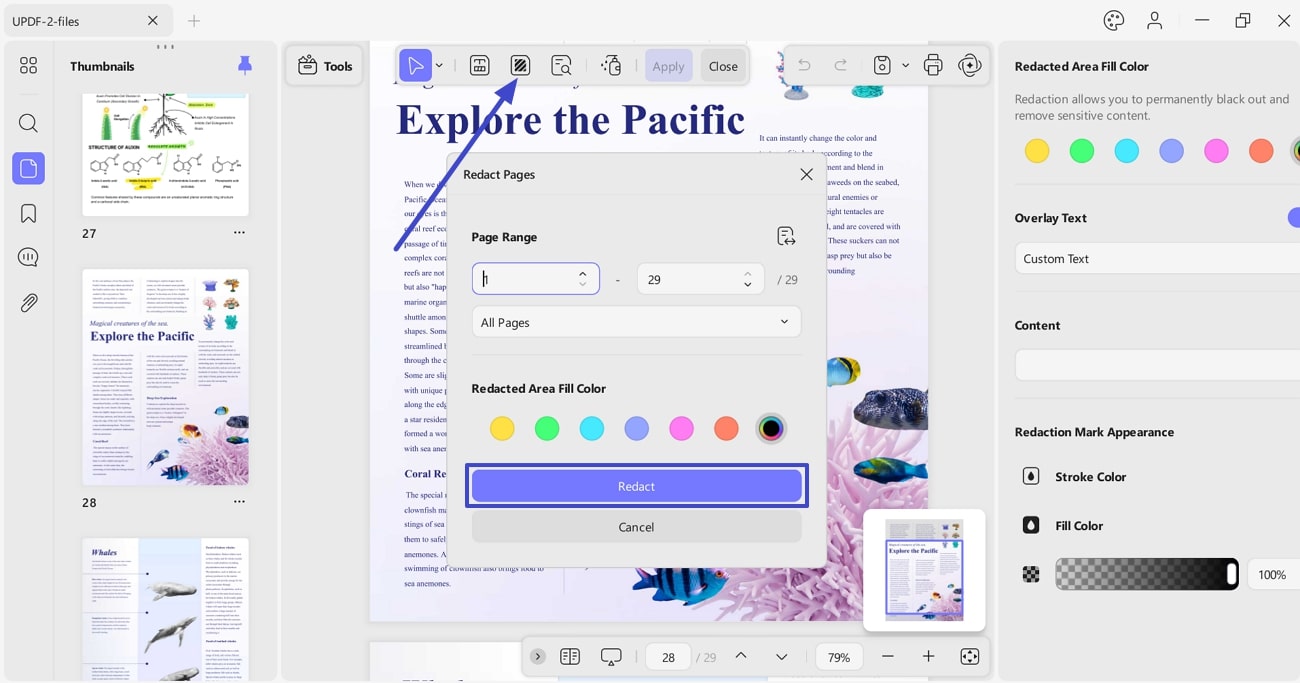
Můžete také redigovat více stránek najednou. V horním panelu nástrojů vyberte možnost Redigovat stránky a nastavte rozsah stránek odpovídajícím způsobem.
- Nabídku pro Všechny stránky můžete rozšířit a vybrat mezi možnostmi Všechny stránky , Sudé a Liché stránky, které chcete redigovat.
- Po výběru barvy výplně redigované oblasti stiskněte tlačítko Redigovat pro úspěšné odstranění nebo redigování vybraných stránek z PDF.
3). Najít text a redigovat
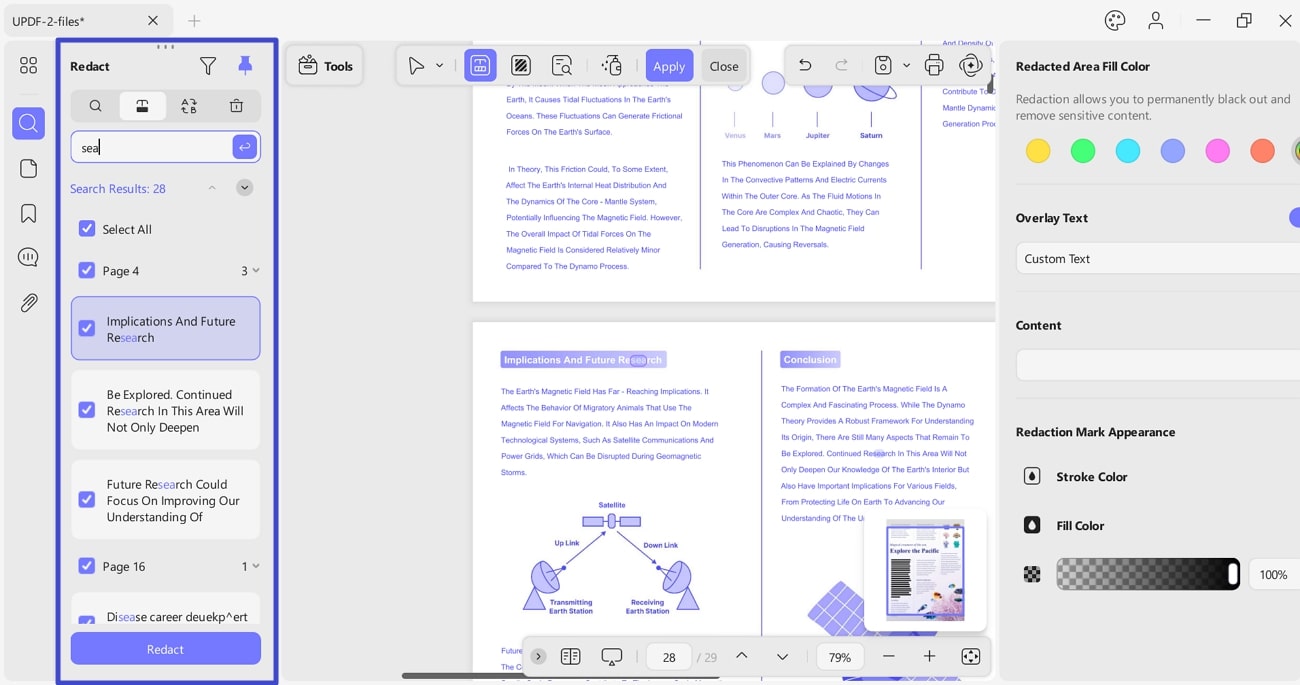
Mohou nastat situace, kdy budete muset redigovat konkrétní slova nebo fráze pouze v dokumentu. Kromě přečtení textu a následné redigování pokaždé, když se na dané slovo narazí, vyzkoušejte funkci Hledat a redigovat. Jednoduše klikněte na ikonu Redigovat vyhledávání v horním panelu nástrojů. Zobrazí se malé boční okno, kde můžete zadat klíčové slovo a označit ho k redigování, a později můžete redigování použít. Kromě toho vám funkce umožňuje redigovat dané klíčové slovo pomocí možností, jako je Vybrat vše nebo Týkající se stránek .
4. Vyčistěte PDF
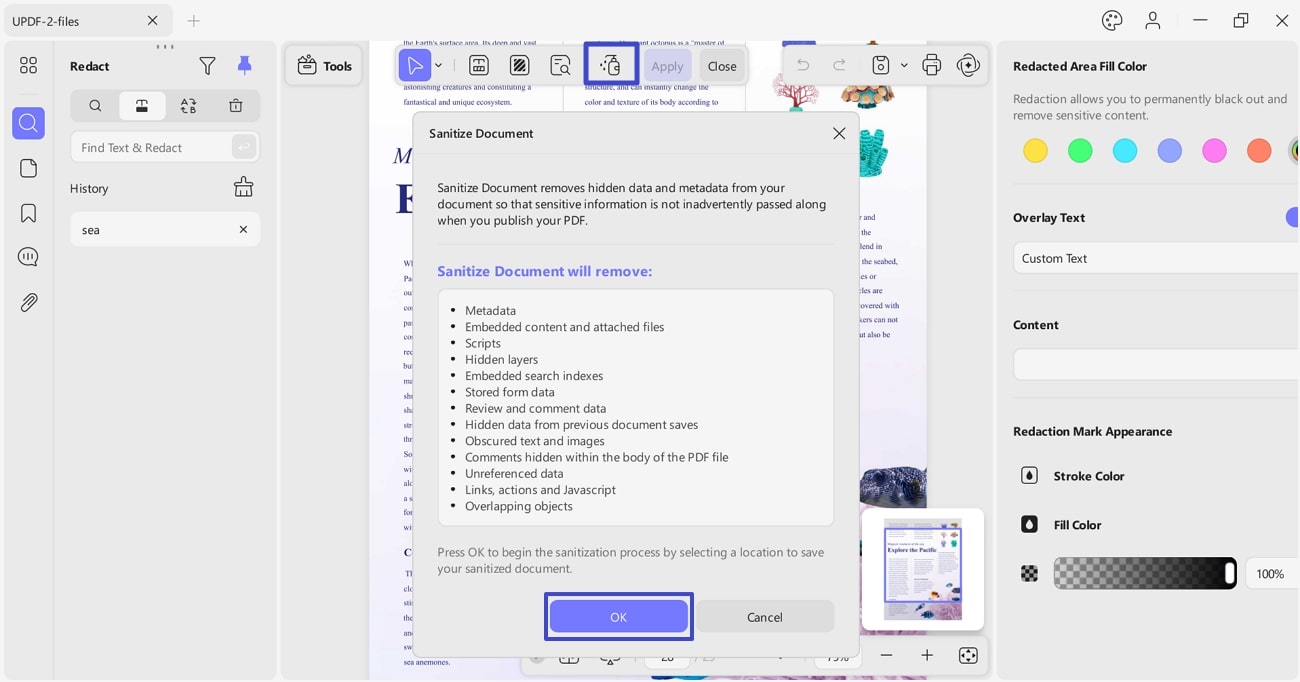
Funkce Sanitize PDF od UPDF umožňuje uživatelům odstranit všechna skrytá data a metadata z jejich dokumentů. To znamená, že při publikování PDF souboru nebudou předávány citlivé informace.
- Chcete-li to použít, musíte stisknout ikonu Sanitize PDF v horním panelu nástrojů.
- V novém okně si přečtěte seznam položek, které budou odstraněny, a poté klikněte na tlačítko OK pro pokračování.
- Poté budete moci uložit PDF soubor bez citlivých informací.