UPDF
UPDF
 UPDF pro Windows
 UPDF pro Mac
 UPDF pro iOS
 UPDF pro Android
 Nomostar
 UPDF AI Online
 UPDF Sign
 IvyCraft
 Upravit PDF
 Anotovat PDF
 Vytvořit PDF
 PDF formuláře
 Upravit odkazy
 Konvertovat PDF
 OCR
OCR PDF do Wordu
 PDF do obrázku
 PDF do Excelu
 Organizovat PDF
 Sloučit PDF
 Rozdělit PDF
 Oříznout PDF
 Otočit PDF
 Chránit PDF
 Podepsat PDF
 Redigovat PDF
 Sanitizovat PDF
 Odstranit zabezpečení
 Číst PDF
 UPDF Cloud
 Komprimovat PDF
 Tisknout PDF
 Dávkové zpracování
 O UPDF AI
 Řešení UPDF AI
 AI příručka
 FAQ o UPDF AI
 Shrnutí PDF
 Překlad PDF
 Chat s PDF
 Chat s AI
 Chat s obrázkem
 PDF na
 Vysvětlení PDF
 AI nástroje pro PDF
 AI nástroje pro obrázky
 AI chatovací nástroje
 AI nástroje pro psaní
 AI studijní nástroje
 AI pracovní nástroje
 Ostatní AI nástroje
 Generování záložek pomocí AI
 Shrnutí záložek pomocí AI
 Generování vodoznaků pomocí AI
 Generování pozadí pomocí AI
 Generování samolepek pomocí AI
 Generování razítek pomocí AI
 AI sada pro psaní
 UPDF Copilot
 Správa stránek pomocí AI
 Sémantické vyhledávání pomocí AI
 PDF na Word
 PDF na Excel
 PDF na PowerPoint
 Řešení pro podniky
 Plán pro podniky
 Uživatelská příručka pro podniky
 Firemní Webinář
 IT
IT Vzdělávání
 Stavebnictví
 Finanční služby
 Zdravotnictví
 Pojištění
 Právo
Právo Výroba
 Vláda
Vláda Řešení pro vzdělávání
 Příběhy zákazníků
 Uživatelská příručka
 UPDF Triky
 FAQs
FAQs Recenze UPDF
 Středisko stahování
 Blog
Blog Tiskové centrum
 Technické specifikace
 Aktualizace
 UPDF vs. Adobe Acrobat
 UPDF vs. Foxit
 UPDF vs. PDF Expert

Registrace/Přihlášení ve windows
Chcete-li začít používat UPDF, jednoduše si vytvořte účet s platnou e-mailovou adresou. Po registraci budete mít přístup k následujícím funkcím platformy:
- Otevřete a přečtěte si PDF zdarma.
- Konverze je omezena na dvakrát denně zdarma.
- Provádějte OCR až u 5 PDF souborů.
- Dávkové zpracování lze provést pouze pro 2 soubory.
- Vytvořte neomezený počet šablon pro vodoznaky, záhlaví a zápatí a použití na pozadí.
- 1 GB bezplatného úložného prostoru s omezením velikosti souboru 100 MB na soubor.
- Při sdílení PDF souborů nelze nastavit heslo ani datum vypršení platnosti.
- Při porovnávání 2 PDF souborů nebude možné zobrazit konkrétní rozdíly.
- Vodoznaky budou přidány při ukládání dokumentu.
- Omezené výhody bezplatné umělé inteligence: 5 nahrávání PDF souborů, 10 MB/PDF, 100 stránek/PDF, kladení až 100 otázek. Díky těmto bezplatným výhodám můžete pomocí umělé inteligence chatovat s PDF soubory, převádět PDF soubory do myšlenkových map, chatovat s obrázky a chatovat na jakékoli téma nad rámec těchto možností.
(Poznámka: Pokud chcete ukládat soubory bez vodoznaku a zpracovávat neomezený počet konverzí pomocí UPDF, můžete si na naší stránce s cenami zakoupit předplatné nebo doživotní licenci .)
- 1. Registrace/přihlášení do UPDF na webových stránkách
- 2. Registrace/přihlášení do UPDF v aplikaci
- 3. Nastavení a přihlášení pomocí hesla
- 4. Jak uplatnit UPDF
- 5. Jak změnit nebo propojit e-mail?
1. Registrace/přihlášení do UPDF na webových stránkách
Účet UPDF si můžete vytvořit buď prostřednictvím oficiálních webových stránek, nebo přímo v aplikaci UPDF. Chcete-li se zaregistrovat přes webové stránky, postupujte podle následujícího postupu:
- Při používání webových stránek klikněte na tlačítko Přihlásit se , které vás přesměruje na registrační formulář.
- Zadejte svůj e-mail a do vaší schránky bude odeslán ověřovací kód (pokud e-mail nevidíte, zkontrolujte složku s nevyžádanou poštou). Naopak se můžete pro rychlejší nastavení zaregistrovat pomocí účtu Google nebo Apple.
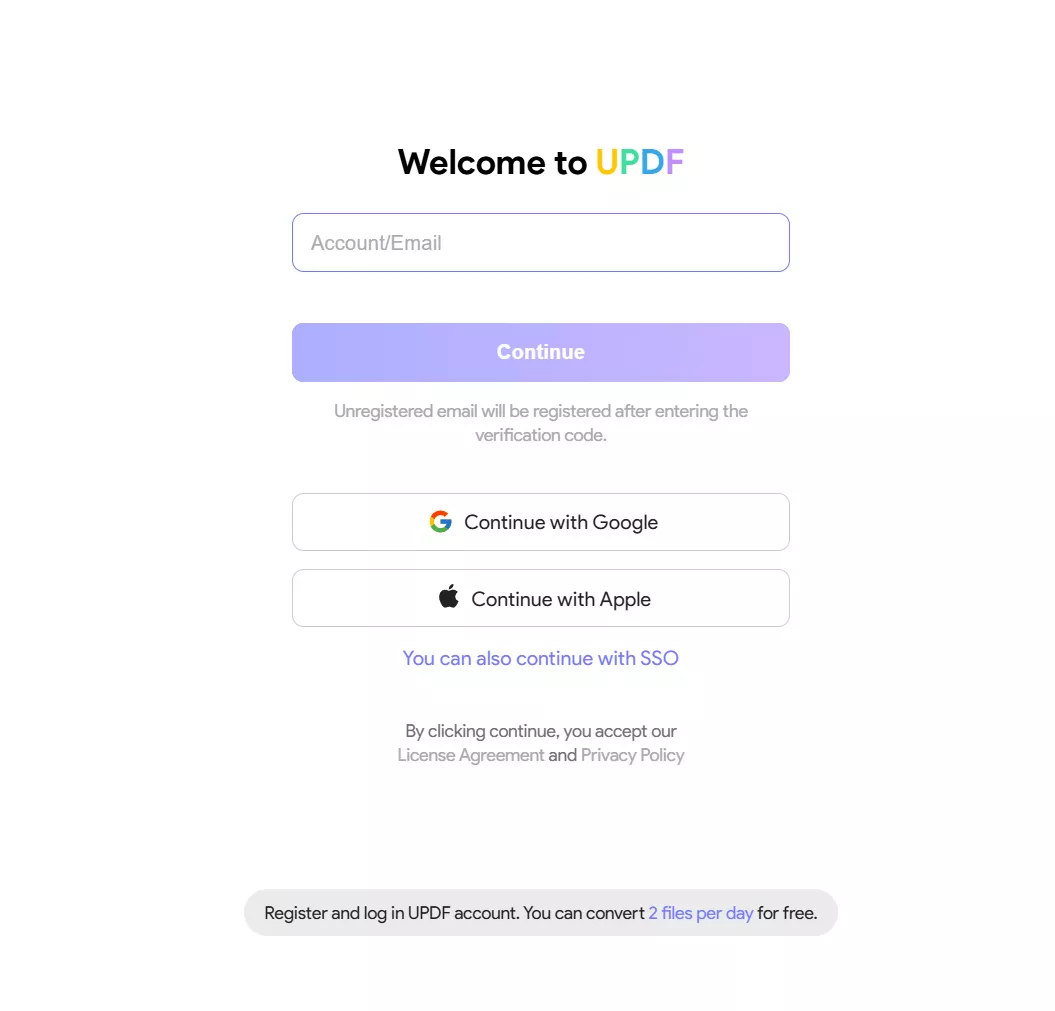
- Zadejte kód a nastavte jméno a heslo pro svůj účet.
- Po úspěšném vytvoření účtu na UPDF obdržíte uvítací e-mail.
2. Registrace/přihlášení UPDF v aplikaci
- Pokud používáte aplikaci UPDF, klikněte na tlačítko Přihlásit se v pravém horním rohu.
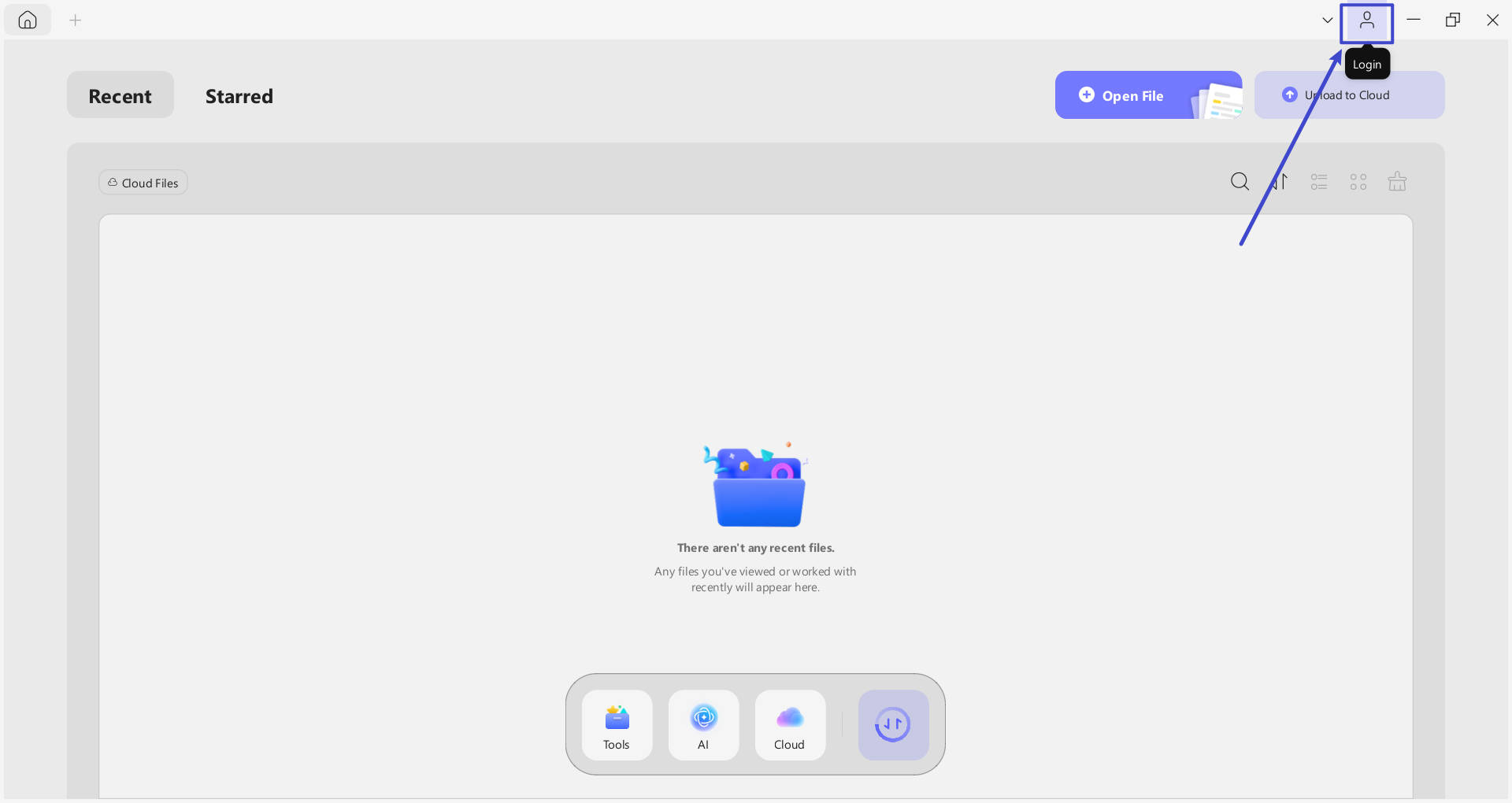
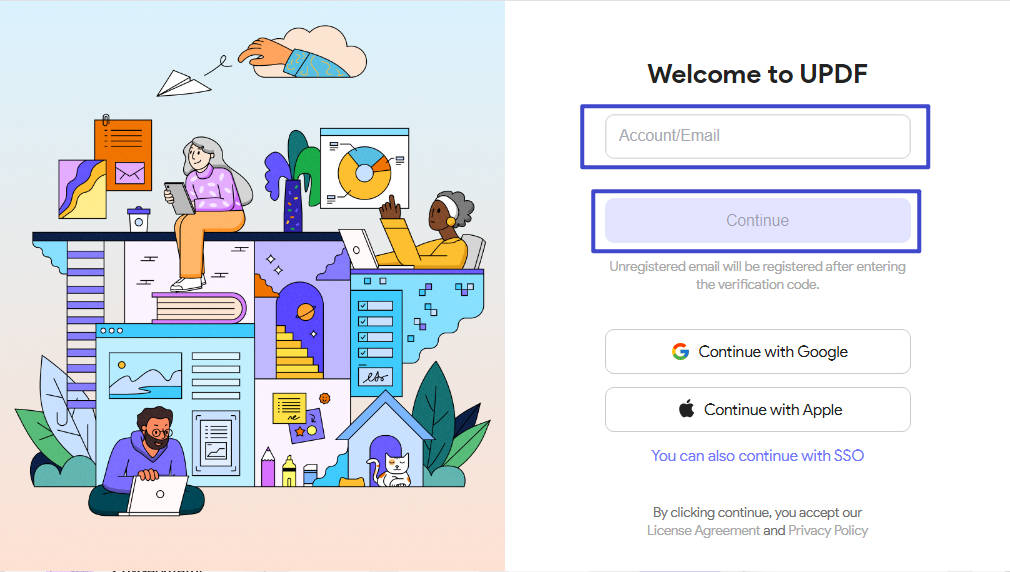
Nyní budete přesměrováni na webovou stránku, kde zadáte svůj e-mail do daného pole a stisknete tlačítko Pokračovat . Poté zadejte heslo a stisknutím tlačítka Přihlásit se přihlaste do aplikace.
3. Jak nastavit heslo a přihlásit se pomocí hesla
Při první registraci nebo přihlášení k účtu UPDF je nutné nastavit heslo.
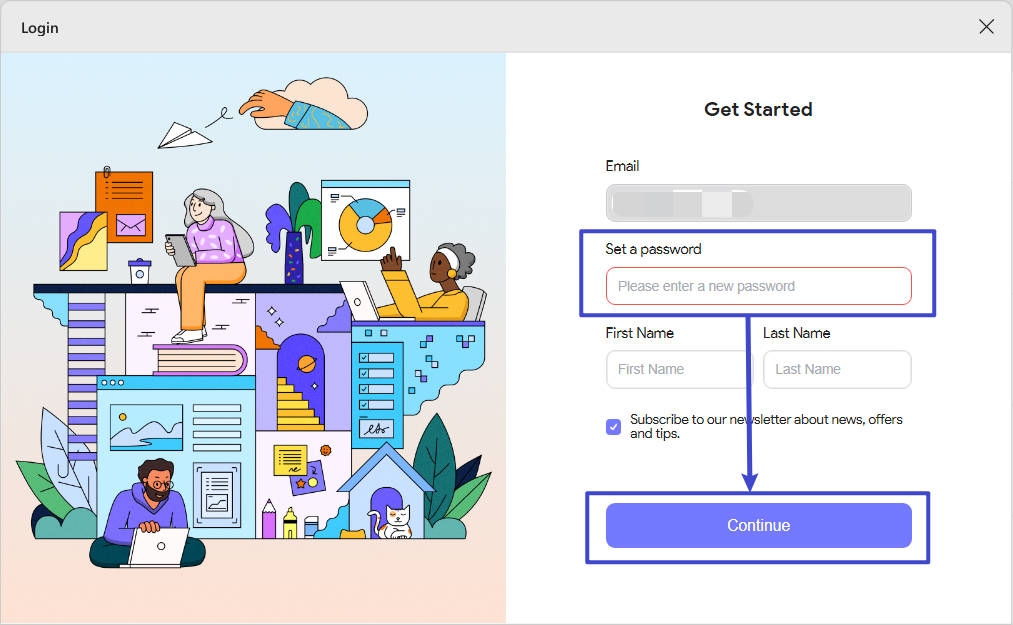
Můžete se přihlásit přímo pomocí hesla nebo se můžete přihlásit k účtu UPDF metodou „ Přihlásit se pomocí ověřovacího kódu “.
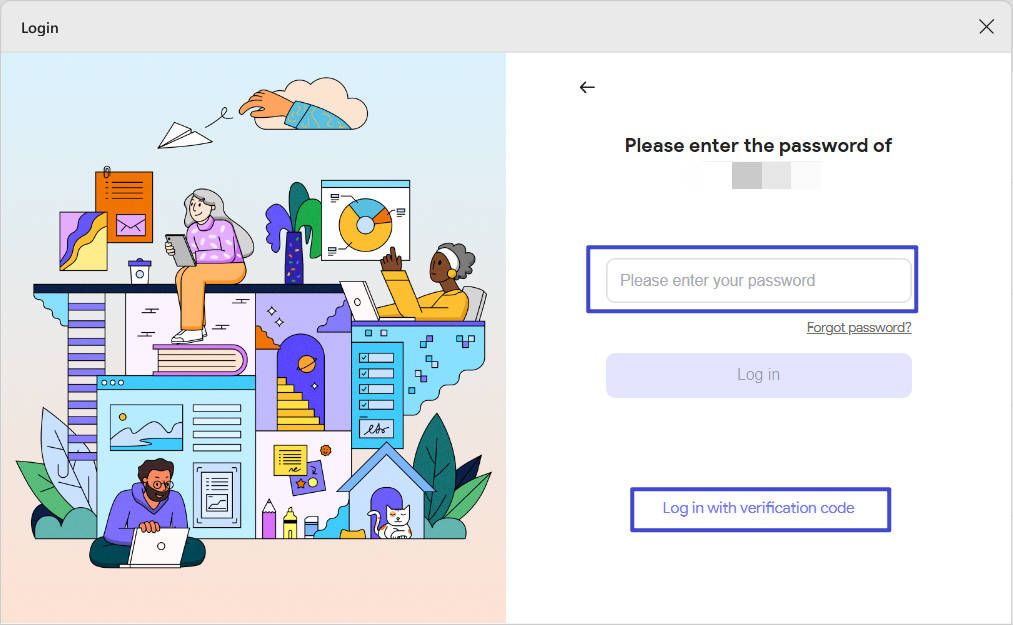
Existuje také možnost obnovit heslo kliknutím na tlačítko „Zapomenuté heslo“.
4. Jak uplatnit UPDF
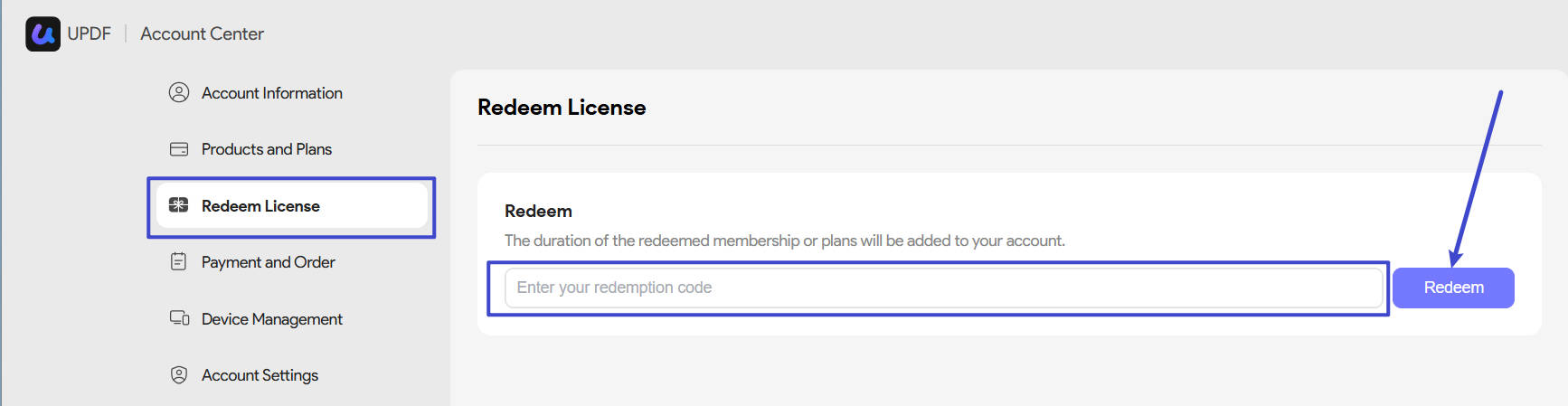
- Přihlaste se ke svému účtu zde a v části Předplatné vyhledejte možnost „ Uplatnit licenci “.
- Zadejte kód a klikněte na tlačítko „ Uplatnit “. Poté můžete odemknout UPDF na všech platformách.
5. Jak změnit nebo propojit e-mail?
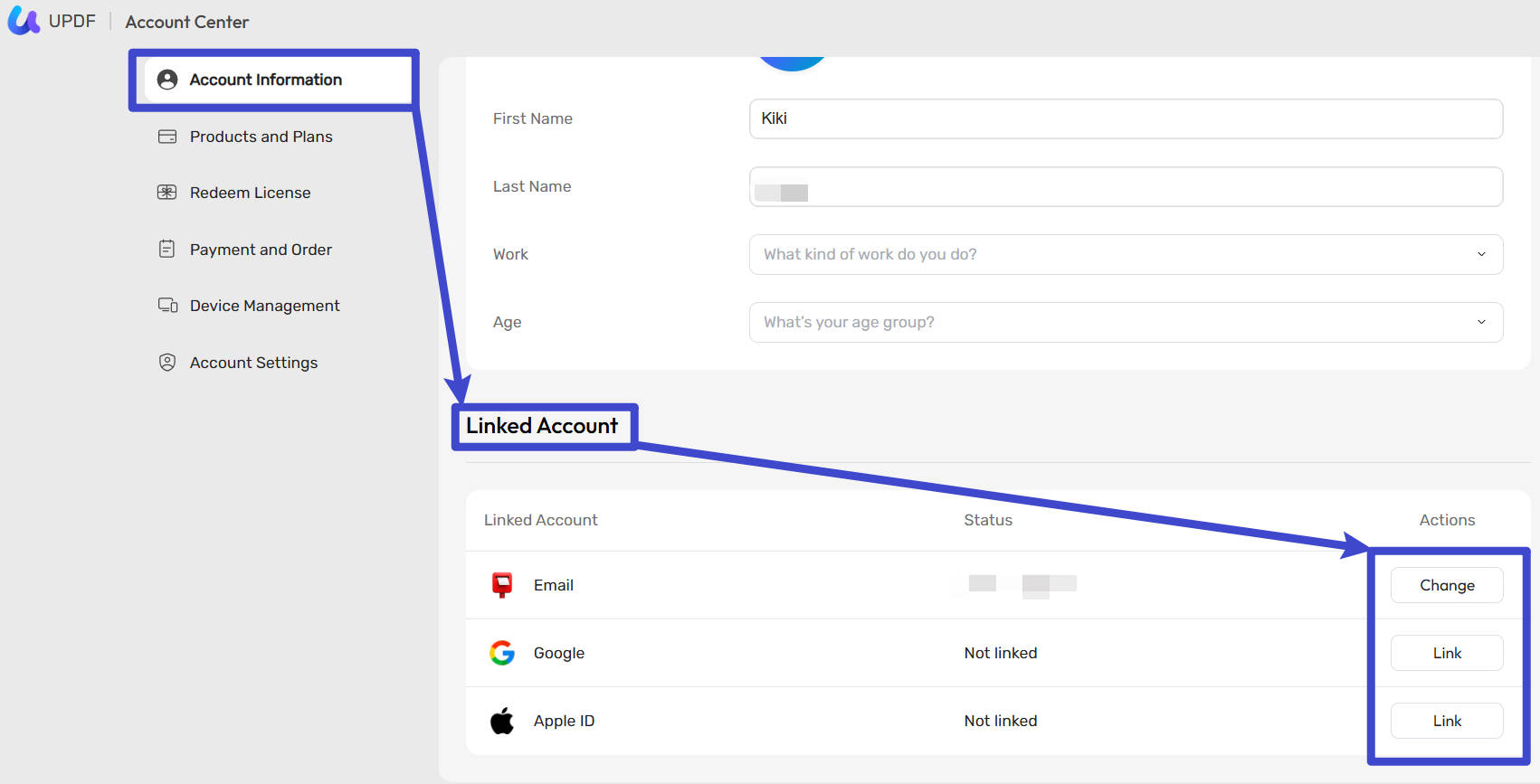
Nejprve klikněte na osobní profilový obrázek na webu UPDF.com . Klikněte na „ Centrum účtů “.
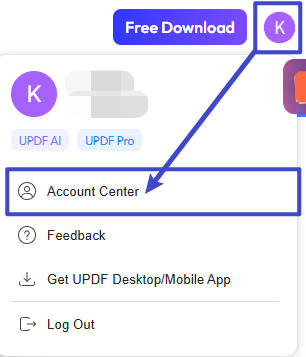
A poté přejděte do sekce „ Propojený účet “.
Můžete změnit různé e-mailové adresy nebo propojit 2 další účty najednou. Jakmile to uděláte, můžete se přihlásit k účtu UPDF pomocí jedné ze tří e-mailových adres.