UPDF
UPDF
 UPDF pro Windows
 UPDF pro Mac
 UPDF pro iOS
 UPDF pro Android
 Nomostar
 UPDF AI Online
 UPDF Sign
 IvyCraft
 Upravit PDF
 Anotovat PDF
 Vytvořit PDF
 PDF formuláře
 Upravit odkazy
 Konvertovat PDF
 OCR
OCR PDF do Wordu
 PDF do obrázku
 PDF do Excelu
 Organizovat PDF
 Sloučit PDF
 Rozdělit PDF
 Oříznout PDF
 Otočit PDF
 Chránit PDF
 Podepsat PDF
 Redigovat PDF
 Sanitizovat PDF
 Odstranit zabezpečení
 Číst PDF
 UPDF Cloud
 Komprimovat PDF
 Tisknout PDF
 Dávkové zpracování
 O UPDF AI
 Řešení UPDF AI
 AI příručka
 FAQ o UPDF AI
 Shrnutí PDF
 Překlad PDF
 Chat s PDF
 Chat s AI
 Chat s obrázkem
 PDF na
 Vysvětlení PDF
 AI nástroje pro PDF
 AI nástroje pro obrázky
 AI chatovací nástroje
 AI nástroje pro psaní
 AI studijní nástroje
 AI pracovní nástroje
 Ostatní AI nástroje
 Generování záložek pomocí AI
 Shrnutí záložek pomocí AI
 Generování vodoznaků pomocí AI
 Generování pozadí pomocí AI
 Generování samolepek pomocí AI
 Generování razítek pomocí AI
 AI sada pro psaní
 UPDF Copilot
 Správa stránek pomocí AI
 Sémantické vyhledávání pomocí AI
 PDF na Word
 PDF na Excel
 PDF na PowerPoint
 Řešení pro podniky
 Plán pro podniky
 Uživatelská příručka pro podniky
 Firemní Webinář
 IT
IT Vzdělávání
 Stavebnictví
 Finanční služby
 Zdravotnictví
 Pojištění
 Právo
Právo Výroba
 Vláda
Vláda Řešení pro vzdělávání
 Příběhy zákazníků
 Uživatelská příručka
 UPDF Triky
 FAQs
FAQs Recenze UPDF
 Středisko stahování
 Blog
Blog Tiskové centrum
 Technické specifikace
 Aktualizace
 UPDF vs. Adobe Acrobat
 UPDF vs. Foxit
 UPDF vs. PDF Expert

Sloučení PDF ve Windows
Sloučení PDF souborů do jedné vrstvy je ideální pro finalizaci dokumentů, protože uzamkne prvky, jako jsou obrázky, vodoznaky, podpisy a anotace, a zabrání tak ostatním v jejich kopírování nebo úpravách. To je obzvláště užitečné pro sdílení a archivaci důležitých dokumentů bez rizika nechtěných změn. Postupujte podle tohoto návodu a naučte se, jak snadno sloučit PDF soubory do jedné vrstvy ve Windows pomocí UPDF.
Windows • macOS • iOS • Android 100% bezpečné
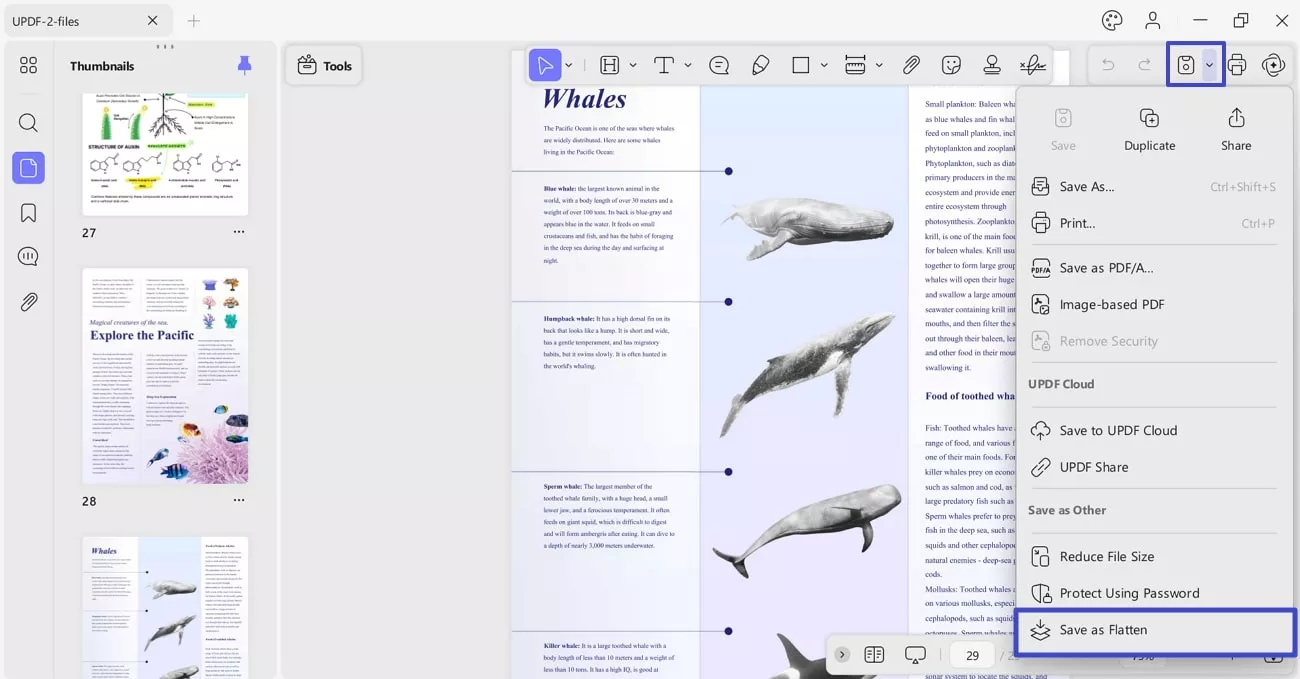
Začněte otevřením PDF v editoru a rozbalením nabídky pro ikonu Uložit v pravém horním rohu.
- V nabídce klikněte na možnost Uložit jako sloučit a pokračujte k následujícímu vyskakovacímu oknu.
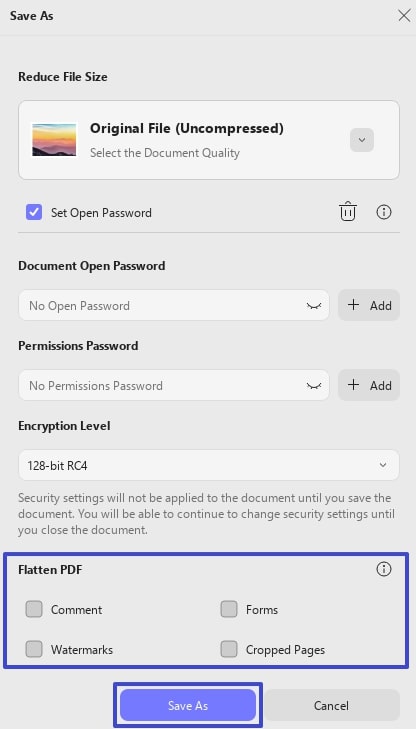
- V novém okně uvidíte různé možnosti zploštění, mezi které patří:
Vodoznaky: Tato možnost uživatelům zakáže upravovat, kopírovat nebo mazat vodoznak z dokumentů PDF.
Oříznuté stránky: Po oříznutí PDF souborů zabrání sloučení souboru pomocí této možnosti ostatním v přístupu k oříznutému obsahu a jeho obnovení.
Komentáře: Tato možnost umožňuje sloučit všechny komentáře přidané do dokumentu PDF.
Formuláře: Pokud zvolíte tuto možnost, všechna pole formuláře se sloučí. Díky tomu nemusíte nechávat ostatní uživatele upravovat nebo kopírovat informace.
- Po výběru požadovaných možností klikněte na Uložit jako a v dalším vyskakovacím okně pokračujte k uložení názvu a umístění nového souboru PDF. Po nastavení těchto údajů vyberte Uložit , čímž PDF zcela sloučíte.