UPDF
UPDF
 Windows版UPDF
 Mac版UPDF
 iPhone/iPad版UPDF
 Android版UPDF
 Nomostar
 UPDF AI オンライン
 UPDF Sign
 IvyCraft
 PDF編集
PDF編集 PDF注釈付け
 PDF作成
PDF作成 PDFフォーム
 リンクの編集
 PDF変換
PDF変換 OCR機能
OCR機能 PDFからWordへ
 PDFから画像へ
 PDFからExcelへ
 PDFのページ整理
 PDF結合
PDF結合 PDF分割
PDF分割 ページのトリミング
 ページの回転
 PDF保護
PDF保護 PDF署名
PDF署名 PDFの墨消し
 PDFサニタイズ
 セキュリティ解除
 PDF閲覧
PDF閲覧 UPDF クラウド
 PDF圧縮
PDF圧縮 PDF印刷
PDF印刷 PDFのバッチ処理
 UPDF AIについて
 UPDF AIソリューション
 AIユーザーガイド
 UPDF AIによくある質問
 PDF要約
PDF要約 PDF翻訳
PDF翻訳 PDF付きチャット
 AIでチャット
 画像付きチャット
 PDFからマインドマップへの変換
 PDF説明
PDF説明 PDF AIツール
 画像AIツール
 AIチャットツール
 AIライティングツール
 AI学習ツール
 AI業務ツール
 その他のAIツール
 PDFからWordへ
 PDFからExcelへ
 PDFからPowerPointへ
 ソリューション
 電子署名
電子署名 ビジネスAI
 料金プラン
料金プラン 導入・運用ガイド
 ウェビナー
ウェビナー 銀行
銀行 医療
医療 保険
保険 法務
法務 製造業
製造業 官公庁
官公庁 教育機関向けソリューション
 導入事例
導入事例 ユーザーガイド
 公式ブログ
公式ブログ UPDF 活用術
 UPDF vs Adobe Acrobat
 UPDF vs Foxit
 UPDF vs PDF Expert
 よくある質問(FAQ)
 ダウンロードセンター
 動作環境・仕様
 お問い合わせ
 ニュースルーム
 アップデート履歴
 ユーザーレビュー
 会社概要
会社概要

Canvaで作成したデザインをPDFとして保存したい場面は多くあります。たとえば、プレゼン資料を共有したいとき、チラシやポスターを印刷したいとき、作成したデザインをそのままのレイアウトで提出したいときなどです。
Canvaでは、PCブラウザ版だけでなく、AndroidやiPhoneからもデザインをPDF形式で保存・ダウンロードできます。ただし、保存形式には「PDF(標準)」と「PDF(印刷)」があり、用途に合わせて選ぶことが大切です。
この記事では、CanvaをPDFとして保存する方法を、PC・Android・iPhone別にわかりやすく解説します。あわせて、無料テンプレートを使ってPDFを作成する方法や、保存したPDFをUPDFで編集・注釈・圧縮する方法も紹介します。
1. PCブラウザ版CanvaでPDFとして保存する方法
Canvaは、PCブラウザ上からでもデザインをPDF形式で保存・ダウンロードできます。チラシ、資料、ポスターなどを作成したあと、印刷用や共有用としてPDFで書き出したい場合に便利です。
ここでは、PCブラウザ版CanvaでデザインをPDFとして保存する手順を解説します。
ステップ1. Canvaでデザインを開く
Canvaにアクセスし、PDFとして保存したいデザインを開きます。必要に応じて、文字や画像、レイアウトなどを確認し、保存前に最終調整を行いましょう。
ステップ2. [共有]から[ダウンロード]を選択する
画面右上の[共有]ボタンをクリックします。共有メニューが開いたら、表示される項目の中から[ダウンロード]を選択します。[ダウンロード]がすぐに見つからない場合は、メニュー内を下にスクロールして確認してください。
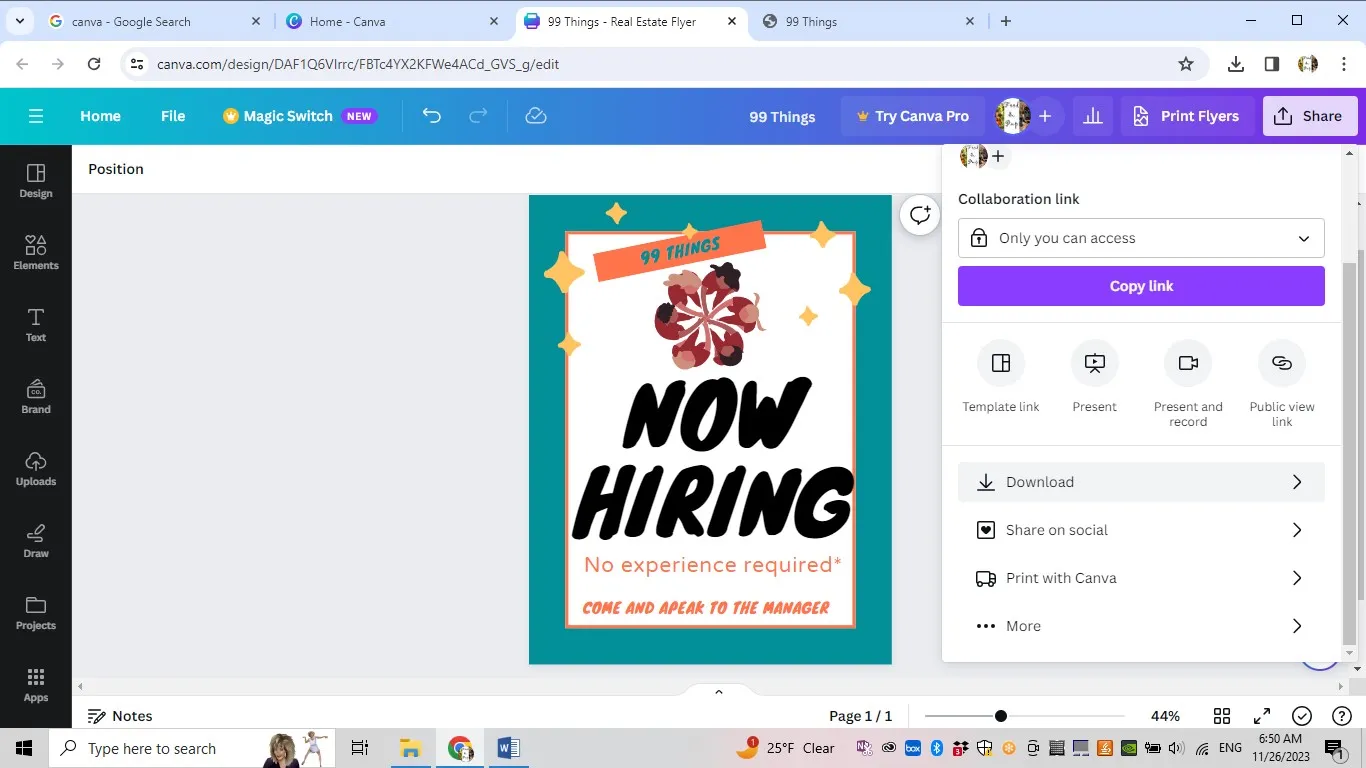
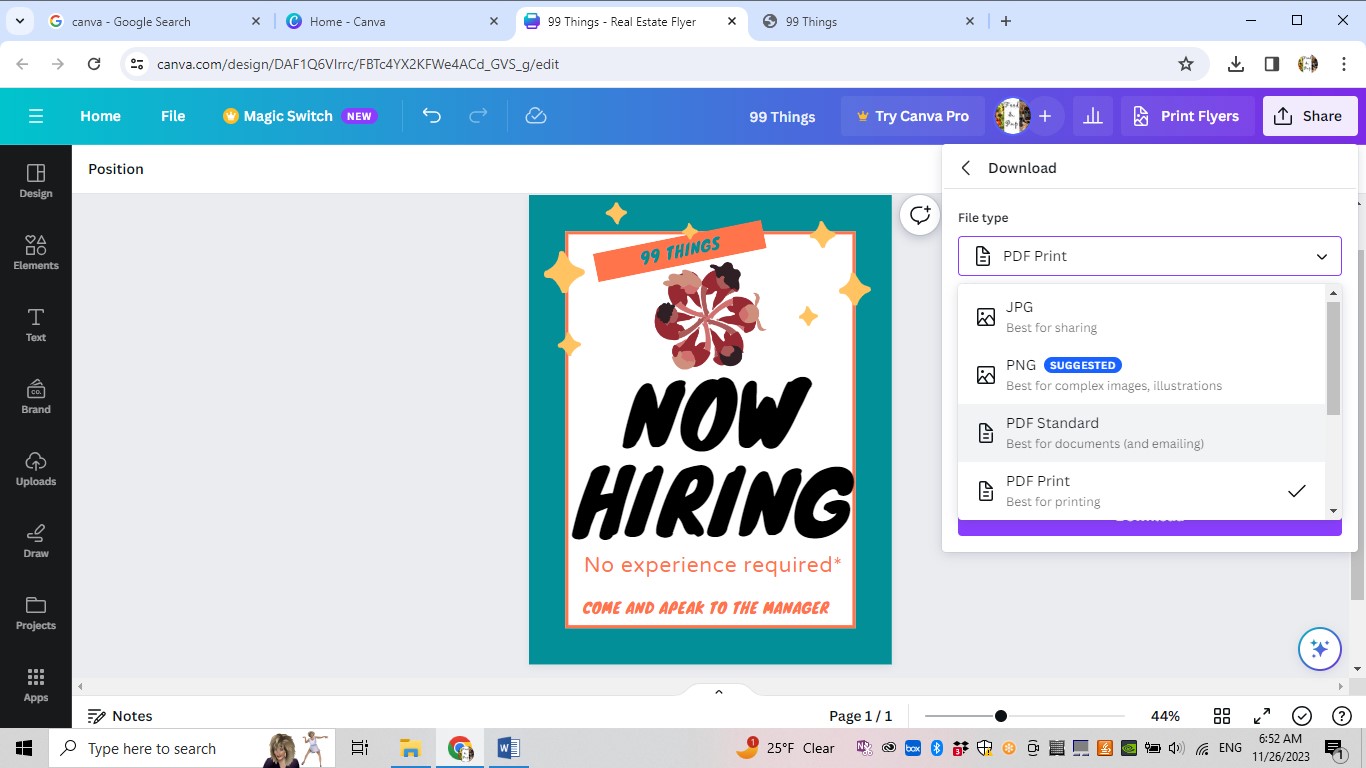
[ダウンロード]をクリックすると、ファイルの種類を選択する画面が表示されます。用途に合わせて、[PDF(標準)]または[PDF(印刷)]を選択しましょう。
メール送信やオンライン共有が目的の場合は[PDF(標準)]、チラシやポスターなどを印刷する場合は[PDF(印刷)]がおすすめです。最後に[ダウンロード]ボタンをクリックすると、作成したデザインがPDF形式で保存されます。
2. Android版CanvaでPDFとして保存する方法
Androidスマートフォンやタブレットでも、Canvaで作成したデザインをPDF形式で保存・ダウンロードできます。外出先で作成した資料や、スマホで編集したチラシ・画像をPDFとして共有したい場合に便利です。
ここでは、Android版CanvaアプリでPDFとして保存する手順を解説します。
ステップ1. Canvaアプリでデザインを開く
AndroidスマートフォンまたはタブレットでCanvaアプリを開き、PDFとして保存したいデザインを選択します。必要に応じて、文字や画像、レイアウトを確認し、保存前に修正しておきましょう。

ステップ2. [共有]から[ダウンロード]を選択する
画面右上の[共有]アイコンをタップします。表示されたメニュー内にある[ダウンロード]を選択します。[ダウンロード]が見つからない場合は、メニューを下にスクロールして確認してください。

[ダウンロード]をタップすると、ファイル形式を選択する画面が表示されます。ファイルの種類で[PDF(標準)]または[PDF(印刷)]を選択し、もう一度[ダウンロード]をタップします。
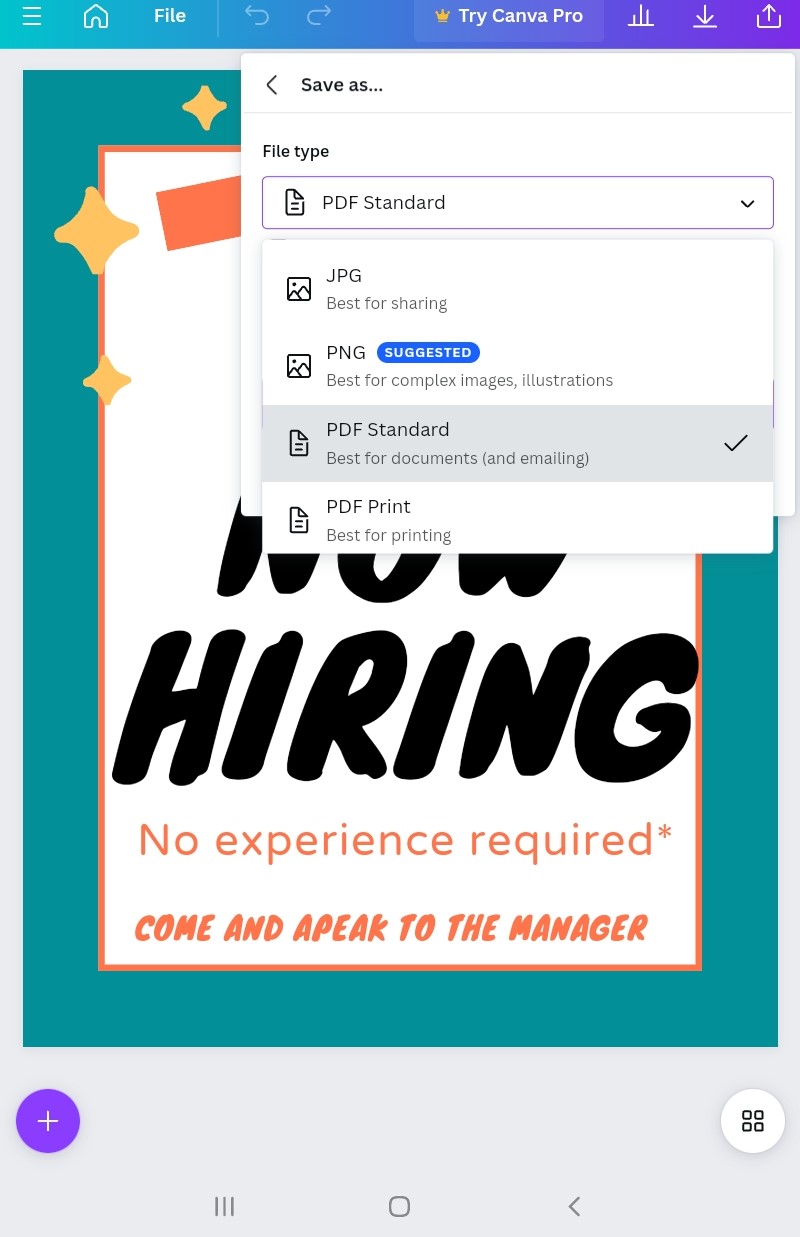
ダウンロードが完了すると、PDFファイルはAndroid端末の[ダウンロード]フォルダ、または保存先として指定したフォルダに保存されます。
3. iPhone版CanvaでPDFとして保存する方法
iPhone版Canvaアプリでも、作成したデザインをPDF形式で保存・ダウンロードできます。スマホで作成した資料やチラシをそのまま共有したい場合や、印刷用データとして保存したい場合に便利です。
ここでは、iPhone版CanvaでデザインをPDFとして保存する手順を紹介します。
ステップ1. Canvaアプリでデザインを開く
iPhoneでCanvaアプリを開き、PDFとして保存したいデザインを選択します。保存前に、文字や画像、レイアウトに問題がないか確認しておきましょう。
ステップ2. [共有]から[ダウンロード]を選択する
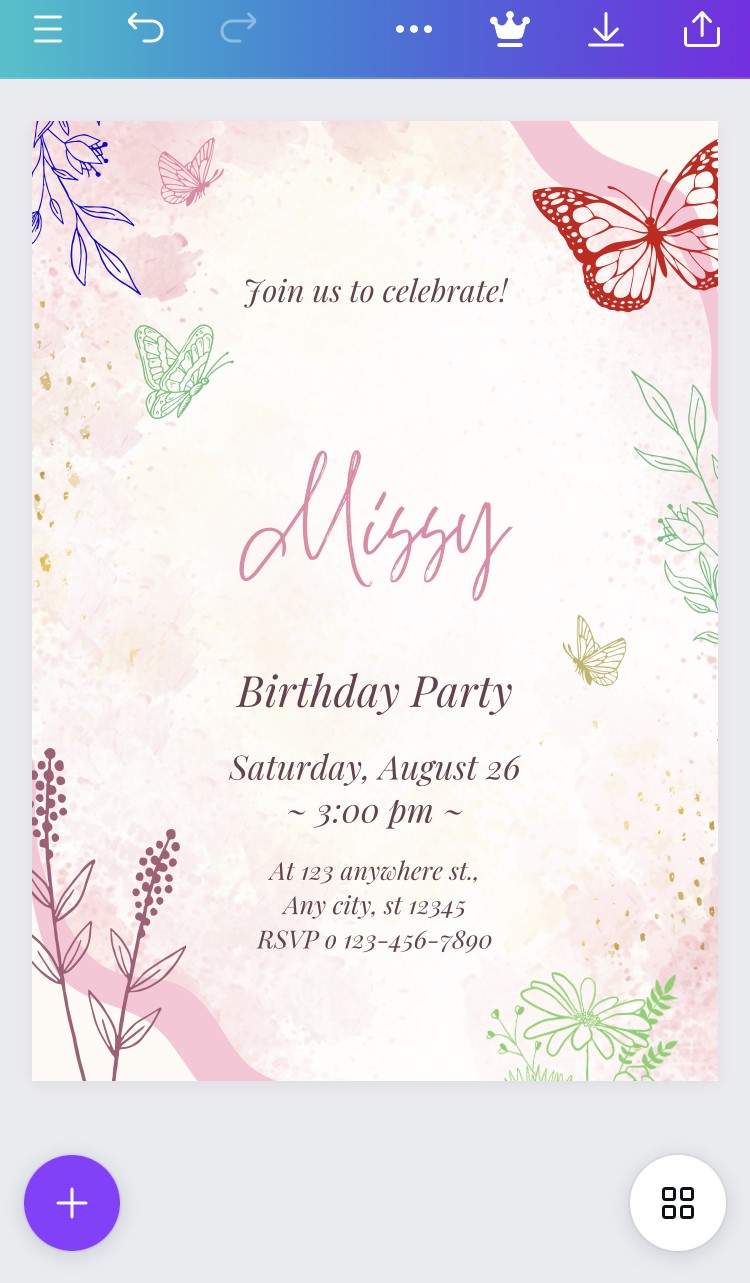
画面右上の[共有]アイコンをタップします。表示されたメニューから[ダウンロード]を選択します。[ダウンロード]が見つからない場合は、メニュー内を下にスクロールして確認してください。
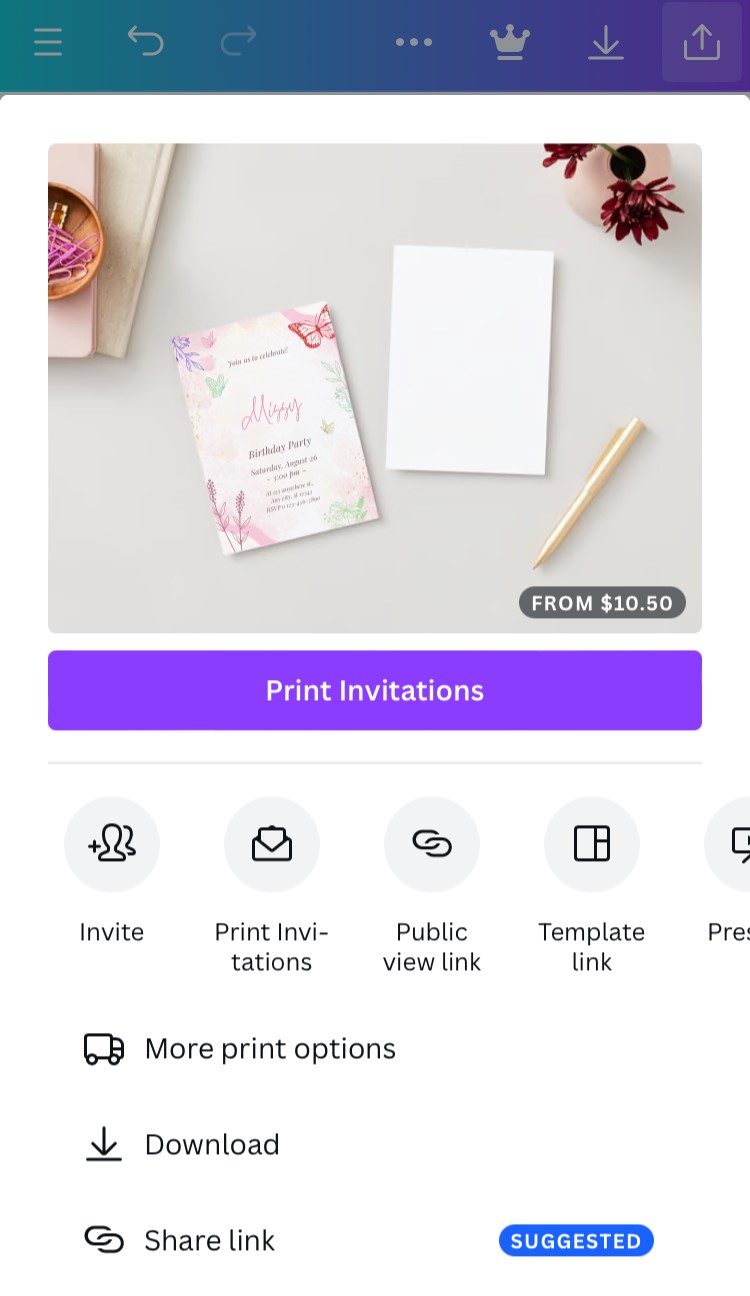
ステップ3. PDF形式を選んで保存する
ファイル形式を選択する画面が表示されたら、用途に合わせて[PDF(標準)]または[PDF(印刷)]を選択します。

オンライン共有やメール送信が目的の場合は[PDF(標準)]、チラシやポスターなどを印刷する場合は[PDF(印刷)]がおすすめです。最後に[ダウンロード]をタップすると、Canvaで作成したデザインがPDF形式で保存されます。
保存したPDFは、iPhoneの[ファイル]アプリや、指定した保存先から確認できます。
4. Canvaを無料でPDFとして保存するには?
Canvaでは、無料テンプレートや無料素材を使って作成したデザインであれば、追加料金なしでPDFとして保存・ダウンロードできます。一方で、デザイン内に有料テンプレートやPro素材が含まれている場合、ダウンロード時に支払いが必要になることがあります。
無料でPDFとして保存したい場合は、デザイン内に有料素材が含まれていないかを確認し、必要に応じて無料素材に差し替えましょう。ここでは、CanvaでPDFを無料保存するための確認ポイントを紹介します。
ステップ1. デザイン内の有料素材を確認する
Canvaで作成したデザインを開き、有料テンプレートやPro素材が含まれていないか確認します。有料素材が使われている場合、ダウンロード時に支払い画面が表示されることがあります。
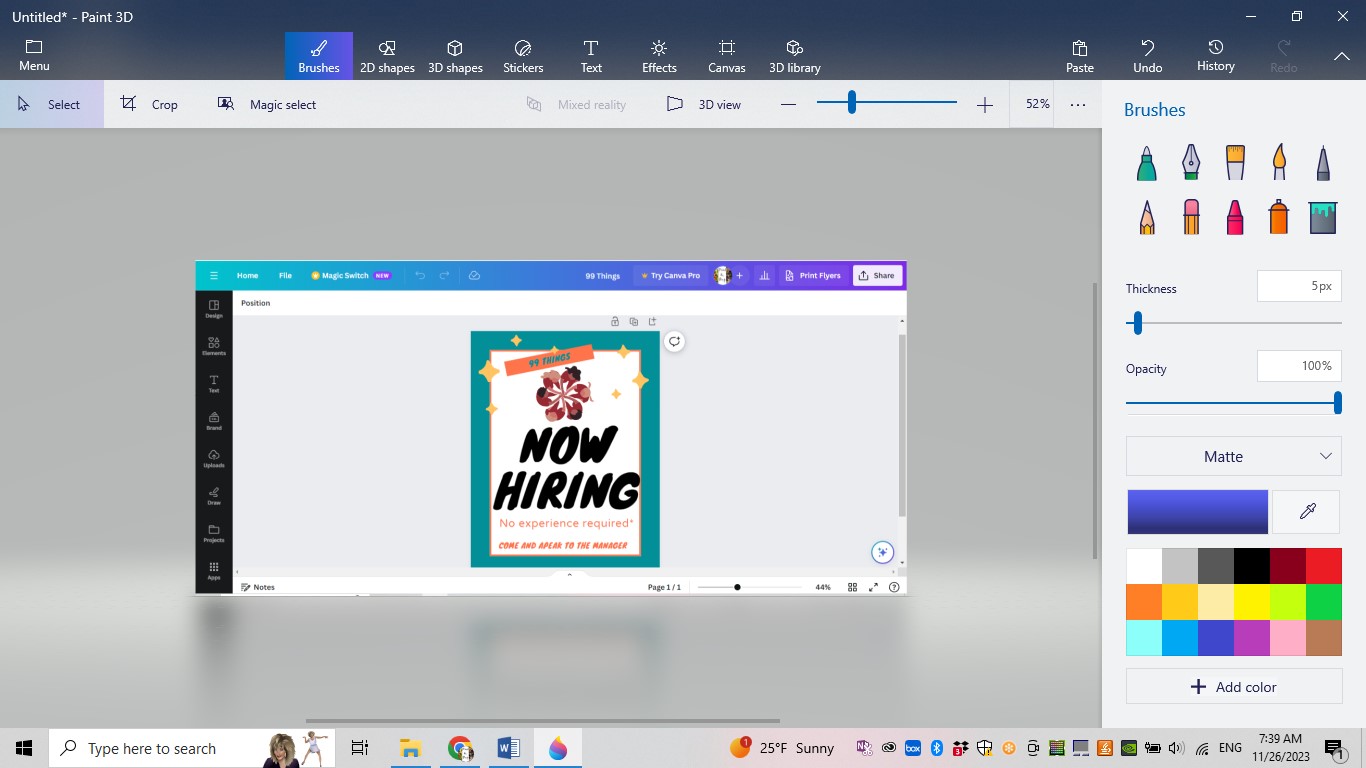
画像を切り取って、Canva の画像から不要なものを削除します。その後、ファイルを画像ファイルとして保存します。
ステップ2. 無料素材に差し替える
支払いをせずにPDF保存したい場合は、有料素材を削除し、Canva内の無料素材や自分でアップロードした画像に差し替えます。素材を検索する際は、無料で利用できる素材を選ぶようにしましょう。
Windows • macOS • iOS • Android 100%安全
ステップ3. PDF形式でダウンロードする
有料素材を含まない状態にしたら、[共有]から[ダウンロード]を選択します。ファイル形式で[PDF(標準)]または[PDF(印刷)]を選び、[ダウンロード]をクリックまたはタップすると、PDFとして保存できます。
保存したCanva PDFを編集する方法
CanvaでデザインをPDFとして保存したあと、文字を修正したい、コメントを追加したい、ページを整理したいという場面があります。たとえば、提出前に誤字を直したい場合や、チラシ・資料に注釈を入れて共有したい場合は、PDF編集ソフトを使うと便利です。
保存したPDFを編集するなら、UPDFを活用できます。UPDFは、Windows、Mac、iOS、Androidに対応したPDF編集ソフトで、Canvaから保存したPDFの確認・編集・注釈追加・ページ整理などをまとめて行えます。
UPDFでできる主なことは以下の通りです。
・PDF内のテキストや画像を編集する
・ハイライト、コメント、図形などの注釈を追加する
・ページの並べ替え、削除、抽出、結合を行う
・PDFにスタンプや署名を追加する
・PDFを圧縮して共有しやすくする
・OCR機能でスキャンPDFや画像PDFの文字を認識する
・AI機能でPDFの内容を要約・翻訳・質問する
Canvaで作成した資料をPDFとして保存したあと、さらに細かく調整したい場合や、チーム内でフィードバックを入れたい場合は、UPDFを使うことでPDF作業をスムーズに進められます。
Canvaで保存したPDFを編集・注釈・整理したい方は、UPDFを無料でダウンロードして試してみてください。
Windows • macOS • iOS • Android 100%安全
ステップ1. UPDFでCanvaから保存したPDFを開く
UPDFを起動し、[ファイルを開く]をクリックして、Canvaから保存したPDFを選択します。PDFが開いたら、内容やレイアウトに問題がないか確認しましょう。
ステップ2. PDF編集モードに切り替える
左側のメニューから[PDF編集]を選択します。編集モードに切り替えると、PDF内のテキスト、画像、リンクなどを編集できるようになります。
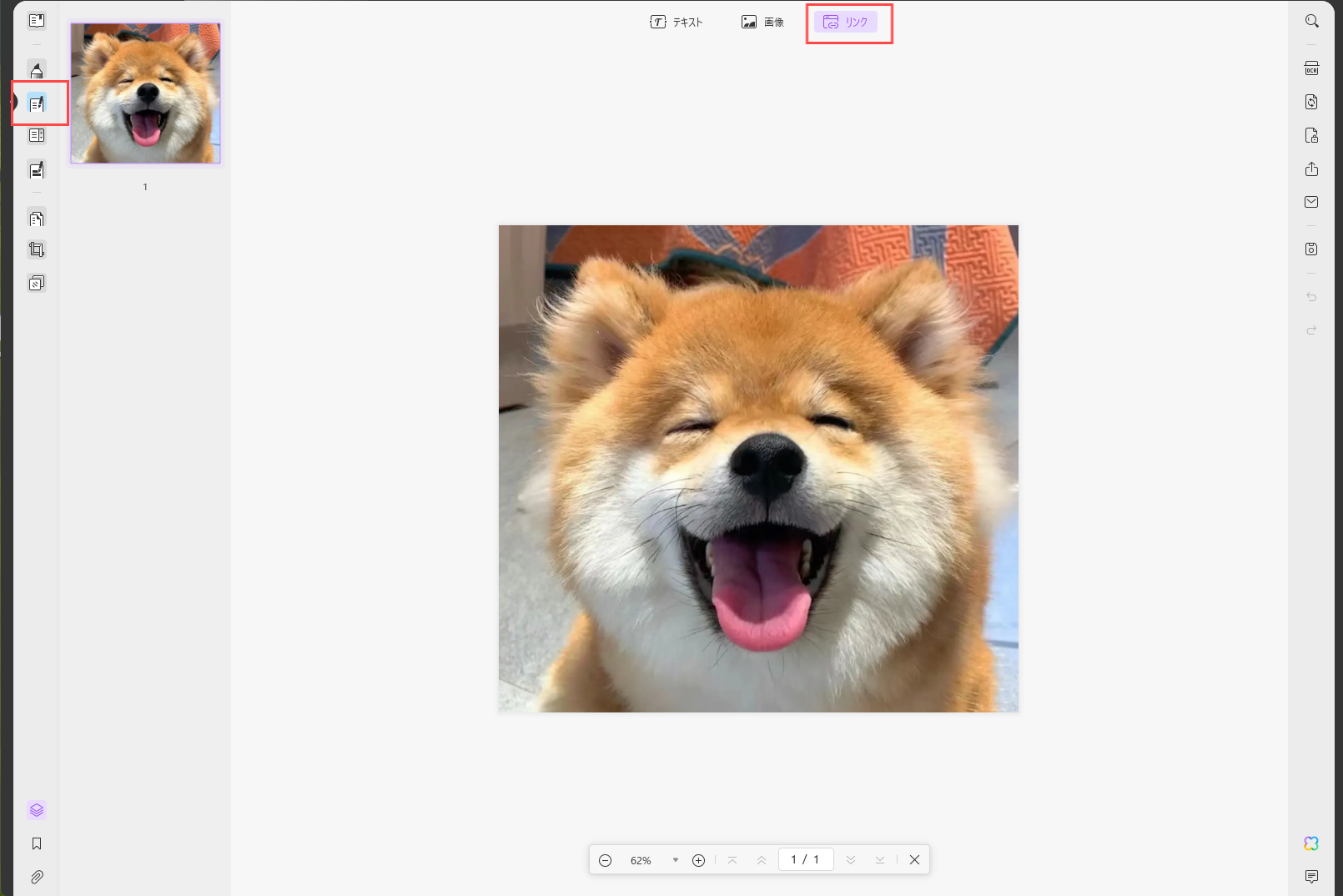
ステップ3. テキスト・画像・リンクを編集する
テキストを修正したい場合は、編集したい文字部分をクリックして内容を変更します。画像を調整したい場合は、画像を選択して、回転・切り抜き・置換などを行えます。
また、[リンク]ツールを使えば、PDF内の文字や画像にWebページへのリンク、またはPDF内の別ページへのリンクを追加できます。
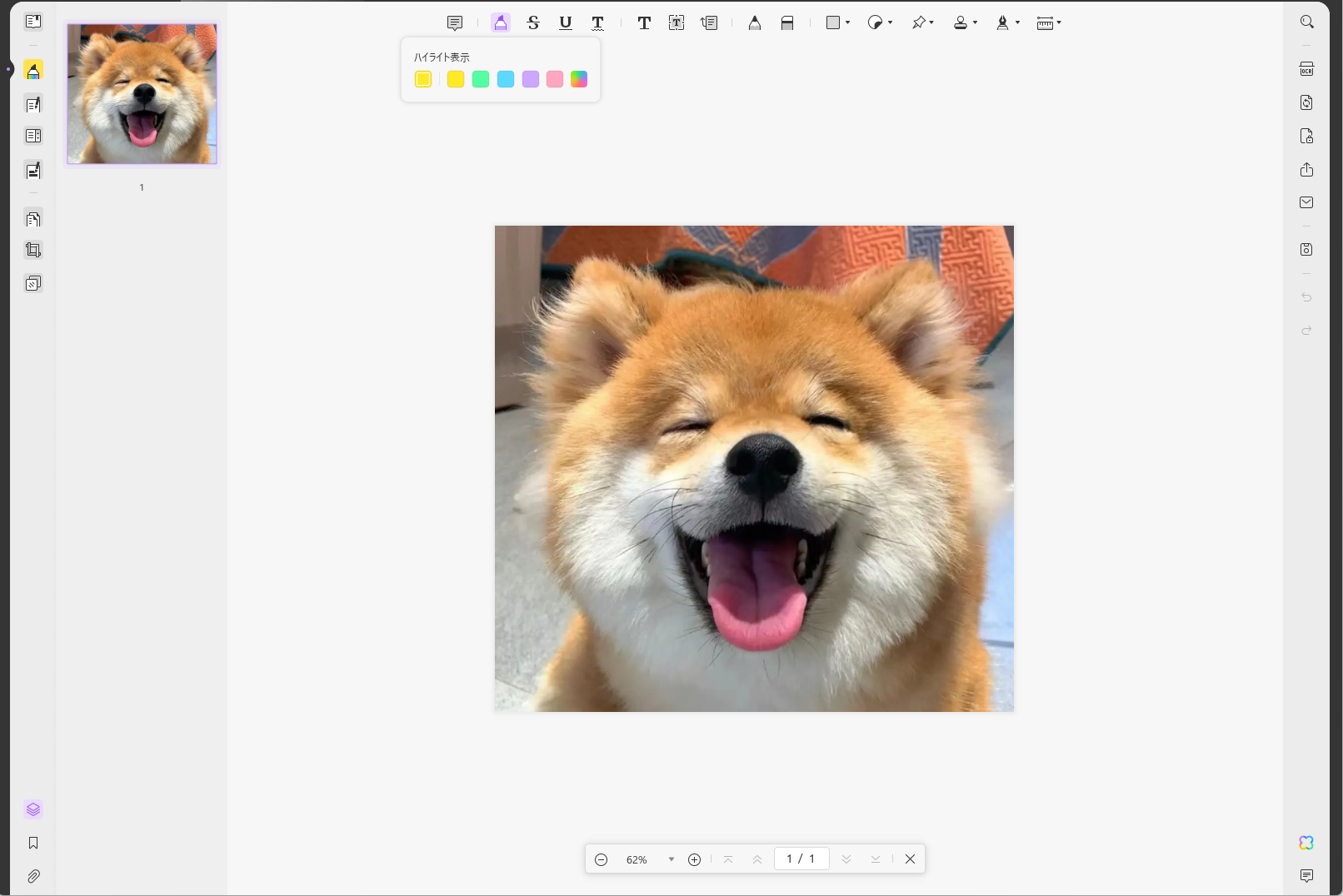
ステップ4. コメントや注釈を追加する
PDFにフィードバックを入れたい場合は、左側のメニューから[コメント]を選択します。コメントモードでは、付箋、ハイライト、下線、テキストボックス、図形、鉛筆、スタンプ、署名などを使って、PDF上に注釈を追加できます。
資料の確認依頼や修正指示を入れたい場合は、付箋やテキストボックスを使うと便利です。重要な箇所を目立たせたい場合は、ハイライトや下線を活用しましょう。編集や注釈の追加が終わったら、PDFを保存します。
UPDF で PDF を編集する方法についてのビデオ ガイドを見てください。
まとめ
Canvaで作成したデザインは、PC・Android・iPhoneから簡単にPDFとして保存できます。共有用なら[PDF(標準)]、印刷用なら[PDF(印刷)]を選ぶことで、用途に合ったPDFを書き出せます。
ただし、PDFとして保存したあとに文字を修正したり、コメントを追加したり、ページを整理したりしたい場合は、Canvaだけでは対応しにくいことがあります。そのようなときは、PDF編集ソフトのUPDFを使うと便利です。
UPDFを使えば、Canvaで保存したPDFの編集・注釈・圧縮・ページ整理をスムーズに行えます。CanvaのPDFをもっと活用したい方は、UPDFを無料でダウンロードして試してみてください。
Windows • macOS • iOS • Android 100%安全