UPDF
UPDF
 UPDF pour Windows
 UPDF pour Mac
 UPDF pour iPhone/iPad
 updf android
 Nomostar
 UPDF AI en ligne
 UPDF Sign
 IvyCraft
 Modifier le PDF
 Annoter le PDF
 Créer un PDF
 Formulaire PDF
 Modifier les liens
 Convertir le PDF
 OCR
OCR PDF en Word
 PDF en Image
 PDF en Excel
 Organiser les pages PDF
 Fusionner les PDF
 Diviser le PDF
 Rogner le PDF
 Pivoter le PDF
 Protéger le PDF
 Signer le PDF
 Rédiger le PDF
 Biffer le PDF
 Supprimer la sécurité
 Lire le PDF
 UPDF Cloud
 Compresser le PDF
 Imprimer le PDF
 Traiter par lots
 À propos de UPDF AI
 Solutions de UPDF AI
 Mode d'emploi d'IA
 FAQ sur UPDF AI
 Résumer le PDF
 Traduire le PDF
 Analyser le PDF
 Discuter avec IA
 Analyser l'image
 PDF vers carte mentale
 Expliquer le PDF
 Outils IA PDF
 Outils IA Image
 Outils de Chat IA
 Outils de Rédaction IA
 Outils d’Étude IA
 Outils Professionnels IA
 Autres Outils IA
 Génération de signets IA
 Résumé de signets IA
 Génération de filigranes IA
 Génération d’arrière-plans IA
 Génération d’autocollants IA
 Génération de tampons IA
 Suite de rédaction IA
 UPDF Copilot
 Gestion des pages IA
 Recherche sémantique IA
 PDF en Word
 PDF en Excel
 PDF en PowerPoint
 UPDF pour les entreprises
 UPDF Sign pour les entreprises
 UPDF AI pour les entreprises
 Plans pour les entreprises
 Mode d'emploi pour les entreprises
 Webinar d'Entreprise
 Informatique
 Éducatives
 Construction
 Services Financiers
 Santé
Santé Assurance
 Juridique
 Fabrication
 Gouvernement
 Chercheurs et doctorants
 Solopreneurs
 Avocats et cabinets
 Professionnels de l’immobilier
 Solution pour l'éducation
 Témoignages de clients
 Mode d'emploi
 Astuces UPDF
 FAQ
FAQ Avis sur UPDF
 Centre de téléchargement
 Blog
Blog Actualités
 Spécifications techniques
 Mises à jour
 UPDF vs. Adobe Acrobat
 UPDF vs. Foxit
 UPDF vs. PDF Expert

Un formulaire PDF est un document numérique qui contient des champs à remplir, des cases à cocher, des menus déroulants ou des zones de signature. Il sert aussi bien à l’intégration d’un client qu’à une demande RH, un contrat, un devis ou un formulaire administratif. Dans un bureau comme dans un service en ligne, il réduit la saisie manuelle et garde une mise en page stable sur ordinateur, tablette et mobile.
Dans ce guide, vous verrez les principaux types de formulaires PDF, puis tout le cycle de travail : créer, modifier, remplir un formulaire PDF, signer, extraire les données et choisir le bon outil. L’objectif est simple : éviter les erreurs fréquentes et mettre en place un flux de formulaires plus propre, plus sûr et plus rapide.
Partie 1. Quels sont les types de formulaires PDF ?
Les formulaires PDF ne répondent pas tous au même besoin. Certains servent uniquement à saisir des informations, d’autres ajoutent des actions, des signatures, des calculs ou une édition complète du document. Comprendre ces différences aide à choisir le bon format selon le niveau de contrôle attendu. Le tableau ci-dessous résume les grands types de formulaires PDF :
| Type de formulaire PDF | Objectif principal | Niveau de contrôle |
| Formulaires PDF remplissables | Saisir des réponses dans des champs prêts à l’emploi | Saisie au niveau des champs |
| Formulaires PDF interactifs | Cliquer, naviguer, déclencher des actions | Champs et actions |
| Formulaires PDF modifiables | Modifier directement le contenu du document | Édition complète du document |
| Formulaires PDF non remplissables | Afficher ou imprimer une mise en page fixe | Aucune édition à l’écran |
| Formulaires PDF avec signature numérique | Recueillir des signatures vérifiées | Signature et intégrité du fichier |
Associer les formulaires PDF aux usages quotidiens
Chaque équipe n’a pas besoin du même type de formulaire. Une fiche RH simple n’a pas les mêmes exigences qu’un contrat à signer ou qu’un devis avec calcul automatique. Cette section relie des rôles concrets aux formats les plus adaptés, y compris lorsque vous devez modifier les champs d’un formulaire PDF de façon sécurisée.
| Rôle / scénario | Type de formulaire PDF | Cas d’usage typique |
| Personnel administratif | Remplissable | Compléter des demandes RH, tickets informatiques et formulaires de déplacement |
| RH et administration scolaire | Remplissable + modifiable | Mettre à jour des dossiers employés, livrets d’accueil ou feuilles d’examen |
| Finance et vente | Remplissable + champs calculés | Créer des devis, déclarer des frais, calculer des totaux et vérifier des limites |
| Juridique et conformité | Remplissable + signature numérique | Préparer des NDA, signer des contrats et tracer des validations internes |
| Design et marketing | Interactif | Partager des brochures cliquables, catalogues produits et guides d’événement |
| Archives et dossiers | Non remplissable | Conserver des contrats finalisés, rapports d’audit et courriers officiels sans modification |
Partie 2. Quel est le cycle de vie d’un formulaire PDF ?
Un formulaire PDF commence généralement par un modèle, un document bureautique ou un scan. Il est ensuite transformé en formulaire remplissable, complété par des utilisateurs sur différents appareils, corrigé si nécessaire, puis signé, exporté, sécurisé et archivé. Voici comment chaque étape fonctionne dans un flux de travail réel.
Section 1 : Comment créer un formulaire PDF remplissable
Créer un formulaire remplissable commence par le bon point de départ. Un bon formulaire doit ensuite rester lisible, logique et facile à compléter, même sur un petit écran.
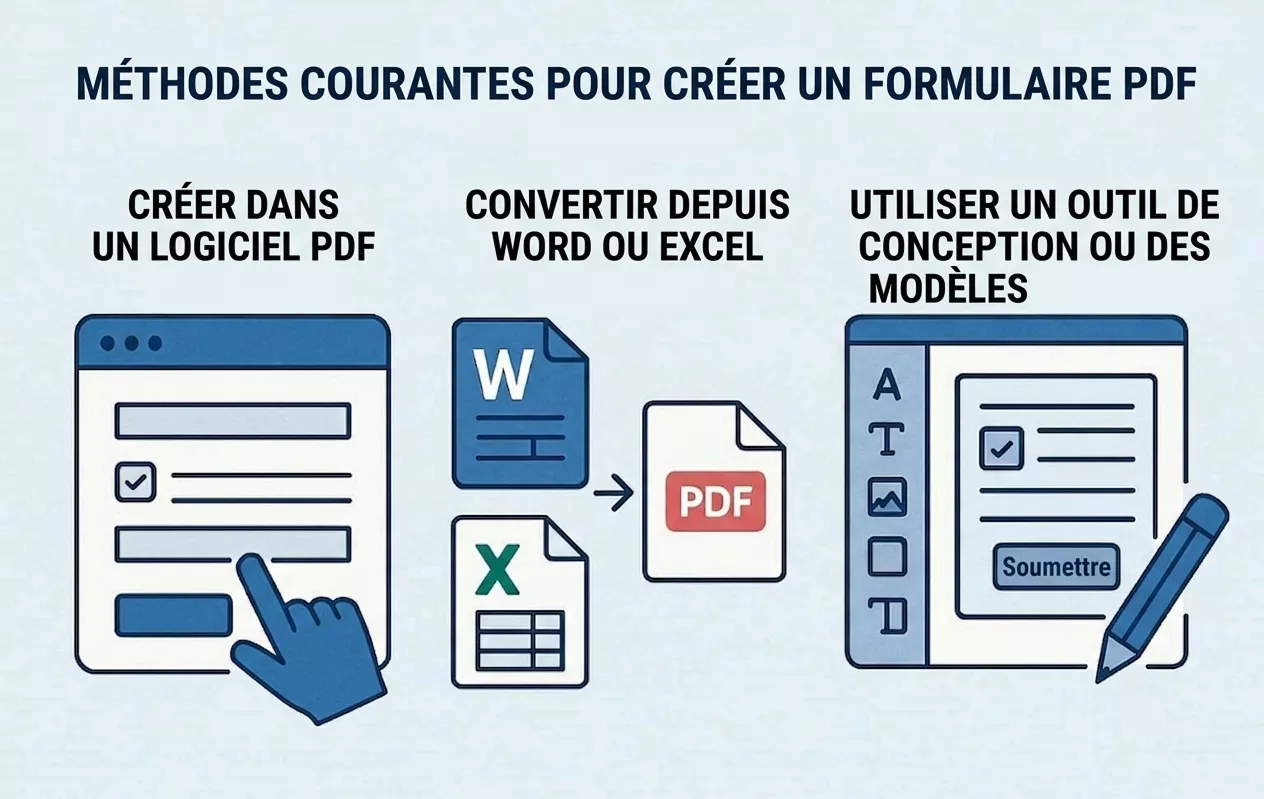
Méthodes courantes pour démarrer un formulaire
Choisissez la méthode qui correspond le mieux au document que vous avez déjà.
1. Créer directement dans un logiciel PDF
Vous partez d’une page blanche dans un éditeur PDF, puis vous placez les champs aux endroits voulus. Cette méthode convient lorsque le formulaire n’existe pas encore et que vous voulez maîtriser toute la mise en page.
2. Convertir Word, Excel ou Google Docs
Un fichier Word, Excel ou Google Docs peut être converti en PDF, puis enrichi avec des champs de formulaire. C’est une bonne option pour garder la structure d’un document existant tout en le rendant cliquable et remplissable.
3. Utiliser des modèles issus d’outils de design
Les équipes design peuvent créer un formulaire dans Canva ou à partir d’un modèle, l’exporter en PDF, puis ajouter les champs dans un éditeur. Cette méthode est utile pour les demandes, checklists ou rapports qui doivent respecter une identité visuelle. Voici 3 modèles de formulaires que vous pouvez télécharger et modifier dès maintenant.
Astuce – Vous voulez concevoir vos propres formulaires ou transformer un document existant en formulaire PDF remplissable au même endroit ?
UPDF permet d’ajouter des champs, cases à cocher et signatures en quelques minutes, puis de convertir vos fichiers Word ou Excel en PDF en quelques secondes. Téléchargez les modèles ci-dessus et essayez de les modifier avec UPDF.
Windows • macOS • iOS • Android 100% sécurisé
Principes essentiels de mise en page
- Ordre clair des champs : les champs suivent un parcours simple, aligné sur le sens naturel de lecture.
- Libellés explicites : chaque champ indique clairement l’information attendue.
- Confort sur mobile : les zones de saisie restent assez grandes pour être utilisées sur smartphone ou tablette.
Bonnes pratiques pour concevoir un formulaire PDF
- Gardez le formulaire court et centré sur les questions vraiment nécessaires.
- Utilisez des libellés directs plutôt que des formulations vagues.
- Regroupez les champs liés pour rendre chaque section plus lisible.
- Limitez les champs obligatoires afin de réduire les abandons.
- Testez le formulaire rempli et vérifiez les messages d’erreur avant diffusion.
Pour suivre un tutoriel détaillé, consultez le guide consacré à la création d’un formulaire PDF remplissable. Vous y trouverez les étapes écran par écran, tandis que cette section se concentre sur les choix de structure et les bonnes habitudes.
Section 2 : Comment remplir un formulaire PDF
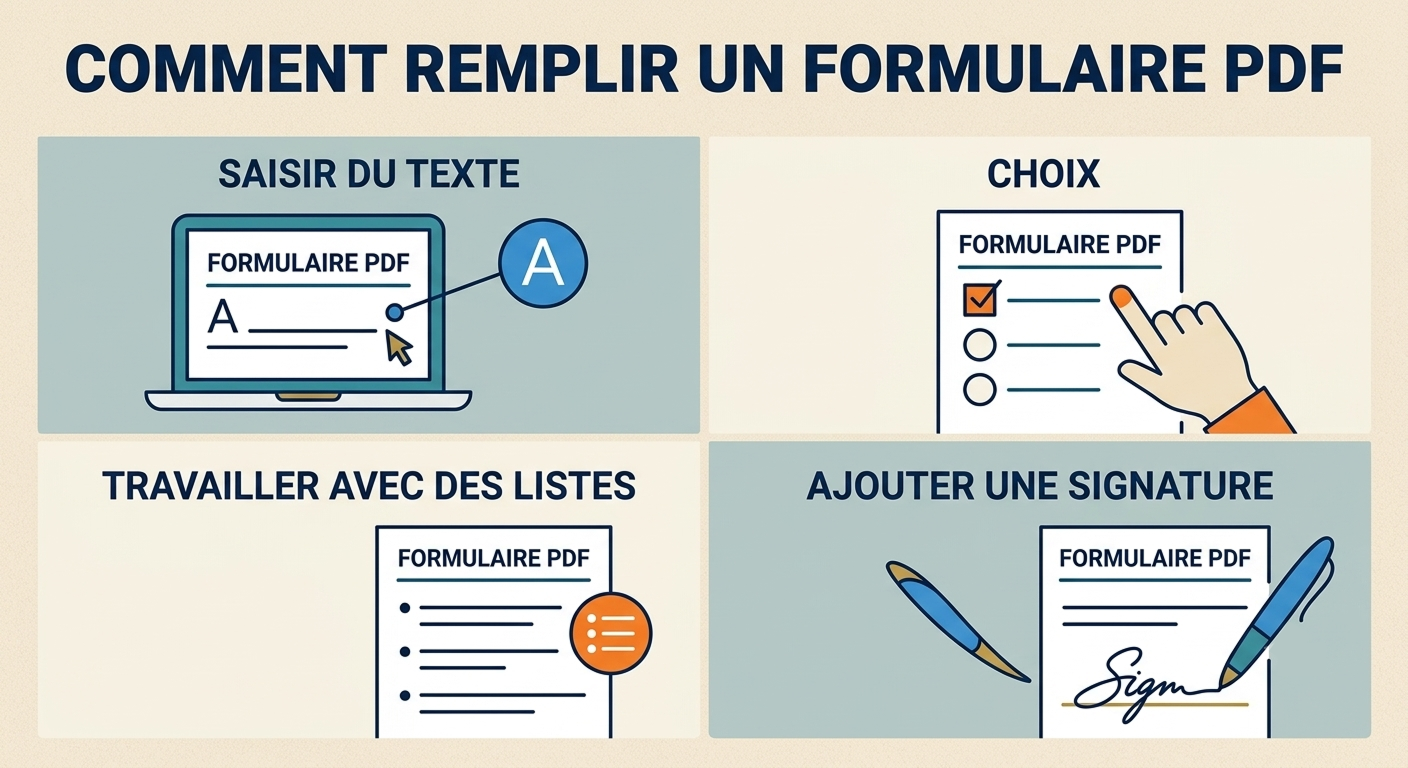
Remplir un formulaire PDF consiste à saisir du texte, sélectionner des options et ajouter une signature dans les zones prévues. Le geste est souvent simple : cliquer dans un champ, renseigner l’information, puis passer à la section suivante. Les problèmes viennent plutôt des fichiers verrouillés, des champs invisibles ou des données qui ne s’enregistrent pas.
Étapes de base pour compléter un formulaire
Voici les actions les plus courantes lorsque vous complétez un formulaire numérique.
1. Saisir du texte et choisir des options
Cliquez dans un champ de texte, puis saisissez le nom, l’adresse ou toute autre information demandée. Pour les cases à cocher et boutons radio, un clic suffit pour sélectionner ou désélectionner une option.
2. Utiliser les listes déroulantes
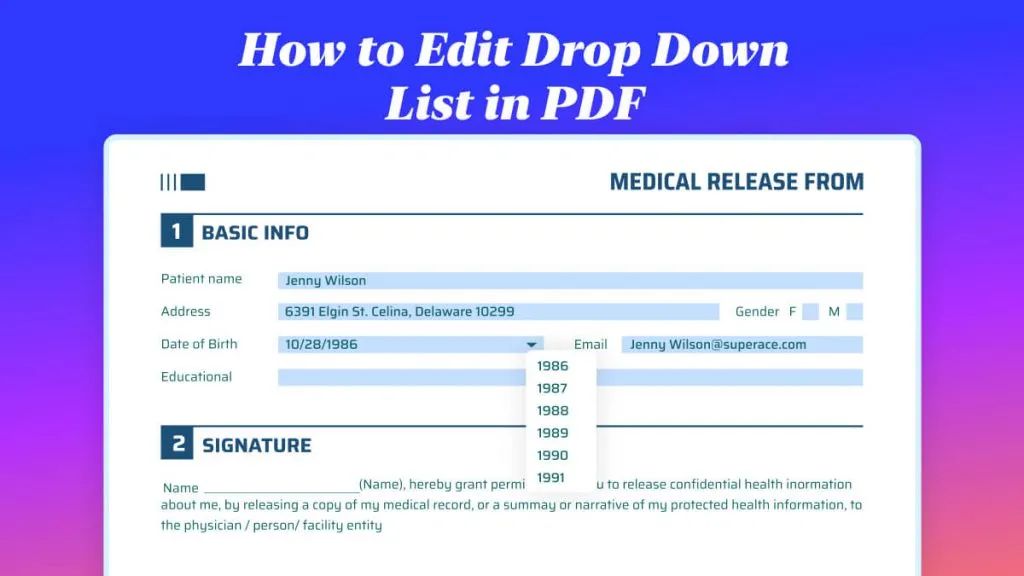
Ouvrez la liste et choisissez l’élément correspondant à la réponse attendue. Les listes limitent les variations de saisie, ce qui facilite ensuite le contrôle ou la comparaison des données.
3. Ajouter une signature
Cliquez dans le champ de signature pour placer une signature électronique manuscrite ou saisie au clavier. Certains outils permettent aussi de réutiliser une signature enregistrée, ce qui accélère les validations répétées.
Problèmes fréquents et solutions simples
- Impossible de saisir dans les champs : le fichier est peut-être un PDF aplati. Essayez un autre lecteur PDF ou demandez une version remplissable.
- Les modifications ne s’enregistrent pas : enregistrez une copie sous un autre nom et vérifiez que l’application prend bien en charge les formulaires remplis.
- Les champs n’apparaissent pas : zoomez ou ouvrez le document dans une autre application PDF pour afficher les zones interactives.
- Le formulaire semble verrouillé : le fichier peut être protégé. Il faut alors une copie modifiable ou une version mise à jour.
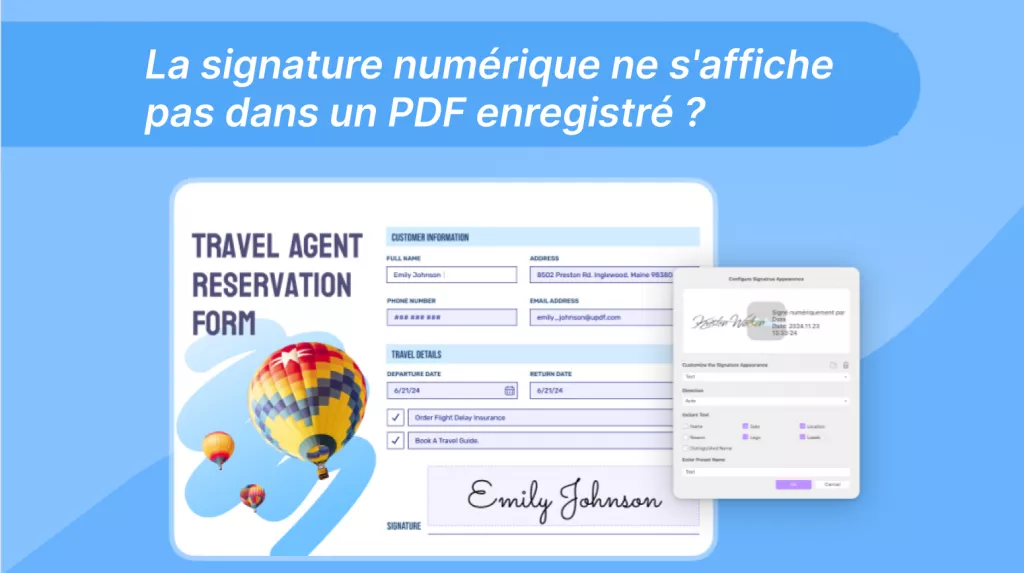
- La signature ne se place pas : vérifiez que le fichier autorise les signatures et que l’outil de signature requis est disponible.
- La mise en page se décale après saisie : essayez une autre application PDF et gardez un texte plus court dans chaque champ.
Remplir un formulaire sur différents appareils
La plupart des outils modernes permettent de remplir des formulaires sur ordinateur, navigateur, tablette ou téléphone. Les champs de texte, listes et signatures fonctionnent de la même manière, avec des gestes tactiles à la place des clics. Si les champs eux-mêmes doivent être modifiés, consultez le guide UPDF sur comment modifier les champs d’un formulaire PDF. UPDF fonctionne sur Windows, macOS, iOS et Android, avec un même compte utilisable sur plusieurs appareils.
Section 3 : Comment modifier et gérer les champs de formulaire
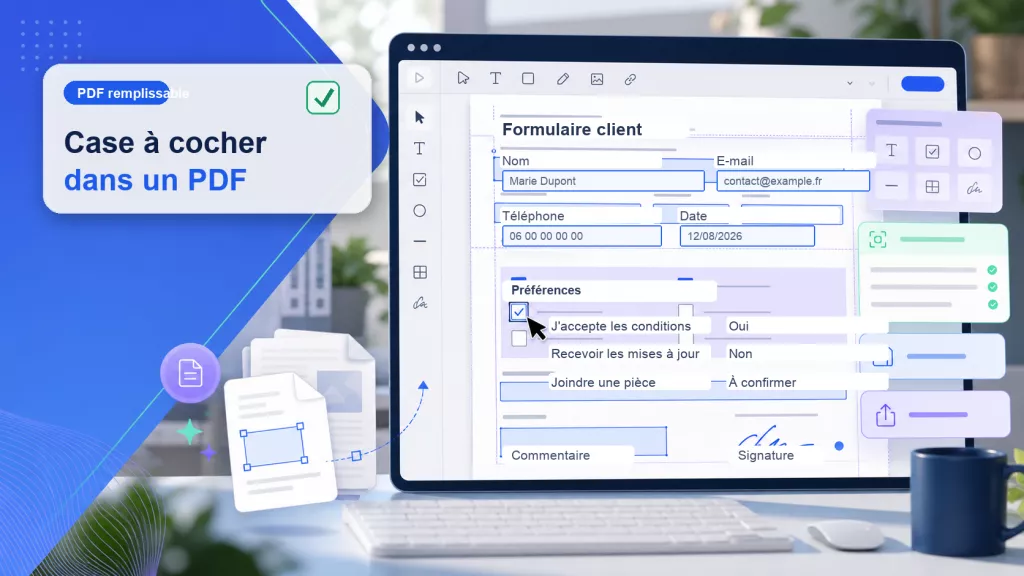
Les champs déterminent où les informations sont saisies et comment elles sont enregistrées dans un formulaire PDF. Certains champs reçoivent du texte, d’autres des choix, des dates, des signatures ou même des calculs automatiques. Le tableau suivant présente les types de champs les plus courants.
| Type de champ | Exemples de contenu | Scénarios courants |
| Champs de texte | Noms, adresses, e-mails | Formulaires de contact, inscriptions |
| Cases à cocher | Choix oui/non | Cases d’accord, listes d’options |
| Boutons radio | Choix unique parmi plusieurs options | Mode de livraison, catégorie, préférence |
| Menus déroulants | Sélections prédéfinies | Pays, service, département |
| Champs de signature | Signatures manuscrites ou saisies | Contrats, formulaires d’approbation |
| Champs de date | Dates dans un format défini | Date de naissance, réunion, échéance |
| Champs de calcul | Sommes, sous-totaux, formules simples | Factures, notes de frais, devis |
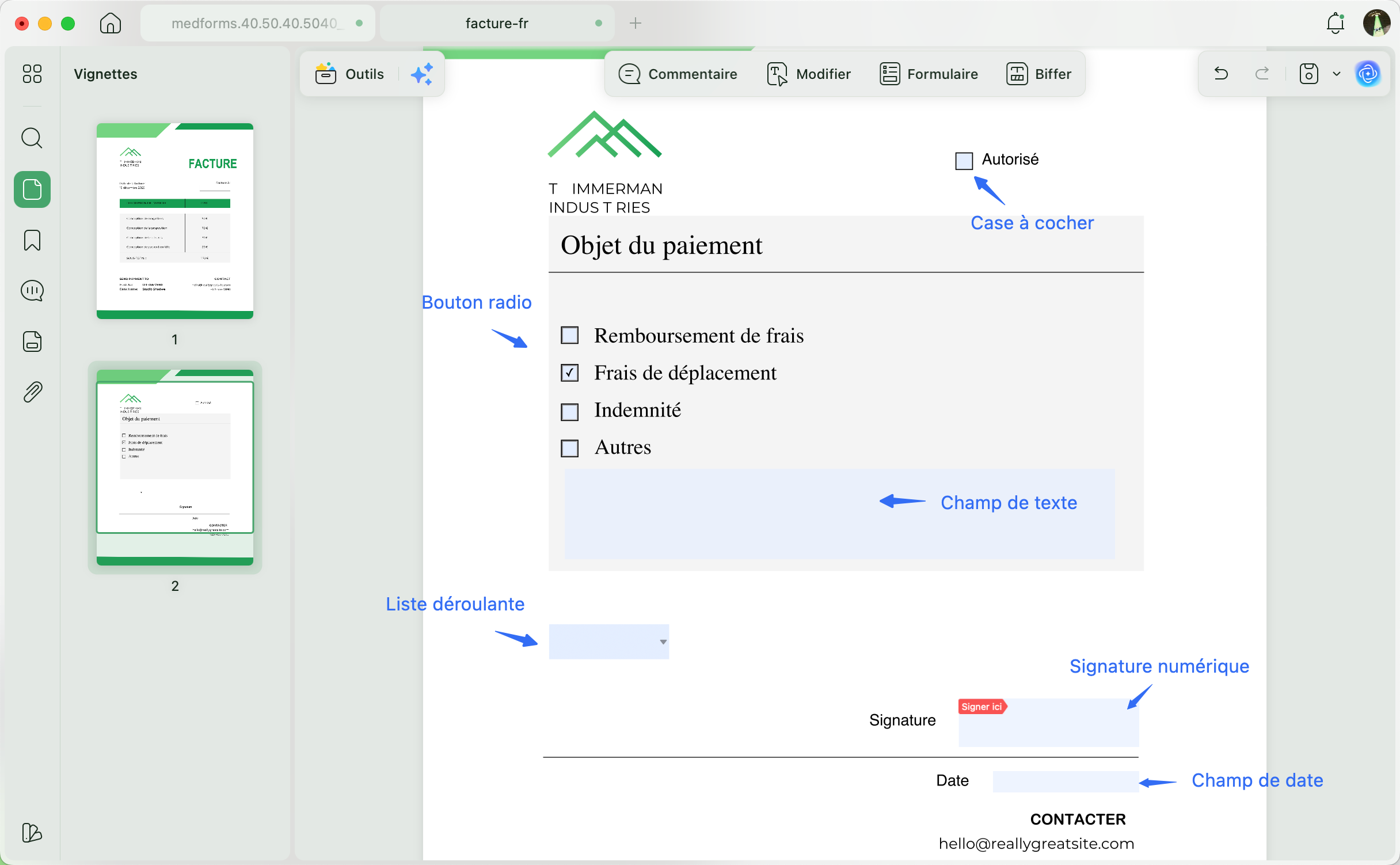
L’image ci-dessus montre l’apparence des champs de formulaire et leur rôle dans un PDF. Préparez votre formulaire, puis téléchargez UPDF pour commencer à le modifier.
Windows • macOS • iOS • Android 100% sécurisé
Section 4 : Comment extraire et gérer les données de formulaire
Les équipes extraient les données des formulaires PDF pour les envoyer vers des feuilles de calcul ou d’autres systèmes. Cela évite de relire chaque formulaire manuellement et réduit les erreurs. Des données propres accélèrent aussi les rapports, les contrôles et les audits.
Méthodes courantes pour récupérer les données
Voici les façons les plus utilisées pour extraire les informations d’un formulaire PDF.
1. Exporter en CSV ou Excel
De nombreux outils PDF exportent les réponses dans un fichier CSV ou Excel. Ce fichier peut ensuite alimenter des rapports ou des vérifications dans des outils familiers.
2. Regrouper les réponses dans un seul fichier
Certains outils fusionnent plusieurs formulaires retournés dans un fichier de réponses unique. Cela évite de retrouver des pièces jointes dispersées dans de longues conversations e-mail.
3. Utiliser des outils de données spécialisés
Les plateformes avancées lisent les champs et transmettent les données structurées vers des systèmes métier. Elles sont utiles lorsque le volume de formulaires est élevé ou lorsque les mises en page changent souvent.
Protéger les données de formulaire
Les données sensibles, comme les numéros fiscaux ou informations contractuelles, demandent une protection particulière. Quand c’est possible, traitez ces fichiers localement plutôt que de les envoyer vers des services en ligne. Le traitement local réduit le risque de fuite et facilite le respect des exigences de confidentialité.
Pour mieux protéger ces informations, choisissez une solution PDF qui ne téléverse pas vos fichiers par défaut. UPDF traite les documents localement sur votre ordinateur : vos contrats, données personnelles et formulaires sensibles restent sous votre contrôle, tout en conservant des outils avancés comme la création de formulaires, l’édition et l’OCR.
Section 5 : Comment signer des formulaires PDF
Les signatures numériques aident à prouver l’identité du signataire et à préserver l’intégrité d’un formulaire PDF. Le chiffrement contrôle qui peut ouvrir ou modifier le fichier. Le format PDF/A peut aussi être utile pour garder des documents signés lisibles et stables sur le long terme.

Normes et conformité
- Respectez les règles applicables aux signatures électroniques dans le pays concerné.
- Utilisez des outils fiables qui suivent des standards reconnus de sécurité et de confidentialité.
- Conservez une piste d’audit indiquant qui a signé et quelles modifications ont été apportées.
Bonnes pratiques
- Utilisez des mots de passe solides et protégez votre identité numérique contre le partage ou le stockage non sécurisé.
- Vérifiez l’état de chaque signature et les détails du certificat avant d’accepter un document signé.
- Verrouillez le document après la signature finale pour éviter les modifications indésirables.
- Stockez les fichiers signés dans un emplacement sécurisé et sauvegardé.
Besoin d’une méthode plus simple ? UPDF permet de signer des formulaires PDF en quelques clics, sans impression ni scan. Cette approche convient très bien pour signer un document seul. En revanche, si vous devez envoyer un contrat à plusieurs clients, suivre son statut ou imposer un ordre de signature, le suivi manuel devient vite lourd.
Pour ces flux plus avancés, utilisez une solution de signature électronique dédiée. UPDF Sign, intégré à l’écosystème UPDF, est conçu pour envoyer, suivre et gérer les signatures de manière plus structurée.
Section 6 : Comment gérer les formulaires remplis
Rangez les formulaires terminés dans des dossiers organisés, avec des noms clairs et des droits d’accès limités. Conservez des sauvegardes fiables pour éviter la perte de données en cas d’erreur humaine ou de panne matérielle. Archivez les versions finales approuvées dans des formats stables, avec des durées de conservation documentées. Utilisez aussi une gestion de versions pour savoir quelle copie est officielle.
Section 7 : Comment distribuer des formulaires PDF
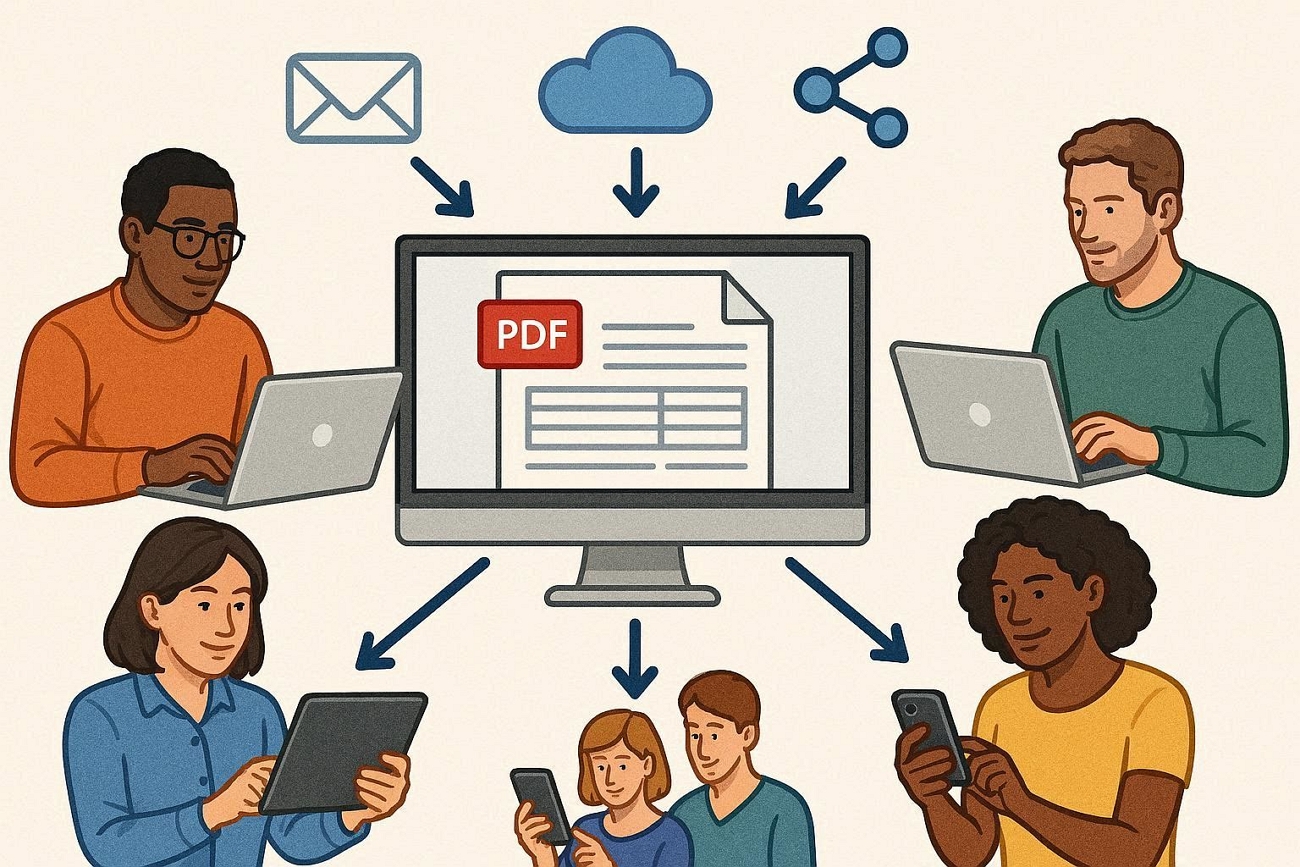
L’e-mail convient lorsque l’équipe veut une diffusion directe et un échange personnalisé avec chaque destinataire. Le cloud est utile lorsque le formulaire doit rester accessible dans le temps ou toucher un public large. Les systèmes internes sont préférables lorsque les formulaires doivent s’intégrer à des validations, archives ou workflows structurés.
Principales options de distribution
- L’e-mail fonctionne bien lorsque le suivi des réponses passe surtout par des boîtes de réception et quelques relances.
- Le partage cloud est pratique lorsque plusieurs services doivent accéder au même fichier à jour.
- Les serveurs internes répondent aux politiques IT strictes lorsque le trafic des formulaires doit rester dans une infrastructure contrôlée.
- Les configurations hybrides combinent e-mail, cloud et outils internes pour équilibrer souplesse et sécurité.
Partie 3. Comment choisir le bon outil pour les formulaires PDF ?
Les outils PDF ne couvrent pas tous les mêmes besoins. Certains servent surtout à remplir rapidement un document avec un outil de remplissage PDF. D’autres prennent en charge tout le flux : création, édition des champs, signature, export de données, automatisation et collaboration.
Fonctions clés des outils populaires pour formulaires PDF
Le tableau ci-dessous compare les capacités principales et les cas d’usage les plus adaptés à chaque solution.
| Capacités | UPDF | Adobe Acrobat Pro | Smallpdf | Jotform | PDFescape | PDFtk |
| Créer des formulaires | ✅ | ✅ | Limité | ✅ | Basique | ❌ |
| Remplir des formulaires | ✅ | ✅ | ✅ | ✅ | ✅ | ✅ |
| Modifier les champs | ✅ | ✅ | Limité | ✅ | Basique | ❌ |
| Signer des formulaires | ✅ | ✅ | ✅ | ✅ | ✅ | ❌ |
| Exporter les données | ✅ | ✅ | Limité | ✅ | Limité | ✅ |
| Traitement | Édition par lots | Automatisation avancée | Actions en ligne simples | Workflows de formulaires | Outils basiques | Tâches en ligne de commande |
| Assistance | E-mail et centre d’aide | Support niveau entreprise | Aide en ligne | Centre d’aide et communauté | Support en ligne | Documentation communautaire |
| Public cible | Particuliers et équipes | Entreprises et utilisateurs avancés | Particuliers et petites équipes | Entreprises collectant des réponses | Utilisateurs occasionnels | Utilisateurs techniques et backend |
| Prix | À partir de 64.99€/an | À partir de 286,42 €/an | À partir de 108,00 $/an | À partir de 408 $/an | À partir de 35,88 $/an | Gratuit |
Après comparaison, UPDF se distingue comme un choix équilibré pour la gestion quotidienne des formulaires PDF. Il prend en charge la création, l’édition des champs, la signature et l’export de données, sans se limiter à des fonctions basiques. Conçu pour les particuliers comme pour les équipes, il propose aussi l’édition par lots et une assistance accessible. Face à des outils professionnels souvent plus coûteux, UPDF offre un ensemble complet de fonctions à un prix plus abordable.
Windows • macOS • iOS • Android 100% sécurisé
Résumé rapide selon le besoin
Le meilleur outil dépend du volume de formulaires, du niveau de confidentialité et du contrôle attendu sur la mise en page.
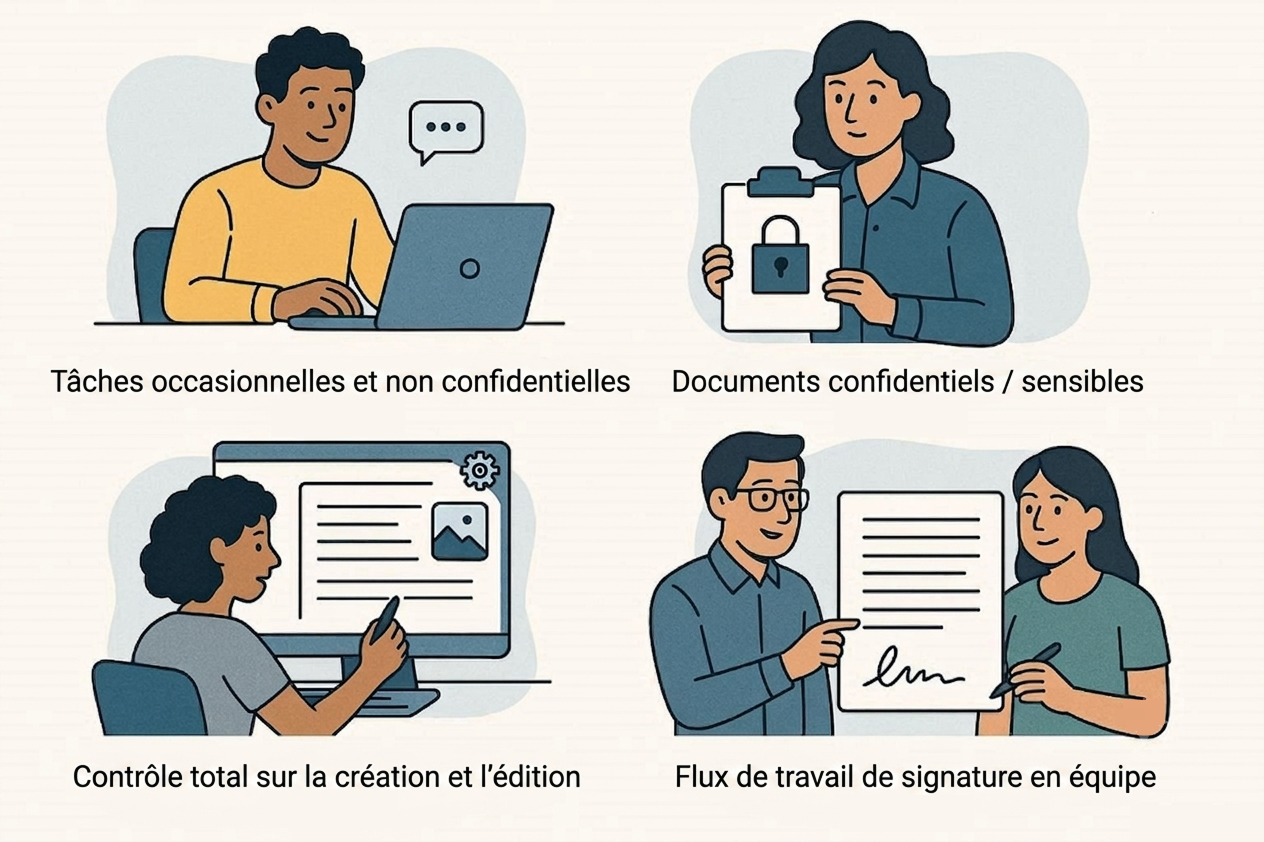
- Pour des tâches ponctuelles et non sensibles : les outils en ligne conviennent aux actions rapides, comme remplir ou convertir un formulaire simple. Smallpdf ou Jotform peuvent suffire si les fichiers ne sont pas privés.
- Pour des documents sensibles ou un usage fréquent : un logiciel de bureau garde les fichiers sur la machine locale, ce qui convient mieux aux données privées ou réglementées. UPDF et Adobe Acrobat Pro sont adaptés aux équipes qui traitent des formulaires tous les jours.
- Pour un contrôle complet de la création et de l’édition : si vous devez créer des formulaires complexes, modifier la mise en page et mettre à jour de nombreux modèles, un créateur de formulaires PDF comme UPDF ou Acrobat offre plus de flexibilité.
- Pour les workflows de signature en équipe : les grandes organisations peuvent avoir besoin de routage, de rappels et de tableaux de bord pour suivre de nombreuses signatures. Des plateformes dédiées comme DocuSign sont plus adaptées à ces scénarios.
FAQ
Puis-je protéger uniquement les champs d’un formulaire par mot de passe ?
Oui. Une protection peut empêcher la modification du document tout en autorisant le remplissage et la signature des champs existants. Pour limiter les changements, verrouillez les champs en lecture seule et appliquez des autorisations avec mot de passe.
Comment récupérer les données d’un formulaire PDF ?
Vérifiez si les données ont été exportées dans un fichier FDF, XFDF ou CSV. Si une sauvegarde automatique existe, rouvrez cette copie et exportez de nouveau les réponses du formulaire
Puis-je remplir par lots plusieurs copies du même formulaire PDF ?
Oui. Certains outils lisent les lignes d’une feuille de calcul et génèrent un PDF rempli pour chaque ligne. D’autres flux exportent les données d’un formulaire puis les importent dans plusieurs modèles similaires.
Comment faire pivoter un formulaire PDF sans perdre les champs remplissables ?
Faites pivoter la page avec un outil d’organisation de pages, plutôt que de tourner seulement le calque visible du contenu. Une méthode sûre consiste à utiliser la fonction Organiser les pages d’UPDF, qui conserve les champs pendant la rotation.
Comment savoir si un formulaire PDF utilise XFA dynamique ou AcroForm statique ?
Ouvrez le formulaire dans Acrobat et consultez les propriétés ou les messages liés à XFA ou AcroForm. Les formulaires XFA posent souvent problème dans les navigateurs, tandis que les AcroForms fonctionnent dans la plupart des lecteurs PDF.
Pourquoi mon formulaire PDF s’imprime-t-il vide ou sans les données saisies ?
Ce problème vient souvent d’un lecteur PDF ou d’un pilote d’impression qui gère mal les couches interactives. Ouvrir le fichier dans Acrobat Reader et utiliser l’option d’impression en image corrige généralement les données manquantes.
Conclusion
Les équipes modernes peuvent aujourd’hui créer, remplir, signer et gérer presque tous les types de formulaires PDF sans bricolage. Avec les bons outils, les formulaires restent structurés, sécurisés et faciles à mettre à jour lorsque les besoins changent. UPDF réunit ces étapes dans une seule solution abordable, avec l’édition PDF, les formulaires, la signature et des workflows flexibles au même endroit.
Windows • macOS • iOS • Android 100% sécurisé







 Freddy Leroy