UPDF
UPDF
 UPDF pour Windows
 UPDF pour Mac
 UPDF pour iPhone/iPad
 updf android
 Nomostar
 UPDF AI en ligne
 UPDF Sign
 IvyCraft
 Modifier le PDF
 Annoter le PDF
 Créer un PDF
 Formulaire PDF
 Modifier les liens
 Convertir le PDF
 OCR
OCR PDF en Word
 PDF en Image
 PDF en Excel
 Organiser les pages PDF
 Fusionner les PDF
 Diviser le PDF
 Rogner le PDF
 Pivoter le PDF
 Protéger le PDF
 Signer le PDF
 Rédiger le PDF
 Biffer le PDF
 Supprimer la sécurité
 Lire le PDF
 UPDF Cloud
 Compresser le PDF
 Imprimer le PDF
 Traiter par lots
 À propos de UPDF AI
 Solutions de UPDF AI
 Mode d'emploi d'IA
 FAQ sur UPDF AI
 Résumer le PDF
 Traduire le PDF
 Analyser le PDF
 Discuter avec IA
 Analyser l'image
 PDF vers carte mentale
 Expliquer le PDF
 Outils IA PDF
 Outils IA Image
 Outils de Chat IA
 Outils de Rédaction IA
 Outils d’Étude IA
 Outils Professionnels IA
 Autres Outils IA
 Génération de signets IA
 Résumé de signets IA
 Génération de filigranes IA
 Génération d’arrière-plans IA
 Génération d’autocollants IA
 Génération de tampons IA
 Suite de rédaction IA
 UPDF Copilot
 Gestion des pages IA
 Recherche sémantique IA
 PDF en Word
 PDF en Excel
 PDF en PowerPoint
 UPDF pour les entreprises
 UPDF Sign pour les entreprises
 UPDF AI pour les entreprises
 Plans pour les entreprises
 Mode d'emploi pour les entreprises
 Webinar d'Entreprise
 Informatique
 Éducatives
 Construction
 Services Financiers
 Santé
Santé Assurance
 Juridique
 Fabrication
 Gouvernement
 Chercheurs et doctorants
 Solopreneurs
 Avocats et cabinets
 Professionnels de l’immobilier
 Solution pour l'éducation
 Témoignages de clients
 Mode d'emploi
 Astuces UPDF
 FAQ
FAQ Avis sur UPDF
 Centre de téléchargement
 Blog
Blog Actualités
 Spécifications techniques
 Mises à jour
 UPDF vs. Adobe Acrobat
 UPDF vs. Foxit
 UPDF vs. PDF Expert

Les fichiers PDF et les signatures numériques offrent un moyen sécurisé de signer et d'authentifier des documents par voie électronique. Le format PDF permet aux utilisateurs de signer facilement des documents de manière numérique. Cependant, un aspect important de la signature numérique est la validation des signatures PDF. Il s'agit de valider la signature afin de vérifier l'identité du signataire et le contenu signé.
Si vous cherchez à savoir comment valider une signature dans un PDF ou si vous ne parvenez pas à vérifier une signature PDF, ce guide complet est fait pour vous. Dans cet article, nous aborderons tout ce qu'il faut savoir sur la validation des signatures PDF et expliquerons l'ensemble du processus. De plus, nous vous présenterons un éditeur PDF complet doté de puissantes fonctionnalités de création et de signature de formulaires PDF. Les utilisateurs intéressés peuvent cliquer sur le bouton ci-dessous pour commencer un essai gratuit. Nous vous recommanderons également une plateforme de signature en ligne, UPDF Sign, qui ne nécessite pas de validation de signature.
Windows • macOS • iOS • Android 100% sécurisé
Partie 1. Pourquoi ma signature n'est-elle pas validée dans un fichier PDF ?
Plusieurs raisons peuvent empêcher la validation de votre signature dans un fichier PDF. Voici quelques-unes des principales :
- Certificat expiré : Le certificat de signature a expiré.
- Certificat non valide : Le lecteur PDF ne peut pas reconnaître/considérer comme fiable le certificat utilisé pour signer le PDF.
- PDF modifié : Vous avez modifié le PDF après la signature, ce qui a invalidé la signature.
- Certificat racine manquant : Le certificat racine indispensable à la validation de la signature est manquant.
- Format de signature non pris en charge : Le lecteur PDF ne prend peut-être pas en charge le format de signature numérique utilisé.
Si l'une des raisons ci-dessus vous semble plausible, c'est sans doute pour cela que votre signature n'est pas vérifiée dans le fichier PDF sous Mac ou Windows. Mais ne vous inquiétez pas. La section suivante explique en détail comment valider une signature dans un fichier PDF.
Partie 2. Qu'est-ce que la validation d'une signature PDF et comment s'y prend-on ?
La validation d'une signature PDF permet de s'assurer que le contrat ou le document signé est authentique et qu'il a bien été signé par la personne dont l'identité a été vérifiée. Voici tout ce que vous devez savoir sur la validation des signatures dans les fichiers PDF.
2.1 Qu'est-ce que la validation d'une signature PDF ?
La validation d'une signature PDF est un processus visant à vérifier l'authenticité d'une signature numérique. Elle consiste à vérifier la légitimité du statut du certificat d'identité numérique de la signature ainsi que l'intégrité du document.
Le validateur vérifie le certificat du signataire ou ses certificats parents afin de s'assurer qu'ils sont fiables. La validité du certificat de signature est également vérifiée à l'aide des paramètres de l'outil PDF. En outre, le validateur vérifie l'intégrité du document afin de s'assurer que le contenu signé n'a pas été modifié après la signature. Si des modifications ont été apportées, la vérification confirme que le signataire a approuvé ces modifications.
2.2 Comment valider une signature dans un fichier PDF ?
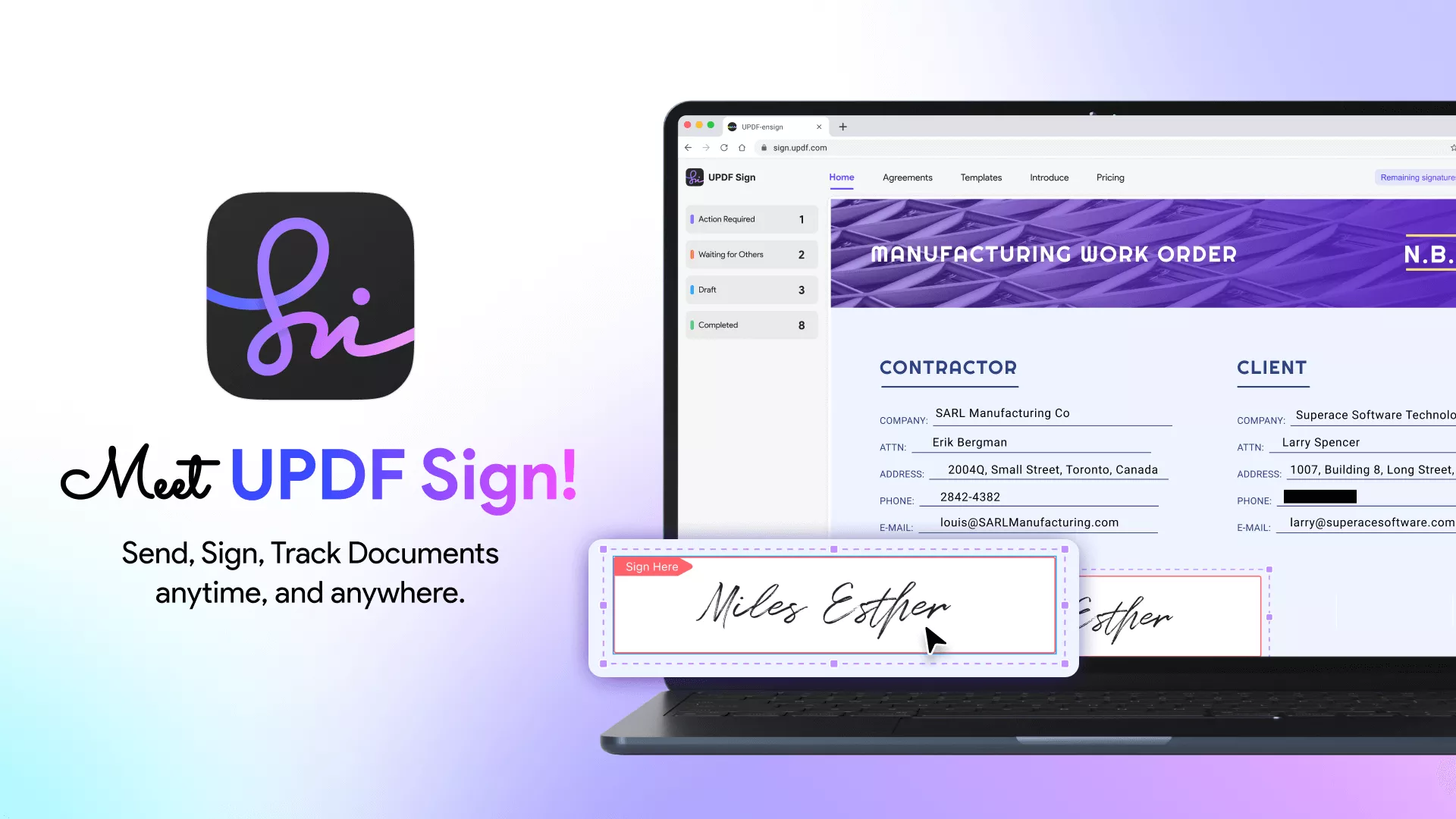
Il existe différents outils PDF que vous pouvez utiliser pour valider les signatures dans les fichiers PDF. Avant d'explorer ces options, jetons un œil à UPDF Sign. Cette plateforme de signature de PDF en ligne vous permet d'ajouter facilement des signatures numériques certifiées à vos fichiers PDF. Avec UPDF Sign, vous pouvez envoyer, signer et suivre des fichiers PDF à tout moment et en tout lieu. À l'instar de DocuSign, elle offre toutes les fonctionnalités essentielles nécessaires à la signature de PDF. Les utilisateurs intéressés peuvent cliquer sur le bouton ci-dessous pour commencer un essai gratuit.
Adobe Acrobat DC étant un outil PDF très répandu, voyons ensemble les étapes à suivre pour valider une signature dans un fichier PDF en utilisant Adobe Acrobat DC :
Étape 1. Lancez Adobe Acrobat DC et ouvrez le fichier PDF dont vous souhaitez vérifier la signature numérique.
Étape 2. Cliquez sur la signature numérique pour afficher son statut de validité actuel. Si le message « Validité inconnue » ou « Signature non vérifiée » s'affiche, cliquez avec le bouton droit de la souris sur la signature et sélectionnez « Valider la signature ». Adobe Acrobat procédera à la validation.

Étape 3. Dans la fenêtre suivante, sélectionnez « Valider la signature ».
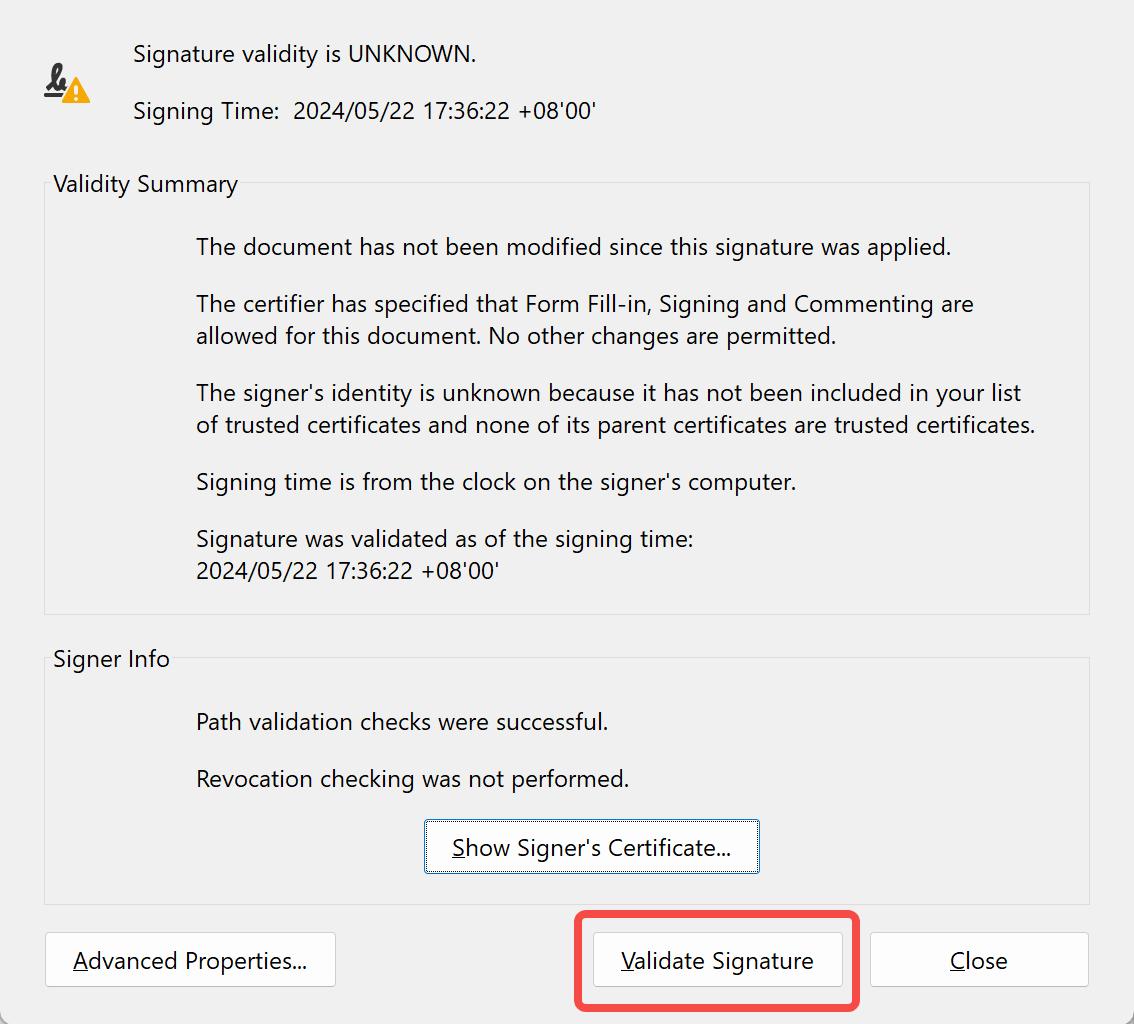
Suivez les instructions à l'écran pour terminer la validation de la signature.
Si le message « Validité inconnue » s'affiche même après avoir effectué la validation, vous pouvez valider la signature manuellement. Pour cela, suivez les étapes supplémentaires ci-dessous :
Étape 4. Cliquez avec le bouton droit de la souris sur la signature et sélectionnez « Afficher les propriétés de la signature ». Dans la fenêtre contextuelle, cliquez sur « Afficher le certificat du signataire » en bas de la fenêtre.
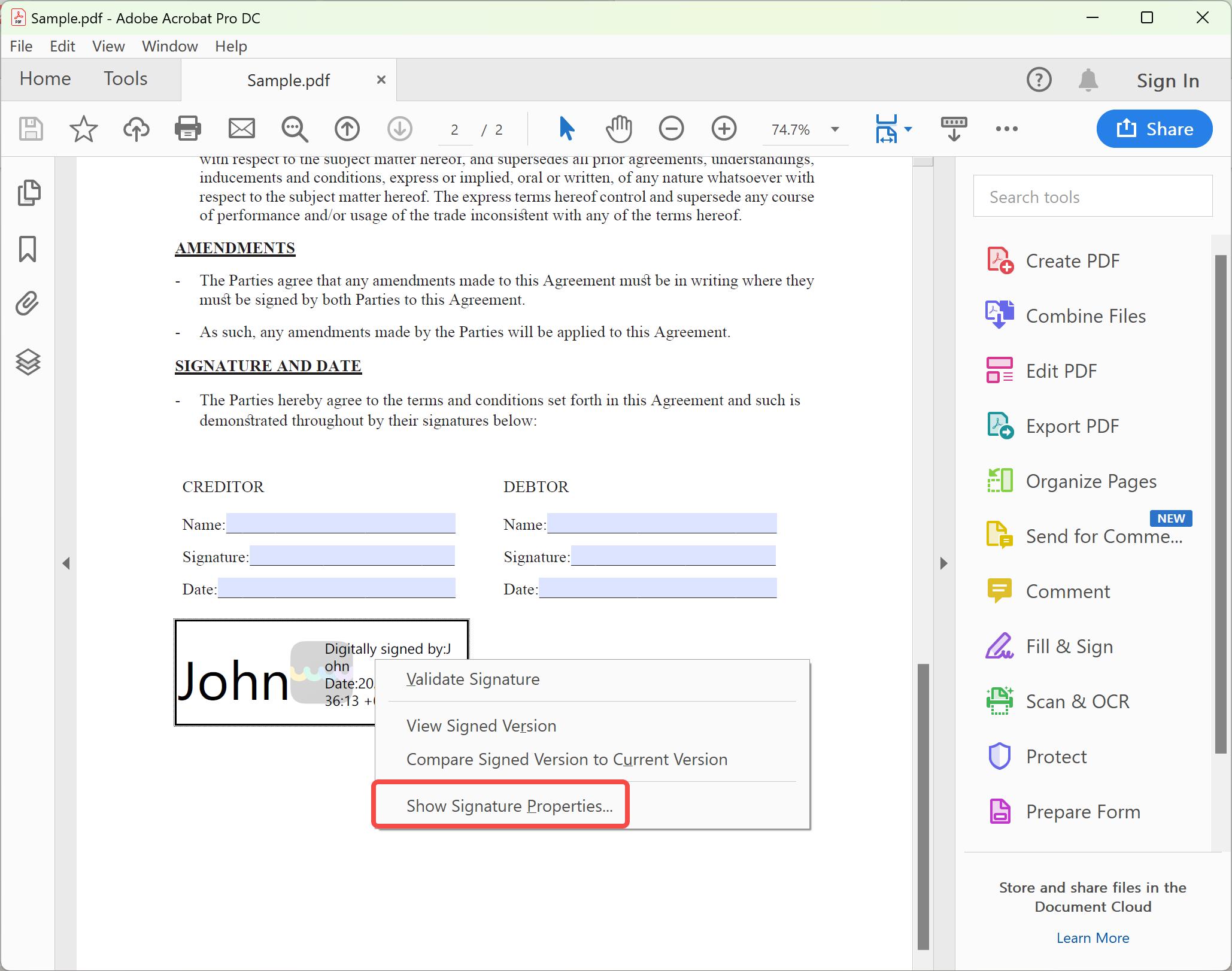
Étape 5. Sélectionnez « Afficher le certificat du signataire... ».
Étape 6. Accédez à l'onglet « Confiance ». Sélectionnez le certificat de niveau le plus bas dans la barre latérale gauche, puis cliquez sur le bouton « Ajouter aux certificats de confiance ».
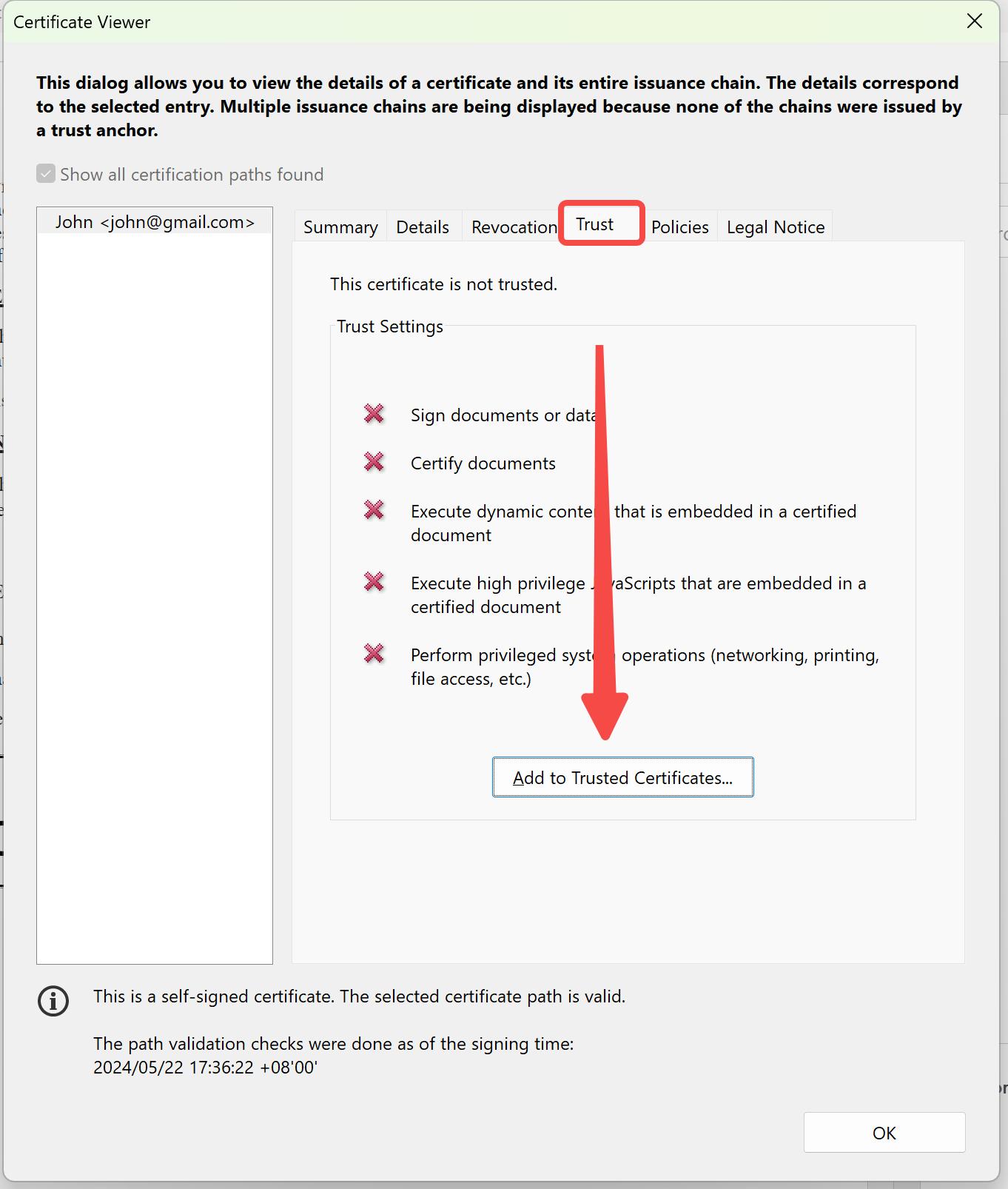
Étape 7. La fenêtre de vérification de sécurité s'affiche. Cliquez sur « OK » pour confirmer.
Étape 8. Cochez la case « Utiliser ce certificat comme racine de confiance » et cliquez sur « OK ».
Étape 9. Dans la fenêtre suivante, cliquez simplement sur « OK ».
Étape 10. Cliquez sur le bouton « Valider la signature ». Enfin, cliquez sur « Fermer ».
Ensuite, revenez à la signature numérique et vous verrez qu'elle apparaît comme validée.
De cette façon, vous pouvez facilement utiliser Adobe Acrobat DC pour valider les signatures dans les documents PDF. Désormais, tous les documents PDF que vous envoyez devraient afficher l'image ci-dessus.
Il arrive également que la signature numérique ne soit pas associée à un certificat, ou que vous souhaitiez mettre à jour ce dernier. Pour cela, vous pouvez utiliser UPDF, un outil intuitif permettant d'importer la licence et de l'installer dans le chemin de confiance. Voici comment procéder :
Étape 1. Installez et lancez UPDF, puis ouvrez le fichier PDF.
Étape 2. Double-cliquez sur la signature numérique et appuyez sur « Propriétés de la signature ».
Étape 3. Cliquez sur « Afficher le certificat ».
Étape 4. Cliquez sur le bouton « Installer le certificat ».
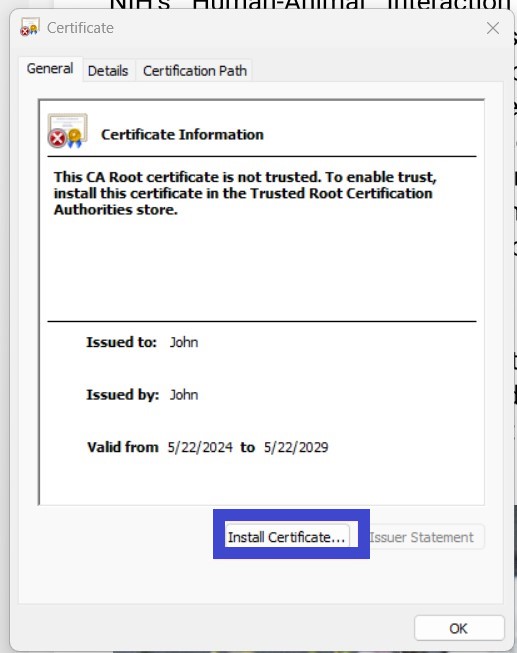
Étape 5. Suivez les instructions à l'écran pour importer le certificat.
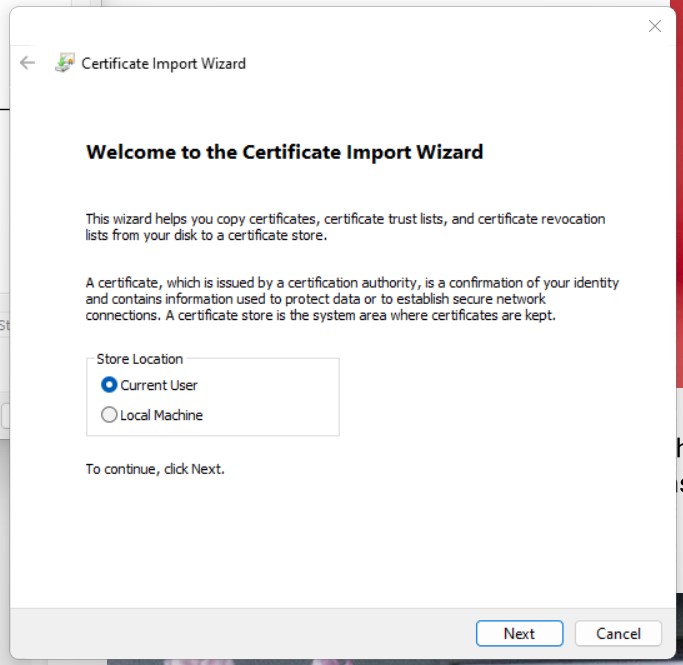
Et voilà ! Vous pouvez ainsi importer rapidement le certificat dans une signature numérique existante avec UPDF. Cliquez donc sur le bouton de téléchargement ci-dessous pour obtenir UPDF et mettre rapidement à jour votre signature numérique.
Windows • macOS • iOS • Android 100% sécurisé
Partie 3. Le meilleur outil PDF pour signer et effectuer d'autres opérations sur les fichiers PDF
Maintenant que vous maîtrisez l'art de la validation des signatures PDF, perfectionnez vos compétences en matière de gestion des fichiers PDF grâce à un outil puissant que nous vous recommandons.
UPDF est un outil de signature et d'édition de PDF moderne et riche en fonctionnalités, qui figure parmi les outils dominants sur le marché des outils PDF. UPDF offre une interface intuitive et avancée permettant de gérer presque toutes les opérations liées aux PDF. Voici ce que vous pouvez faire avec UPDF :
- Signature de PDF : Vous permet d'ajouter des signatures numériques et manuscrites dans le fichier PDF.
- Remplissage de formulaires : Vous permet de remplir des formulaires PDF modifiables ou non et de les signer électroniquement.
- Edition de PDF : Permet de modifier le contenu d'un PDF, comme le texte, les images, les liens, l'arrière-plan, etc.
- Annotation de PDF : Permet d'ajouter des annotations à un PDF, par exemple en surlignant, en soulignant, en marquant, en barrant ou en ajoutant des tampons/autocollants.
- Conversion de PDF : Permet de convertir un fichier PDF en d'autres formats, tels que des images, des fichiers Word, PPT, Excel, RTF, CSV, du texte, et plus encore.
- Lot PDF : Permet de fusionner, d'insérer, d'imprimer, de convertir et de crypter plusieurs fichiers PDF simultanément.
- Assistant IA pour PDF : Intègre un assistant IA pour PDF (UPDF AI) afin de fournir des résumés, des traductions et des explications sur les PDF grâce à un bot IA.
- Compression de PDF : Permet de réduire la taille des fichiers PDF pour faciliter leur manipulation.
- OCR PDF : Il permet d'effectuer une numérisation avec OCR pour obtenir des fichiers PDF modifiables à partir de fichiers PDF numérisés.
- Protection des PDF : Il permet de protéger un fichier PDF à l'aide d'un mot de passe et de masquer les informations sensibles.
- Stockage dans le cloud : Il offre un espace de stockage crypté dans le cloud pour enregistrer des fichiers PDF.
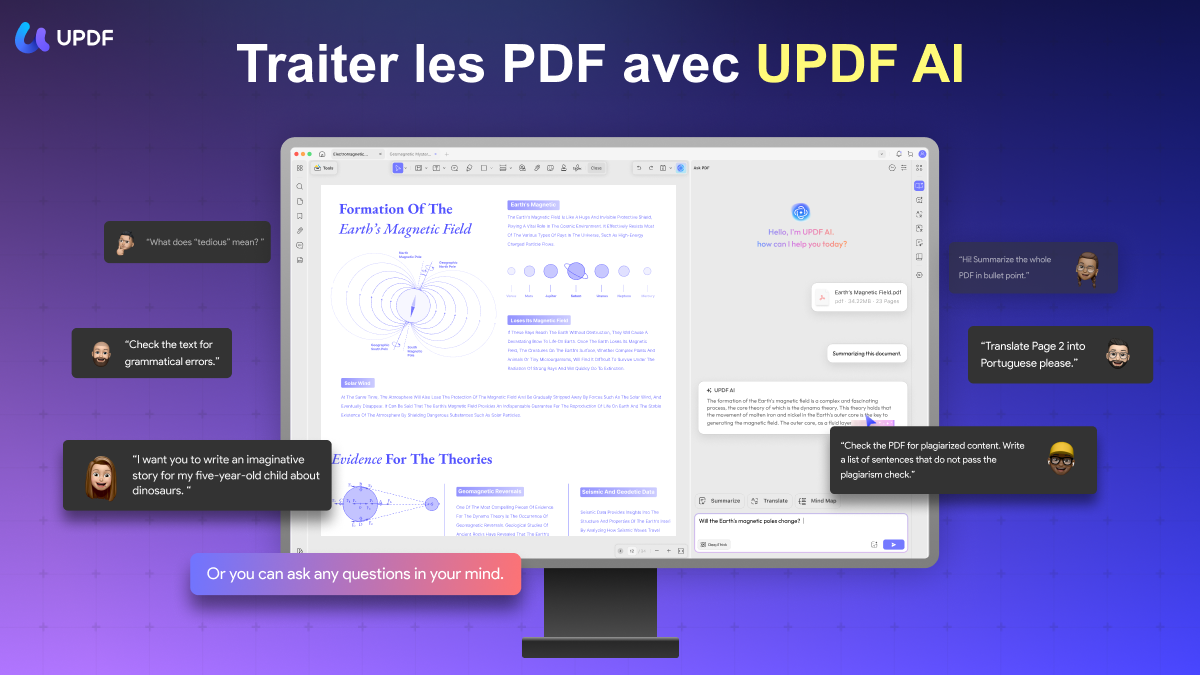
En bref, UPDF est un outil PDF tout-en-un qui permet de lire, signer, valider, modifier, annoter et faire pratiquement tout ce que l'on veut avec des fichiers PDF. Alors, pourquoi passer à côté de cet outil complet ? Téléchargez UPDF dès maintenant et profitez de toutes les fonctionnalités mentionnées ci-dessus grâce à un essai gratuit complet.
Windows • macOS • iOS • Android 100% sécurisé
Et le meilleur dans tout ça, c'est qu'UPDF propose des réductions aux utilisateurs intéressés. Cliquez sur le lien ci-dessous pour saisir cette opportunité.
Conclusion
La validation des signatures sur les fichiers PDF est une pratique essentielle pour authentifier les documents. Elle garantit que le document est authentique et qu'il a bien été signé par la personne dont l'identité a été vérifiée. Ainsi, si vous utilisez vous aussi une signature numérique, suivez les étapes ci-dessus pour valider la signature sur un fichier PDF à l'aide d'Adobe Acrobat. De plus, si vous manipulez fréquemment des fichiers PDF, commencez à utiliser UPDF. Cet outil tout-en-un vous permet de lire, signer, modifier, annoter et effectuer presque toutes les opérations sur vos fichiers PDF.






 Freddy Leroy