UPDF
UPDF
 UPDF pour Windows
 UPDF pour Mac
 UPDF pour iPhone/iPad
 updf android
 Nomostar
 UPDF AI en ligne
 UPDF Sign
 IvyCraft
 Modifier le PDF
 Annoter le PDF
 Créer un PDF
 Formulaire PDF
 Modifier les liens
 Convertir le PDF
 OCR
OCR PDF en Word
 PDF en Image
 PDF en Excel
 Organiser les pages PDF
 Fusionner les PDF
 Diviser le PDF
 Rogner le PDF
 Pivoter le PDF
 Protéger le PDF
 Signer le PDF
 Rédiger le PDF
 Biffer le PDF
 Supprimer la sécurité
 Lire le PDF
 UPDF Cloud
 Compresser le PDF
 Imprimer le PDF
 Traiter par lots
 À propos de UPDF AI
 Solutions de UPDF AI
 Mode d'emploi d'IA
 FAQ sur UPDF AI
 Résumer le PDF
 Traduire le PDF
 Analyser le PDF
 Discuter avec IA
 Analyser l'image
 PDF vers carte mentale
 Expliquer le PDF
 Outils IA PDF
 Outils IA Image
 Outils de Chat IA
 Outils de Rédaction IA
 Outils d’Étude IA
 Outils Professionnels IA
 Autres Outils IA
 Génération de signets IA
 Résumé de signets IA
 Génération de filigranes IA
 Génération d’arrière-plans IA
 Génération d’autocollants IA
 Génération de tampons IA
 Suite de rédaction IA
 UPDF Copilot
 Gestion des pages IA
 Recherche sémantique IA
 PDF en Word
 PDF en Excel
 PDF en PowerPoint
 UPDF pour les entreprises
 UPDF Sign pour les entreprises
 UPDF AI pour les entreprises
 Plans pour les entreprises
 Mode d'emploi pour les entreprises
 Webinar d'Entreprise
 Informatique
 Éducatives
 Construction
 Services Financiers
 Santé
Santé Assurance
 Juridique
 Fabrication
 Gouvernement
 Chercheurs et doctorants
 Solopreneurs
 Avocats et cabinets
 Professionnels de l’immobilier
 Solution pour l'éducation
 Témoignages de clients
 Mode d'emploi
 Astuces UPDF
 FAQ
FAQ Avis sur UPDF
 Centre de téléchargement
 Blog
Blog Actualités
 Spécifications techniques
 Mises à jour
 UPDF vs. Adobe Acrobat
 UPDF vs. Foxit
 UPDF vs. PDF Expert

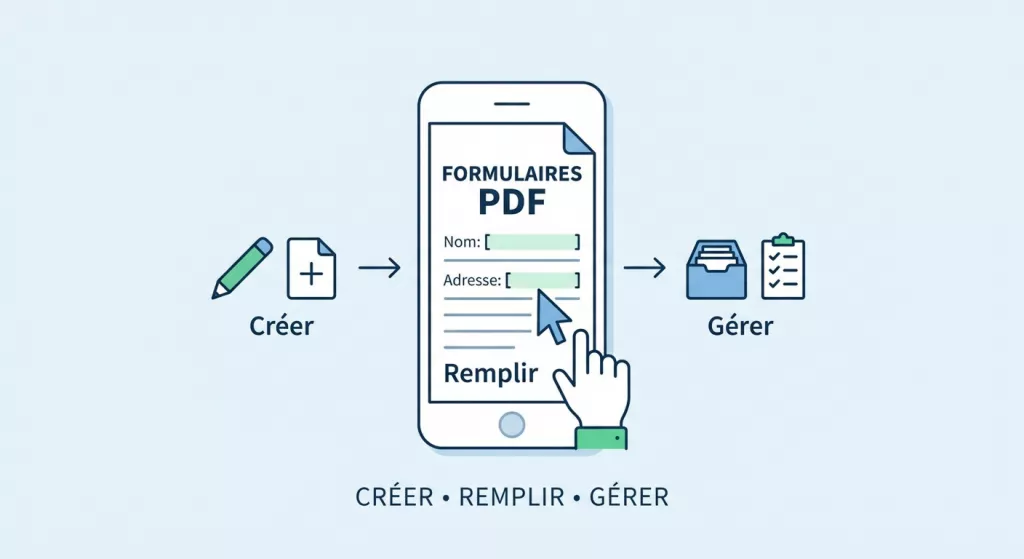
Lors de la conception d'enquêtes, de formulaires de candidature ou de documents d'intégration, l'envoi d'un document brut finit souvent par désorganiser la mise en page. Les utilisateurs appuient accidentellement sur « Entrée », déplacent les bordures des tableaux ou modifient vos questions. Savoir comment créer un formulaire remplissable dans Word permet de verrouiller la mise en page afin que chacun saisisse ses réponses uniquement aux emplacements prévus.
Cependant, les limites multiplateformes apparaissent rapidement : les champs natifs de Word peuvent se figer ou ne plus fonctionner sur Mac, iPhone ou tablette Android. Si vos formulaires doivent rester parfaitement intacts sur tous les écrans, ou inclure des signatures juridiquement valables, convertir la mise en page en PDF standardisé constitue la solution la plus sûre. Pour éviter les réglages complexes du ruban Word, consultez aussi notre guide expliquant comment créer un PDF remplissable à partir de zéro avec un outil moderne et multiplateforme comme UPDF.
Windows • macOS • iOS • Android 100% sécurisé
1. Choisir rapidement la bonne méthode
Si tous les destinataires utilisent la même version de Word et n'ont besoin que de champs simples, le mode Développeur de Word convient mieux. En revanche, un formulaire multiplateforme exigeant une mise en page verrouillée, des contrôles avancés et une signature fiable sera plus efficace sous forme de formulaire interactif UPDF. Le tableau suivant vous aide à choisir rapidement entre Word et UPDF.
| Critère | Méthode 1 : mode Développeur de Word | Méthode 2 : formulaire interactif avec UPDF |
| Idéal pour | Diffusion interne, PC Windows, même version de Word et champs de texte simples | Formulaires sur Windows, Mac et iOS, mise en page stable, composants avancés et signatures électroniques |
| Peu adapté à | Enquêtes destinées à des clients externes, équipes mobiles, signature biométrique et mises en page élaborées | Saisie très simple sur une seule ligne ou destinataire exigeant impérativement un fichier .docx brut |
| Plateformes | Bureau Windows uniquement | Windows, Mac et iOS |
| Mise en page | Peut se déplacer ou se dégrader selon l'appareil | Mise en page verrouillée et fidèle |
| Composants | Champs de texte simples | Boutons radio, listes déroulantes et boutons d'action |
| Signatures | Signature limitée ou manuelle | Signatures électroniques juridiquement valables |
2. Guide progressif : 2 méthodes pour créer un formulaire remplissable
Vous allez découvrir deux méthodes claires pour créer un formulaire remplissable dans Word. La première utilise uniquement les contrôles de contenu et les outils de protection intégrés à Word. La seconde transfère ensuite la mise en page vers un créateur de formulaires PDF afin d'obtenir un verrouillage et des interactions plus fiables.
Méthode 1 : utiliser les contrôles de contenu natifs de Microsoft Word (niveau débutant)
Dans un document Word classique, la saisie et le redimensionnement des tableaux peuvent rapidement casser la mise en page. Les contrôles de contenu permettent de placer chaque champ exactement à l'endroit prévu tout en maintenant les libellés en place. La fonction « Restreindre la modification » verrouille ensuite les autres éléments afin que seuls les champs autorisés puissent être modifiés. Procédez ainsi :
Étape 1. Ouvrez Word, cliquez sur l'onglet « Développeur » dans le ruban, puis choisissez l'élément de formulaire souhaité.
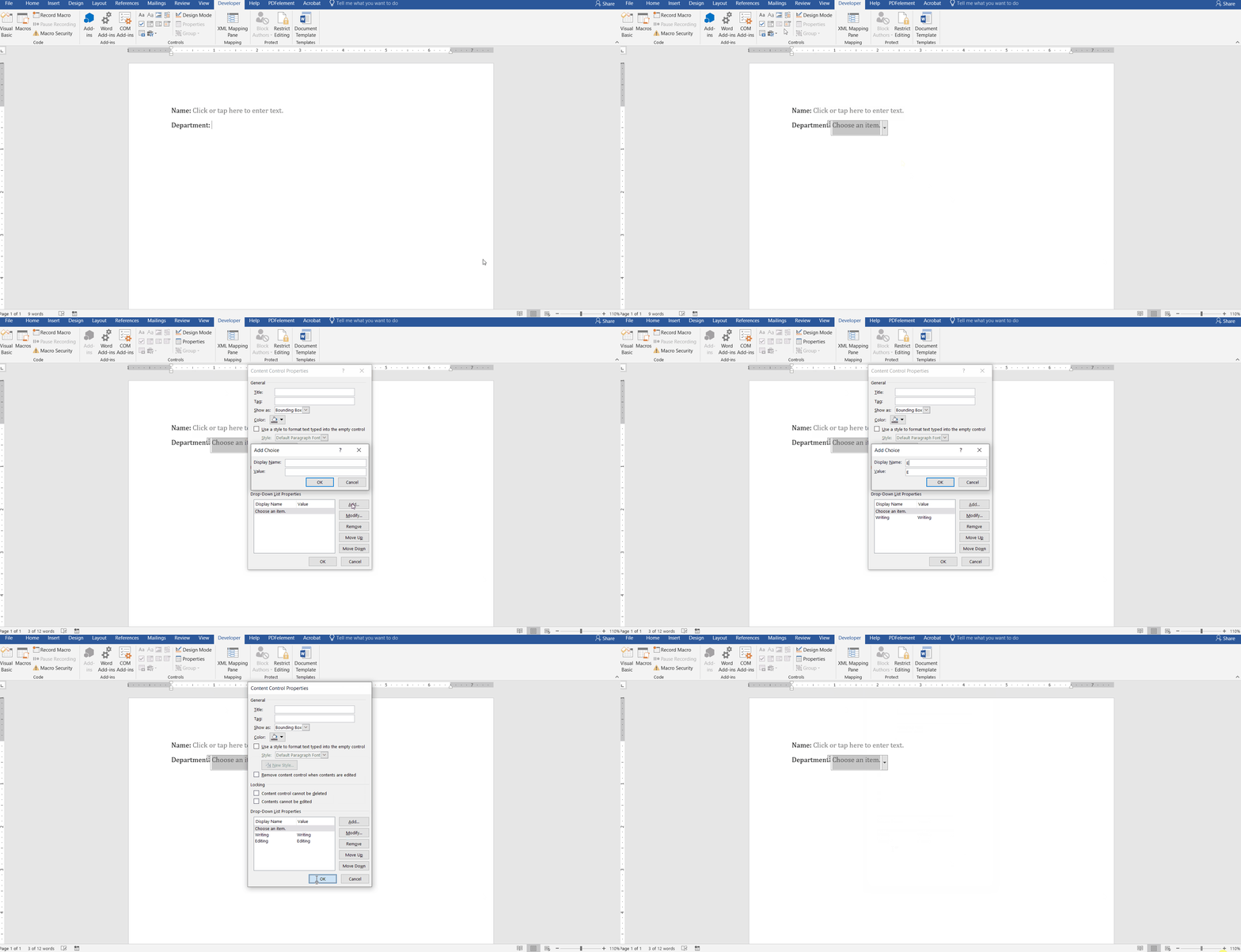
Étape 2. Placez le curseur, puis cliquez sur l'icône « Liste déroulante » dans la section « Contrôles ». Sélectionnez ensuite « Propriétés » et ajoutez les éléments de la liste.
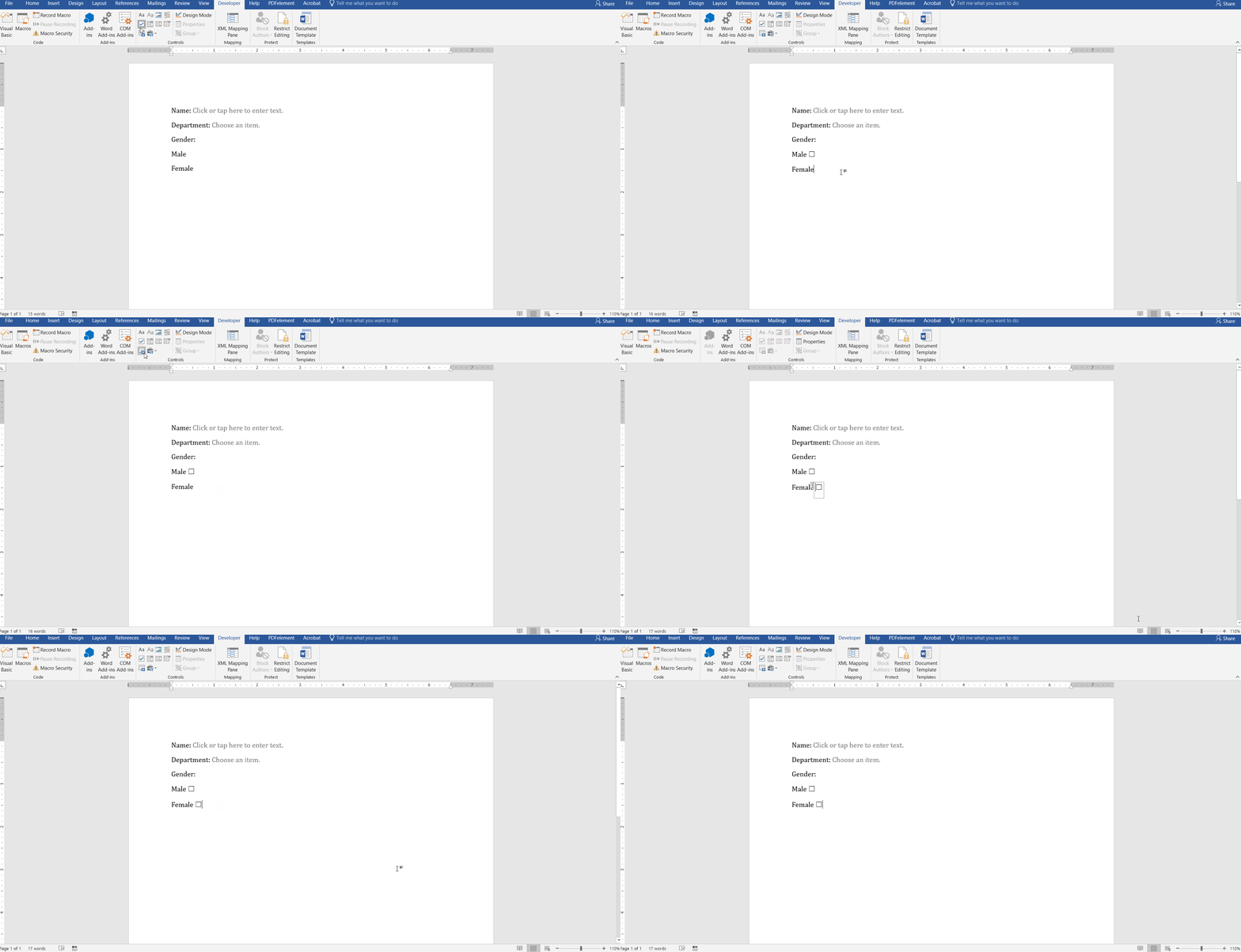
Étape 3. Choisissez l'icône « Case à cocher » et placez les cases aux endroits où les utilisateurs devront effectuer leur sélection. Vous pouvez également modifier leur symbole dans la section « Propriétés ».
Étape 4. Une fois les champs ajoutés au document Word, ouvrez l'onglet « Révision » et cliquez sur « Restreindre la modification ». Les utilisateurs pourront ainsi remplir les champs sans modifier la mise en page environnante.
Méthode 2 : créer des formulaires interactifs avancés avec UPDF (niveau professionnel)
Les formulaires Word peuvent se déformer lorsque le texte se déplace ou que les cellules d'un tableau changent de taille. Certains contrôles fonctionnent sur ordinateur, mais cessent de répondre sur téléphone ou tablette. Ils peuvent même apparaître comme de simples cases impossibles à cliquer. Le créateur de formulaires PDF remplissables d'UPDF stabilise la mise en page et rend les champs réellement interactifs.
Commencez par organiser les titres, les questions et la mise en page dans Word, puis exportez le document en PDF. UPDF vous permet ensuite de superposer des éléments interactifs au fichier. Vous obtenez ainsi un formulaire professionnel, stable et facile à remplir pour tous les destinataires. Véritable espace complet dédié aux formulaires PDF, UPDF couvre la création de la mise en page, les champs calculés et la reconnaissance automatique des champs.
Principaux scénarios d'utilisation des formulaires UPDF
1. Champs interactifs dynamiques : avec UPDF, vous pouvez créer un PDF vierge ou ouvrir un formulaire existant pour ajouter rapidement des boutons radio, des listes déroulantes, des cases à cocher et des boutons « OK ». Les polices et l'espacement de la grille restent entièrement personnalisables afin de conserver une présentation claire.
2. Formulaires en ligne prêts à partager : au lieu d'échanger de nombreuses pièces jointes, partagez un lien UPDF unique ou un QR code. Le destinataire peut ouvrir le formulaire sur son appareil et le remplir sans téléchargement supplémentaire.
3. Signature sécurisée intégrée : les blocs d'approbation et les autorisations peuvent recevoir une signature biométrique ou numérique grâce aux outils de signature d'UPDF. La signature et les données du formulaire sont finalisées au cours d'un même processus fluide. Lorsque votre contenu est prêt, découvrez comment rendre un PDF signable afin de sécuriser correctement les validations.
Comment créer un formulaire remplissable avec UPDF
Convertissez d'abord votre mise en page Word en PDF, puis ouvrez-la dans l'espace « Préparer un formulaire » d'UPDF. Voici comment ajouter les champs et préparer le partage :
Étape 1. Importez votre PDF dans UPDF, puis cliquez sur l'outil « Formulaires » dans la barre d'outils supérieure.
Étape 2. Choisissez un champ remplissable, par exemple un bouton radio, puis placez-le aux emplacements nécessaires sur la page PDF.
Windows • macOS • iOS • Android 100% sécurisé
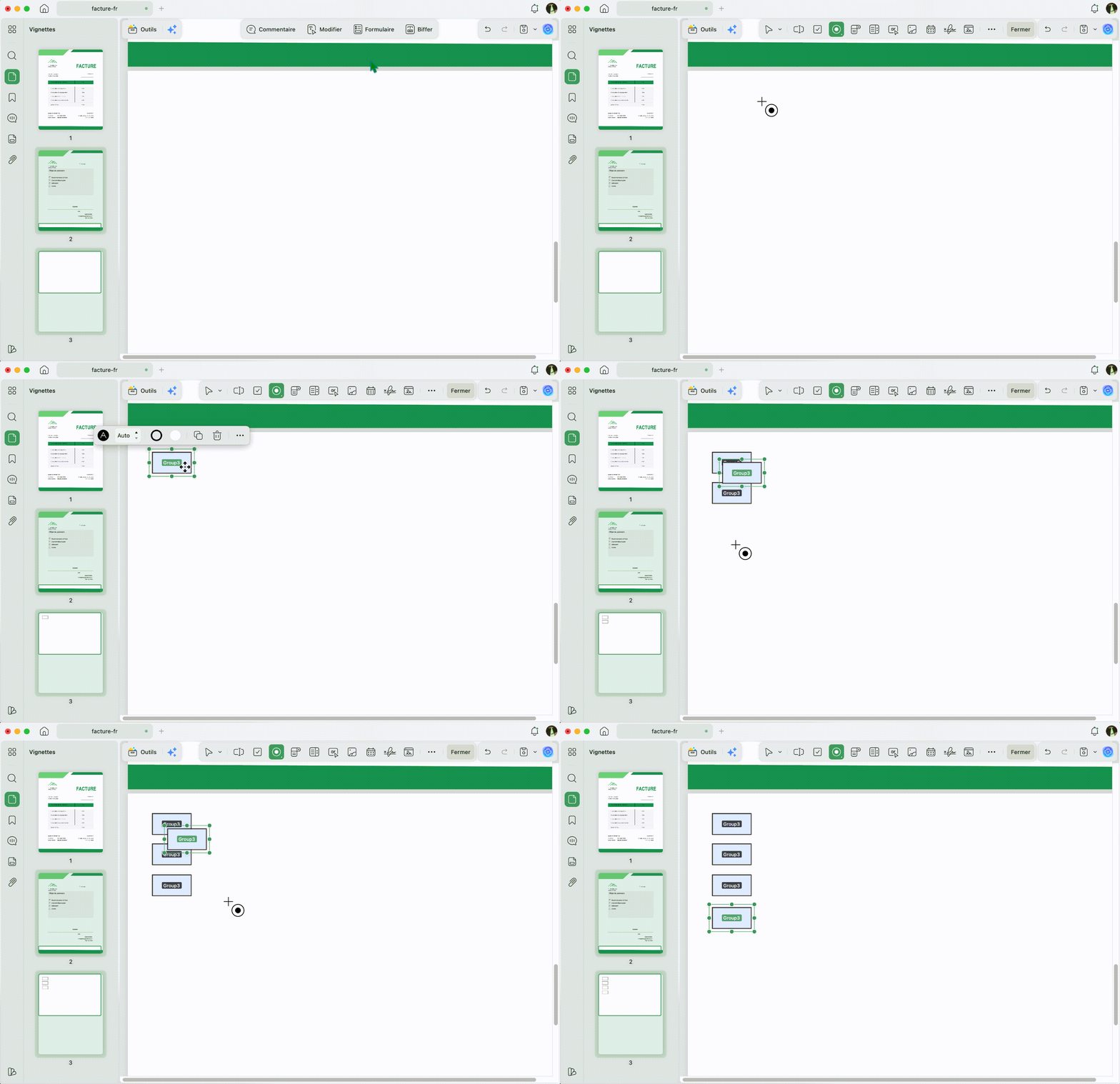
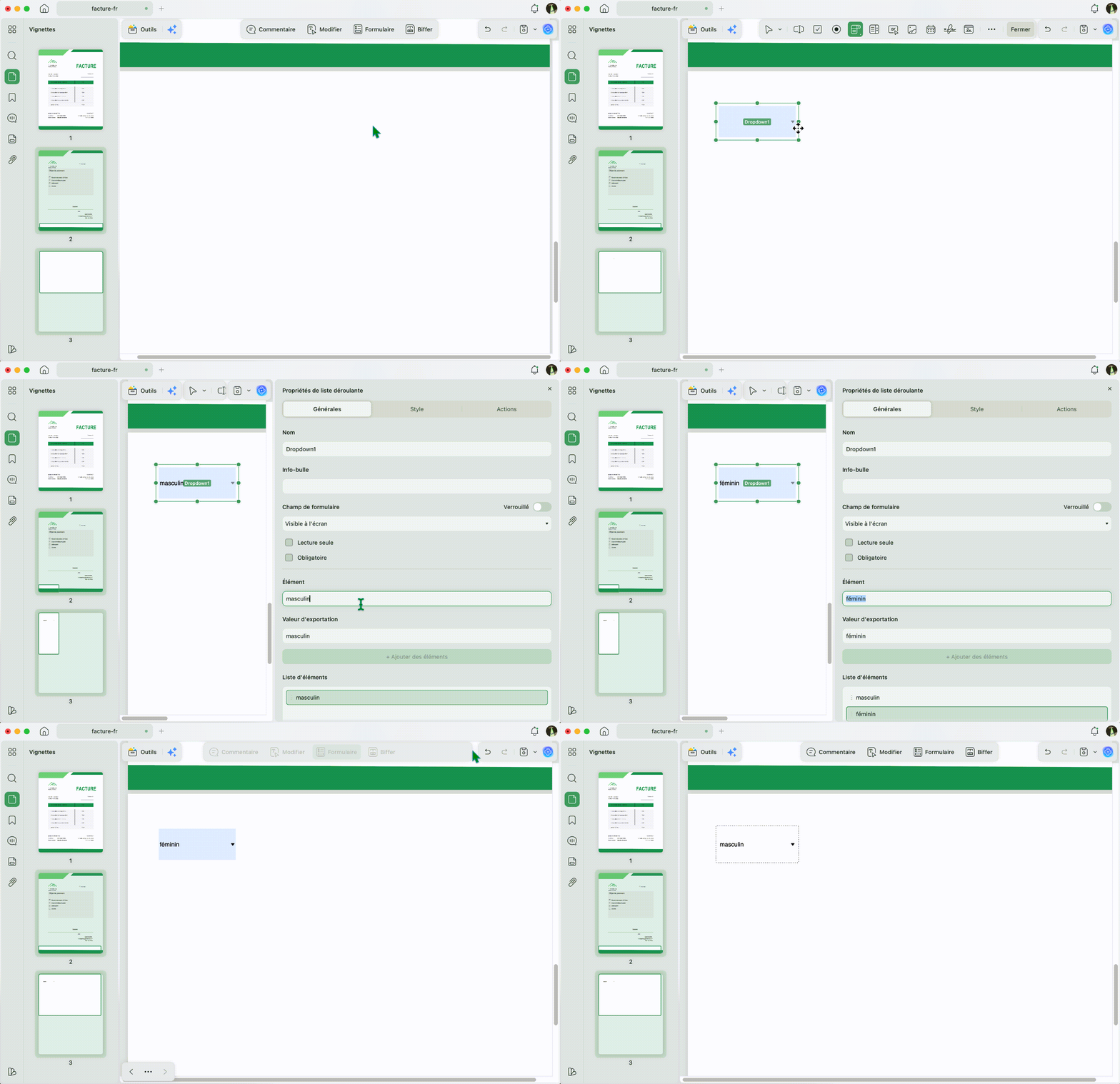
Étape 3. Sélectionnez « Liste déroulante » et placez le champ sur la page PDF. Double-cliquez dessus pour ouvrir le panneau de personnalisation. Utilisez le bouton « + Ajouter un élément » afin d'ajouter les options nécessaires. Passez ensuite en mode Formulaire et remplissez les champs créés pour vérifier leur fonctionnement.
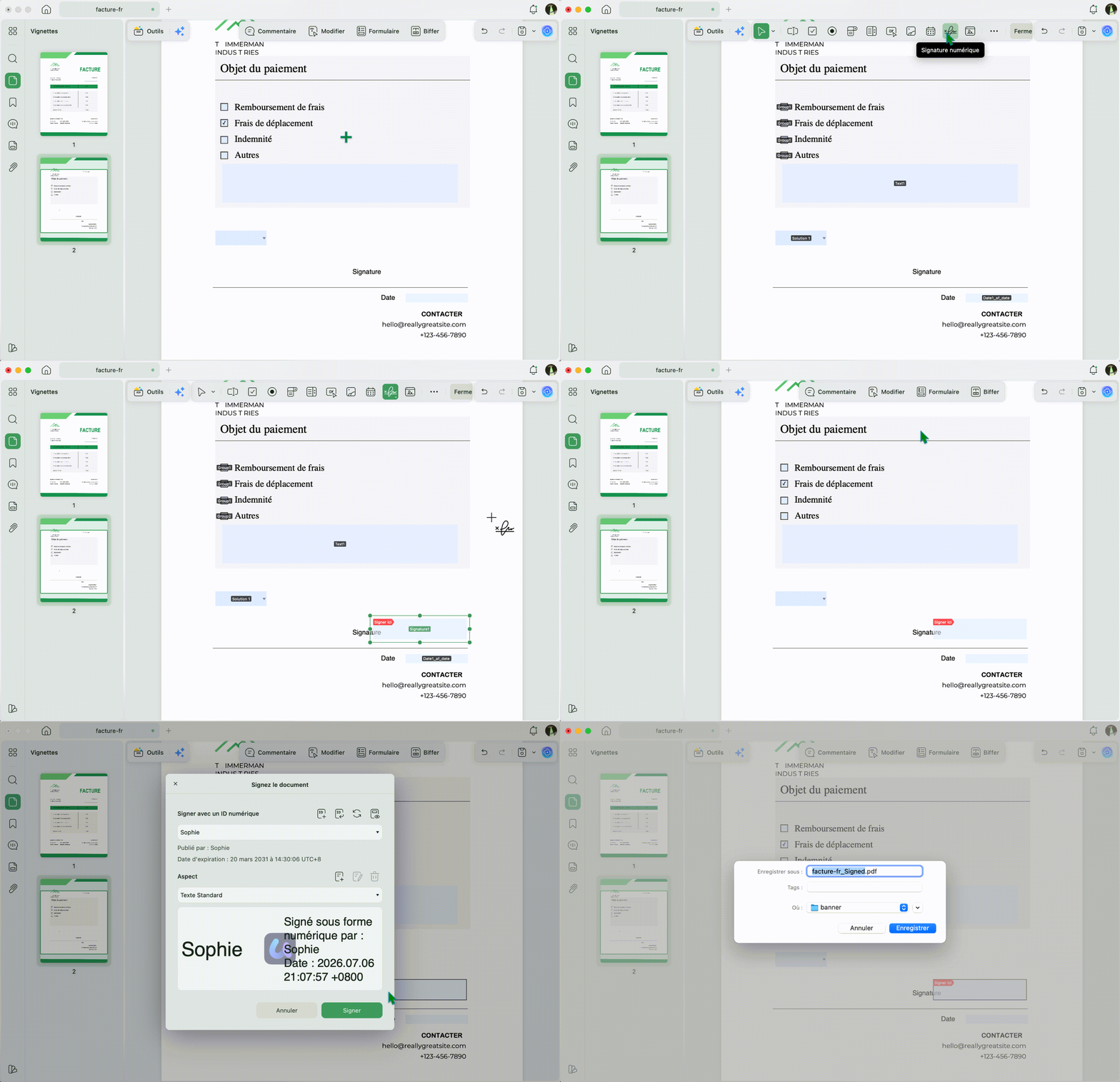
Étape 4. Ajoutez un champ de signature numérique si nécessaire, puis partagez le PDF finalisé afin que les utilisateurs puissent remplir les champs et vous renvoyer le document.
Si votre PDF est déjà statique, il n'est pas nécessaire de tout reconstruire. Suivez notre tutoriel pour savoir comment convertir un PDF en formulaire remplissable et obtenir immédiatement des champs interactifs. Cette conversion transforme les zones de texte statiques en véritables champs de saisie.
3. Comparatif : formulaires Word ou formulaires PDF
Les formulaires Word peuvent se déformer sur certains appareils et présenter des difficultés lors de la création de champs remplissables. Les formulaires PDF créés avec UPDF restent stables sur différents écrans et prennent en charge des contrôles interactifs plus avancés. Le tableau suivant explique pourquoi UPDF convient mieux au partage sécurisé et à la signature.
| Critère opérationnel | Formulaire Microsoft Word (.docx) | Formulaire interactif UPDF (.pdf) |
| Compatibilité multiappareil | Peut se déformer, se décaler ou se figer dans les applications macOS, iOS et Android | Conserve la même apparence et le même fonctionnement sur tous les écrans |
| Complexité des contrôles | Champs de saisie standard, zones de texte et listes déroulantes simples | Champs de calcul, groupes de boutons radio à choix unique et actions avancées |
| Protection de la mise en page contre les modifications | Les utilisateurs peuvent supprimer les bordures, modifier les titres ou effacer les instructions | Les calques de contenu sont protégés contre les suppressions accidentelles |
| Partage dans le cloud et signature | Aucun partage natif et dépendance à des outils de vérification tiers complexes | Liens protégés, QR codes instantanés et signatures électroniques conformes |
4. FAQ
Pourquoi mes listes déroulantes et mes cases à cocher ne sont-elles pas cliquables ?
Ce problème apparaît généralement lorsque les destinataires ouvrent le formulaire Word sur Mac, dans une application web ou sur mobile. Les anciens contrôles de l'onglet Développeur sont principalement conçus pour Word sur Windows et peuvent s'afficher comme du texte statique sur d'autres plateformes. Exportez le document en PDF, puis recréez les champs dans UPDF pour les rendre cliquables sur tous les appareils.
La suppression de l'ombrage gris modifie-t-elle l'expérience utilisateur ?
L'ombrage gris sert uniquement de repère visuel et ne modifie pas le fonctionnement technique des champs. Sans cet indicateur, certains utilisateurs risquent toutefois de ne pas remarquer la zone à remplir. Les formulaires PDF résolvent ce problème grâce à des bordures nettes et à une mise en évidence au survol, sans blocs gris disgracieux.
Peut-on créer un formulaire Word interactif sans l'onglet Développeur ?
Non. Pour insérer de véritables listes déroulantes ou cases à cocher cliquables dans Word, vous devez d'abord activer l'onglet Développeur. Sans celui-ci, vous êtes limité à une mise en page statique destinée à l'impression, avec des lignes à remplir à la main.
5. Conclusion
En conclusion, les outils de l'onglet Développeur de Word permettent uniquement de créer des formulaires relativement simples et fragiles. Selon l'appareil ou les paramètres de sécurité, ces formulaires peuvent se déformer, perdre leur protection ou ne plus fonctionner. UPDF transforme votre mise en page en PDF interactif, sécurisé, prêt à être partagé et signé électroniquement. Pour créer des formulaires modernes et fiables, nous recommandons donc UPDF.
Téléchargez UPDF dès aujourd'hui pour tester la reconnaissance intelligente des champs, le partage par lien et les signatures.
Windows • macOS • iOS • Android 100% sécurisé







 Freddy Leroy