 UPDF
UPDF
 UPDF para Windows
 UPDF para Mac
 UPDF para iPhone/iPad
 UPDF para Android
 Nomostar
 UPDF AI ONLINE
 UPDF Sign
 IvyCraft
 Editar PDF
 Anotar PDF
 Crear PDF
 Formulario PDF
 Editar enlaces
 Convertir PDF
 OCR
OCR PDF a Word
 PDF a imagen
 PDF a Excel
 Organizar PDF
 Combinar PDF
 Dividir PDF
 Recortar PDF
 Girar PDF
 Proteger PDF
 Firmar PDF
 Redactar PDF
 Desinfectar PDF
 Eliminar seguridad
 Leer PDF
 UPDF Cloud
 Comprimir PDF
 Imprimir PDF
 Proceso por lotes
 Sobre UPDF IA
 Soluciones de UPDF IA
 Guía de Usuario de IA
 Preguntas frecuentes sobre UPDF IA
 Resumir PDF
 Traducir PDF
 Chat con PDF
 Chat con imagen
 PDF a Mapa Mental
 Chat con IA
 Explicar PDF
 Herramientas IA para PDF
 Herramientas IA para Imagen
 Herramientas IA de Chat
 Herramientas IA de Redacción
 Herramientas IA de Estudio
 Herramientas IA de Trabajo
 Otras Herramientas IA
 Generación de Marcadores con IA
 Resumen de Marcadores con IA
 Generación de Marcas de Agua con IA
 Generación de Fondos con IA
 Generación de Pegatinas con IA
 Generación de Sellos con IA
 Suite de Escritura con IA
 UPDF Copilot
 Gestión de Páginas con IA
 Búsqueda Semántica con IA
 PDF a Word
 PDF a Excel
 PDF a PowerPoint
 Solución Empresarial
 Letrero de empresa
 Inteligencia artificial empresarial
 Plan para Empresas
 Guía del Usuario Empresarial
 Webinar Empresarial
 IT
IT Educativos
 Construcción
 Servicios Financieros
 Salud
Salud Seguros
 Legal
Legal Manufactura
 Gobierno
 Investigadores y doctorandos
 Emprendedores individuales
 Abogados y despachos
 Profesionales inmobiliarios
 Solución para Educación
  Historias de Clientes
 Guía del Usuario
 Trucos de UPDF
 Preguntas Frecuentes
 Reseñas de UPDF
 Centro de descargas
 Blog
Blog Sala de prensa
 Especificaciones Técnicas
 Actualizaciones
 UPDF vs. Adobe Acrobat
 UPDF vs. Foxit
 UPDF vs. PDF Expert

Tienes una carpeta con varios PDF que necesitas reunir en un solo archivo y no quieres pagar por Acrobat ni subir tus documentos a una página web.
Ahí es donde entra PDFBinder. Lleva más de una década siendo una recomendación habitual: una pequeña utilidad para Windows, gratuita y de código abierto, cuya única función es combinar PDF. Para muchas personas, eso basta. Este artículo trata de lo que ocurre cuando necesitas algo más.
Descargar PDFBinder para Windows 11: sigue disponible y sigue funcionando
Aunque su última versión estable, la 1.2, se publicó en noviembre de 2021, PDFBinder no ha quedado obsoleto como cabría esperar. Sigue funcionando en versiones modernas de Windows, incluido Windows 11, y continúa siendo una de las utilidades PDF más pequeñas que puedes instalar: ocupa aproximadamente 1,7 MB, no incluye programas adicionales y no muestra anuncios que interrumpan la combinación de archivos.
La descarga es sencilla. La fuente más segura es el repositorio oficial de GitHub (github.com/schourode/pdfbinder), que permite evitar los instaladores con programas adicionales que a veces aparecen en páginas de descarga de terceros. El instalador actual se llama PDFBinder-v1.2.msi y la instalación tarda solo unos segundos.
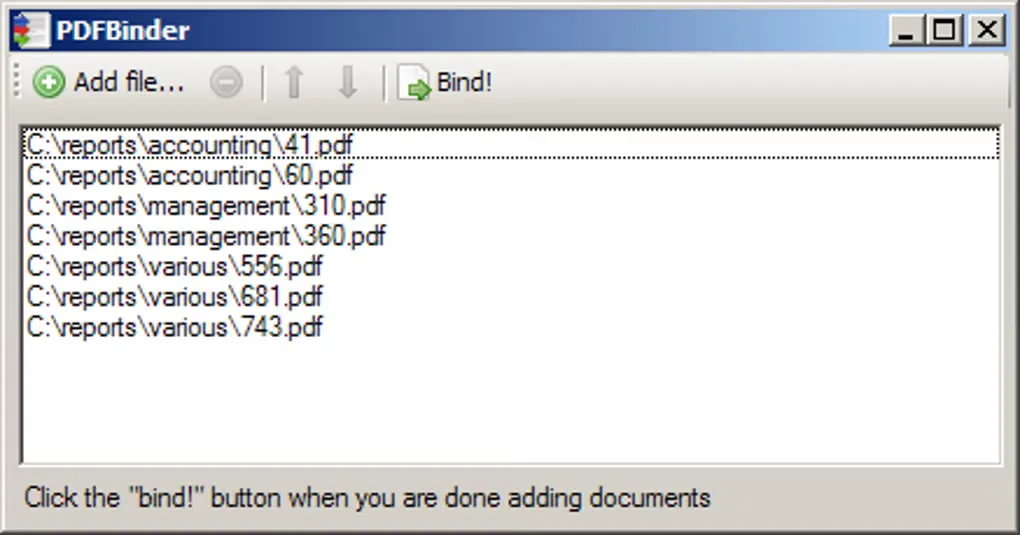
Al abrirlo, encontrarás una ventana vacía con un botón Add (Añadir), una lista de archivos y un botón Bind! (Combinar). Arrastra los PDF, ordénalos con las flechas de subir y bajar y pulsa Bind!. El programa conserva el formato y las anotaciones originales, y puede procesar PDF protegidos solicitándote la contraseña. Para una herramienta gratuita dedicada a una sola tarea, es una solución sencilla y eficaz.
Limitaciones de PDFBinder que conviene conocer antes de combinar archivos
Las limitaciones de PDFBinder no son fallos. Son el motivo por el que ocupa 1,7 MB y es gratuito.
La herramienta no incluye una vista previa. Solo muestra los nombres de los archivos en una lista, no sus páginas. Por tanto, si necesitas comprobar qué contiene cada documento antes de combinarlo, tendrás que abrirlo en un visor de PDF aparte. Tampoco tiene funciones de edición: no puedes cambiar la orientación de las páginas, editar texto ni modificar las páginas después de combinarlas. No permite convertir otros formatos a PDF; todos los archivos de entrada deben estar ya en ese formato. Además, solo está disponible para Windows y no tiene aplicación móvil.
Ese es el alcance de la herramienta. PDFBinder combina los documentos y te entrega un archivo. Lo que no hace es ayudarte con las tareas posteriores, que suelen ser donde empieza el verdadero trabajo.
Después de combinar los PDF: el archivo ya existe, pero todavía necesita organización
Veamos una situación habitual. Has combinado una carta de presentación, tres facturas, un contrato escaneado y el anexo de un informe. El archivo se abre sin problemas. Sin embargo, algunas páginas están desordenadas, una sección está en horizontal mientras el resto está en vertical y las páginas escaneadas no tienen una capa de texto que permita realizar búsquedas. Ya tienes un único PDF, pero ahora necesitas corregirlo.
Es en este punto cuando el trabajo con PDFBinder suele dar paso a nuevas búsquedas: «cómo cambiar el orden de las páginas de un PDF», «cómo girar páginas de un PDF» o «cómo aplicar OCR a un PDF escaneado». La combinación ha resuelto un problema, pero ha dejado otros tres pendientes.
UPDF entra en acción precisamente ahí. En este proceso, su papel va más allá de combinar archivos: es la aplicación que abres después de que PDFBinder haya creado el documento conjunto.
Windows • macOS • iOS • Android 100% Seguro
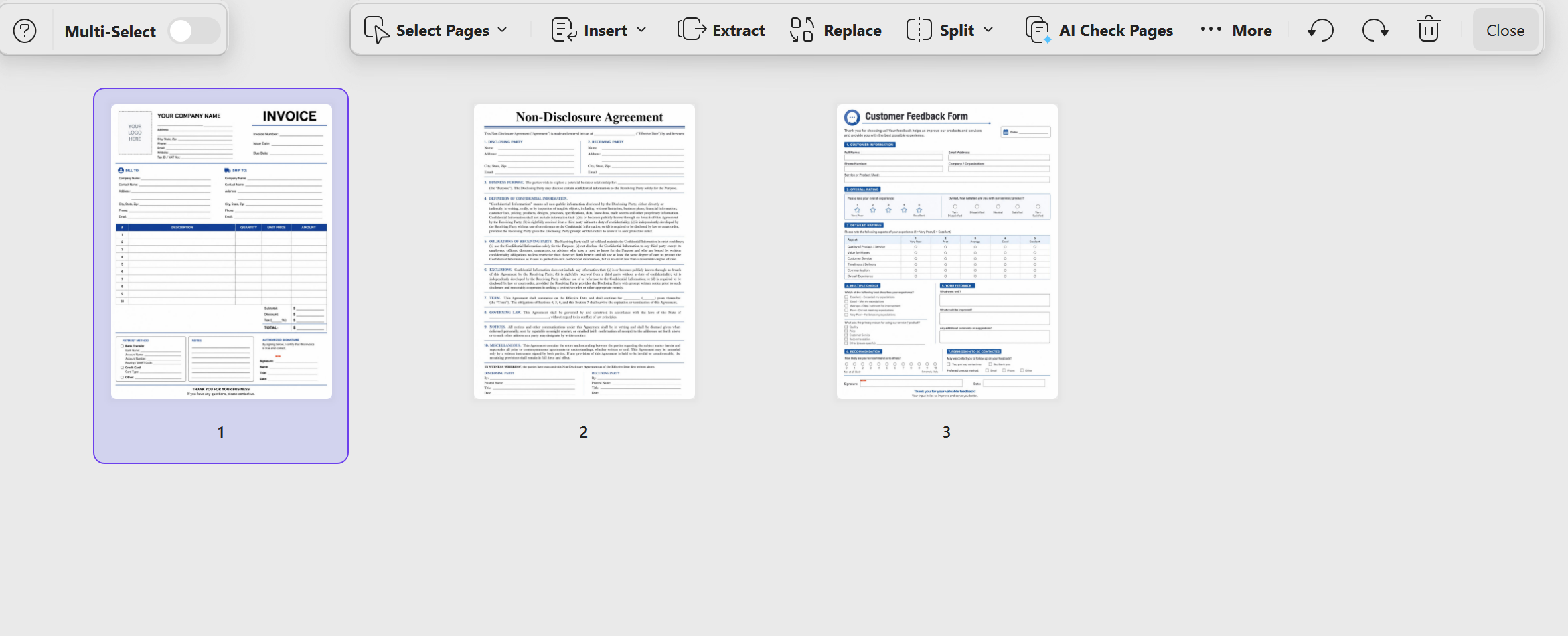
Organiza las páginas después de combinar los archivos. UPDF permite reordenar, eliminar, girar y extraer páginas concretas del documento combinado sin tener que volver a los archivos originales. Si PDFBinder ha colocado el anexo antes del cuerpo del informe, puedes corregirlo en UPDF.
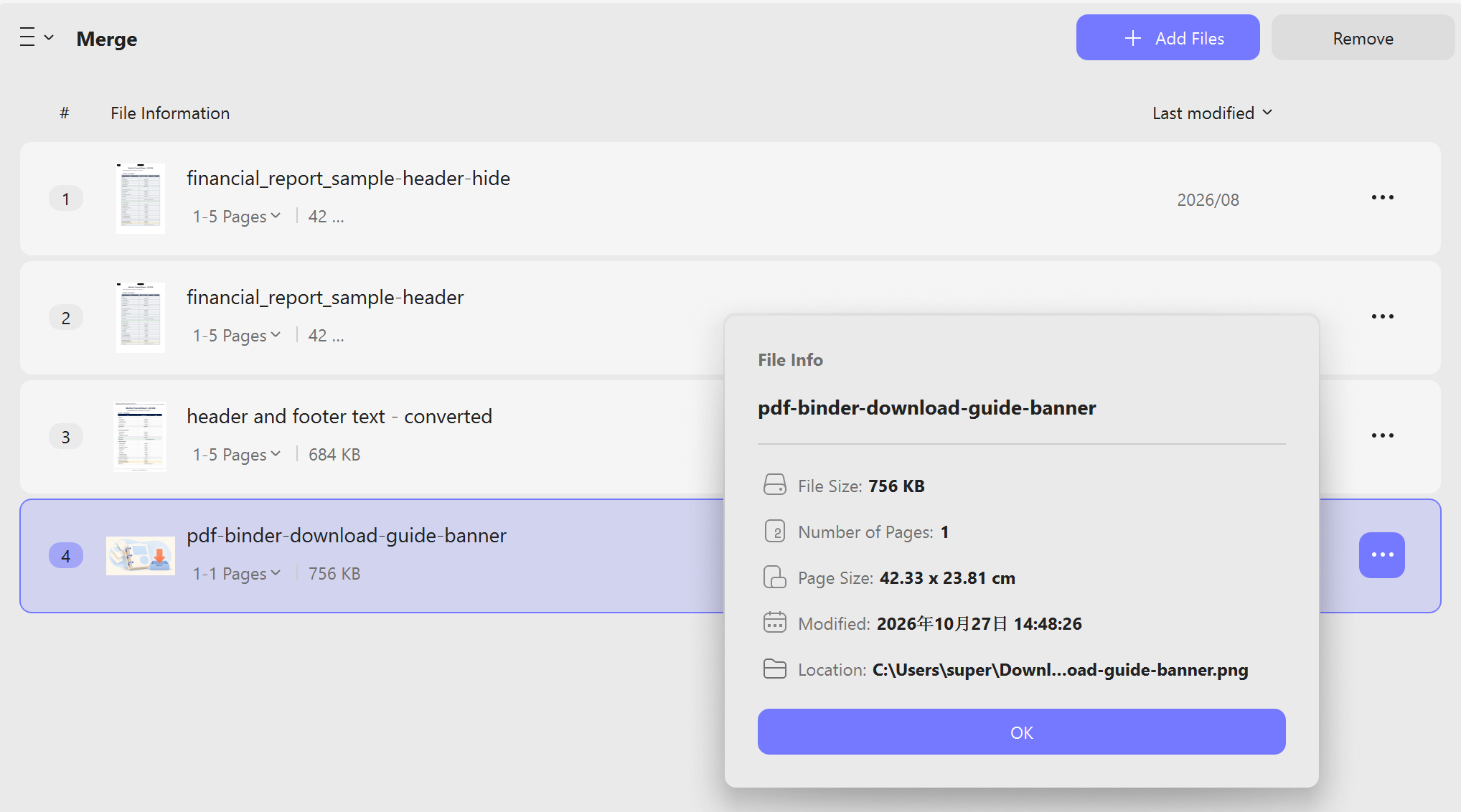
Combina imágenes y PDF. PDFBinder solo admite archivos PDF. La función de combinación de UPDF acepta PDF e imágenes JPG, PNG y TIFF en una misma operación. Así, la foto de un recibo y una factura digital pueden formar parte del mismo archivo sin necesidad de convertir la imagen previamente.
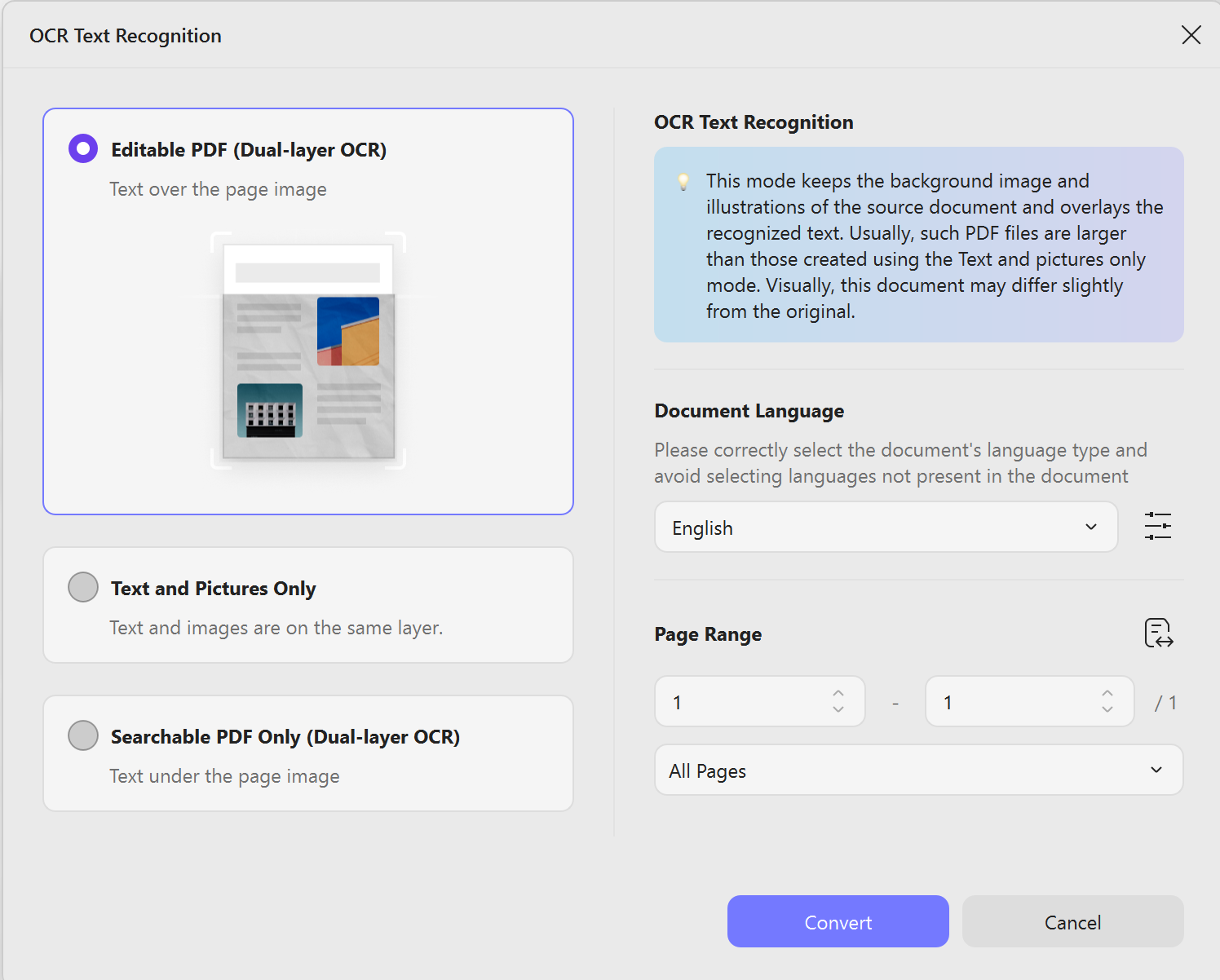
Busca texto en las páginas escaneadas. Si el archivo combinado contiene páginas escaneadas sin una capa de texto, el OCR de UPDF las convierte en contenido que puedes buscar y seleccionar. El documento que acabas de combinar pasa a ser un archivo en el que puedes localizar información.
Comprende el contenido del documento combinado. UPDF AI puede resumir el PDF, generar un mapa mental de su estructura y responder preguntas sobre secciones concretas. Si has reunido seis documentos en un archivo de 80 páginas, estas funciones te ayudan a entender qué contiene sin tener que leerlo página por página.
¿Y qué significa «descargar gratis Ultimate Life Binder en PDF»?
Esta búsqueda relacionada se refiere a algo completamente distinto de una herramienta para combinar PDF. Conviene aclararlo porque el uso que se hace de los archivos también cambia.
«Ultimate Life Binder» es un sistema de planificación imprimible: un conjunto de páginas PDF para organizar el hogar, los presupuestos, las recetas, los contactos de emergencia y las rutinas diarias, que se vende en Etsy y en blogs de estilo de vida. Los usuarios descargan estos PDF, los imprimen y los colocan en una carpeta física de tres anillas. En este caso, «PDF» hace referencia al formato de las plantillas, no a un programa.
Aun así, hay una conexión útil. Si has descargado varias plantillas de planificación en PDF —una sección de presupuestos, otra de planificación de comidas y otra de rutinas matutinas—, PDFBinder puede reunirlas en un único archivo. Después, UPDF te permite organizar las páginas, darles un orden coherente y hacer que puedas buscar texto en el documento combinado. La carpeta física sigue existiendo, pero ahora su versión digital es un solo archivo en lugar de doce.
Ideal para:
Advertencia:
Conclusión
PDFBinder cumple bien su función. Es ligero, gratuito y tiene un objetivo claro: combinar PDF, sin más.
Pero un PDF combinado no siempre es un documento terminado. Puede ser simplemente un conjunto de páginas reunidas en un solo archivo, con un orden incorrecto, una sección escaneada en la que no se puede buscar texto y una estructura poco clara. PDFBinder reúne los documentos. UPDF te permite trabajar con el resultado.
Descarga PDFBinder para combinar los archivos. Abre UPDF para todo lo que venga después.
Windows • macOS • iOS • Android 100% Seguro



 Lizzy Lozano

 Enrica Taylor
 Enola Miller