UPDF
UPDF
 UPDF für Windows
 UPDF für Mac
 UPDF für iPhone/iPad
 UPDF für Android
 Nomostar
 UPDF AI Online
 UPDF Sign
 IvyCraft
 PDF bearbeiten
 PDF kommentieren
 PDF erstellen
 PDF-Formular
 Links bearbeiten
 PDF konvertieren
 OCR
OCR PDF in Word
 PDF in Bild
 PDF in Excel
 PDF organisieren
 PDFs zusammenführen
 PDF teilen
 PDF zuschneiden
 PDF drehen
 PDF schützen
 PDF signieren
 PDF schwärzen
 PDF bereinigen
 Sicherheit entfernen
 PDF lesen
 UPDF Cloud
 PDF komprimieren
 PDF drucken
 Stapelverarbeitung
 Über UPDF AI
 UPDF AI Lösungen
 KI-Benutzerhandbuch
 FAQ zu UPDF AI
 PDF zusammenfassen
 PDF übersetzen
 Chatten mit PDF
 Chatten mit AI
 Chatten mit Bild
 PDF zu Mindmap
 PDF erklären
 PDF-KI-Tools
 Bild-KI-Tools
 KI-Chat-Tools
 KI-Schreibtools
 KI-Lerntools
 KI-Arbeitstools
 Weitere KI-Tools
 KI-Lesezeichen-Generierung
 KI-Lesezeichen-Zusammenfassung
 KI-Wasserzeichen-Generierung
 KI-Hintergrund-Generierung
 KI-Sticker-Generierung
 KI-Stempel-Generierung
 KI-Schreibtools
 UPDF Copilot
 KI-Seitenverwaltung
 KI-Semantische Suche
 PDF in Word
 PDF in Excel
 PDF in PowerPoint
 Unternehmenslösung
 Unternehmen Sign
 Unternehmen AI
 Unternehmensplan
 Benutzerhandbuch für Unternehmen
 Unternehmens-Webinar
 Bankwesen
 Gesundheitswesen
 Versicherung
 Rechtlich
 Fertigung
 Regierung
 Bildungsbereich-Lösung
 Kundengeschichten
 Tutorials
 UPDF Tipps
 FAQs
FAQs UPDF Bewertungen
 Downloadcenter
 Blog
Blog Newsroom
 Technische Daten
 Updates
 UPDF vs. Adobe Acrobat
 UPDF vs. Foxit
 UPDF vs. PDF Expert

Bearbeiten Sie ELSTER-Formulare oder Datev-Belege? Achten Sie darauf, dass die Schriftart nach dem Editieren identisch bleibt. Nur professionelle PDF-Editoren wie UPDF erkennen eingebettete Fonts korrekt und verhindern so Probleme beim Finanzamt-Upload.
Teil 1. Warum lässt sich Text im PDF nicht bearbeiten? (4 Gründe)
PDF-Dateien sind ursprünglich als Endformat konzipiert, nicht als Bearbeitungsformat. Werden diese 4 Schritte überprüft, bevor Sie mit dem PDF Text bearbeiten beginnen:
| Problem | Lösung |
|---|---|
| Kein PDF-Editor installiert | Laden Sie UPDF herunter oder öffnen Sie den PDF-Text direkt in einem kompatiblen Editor. |
| Passwortgeschütztes PDF | Entfernen Sie den PDF-Passwortschutz mit einem entsperrenden Tool. |
| Falscher Bearbeitungsmodus | Wechseln Sie in den „Bearbeiten“-Modus (nicht den Anmerkungs-Modus). |
| Eingescanntes Bild-PDF | Nutzen Sie UPDF OCR, um Bild-Text in editierbaren Text zu verwandeln. |
Schnelltest
Teil 2. Workflow-Übersicht: Welche Methode für welchen Text?
| Was möchten Sie bearbeiten? | Empfohlene Methode | Dauer | Besonderheit |
|---|---|---|---|
| Haupttext (Vertrag, Rechnung) | Bearbeiten-Modus | 1–2 Min. | Schriftart bleibt erhalten |
| Kommentare & Notizen | Anmerkungs-Modus | 30 Sek. | Textboxen einfach anpassen |
| Wasserzeichen (Entwurf, Vertraulich) | Wasserzeichen-Tool | 1 Min. | Inhalt, Deckkraft, Position ändern |
| Eingescannte PDFs (OCR) | OCR-Konvertierung | 2–3 Min. | Bild → editierbarer Text |
| Stempel oder Freihandtext | Kommentar-Tool | 30 Sek. | Anmerkungsebenen bearbeiten |
Teil 3. Kern-Workflows: Text in PDF Schritt für Schritt bearbeiten
Willst du wissen, wie du den vorhandenen Text in einer PDF-Datei mit UPDF bearbeiten kannst? In diesem Abschnitt stellen wir dir zwei Möglichkeiten vor, mit denen du den Text in UPDF mit wenigen Klicks bearbeiten kannst.
Windows • macOS • iOS • Android 100% sicher
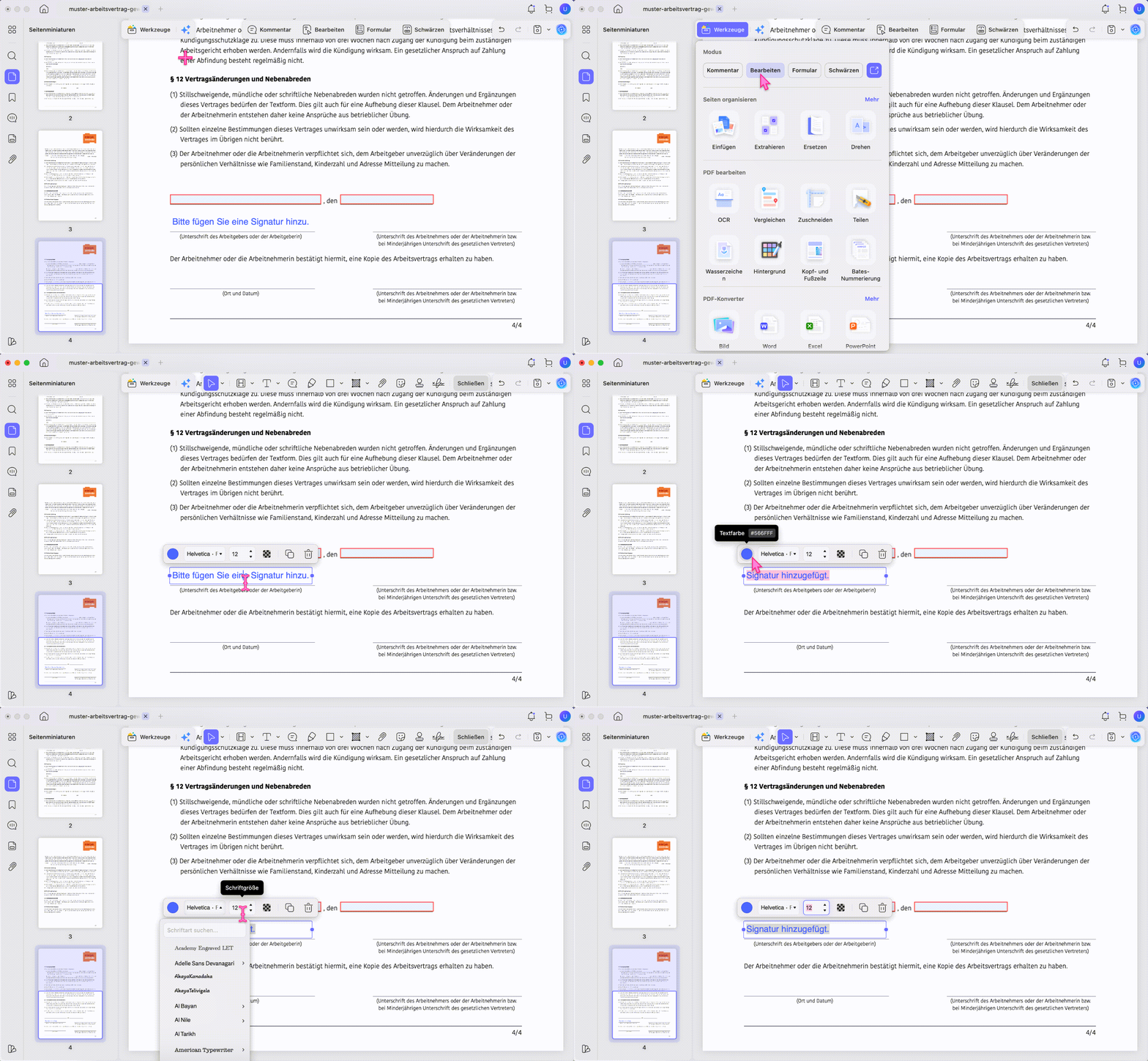
1. Text im Hauptdokument bearbeiten (Body Layer)
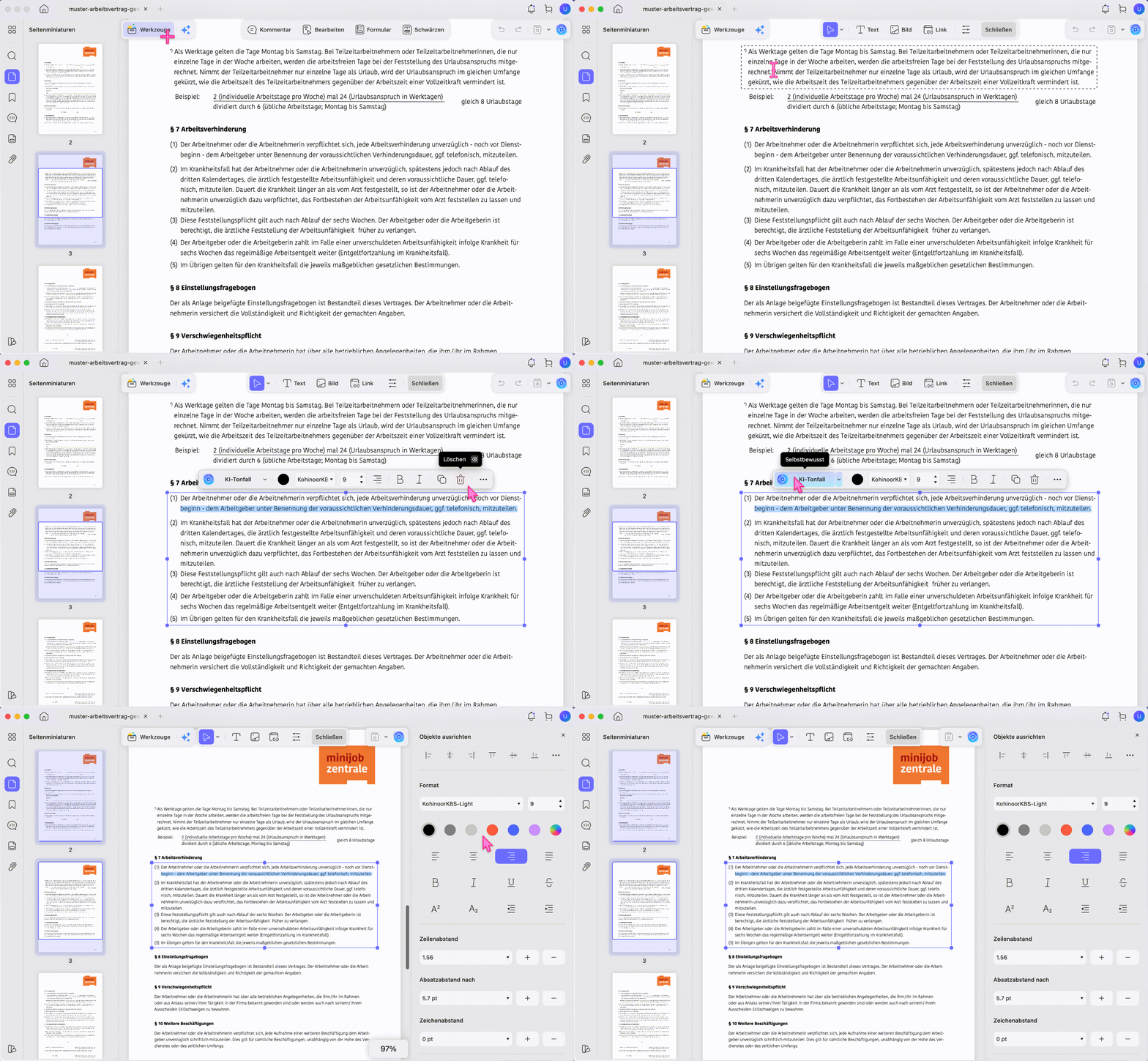
Der Haupttext in Verträgen, Rechnungen oder Berichten ist die am häufigsten bearbeitete Ebene. UPDF erkennt die ursprüngliche Schriftart automatisch und passt Zeilenumbrüche an – ein wichtiger Vorteil für deutsche Behördendokumente.
Schritt-für-Schritt:
- UPDF starten und die PDF-Datei öffnen.
- „Bearbeiten“ im linken Menü auswählen.
- Auf den Textbereich klicken, den Sie ändern möchten.
- Direkt tippen – wie in Word. Löschen, hinzufügen oder korrigieren.
- Schriftformat anpassen: Markieren Sie den Text, um Farbe, Schriftgröße, Ausrichtung oder Fett/Kursiv zu ändern.
- Speichern mit
Ctrl + S(Windows) oderCmd + S(Mac).
2. Text in Kommentaren & Anmerkungen bearbeiten
Kommentare und Textfelder in PDFs liegen auf einer separaten Ebene. Sie werden oft in Prüf- und Freigabe-Workflows verwendet, z. B. wenn Rechnungen vom Steuerberater korrigiert werden.
Schritt-für-Schritt:
- Öffnen Sie die PDF-Datei in UPDF.
- Wählen Sie „Kommentar“ im linken Menü.
- Klicken Sie auf die Textbox oder das Kommentar-Symbol, das Sie bearbeiten möchten.
- Doppelklicken, um den Text zu markieren und zu ändern.
- Passen Sie bei Bedarf Schriftart, Farbe und Größe der Textbox an.
- Speichern Sie das Dokument.
3. Text im Wasserzeichen bearbeiten
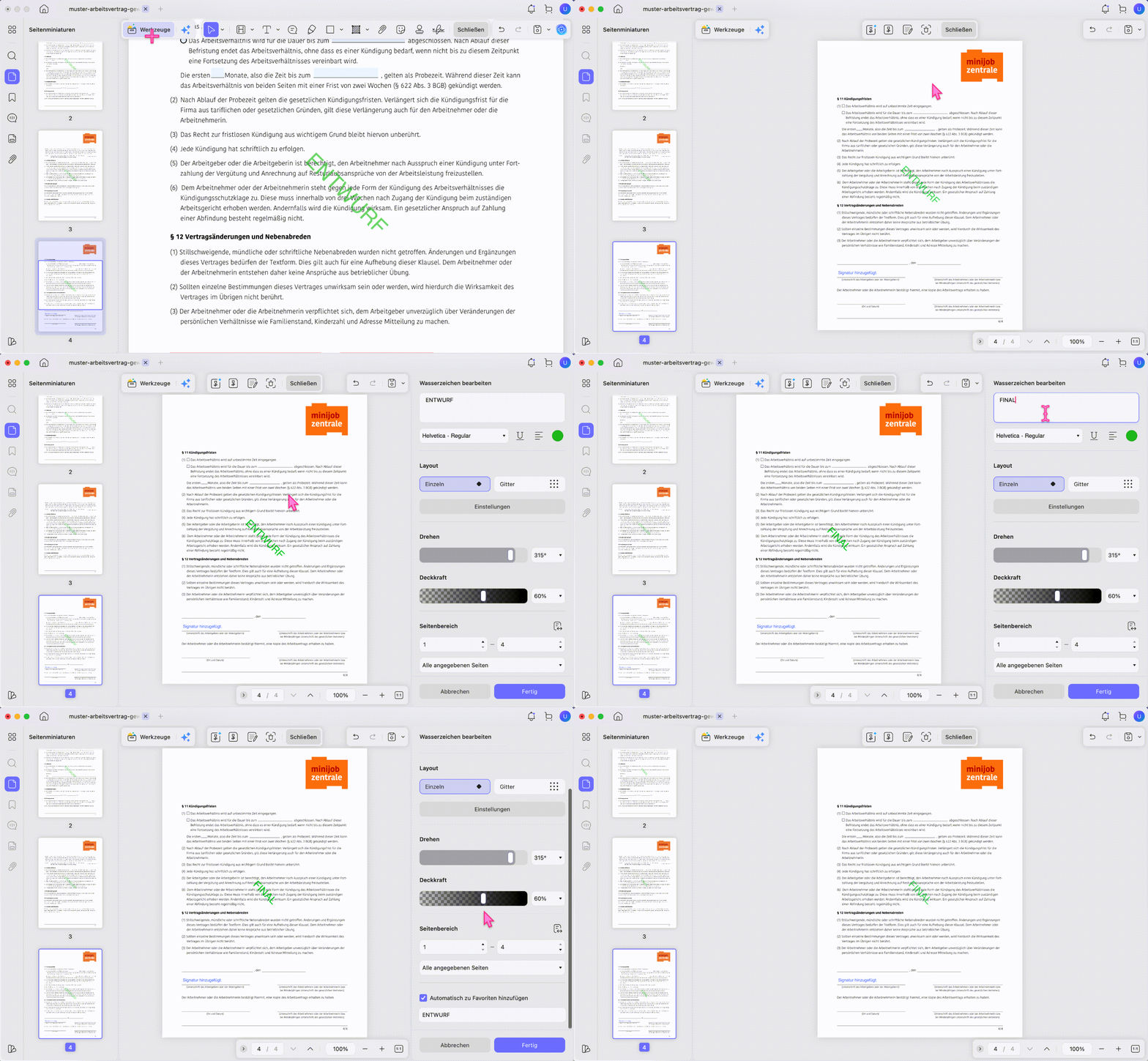
Wasserzeichen wie „ENTWURF", „VERTRAULICH" oder „KOPIE" lassen sich in UPDF direkt anpassen – nützlich für interne Dokumente in KMU- und Enterprise-Umgebungen.
Schritt-für-Schritt:
- Öffnen Sie die PDF in UPDF.
- Klicken Sie im linken Menü auf „Werkzeuge" → „Wasserzeichen".
- Klicken Sie auf das Stift-Symbol neben dem vorhandenen Wasserzeichen.
- Ändern Sie den Textinhalt (z. B. „ENTWURF" → „FINAL").
- Passen Sie Deckkraft, Position und Ebene an.
- Bestätigen Sie mit „Fertig".
4. Text in eingescannten PDFs bearbeiten (OCR)
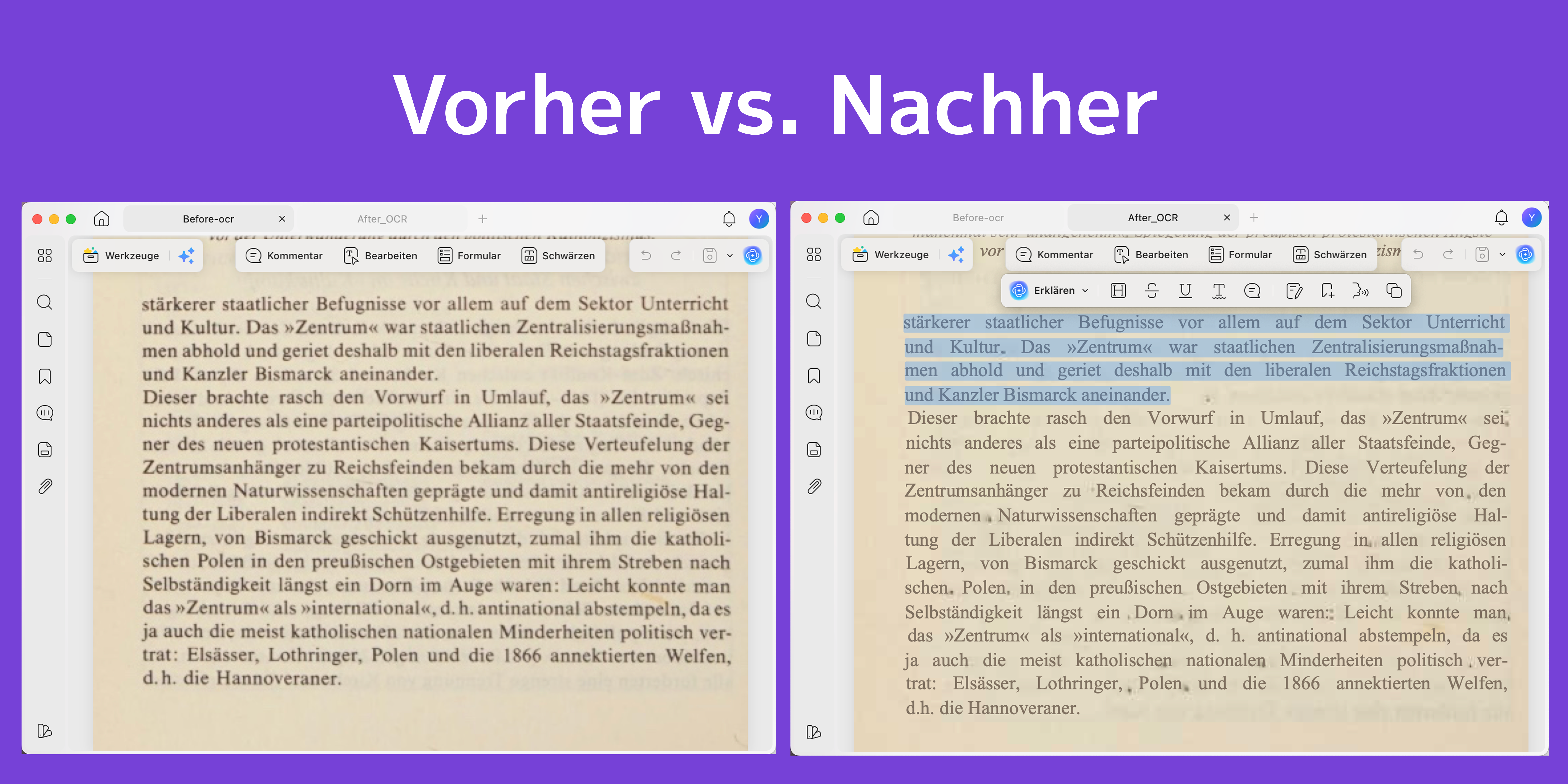
Eingescannte Verträge, Rechnungen oder amtliche Dokumente sind technisch Bilder, keine editierbaren Texte. UPDFs OCR-Engine (Optical Character Recognition) erkennt deutsche Schriftarten und verwandelt Bild-PDFs in vollständig bearbeitbare Dokumente.
Schritt-für-Schritt:
- Öffnen Sie das eingescannte PDF in UPDF.
- Wählen Sie „OCR" im linken Menü.
- Stellen Sie im Dialogfenster ein:
- Dokumentensprache: Deutsch (Deutschland)
- Layout: Texte und Bilder beibehalten
- Seitenbereich: Alle Seiten oder benutzerdefiniert
4. Klicken Sie auf „Umwandeln".
5. Nach der Konvertierung wählen Sie „Bearbeiten" und klicken doppelt auf den Text.
6. Bearbeiten Sie den Text wie bei einem normalen PDF.
7. Speichern Sie das OCR-konvertierte Dokument.
Windows • macOS • iOS • Android 100% sicher
Tipp
Teil 4. Online, Mac & Mobil: Bedingte Workflows
Nicht jedes Szenario erfordert den Desktop-Editor. Hier die schnellsten Alternativen für PDF Text bearbeiten:
| Szenario | Empfohlene Lösung | Wichtiger Hinweis |
|---|---|---|
| Text auf iPhone/iPad ändern | UPDF für iOS | Touch-optimierte Oberfläche, iCloud-Sync verfügbar |
| Android-Tablet unterwegs | UPDF für Android | Stylus-Unterstützung für präzise Textmarkierung |
| Online-Tool (ohne Download) | UPDF Cloud | Datei uploaden, bearbeiten, herunterladen – Cloud-Upload erfolgt, DSGVO-Prüfung empfohlen |
| Offline & DSGVO-sensibel | UPDF Desktop (Windows/Mac) | Lokale Bearbeitung auf dem eigenen Gerät, keine Dateien verlassen das Gerät ohne Cloud-Aktivierung |
Teil 5. Entscheidungshilfe: UPDF vs. Adobe Acrobat vs. Online-Tools
Welche Lösung ist für PDF Text bearbeiten die richtige? Die Entscheidung hängt von Ihren Anforderungen ab:
| Kern-Kriterium / Methode | UPDF (Desktop) | Adobe Acrobat Pro | Online-Tools (z. B. Smallpdf) |
|---|---|---|---|
| Text im Hauptdokument | ✓ Direkt bearbeiten, Schriftart erhalten | ✓ Vollständige Bearbeitung | ▲ Nur Textbox-Overlay, Formatierung verloren |
| OCR für eingescannte PDFs | ✓ Integrierte OCR, Deutsch erkannt | ✓ OCR verfügbar | ✕ Meist keine OCR-Funktion |
| Kommentar-Text bearbeiten | ✓ Textboxen direkt ändern | ✓ Anmerkungen bearbeiten | ▲ Kommentare hinzufügen, nicht bearbeiten |
| Wasserzeichen-Text | ✓ Inhalt, Deckkraft, Position ändern | ✓ Wasserzeichen anpassen | ✕ Nicht verfügbar |
| DSGVO / Datenschutz | ✓ Lokale Bearbeitung verfügbar; Cloud optional | ✓ Lokale Bearbeitung verfügbar; Cloud optional | ✘ Dateien auf Drittserver hochgeladen (meist außerhalb EU) |
| Kosten | 49,99 €/Jahr oder 79,99 € Lifetime | ~240 €/Jahr | ▲ Gratis mit Einschränkungen; Premium teuer |
| Geschwindigkeit (große Dateien) | ✓ Schnelles Öffnen durch optimierte Algorithmen | ▲ Langsam bei 500+ Seiten | ✕ Upload-/Download-Zeit + Größenlimit |
| Deutsche Schriftarten | ✓ Erkennt Arial, Times New Roman, Calibri, etc. | ✓ Umfangreiche Schriftartenunterstützung | ▲ Oft nur Standard-Fonts |
Für wen ist was ideal?
- UPDF: Bestes Preis-Leistungs-Verhältnis für Freelancer, KMU und Enterprise-Teams, die regelmäßig PDF-Text in Verträgen, Rechnungen und ELSTER-Formularen bearbeiten.
- Adobe Acrobat: Enterprise-Standard für Legacy-Systeme und komplexe Workflows, bei denen maximale Kompatibilität erforderlich ist.
- Online-Tools: Nur für einmalige, unbedenkliche Textkorrekturen ohne sensible Daten.
Teil 6. Häufige Fragen zum PDF Text bearbeiten
Kann ich Text in PDF kostenlos bearbeiten?
Ja, mit Einschränkungen. UPDF bietet eine kostenlose Testversion, in der Sie PDF-Text bearbeiten können. Vollständige Funktionen wie OCR erfordern eine Lizenz. Kostenlose Online-Tools funktionieren für einfache Textänderungen, riskieren aber den Datenschutz.
Für gelegentliche Textkorrekturen in nicht sensiblen Dokumenten reicht die kostenlose UPDF-Testversion. Für regelmäßige Arbeit mit Verträgen oder Rechnungen lohnt sich die Vollversion.
Ist UPDF DSGVO-konform für deutsche Unternehmen?
UPDF ermöglicht lokale Bearbeitung ohne Cloud-Upload. Wenn Sie die Desktop-Version nutzen und keine Cloud-Funktionen aktivieren, verlassen Ihre Dateien das eigene Gerät nicht. Für Cloud-Nutzung empfehlen wir eine Prüfung der Datenschutzbestimmungen. Im Vergleich zu reinen Online-Tools, die Dateien auf Servern außerhalb der EU verarbeiten, ist UPDF damit deutlich DSGVO-freundlicher.
Kann ich Text in PDF online bearbeiten?
Ja, aber mit Sicherheitsrisiken. Online-Tools wie Smallpdf oder PDF24 ermöglichen Textänderungen ohne Installation. Allerdings laden Sie die Datei auf fremde Server hoch – problematisch für Verträge, Rechnungen oder ELSTER-Formulare mit personenbezogenen Daten. Für DSGVO-sensitive Dokumente empfehlen wir einen Offline-Editor wie UPDF.
Fazit
PDF Text bearbeiten ist kein komplexes Unterfangen mehr – mit dem richtigen Tool ist es in unter 2 Minuten erledigt. Sie haben in diesem Leitfaden gelernt:
- ✓ Haupttext in PDFs direkt ändern (Schriftart bleibt erhalten)
- ✓ Kommentare, Wasserzeichen und Anmerkungen bearbeiten
- ✓ Eingescannte PDFs mit OCR in editierbare Texte umwandeln
- ✓ Die richtige Lösung für Ihr Szenario wählen (Desktop vs. Online, UPDF vs. Acrobat)
Ihre nächsten Schritte:
- UPDF herunterladen und die kostenlose Testversion starten
- Ein deutsches Dokument öffnen (z. B. Vertrag, Rechnung oder ELSTER-Formular)
- Den „Bearbeiten“-Modus aktivieren und direkt loslegen
Für komplexe Szenarien wie eingescannte Behördendokumente empfehlen wir die OCR-Funktion – sie erkennt deutsche Schriftarten zuverlässig und spart Ihnen stundenlanges Abtippen.
Windows • macOS • iOS • Android 100% sicher