 UPDF
UPDF
 UPDF für Windows
 UPDF für Mac
 UPDF für iPhone/iPad
 UPDF für Android
 Nomostar
 UPDF AI Online
 UPDF Sign
 IvyCraft
 PDF bearbeiten
 PDF kommentieren
 PDF erstellen
 PDF-Formular
 Links bearbeiten
 PDF konvertieren
 OCR
OCR PDF in Word
 PDF in Bild
 PDF in Excel
 PDF organisieren
 PDFs zusammenführen
 PDF teilen
 PDF zuschneiden
 PDF drehen
 PDF schützen
 PDF signieren
 PDF schwärzen
 PDF bereinigen
 Sicherheit entfernen
 PDF lesen
 UPDF Cloud
 PDF komprimieren
 PDF drucken
 Stapelverarbeitung
 Über UPDF AI
 UPDF AI Lösungen
 KI-Benutzerhandbuch
 FAQ zu UPDF AI
 PDF zusammenfassen
 PDF übersetzen
 Chatten mit PDF
 Chatten mit AI
 Chatten mit Bild
 PDF zu Mindmap
 PDF erklären
 PDF-KI-Tools
 Bild-KI-Tools
 KI-Chat-Tools
 KI-Schreibtools
 KI-Lerntools
 KI-Arbeitstools
 Weitere KI-Tools
 KI-Lesezeichen-Generierung
 KI-Lesezeichen-Zusammenfassung
 KI-Wasserzeichen-Generierung
 KI-Hintergrund-Generierung
 KI-Sticker-Generierung
 KI-Stempel-Generierung
 KI-Schreibtools
 UPDF Copilot
 KI-Seitenverwaltung
 KI-Semantische Suche
 PDF in Word
 PDF in Excel
 PDF in PowerPoint
 Unternehmenslösung
 Unternehmen Sign
 Unternehmen AI
 Unternehmensplan
 Benutzerhandbuch für Unternehmen
 Unternehmens-Webinar
 Bankwesen
 Gesundheitswesen
 Versicherung
 Rechtlich
 Fertigung
 Regierung
 Bildungsbereich-Lösung
 Kundengeschichten
 Tutorials
 UPDF Tipps
 FAQs
FAQs UPDF Bewertungen
 Downloadcenter
 Blog
Blog Newsroom
 Technische Daten
 Updates
 UPDF vs. Adobe Acrobat
 UPDF vs. Foxit
 UPDF vs. PDF Expert

Ein Bild in eine PDF-Datei einzufügen klingt einfach – bis Sie es tatsächlich versuchen. Viele einfache Dokumentenbetrachter verzerren das ursprüngliche Seitenverhältnis des Bilds, reduzieren die Auflösung oder bieten keine Möglichkeit, die Grafik sauber mit den vorhandenen Textblöcken auszurichten.
Wenn Sie Ihr Dokument über das bloße Einfügen eines Bilds hinaus komplett anpassen möchten – beispielsweise Tippfehler korrigieren, Textfluss ändern oder Absätze neben Ihrer neuen Grafik umschreiben – lesen Sie unsere umfassende Anleitung zum PDF Text bearbeiten. Möchten Sie hingegen nur vorhandene Grafiken in Ihrer Datei ändern, drehen oder austauschen, finden Sie in unserem Tutorial zum Bilder in PDF bearbeiten die passenden Schritte.
Teil 1. Schnellwahl: Die beste Methode für Ihr Szenario
Je nach Projekt benötigen Sie unterschiedliche Workflows. Ein vertraulicher Vertrag am Desktop erfordert andere Tools als ein schneller Kassenbon vom Smartphone unterwegs. Die passende Lösung für Ihr Szenario finden Sie in der folgenden Übersicht.
| Ihr Szenario / Ziel | Empfohlene Methode | Kernvorteil / Einschränkung |
|---|---|---|
| 💻 Exaktes Layout, Seitenverhältnis sperren, Bild zuschneiden | UPDF Desktop | ✓ Echtzeit-Maße / Seitenverhältnis-Lock ✓ Pro-Alignment-Werkzeuge |
| 🌐 Nur 1 Bild, keine Software-Installation möglich | Smallpdf Online | ✓ Sofort im Browser nutzbar ✕ Bildverzerrung, Datenschutzrisiko |
| 📱 Unterwegs, nur Smartphone verfügbar | UPDF Mobile | ✓ Kamera-Import direkt in die App ✕ Bildschirmgröße limitiert komplexe Edits |
Teil 2. Bild in PDF einfügen mit UPDF Desktop (Windows & Mac)
Ideal für: Desktop-Anwender, die formelle Geschäftsberichte, Verträge oder Markenportfolios bearbeiten – dort sind verzerrte Logos, unscharfe Bilder oder unordentliche Ausrichtungen absolut inakzeptabel.
Warum UPDF Desktop wählen?
Die meisten kostenlosen Programme behandeln eingefügte Bilder wie flache Aufkleber: Sie bieten keine Kontrolle über Ränder oder exakte Maße. UPDF behandelt Bilder als unabhängige, editierbare Objekte und schreibt sie direkt in den PDF-Quellcode – die Position bleibt auf jedem Gerät stabil.
DSGVO-Hinweis: UPDF ermöglicht lokale Bearbeitung auf Ihrem Gerät. Für sensible Verträge oder Rechnungen mit Kundendaten aktivieren Sie keine Cloud-Funktionen, damit die Datei Ihr Gerät nicht verlässt.
Schritt-für-Schritt: Bild in PDF einfügen
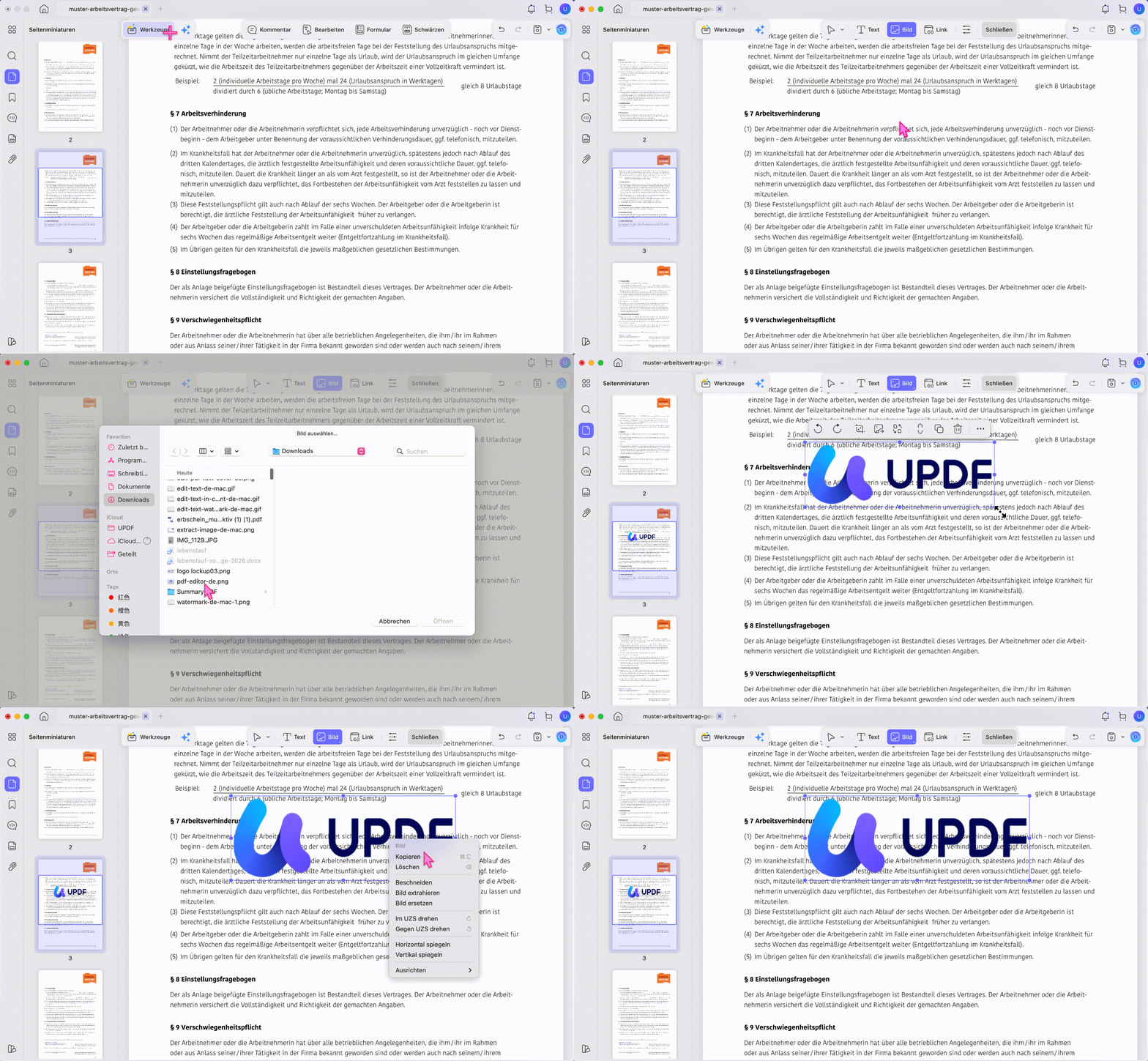
- PDF in UPDF öffnen.
- „Bearbeiten“-Modus aktivieren: Klicken Sie oben auf das „Bearbeiten“-Symbol, um den Bearbeitungsbereich zu öffnen.
- Bild-Werkzeug wählen: Klicken Sie in der oberen Symbolleiste auf die Schaltfläche „Bild". Das Symbol wird violett hervorgehoben – es ist jetzt aktiv.
- Bild platzieren: Klicken Sie auf die genaue Stelle im Dokument, an der das Bild erscheinen soll. Wählen Sie im Datei-Explorer das Bild von Ihrem lokalen Laufwerk aus (JPG, PNG, GIF unterstützt) und klicken Sie auf „Öffnen".
- Layout verfeinern:
- Echtzeit-Maße: Ziehen Sie an den Randgriffen, um das Bild zu skalieren. Breite und Höhe werden live über dem Bild angezeigt.
- Seitenverhältnis sperren: Aktivieren Sie das Schloss-Symbol, damit das Bild nie verzerrt wird.
- Zuschneiden: Nutzen Sie das integrierte Zuschneide-Werkzeug, um überflüssigen Rand zu entfernen.
- Ausrichtung: Verwenden Sie die Ein-Klick-Alignment-Matrix (Links, Rechts, Vertikal/Horizontal zentriert, Oben, Unten).
- Rechtsklick-Optionen: Bild ersetzen, drehen, spiegeln, kopieren oder löschen.
💡 Kontinuierliches Einfügen (Produktivitäts-Tipp)
Alternative Wege: Signatur, Hintergrund & Anhang
| Anwendung | UPDF-Funktion | Vorteil |
|---|---|---|
| Digitale Unterschrift einfügen | Signatur-Werkzeug | Signatur-Bild als verifizierbares Element platzieren, kein manuelles Resizing |
| Wasserzeichen / Seitenhintergrund | Hintergrund-Werkzeug | Grafik in die Basisebene des Dokuments sperren, hinter dem Text |
| Große Dateien ohne Layout-Überladung | Anhang-Werkzeug | Bild als sicheres Datei-Paket einbetten, Leser klicken zur Vollansicht |
Mac-Exclusive: Drag-and-Drop
Auf dem Mac können Sie Bilder per Drag-and-Drop direkt aus dem Finder in die UPDF-Oberfläche ziehen. Das spart Zeit und ist besonders nützlich für schnelle Korrekturen.
Einschränkungen:
- Die Bild-Platzierungsfunktion ist komplett kostenlos – keine Kreditkarte, keine Anmeldung erforderlich. Beachten Sie: In der kostenlosen Version erscheint beim Speichern ein Produkt-Wasserzeichen in der PDF-Datei. Wenn Sie mit der Testversion zufrieden sind, können Sie zu einem attraktiven Preis auf UPDF Pro upgraden und PDFs ohne Wasserzeichen speichern.
Teil 3. Bild in PDF einfügen mit UPDF Mobile (iOS & Android)
Ideal für: Unterwegs: Außendienstmitarbeiter, Techniker oder Studenten, die vor-Ort-Fotos, Kassenbons oder visuelle Notizen in ein Dokument einfügen müssen.
Warum UPDF Mobile wählen?
Mobile Workflows leben von Geschwindigkeit. UPDF Mobile verbindet sich direkt mit der Kamera und dem lokalen Foto-Speicher Ihres Geräts – kein Umweg über den Computer nötig.
Schritt-für-Schritt
iOS (iPhone/iPad):
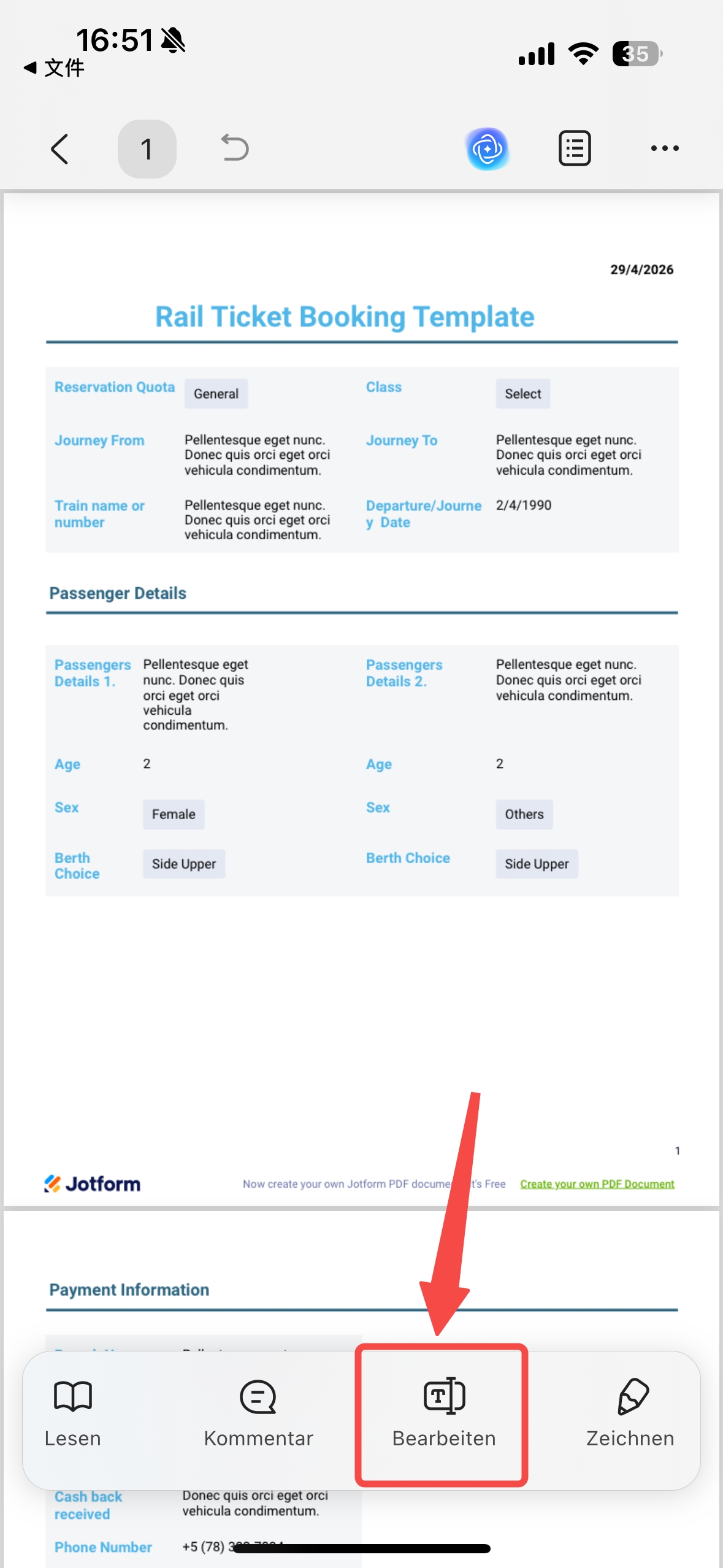
- Öffnen Sie das PDF in UPDF für iOS.
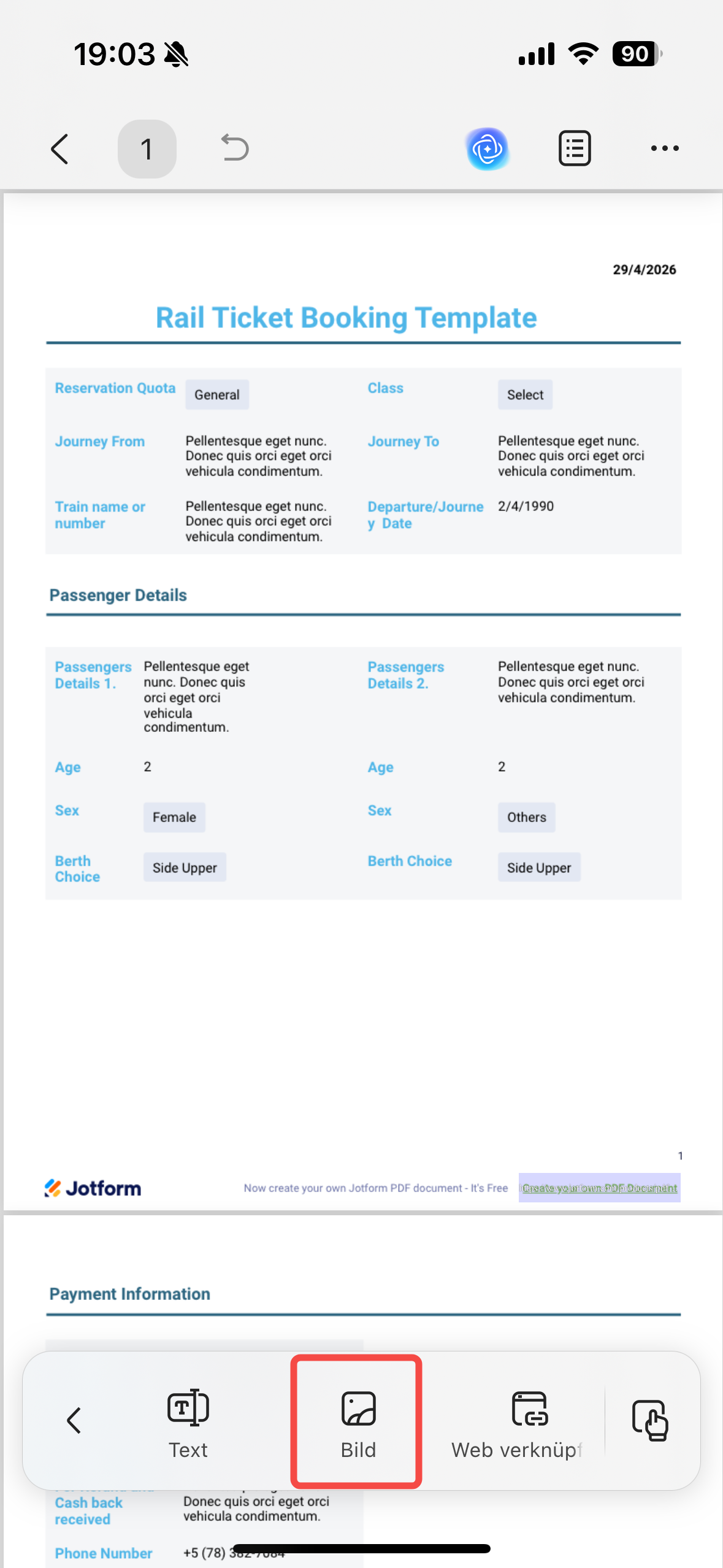
- Tippen Sie auf Bearbeiten und wählen Sie anschließend das Bild-Werkzeug aus der unteren Werkzeugleiste.
- Tippen Sie auf die Zielposition im Dokument.
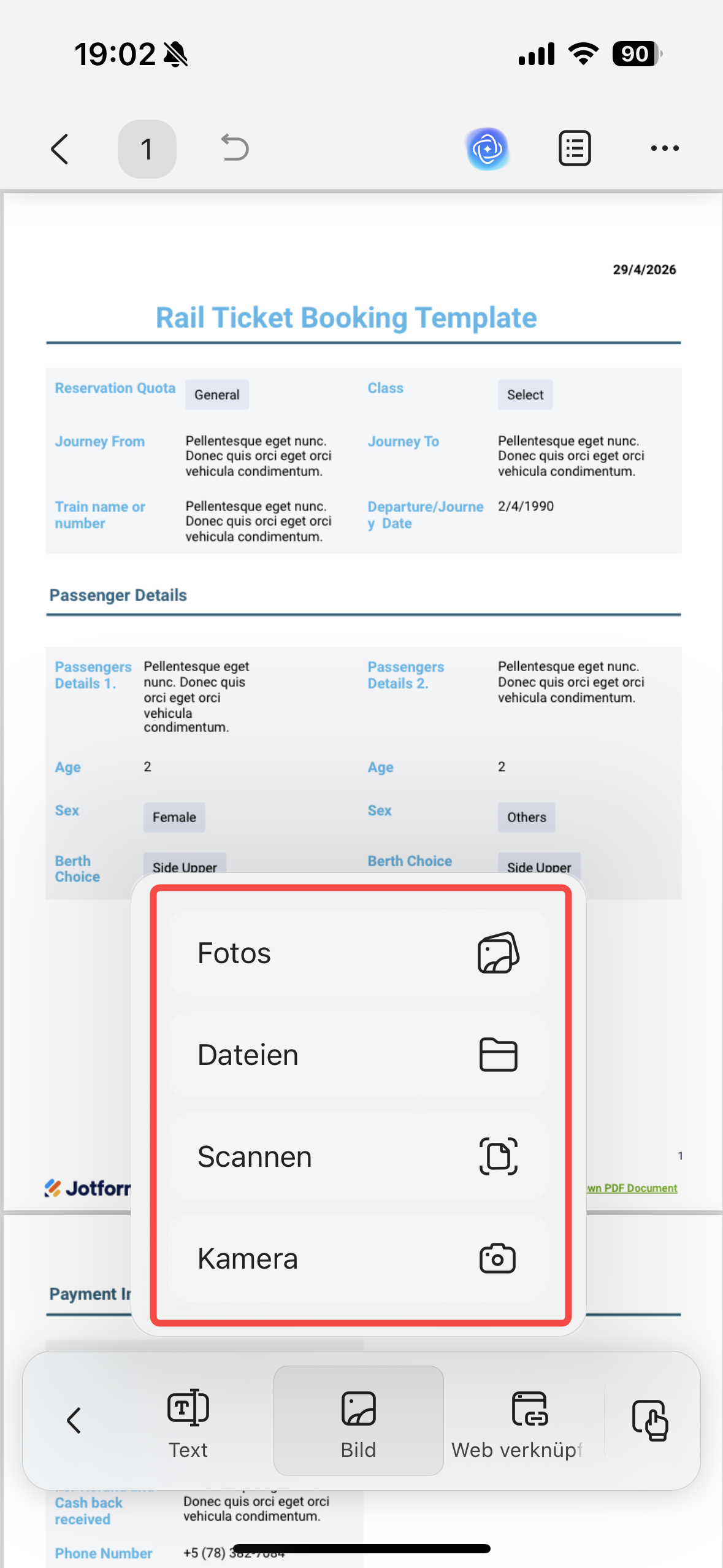
- Wählen Sie ein Bild aus Fotos, Dateien, der Kamera oder dem Scanner aus.
- Positionieren Sie das Bild mit den Touch-Griffen.
Android:
- Öffnen Sie das PDF in UPDF für Android.
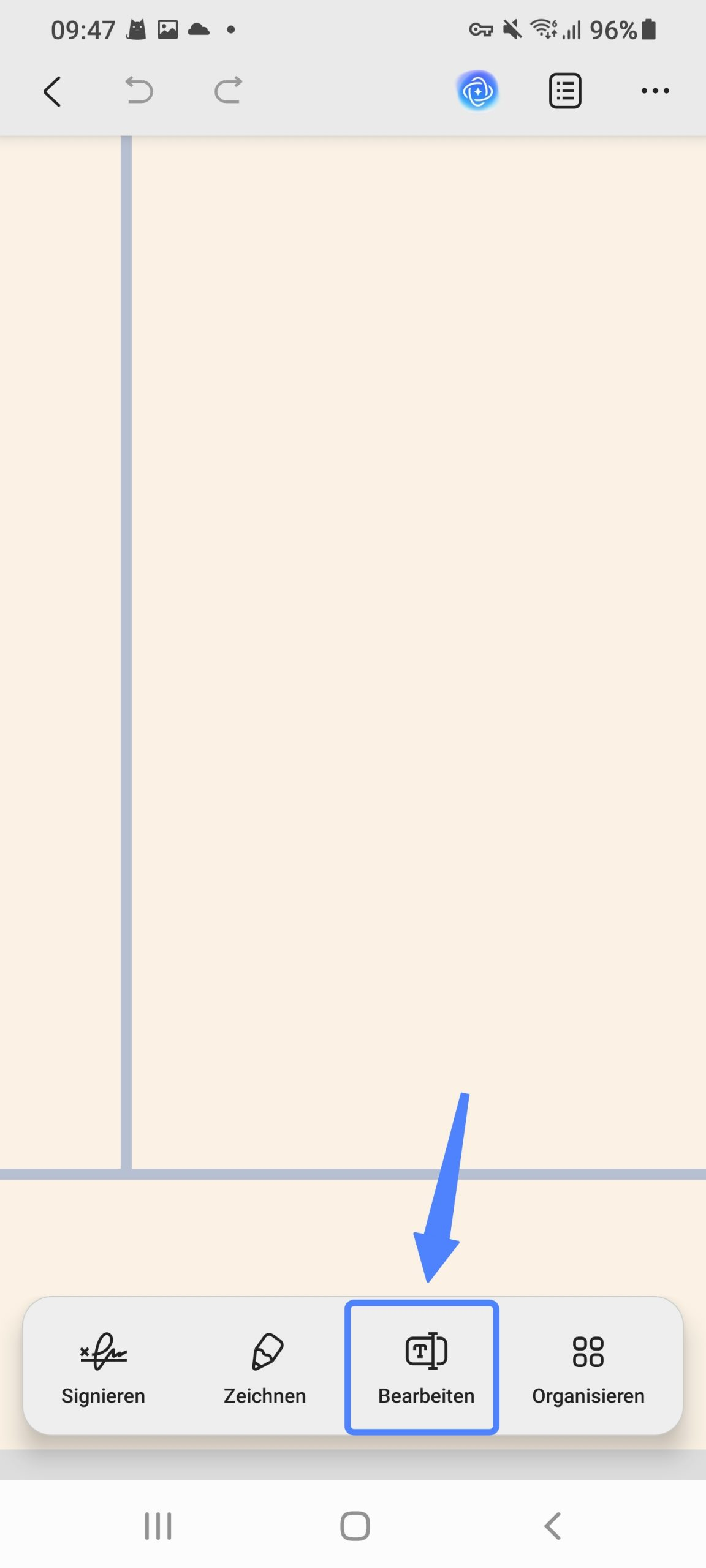
- Tippen Sie auf „PDF bearbeiten" im unteren Menü.
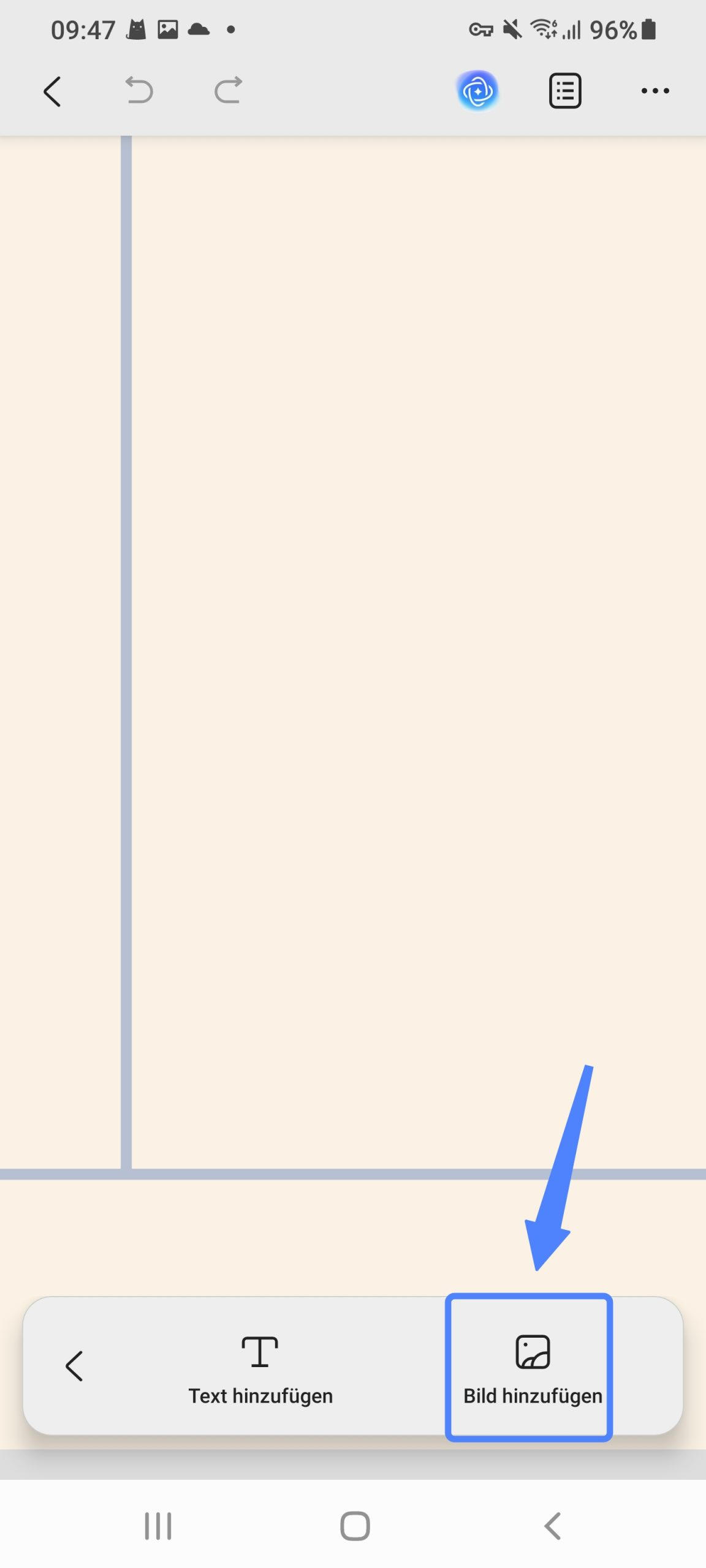
- Wählen Sie das „Bild hinzufügen"-Symbol aus der Optionsleiste.
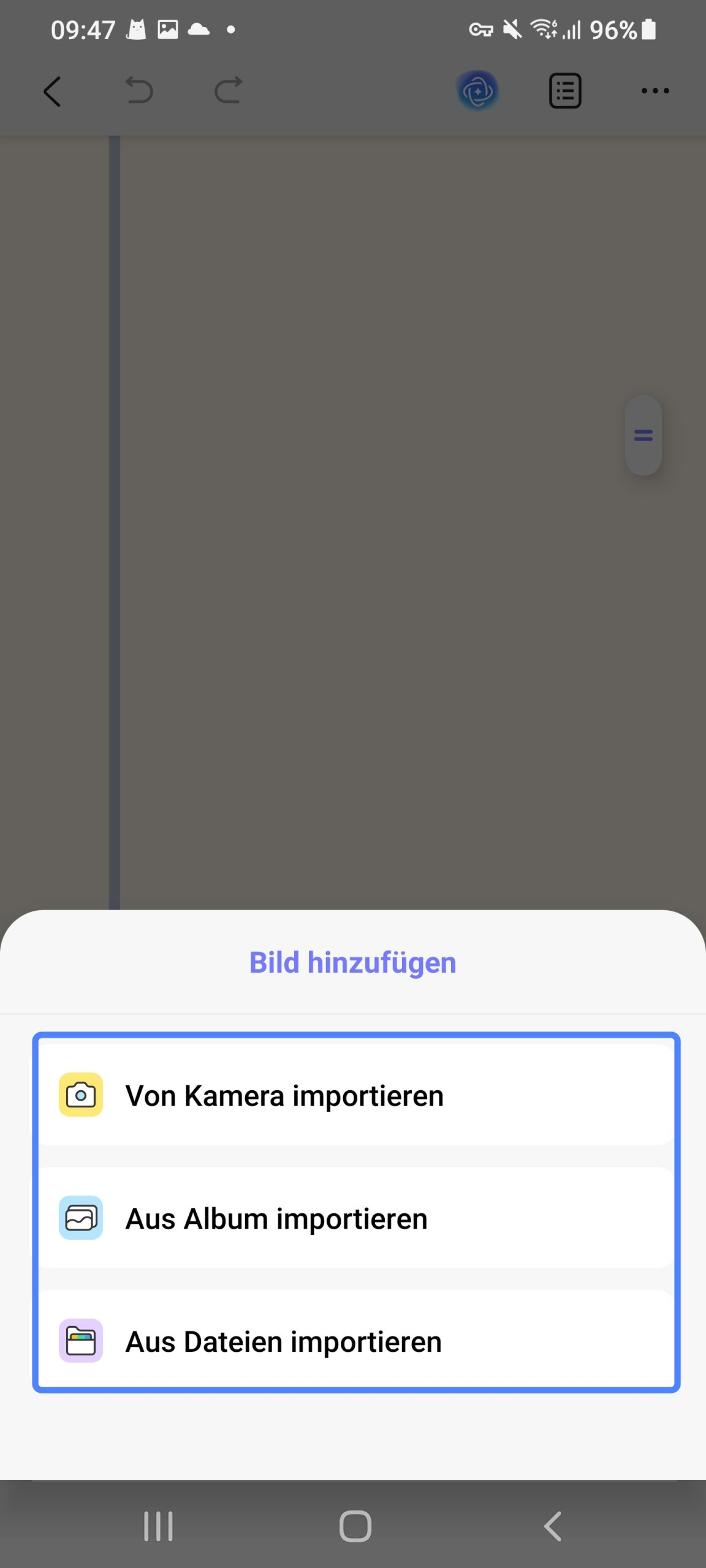
- Tippen Sie auf die Seite, wählen Sie ein Bild aus Ihren Systemverzeichnissen und platzieren Sie es.
💡 Clipboard-Shortcut
Einschränkungen:
- Die Mobile-App bietet keine erweiterte Alignment-Matrix, keine numerischen Maßanzeigen und keinen Seitenverhältnis-Lock.
- Sie ist für Schnelligkeit und Bequemlichkeit optimiert, nicht für komplexe Desktop-Publishing-Layouts.
Teil 4. Alternative Methoden: Online-Tools & Betriebssystem-Apps
Smallpdf Online PDF Editor
Ideal für: Schnelle Edits auf öffentlichen Computern oder Zweitgeräten, wenn nur ein einzelnes, nicht-vertrauliches Bild eingefügt werden muss und keine lokale Installation möglich ist.
Schritt-für-Schritt:
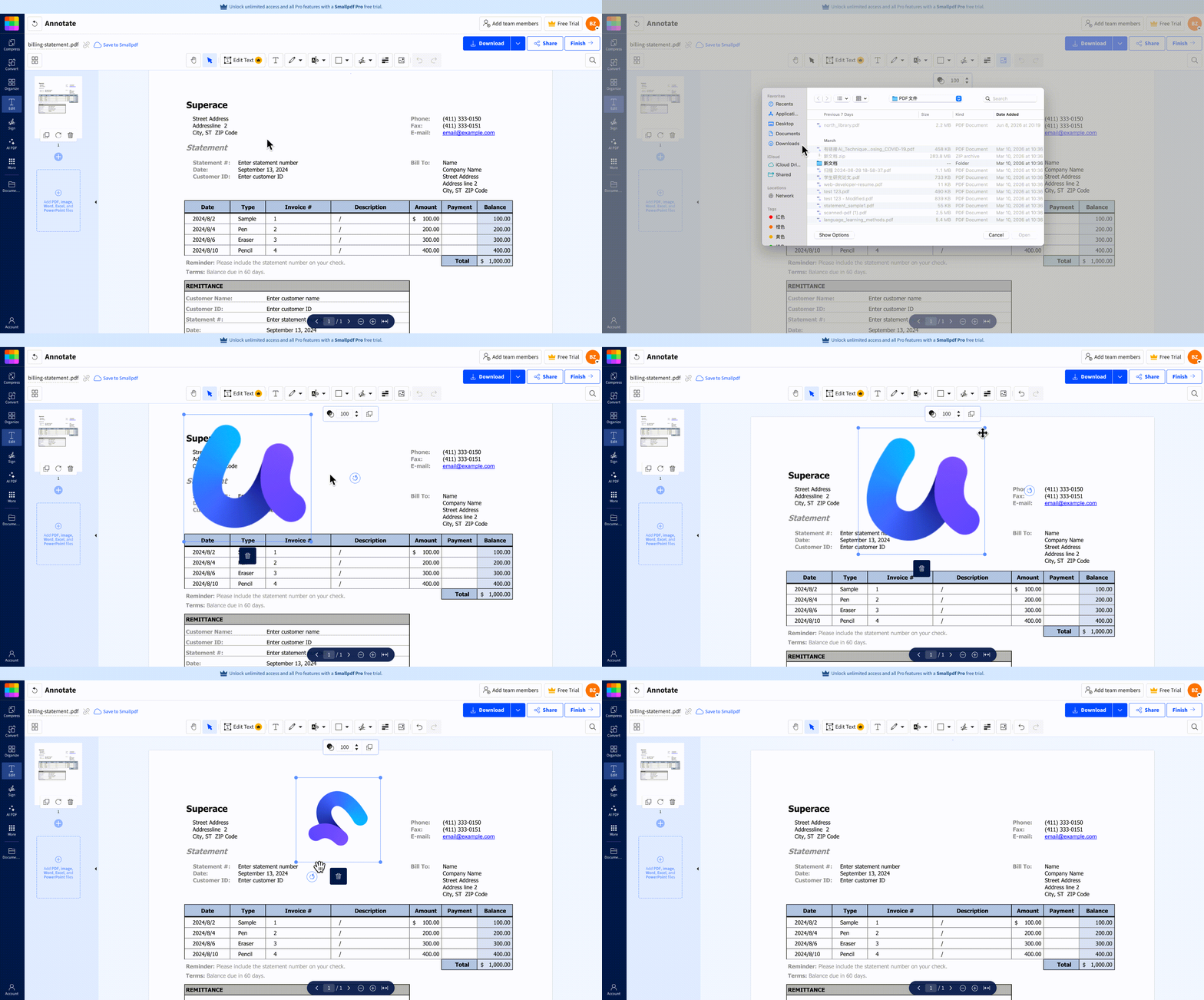
- Öffnen Sie die Smallpdf-Website im Browser.
- Ziehen Sie die PDF-Datei in die Upload-Zone.
- Klicken Sie auf das „Bild hinzufügen"-Symbol, wählen Sie das Bild und positionieren Sie es per Maus.
- Laden Sie die fertige Datei herunter.
Einschränkungen:
- Kostenlose Version limitiert die Anzahl der bearbeitbaren Dokumente pro Tag.
- Kein Seitenverhältnis-Lock – Logos verzerren sich leicht.
- Keine Alignment-Werkzeuge oder Maßanzeigen.
- Upload auf Drittserver – problematisch für Verträge mit personenbezogenen Daten.
DSGVO-Warnung: Für Rechnungen, Verträge oder Kundendokumente mit sensiblen Daten ist ein reiner Online-Editor nicht empfohlen. Die Datei verlässt Ihr Gerät und wird auf Servern außerhalb der EU verarbeitet.
Integrierte Betriebssystem-Apps (Mac Preview & Windows Edge)
Ideal für: Notfälle, völlig offline, wenn keine zusätzliche Software installiert werden kann.
Mac (Preview-App):
- PDF in Preview öffnen.
- Bilddatei in separatem Fenster öffnen,
Cmd + Ckopieren. - In das PDF-Fenster wechseln,
Cmd + Veinfügen.
Windows (Microsoft Edge):
- PDF mit Rechtsklick → „Mit Microsoft Edge öffnen".
- Zeichenwerkzeug oben in der PDF-Symbolleiste nutzen, um ein Bild zu platzieren.
Einschränkungen:
- Diese Apps sind Dokumentenbetrachter, keine Design-Editoren.
- Eingefügte Bilder werden als schwebende Annotationsebene gespeichert, nicht als echtes PDF-Objekt.
- Bilder können sich verschieben, Text überdecken oder auf anderen Computern nicht drucken.
Teil 5. Häufige Fragen zum Bild in PDF einfügen
Warum sieht mein Firmenlogo nach dem Einfügen unscharf oder pixelig aus?
Web-Tools komprimieren und reduzieren die Auflösung während des Uploads, um Bandbreite zu sparen. Um scharfe Vektor-Linien oder hochauflösende Logos zu erhalten, nutzen Sie einen Desktop-Editor wie UPDF, der Bilder nativ einbettet, ohne die Originalqualität zu verändern.
Wie stelle ich sicher, dass ein Bild auf allen Geräten exakt an der gleichen Position bleibt?
Vermeiden Sie einfache Browser oder Reader-Apps, die Bilder als lose Annotationen einfügen. Nutzen Sie einen dedicated PDF Editor, der das Bild direkt in den PDF-Strukturcode schreibt und die Koordinaten dauerhaft fixiert.
Kann ich ein bestehendes Bild im PDF ersetzen, ohne das Layout zu zerstören?
Ja. Klicken Sie in UPDF mit der rechten Maustaste auf das Originalbild und wählen Sie „Ersetzen". Das neue Bild übernimmt automatisch die exakten Dimensionen, Ränder und Ausrichtungen des alten – das Layout bleibt intakt.
Kann ich Bilder aus einem PDF extrahieren, um sie separat zu nutzen?
Ja. UPDF ermöglicht das Extrahieren einzelner Bilder oder aller Grafiken aus einem PDF. Nützlich, wenn Sie ein hochauflösendes Bild aus einem alten Bericht für ein neues Projekt wiederverwenden möchten.
Welche Bildformate werden unterstützt?
UPDF unterstützt JPG, PNG, GIF, BMP und TIFF für die Einbettung in PDFs. Für Logos und Grafiken mit transparentem Hintergrund empfehlen wir PNG; für Fotos JPG.
Fazit
Bild in PDF einfügen muss nicht zu verzerrten Logos, unscharfen Grafiken oder unordentlichen Layouts führen. Browser-Tools und eingebaute Betriebssystem-Viewer funktionieren für spontane Notfälle, scheitern aber oft, wenn es um Präzision und professionelle Darstellung geht.
Wenn Sie absolute Kontrolle über Ihr Dokument wollen – mit Echtzeit-Maßanzeigen, gesperrtem Seitenverhältnis und nativen Alignment-Werkzeugen – macht ein dedizierter Editor wie UPDF den gesamten Prozess nahtlos.
Ihre nächsten Schritte:
- UPDF herunterladen und die kostenlose Testversion starten
- Ein deutsches Dokument öffnen (z. B. Vertrag, Angebot oder ELSTER-Formular)
- Den „Bearbeiten"-Modus aktivieren, Bild einfügen, Layout perfektionieren
Für komplexe Szenarien wie das Einbetten von Firmenlogos in Behördendokumente empfehlen wir die Alignment-Werkzeuge von UPDF – sie garantieren pixelgenaue Positionierung auf jedem Gerät.
Windows • macOS • iOS • Android 100% sicher






 Wayne Austin


