UPDF
UPDF
 UPDF für Windows
 UPDF für Mac
 UPDF für iPhone/iPad
 UPDF für Android
 UPDF AI Online
 UPDF Sign
 PDF bearbeiten
 PDF kommentieren
 PDF erstellen
 PDF-Formular
 Links bearbeiten
 PDF konvertieren
 OCR
OCR PDF in Word
 PDF in Bild
 PDF in Excel
 PDF organisieren
 PDFs zusammenführen
 PDF teilen
 PDF zuschneiden
 PDF drehen
 PDF schützen
 PDF signieren
 PDF schwärzen
 PDF bereinigen
 Sicherheit entfernen
 PDF lesen
 UPDF Cloud
 PDF komprimieren
 PDF drucken
 Stapelverarbeitung
 Über UPDF AI
 UPDF AI Lösungen
 KI-Benutzerhandbuch
 FAQ zu UPDF AI
 PDF zusammenfassen
 PDF übersetzen
 Chatten mit PDF
 Chatten mit AI
 Chatten mit Bild
 PDF zu Mindmap
 PDF erklären
 PDF-KI-Tools
 Bild-KI-Tools
 KI-Chat-Tools
 KI-Schreibtools
 KI-Lerntools
 KI-Arbeitstools
 Weitere KI-Tools
 PDF in Word
 PDF in Excel
 PDF in PowerPoint
 Unternehmenslösung
 Unternehmen Sign
 Unternehmen AI
 Unternehmensplan
 Benutzerhandbuch für Unternehmen
 Unternehmens-Webinar
 Bankwesen
 Gesundheitswesen
 Versicherung
 Rechtlich
 Fertigung
 Regierung
 Bildungsbereich-Lösung
 Kundengeschichten
 Tutorials
 UPDF Tipps
 FAQs
FAQs UPDF Bewertungen
 Downloadcenter
 Blog
Blog Newsroom
 Technische Daten
 Updates
 UPDF vs. Adobe Acrobat
 UPDF vs. Foxit
 UPDF vs. PDF Expert

Quizlet ist eine beliebte Plattform zum Erstellen interaktiver Karteikarten, Übungstests und Lernhilfen. Man kann sogar eine ganze Datei in ein Quizlet umwandeln.
Was aber, wenn Sie alles in einem einzigen Dokument organisieren möchten? Egal, ob Sie offline darauf zugreifen oder es mit einem Freund teilen möchten, die Konvertierung von Quizlet in PDF ist die beste Lösung.
Aber wie funktioniert das? Keine Sorge! Dieser Artikel zeigt Ihnen in wenigen Schritten, wie Sie Ihre Quizlet-Dateien als PDF speichern. Außerdem erklären wir Ihnen, wie Sie PDFs in Quizlet-Dateien konvertieren, um Ihr Lernen zu optimieren.
Außerdem stellen wir Ihnen UPDF vor, einen leistungsstarken PDF-Editor, mit dem Sie Ihre PDF-Dokumente ganz einfach erstellen und verwalten können. Klicken Sie unten, um ihn herunterzuladen und gleich auszuprobieren!
Windows • macOS • iOS • Android 100% sicher
Teil 1. Wie konvertiert man Quizlet in PDF? (2 Wege)
Quizlet bietet keine spezielle Option zum Speichern von Karteikarten als PDF. Sie können dies jedoch auf zwei Arten erreichen: entweder über die integrierte Druckfunktion oder indem Sie Screenshots erstellen und diese zu einer PDF-Datei zusammenfügen.
Lassen Sie uns diese Methoden genauer betrachten.
Möglichkeit 1. Per Druck
Sie können die Druckfunktion von Quizlet nutzen, um Ihre Karteikarten als einfaches PDF zu speichern. Diese Methode ist zwar hilfreich, erhält aber weder das ursprüngliche Format noch das Design oder Layout. Es wird lediglich der Text extrahiert.
So funktioniert es.
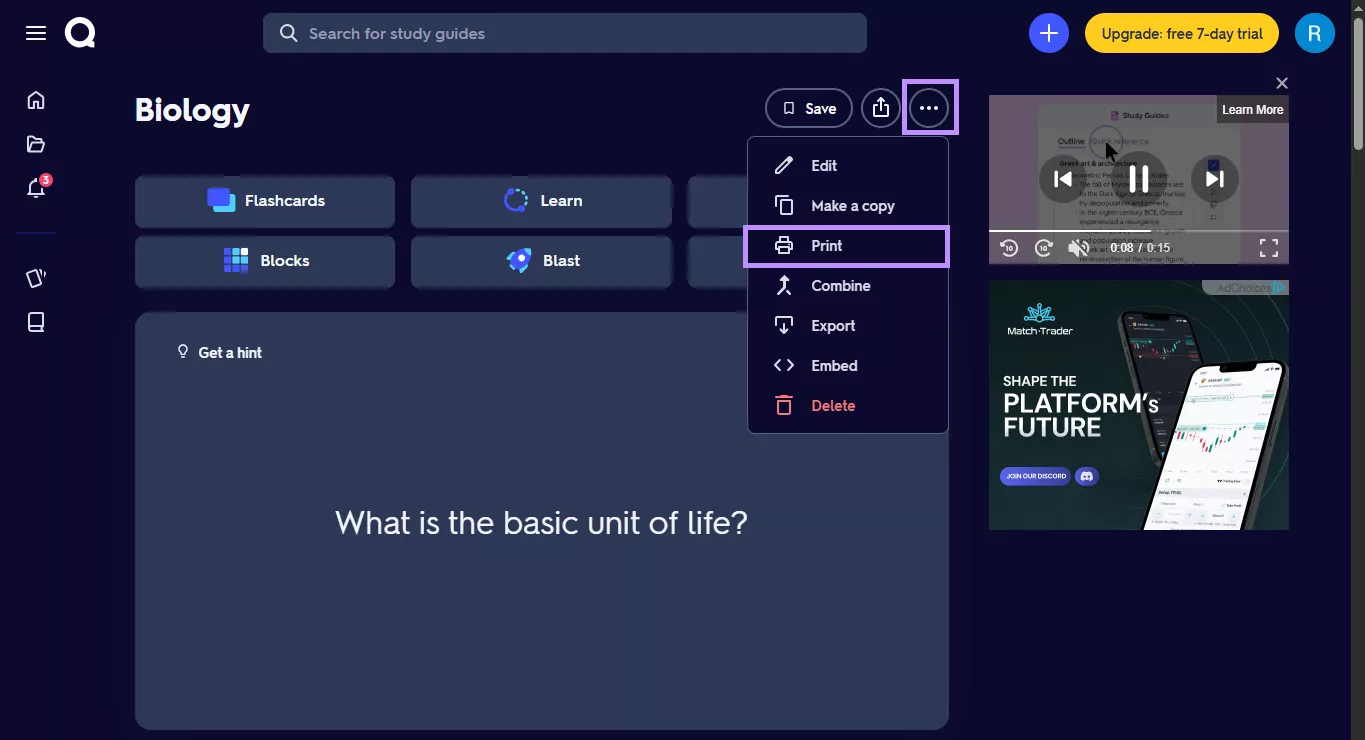
- Melde dich in deinem Quizlet-Konto an und öffne das Material, das du konvertieren möchtest.
- Klicken Sie auf die drei horizontalen Punkte oben rechts auf den Karteikarten und wählen Sie „Drucken“.
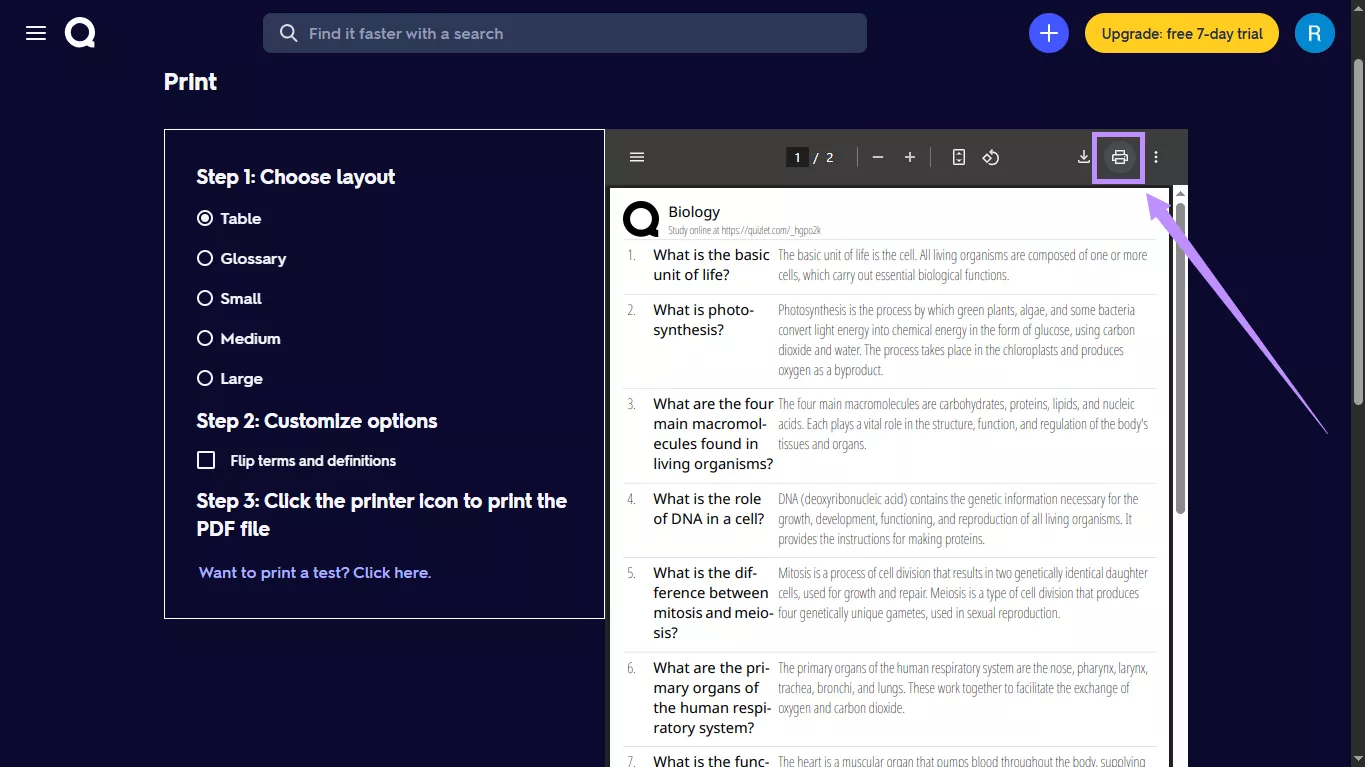
- Wählen Sie ein Textlayout. Sie können auch Begriffe und Definitionen spiegeln. Klicken Sie anschließend auf das Symbol „Drucken“.
- Klicken Sie auf das Dropdown-Menü „Microsoft Print to PDF“ und wählen Sie „Als PDF speichern“.
- Wählen Sie den Seitenbereich und die Anzahl der Seiten pro Seite aus. Klicken Sie anschließend auf „Speichern“.
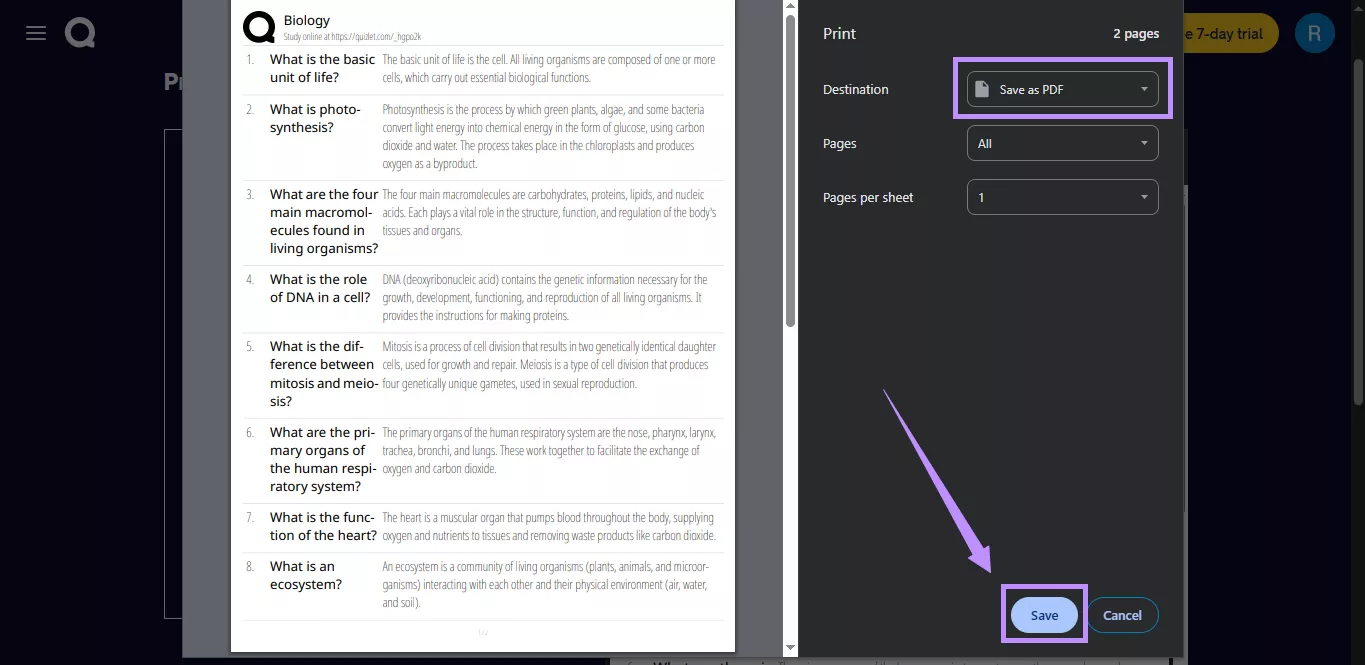
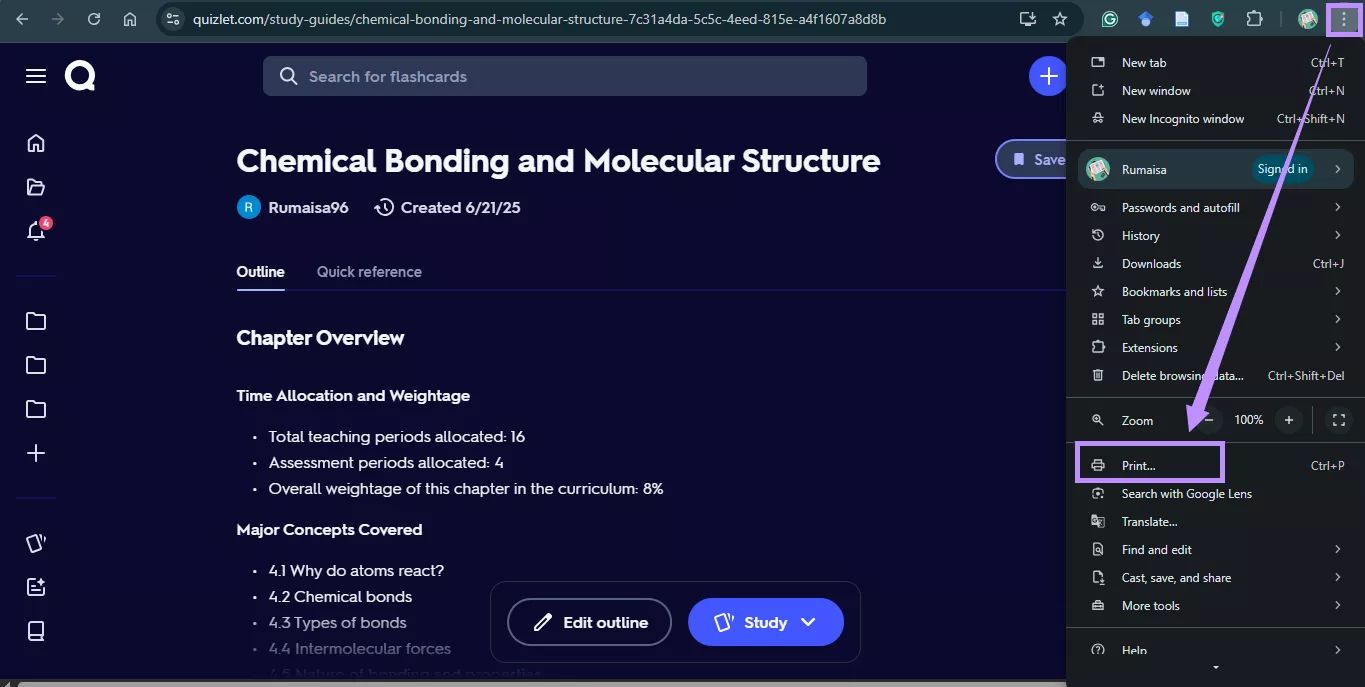
Tipp: Um eine Lernhilfe als PDF zu speichern, klicken Sie auf die drei vertikalen Punkte oben rechts in Ihrem Chrome-Browser. Wählen Sie dann „Drucken“.
Lesen Sie auch: Wie konvertieren Sie PDF in Flashcard? Ein einfacher Leitfaden
Methode 2. Per Screenshot und UPDF
Wenn Sie das ursprüngliche Design Ihrer Quizlet-Sets beibehalten möchten, können Sie Screenshots erstellen und diese in eine PDF-Datei konvertieren. Die Stapelverarbeitungsfunktion von UPDF macht dies möglich. Sie können damit alle Bilder sofort zu einer vollständigen PDF-Datei zusammenfügen. Anschließend können Sie die Screenshots neu anordnen, um ein übersichtliches Dokument zu erstellen.
Sie können auch kostenlos loslegen! Laden Sie UPDF jetzt herunter und folgen Sie der Anleitung unten, um Ihr Quizlet in ein PDF-Dokument zu konvertieren.
Windows • macOS • iOS • Android 100% sicher
- Öffne dein Quizlet-Set oder den Lernleitfaden.
- Drücken Sie die Windows-Taste + Umschalttaste + S, um das Snipping Tool zu öffnen und den gewünschten Bereich auszuwählen. Auf dem Mac drücken Sie Umschalttaste + Befehlstaste + 4.
- Öffnen Sie UPDF. Klicken Sie dann unten auf „Werkzeuge“ und wählen Sie „Zusammenführen“.
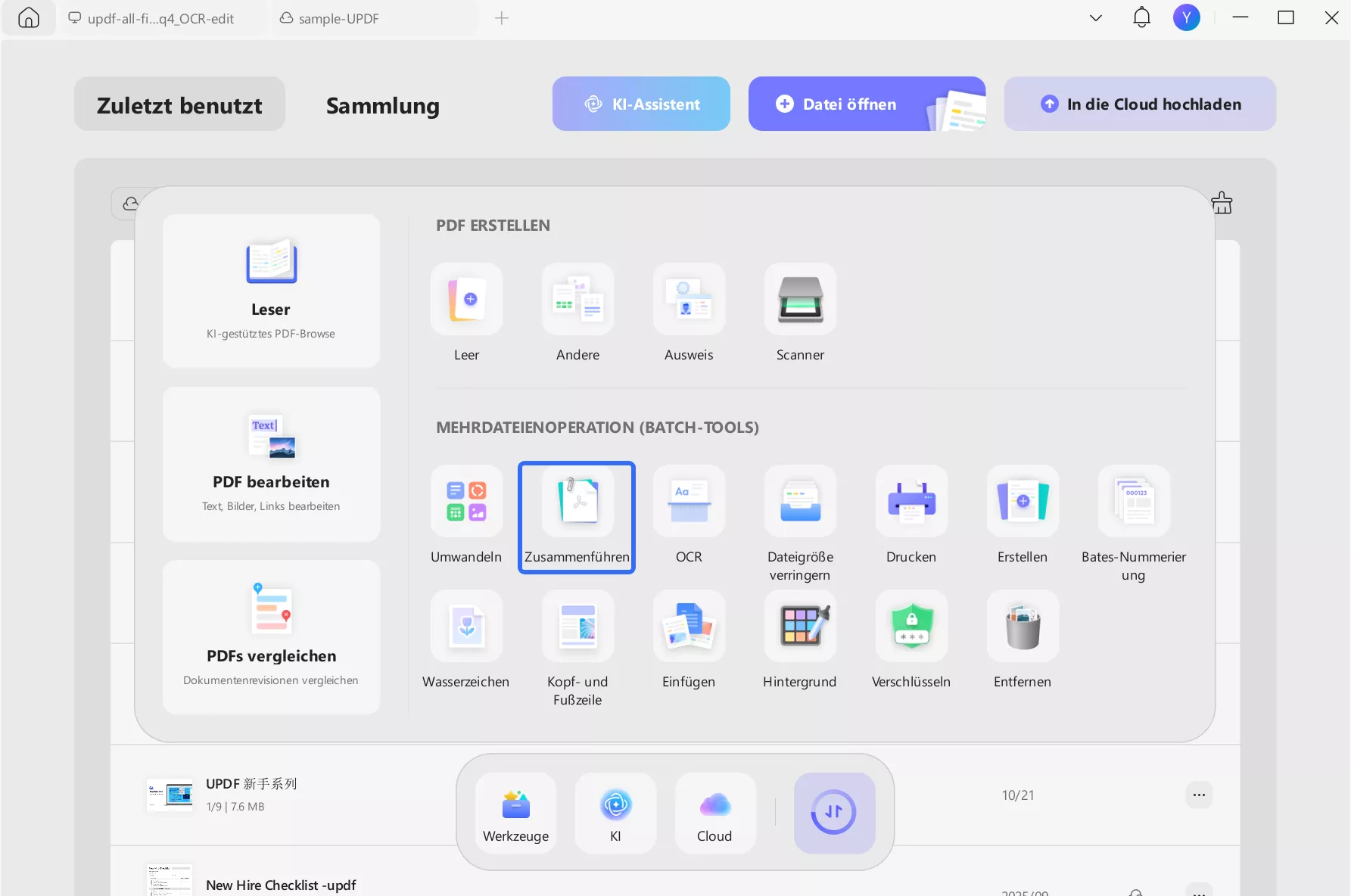
- Klicken Sie auf „+ Dateien hinzufügen“ und wählen Sie die Screenshots aus. Klicken Sie anschließend auf „Öffnen“, um sie zu importieren.
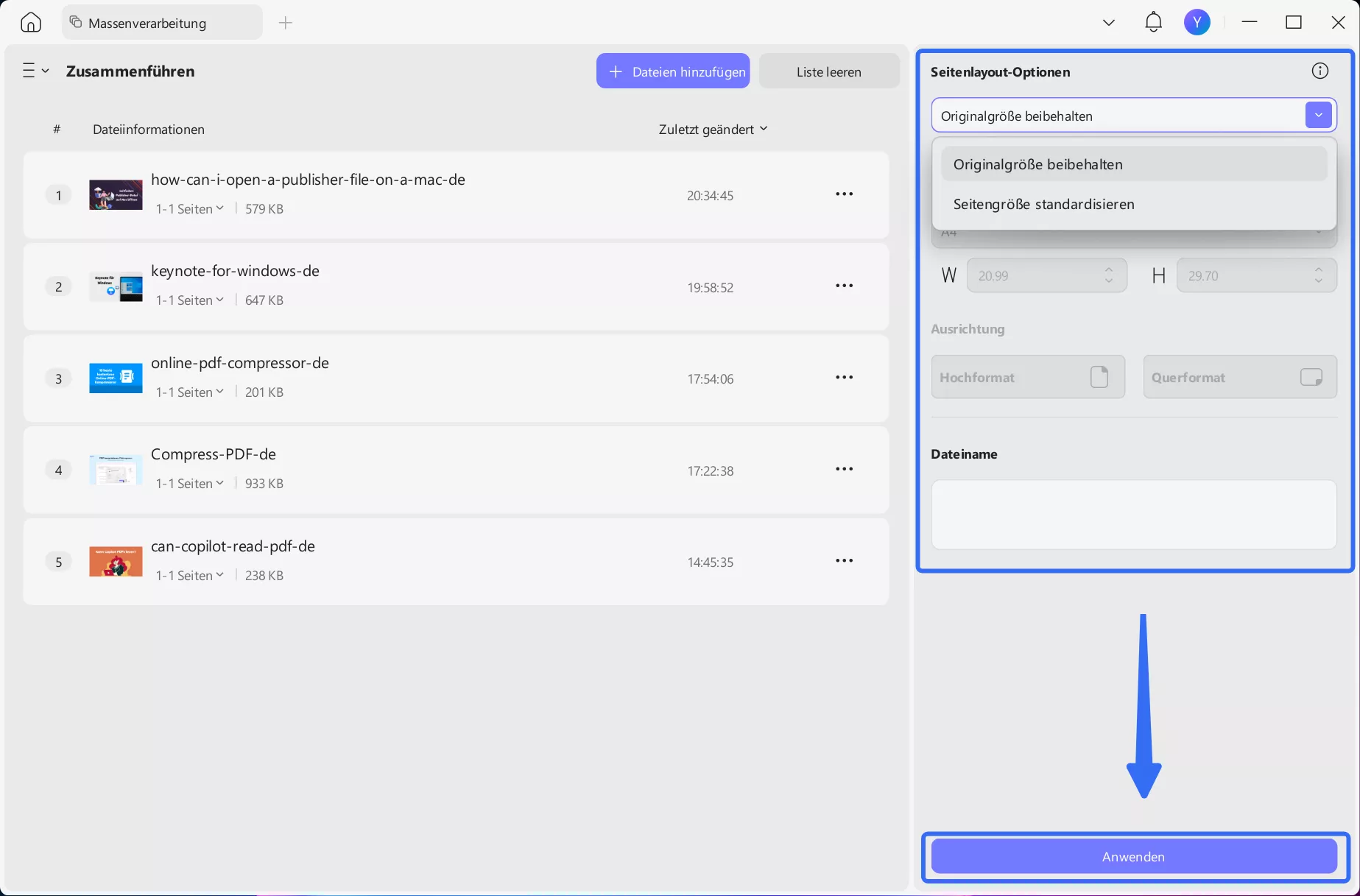
- Ziehen Sie die Dateien per Drag & Drop in die gewünschte Reihenfolge. Wählen Sie im rechten Bereich aus, ob „Originalgröße beibehalten“ oder „Seitengröße standardisieren“ gewünscht ist.
- Legen Sie die Seitenausrichtung fest. Benennen Sie anschließend Ihre neue PDF-Datei und klicken Sie auf „Anwenden“, um sie zu speichern.
Teil 2. So konvertieren Sie PDFs in Quizlet-Dateien
Manchmal möchte man eine PDF-Datei, beispielsweise ein E-Book oder Vorlesungsmitschriften, in ein Quizlet-Lernset umwandeln. In diesem Fall kann man bei Quizlet die PDF-Datei hochladen. Die KI extrahiert dann die wichtigsten Punkte und erstellt eine kurze Lernhilfe. Anschließend kann man den Stoff mithilfe von Karteikarten oder Übungsfragen wiederholen.
So funktioniert die PDF-zu-Quizlet-KI.
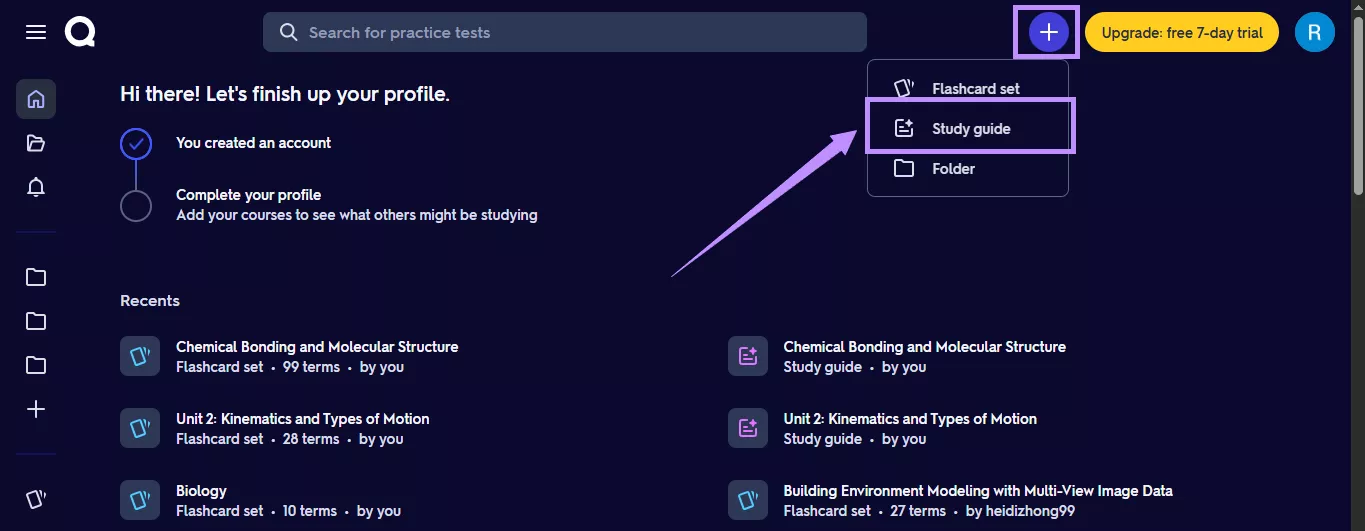
- Melde dich in deinem Quizlet-Konto an. Klicke dann
oben auf die Schaltfläche „+“ und wähle „Lernhilfe“.
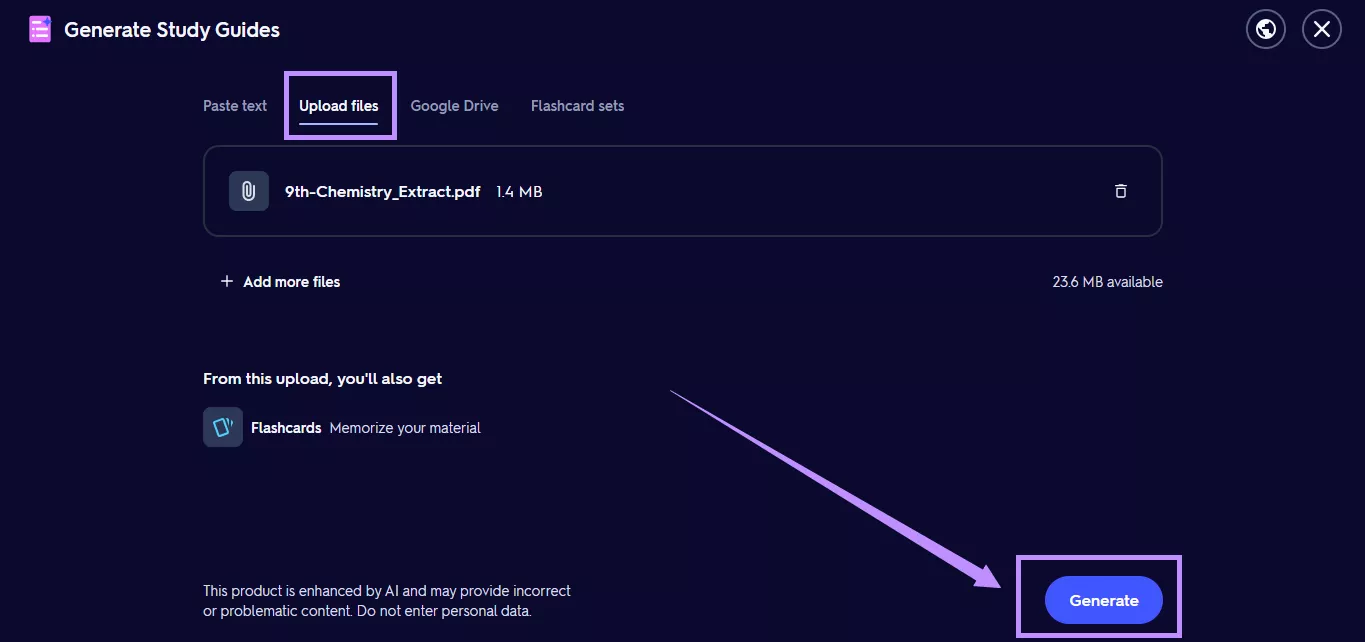
- Wählen Sie „Dateien hochladen“ und klicken Sie auf „Durchsuchen“, um Ihre PDF-Datei zu importieren. Klicken Sie anschließend auf „Generieren“.
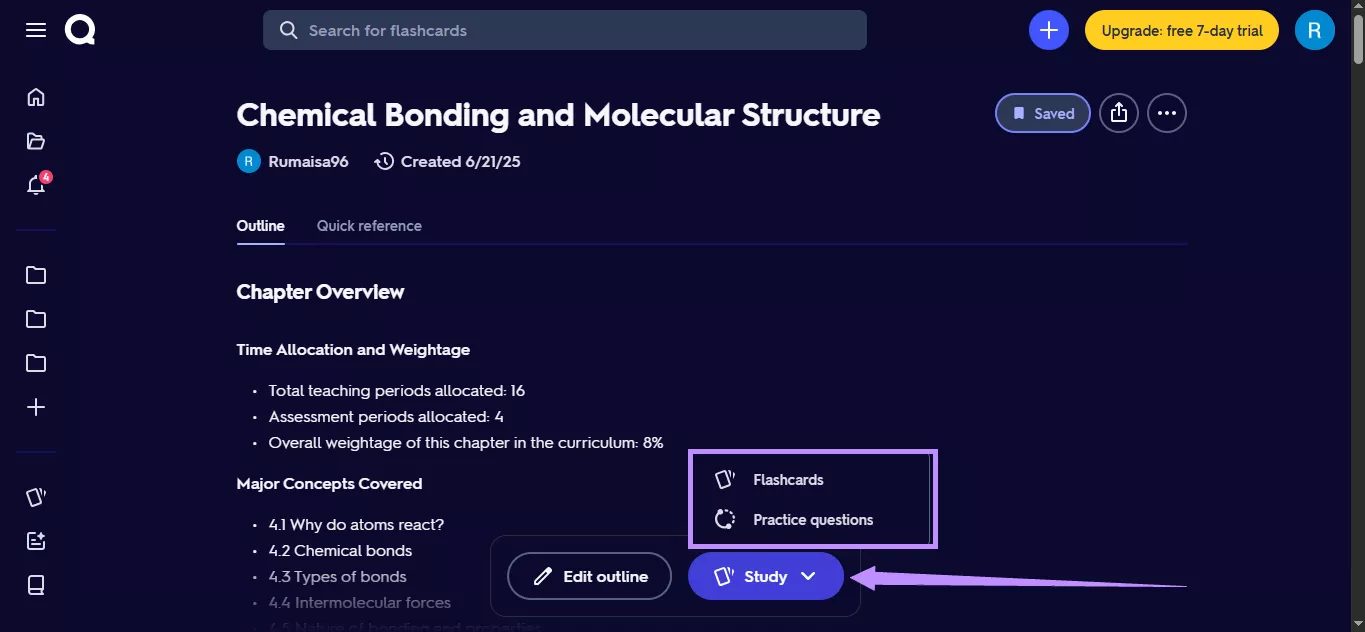
- Warten Sie, bis Ihre PDF-Datei in eine Lernhilfe umgewandelt wurde. Klicken Sie dann unten auf „Lernen“ und wählen Sie „Karteikarten“ oder „Übungsfragen“, um ein Quizlet-Set zu erstellen.
Teil 3. Bonus-Tipp: Der beste PDF-Editor und -Reader für PDF-Dateien – UPDF
Nachdem Sie Ihr Quizlet in eine PDF-Datei umgewandelt haben, fragen Sie sich vielleicht, wie Sie diese PDF-Datei besser nutzen können. Möglicherweise möchten Sie beim Lesen zusätzliche Notizen hinzufügen, wichtige Begriffe hervorheben oder sie mit anderen Dateien zu einem vollständigen Lernleitfaden zusammenführen. Genau hier kann UPDF Ihnen helfen!
Es ermöglicht nicht nur das Einfügen von Bildern in PDFs, sondern bietet auch eine Komplettlösung für alle Ihre PDF-Bearbeitungsbedürfnisse. Zudem ist es mit allen Plattformen kompatibel, darunter Windows, Mac, iOS und Android. Und das Beste: Es ist deutlich günstiger als andere Editoren. Damit ist es die beste Wahl für Schüler, Studenten und Lehrer.
Probieren Sie es doch einfach selbst aus! Laden Sie UPDF über den Button unten herunter oder kaufen Sie UPDF hier und verwalten Sie Ihre PDFs ab sofort schneller und einfacher!
Windows • macOS • iOS • Android 100% sicher
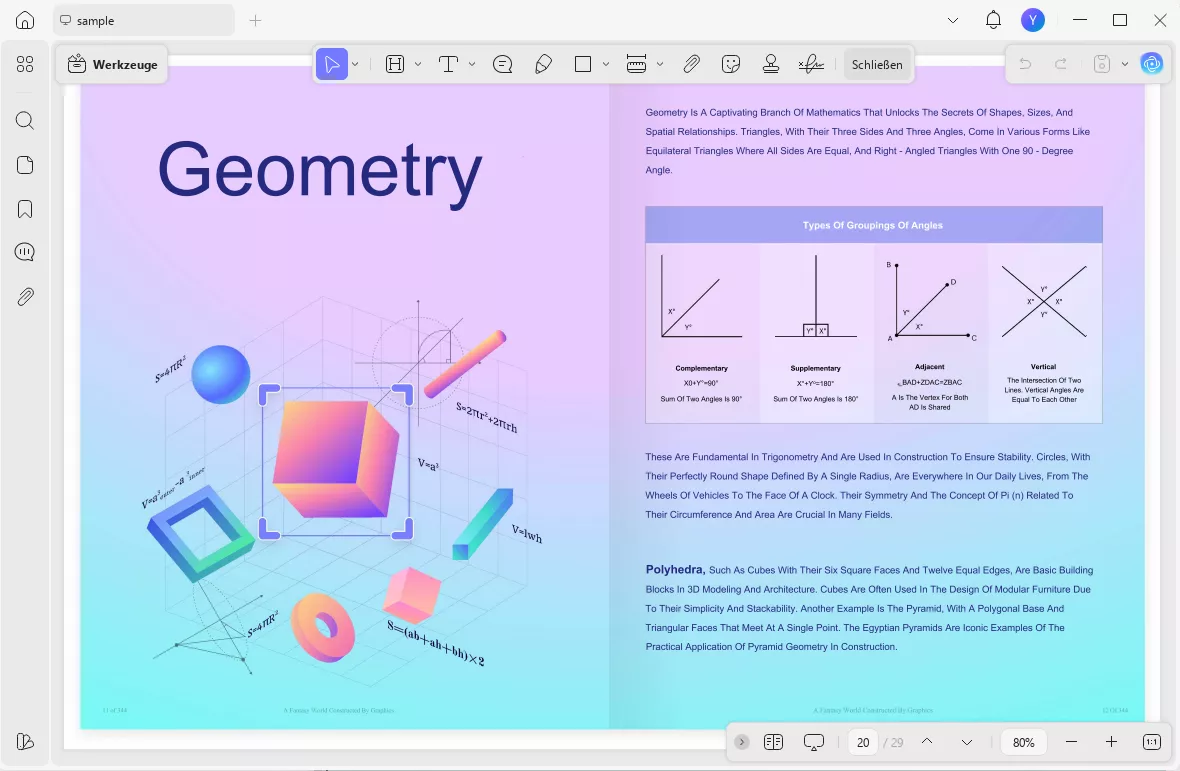
Hier erfahren Sie, was Sie mit UPDF alles machen können.
- Alle PDF-Elemente bearbeiten: Wenn Sie eine PDF-Datei aktualisieren müssen, können Sie mit UPDF vorhandenen Text, Bilder, Links, Wasserzeichen, Kopf- und Fußzeilen, Hintergründe und mehr hinzufügen oder bearbeiten.
- Markieren und Kommentieren: Um einen Punkt hervorzuheben, können Sie Text markieren, unterstreichen oder durchstreichen. Sie können auch Wellenlinien, Aufkleber, Stempel, Formen und vieles mehr hinzufügen.
- Notizen machen: Beim Lesen einer PDF-Datei können Sie Haftnotizen hinzufügen und deren Darstellung anpassen. Sie können auch neue Kommentare hinzufügen und auf vorherige antworten, um gemeinsam daran zu arbeiten.
- Chatten Sie mit der UPDF-KI: Wenn Sie mit einer langen PDF-Datei arbeiten, kann die integrierte KI von UPDF Seiten zusammenfassen, Fragen beantworten oder Texte übersetzen. Der Chat-Modus geht über die PDF-Datei hinaus und ist somit ein hilfreicher Lernbegleiter für jedes Thema.
- Seiten organisieren: Mit UPDF können Sie Seiten hinzufügen, löschen, neu anordnen, extrahieren oder ersetzen, um ein gut organisiertes PDF-Dokument zu erstellen.
- Aufgeteilte Seiten: Wenn Ihre PDF-Seite verschiedene Arten von Inhalten enthält, die in mehrere Abschnitte unterteilt sind, können Sie sie je nach Bedarf horizontal und vertikal in kleinere Seiten aufteilen.
- Dokumentenstapelverarbeitung: Sie können mehrere Dateien gleichzeitig bearbeiten und so Zeit und Aufwand sparen. Sie können PDFs stapelweise konvertieren, zusammenführen, per OCR erfassen, erstellen und verschlüsseln. Außerdem können Sie Wasserzeichen, Kopf- und Fußzeilen, Hintergründe und Bates-Nummern zu PDFs hinzufügen.
- Textextraktion per OCR: UPDFs OCR-Funktion erkennt und extrahiert Text in verschiedenen Sprachen aus gescannten Dateien und Bildern. Sie haben die Wahl zwischen drei Layouts: nur Text und Bilder, Text über dem Bild oder Text unter dem Bild.
- Dokumente mit Passwort schützen: Sie können ein Öffnungspasswort und ein Berechtigungspasswort hinzufügen sowie aus drei Verschlüsselungsstufen auswählen, um sensible Dokumente zu schützen.
- Dateien mit der UPDF Cloud synchronisieren: Mit UPDF können Sie Dateien in die Cloud hochladen und synchronisieren. So haben Sie jederzeit und überall Zugriff auf Ihre Lernmaterialien und PDFs – egal ob auf Ihrem Smartphone, Tablet oder Computer.
Diese Funktionen sind nur der Anfang – mit UPDF ist noch viel mehr möglich. Wenn Sie mehr darüber erfahren möchten, lesen Sie diesen Testbericht oder sehen Sie sich das Video unten an.
Fazit
Hier erfahren Sie, wie Sie Quizlet-Dokumente in PDFs umwandeln und umgekehrt. Sie können entweder die Druckfunktion nutzen oder Screenshots erstellen und diese mit UPDF zu einer PDF-Datei zusammenfügen. Um aus einer PDF-Datei ein Quizlet-Dokument zu erstellen, laden Sie einfach Ihr Dokument hoch, und die KI von Quizlet erledigt den Rest. Wenn Sie mehr Kontrolle über Ihre PDF-Dokumente wünschen, probieren Sie UPDF aus. Sie können Ihre PDFs lesen, bearbeiten und verwalten und sogar mit der KI chatten. Und das Beste: Sie können kostenlos loslegen. Jetzt herunterladen!
Windows • macOS • iOS • Android 100% sicher






 Wayne Austin