UPDF
UPDF
 UPDF für Windows
 UPDF für Mac
 UPDF für iPhone/iPad
 UPDF für Android
 Nomostar
 UPDF AI Online
 UPDF Sign
 IvyCraft
 PDF bearbeiten
 PDF kommentieren
 PDF erstellen
 PDF-Formular
 Links bearbeiten
 PDF konvertieren
 OCR
OCR PDF in Word
 PDF in Bild
 PDF in Excel
 PDF organisieren
 PDFs zusammenführen
 PDF teilen
 PDF zuschneiden
 PDF drehen
 PDF schützen
 PDF signieren
 PDF schwärzen
 PDF bereinigen
 Sicherheit entfernen
 PDF lesen
 UPDF Cloud
 PDF komprimieren
 PDF drucken
 Stapelverarbeitung
 Über UPDF AI
 UPDF AI Lösungen
 KI-Benutzerhandbuch
 FAQ zu UPDF AI
 PDF zusammenfassen
 PDF übersetzen
 Chatten mit PDF
 Chatten mit AI
 Chatten mit Bild
 PDF zu Mindmap
 PDF erklären
 PDF-KI-Tools
 Bild-KI-Tools
 KI-Chat-Tools
 KI-Schreibtools
 KI-Lerntools
 KI-Arbeitstools
 Weitere KI-Tools
 KI-Lesezeichen-Generierung
 KI-Lesezeichen-Zusammenfassung
 KI-Wasserzeichen-Generierung
 KI-Hintergrund-Generierung
 KI-Sticker-Generierung
 KI-Stempel-Generierung
 KI-Schreibtools
 UPDF Copilot
 KI-Seitenverwaltung
 KI-Semantische Suche
 PDF in Word
 PDF in Excel
 PDF in PowerPoint
 Unternehmenslösung
 Unternehmen Sign
 Unternehmen AI
 Unternehmensplan
 Benutzerhandbuch für Unternehmen
 Unternehmens-Webinar
 IT
IT Bildung
 Bauwesen
 Finanzdienstleistungen
 Gesundheitswesen
 Versicherung
 Rechtlich
 Fertigung
 Regierung
 Forschende & Doktoranden
 Solopreneure
 Anwälte & Kanzleien
 Immobilienprofis
 Bildungsbereich-Lösung
 Kundengeschichten
 Tutorials
 UPDF Tipps
 FAQs
FAQs UPDF Bewertungen
 Downloadcenter
 Blog
Blog Newsroom
 Technische Daten
 Updates
 UPDF vs. Adobe Acrobat
 UPDF vs. Foxit
 UPDF vs. PDF Expert

Kurze Antwort
Mit UPDF AI funktioniert dieser Workflow besonders schnell für Vorlesungsskripte, Zusammenfassungen, Prüfungsnotizen und Lernmaterialien.
Expertentipp für Studium und Ausbildung im DACH-Raum: Lassen Sie KI-Karteikarten nie ungeprüft in Anki, Quizlet oder Lernzettel übernehmen. Gerade bei Jura, Medizin, BWL, Pflege, Technik oder Abiturthemen muss jede Karte eine eindeutige Frage, eine kurze Antwort und die richtige Fachsprache enthalten.
Schnellantwort: Welches Tool passt?
Nicht jedes KI-Tool erstellt gleich gute Karteikarten. Entscheidend ist, ob Sie nur schnell lernen, Karteikarten exportieren oder vertrauliche Unterlagen verarbeiten möchten.
| Situation | Empfehlung | Vorteil | Grenze |
|---|---|---|---|
| Sie wollen aus einem Skript schnell Lernkarten erstellen | UPDF AI | PDF direkt analysieren, Karten per Prompt erzeugen | Karten sollten fachlich geprüft werden |
| PDF ist gescannt oder enthält Fotos | UPDF mit OCR vorbereiten, dann KI nutzen | Text wird besser erkennbar | OCR-Qualität hängt vom Scan ab |
| Sie lernen mit Videos, PDFs und Quizzen | YouLearn.AI | Lernplattform mit Flashcard-Workflow | Konten, Limits und Upload-Regeln beachten |
| Sie brauchen einfache Online-Flashcards | Scholarly | Schneller Browser-Workflow | Qualität und Exportoptionen prüfen |
| PDF enthält personenbezogene oder geschützte Inhalte | Vor Upload Datenschutz prüfen | Mehr Kontrolle über sensible Daten | Nicht jedes KI-Tool ist passend |
Karteikarten aus PDF erstellen mit UPDF AI
UPDF AI kann PDF-Inhalte analysieren und daraus Lernfragen, Antworten, Zusammenfassungen oder Quizfragen erzeugen. Für Karteikarten ist wichtig, dass Sie nicht nur „erstelle Karteikarten“ schreiben, sondern Format, Anzahl und Schwierigkeitsgrad klar vorgeben.
- Öffnen Sie UPDF AI Online.
- Laden Sie Ihre PDF hoch, zum Beispiel ein Vorlesungsskript, eine Zusammenfassung oder ein Kapitel aus Ihren Lernunterlagen.
- Bitten Sie UPDF AI, die wichtigsten Begriffe, Definitionen und Prüfungsfragen aus der PDF zu erkennen.
- Geben Sie einen klaren Prompt ein, zum Beispiel: „Erstelle 20 Karteikarten im Format Frage | Antwort | Thema. Die Antworten sollen kurz und prüfungsrelevant sein.“
- Prüfen Sie die Karten, streichen Sie doppelte Fragen und ergänzen Sie fehlende Fachbegriffe.
- Kopieren Sie die fertigen Karten in Ihr Lernsystem oder speichern Sie die Liste als Lernnotiz.
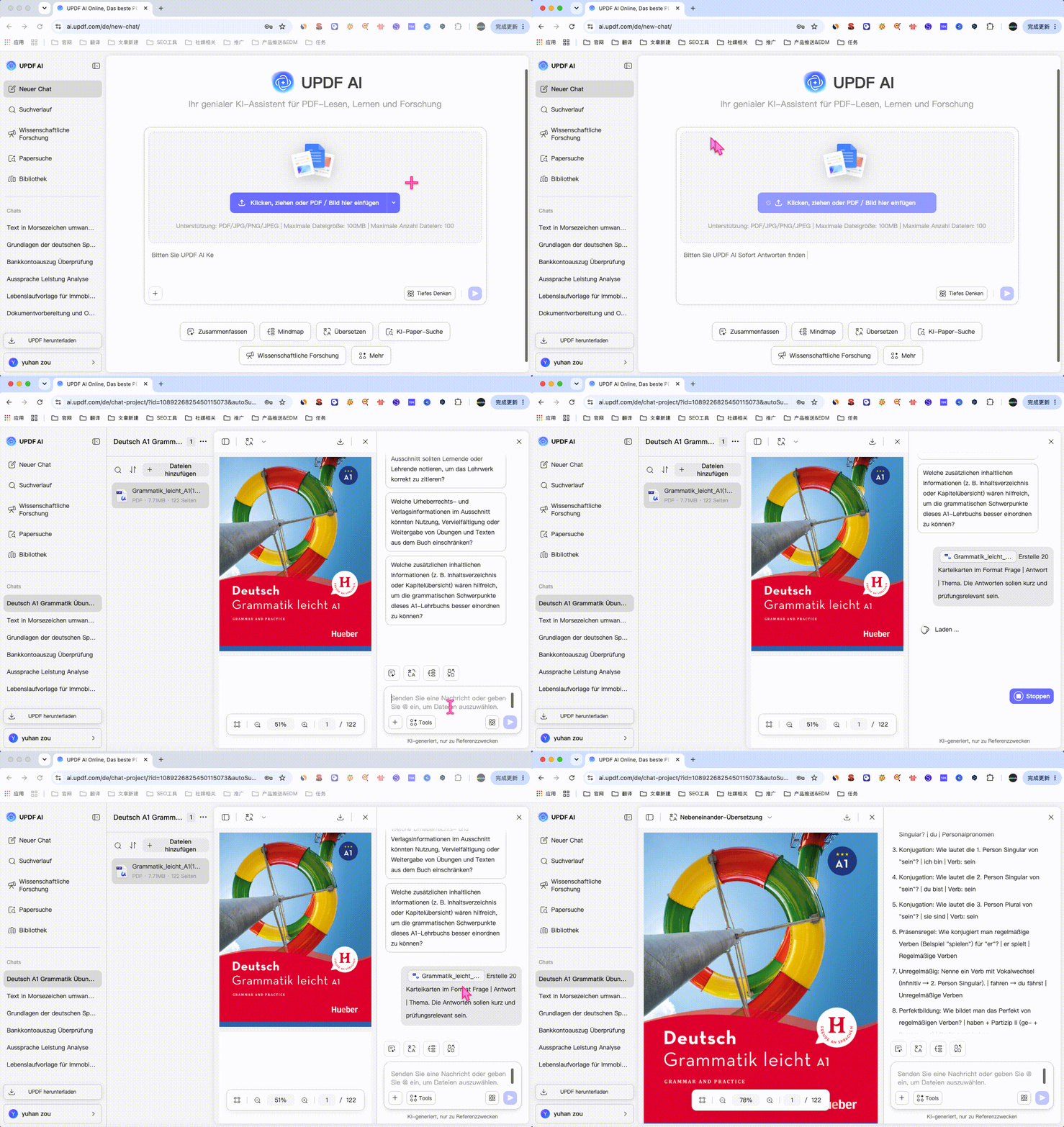
Wenn Ihre PDF gescannt ist, sollten Sie den Text zuerst mit OCR vorbereiten. Danach erkennt die KI Definitionen, Formeln, Begriffe und Beispiele deutlich besser.
Für größere Lernprojekte können Sie UPDF zusätzlich auf dem Desktop oder mobil verwenden, um PDFs zu markieren, Notizen zu ergänzen oder Seiten vor dem KI-Chat zu ordnen. UPDF kann kostenlos heruntergeladen und getestet werden. Für dauerhafte Nutzung stehen UPDF Pro-Pläne ab 64.99€ pro Jahr oder 94.99€ als Lifetime-Option zur Verfügung.
Windows • macOS • iOS • Android 100% sicher
Beispiel-Prompts für bessere Karteikarten
Gute Karteikarten entstehen selten mit einem einzigen kurzen Befehl. Nutzen Sie besser präzise Prompts, die zur Prüfungssituation passen.
| Lernziel | Prompt für UPDF AI | Wann sinnvoll? |
|---|---|---|
| Definitionen lernen | Erstelle Karteikarten im Format Begriff | kurze Definition | Beispiel. | Medizin, Recht, BWL, Sprachen |
| Prüfungsfragen üben | Erstelle 15 prüfungsnahe Fragen mit Musterantworten aus Kapitel 2. | Klausurvorbereitung |
| Formeln verstehen | Erstelle Karten mit Formel, Bedeutung der Variablen und typischem Anwendungsfall. | Mathe, Physik, Technik |
| Fakten wiederholen | Erstelle kurze Frage-Antwort-Karten, keine langen Erklärungen. | Abitur, Ausbildung, Zertifikate |
| Anki-Import vorbereiten | Gib die Karten als Tabelle mit Vorderseite und Rückseite aus. | Digitale Lernsysteme |
Datenschutz-Hinweis: Laden Sie keine vertraulichen Prüfungsunterlagen, personenbezogenen Daten oder urheberrechtlich problematischen Materialien hoch, ohne vorher die Regeln Ihrer Hochschule, Schule oder Ausbildungsstelle zu prüfen. Weitere Informationen finden Sie in der UPDF Datenschutzerklärung.
Alternative kostenlose KI-Tools
UPDF AI ist der schnellste Weg, wenn Sie direkt mit einer PDF chatten und die Karten kontrolliert formulieren möchten. Es gibt aber auch andere Tools, die je nach Lernstil nützlich sein können.
1. YouLearn.AI
YouLearn.AI ist eine Lernplattform, die Materialien hochlädt und daraus Lerninhalte erzeugt. YouLearn.AI kann nützlich sein, wenn Sie neben PDF-Karteikarten auch mit Kursmaterialien, Videos oder Quizfragen lernen möchten.
- Erstellen Sie ein Konto bei YouLearn.AI.
- Laden Sie Ihre PDF oder Ihr Lernmaterial hoch.
- Öffnen Sie die Flashcard- oder Lernkartenfunktion.
- Bearbeiten Sie fehlerhafte Karten manuell nach.
- Teilen oder speichern Sie die Karten, wenn die Plattform die gewünschte Option anbietet.
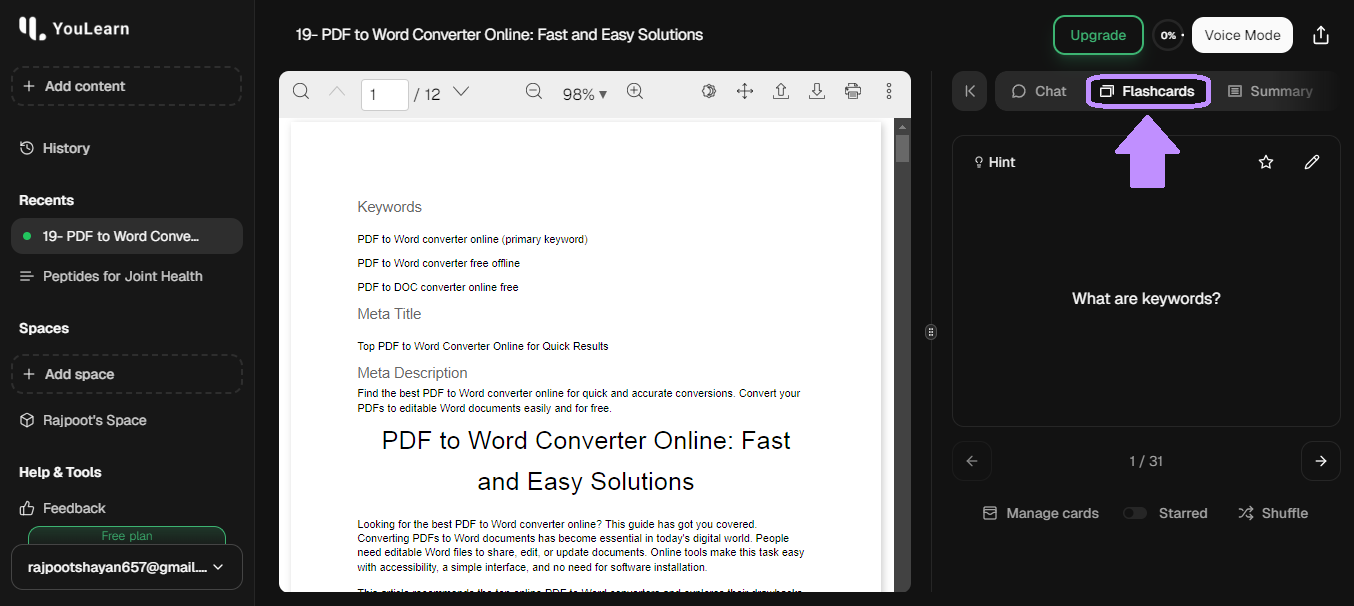
Grenze:
2. Scholarly
Scholarly bietet einen browserbasierten PDF-to-Flashcards-Workflow. Das Tool ist praktisch, wenn Sie schnell testen möchten, ob aus einem PDF sinnvolle Lernkarten entstehen.
- Öffnen Sie das PDF-to-Flashcards-Tool von Scholarly.
- Laden Sie Ihre PDF hoch.
- Lassen Sie die Karteikarten automatisch erzeugen.
- Prüfen Sie Fragen, Antworten und Begriffe auf fachliche Richtigkeit.
- Übernehmen Sie nur die Karten, die wirklich prüfungsrelevant sind.
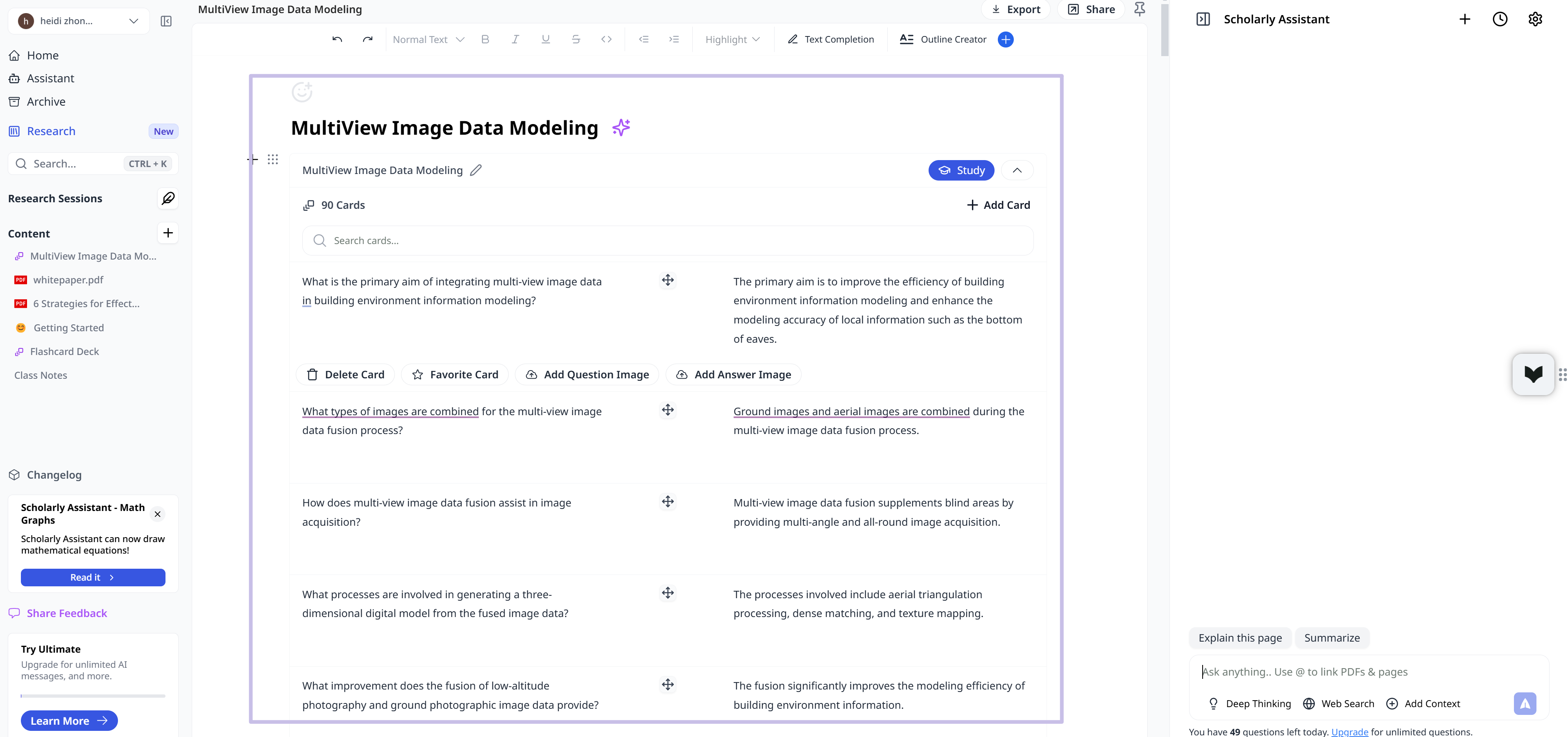
Grenze:
Wenn die KI-Karteikarten schlecht sind
Wenn die ersten Karteikarten unbrauchbar wirken, liegt das meistens nicht nur am Tool. Häufig ist die PDF schlecht vorbereitet oder der Prompt zu offen.
| Problem | Wahrscheinliche Ursache | Lösung |
|---|---|---|
| Karten sind zu lang | Prompt verlangt keine kurze Antwort | „Maximal zwei Sätze pro Antwort“ ergänzen |
| Karten wiederholen sich | PDF enthält ähnliche Abschnitte | Duplikate löschen und Themenbereiche trennen |
| Wichtige Begriffe fehlen | PDF ist unstrukturiert oder gescannt | OCR nutzen und Kapitel einzeln verarbeiten |
| Antworten sind zu allgemein | Prompt nennt kein Prüfungsniveau | Niveau angeben: Abitur, Bachelor, Ausbildung, Zertifikat |
| Karten passen nicht zu Anki | Format ist nicht importfreundlich | Tabelle mit Vorderseite und Rückseite ausgeben lassen |
Ein guter Kontrollschritt: Lassen Sie die KI nach dem Erstellen jeder Karte zusätzlich eine kurze Begründung oder die PDF-Stelle nennen. So erkennen Sie schneller, ob eine Antwort wirklich aus der PDF stammt.
FAQ
Kann ich Karteikarten aus einer PDF kostenlos mit KI erstellen?
Ja, Sie können Karteikarten aus einer PDF kostenlos mit KI erstellen, wenn das Tool eine kostenlose Testnutzung oder ein Gratis-Kontingent anbietet. Bei längeren Skripten, vielen Dateien oder Exportfunktionen können jedoch Limits gelten.
Welche PDF eignet sich am besten für KI-Karteikarten?
Eine gut strukturierte PDF mit Überschriften, Definitionen, Tabellen und klaren Absätzen eignet sich am besten für KI-Karteikarten. Gescannte Seiten oder unscharfe Vorlesungsfolien liefern oft schlechtere Fragen und Antworten.
Wie viele Karteikarten sollte ich aus einem Kapitel erstellen?
Für ein normales Kapitel sind 10 bis 25 Karteikarten meist sinnvoller als 80 sehr kleine Karten. Gute Karteikarten prüfen zentrale Begriffe, Zusammenhänge, Formeln und typische Prüfungsfragen.
Kann ich KI-Karteikarten direkt in Anki importieren?
KI-Karteikarten lassen sich in Anki importieren, wenn Sie Fragen und Antworten in ein passendes Format wie CSV oder TSV bringen. Prüfen Sie vor dem Import Trennzeichen, Umlaute und Zeilenumbrüche, damit Vorder- und Rückseite korrekt zugeordnet werden.
Darf ich Uni-Skripte oder Lehrbücher in ein KI-Tool hochladen?
Uni-Skripte oder Lehrbücher dürfen nur hochgeladen werden, wenn Nutzungsrechte, Datenschutz und Prüfungsordnung das erlauben. Für vertrauliche, urheberrechtlich geschützte oder personenbezogene Inhalte sollten Sie besonders vorsichtig sein.
Fazit
Wenn Sie Karteikarten aus PDF mit KI kostenlos erstellen möchten, starten Sie mit UPDF AI: PDF hochladen, klaren Prompt eingeben, Karten prüfen und nur die besten Fragen übernehmen. Für längere Lernphasen sind saubere Prompts, Datenschutzprüfung und manuelle Kontrolle wichtiger als möglichst viele automatisch erzeugte Karten.






 Wayne Austin