UPDF
UPDF
 UPDF für Windows
 UPDF für Mac
 UPDF für iPhone/iPad
 UPDF für Android
 Nomostar
 UPDF AI Online
 UPDF Sign
 IvyCraft
 PDF bearbeiten
 PDF kommentieren
 PDF erstellen
 PDF-Formular
 Links bearbeiten
 PDF konvertieren
 OCR
OCR PDF in Word
 PDF in Bild
 PDF in Excel
 PDF organisieren
 PDFs zusammenführen
 PDF teilen
 PDF zuschneiden
 PDF drehen
 PDF schützen
 PDF signieren
 PDF schwärzen
 PDF bereinigen
 Sicherheit entfernen
 PDF lesen
 UPDF Cloud
 PDF komprimieren
 PDF drucken
 Stapelverarbeitung
 Über UPDF AI
 UPDF AI Lösungen
 KI-Benutzerhandbuch
 FAQ zu UPDF AI
 PDF zusammenfassen
 PDF übersetzen
 Chatten mit PDF
 Chatten mit AI
 Chatten mit Bild
 PDF zu Mindmap
 PDF erklären
 PDF-KI-Tools
 Bild-KI-Tools
 KI-Chat-Tools
 KI-Schreibtools
 KI-Lerntools
 KI-Arbeitstools
 Weitere KI-Tools
 KI-Lesezeichen-Generierung
 KI-Lesezeichen-Zusammenfassung
 KI-Wasserzeichen-Generierung
 KI-Hintergrund-Generierung
 KI-Sticker-Generierung
 KI-Stempel-Generierung
 KI-Schreibtools
 UPDF Copilot
 KI-Seitenverwaltung
 KI-Semantische Suche
 PDF in Word
 PDF in Excel
 PDF in PowerPoint
 Unternehmenslösung
 Unternehmen Sign
 Unternehmen AI
 Unternehmensplan
 Benutzerhandbuch für Unternehmen
 Unternehmens-Webinar
 IT
IT Bildung
 Bauwesen
 Finanzdienstleistungen
 Gesundheitswesen
 Versicherung
 Rechtlich
 Fertigung
 Regierung
 Forschende & Doktoranden
 Solopreneure
 Anwälte & Kanzleien
 Immobilienprofis
 Bildungsbereich-Lösung
 Kundengeschichten
 Tutorials
 UPDF Tipps
 FAQs
FAQs UPDF Bewertungen
 Downloadcenter
 Blog
Blog Newsroom
 Technische Daten
 Updates
 UPDF vs. Adobe Acrobat
 UPDF vs. Foxit
 UPDF vs. PDF Expert

Die Suche nach „KI-Bildkonverter" hat sich aufgrund der rasanten Fortschritte im Bereich Künstliche Intelligenz (KI) erheblich verstärkt. Nutzer suchen nach KI-gestützten Tools, um Bilder in jedes Format genau zu konvertieren oder sie in KI-Kunstwerke zu verwandeln. Die Suche kann sich jedoch auch auf die Konvertierung von Bildern in KI (Adobe Illustrator) beziehen.
Egal, welche Suchabsicht hinter dem KI-Bildkonverter steckt, dieser Leitfaden deckt alle relevanten Szenarien ab. Hier erfahren Sie alles über die besten KI-Bildkonverter mit detaillierten Schritten zur Verwendung.
Teil 1. 3 wahrscheinliche Suchszenarien für „KI-Bildkonverter"
Wie in der Einleitung erwähnt, kann die Suche nach „KI-Bildkonverter" entweder Künstliche Intelligenz (KI) oder Adobe Illustrator (AI) bedeuten. Die drei wahrscheinlichen Suchszenarien aus dieser Perspektive sind wie folgt:
- Nutzer, die nach einem KI-gestützten Bildkonverter suchen. Lesen Sie Teil 2 für relevante Lösungen.
- Nutzer, die Bilder in KI (Adobe Illustrator)-Dateien konvertieren möchten. Lesen Sie Teil 3 für relevante Lösungen.
- Nutzer, die daran interessiert sind, Bilder in KI-Kunstwerke zu verwandeln. Lesen Sie Teil 4 für relevante Lösungen.
Je nach Ihrer Suchabsicht gehen Sie zum entsprechenden Teil unten und lernen Sie die besten Lösungen kennen.
Teil 2. Der beste KI-gestützte Bildkonverter für alle Formate
UPDF ist der funktionsreichste und fortschrittlichste Bildkonverter, der Bilder in jedes gewünschte Format konvertieren kann. Seine KI-gestützte Funktionalität und intuitive klickbasierte Oberfläche machen es super einfach, Bilder in PDF, Word, PPT, HTML und mehr zu konvertieren. Darüber hinaus ist es auch ein KI-Tool, um Bilder in Text zu konvertieren (OCR-Technologie), um Änderungen vorzunehmen oder in eine andere Sprache zu übersetzen.
Die wichtigsten Highlights des UPDF AI Bildkonverters sind wie folgt:
- Vielseitige Konvertierung: Klickbasierte Oberfläche für die Umwandlung in PDF, Word, Excel, PPT, HTML, RTF und mehr.
- Qualitätserhalt: Der Konvertierungsprozess bewahrt Bildlayout und -qualität.
- Stapelverarbeitung: Konvertieren Sie mehrere Bilder gleichzeitig.
- OCR-Technologie: Extrahiert Text aus Bildern und macht sie bearbeitbar.
Kurz gesagt, UPDF ist Ihr ultimatives Tool, um KI-Funktionen zu nutzen, um Bilder in jedes gewünschte Format zu konvertieren. Klicken Sie auf die Download-Schaltfläche unten, um UPDF zu installieren und Bilder sofort zu konvertieren.
Windows • macOS • iOS • Android 100% sicher
Hier sind schnelle, einfache Schritte, um ein Bild mit der UPDF KI-Konvertierung in jedes Format zu konvertieren:
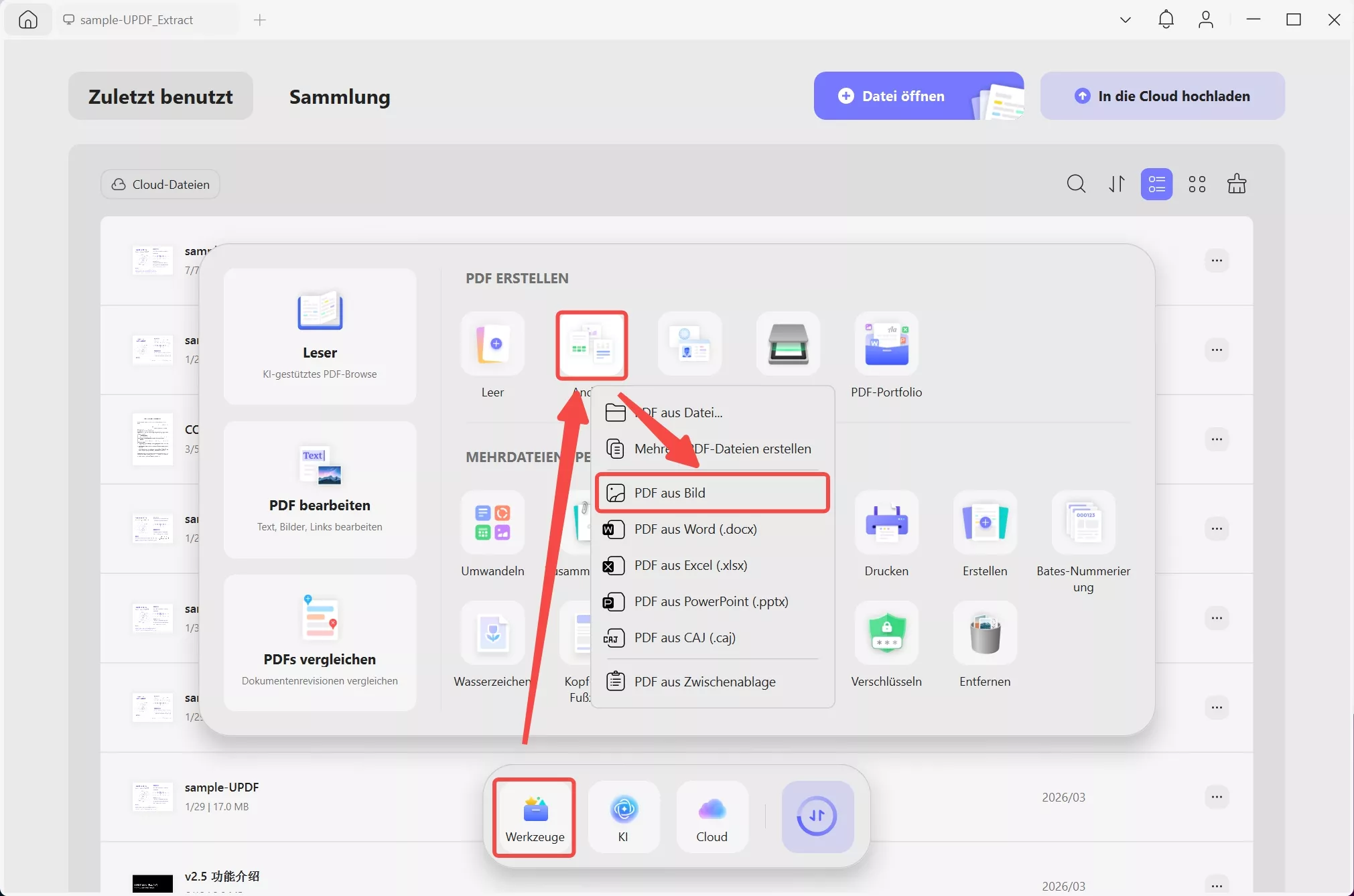
Schritt 1. Laden Sie UPDF auf Ihren Computer herunter und starten Sie es (Windows/Mac). Tippen Sie auf Werkzeuge > Andere > PDF aus Bild.
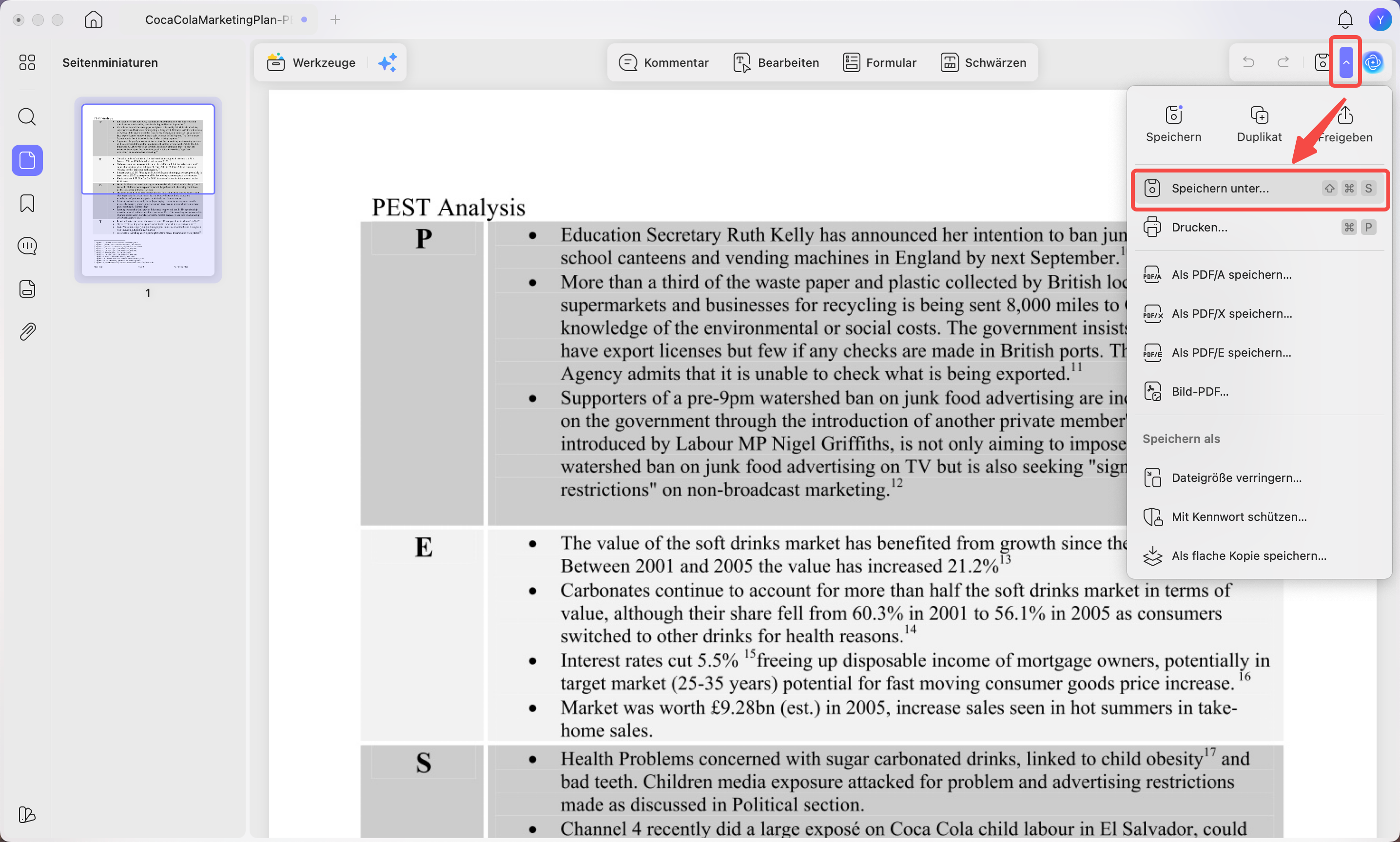
Schritt 2. Sobald das Bild im Tool geladen ist, wird es in ein PDF konvertiert. Klicken Sie auf den schmalen Pfeil neben Speichern und wählen Sie die Schaltfläche „Speichern unter..." aus der rechten Seitenleiste und speichern Sie es als PDF.
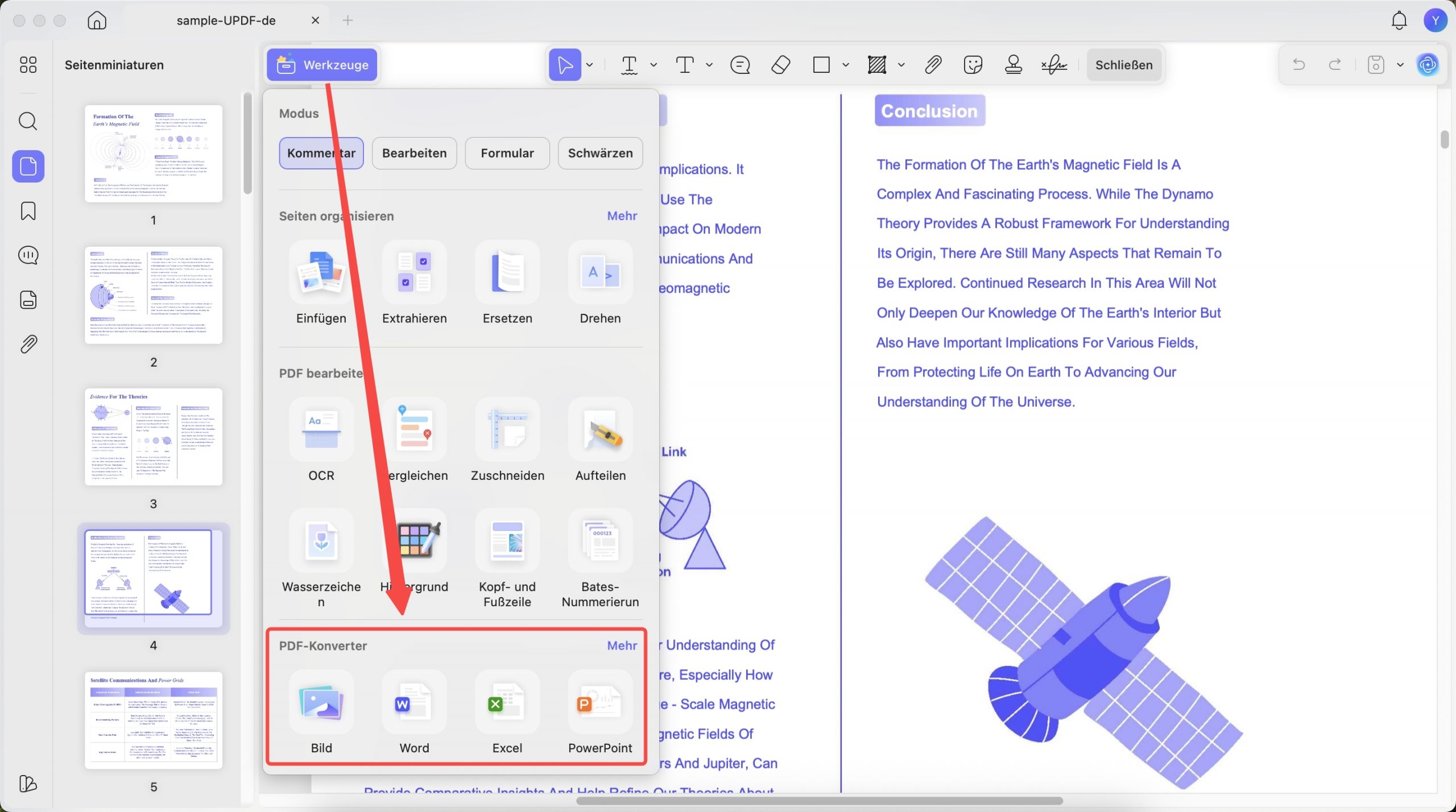
Schritt 3. Wenn Sie das Bild in andere Formate konvertieren möchten, klicken Sie auf die Schaltfläche „Werkzeuge" und wählen Sie „Mehr" (PDF-Konverter). Wählen Sie dann das gewünschte Format aus.
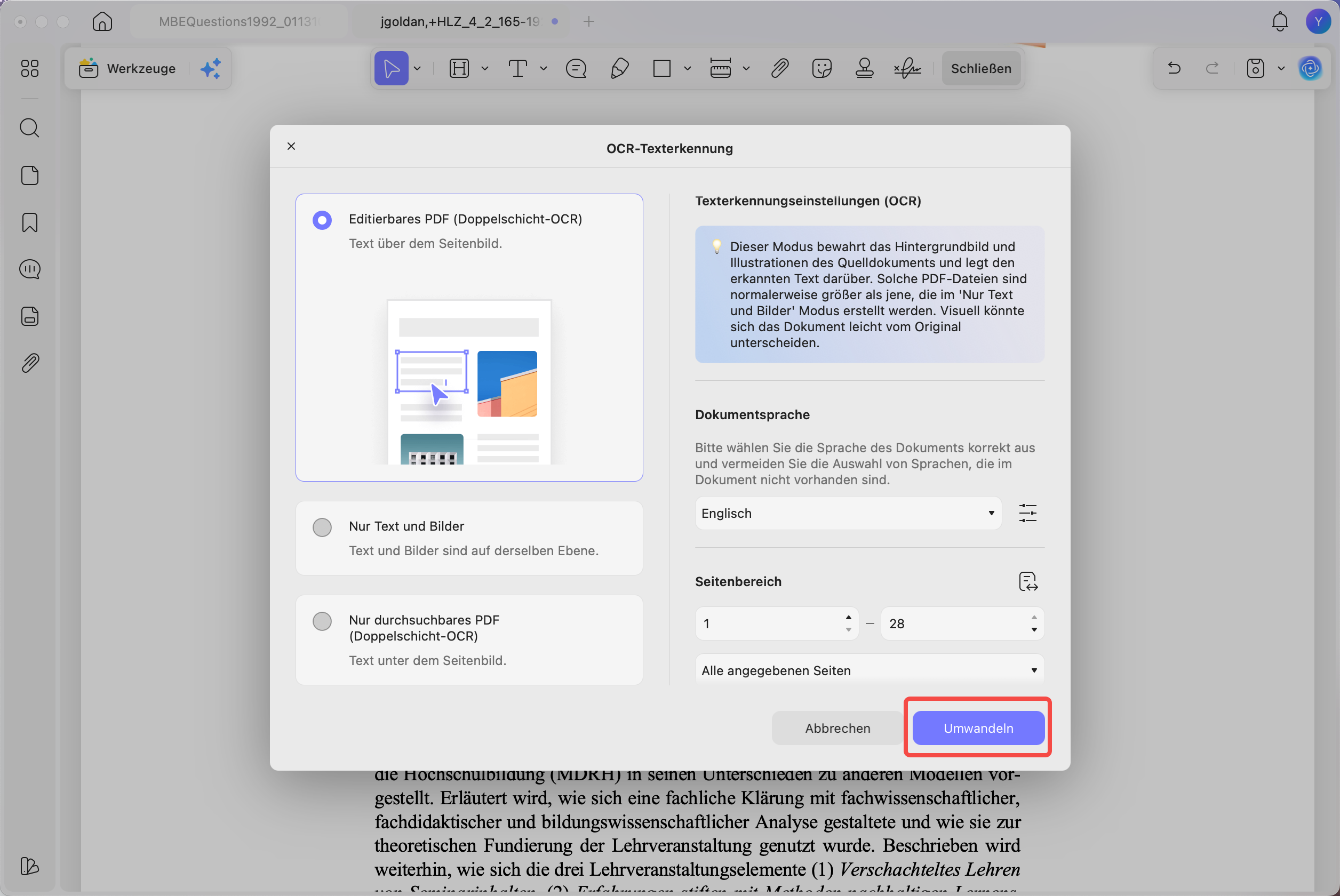
Schritt 4. Wenn Sie den Bildtext bearbeitbar machen möchten, klicken Sie in der linken Seitenleiste auf die Schaltfläche „OCR" in „Werkzeuge", passen Sie die erforderlichen Einstellungen an und tippen Sie auf „Umwandeln". Die Bilddatei wird in eine bearbeitbare PDF-Datei konvertiert.
Das ist alles! Auf diese Weise lässt UPDF mit seinem umfangreichen Funktionsset Bilder einfach in jedes gewünschte Format konvertieren oder sie sogar bearbeitbar machen. Das Beste an UPDF ist, dass es viele andere Funktionen bietet, um Bilder oder Dokumente anzupassen. Erfahren Sie mehr über sie in Teil 5 dieses Leitfadens.
Teil 3. Der beste KI-Bildkonverter zum Ändern von JPG/PNG-Bildern in AI-Dateien
Adobe Illustrator ist ein weit verbreitetes Grafikdesign-Tool, um alles zu designen, von Icons und Logos bis hin zu Webgrafiken, Verpackungsdesigns und mehr.
Wenn Sie also einen KI-Bildkonverter verwenden möchten, um das Bild in eine AI (Adobe Illustrator)-Datei zu konvertieren, hier sind zwei Online-Tools, die Sie bei dieser Konvertierung unterstützen können:
1. Convertio
Convertio ist ein webbasierter Bild-zu-AI-Konverter. Es ermöglicht Ihnen, die Bilddatei hochzuladen und die konvertierte Adobe Illustrator (.AI)-Datei innerhalb von Sekunden herunterzuladen.
Folgen Sie den untenstehenden Schritten, um ein Bild mit Convertio in AI zu konvertieren:
- Gehen Sie auf die Convertio-Website und laden Sie das zu konvertierende Bild hoch.
- Klicken Sie auf die Schaltfläche „Konvertieren", um die Konvertierung zu starten.
- Sobald die Konvertierung abgeschlossen ist, klicken Sie auf „Herunterladen", um die konvertierte AI-Datei auf Ihren PC herunterzuladen.
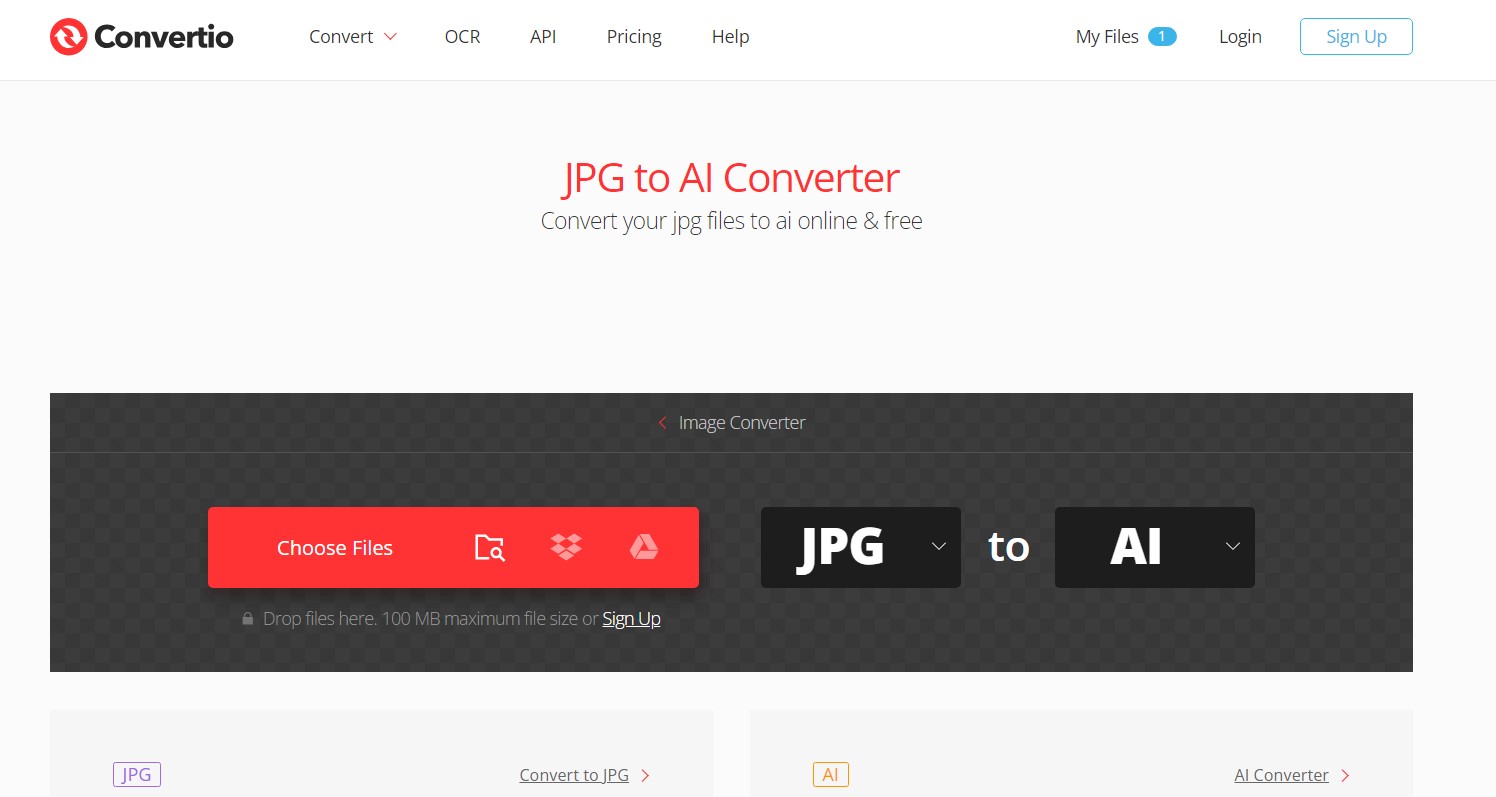
Auf diese Weise können Sie Bilder sofort in Adobe Illustrator (.AI)-Dateien konvertieren.
2. Vertopal
Vertopal ist ein weiterer webbasierter KI-Bildkonverter, der auch eine einfache Möglichkeit bietet, hochzuladen, zu konvertieren und AI-konvertierte Dateien herunterzuladen. Es ermöglicht Ihnen auch, das Bild aus Dropbox, Google Drive und OneDrive hochzuladen. Hier sind die Schritte zur Verwendung von Vertopal:
- Gehen Sie auf die Vertopal-Website und laden Sie das zu konvertierende Bild hoch.
- Klicken Sie auf die Schaltfläche „Konvertieren", um die Konvertierung zu starten.
- Sobald die Konvertierung abgeschlossen ist, klicken Sie auf „Herunterladen", um die konvertierte AI-Datei auf Ihren PC herunterzuladen.
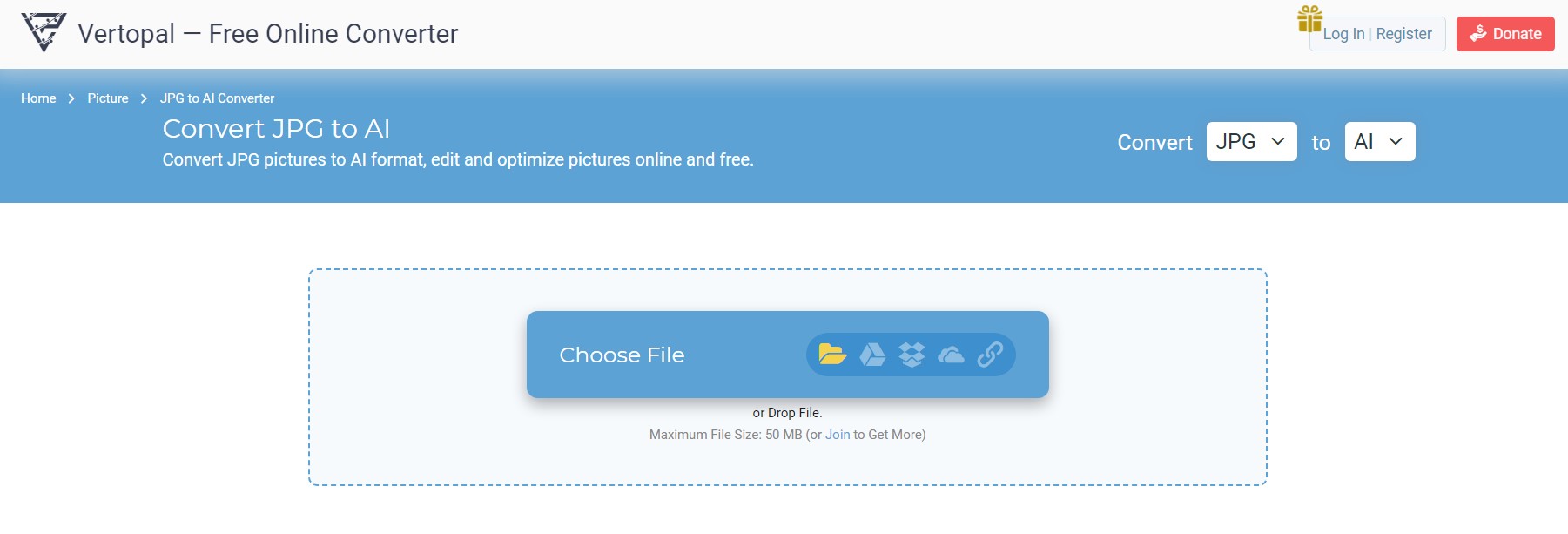
Auf diese Weise können Sie das Vertopal-Online-Tool verwenden, um Bilder in Adobe Illustrator (.AI)-Dateien zu konvertieren.
Teil 4. Top-KI-Bildkonverter zum Verwandeln von Fotos in KI-Kunstwerke
KI-Kunstwerke verwandeln Ihre Fotos in einzigartige künstlerische Kreationen wie futuristischen Cyberpunk, Anime usw. Wenn Sie also auch Ihre Fotos in ansprechende KI-Kunstwerke verwandeln möchten, können Sie dies mit Artguru tun.
Artguru ist ein Online-KI-Kunstgenerator aus Bildern. Es bietet verschiedene Stile zur Auswahl, wie Fotoverbesserer, Cyberpunk, Anime, Ölgemälde und mehr. Folgen Sie also den untenstehenden Schritten, um ein Bild mit Artguru in ein KI-Kunstwerk zu konvertieren:
- Gehen Sie auf die Artguru-Website und laden Sie das zu konvertierende Bild hoch.
- Wählen Sie den Stil aus und klicken Sie auf „Generieren".
- Warten Sie, bis die Konvertierung abgeschlossen ist. Sobald sie abgeschlossen ist, klicken Sie auf das „Herunterladen"-Symbol, um das konvertierte KI-Kunstwerk zu speichern.
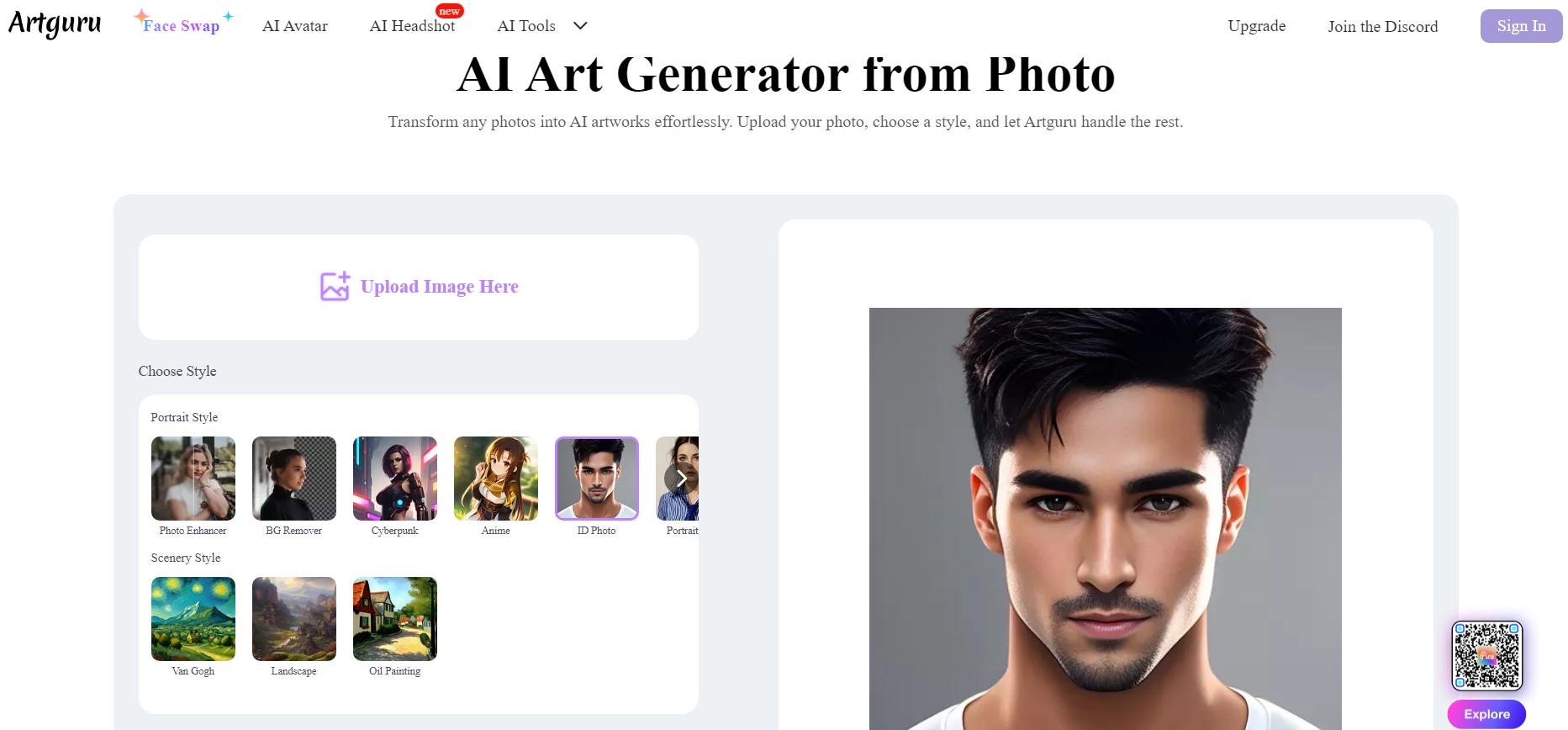
Auf diese Weise können Sie Ihre Bilder schnell in einzigartige KI-Kunstwerke verwandeln.
Teil 5. Bonus: Was kann UPDF über die Konvertierung von Bildern in andere Formate hinaus tun?
Aus unserer bisherigen Diskussion sticht UPDF als vollständiges und leistungsstarkes KI-Bildkonverter-Tool hervor. UPDF kann jedoch viel mehr als nur Bilder konvertieren.
UPDF ist ein ultimatives PDF-Editor-, Annotator- und Konverter-Tool. Es bietet eine breite Palette von Funktionen zur Verwaltung von PDF-Dokumenten. Hier ist eine Liste aller anderen wichtigen Funktionen, die UPDF für Sie bietet:
- PDF-Erstellung: Es kann PDFs von Grund auf erstellen oder PDFs aus Bildern, Text, Word, PPT, Excel und anderen Formaten konvertieren.
- PDF-Lesen: Es bietet das beste Anzeige-/Leseerlebnis mit Optionen wie verschiedenen Seitenblätter-/Layout-Optionen, Hell-/Dunkelmodus zum Lesen, Diashows usw.
- PDF-Bearbeitung: Es kann PDFs Text, Bilder, Hintergrund, Links und vieles mehr bearbeiten.
- PDF-Annotieren: Es ermöglicht Ihnen, das PDF mit verschiedenen Annotationen aufzuwerten, wie Hervorhebung, Unterstreichung, Markierung, Zeichnung oder Einfügen von Stickern/Stempeln/Textboxen.
- PDF-Konvertierung: Es kann PDFs in 9 Formate konvertieren: Word, Excel, PowerPoint, Text, Bilder, RTF, HTML, XML und CSV.
- PDF-Komprimierung: Es kann die PDF-Größe erheblich verkleinern, um ein einfaches Teilen zu ermöglichen.
- KI-Chatbot: Sein integrierter KI-Chatbot (UPDF AI) ermöglicht es Ihnen, das KI-Chatfeld zu verwenden, um mit PDF-Inhalten zu chatten und Zusammenfassungen, Übersetzungen, Erklärungen oder Frage-Antwort-Funktionen anzufordern.
- PDF-Schutz: Es kann das PDF vor unbefugter Nutzung mit einem Passwort oder einer Schwärzung schützen.
- PDF-Seitenorganisation: Es kann PDF-Seiten hinzufügen, entfernen, zuschneiden, extrahieren, teilen, drehen und neu anordnen.
- PDF-Ausfüllen & Unterschreiben: Es ermöglicht Ihnen, PDF-Formulare zu erstellen oder auszufüllen und Dokumente digital zu unterschreiben.
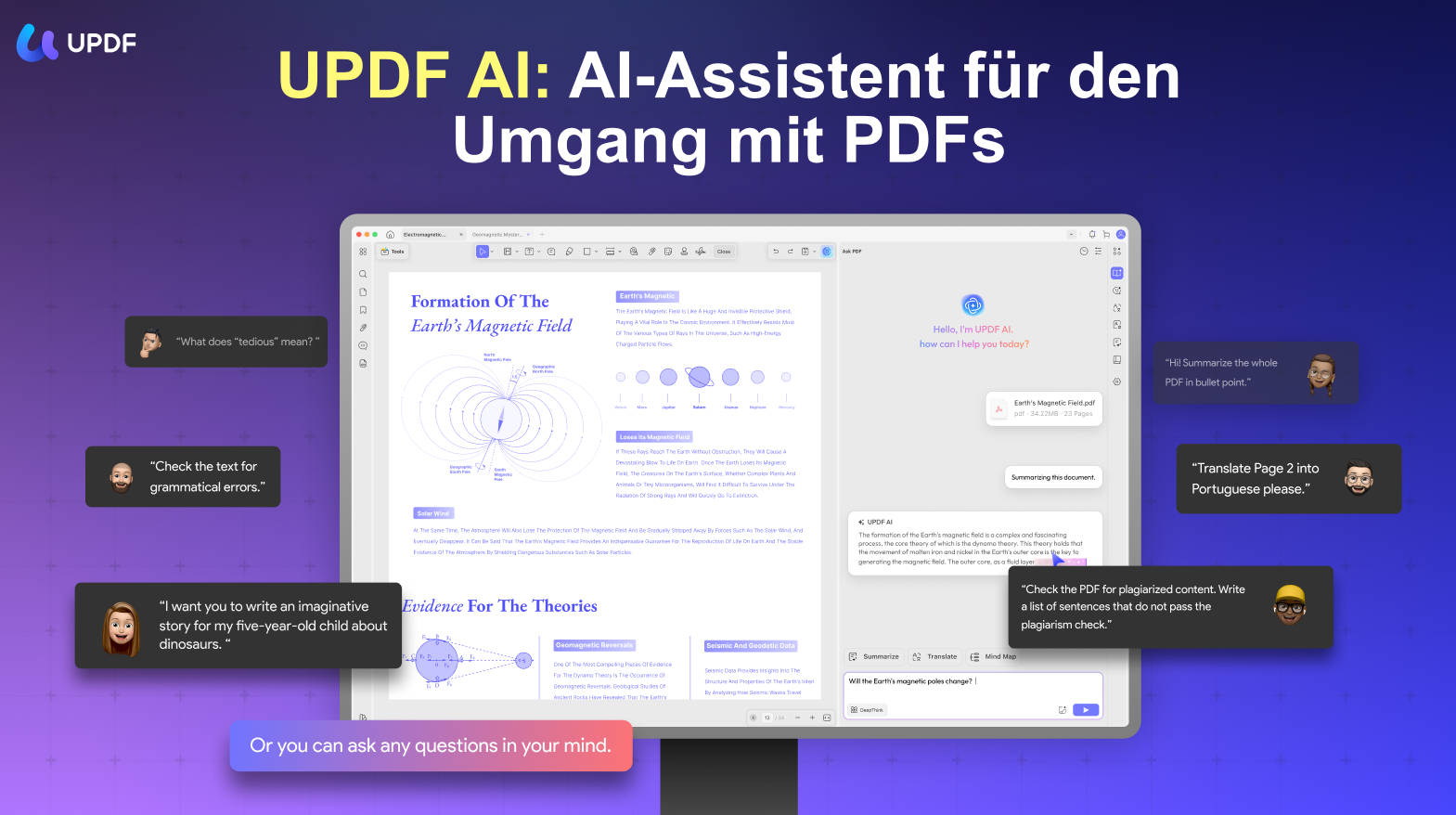
Insgesamt ist UPDF ein komplettes KI-gestütztes Bildkonverter- und PDF-Editor-Tool. Seine Einzellizenz bietet Zugriff auf das Tool auf allen wichtigen Plattformen, d.h. Windows, Mac, iOS und Android. Warten Sie also nicht länger! Besuchen Sie die UPDF-Website und holen Sie sich das Tool jetzt mit einem Rabatt.
Windows • macOS • iOS • Android 100% sicher
Fazit
Jeden Monat suchen Hunderte von Nutzern nach einem „KI-Bildkonverter" im Internet, um entweder Bilder mit einem KI-Tool zu konvertieren, Bilder in KI-Kunstwerke zu verwandeln oder Bilder in das KI (Adobe Illustrator)-Format zu ändern.
Aufgrund der vielfältigen Szenarien in dieser Suche hat dieser Leitfaden die Suchverwirrung beseitigt, indem er die besten Tools für alle Szenarien bereitgestellt hat. Sie können also das Tool auswählen, das Ihren Bedürfnissen entspricht, und die Schritte befolgen. Wir empfehlen Ihnen jedoch, UPDF herunterzuladen, da es nicht nur ein leistungsstarker KI-Fotokonverter, sondern auch ein funktionsreicher PDF-Editor ist.





 Wayne Austin