UPDF
UPDF
 UPDF für Windows
 UPDF für Mac
 UPDF für iPhone/iPad
 UPDF für Android
 UPDF AI Online
 UPDF Sign
 PDF bearbeiten
 PDF kommentieren
 PDF erstellen
 PDF-Formular
 Links bearbeiten
 PDF konvertieren
 OCR
OCR PDF in Word
 PDF in Bild
 PDF in Excel
 PDF organisieren
 PDFs zusammenführen
 PDF teilen
 PDF zuschneiden
 PDF drehen
 PDF schützen
 PDF signieren
 PDF schwärzen
 PDF bereinigen
 Sicherheit entfernen
 PDF lesen
 UPDF Cloud
 PDF komprimieren
 PDF drucken
 Stapelverarbeitung
 Über UPDF AI
 UPDF AI Lösungen
 KI-Benutzerhandbuch
 FAQ zu UPDF AI
 PDF zusammenfassen
 PDF übersetzen
 Chatten mit PDF
 Chatten mit AI
 Chatten mit Bild
 PDF zu Mindmap
 PDF erklären
 PDF-KI-Tools
 Bild-KI-Tools
 KI-Chat-Tools
 KI-Schreibtools
 KI-Lerntools
 KI-Arbeitstools
 Weitere KI-Tools
 PDF in Word
 PDF in Excel
 PDF in PowerPoint
 Unternehmenslösung
 Unternehmen Sign
 Unternehmen AI
 Unternehmensplan
 Benutzerhandbuch für Unternehmen
 Unternehmens-Webinar
 Bankwesen
 Gesundheitswesen
 Versicherung
 Rechtlich
 Fertigung
 Regierung
 Bildungsbereich-Lösung
 Kundengeschichten
 Tutorials
 UPDF Tipps
 FAQs
FAQs UPDF Bewertungen
 Downloadcenter
 Blog
Blog Newsroom
 Technische Daten
 Updates
 UPDF vs. Adobe Acrobat
 UPDF vs. Foxit
 UPDF vs. PDF Expert

ASPX-Dateien werden vom ASP.NET-Framework von Microsoft verwendet, mit dem Benutzer dynamische Webseiten erstellen können. ASPX ist die Abkürzung für Active Server Page Extended, und diese Dateien enthalten üblicherweise Code-Skripte in der Programmiersprache C#. Wenn Sie außerhalb eines Code-Editors arbeiten müssen, um eine Präsentation zu erstellen, lässt sich dieses Dateiformat nicht oder nur sehr langsam öffnen, da nur wenige Tools dieses Format unterstützen.
Deshalb müssen Sie ASPX in PDF konvertieren, um alle Dokumentationsfunktionen nutzen zu können und gleichzeitig Inhalt und Formatierung beizubehalten. Dieser Artikel beschreibt nicht nur effektive, einfache und kostenlose Methoden für diese Konvertierung, sondern erklärt auch, wie UPDF Ihnen bei der Bearbeitung dieser Dateien nach der Konvertierung von ASPX helfen kann.
Teil 1. Wie kann man ASPX kostenlos in PDF konvertieren und drucken?
Die erste Methode, die wir hier vorstellen, ist die sicherste, schnellste, einfachste und zuverlässigste. Sie erfordert keine komplizierten Schritte oder Tools von Drittanbietern für die Konvertierung. Da sie offline funktioniert, gibt es keine Probleme mit der Sicherheit und dem Datenschutz Ihrer Dateien. Für diesen Vorgang nutzen wir die Druckfunktion des Chrome-Browsers. Die einzelnen Schritte werden im Folgenden detailliert erklärt.
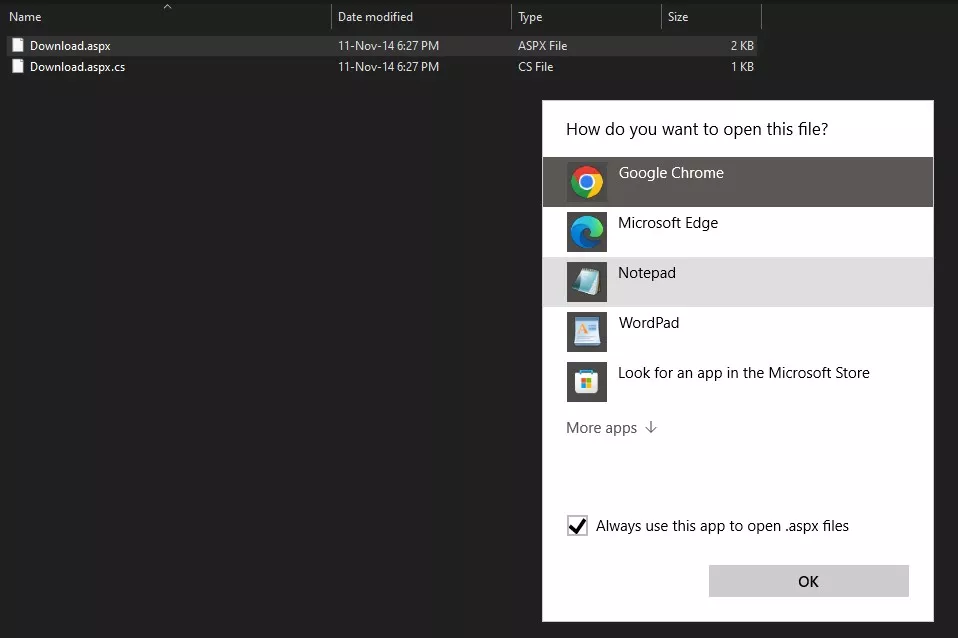
Schritt 1: Öffnen Sie den Ordner mit Ihren ASPX-Dateien, klicken Sie mit der rechten Maustaste auf die gewünschte Datei und wählen Sie „Google Chrome“. Klicken Sie anschließend auf „OK“. Ihre ASPX-Datei wird nun in Google Chrome geöffnet und zeigt dort ihren gesamten Inhalt an.
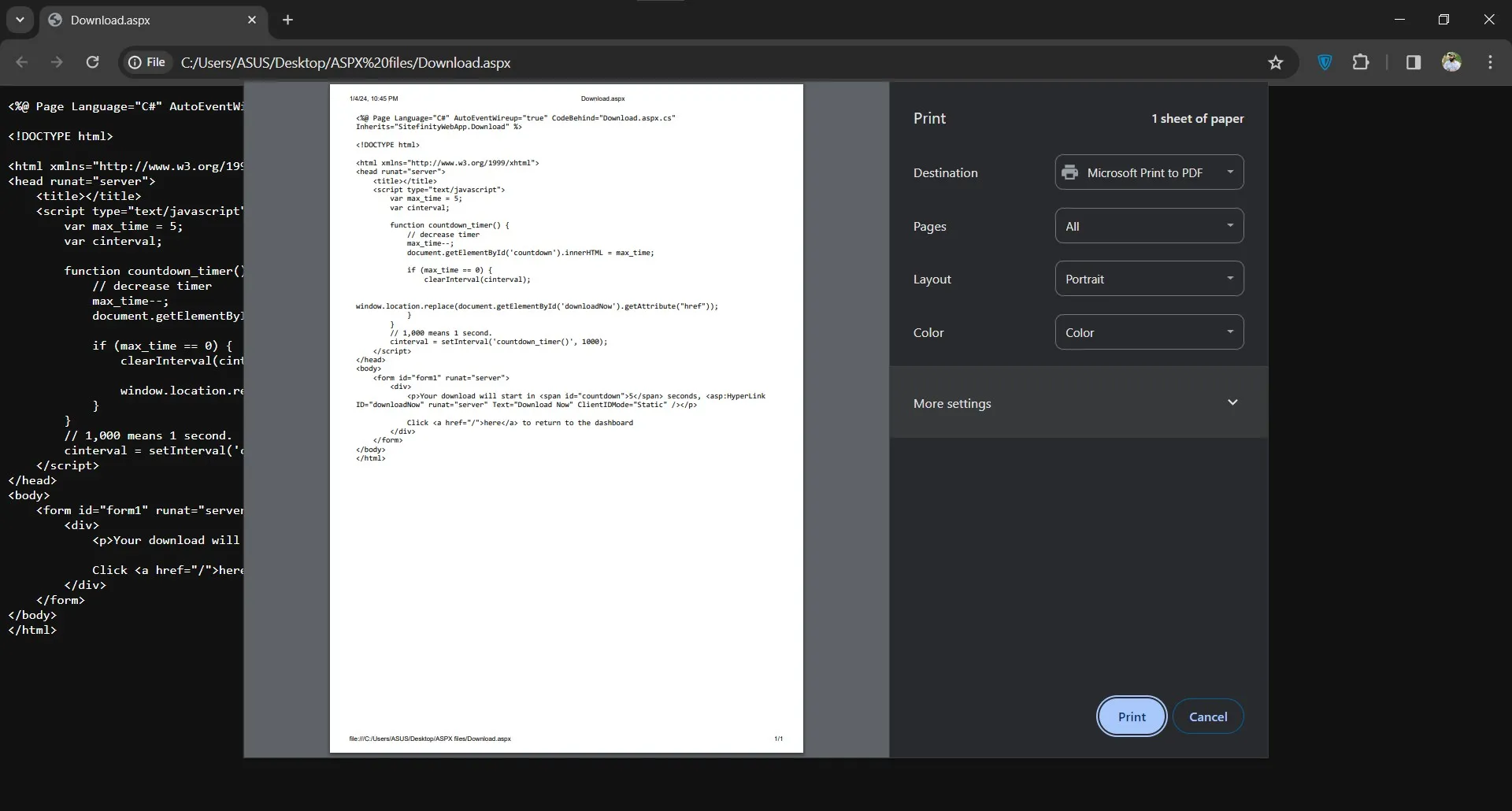
Schritt 2: Sobald die Datei geöffnet ist, drücken Sie „Strg + P“, um die Druckoptionen aufzurufen, und wählen Sie als Ziel „Microsoft Print to PDF“. Passen Sie gegebenenfalls weitere Einstellungen an und klicken Sie auf „Drucken“. Anschließend müssen Sie die Datei möglicherweise speichern. Sobald sie gespeichert ist, ist der Vorgang abgeschlossen.
Teil 2. Wie konvertiert man ASPX-Dateien kostenlos online mit 2PDF in PDF?
Wenn die ASPX-Datei, an der Sie arbeiten, keine vertraulichen oder sensiblen Informationen enthält und Sie keine Bedenken hinsichtlich des Online-Uploads haben, können Sie diese Methode verwenden. Diese Methode beinhaltet die Verwendung eines Online-Konverters eines Drittanbieters, 2PDF, der Ihre ASPX-Dateien effizient in das PDF-Format konvertiert. Die Vorgehensweise ist einfach und wird im Folgenden beschrieben:
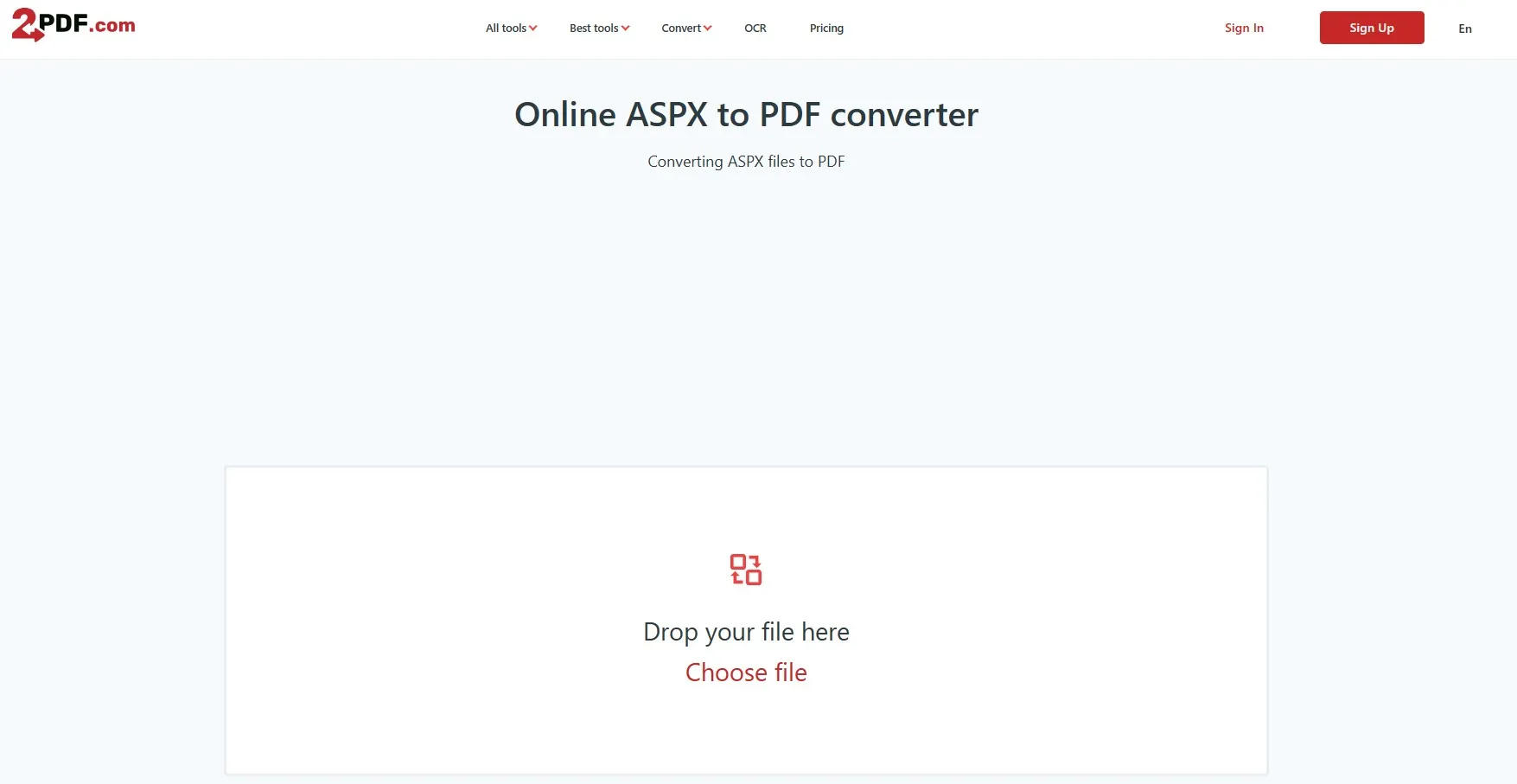
Schritt 1: Öffnen Sie einen Browser und rufen Sie das Online-Tool 2PDF.com zur Konvertierung von ASPX-Dateien in PDF-Dateien auf. Hier können Sie Ihre ASPX-Datei per Drag & Drop hochladen oder auf „Datei auswählen“ klicken, um sie über den Datei-Explorer von Ihrem Computer zu laden.
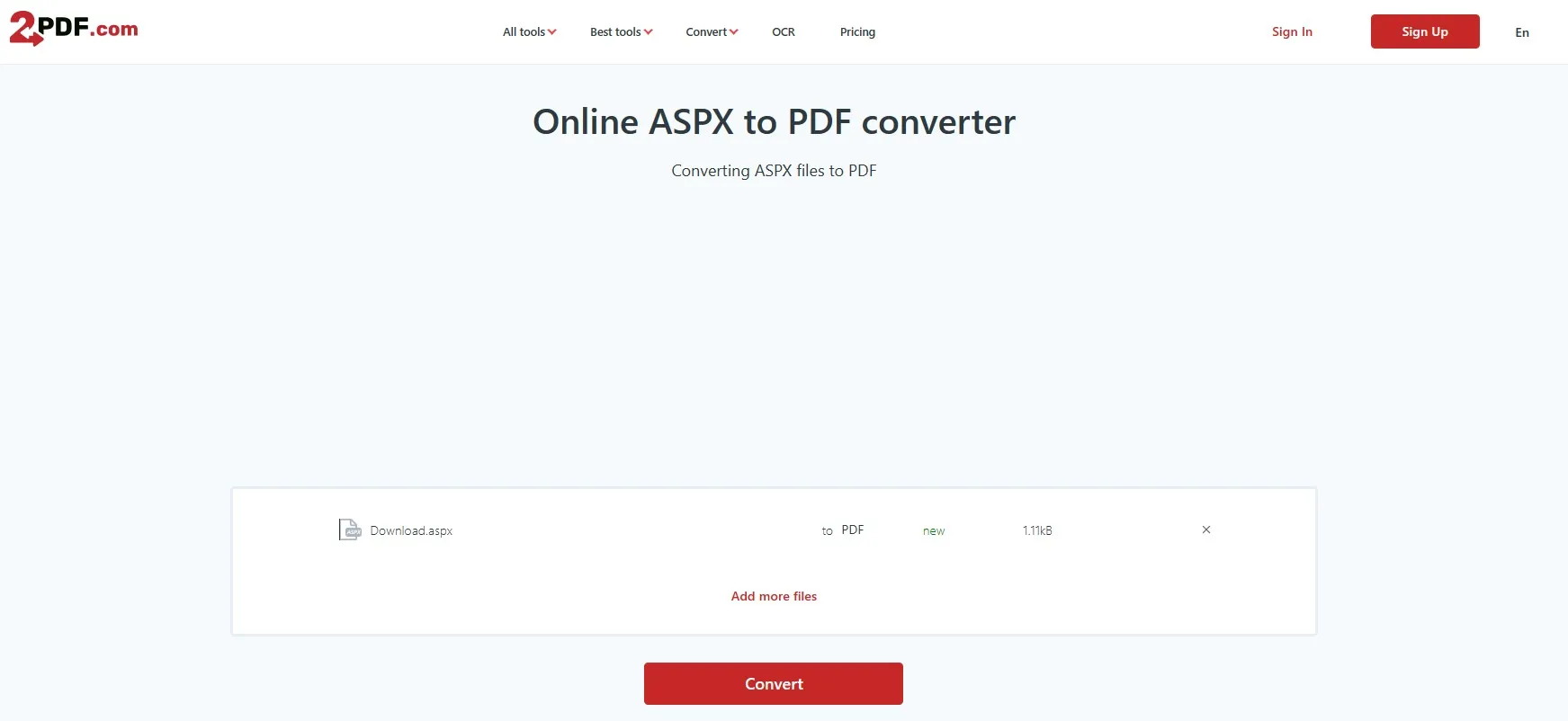
Schritt 2: Die Datei ist nun hochgeladen. Wählen Sie als Zielformat PDF aus. Klicken Sie auf „Konvertieren“ und warten Sie, bis die ASPX-Datei verarbeitet wurde. Sobald die Verarbeitung abgeschlossen ist und die Datei zum Download bereitsteht, können Sie sie herunterladen und als PDF auf Ihrem Gerät speichern.
Teil 3. So konvertieren Sie ASPX-Dateien kostenlos in PDF, indem Sie die Dateierweiterung umbenennen
Die letzte Methode, die Sie für diese Konvertierung ausprobieren können, ist das Umbenennen der Dateiendung Ihrer ASPX-Datei. Diese Methode ist hilfreich, wenn Sie die Datei als PDF speichern wollten und sie auf dem Server auch als PDF-Datei vorliegt, nach dem Speichern aber als ASPX-Datei angezeigt und geöffnet wird. Die Methode ist kostenlos, erfordert jedoch einige Konfigurationen auf Dateiebene auf Ihrem Windows-PC, wie in den folgenden Schritten beschrieben:
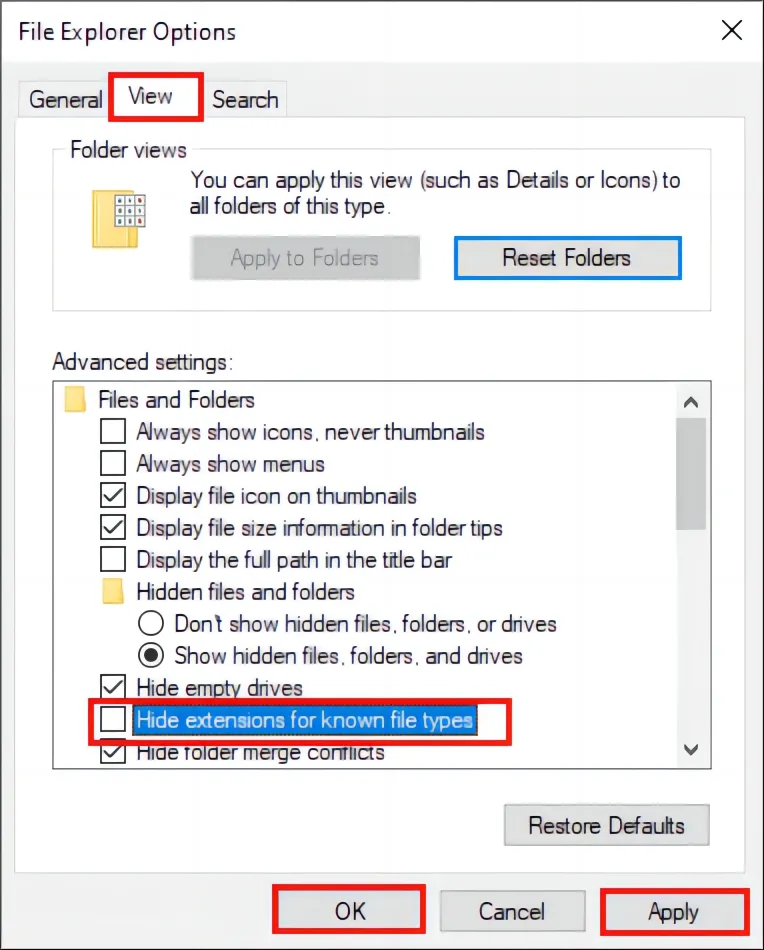
Schritt 1: Öffnen Sie das Ausführen-Fenster mit der Tastenkombination „Win + R“ und geben Sie „Control Folder“ ein, bevor Sie auf „OK“ klicken. Es öffnet sich ein Fenster, in dem Sie unter „Ansicht“ die Option zum Ausblenden bekannter Dateinamenserweiterungen aktivieren. Klicken Sie anschließend auf „Übernehmen“ > „OK“.
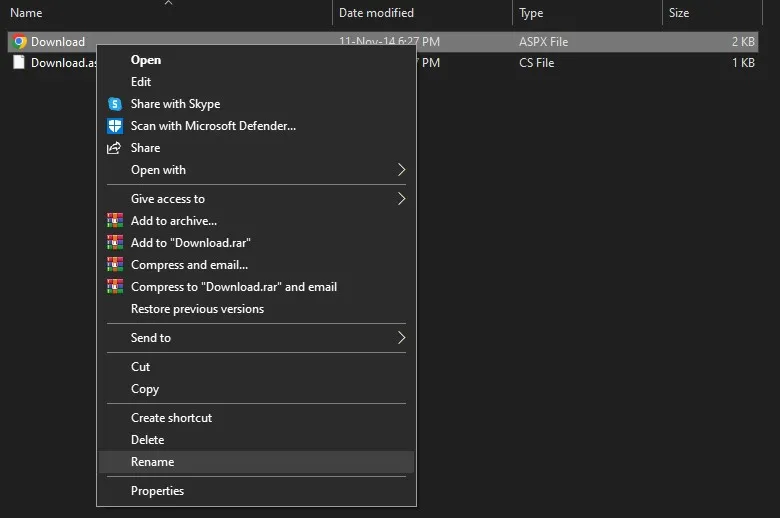
Schritt 2: Öffnen Sie nun den Ordner mit Ihrer ASPX-Datei und klicken Sie mit der rechten Maustaste darauf. Wählen Sie „Umbenennen“. Entfernen Sie „ASPX“ mit der Rücktaste und ersetzen Sie es durch „.pdf“. Es erscheint möglicherweise eine Warnmeldung, dass Sie den Dateityp ändern möchten. Bestätigen Sie dies mit „Ja“.
Teil 4. Bonus-Tipp: Wie kann man eine PDF-Datei bearbeiten, nachdem sie aus einer ASPX-Datei erstellt wurde?
Es gibt Fälle, in denen Sie die PDF-Datei nach der Erstellung aus ASPX bearbeiten möchten. UPDF ist der PDF-Editor, der Ihnen alle Bearbeitungsfunktionen für die Arbeit mit PDF-Dokumenten bietet.
Es bietet eine benutzerfreundliche Oberfläche für die PDF-Bearbeitung und viele weitere Funktionen. Dazu gehören beispielsweise:
- PDFs mit Haftnotizen, Kommentaren, Textfeldern, Beschriftungen, Stiften, Aufklebern, Stempeln und mehr versehen.
- Hinzufügen, Ersetzen, Extrahieren, Drehen, Aufteilen und Löschen von Seiten durch Organisieren von PDFs
- UPDF AI wird verwendet, um relevante Inhalte zu generieren, Inhalte umzuschreiben, zusammenzufassen, zu übersetzen und für PDFs zu chatten.
- PDF-OCR zur Umwandlung nicht bearbeitbarer Inhalte in bearbeitbare Inhalte.
- Zahlreiche Optionen zur PDF-Dateikonvertierung, z. B. Konvertierung von PDF in Word, Excel, PPT, HTML, TXT usw.
- Und mehr
Um Ihre ASPX-Dateien im PDF-Format zu bearbeiten, können Sie auf die Schaltfläche unten klicken, um UPDF auf Ihre Geräte herunterzuladen.
Windows • macOS • iOS • Android 100% sicher
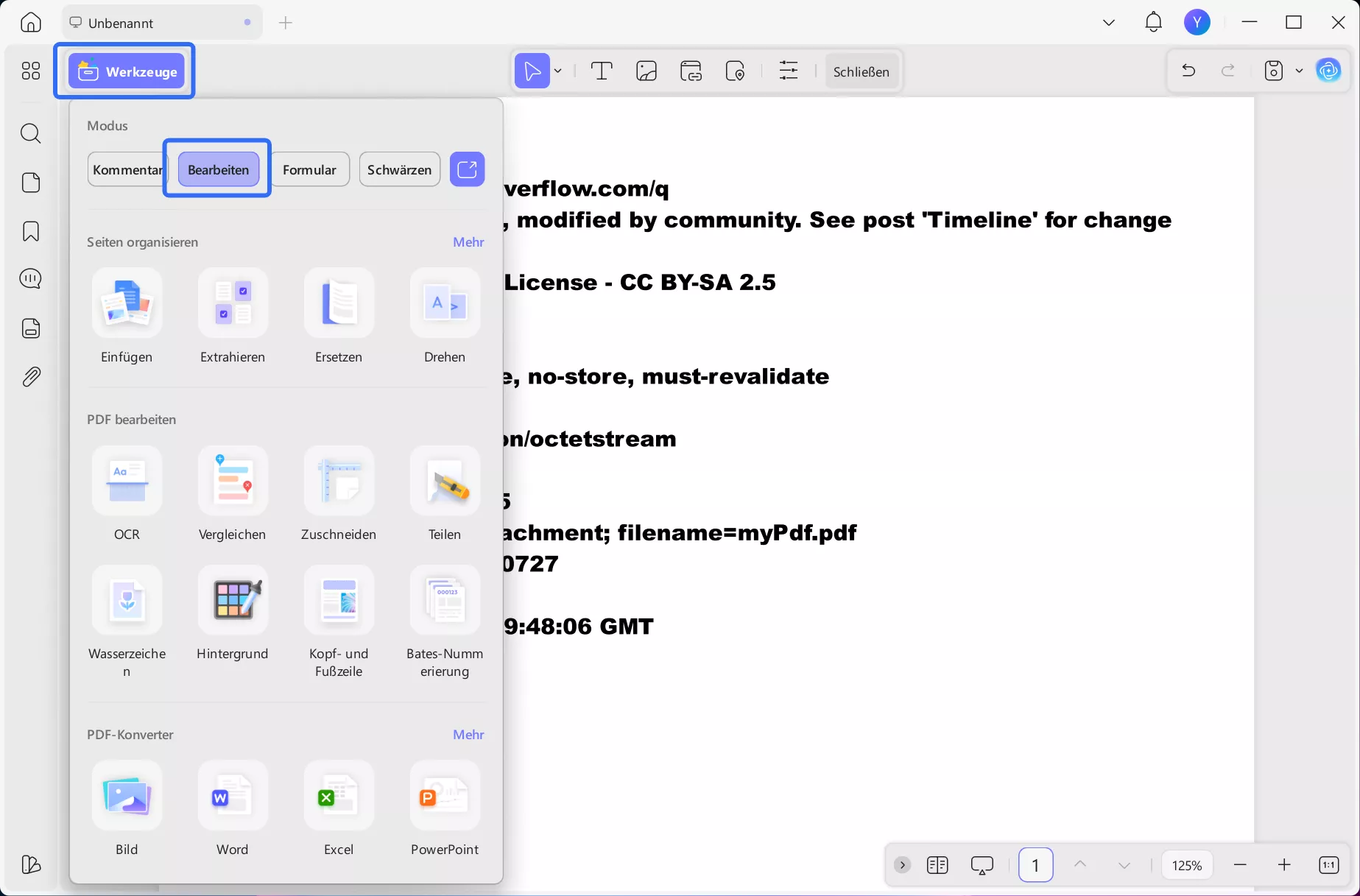
Schritt 1: Starten Sie die UPDF-Software auf Ihrem PC durch Doppelklicken auf das Desktop-Symbol. Öffnen Sie nun die von ASPX konvertierte PDF-Datei, indem Sie auf „Datei öffnen“ klicken. Sobald UPDF die PDF-Datei in der Reader-Ansicht anzeigt, können Sie die Bearbeitungsrechte über „Bearbeiten“ unter „Werkzeuge“ aktivieren.
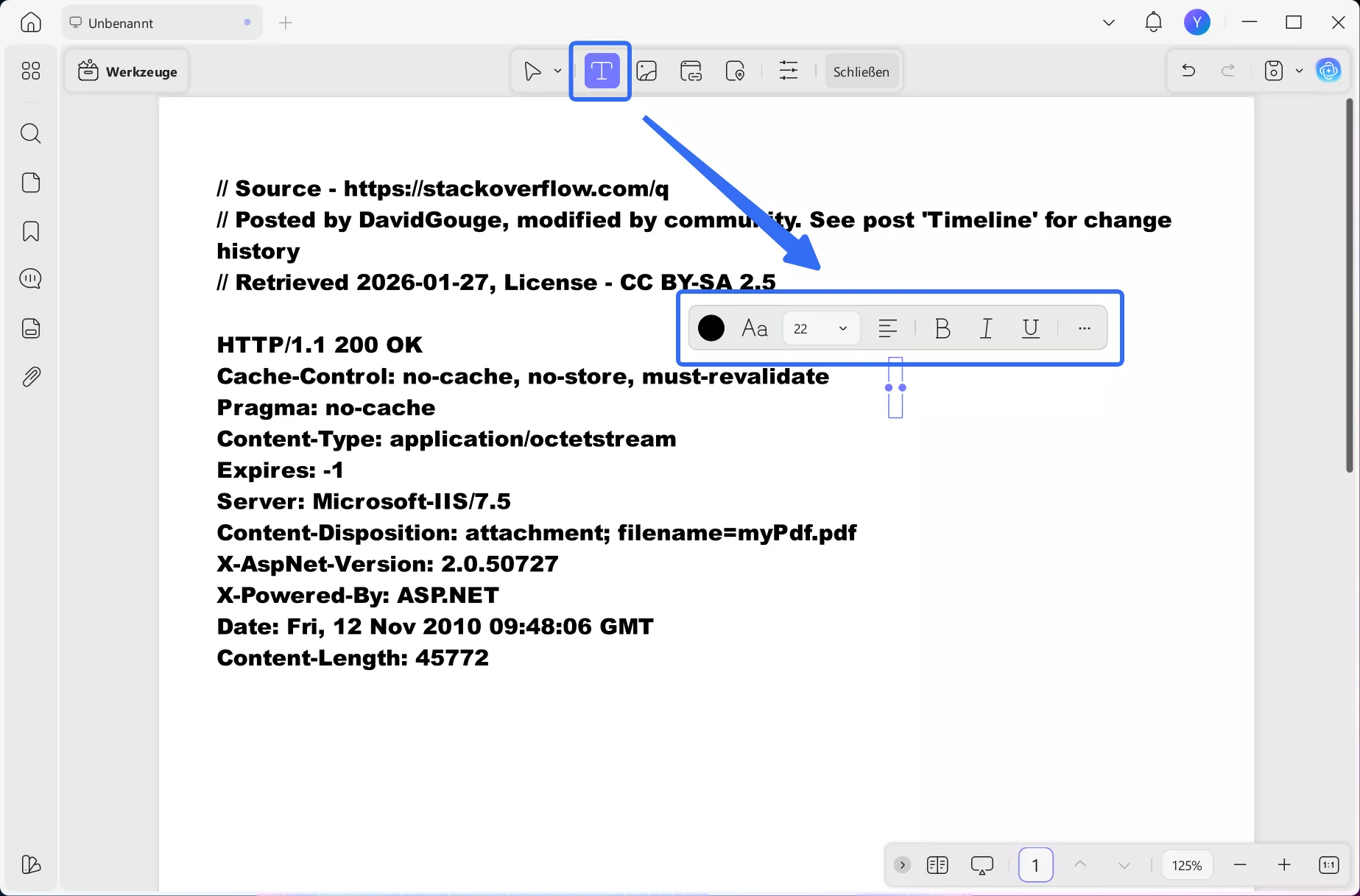
Schritt 2: Um neuen Text hinzuzufügen, klicken Sie oben auf „Text“ und anschließend auf die gewünschte Stelle. Sie können auch neue Links oder Bilder in die PDF-Datei einfügen. Um vorhandenen Text zu bearbeiten, doppelklicken Sie darauf. Andere Elemente wie Bilder und Links können Sie auf dieselbe Weise bearbeiten.
Dieser UPDF-Testbericht von iTopnews deckt alle Funktionen des Programms ab. Wenn Sie mehr über die Verwendung von UPDF erfahren möchten, schauen Sie sich das untenstehende Video-Tutorial an. UPDF erfüllt nicht nur Ihre Anforderungen an die PDF-Bearbeitung, sondern bietet viele weitere Funktionen. Laden Sie es daher unbedingt auf Ihr Smartphone, Ihren Laptop oder PC herunter und probieren Sie alle Möglichkeiten aus.
Windows • macOS • iOS • Android 100% sicher
Teil 5. Häufig gestellte Fragen zu ASPX
Frage 1: Was ist eine ASPX-Datei und wie öffne ich sie?
Eine ASPX-Datei wird mithilfe von Microsofts ASP.NET-System auf Webservern erstellt und sorgt dafür, dass Websites in Internetbrowsern optimal funktionieren. Diese Dateien sind in leicht verständlichen Sprachen wie C# oder VB.NET geschrieben und enthalten Code-Skripte, die die Kommunikation mit dem Webserver ermöglichen. Sie sind ein wichtiger Bestandteil von aktiven und ansprechenden Websites und Online-Anwendungen.
Am einfachsten öffnen Sie die Datei mit einem Webbrowser wie Chrome, Firefox oder Edge. Ziehen Sie die ASPX-Datei einfach in Ihr Browserfenster oder klicken Sie mit der rechten Maustaste darauf und wählen Sie „Öffnen mit“ aus. Wählen Sie anschließend Ihren Browser aus den Optionen. Wenn Sie den Code anzeigen oder bearbeiten möchten, verwenden Sie Programme wie Visual Studio, Notepad++ oder Sublime Text. Klicken Sie dazu auf die ASPX-Datei und wählen Sie „Öffnen mit“. Wählen Sie anschließend Ihren bevorzugten Code-Editor aus.
Frage 2: Warum sollte man eine ASPX-Datei verwenden?
ASPX-Dateien werden hauptsächlich verwendet, um Websites dynamisch zu gestalten. Dies geschieht meist mit dem ASP.NET-Framework. Es bietet zahlreiche Vorteile, darunter dynamische Inhalte, umfassende Framework-Unterstützung und serverseitiges Scripting.
Frage 3: Wie konvertiert man ASPX in JPG?
Um eine ASPX-Datei in ein JPG-Bild umzuwandeln, muss die ASPX-Seite in ein Bild umgewandelt werden. Hier ist eine einfache Schritt-für-Schritt-Anleitung:
Öffnen Sie die ASPX-Datei zunächst in einem Webbrowser, indem Sie mit der rechten Maustaste darauf klicken und „Öffnen mit“ auswählen. Die Datei wird dann als Webseite mit dem Quellcode angezeigt. Nun können Sie mit dem Snipping Tool oder der Druck-Funktion einen Screenshot erstellen und diesen als JPG-Datei speichern.
Fazit
ASPX-Dateien sind ein unverzichtbarer Bestandteil der Webentwicklungsumgebung. Manchmal ist es jedoch notwendig, deren Inhalte außerhalb dieser Umgebung zu verwenden, beispielsweise für Dokumentations- oder Präsentationszwecke. In solchen Fällen können Sie ASPX-Dateien in das PDF-Format konvertieren, wodurch die Bearbeitung der Dateiinhalte deutlich vereinfacht wird.
Wir hoffen, die hier beschriebenen Methoden zur Dateikonvertierung waren hilfreich. Um die durch die Konvertierung der ASPX-Datei erstellte PDF-Datei anzuzeigen oder zu bearbeiten, können Sie UPDF verwenden. UPDF ist ein umfassendes PDF-Bearbeitungs- und Anzeigetool, das Ihnen in vielen Anwendungsfällen weiterhilft. Laden Sie die UPDF-Anwendung herunter, um ASPX-Inhalte nach der Konvertierung in PDF auf Ihrem Gerät zu bearbeiten.
Windows • macOS • iOS • Android 100% sicher







 Wayne Austin