 UPDF
UPDF
 UPDF für Windows
 UPDF für Mac
 UPDF für iPhone/iPad
 UPDF für Android
 UPDF AI Online
 UPDF Sign
 PDF bearbeiten
 PDF kommentieren
 PDF erstellen
 PDF-Formular
 Links bearbeiten
 PDF konvertieren
 OCR
OCR PDF in Word
 PDF in Bild
 PDF in Excel
 PDF organisieren
 PDFs zusammenführen
 PDF teilen
 PDF zuschneiden
 PDF drehen
 PDF schützen
 PDF signieren
 PDF schwärzen
 PDF bereinigen
 Sicherheit entfernen
 PDF lesen
 UPDF Cloud
 PDF komprimieren
 PDF drucken
 Stapelverarbeitung
 Über UPDF AI
 UPDF AI Lösungen
 KI-Benutzerhandbuch
 FAQ zu UPDF AI
 PDF zusammenfassen
 PDF übersetzen
 Chatten mit PDF
 Chatten mit AI
 Chatten mit Bild
 PDF zu Mindmap
 PDF erklären
 PDF-KI-Tools
 Bild-KI-Tools
 KI-Chat-Tools
 KI-Schreibtools
 KI-Lerntools
 KI-Arbeitstools
 Weitere KI-Tools
 KI-Lesezeichen-Generierung
 KI-Lesezeichen-Zusammenfassung
 KI-Wasserzeichen-Generierung
 KI-Hintergrund-Generierung
 KI-Sticker-Generierung
 KI-Stempel-Generierung
 KI-Schreibtools
 UPDF Copilot
 KI-Seitenverwaltung
 KI-Semantische Suche
 PDF in Word
 PDF in Excel
 PDF in PowerPoint
 Unternehmenslösung
 Unternehmen Sign
 Unternehmen AI
 Unternehmensplan
 Benutzerhandbuch für Unternehmen
 Unternehmens-Webinar
 Bankwesen
 Gesundheitswesen
 Versicherung
 Rechtlich
 Fertigung
 Regierung
 Bildungsbereich-Lösung
 Kundengeschichten
 Tutorials
 UPDF Tipps
 FAQs
FAQs UPDF Bewertungen
 Downloadcenter
 Blog
Blog Newsroom
 Technische Daten
 Updates
 UPDF vs. Adobe Acrobat
 UPDF vs. Foxit
 UPDF vs. PDF Expert

Die Zeiten, in denen Sie Dokumente zwangsweise physisch mit Stift und Papier unterschreiben müssen, sind vorbei. Heutzutage gibt es viele Möglichkeiten, PDF-Dokumente direkt auf Ihrem Computer oder Mobilgerät digital zu unterschreiben.
Möglicherweise gehören Sie jedoch zu denjenigen, die dafür keine zusätzliche Software extra kaufen und herunterladen möchten und deshalb nach Online-Lösungen suchen, Ihre PDF-Dateien unterschrieben zu bekommen.
In diesem Fall sind Sie bei diesem Artikel mit seiner Schritt-für-Schritt-Anleitung zum Online-Unterschreiben von PDF-Dateien genau richtig.
Falls Sie Bedenken hinsichtlich der Sicherheit Ihrer PDF-Dokumente bei der Verwendung von Online-Methoden haben, stellen wir Ihnen mit UPDF auch ein Offline-Tool vor, das Sie Ihre PDFs bequem unterschreiben lässt. Wenn Sie Offline-Methoden bevorzugen, können Sie gerne auf die Schaltfläche unten klicken, um UPDF direkt herunterzuladen.
Windows • macOS • iOS • Android 100% sicher
Teil 1: Wie Sie PDF online unterschreiben können (3 100 % kostenlose Methoden)
Es gibt viele kostenlose Online-Tools, mit denen Sie PDF-Dateien unterschreiben können – manche besser, manche schlechter. Im Folgenden haben wir die drei unserer Meinung nach besten Tools für Sie aufgelistet.
Methode 1: PDF kostenlos online mit SmallPDF unterschreiben
Zunächst bietet sich Smallpdf an. Diese webbasierte Plattform bietet alle Funktionen, die Sie zum Online-Unterschreiben Ihrer PDF-Dateien benötigen. Sie können die Unterschrift zeichnen, Ihre Unterschrift per Tastatur eingeben oder eine Bildunterschrift hochladen. Führen Sie die folgenden Schritte aus, um eine PDF-Datei mit Smallpdf online zu unterschreiben:
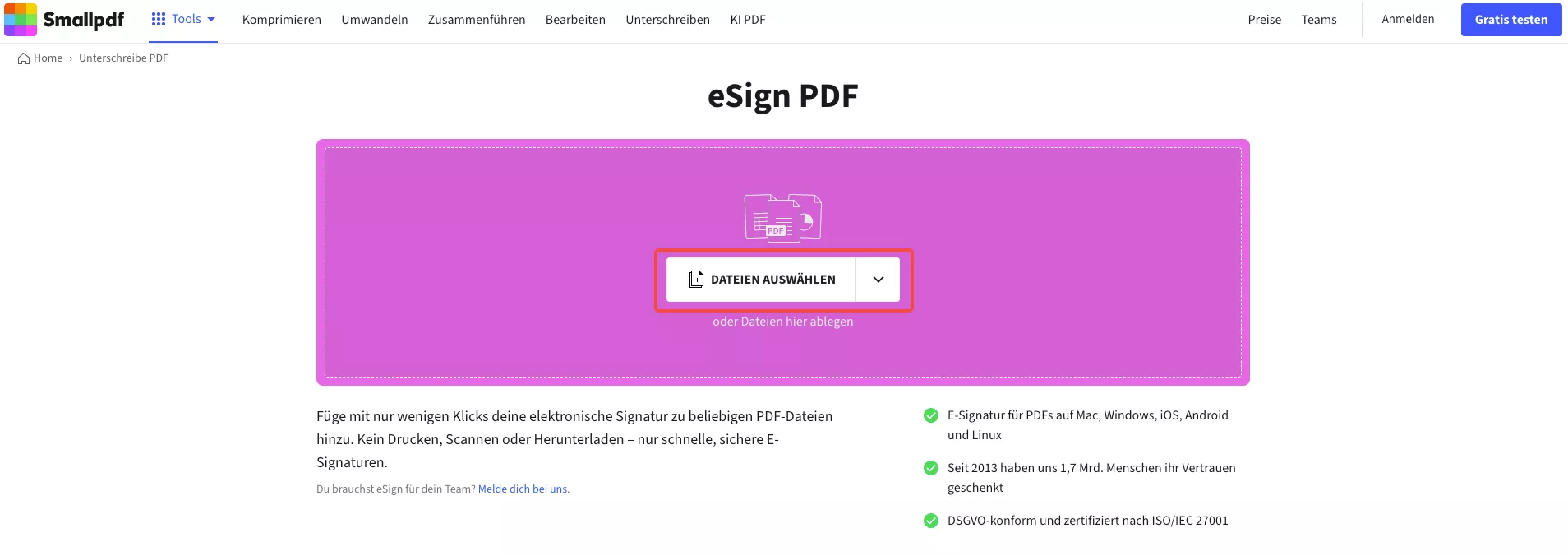
Schritt 1: Gehen Sie zu den PDF-Signaturfunktionen in Smallpdf. Tippen Sie dann auf die Schaltfläche „Dateien auswählen“ und laden Sie das PDF-Dokument hoch, das Sie signieren möchten. Sie können Ihre PDF-Datei auch per Drag-and-Drop in die Benutzeroberfläche der Website ziehen.
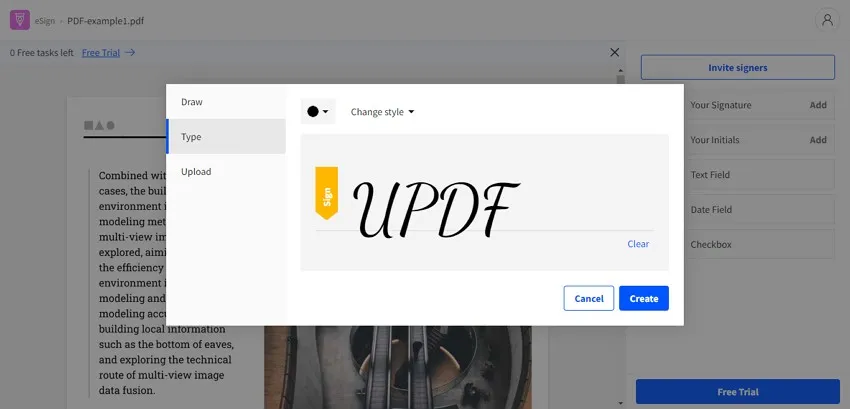
Schritt 2: Tippen Sie im rechten Bereich auf die Option „Ihre Unterschrift“, um Ihre Unterschrift hinzuzufügen. Sie können Ihre Unterschrift zeichnen oder Ihren Namen in einem vom Tool angebotenen Stil eingeben. Sie können auch ein Bild Ihrer Unterschrift hochladen, um es dem Dokument hinzuzufügen. Tippen Sie auf die Schaltfläche „Erstellen“, um Ihre Unterschrift auf dem PDF-Dokument zu erstellen. Anschließend finden Sie die Unterschrift im rechten Bereich. Klicken Sie darauf, um sie Ihrem PDF-Dokument hinzuzufügen. Drücken Sie abschließend auf die Schaltfläche „Fertigstellen & Unterzeichnen“ und tippen Sie dann auf die Schaltfläche „Herunterladen“, um Ihr unterschriebenes PDF auf Ihrem Gerät zu speichern.
Methode 2: PDFs online mit iLovePDF unterschreiben
Ähnlich wie SmallPDF bietet auch iLovePDF die Möglichkeit, PDF-Dateien online zu signieren. Dieses Tool ist ebenfalls kostenlos und sehr simpel zu bedienen. Befolgen Sie einfach die folgende Anleitung:
Schritt 1. Klicken Sie hier, um die Funktion „PDFs signieren“ von iLovePDF aufzurufen. Klicken Sie dann auf die Schaltfläche „PDF-Datei auswählen“, wählen Sie die PDF-Datei auf Ihrem Computer aus, die Sie hochladen möchten, klicken Sie im Popup-Fenster auf „Nur für mich“, geben Sie Ihren Namen ein und wählen Sie den gewünschten Stil aus. Alternativ können Sie auf „Zeichnen“ klicken, um Ihre Unterschrift zu zeichnen, oder auf „Hochladen“, um die Bildunterschrift zum Signieren hochzuladen.
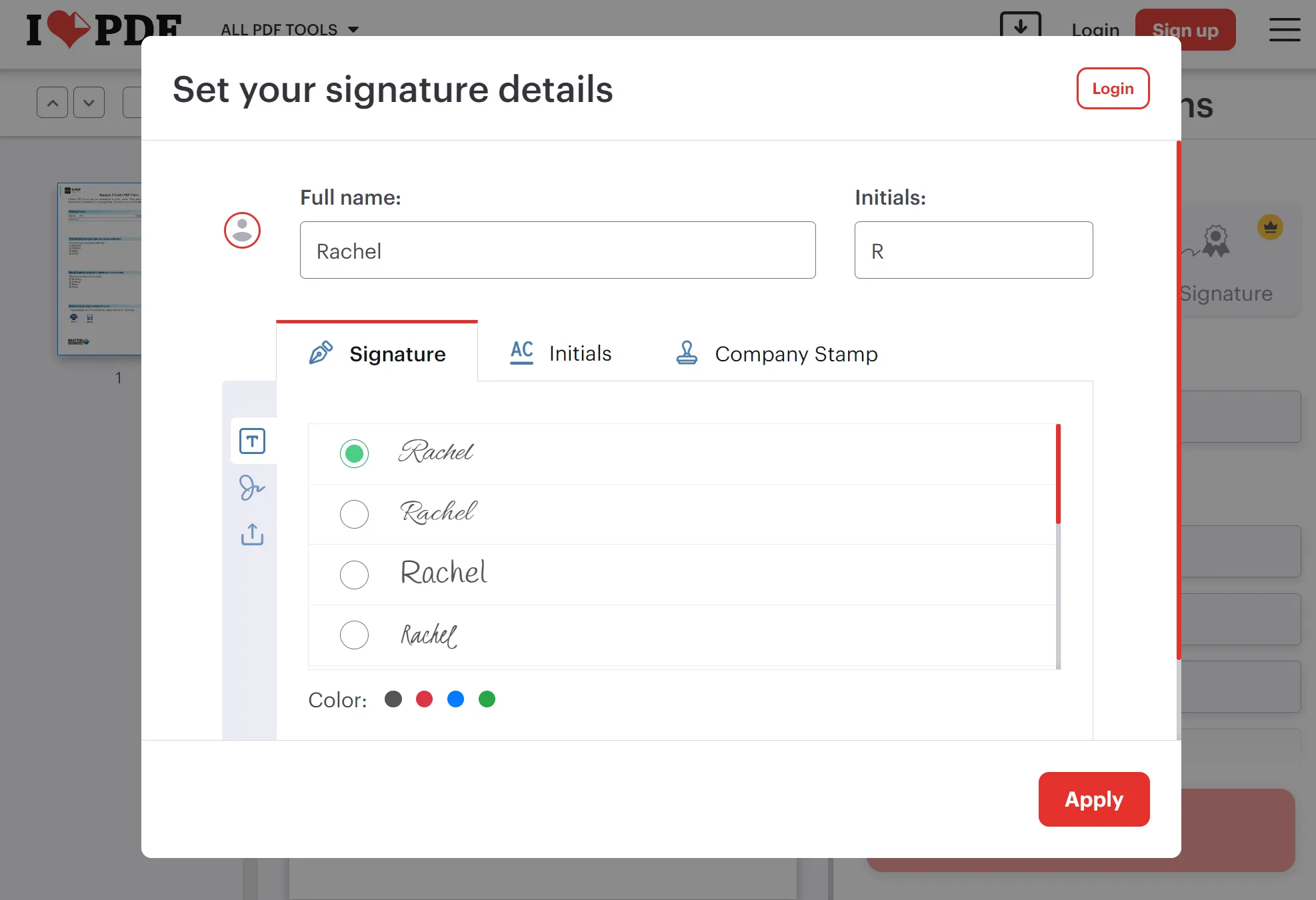
Schritt 2. Wenn die Unterschrift fertig ist, klicken Sie auf „Anwenden“ und ziehen Sie die Unterschrift im rechten Seitenbereich auf Ihr PDF-Dokument, um das PDF zu unterschreiben. Klicken Sie auf „Unterschreiben“ und dann auf „Datei herunterladen“, um das unterschriebene PDF auf Ihren Computer herunterzuladen.
Methode 3: PDF kostenlos online mit Sedja unterschreiben
Sejda ist ein weiteres Online-Tool, mit dem Sie PDF-Dateien kostenlos unterschreiben können.
Schritt 1: Klicken Sie hier, um die Funktionen zum Signieren von PDF-Dateien für Sejda aufzurufen. Klicken Sie auf „PDF-Datei hochladen“ und wählen Sie dann „Signieren“ > „Signatur hinzufügen“.
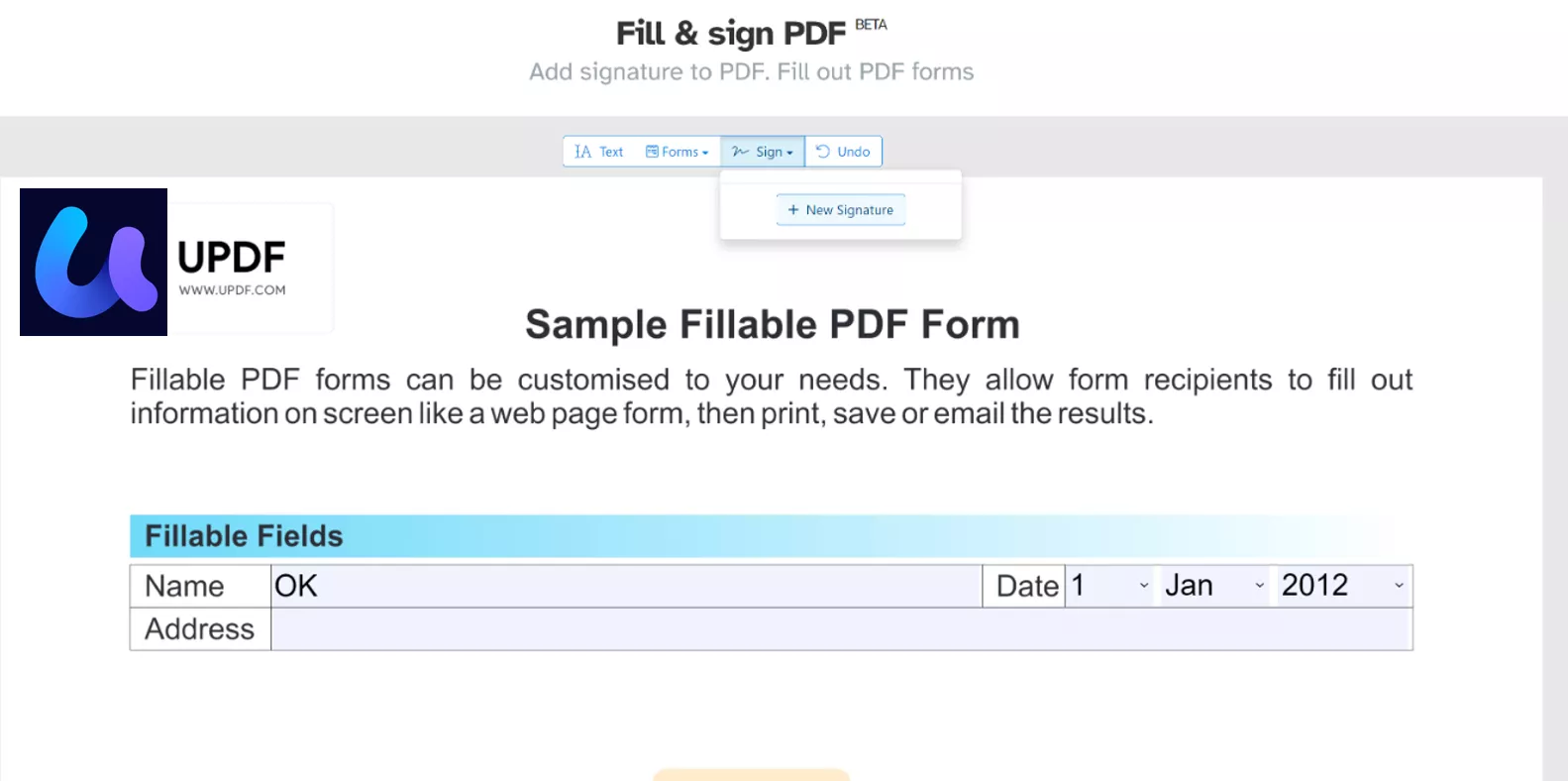
Schritt 2: Im Popup-Fenster können Sie „Eingeben“, „Zeichnen“, „Bild hochladen“ oder „Kamera“ verwenden, um Ihre Unterschrift zu erstellen. Klicken Sie anschließend auf „Speichern“ und dann auf die Stelle, an der Sie die Unterschrift zu Ihrer PDF-Datei hinzufügen möchten.
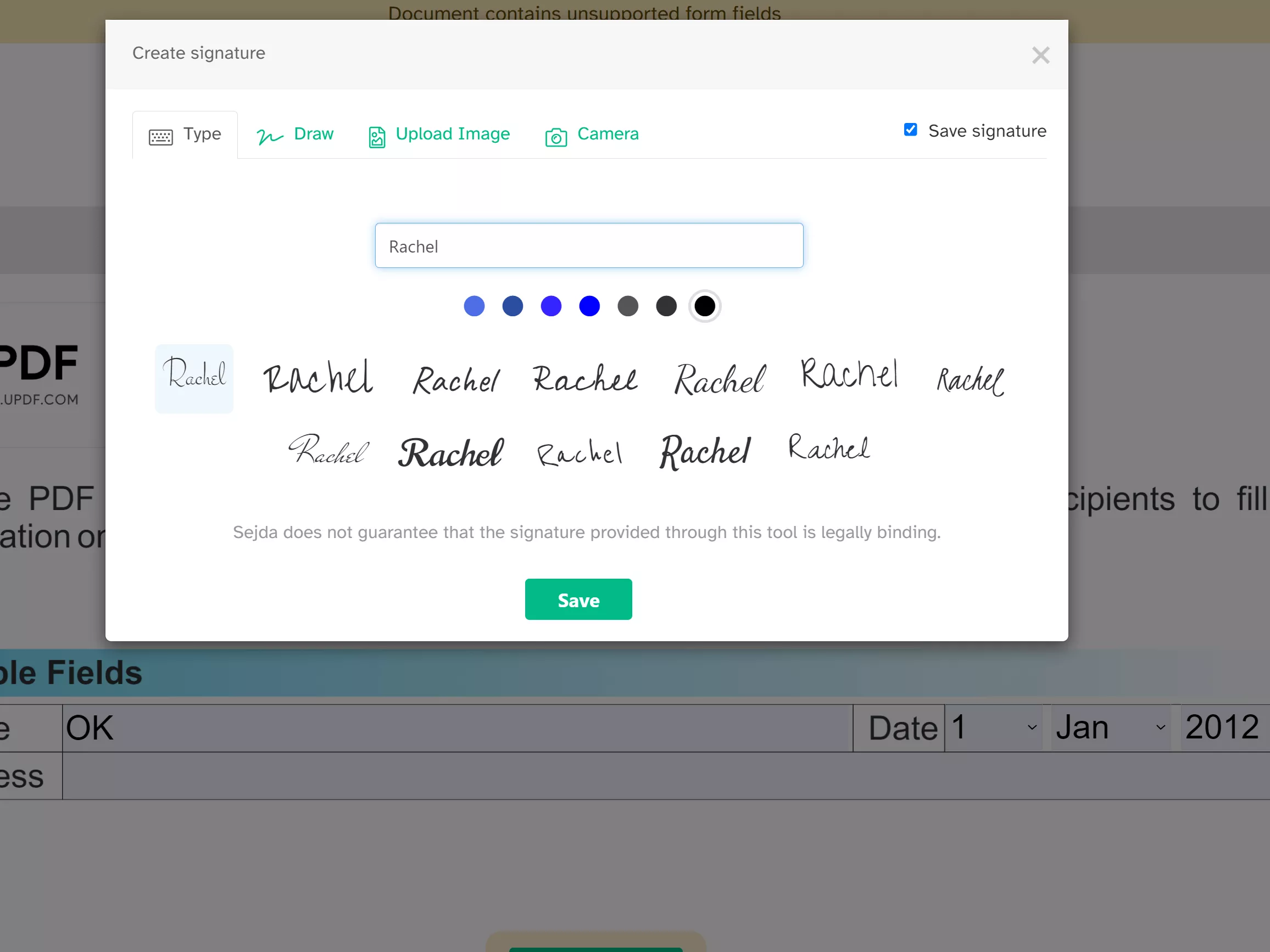
Schritt 3. Klicken Sie auf „Änderungen übernehmen“ und „Herunterladen“, um die PDF-Datei auf Ihrem Computer zu speichern.
Lesen Sie auch: Wie fügen Sie in Microsoft Edge eine Signatur in ein PDF ein
Teil 2: Die Nachteile von Online-Unterschriften von PDF
Wenn Sie Ihre PDF-Dateien häufig online signieren, würden wir Ihnen dennoch eher raten, Ihre Optionen zu überdenken. Obwohl das Online-Unterschreiben von PDF-Dateien praktisch ist und schnell geht, ist dabei nicht alles das Gelbe vom Ei. Hier sind einige Nachteile, die mit dem Online-Signieren von PDF-Dateien verbunden sind:
- Begrenzte Dateigröße: Viele Online-Tools beschränken häufig die Dateigröße und -anzahl. Diese Tools eignen sich nicht für große Dokumente. Die meisten Online-Tools können jeweils nur eine Datei verarbeiten, was zu Problemen führen kann, wenn Sie mehrere Dokumente gleichzeitig unterschreiben möchten.
- Datenschutz und Sicherheit: Ein wichtiges Problem beim Online-Unterschreiben von PDF-Dateien ist die Datensicherheit. Da Server webbasiert sind, kann dies Fragen zum Datenschutz von Dateien aufwerfen. Dies kann ein ernstes Problem sein, wenn Ihre Dokumente vertrauliche Informationen enthalten.
- Eingeschränkte Kontrolle über die Dokumentformatierung: Viele Online-Tools haben Einschränkungen bei der Formatierung von Dokumenten und können in vielen Fällen die Gesamtzusammensetzung der Datei beeinträchtigen. Wenn Sie eine präzise Formatierung wünschen, sind Offline-Methoden oft besser.
- Langsame Verarbeitung: Da Online-Methoden eine Internetverbindung erfordern, weisen sie oft eine langsame Verarbeitungsgeschwindigkeit auf. Online-Tools können auch unter Problemen wie Verbindungsverzögerungen, Ausfallzeiten und Serverwartungen leiden.
Aus diesen Gründen würden wir Ihnen zu einer Offline-Methode raten, um Ihre PDFs mit Unterschriften zu versehen. Lesen Sie dafür unten am besten gleich unsere Empfehlung, wie Sie PDF-Dateieen am besten offline unterschreiben können.
Teil 3: Wie Sie PDFs offline unterschreiben können
Das zuverlässigste Tool zum Offline-Unterschreiben von PDF-Dateien ist UPDF. Mit diesem Tool können Sie Ihre Unterschrift zeichnen, eine Bildunterschrift hochladen oder Ihre Unterschrift per Tastatur eingeben. Sobald Sie die Unterschrift erstellt haben, können Sie sie als Vorlage speichern, um sie beim nächsten Mal wiederzuverwenden.
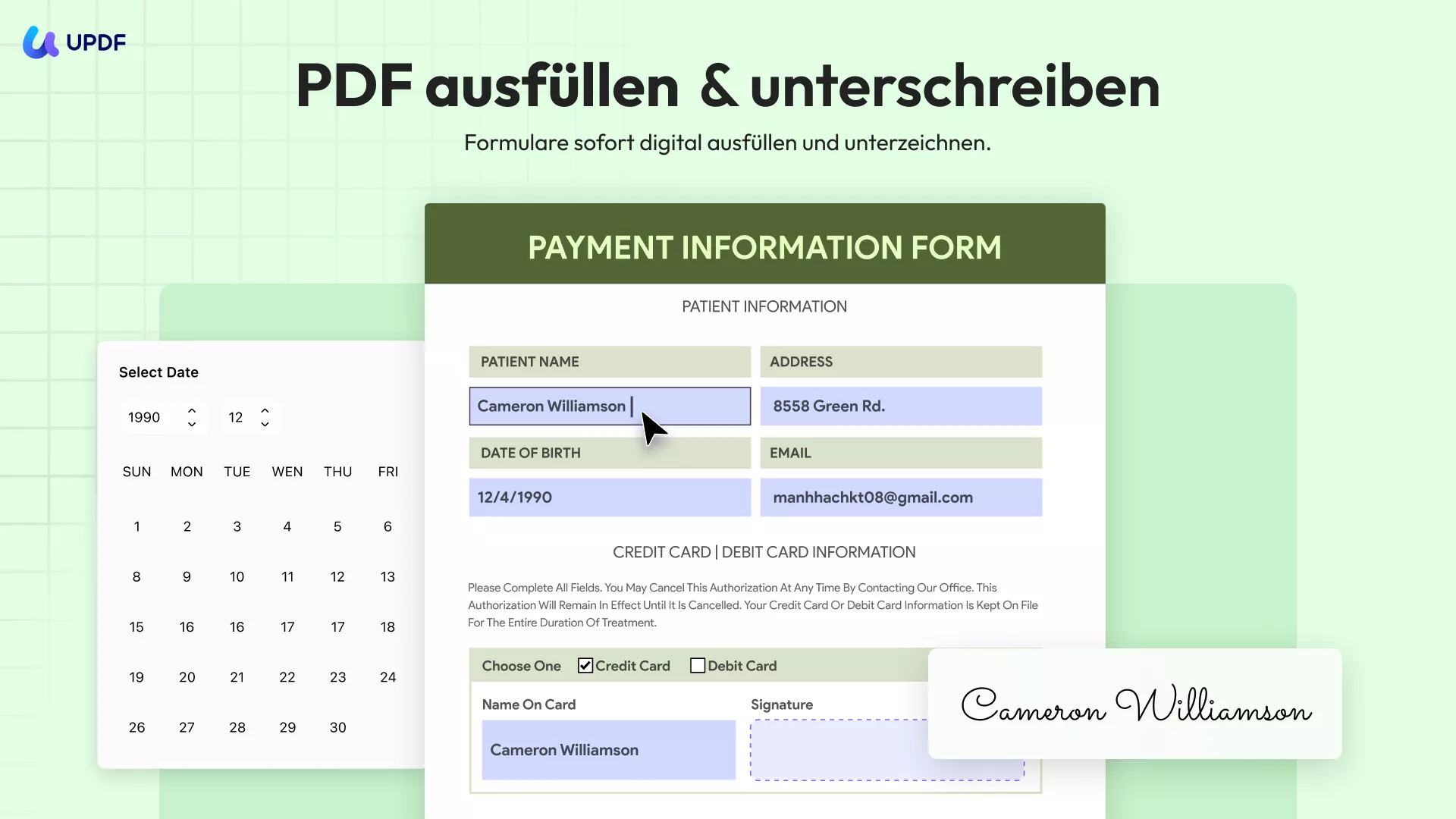
Darüber hinaus verfügt UPDF über eine digitale Signaturfunktion, mit der Sie das PDF schützen können.
Neben dem Online-Signieren von PDF-Dateien stehen Ihnen weitere Funktionen wie Kommentieren, Bearbeiten, Konvertieren, Schützen, Zusammenfassen, Übersetzen usw. auf jeder Plattform zur Verfügung. Weitere Informationen finden Sie im folgenden Video.
Um Ihre PDF-Dateien mit UPDF zu signieren, können Sie die folgenden Schritte ausführen:
Schritt 1: PDF-Datei in UPDF einfügen
Installieren und starten Sie UPDF auf Ihrem Gerät, indem Sie auf die Schaltfläche „Kostenloser Download“ unten klicken. Tippen Sie auf der Startseite auf die Schaltfläche „Datei öffnen“ oder ziehen Sie Ihre PDF-Datei in die Benutzeroberfläche des Programms.
Windows • macOS • iOS • Android 100% sicher
Schritt 2: PDF-Dateien elektronisch oder digital signieren
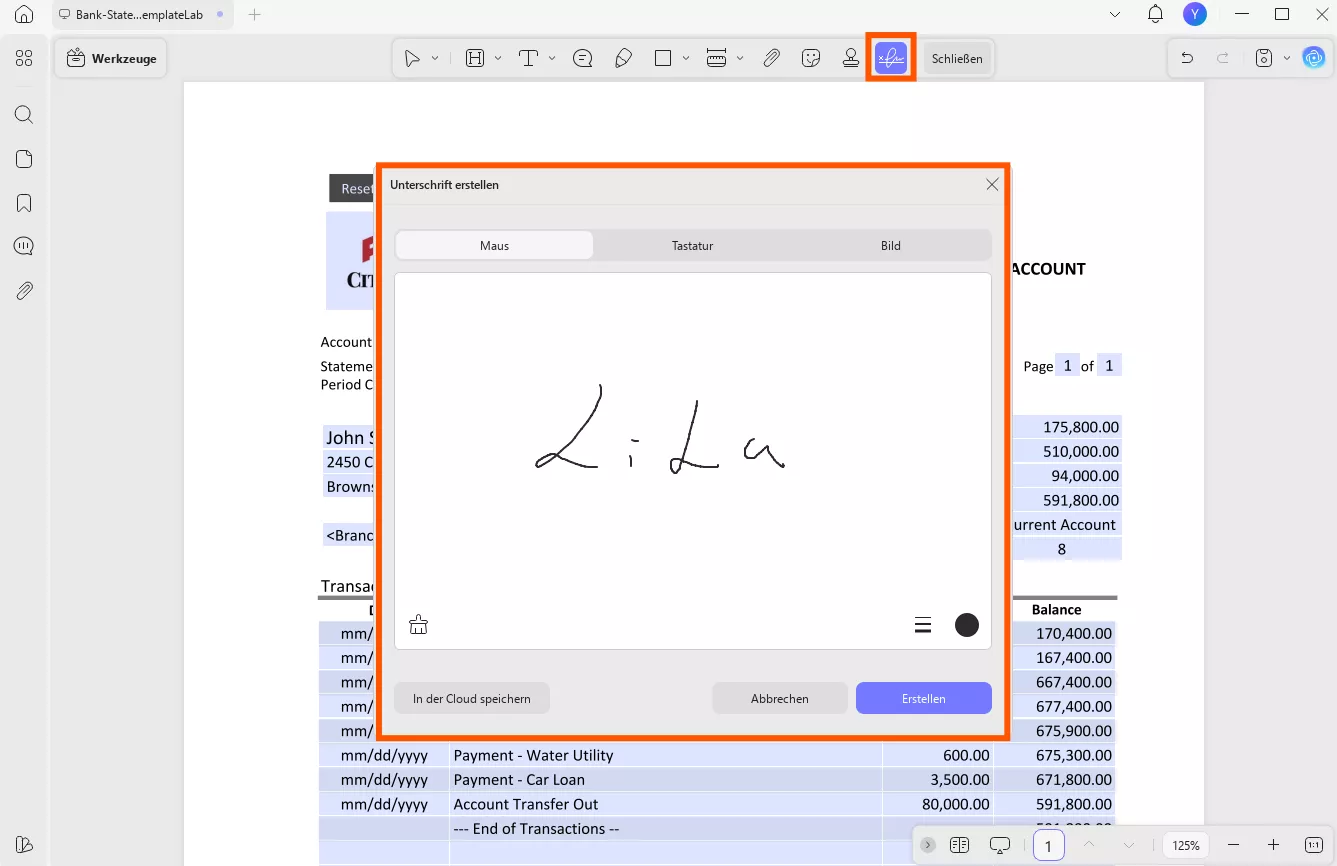
- Elektronische Signatur: Klicken Sie in der linken Symbolleiste auf die Option „Kommentar“ und wählen Sie in der oberen Menüleiste „Unterschrift“ aus. Klicken Sie anschließend auf die Option „Erstellen“ und erstellen Sie Ihre Signatur durch Zeichnen oder Tippen. Klicken Sie nun erneut auf die Schaltfläche „Erstellen“ im Fenster „Unterschrift erstellen“ und klicken Sie auf eine beliebige Stelle im Dokument, um die neu erstellten Zeichen in das Dokument einzufügen.
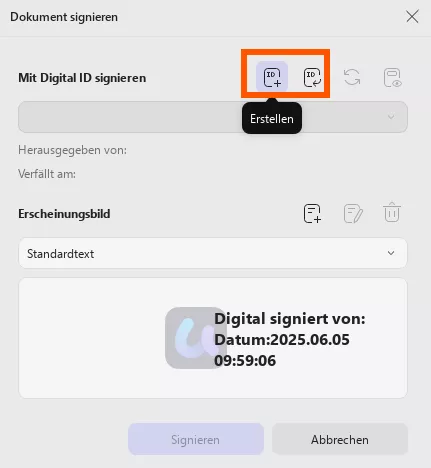
- Digitale Signatur: Sie können in UPDF auch eine digitale Signatur hinzufügen. Klicken Sie auf das Feld für die digitale Signatur, um sie zu importieren oder neu zu erstellen. Tippen Sie auf die Informationen zur digitalen Signatur und anschließend auf „Signieren“, um das PDF digital zu signieren.
Schritt 3: Speichern Sie die signierte PDF-Datei
Wenn Sie mit dem Ergebnis zufrieden sind, können Sie Ihre PDF-Datei speichern und direkt auf anderen Plattformen teilen, indem Sie die Tastenkombination „Strg + S“ für Windows oder „Befehl + S“ für MacBook verwenden.
Wie Sie sehen können, bietet UPDF eine einfache und intuitive Lösung zum Unterschreiben von PDF-Dateien. Sie können es gerne selbst ausprobieren und Ihre PDF-Dateien auch von unterwegs aus signieren – klicken Sie dafür einfach unten auf die Schaltfläche „Kostenloser Download“. Wenn Sie mit UPDFs Funktionen zufrieden sind, können Sie jederzeit ein günstiges Upgrade auf die UPDF Pro-Version, um auf alle Funktionen dieses praktischen Tools ohne Einschränkungen zuzugreifen
Windows • macOS • iOS • Android 100% sicher
Teil 4: Vergleich zwischen Online- und Offline-PDF-Signaturprogrammen
Letzten Endes liegt die Entscheidung, Ihre PDF-Dateien online oder offline zu unterschreiben, ganz bei Ihnen. Beachten Sie lediglich, dass beide oben genannten Methoden ihre Vor- und Nachteile haben. Für einen detaillierteren Einblick in die Methoden finden Sie in der folgenden Tabelle einen umfassenden Vergleich und weitere Informationen zu diesen digitalen dieser PDF-Signaturprogrammen.
| Metrik | UPDF | Smallpdf | iLovePDF | Sedja |
| Preis | Jährlich: 49,99 € Unbefristet: 79,99 € UPDF AI: 29,99 €/Quartal | Pro: 12 US-Dollar/Monat Team: 10 US-Dollar/Monat | Pro: 7 US-Dollar/Monat | Pro: 7,5 US-Dollar/Monat |
| Digitale Signatur | ||||
| Benutzerfreundlich | ||||
| AI-Funktionen | ||||
| Schnelle Verarbeitungsgeschwindigkeit | ||||
| Kosteneffizient | ||||
| Dateigrößenbeschränkung |
Wie aus dem obigen Vergleich hervorgeht, ist UPDF die beste Wahl zum Unterschreiben von PDF-Dateien. Mit seiner plattformübergreifenden Unterstützung und seinem umfangreichen Toolset ist UPDF die ultimative Lösung für all Ihre PDF-Bedürfnisse.
Teil 5. Das beste Tool zum Sammeln von Unterschriften für Unternehmen
Die oben genannten PDF-Signaturprogramme eignen sich insbesondere, wenn Sie nur gelegentlich PDF-Dateien signieren müssen. Falls Sie jedoch häufig Unterschriften von vielen Personen sammeln müssen, würde es kaum Sinn ergeben, jedes Mal jede Person einzeln zu bitten, eines der oben genannten PDF-Signaturprogramme zu verwenden. Hier bietet sich UPDF Sign an, mit dem Sie zu unterschreibende Dokumente an alle Personen gleichzeitig senden und den Prozess dadurch automatisieren und verfolgen können. Der Unterzeichner kann auch auf den erhaltenen Link klicken und direkt unterschreiben. Klicken Sie einfach auf die Schaltfläche unten, um es zu testen.

Fazit
Mit den hier vorgestellten Methoden im Gepäck können Sie Ihre PDF-Dateien ab sofort problemlos kostenlos online unterschreiben. Wenn Sie jedoch kein Sicherheitsrisiko eingehen möchten, würden wir Ihnen zur Offline-Methode mit UPDF raten. Mit diesem Tool können Sie PDF-Dateien schnell und effizient ohne Internetverbindung unterschreiben. Laden Sie UPDF am besten gleich herunter, um Ihre PDF-Arbeitsabläufe zu optimieren!
Windows • macOS • iOS • Android 100% sicher





 Wayne Austin


