UPDF
UPDF
 UPDF für Windows
 UPDF für Mac
 UPDF für iPhone/iPad
 UPDF für Android
 Nomostar
 UPDF AI Online
 UPDF Sign
 IvyCraft
 PDF bearbeiten
 PDF kommentieren
 PDF erstellen
 PDF-Formular
 Links bearbeiten
 PDF konvertieren
 OCR
OCR PDF in Word
 PDF in Bild
 PDF in Excel
 PDF organisieren
 PDFs zusammenführen
 PDF teilen
 PDF zuschneiden
 PDF drehen
 PDF schützen
 PDF signieren
 PDF schwärzen
 PDF bereinigen
 Sicherheit entfernen
 PDF lesen
 UPDF Cloud
 PDF komprimieren
 PDF drucken
 Stapelverarbeitung
 Über UPDF AI
 UPDF AI Lösungen
 KI-Benutzerhandbuch
 FAQ zu UPDF AI
 PDF zusammenfassen
 PDF übersetzen
 Chatten mit PDF
 Chatten mit AI
 Chatten mit Bild
 PDF zu Mindmap
 PDF erklären
 PDF-KI-Tools
 Bild-KI-Tools
 KI-Chat-Tools
 KI-Schreibtools
 KI-Lerntools
 KI-Arbeitstools
 Weitere KI-Tools
 KI-Lesezeichen-Generierung
 KI-Lesezeichen-Zusammenfassung
 KI-Wasserzeichen-Generierung
 KI-Hintergrund-Generierung
 KI-Sticker-Generierung
 KI-Stempel-Generierung
 KI-Schreibtools
 UPDF Copilot
 KI-Seitenverwaltung
 KI-Semantische Suche
 PDF in Word
 PDF in Excel
 PDF in PowerPoint
 Unternehmenslösung
 Unternehmen Sign
 Unternehmen AI
 Unternehmensplan
 Benutzerhandbuch für Unternehmen
 Unternehmens-Webinar
 IT
IT Bildung
 Bauwesen
 Finanzdienstleistungen
 Gesundheitswesen
 Versicherung
 Rechtlich
 Fertigung
 Regierung
 Forschende & Doktoranden
 Solopreneure
 Anwälte & Kanzleien
 Immobilienprofis
 Bildungsbereich-Lösung
 Kundengeschichten
 Tutorials
 UPDF Tipps
 FAQs
FAQs UPDF Bewertungen
 Downloadcenter
 Blog
Blog Newsroom
 Technische Daten
 Updates
 UPDF vs. Adobe Acrobat
 UPDF vs. Foxit
 UPDF vs. PDF Expert

Kurz und direkt
Expertenhinweis: Duplizieren Sie die PDF vor dem Bearbeiten im Finder. Eine PDF speichert Text, Schriften, Bilder und Positionen als einzelne Objekte. Wenn Sie einen Satz verlängern, können Zeilenumbrüche trotz gleicher Schrift anders aussehen. Öffnen Sie die gespeicherte Kopie deshalb immer noch einmal bei 100 % Zoom.
Der wichtigste Unterschied: Vorschau fügt meist Anmerkungen über die PDF, während ein PDF-Editor wie UPDF den tatsächlichen Inhalt ändern kann. Genau deshalb hängt die beste Methode davon ab, ob Sie nur kommentieren, ein Formular ausfüllen oder echten PDF-Text auf dem Mac bearbeiten möchten.
Windows • macOS • iOS • Android 100% sicher
Teil 1. Welche Methode passt zu Ihrer PDF?
Bevor Sie eine App installieren, sollten Sie klären, was „PDF ändern“ in Ihrem Fall bedeutet. Eine kurze Notiz ist etwas anderes als das Ersetzen vorhandener Vertragszeilen, das Ändern eines Bildes oder das Bearbeiten eines Scans.
| Aufgabe | Beste Methode | Kostenlos? | Grenze |
|---|---|---|---|
| Markieren, zeichnen, unterschreiben oder Notiz ergänzen | Vorschau | Ja | Ändert meist nicht den Originaltext |
| Interaktives Formular ausfüllen | Vorschau oder UPDF | Vorschau ist kostenlos | Nicht jede PDF enthält echte Formularfelder |
| Bestehenden PDF-Text ändern | UPDF Bearbeitungsmodus | Test möglich | Layout nach dem Speichern prüfen |
| Bilder, Links oder Seiteninhalte ändern | UPDF | Test möglich | Komplexe Layouts brauchen Kontrolle |
| Gescannten Text bearbeiten | UPDF mit OCR | Test möglich | OCR hängt von Scanqualität und Sprache ab |
| Vertrauliche Datei bearbeiten | Lokale Desktop-App | Abhängig vom Tool | Online-Upload vermeiden |
Teil 2. PDF auf dem Mac mit Vorschau ändern
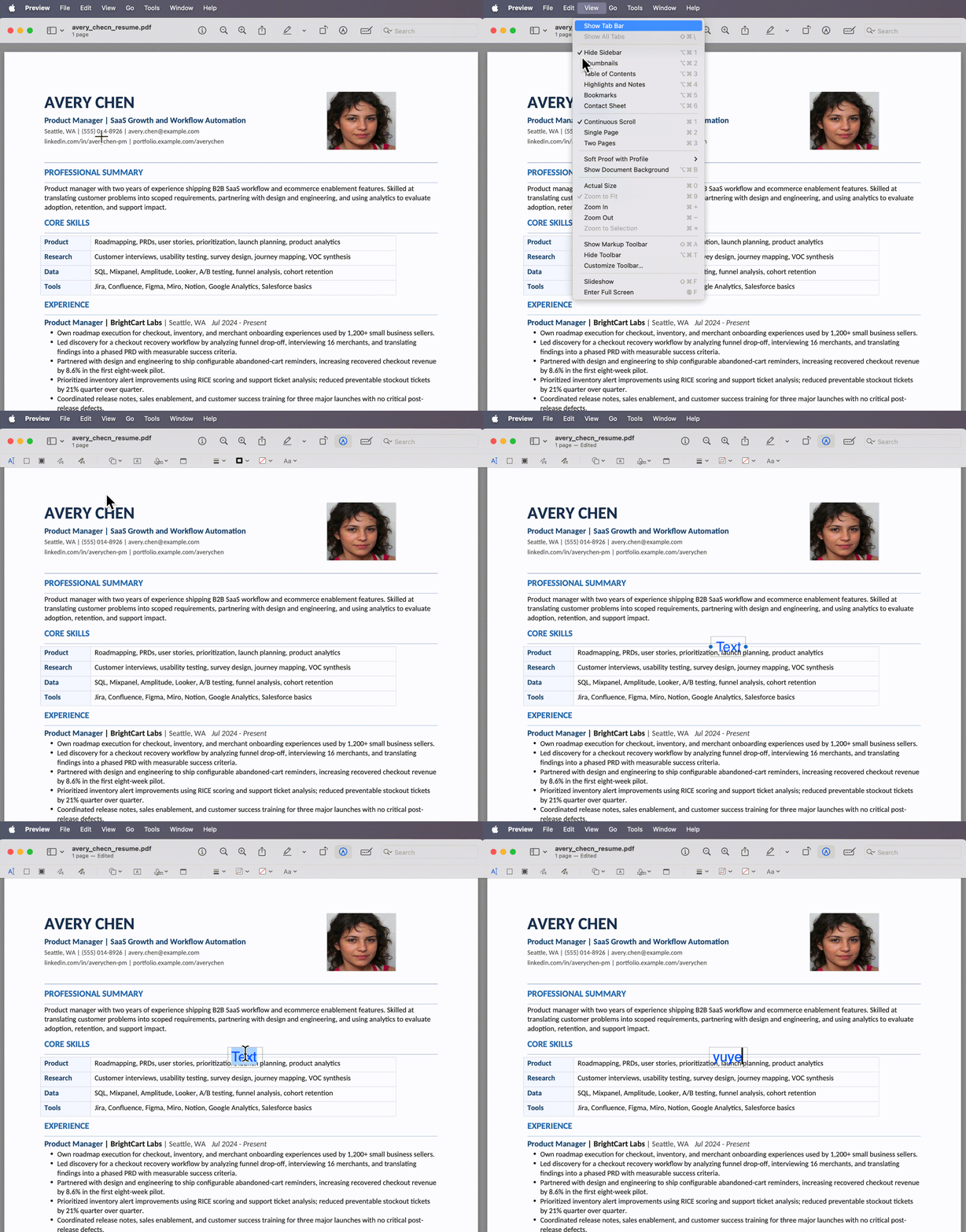
Vorschau ist auf dem Mac bereits installiert und eignet sich gut für einfache Änderungen: Markierungen, Textfelder, Formen, Unterschriften und das Ausfüllen einfacher Formulare. Für schnelle Rückmeldungen zu Studienunterlagen, Bewerbungsentwürfen oder internen Freigaben reicht Vorschau oft aus.
1. Textfeld, Markierung oder Unterschrift hinzufügen
- Öffnen Sie die PDF mit Vorschau.
- Klicken Sie auf die Markup-Symbolleiste.
- Fügen Sie Text, Formen, Markierungen oder eine Signatur hinzu.
- Speichern Sie die Datei oder exportieren Sie eine Kopie.
Wichtig
2. PDF-Formular auf dem Mac ausfüllen
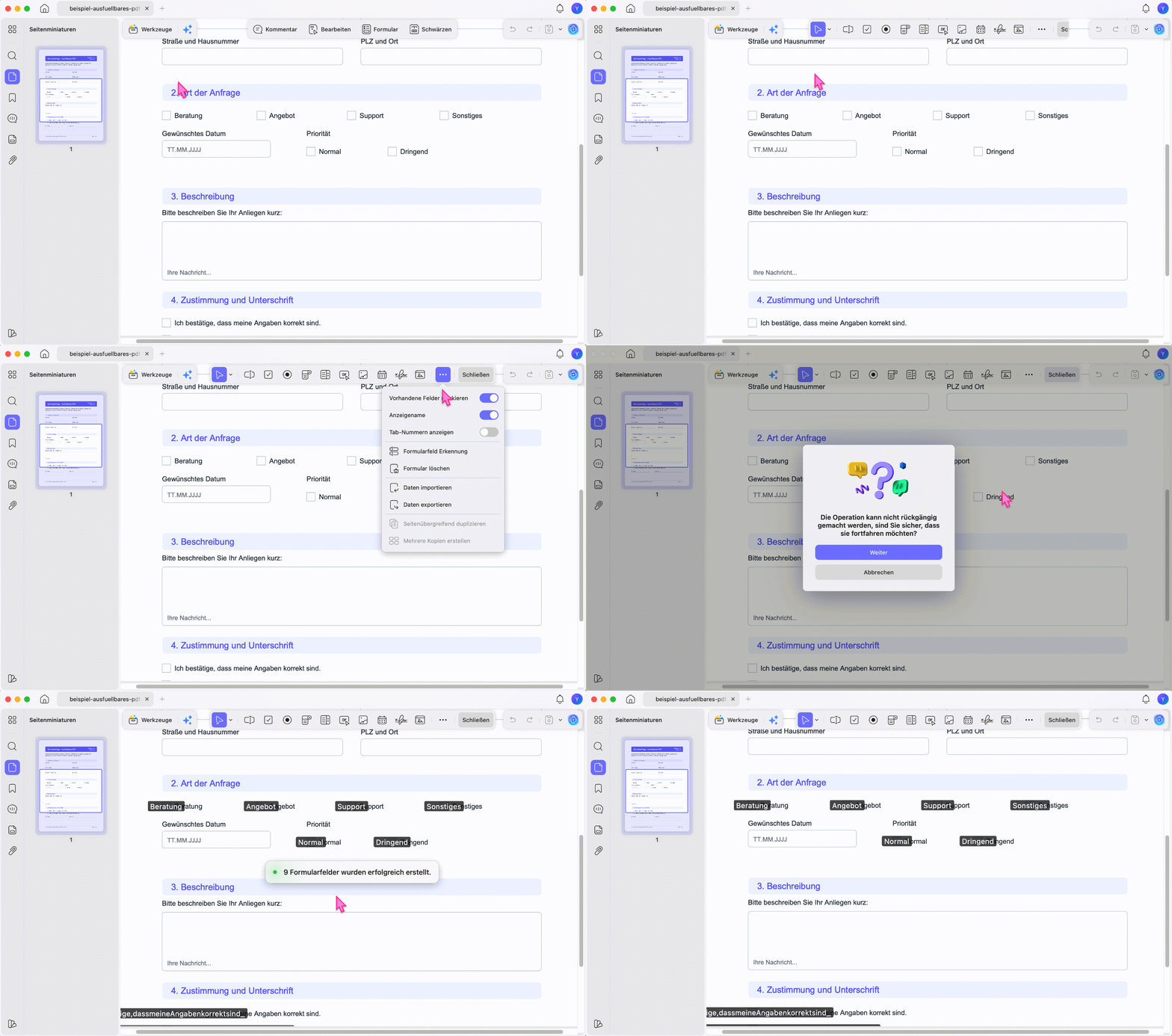
Bei einfachen Formularen klicken Sie in Vorschau direkt in das Feld und geben die Informationen ein. Falls Felder nicht erkannt werden, können Sie ein Textfeld darüberlegen. Für wiederkehrende Formulare, präzisere Platzierung oder nachträgliche Bearbeitung ist UPDF oft komfortabler.
Mehr dazu finden Sie im Leitfaden zu PDF-Formularen >>
Windows • macOS • iOS • Android 100% sicher
Teil 3. Originaltext und Bilder mit UPDF bearbeiten
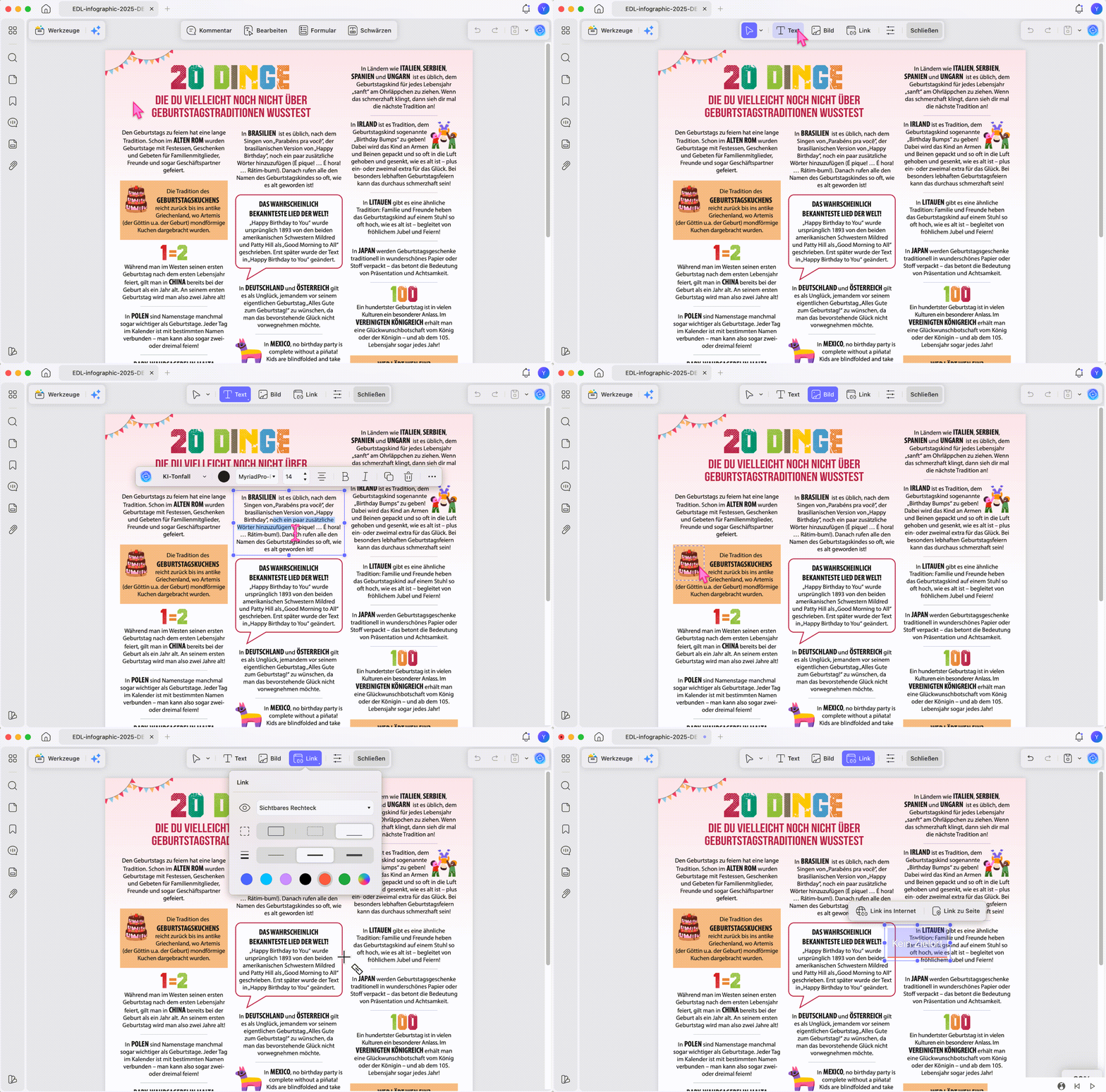
Wenn Sie bestehenden PDF-Text, Bilder, Links oder Seitenobjekte direkt ändern möchten, ist UPDF die bessere Wahl. UPDF läuft lokal auf dem Mac und verbindet Lesen, Bearbeiten, Kommentieren, Konvertieren und OCR in einem Workflow. Weitere Grundlagen finden Sie im Leitfaden PDF bearbeiten.
- Öffnen Sie UPDF auf dem Mac und importieren Sie die PDF.
- Wechseln Sie in den Bearbeitungsmodus.
- Klicken Sie auf den vorhandenen Text, das Bild oder den Link, den Sie ändern möchten.
- Passen Sie Inhalt, Schrift, Größe, Position oder Bild an.
- Speichern Sie die PDF als neue Version und prüfen Sie das Layout.
UPDF ist besonders praktisch für Angebote, Verträge, Produktblätter, Bewerbungsunterlagen, Rechnungen oder interne PDF-Vorlagen. Nach dem Test können Sie auf der UPDF Preisseite prüfen, welche Lizenz zu Ihrem regelmäßigen PDF-Workflow passt.
Windows • macOS • iOS • Android 100% sicher
Teil 4. Heruntergeladene PDF auf dem Mac sicher bearbeiten
Bei heruntergeladenen PDFs sollten Sie vor dem Bearbeiten klären, ob die Datei vertrauenswürdig ist und ob Sie Änderungen vornehmen dürfen. Das gilt besonders für Verträge, Bescheide, Kontoauszüge, Versicherungsunterlagen, Bewerbungen und Dokumente aus Kundenprojekten.
- Speichern Sie eine Kopie, bevor Sie die Datei ändern.
- Öffnen Sie unbekannte PDFs nicht aus verdächtigen E-Mail-Anhängen.
- Prüfen Sie, ob die PDF passwortgeschützt oder nur zur Ansicht freigegeben ist.
- Nutzen Sie für vertrauliche Dateien eine lokale Desktop-Lösung statt eines beliebigen Online-Editors.
- Bewahren Sie bei offiziellen Dokumenten die unveränderte Originalversion auf.
Gerade im DACH-Markt spielt Datenschutz eine große Rolle. Hinweise zum Umgang mit Daten finden Sie in der UPDF-Datenschutzerklärung.
Teil 5. Wenn die PDF sich nicht richtig ändern lässt
Wenn eine PDF auf dem Mac nicht wie erwartet bearbeitbar ist, liegt das meist an der Art der Datei. Diese Fälle kommen besonders häufig vor:
- Der Text lässt sich nicht anklicken: Die PDF ist wahrscheinlich ein Scan oder Bild-PDF. Führen Sie OCR aus, bevor Sie Text bearbeiten.
- Die Schrift sieht nach dem Ändern anders aus: Die Originalschrift ist möglicherweise nicht auf dem Mac installiert. Prüfen Sie Ersatzschrift und Zeilenumbrüche.
- Text verschiebt sich: PDF-Layout ist positionsbasiert. Kürzere Formulierungen sind oft stabiler als lange Textersetzungen.
- Die Datei ist gesperrt: Bearbeiten Sie geschützte PDFs nur, wenn Sie die Berechtigung haben.
- Formularfelder reagieren nicht: Manche PDFs enthalten nur visuelle Felder. Nutzen Sie Textfelder oder einen PDF-Editor mit Formularfunktionen.
Teil 6. FAQ
1. Warum kann ich Text in Vorschau markieren, aber nicht wirklich ändern?
Vorschau ist vor allem für Markierungen und Anmerkungen gedacht, nicht für echte Inhaltsbearbeitung. Ein hinzugefügtes Textfeld liegt über der PDF, während der ursprüngliche Text im Dokument unverändert bleibt.
2. Woran erkenne ich, ob meine PDF ein Scan ist?
Eine gescannte PDF erkennen Sie oft daran, dass sich keine einzelnen Wörter auswählen lassen. Wenn nur die ganze Seite wie ein Bild reagiert, brauchen Sie OCR, bevor Text kopiert oder bearbeitet werden kann.
3. Sollte ich eine bearbeitete PDF überschreiben oder als neue Datei speichern?
Eine bearbeitete PDF sollten Sie besser als neue Datei speichern. So behalten Sie die Originalversion und können später nachvollziehen, welche Änderungen für Freigabe, Bewerbung, Vertrag oder interne Ablage vorgenommen wurden.
4. Warum sieht meine PDF nach dem Bearbeiten auf einem anderen Mac anders aus?
Eine PDF kann auf einem anderen Mac anders wirken, wenn Schriften ersetzt werden oder eingebettete Elemente fehlen. Speichern Sie die finale Version erneut, öffnen Sie die Datei nach dem Speichern und prüfen Sie kritische Seiten bei 100 % Zoom.
5. Kann ich eine unterschriebene PDF nachträglich bearbeiten?
Eine unterschriebene PDF sollte nach der Signatur grundsätzlich nicht mehr inhaltlich geändert werden. Bei digitalen Signaturen kann eine nachträgliche Änderung die Signatur ungültig machen; erstellen Sie besser eine neue Version und lassen Sie diese erneut freigeben.
6. Ist ein Online-PDF-Editor auf dem Mac eine gute Alternative?
Ein Online-PDF-Editor kann für kleine, unkritische Dateien ausreichen. Für Verträge, Rechnungen, Ausweise, Personalunterlagen oder Kundendaten ist eine lokale Lösung wie UPDF meist besser kontrollierbar.
Fazit
Wenn Sie eine PDF auf dem Mac ändern möchten, reicht Vorschau für einfache Markierungen, Textfelder und Unterschriften. Für echten PDF-Text, Bilder, Links, Seiteninhalte, Scans und vertrauliche Dokumente ist UPDF die bessere Lösung. Laden Sie UPDF kostenlos herunter und testen Sie den Mac-Workflow mit Ihrer nächsten PDF.
Windows • macOS • iOS • Android 100% sicher






 Wayne Austin