UPDF
UPDF
 UPDF para Windows
 UPDF para Mac
 UPDF para iPhone/iPad
 UPDF para Android
 UPDF AI Online
 UPDF Sign
 Editar PDF
 Anotar PDF
 Criar PDF
 Formulário PDF
 Editar links
 Converter PDF
 OCR
OCR PDF para Word
 PDF para Imagem
 PDF para Excel
 Organizar PDF
 Mesclar PDF
 Dividir PDF
 Cortar PDF
 Girar PDF
 Proteger PDF
 Assinar PDF
 Redigir PDF
 Sanitizar PDF
 Remover Segurança
 Ler PDF
 Nuvem UPDF
 Comprimir PDF
 Imprimir PDF
 Processamento em Lote
 Sobre o UPDF AI
 Soluções UPDF AI
 Guia do Usuário de IA
 Perguntas Frequentes
 Resumir PDF
 Traduzir PDF
 Converse com o PDF
 Converse com IA
 Converse com a imagem
 PDF para Mapa Mental
 Explicar PDF
 Ferramentas de IA para PDF
 Ferramentas de IA para Imagem
 Ferramentas de Chat com IA
 Ferramentas de Escrita com IA
 Ferramentas de Estudo com IA
 Ferramentas de Trabalho com IA
 Outras Ferramentas de IA
 Geração de marcadores
 Resumo de marcadores
 Geração de marca d’água
 Geração de fundo
 Geração de adesivos
 Geração de carimbos
 Suite de Redação
 UPDF Copilot
 Gerenciamento de páginas
 Pesquisa Semântica
 PDF para Word
 PDF para Excel
 PDF para PowerPoint
 Solução Empresarial
 Sinal de empresa
 IA empresarial
 Plano Empresarial
 Guia do Usuário Corporativo
 Webinar Empresarial
 Bancário
 Saúde
Saúde Seguro
 Jurídico
 Manufatura
 Governo
 Solução Educacional
 Histórico de Clientes
 Guia do Usuário
 Truques do UPDF
 Perguntas Frequentes
 Avaliações do UPDF
 Centro de Download
 Blog
Blog Sala de Imprensa
 Especificações Técnicas
 Atualizações
 UPDF vs. Adobe Acrobat
 UPDF vs. Foxit
 UPDF vs. PDF Expert

Com o crescente uso de conteúdo digital, a necessidade de reconhecimento óptico de caracteres (OCR) também aumenta para extrair texto de imagens ou documentos digitalizados. Uma busca popular na internet é como realizar uma digitalização Bangla OCR. Portanto, elaboramos este guia exclusivo para apresentar as quatro principais soluções de software OCR para bengali e os passos necessários para utilizá-las.
Parte 1. Comparação das 3 melhores ferramentas de Bangla OCR
Existem muitas ferramentas online de Bangla OCR disponíveis, mas nem todas garantem uma extração de texto precisa. Por isso, pesquisamos e selecionamos as quatro melhores ferramentas que oferecem um desempenho satisfatório.
Confira a tabela comparativa abaixo para ter uma visão geral rápida de suas capacidades:
| Características | Assistente de IA online do UPDF | i2OCR | Google Drive |
| Com IA | Por GPT-5 e Deepseek R1 | ||
| Precisão | Mais alto (99%) | Baixo | Baixo |
| Velocidade | Ultrarrápido | Rápido | Moderado |
| Formatos de arquivo suportados | Imagem, PDF | Imagem, PDF | Imagem, PDF, Word, Excel, PPT, etc. |
| Limite de tamanho | Imagem com tamanho ilimitado | Ilimitado | Ilimitado |
| Outras funcionalidades úteis (tradução, chat com documentos, etc.) | Tradução, bate-papo com imagens | Traduzir e editar texto após a digitalização. | Integração com o Google Docs, edição direta de documentos |
Parte 2. As 3 melhores ferramentas de OCR para extração de texto em bengali
O melhor software de Bangla OCR é aquele que consegue extrair o texto com precisão. Portanto, vamos analisar em detalhes as quatro principais ferramentas de Bangla OCR em 2026:
1. Assistente de IA online do UPDF
O assistente de IA online do UPDF é uma ferramenta de Bangla OCR com IA que realiza OCR em imagens e documentos digitalizados sem esforço. Ele oferece a maior precisão na extração de texto, pois utiliza as tecnologias GPT-5 e Deepseek R1. Basta fazer o upload da imagem ou do PDF digitalizado e solicitar que a IA extraia o texto.
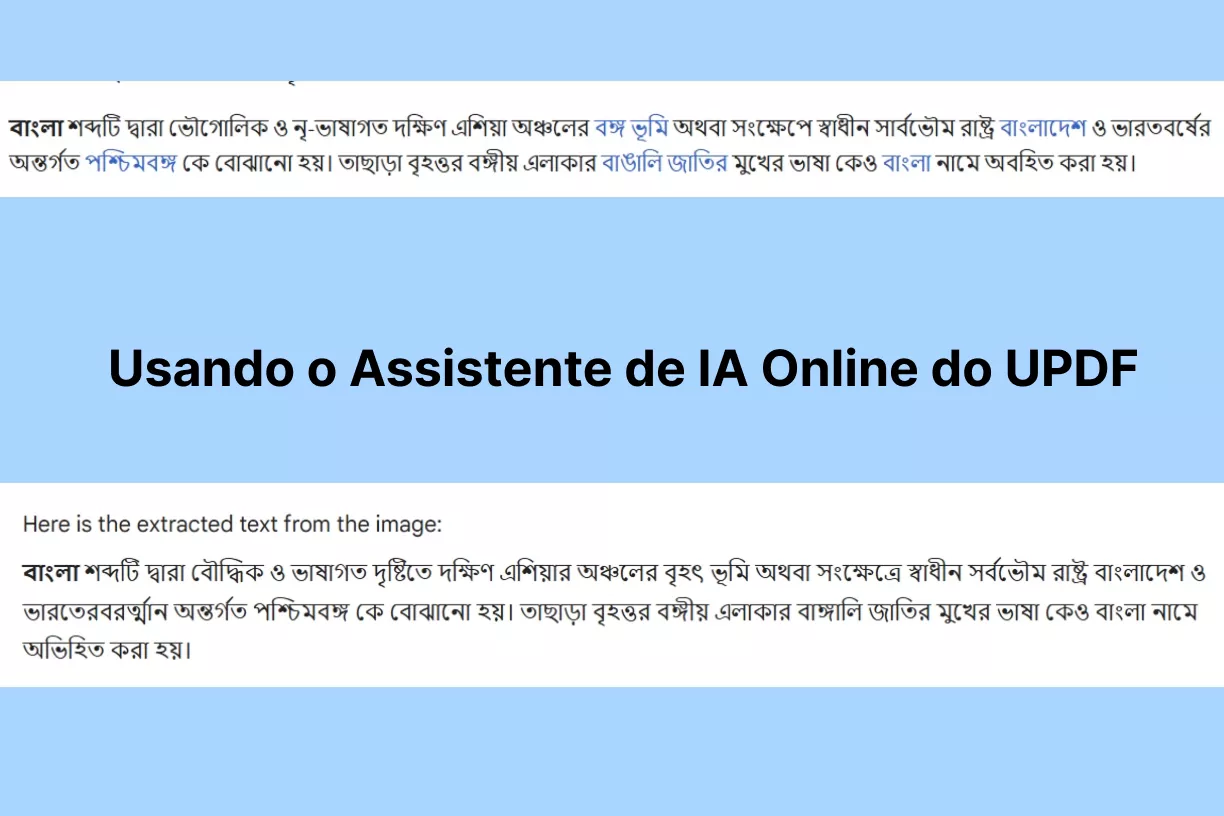
A melhor parte do UPDF é que seu assistente de IA pode fazer muito mais do que OCR. Você também pode usá-lo para traduzir o texto extraído, pedir para aprimorar/reescrever o texto ou conversar sobre qualquer assunto. Pense nele como seu assistente virtual que pode realizar OCR e ajudá-lo em outras atividades relacionadas a documentos.
As principais funcionalidades do assistente de IA online do UPDF incluem:
- OCR de imagens e documentos digitalizados com alta precisão.
- Extrair texto em bengali ou em qualquer outro idioma.
- Interface fácil de usar.
- Traduzir imagens e documentos digitalizados em bengali para qualquer outro idioma.
- Converse com imagens, como explicar imagens, gerar conteúdo para anúncios e muito mais.
- Obtenha assistência de IA para reescrever, revisar, resumir, responder a perguntas e muito mais.
Resumindo, o UPDF é o assistente ideal que permite realizar OCR em imagens e documentos digitalizados, além de obter outros recursos de assistência necessários.
Classificação: 4.5/5 (G2)
Passos para realizar OCR em imagens e documentos digitalizados
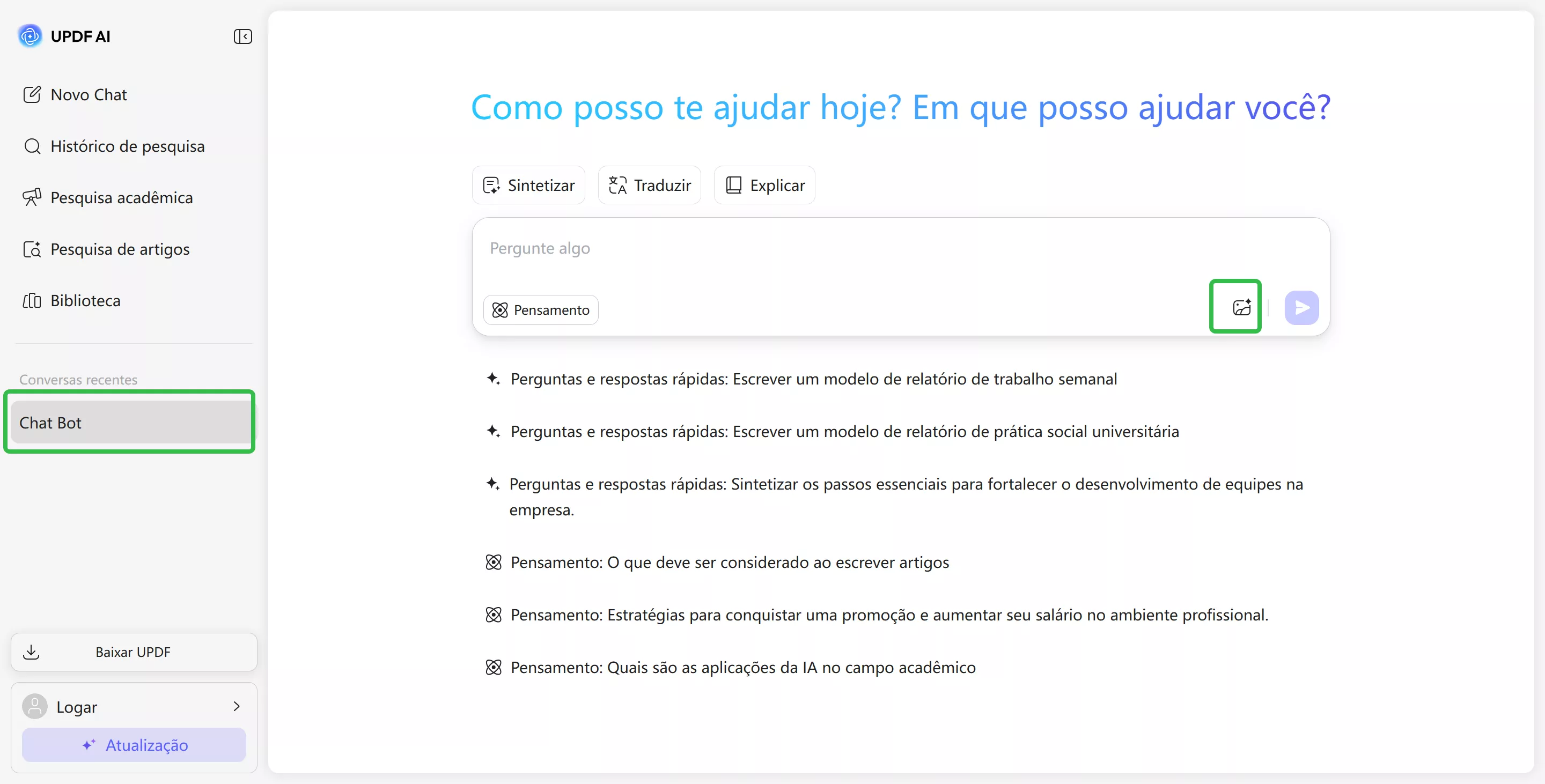
Passo 1. Clique no botão abaixo para acessar o site https://ai.updf.com/br/chat-bot/ e clique no ícone de imagem para fazer o upload da imagem.
Passo 2. Na caixa de bate-papo, escreva uma mensagem como "extrair todo o texto da imagem" e clique no botão "enviar". O UPDF AI extrairá o texto da imagem instantaneamente.
Passo 3. Em seguida, você pode copiar o texto extraído ou pedir à IA mais assistência, como "Traduzir o texto extraído para o inglês". Como alternativa, você pode pedir à IA que traduza diretamente o texto em bengali da imagem na última etapa.
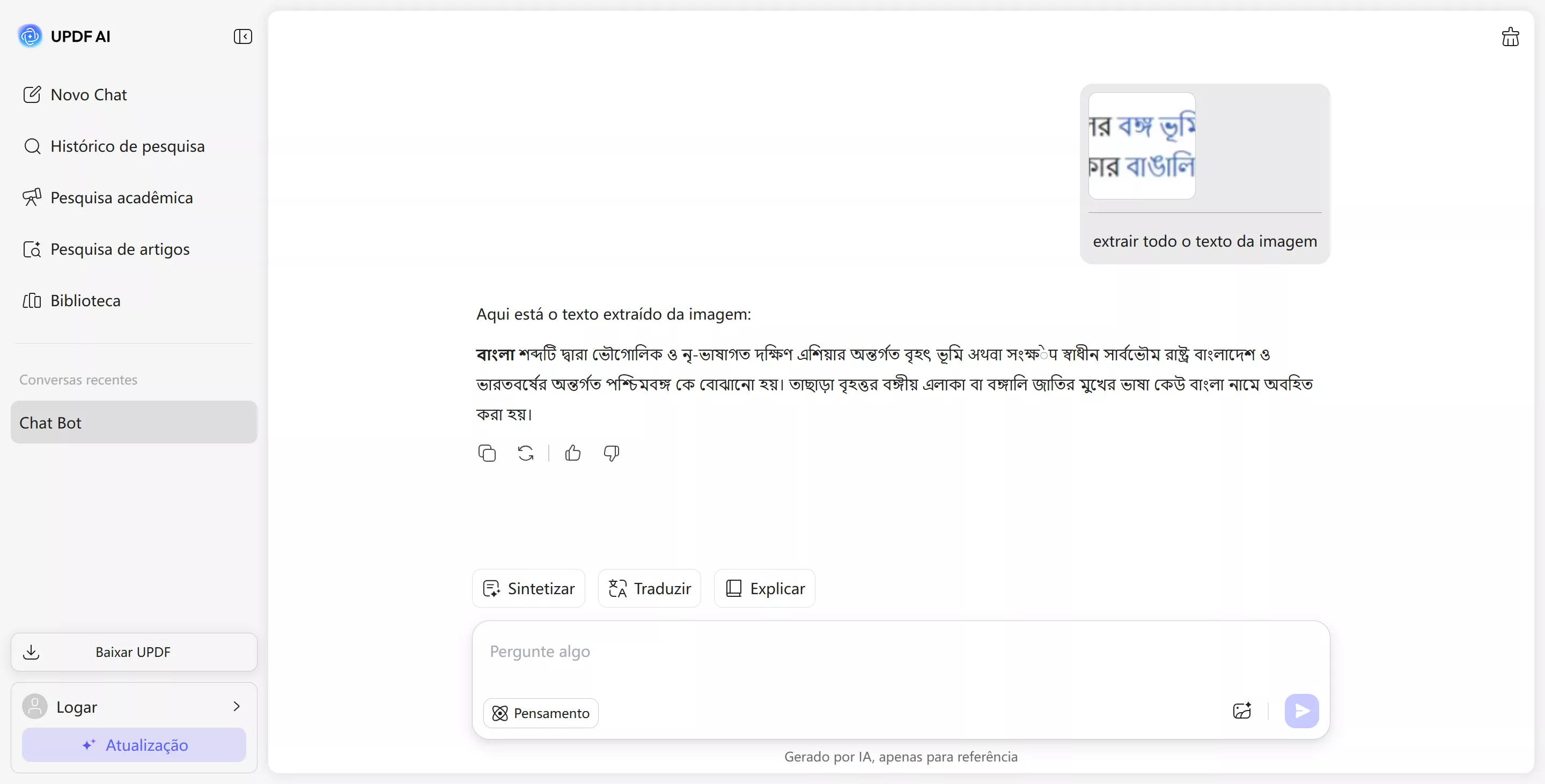
Dessa forma, você pode obter imagens Bangla OCR precisas com suporte de IA usando o UPDF. Acesse o site do UPDF AI e faça uma digitalização OCR gratuita agora mesmo.
Observação: Para converter PDFs digitalizados, você precisa capturar uma imagem do conteúdo que deseja extrair e, em seguida, seguir os passos acima para extrair o texto.
Prós:
- OCR de imagens e documentos digitalizados sem esforço.
- 99% de precisão na extração de texto
- Suporte ao reconhecimento de imagens/documentos digitalizados em qualquer idioma.
- Baseado na web, compatível com todos os sistemas operacionais.
- Utilize o assistente de IA para outras finalidades, como tradução, explicação e muito mais.
Contras:
- O OCR direto não pode ser realizado dentro de documentos. No entanto, se você precisar converter PDFs digitalizados em idiomas como inglês, alemão, italiano, japonês, chinês, francês e outros (veja a lista completa com mais de 38 idiomas suportados aqui ), você pode baixar a versão para PC e dispositivos móveis do UPDF. O aplicativo UPDF permite realizar OCR em PDFs preservando o layout original do arquivo.
Windows • macOS • iOS • Android Seguro 100%
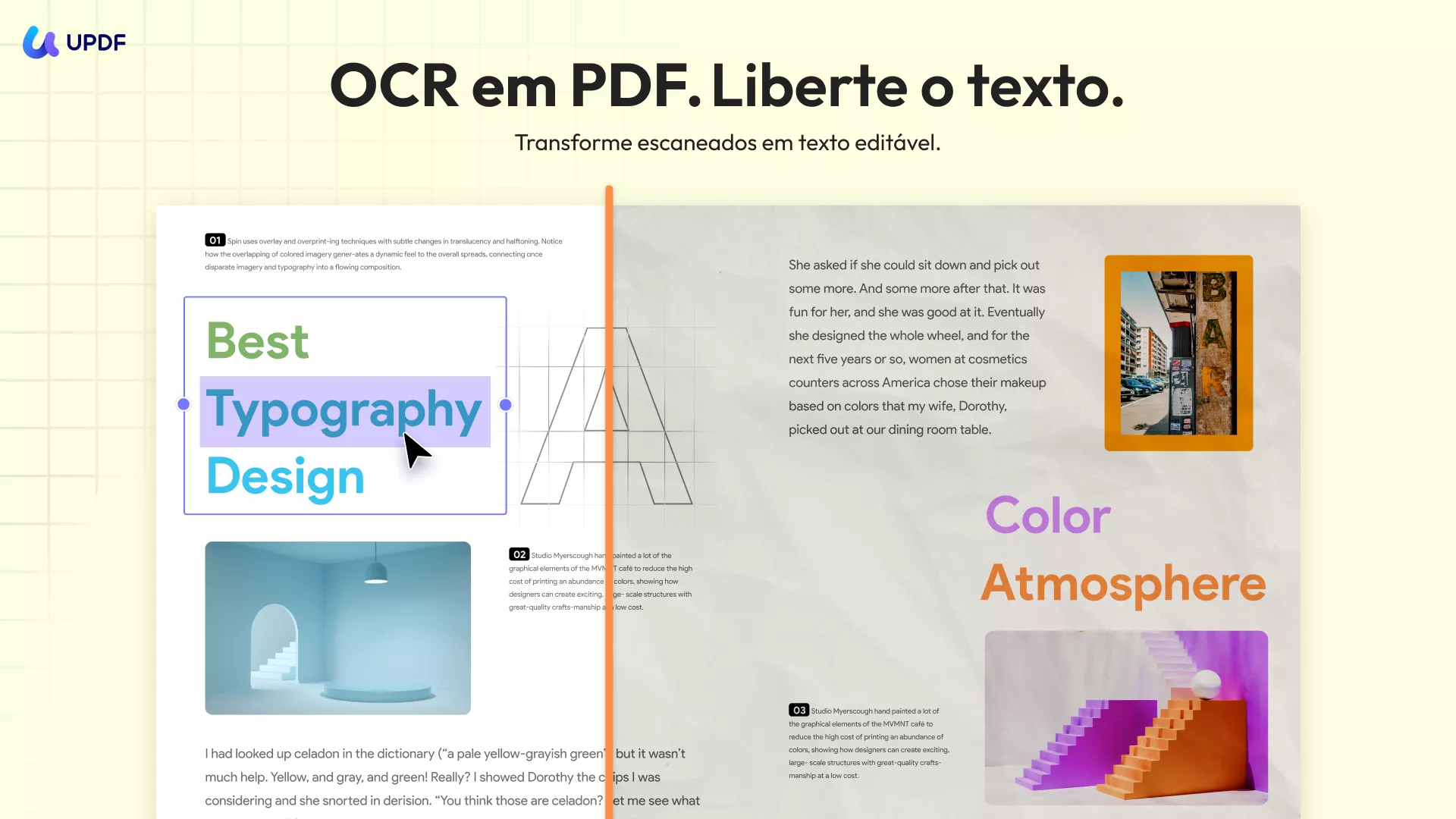
- Para realizar OCR no PC:
Passo 1. Instale e execute o UPDF no seu computador (Windows ou Mac). Arraste e solte o arquivo PDF ou de imagem que deseja converter para OCR.
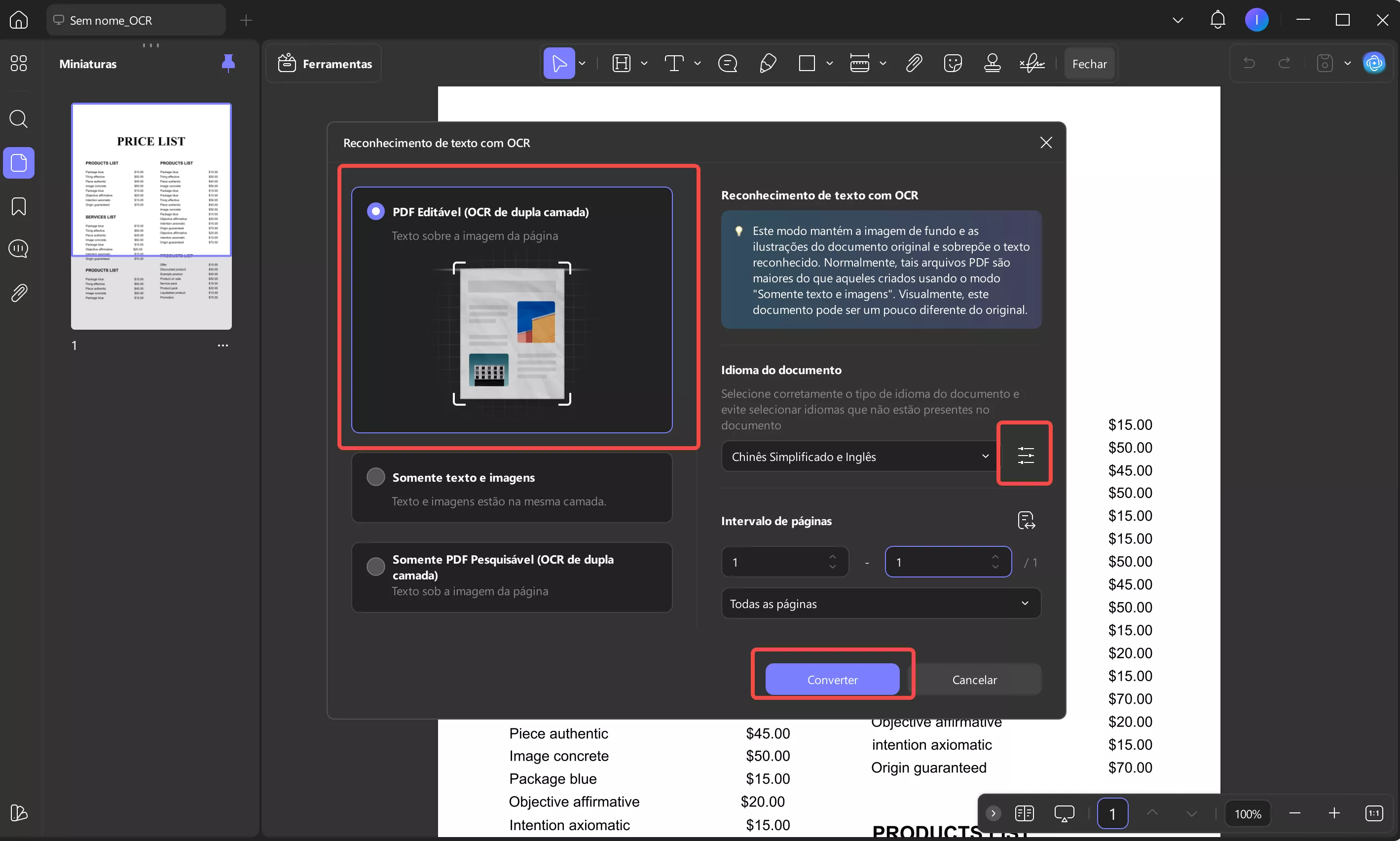
Passo 2. Clique na opção "OCR" em "Ferramentas" na barra lateral esquerda. Após abrir uma nova aba, selecione o modo desejado no lado esquerdo das configurações:
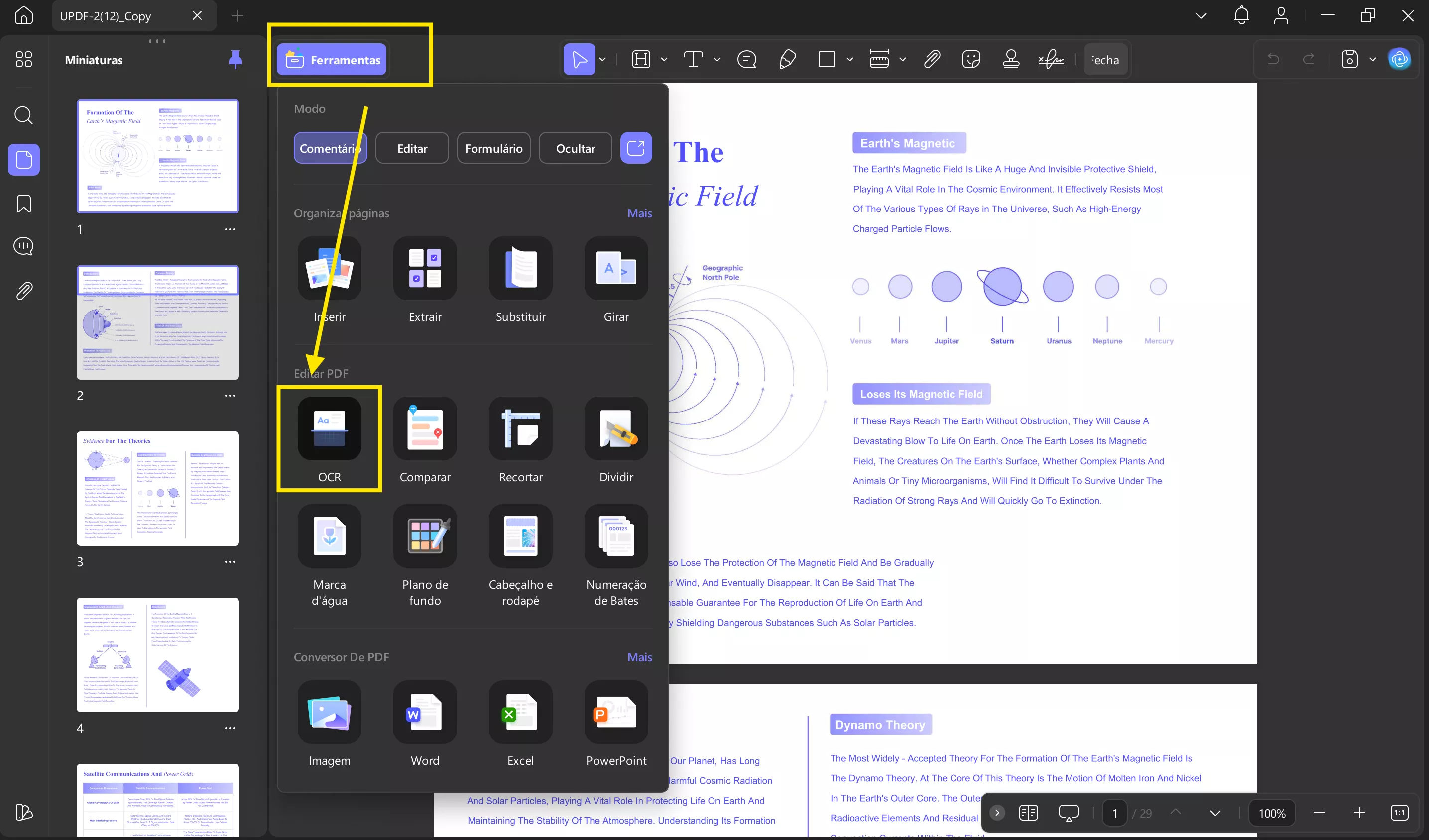
- PDF editável
- Apenas texto e imagens
- Somente PDF pesquisável
Personalize as configurações de OCR, como o idioma que corresponde ao documento de origem, o intervalo de páginas, etc. Depois de concluir, clique em " Converter ".
Passo 3. O UPDF realizará o OCR completo e criará um novo arquivo editável e pesquisável.
Se você tiver vários documentos digitalizados, o UPDF também oferece suporte a OCR em lote.
Passo 1. Inicie o software UPDF. Na interface principal, localize a seção "Operação com Vários Arquivos (Processamento em Lote)". Encontre e selecione o ícone " OCR ".
Windows • macOS • iOS • Android Seguro 100%
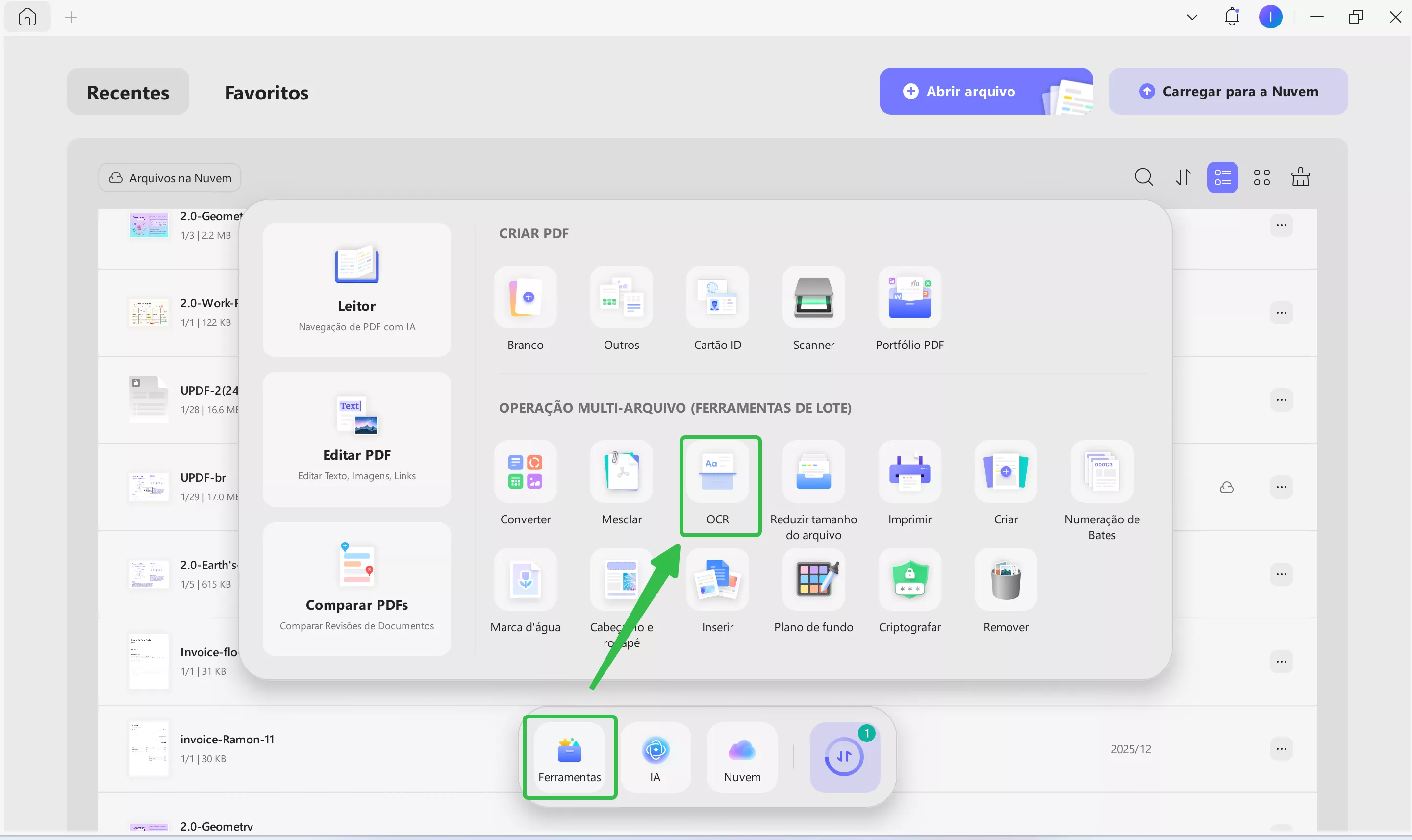
Passo 2. Na área esquerda da janela de Processamento em Lote, você pode adicionar seus arquivos PDF arrastando e soltando-os na área designada ou clicando no botão "+ Adicionar Arquivos" e selecionando os arquivos do seu computador.
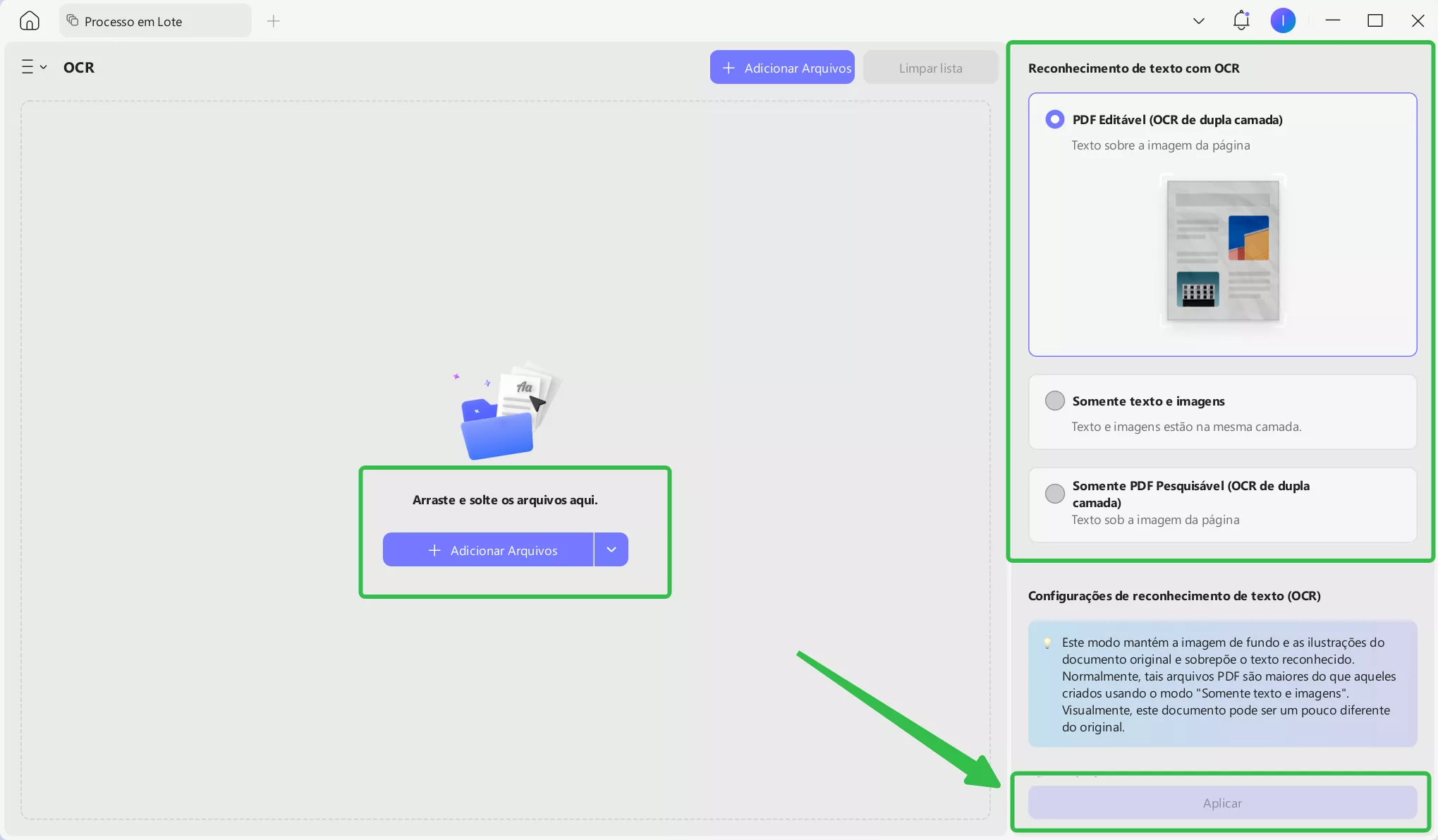
Passo 3. No lado direito, selecione o modo desejado e o idioma que corresponde ao documento de origem.
Passo 4. Depois de concluir, clique no botão "Aplicar" para iniciar o processo de OCR em lote.
- Para realizar OCR em dispositivos móveis:
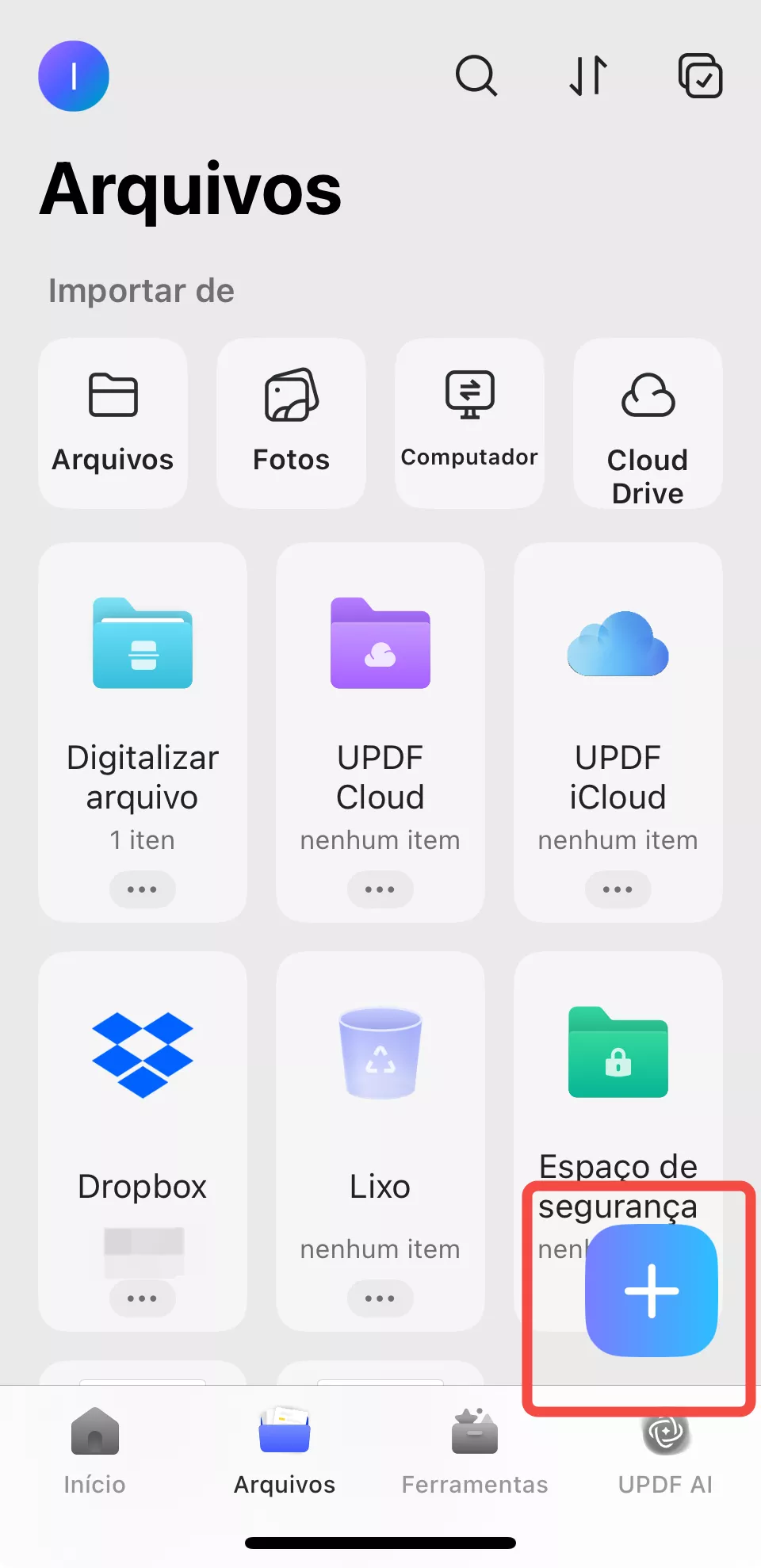
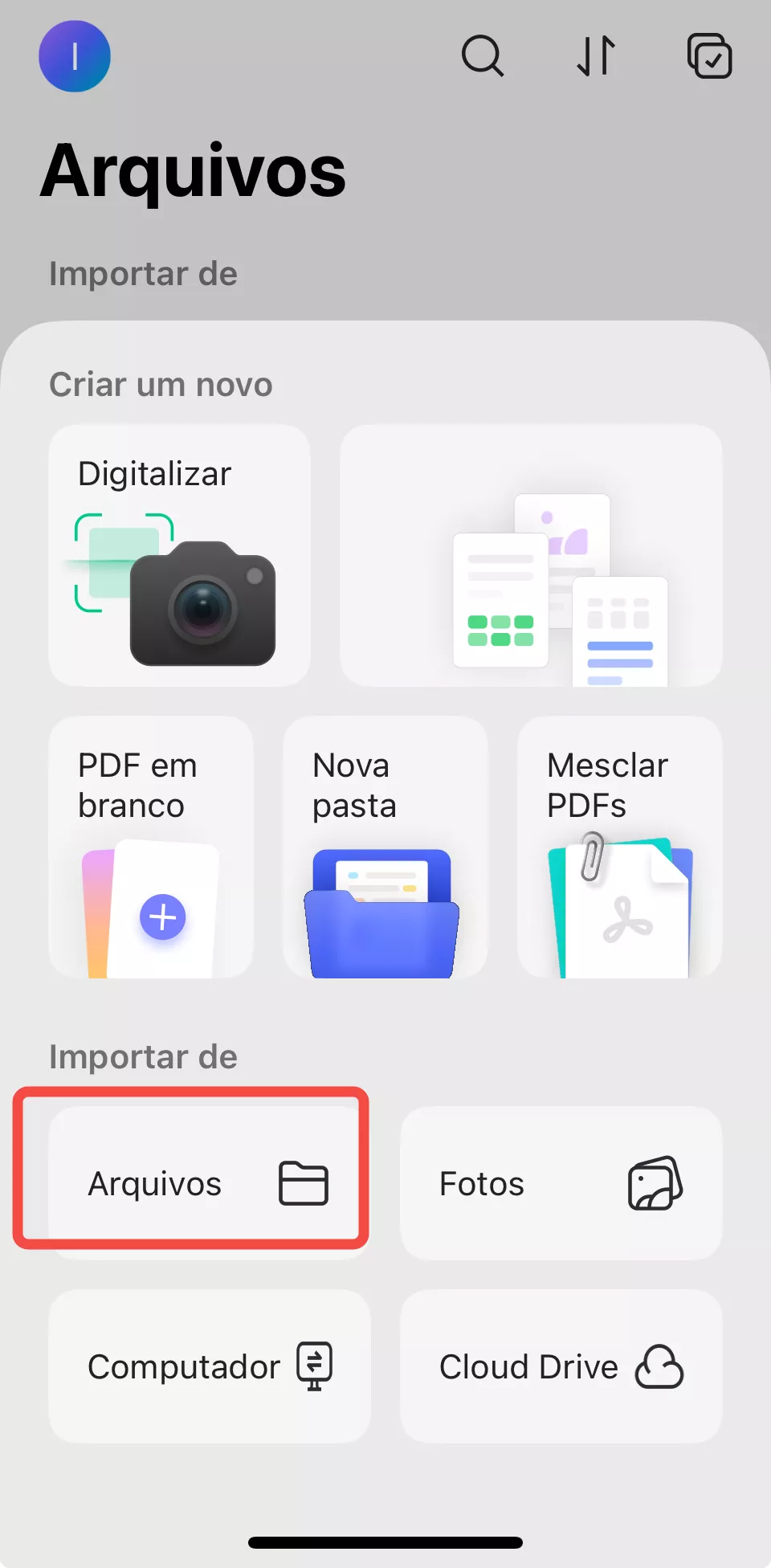
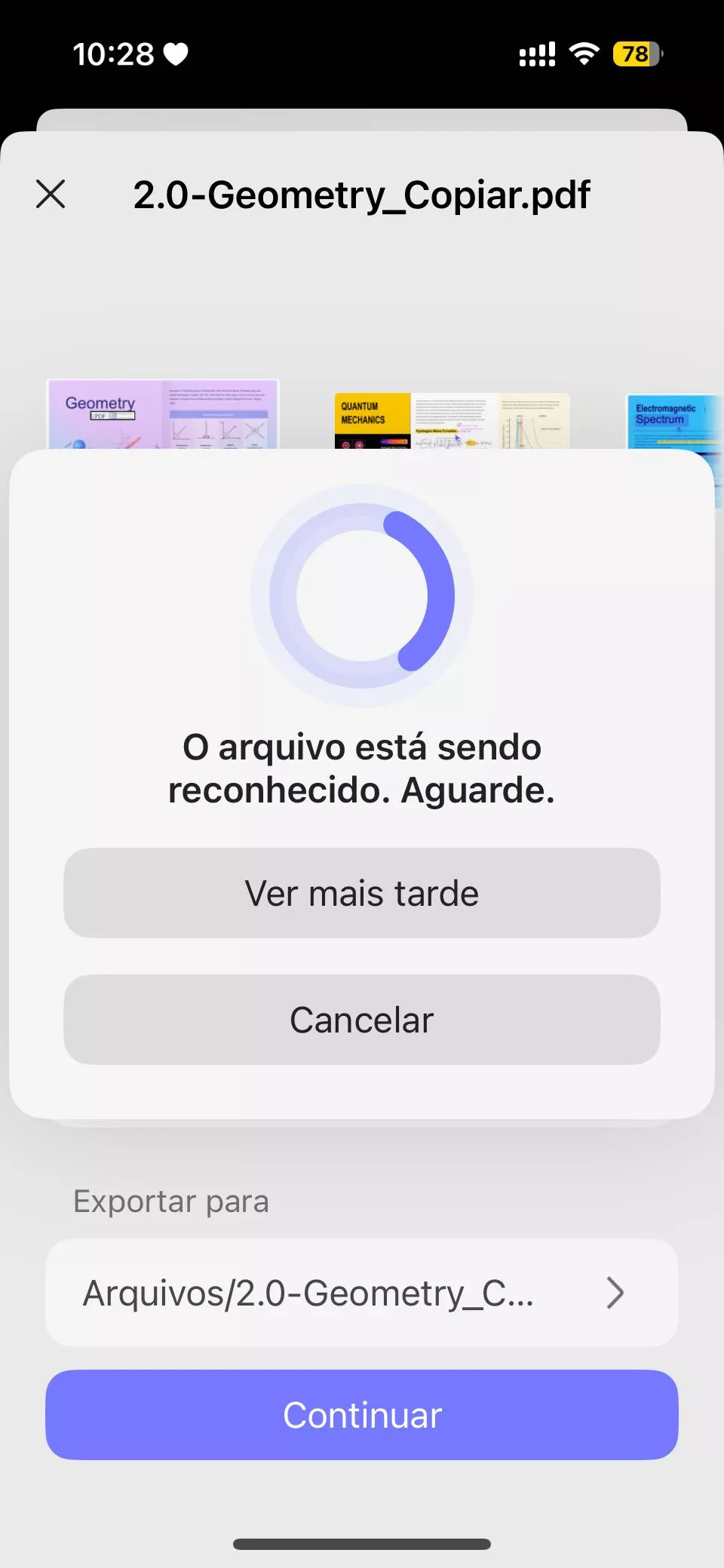
Passo 1. Abra o aplicativo UPDF no seu celular (Android/iOS). Você pode baixar o UPDF Mobile na App Store e no Google Play. Clique no ícone "+" no canto inferior direito e toque em "Arquivos" para selecionar o PDF digitalizado.
Windows • macOS • iOS • Android Seguro 100%
Passo 2. Clique em "OCR" em "Ferramentas rápidas" ou toque em
"Ferramentas > OCR".
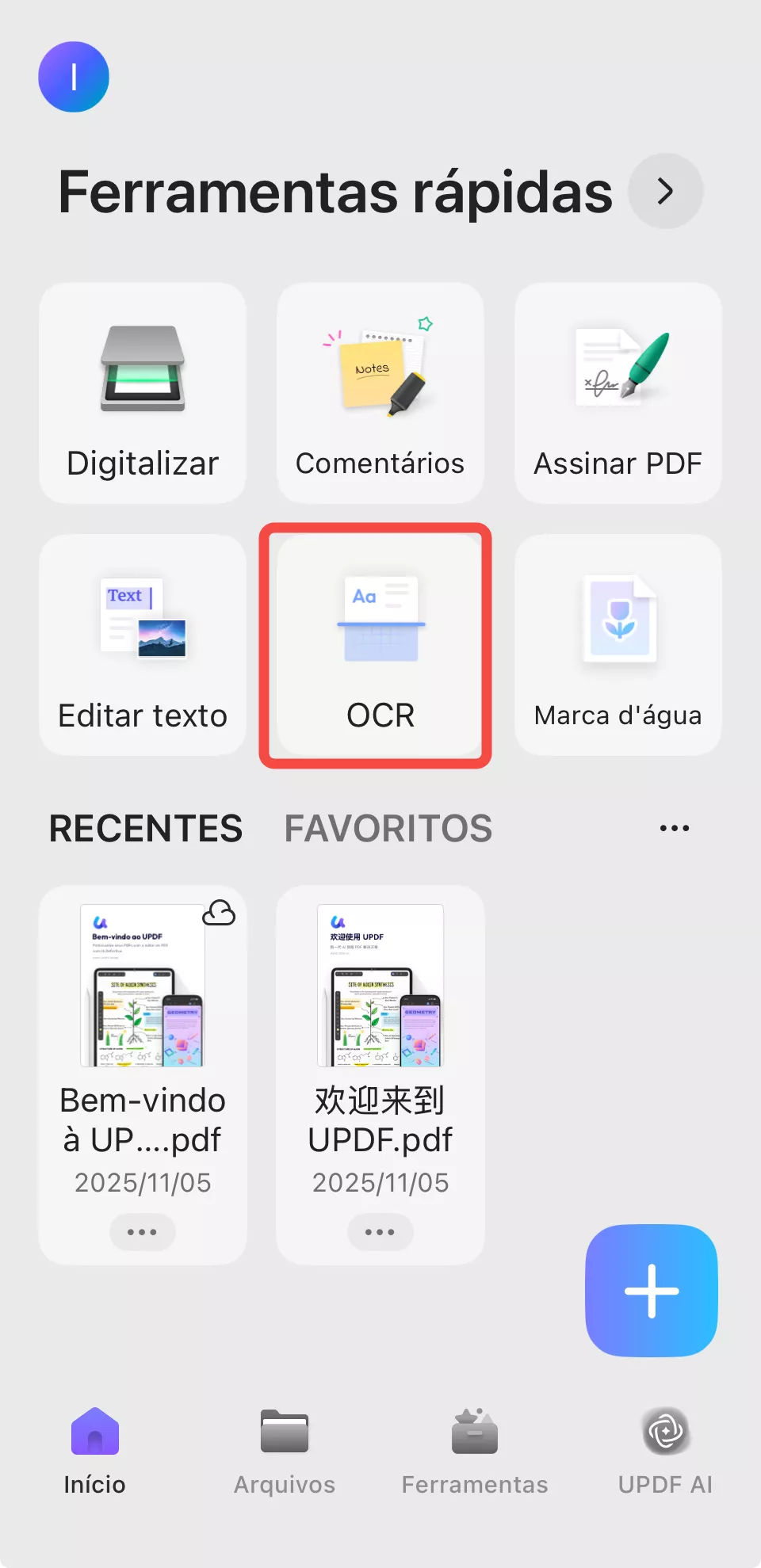
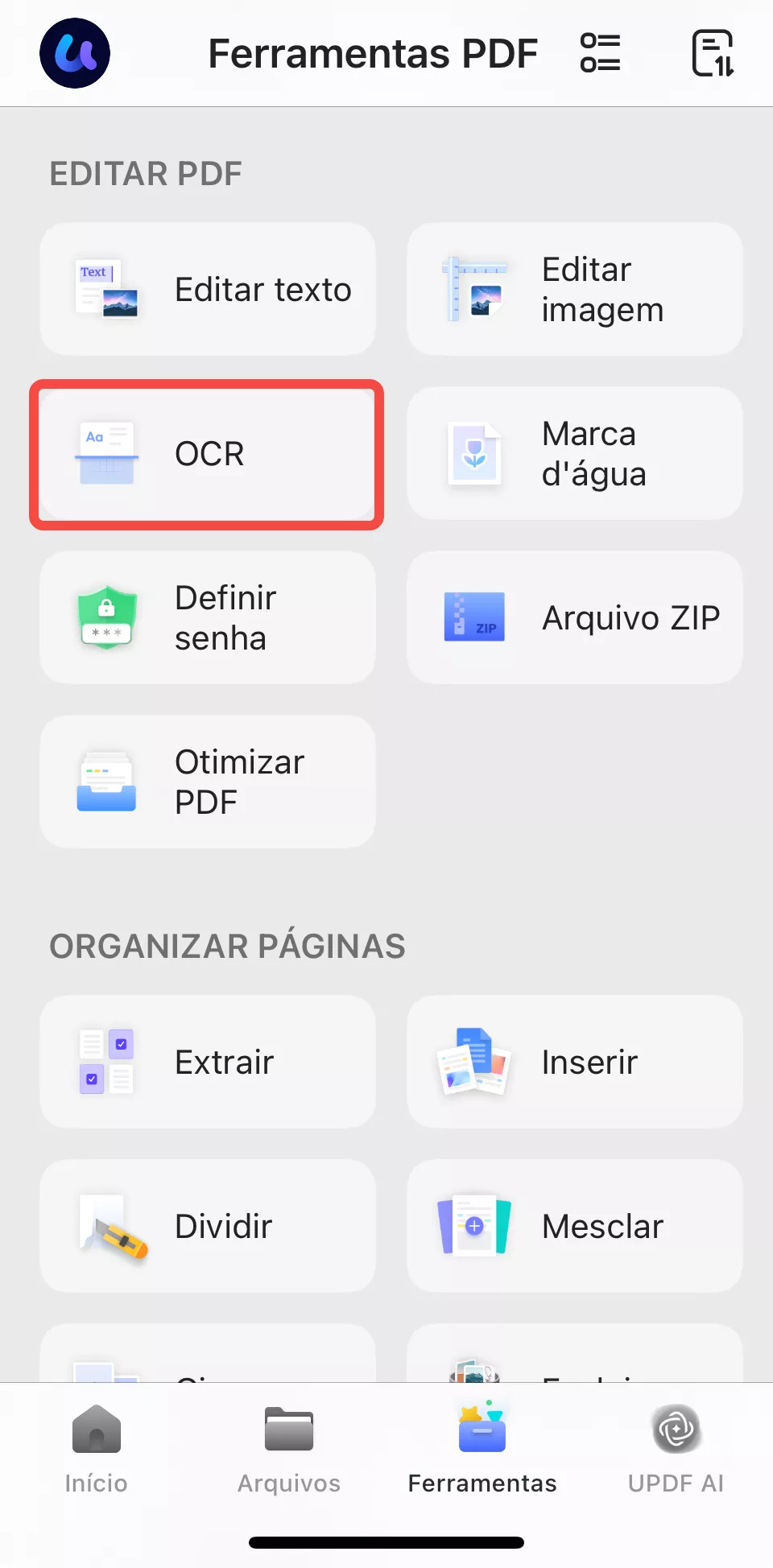
Passo 3. Selecione o arquivo PDF digitalizado.
Passo 4. Em "Tipo de reconhecimento OCR" , escolha uma das seguintes opções:
- PDF editável
- Apenas texto e imagens.
- Somente PDF pesquisável
Passo 5. Clique em "Selecionar idioma do PDF" e escolha o idioma do documento. Selecione vários idiomas se o documento contiver texto em mais de um idioma.
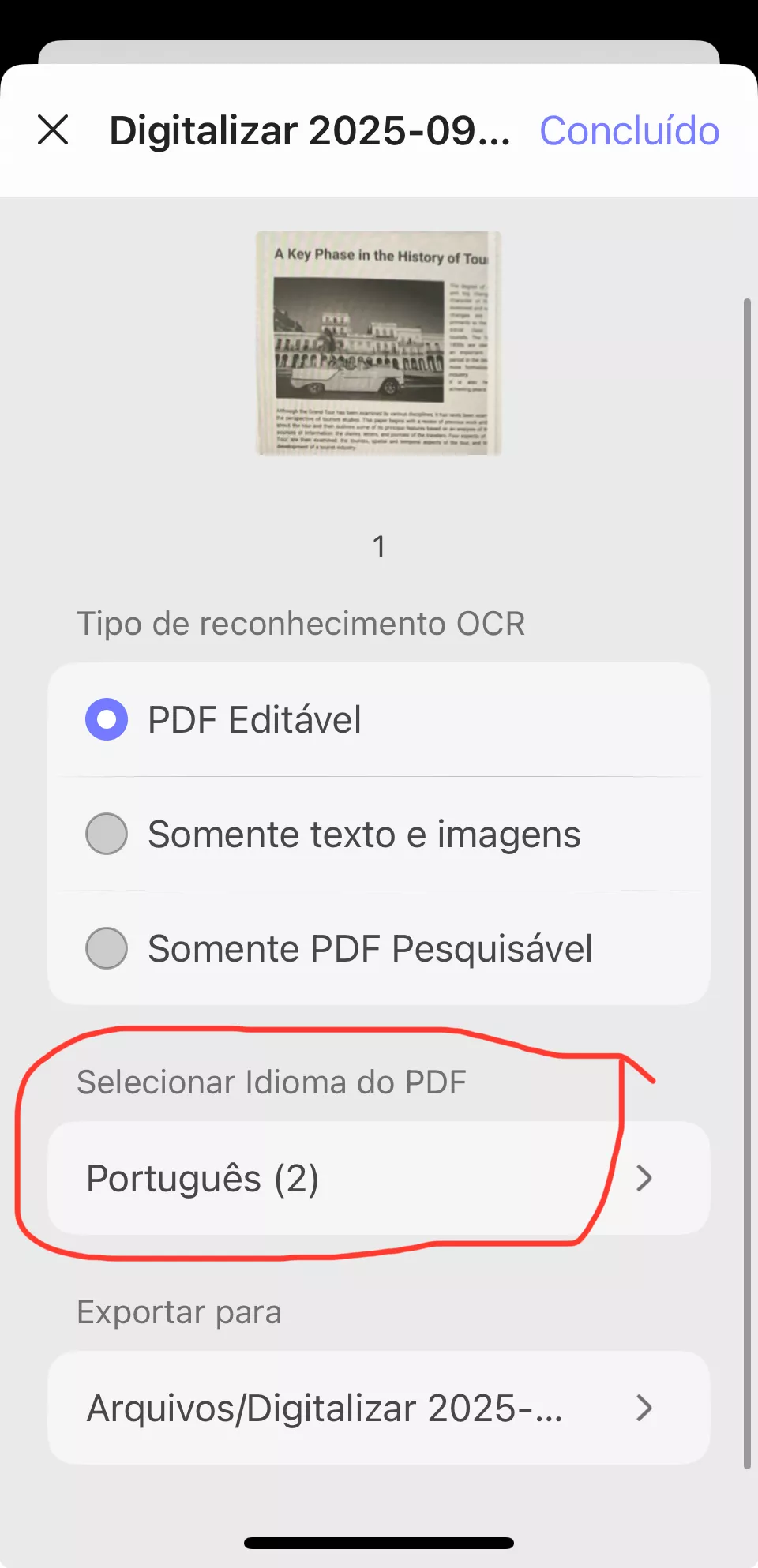
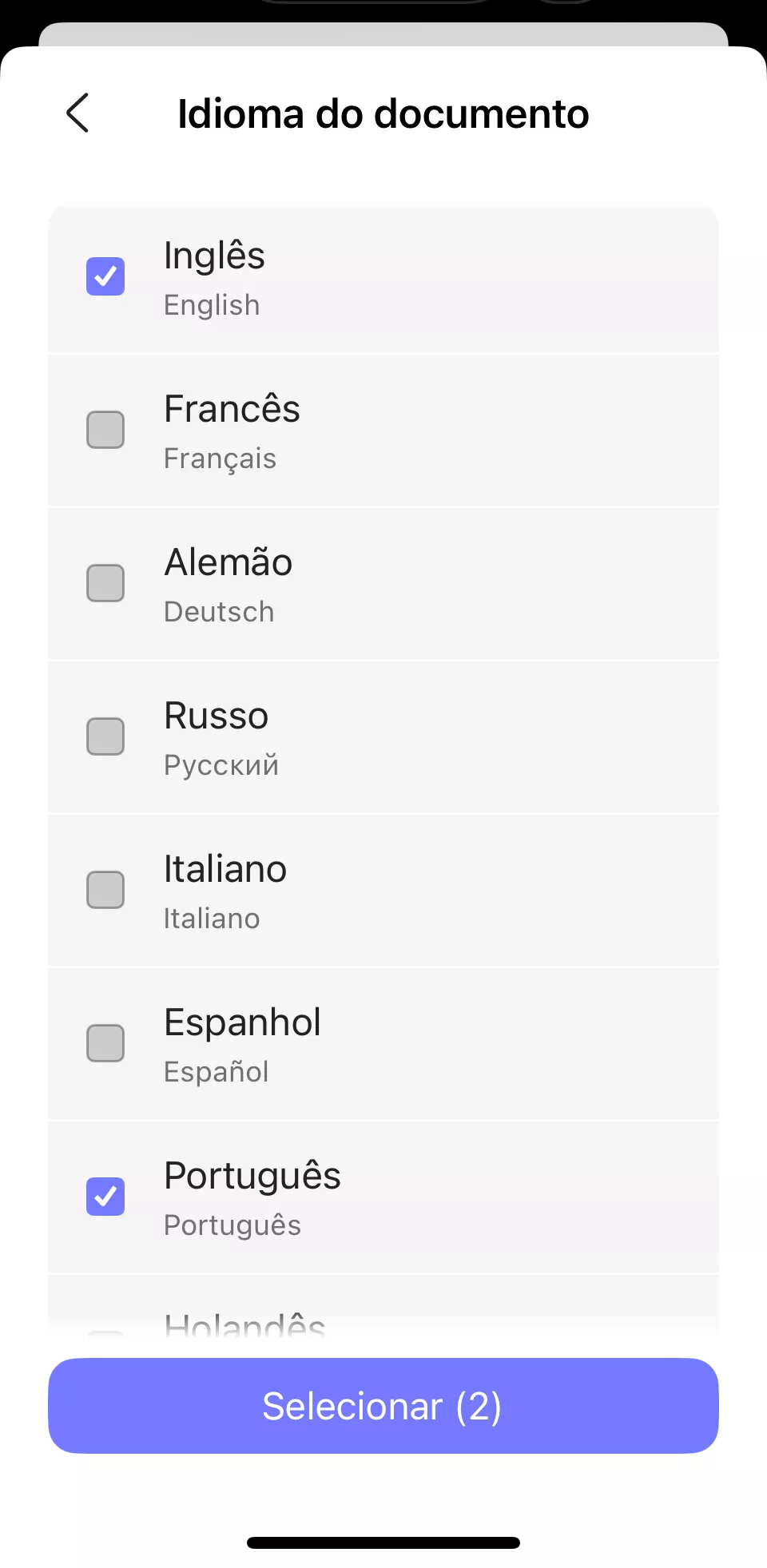
Passo 6. Configure o local "Exportar para" para especificar onde deseja salvar o PDF com OCR e clique no botão "Concluído" para iniciar o OCR.
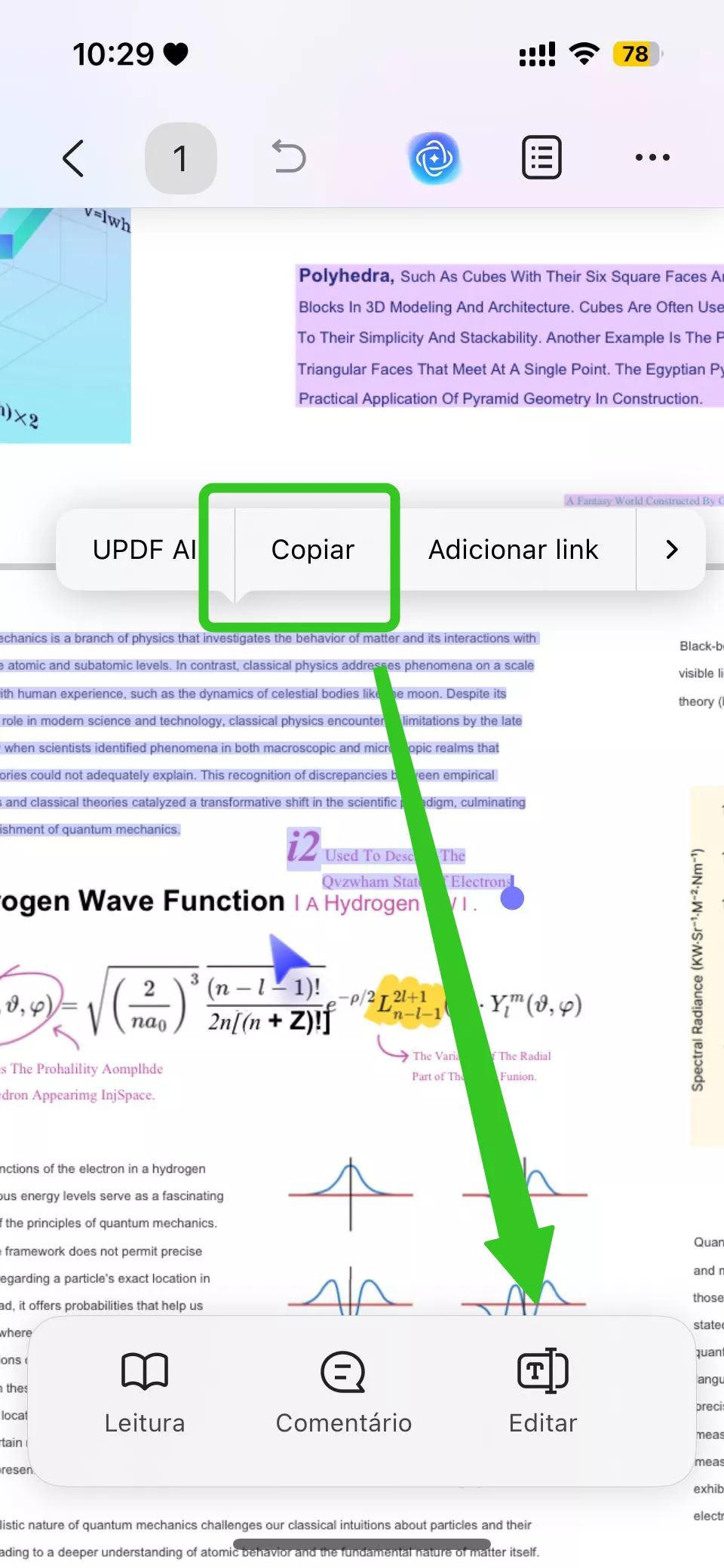
Passo 7. Aguarde a conclusão do OCR. Assim que o OCR for concluído, acesse a guia "Arquivos" e abra o PDF gerado com o OCR. Copie o texto ou use o recurso de edição do UPDF para editar o texto e as imagens.
2. i2OCR
O i2OCR é uma ferramenta online de Bangla OCR que permite extrair texto de imagens e PDFs digitalizados. Ele converte arquivos de imagem em texto pesquisável e editável, que pode ser baixado nos formatos PDF, DOC ou HTML. Além disso, permite traduzir o texto extraído para outros idiomas.
O i2OCR oferece uma interface online onde você pode carregar o arquivo e obter o reconhecimento de texto instantaneamente. É gratuito e não requer cadastro.
Classificação: N/A
Steps
Passo 1. Acesse o site do i2OCR. Selecione se deseja realizar o OCR em uma imagem ou em um PDF.
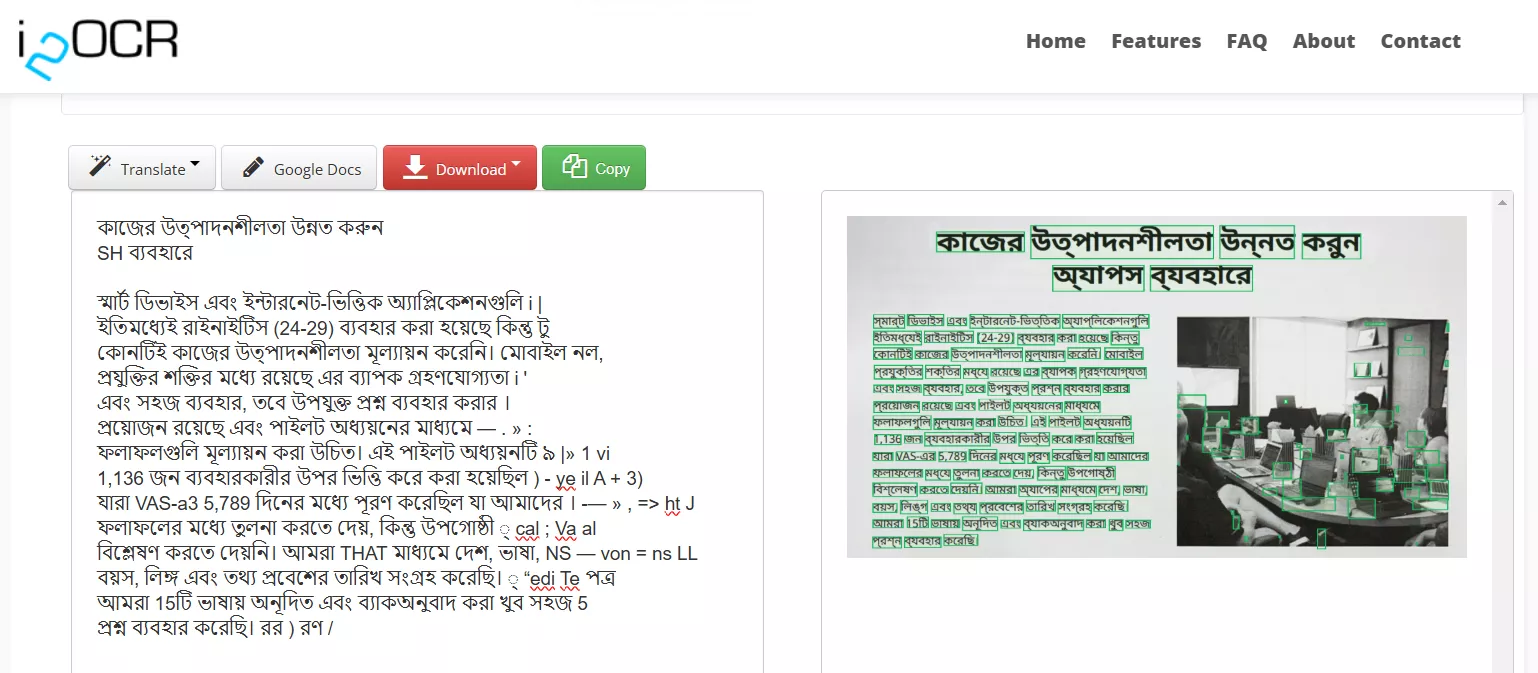
Passo 2. Selecione o idioma "Bengali", selecione o layout da imagem, carregue a imagem e clique em "Extrair texto".
Passo 3. A ferramenta realizará instantaneamente o OCR e gerará um novo documento com o texto extraído. Em seguida, você poderá editar o texto extraído, traduzi-lo ou baixá-lo no formato desejado.
Prós:
- Software OCR gratuito para bangla baseado na web
- Extração rápida de texto
- Tradução e edição de texto
Contras:
- Pode nem sempre fornecer resultados precisos.
4. Google Drive
A última e mais uma maneira eficaz de realizar uma digitalização Bangla OCR é com o Google Drive. É uma plataforma de armazenamento em nuvem bastante conhecida, mas também pode realizar o OCR para você.
Primeiro, você precisa fazer o upload da imagem ou do documento para o Google Drive e, em seguida, abri-lo com o Google Docs. Durante esse processo, o sistema realizará o reconhecimento de texto e permitirá que você copie, edite ou salve o texto do Google Docs com facilidade.
Classificação: 4,6/5 (Gartner)
Passo 1. Acesse Drive.Google.com e faça login com sua conta do Google.
Passo 2. Clique em Novo > Carregar arquivo e carregue o arquivo PDF ou de imagem.
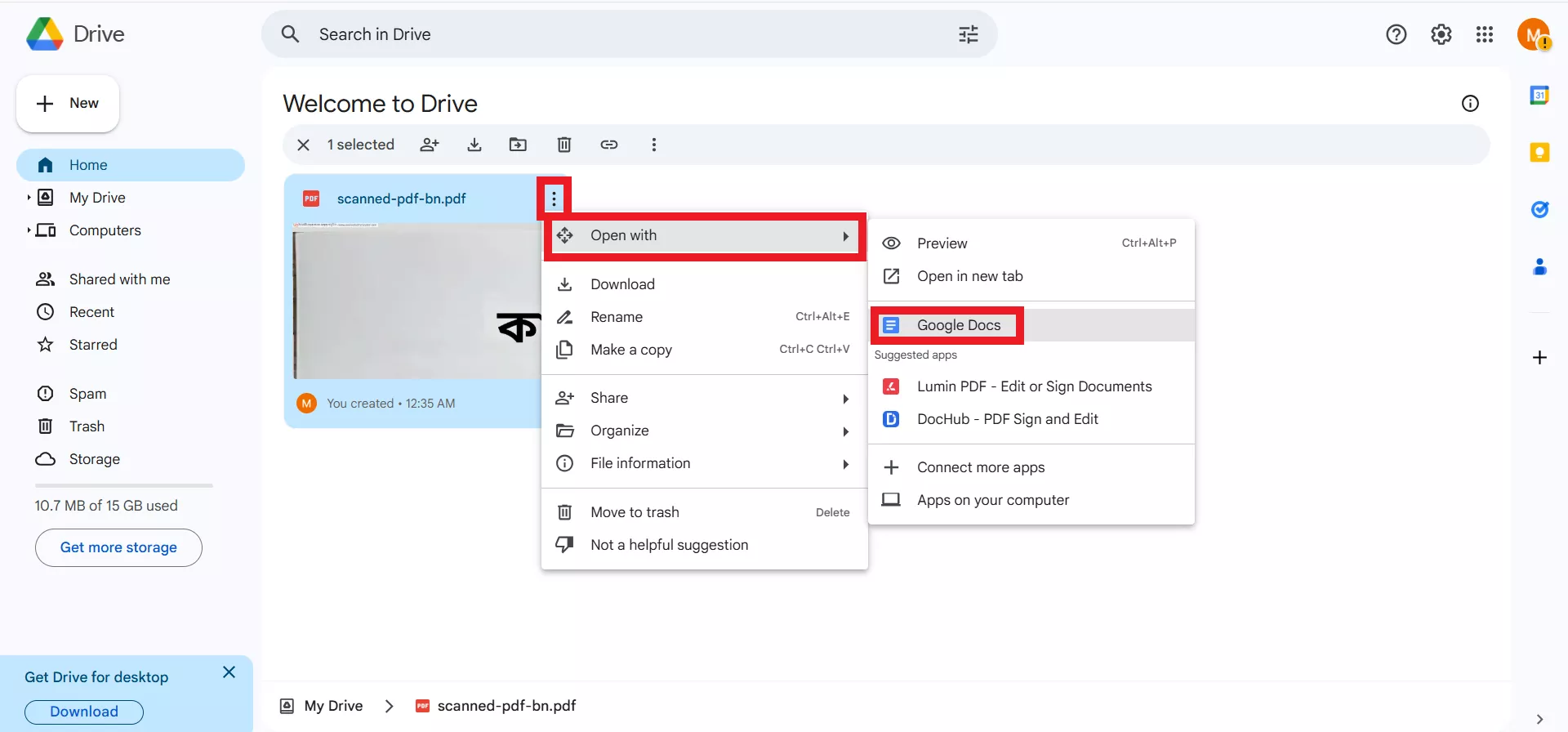
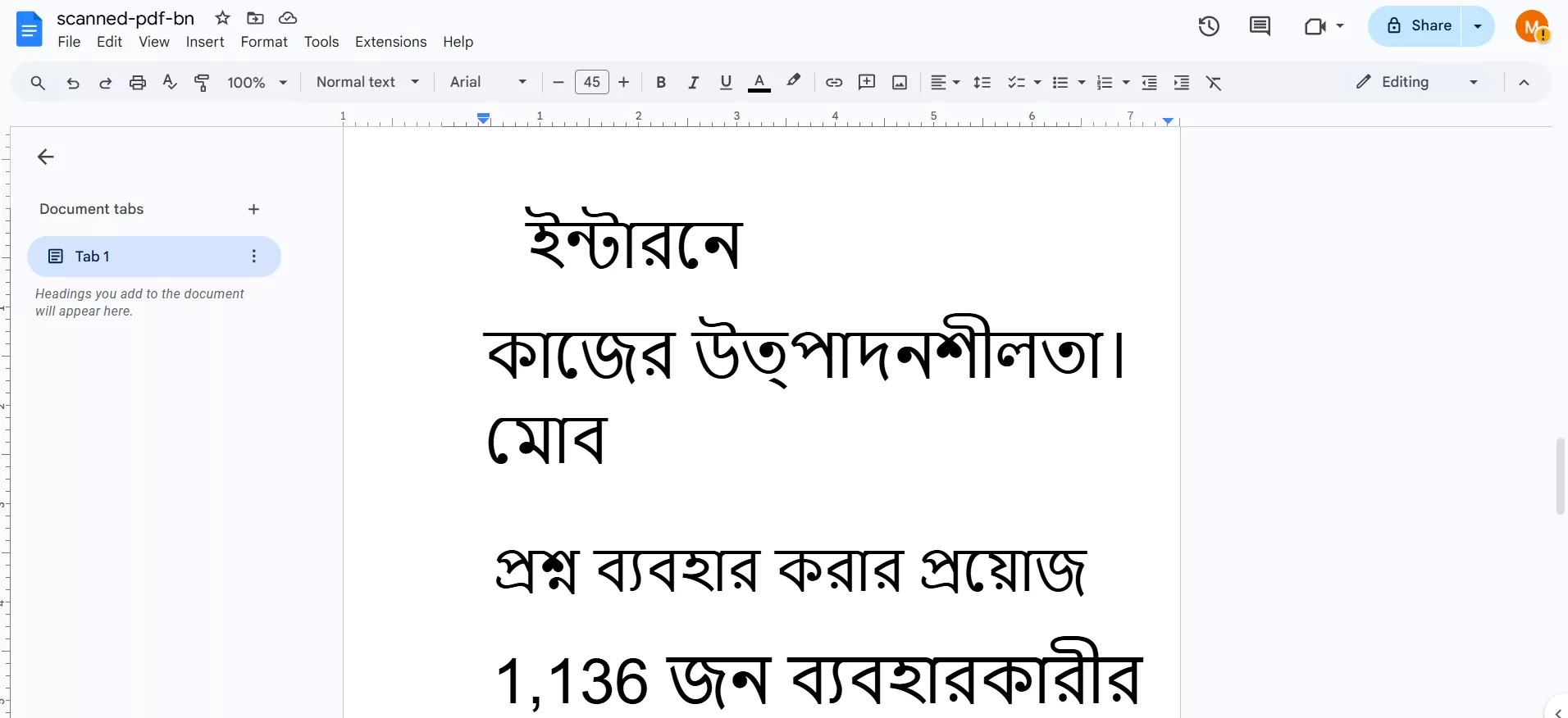
Passo 3. Clique nos "três pontos" ao lado do arquivo e selecione Abrir com > Google Docs.
Passo 4. Aguarde o arquivo abrir no Google Docs. Durante esse processo, o OCR também será executado.
Passo 5. Depois que o arquivo abrir no Google Docs, você poderá editar o texto, copiá-lo ou salvar o arquivo no formato desejado, como DOCX, PDF, TXT, etc.
Prós:
- Forma gratuita de realizar Bangla OCR
- Armazenamento seguro de documentos e extração de texto
- Processo baseado em cliques
Contras:
- Não é possível preservar a formatação e o layout originais.
- Ignorar imagens do PDF digitalizado durante o OCR
- Pode-se ignorar a extração de alguns textos.
Conclusão
Existem muitas ferramentas online de OCR para bangla que podem ajudá-lo a extrair facilmente texto bengali de imagens ou outros documentos. As quatro opções acima são as melhores para obter uma extração de texto sem esforço. Dentre todas, consideramos o UPDF a melhor escolha devido ao seu OCR com inteligência artificial e à sua alta precisão. Além disso, você também pode traduzir e usar o assistente de IA para outras tarefas. Portanto, experimente o assistente de IA online do UPDF para obter a melhor extração de texto bengali.






 Enola Davis
 Lizzy Lozano
 Engelbert White