 UPDF
 UPDF para Windows
 UPDF para Mac
 UPDF para iPhone/iPad
 UPDF para Android
 Nomostar
 UPDF AI ONLINE
 UPDF Sign
 IvyCraft
 Editar PDF
 Anotar PDF
 Crear PDF
 Formulario PDF
 Editar enlaces
 Convertir PDF
 OCR
 PDF a Word
 PDF a imagen
 PDF a Excel
 Organizar PDF
 Combinar PDF
 Dividir PDF
 Recortar PDF
 Girar PDF
 Proteger PDF
 Firmar PDF
 Redactar PDF
 Desinfectar PDF
 Eliminar seguridad
 Leer PDF
 UPDF Cloud
 Comprimir PDF
 Imprimir PDF
 Proceso por lotes

 Sobre UPDF IA
 Soluciones de UPDF IA
 Guía de Usuario de IA
 Preguntas frecuentes sobre UPDF IA
 Resumir PDF
 Traducir PDF
 Chat con PDF
 Chat con imagen
 PDF a Mapa Mental
 Chat con IA
 Explicar PDF
 Herramientas IA para PDF
 Herramientas IA para Imagen
 Herramientas IA de Chat
 Herramientas IA de Redacción
 Herramientas IA de Estudio
 Herramientas IA de Trabajo
 Otras Herramientas IA
 Generación de Marcadores con IA
 Resumen de Marcadores con IA
 Generación de Marcas de Agua con IA
 Generación de Fondos con IA
 Generación de Pegatinas con IA
 Generación de Sellos con IA
 Suite de Escritura con IA
 UPDF Copilot
 Gestión de Páginas con IA
 Búsqueda Semántica con IA
 PDF a Word
 PDF a Excel
 PDF a PowerPoint
 Solución Empresarial
 Letrero de empresa
 Inteligencia artificial empresarial
 Plan para Empresas
 Guía del Usuario Empresarial
 Webinar Empresarial
 IT
 Educativos
 Construcción
 Servicios Financieros
 Salud
 Seguros
 Legal
 Manufactura
 Gobierno
 Investigadores y doctorandos
 Emprendedores individuales
 Abogados y despachos
 Profesionales inmobiliarios
 Solución para Educación
 Historias de Clientes
 Guía del Usuario
 Trucos de UPDF
 Preguntas Frecuentes
 Reseñas de UPDF
 Centro de descargas
 Blog
 Sala de prensa
 Especificaciones Técnicas
 Actualizaciones
 UPDF vs. Adobe Acrobat
 UPDF vs. Foxit
 UPDF vs. PDF Expert


Convertir un PDF a Base64 transforma los bytes binarios del archivo en texto. Puede que lo necesites cuando una API espera recibir un documento dentro de un objeto JSON, una integración admite campos de texto o una aplicación requiere un URI de datos.
La codificación es sencilla. Los problemas suelen surgir al preparar el documento equivocado, superar el límite de tamaño de una solicitud o enviar un formato de salida incorrecto.
Esta guía explica cómo convertir un PDF a Base64 y comprobar el resultado. También muestra cómo puede ayudarte UPDF con las tareas de preparación y revisión del documento que acompañan a la conversión.
¿Qué significa convertir un PDF a Base64?
Base64 representa datos binarios mediante un conjunto de caracteres de texto. No extrae el texto de un PDF, traduce su contenido ni convierte sus páginas en imágenes.
Un proceso correcto de codificación y posterior decodificación recupera los bytes originales. Por tanto, un PDF escaneado sigue siendo un documento escaneado y un PDF protegido con contraseña conserva esa protección, salvo que lo modifiques por separado.
Base64 tampoco es un método de cifrado. Cualquiera que tenga la cadena codificada puede decodificarla. Protege el documento y su transmisión según tus necesidades.
Base64 estándar convierte cada grupo de tres bytes de entrada en cuatro caracteres. Contando el relleno, la longitud de salida es de 4 × ⌈bytes de entrada ÷ 3⌉, donde ⌈ ⌉ indica que se redondea al entero superior. En archivos de cierto tamaño, esto supone un aumento aproximado del 33 %. Por tanto, un PDF de 6 MiB genera unos 8 MiB de texto Base64, sin contar el espacio adicional que ocupa el formato JSON u otros elementos. Estas cifras se derivan de la codificación definida en RFC 4648.
Consejo
Elige entre Base64 sin prefijo y un URI de datos
El sistema de destino determina qué representación debes generar.
Una cadena Base64 sin prefijo contiene únicamente los datos codificados. Una API puede esperar recibirla como valor de un campo JSON.
Un URI de datos incluye un prefijo que identifica el tipo de contenido y la codificación:
data:application/pdf;base64,ENCODED_CONTENT
No añadas ese prefijo a un campo de la API salvo que la especificación lo exija. Del mismo modo, no lo elimines si el sistema de destino espera un URI de datos completo.
El método FileReader.readAsDataURL del navegador genera una URL de datos. MDN explica que hay que eliminar su prefijo cuando solo se necesita el contenido Base64.
Advertencia:
Base64 estándar y Base64url utilizan conjuntos de caracteres diferentes. Sigue la especificación del sistema receptor en lugar de sustituir uno por otro automáticamente.
Prepara tu PDF con UPDF antes de codificarlo
La codificación conserva todo lo que contiene el archivo, incluidos los errores y las páginas innecesarias. Prepara primero el documento y después codifica la versión final guardada.
Las herramientas de escritorio de UPDF incluyen edición, organización de páginas, compresión, OCR y censura de contenido. Comprueba su disponibilidad para tu plataforma y tu plan.
Windows • macOS • iOS • Android 100% Seguro
Corrige el contenido y reúne las páginas necesarias
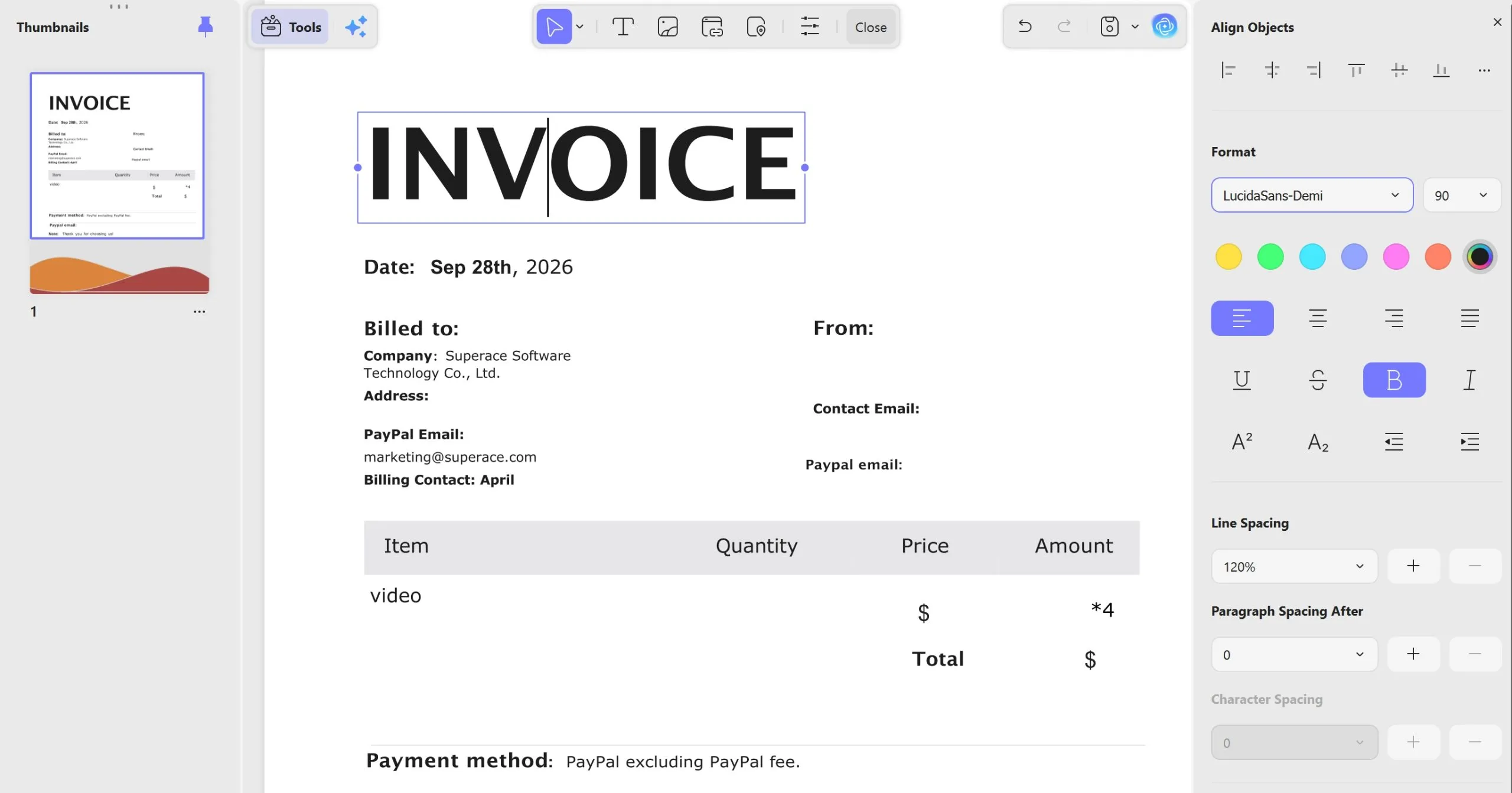
Si vas a integrar una factura en otro sistema, comprueba el nombre del cliente, el número de factura, el importe total y las páginas justificativas antes de generar la cadena. Utiliza las herramientas de edición y organización de páginas para preparar el documento que necesitas.
La ventaja es práctica: un único archivo definitivo puede servir tanto para la revisión por una persona como para el envío a un sistema informático. Cualquier modificación posterior requiere volver a codificarlo.
Reduce el tamaño si el sistema de destino impone un límite
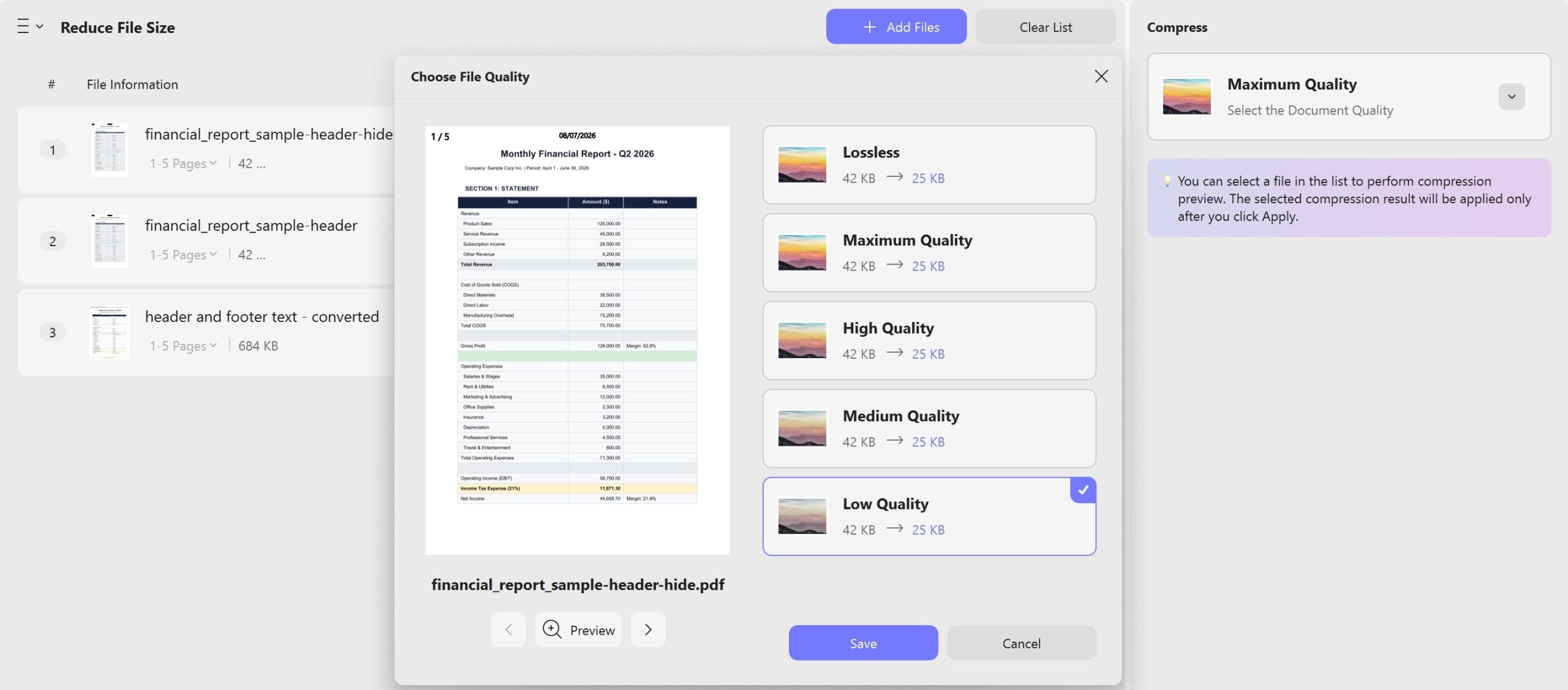
La compresión permite reducir el PDF original antes de que Base64 aumente su tamaño. Después de comprimirlo, revisa el texto pequeño, los diagramas, los sellos y los detalles de las páginas escaneadas.
Por ejemplo, si la solicitud tiene un límite estricto, deja margen para el aumento de tamaño de la codificación y los demás campos. No des por hecho que un PDF cuyo tamaño esté justo por debajo del límite de la solicitud seguirá cumpliéndolo una vez codificado.
Trata con cuidado los documentos escaneados y la información sensible
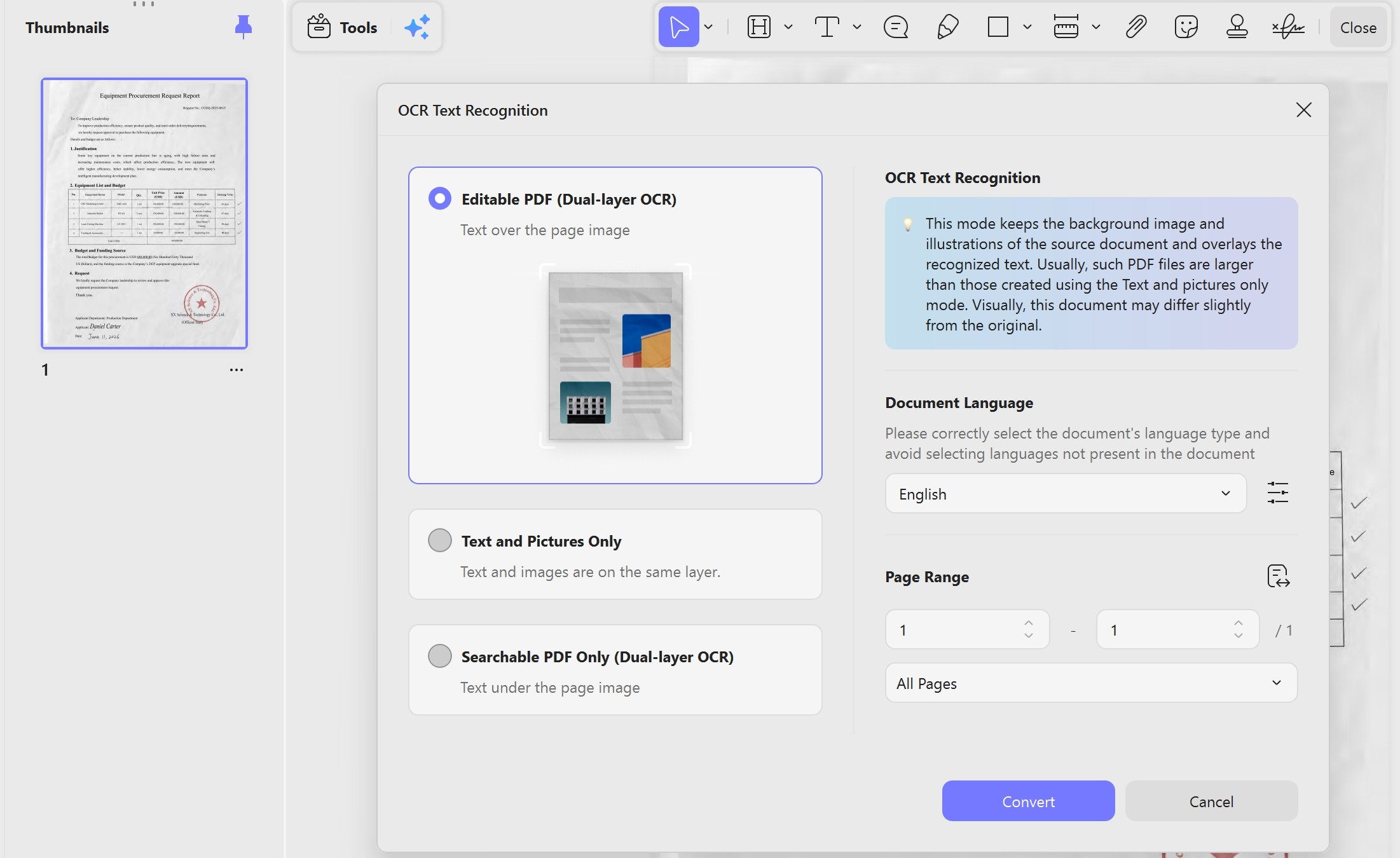
Aplicar OCR a un PDF puede resultar útil si las tareas posteriores requieren texto en el que se puedan realizar búsquedas. No es necesario para codificar un PDF y puede modificar los bytes o el tamaño del archivo.
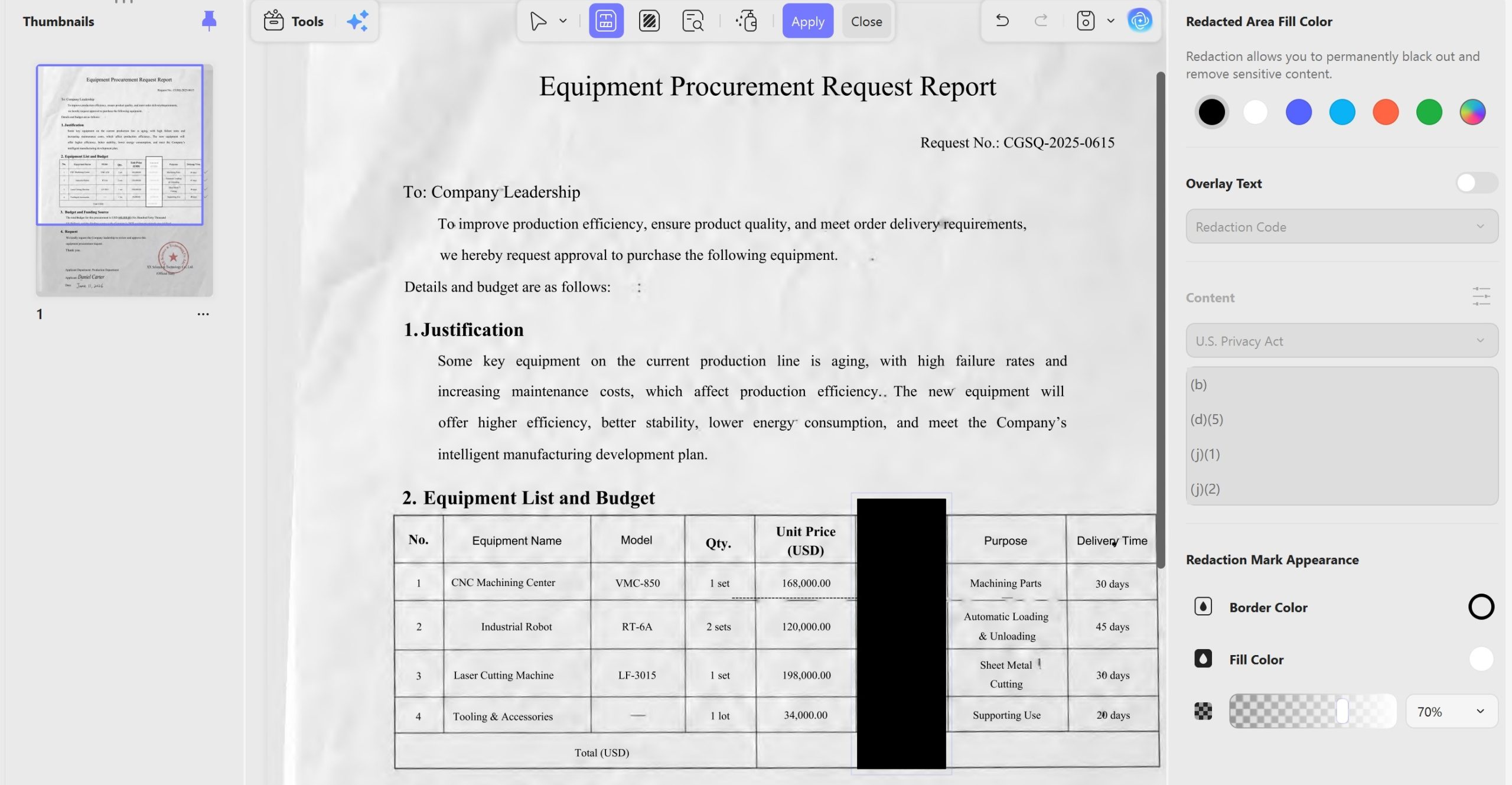
Del mismo modo, elimina el contenido confidencial mediante un procedimiento de censura adecuado antes de codificar el archivo. Tapar visualmente la información no garantiza que se haya eliminado.
Advertencia:
Editar o comprimir un documento firmado digitalmente puede afectar a la validez de la firma. Conserva el original firmado cuando sea necesario mantener intacta su integridad.
Cómo convertir un PDF a Base64
Método A: utiliza un conversor en el navegador
Un conversor en el navegador es una opción práctica para conversiones ocasionales.
Elige una herramienta que codifique archivos PDF, selecciona tu PDF definitivo y escoge el formato de salida: Base64 sin prefijo o URI de datos. Guarda el resultado completo y decodifica una copia para comprobarlo.
Consejo
- Ideal para: realizar una conversión rápida sin escribir scripts.
- Ventajas: proceso sencillo y selección fácil del formato de salida.
- Inconvenientes: las condiciones de privacidad, los límites de tamaño y la fiabilidad al copiar el resultado varían. Antes de utilizar documentos sensibles, verifica cualquier afirmación de que el procesamiento se realiza exclusivamente en el navegador.
Utiliza un codificador de archivos en lugar de copiar el texto visible del PDF en un codificador de texto. Son operaciones distintas y producen resultados diferentes.
Método B: codifica el archivo localmente con Python
La biblioteca estándar de Python permite codificar los bytes del PDF sin instalar paquetes de terceros:
import base64 from pathlib import Path source = Path("final.pdf") encoded = base64.b64encode(source.read_bytes()).decode("ascii") Path("final.base64.txt").write_text(encoded, encoding="ascii")Es fundamental leer el archivo como bytes: abrir el PDF como texto normal puede provocar errores en el proceso. La documentación de Python describe b64encode como una función que acepta datos binarios de entrada.
Consejo
- Ideal para: tareas locales repetibles e integraciones automatizadas.
- Ventajas: control explícito de la entrada y la salida, sin subir el archivo a un conversor.
- Inconvenientes: requiere Python. Este ejemplo carga el archivo completo en la memoria, por lo que los archivos grandes o las cargas de trabajo elevadas necesitan una implementación adaptada.
Método C: codifica el archivo localmente con PowerShell
En Windows, puedes realizar la misma operación con métodos de .NET:
$pdfBytes = [System.IO.File]::ReadAllBytes('C:\Docs\final.pdf') $pdfBase64 = [System.Convert]::ToBase64String($pdfBytes) [System.IO.File]::WriteAllText( 'C:\Docs\final.base64.txt', $pdfBase64, [System.Text.Encoding]::ASCII )Ajusta las rutas a la ubicación de tus archivos y evita sobrescribir un archivo de salida que necesites conservar.
Consejo
- Ideal para: usuarios de Windows que necesitan generar la cadena localmente.
- Ventajas: script breve con una codificación definida explícitamente.
- Inconvenientes: al igual que el ejemplo de Python, carga el archivo en la memoria.
Decodifica y comprueba el resultado
La validación debe comprobar tanto la integridad de los bytes como que el documento se pueda utilizar correctamente.
Para comprobar la cadena sin prefijo generada con Python:
import base64 from pathlib import Path original = Path("final.pdf").read_bytes() encoded = Path("final.base64.txt").read_text(encoding="ascii") decoded = base64.b64decode(encoded, validate=True) assert decoded == original, "Los bytes decodificados no coinciden con los del archivo original" Path("decoded.pdf").write_bytes(decoded)Esta comparación confirma que el texto codificado localmente permite recuperar los bytes del archivo original. La opción de validación de Python también rechaza los caracteres no permitidos.
Después, abre decoded.pdf en UPDF y revisa el número de páginas, la orientación, el contenido y la legibilidad. La revisión visual complementa la comparación de bytes: aunque los bytes coincidan, podrías haber utilizado el documento equivocado.
Si es posible, valida también el archivo recibido por el sistema de destino. Que la prueba local sea correcta no demuestra que la API haya almacenado todos los datos enviados.
Problemas habituales y preguntas frecuentes
¿Por qué mi PDF en Base64 ocupa demasiado espacio?
La codificación aumenta el tamaño. Reduce el archivo original de forma adecuada o utiliza la carga binaria si la API la admite.
¿Por qué el sistema receptor rechaza una cadena Base64 válida?
Comprueba el conjunto de caracteres esperado, el prefijo del URI de datos, el relleno, los saltos de línea y el esquema de la solicitud.
¿Base64 permite buscar texto dentro de un PDF?
No. La posibilidad de buscar texto depende del contenido del PDF y de si se ha aplicado OCR por separado.
¿Puede UPDF exportar directamente a Base64?
La información oficial consultada no permitió confirmar que exista una función nativa de exportación a Base64. Utiliza un codificador específico para este paso.
¿Puede UPDF AI comprobar si la cadena está completa?
Para comprobar la integridad, utiliza la decodificación y la comparación de bytes. La revisión del contenido con ayuda de IA tiene otra finalidad.
Conclusión
Prepara la versión definitiva del PDF, elige la representación Base64 que necesitas, codifica sus bytes y comprueba el resultado recibido.
UPDF puede ayudarte a preparar el documento y revisar su legibilidad, mientras que UPDF AI puede facilitar la revisión del contenido y la elaboración de notas para su entrega. Combina estas funciones con un codificador determinista y la validación de bytes para convertir tus PDF a Base64 de forma fiable.
Windows • macOS • iOS • Android 100% Seguro




 Enrica Taylor
 Enid Brown
 Delia Meyer