UPDF
UPDF
 UPDF für Windows
 UPDF für Mac
 UPDF für iPhone/iPad
 UPDF für Android
 Nomostar
 UPDF AI Online
 UPDF Sign
 IvyCraft
 PDF bearbeiten
 PDF kommentieren
 PDF erstellen
 PDF-Formular
 Links bearbeiten
 PDF konvertieren
 OCR
OCR PDF in Word
 PDF in Bild
 PDF in Excel
 PDF organisieren
 PDFs zusammenführen
 PDF teilen
 PDF zuschneiden
 PDF drehen
 PDF schützen
 PDF signieren
 PDF schwärzen
 PDF bereinigen
 Sicherheit entfernen
 PDF lesen
 UPDF Cloud
 PDF komprimieren
 PDF drucken
 Stapelverarbeitung
 Über UPDF AI
 UPDF AI Lösungen
 KI-Benutzerhandbuch
 FAQ zu UPDF AI
 PDF zusammenfassen
 PDF übersetzen
 Chatten mit PDF
 Chatten mit AI
 Chatten mit Bild
 PDF zu Mindmap
 PDF erklären
 PDF-KI-Tools
 Bild-KI-Tools
 KI-Chat-Tools
 KI-Schreibtools
 KI-Lerntools
 KI-Arbeitstools
 Weitere KI-Tools
 KI-Lesezeichen-Generierung
 KI-Lesezeichen-Zusammenfassung
 KI-Wasserzeichen-Generierung
 KI-Hintergrund-Generierung
 KI-Sticker-Generierung
 KI-Stempel-Generierung
 KI-Schreibtools
 UPDF Copilot
 KI-Seitenverwaltung
 KI-Semantische Suche
 PDF in Word
 PDF in Excel
 PDF in PowerPoint
 Unternehmenslösung
 Unternehmen Sign
 Unternehmen AI
 Unternehmensplan
 Benutzerhandbuch für Unternehmen
 Unternehmens-Webinar
 Bankwesen
 Gesundheitswesen
 Versicherung
 Rechtlich
 Fertigung
 Regierung
 Bildungsbereich-Lösung
 Kundengeschichten
 Tutorials
 UPDF Tipps
 FAQs
FAQs UPDF Bewertungen
 Downloadcenter
 Blog
Blog Newsroom
 Technische Daten
 Updates
 UPDF vs. Adobe Acrobat
 UPDF vs. Foxit
 UPDF vs. PDF Expert

Kurze Antwort
Experten-Hinweis: ODT-Dateien stammen oft aus LibreOffice, OpenOffice oder Behörden- und Hochschulumgebungen. Wenn ein Dokument Tabellen, Fußnoten, Umlaute, eingebettete Schriften oder formale Anschreiben enthält, ist der Export über LibreOffice meist zuverlässiger als ein Upload in ein Online-Tool. Für vertrauliche Inhalte wie Bewerbungen, Verträge oder interne Protokolle sollten Sie die PDF nach der Umwandlung lokal in UPDF kontrollieren.
Windows • macOS • iOS • Android 100% sicher
Welche Methode passt für ODT in PDF?
Die beste Methode hängt davon ab, ob die ODT-Datei lokal, vertraulich, layoutkritisch oder nur schnell umzuwandeln ist.
| Situation | Beste Methode | Vorteil | Grenze |
|---|---|---|---|
| ODT stammt aus LibreOffice | LibreOffice Writer | Sehr gute Layouttreue, lokal, kostenlos | Programm muss installiert sein |
| ODT stammt aus OpenOffice | Apache OpenOffice Writer | Direkter Export mit PDF-Optionen | Interface wirkt älter, Export kann langsamer sein |
| Adobe ist bereits vorhanden | Adobe Acrobat | Bekannte PDF-Umgebung | Kostenpflichtig und für einfache ODT-Dateien oft überdimensioniert |
| Nur unkritische Datei schnell konvertieren | Zamzar oder ähnliches Online-Tool | Keine Installation nötig | Upload, Größenlimits und Datenschutzfragen |
| Viele ODT-Dateien unter Linux/Unix | LibreOffice per Kommandozeile | Gut für Stapelverarbeitung | Terminal-Kenntnisse erforderlich |
Wichtig für die Erwartung: UPDF ist kein direkter ODT-Konverter. UPDF beginnt dort, wo die Umwandlung endet: bei der fertigen PDF. Danach können Sie Text, Bilder, Kommentare, Seiten, Dateigröße und Sicherheit der PDF lokal bearbeiten.
ODT in PDF umwandeln: 5 praktische Methoden
1. ODT in PDF umwandeln mit LibreOffice Writer
LibreOffice Writer ist für ODT-Dateien meist die sauberste Wahl, weil ODT das native Umfeld von LibreOffice ist. Für deutsche Dokumente mit Umlauten, Tabellen, Kopfzeilen oder Fußnoten ist diese Methode oft am stabilsten.
- Öffnen Sie LibreOffice Writer.
- Öffnen Sie die ODT-Datei.
- Wählen Sie Datei > Exportieren als > Als PDF exportieren.
- Prüfen Sie Seitenbereich, Bilder, Tags und PDF-Optionen.
- Klicken Sie auf Exportieren und speichern Sie die PDF.
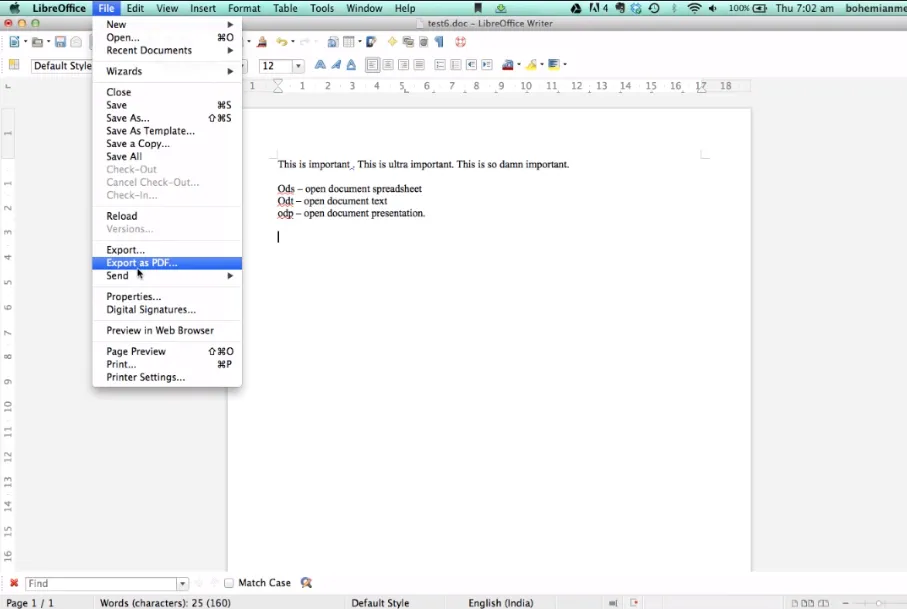
Praxis-Tipp: Prüfen Sie vor dem Export, ob alle verwendeten Schriftarten auf dem Gerät installiert sind. Fehlende Schriften sind eine häufige Ursache, wenn die fertige PDF anders aussieht als die ODT-Datei.
2. ODT in PDF umwandeln mit Apache OpenOffice Writer
Apache OpenOffice Writer kann ODT-Dateien ebenfalls lokal als PDF exportieren. Diese Methode ist sinnvoll, wenn die Datei ursprünglich in OpenOffice erstellt wurde oder LibreOffice auf dem Gerät nicht verfügbar ist.
- Öffnen Sie Apache OpenOffice Writer.
- Öffnen Sie die ODT-Datei.
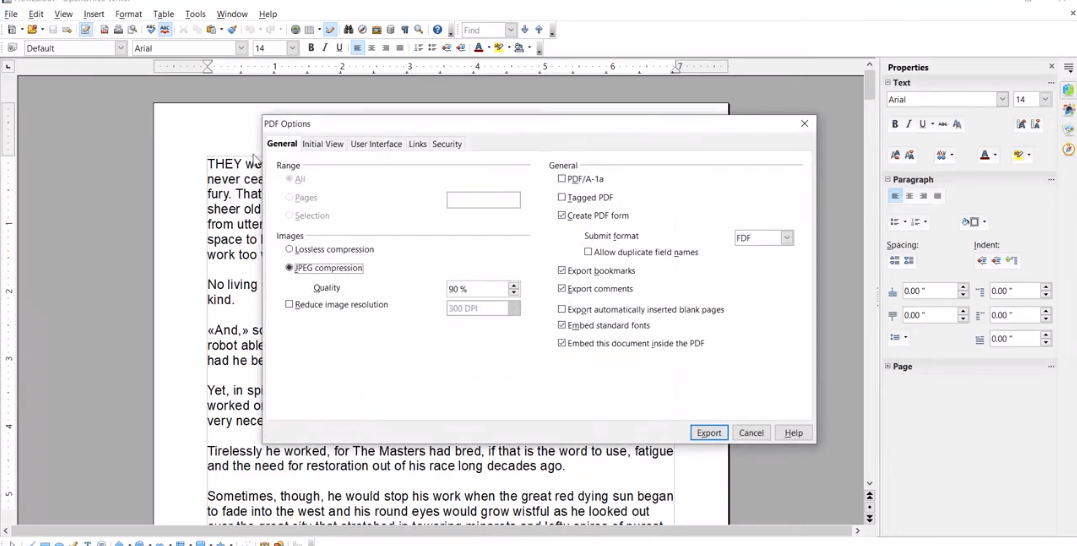
- Gehen Sie zu Datei > Exportieren als PDF.
- Legen Sie Seitenbereich, Bildqualität und weitere PDF-Optionen fest.
- Klicken Sie auf Exportieren und speichern Sie die Datei.

Im Exportfenster können Sie festlegen, ob alle Seiten oder nur ein bestimmter Seitenbereich als PDF gespeichert werden soll. Das ist praktisch, wenn aus einem längeren ODT-Dokument nur ein Anhang, ein Formular oder ein Kapitel weitergegeben werden soll.
3. ODT in PDF umwandeln mit Adobe Acrobat
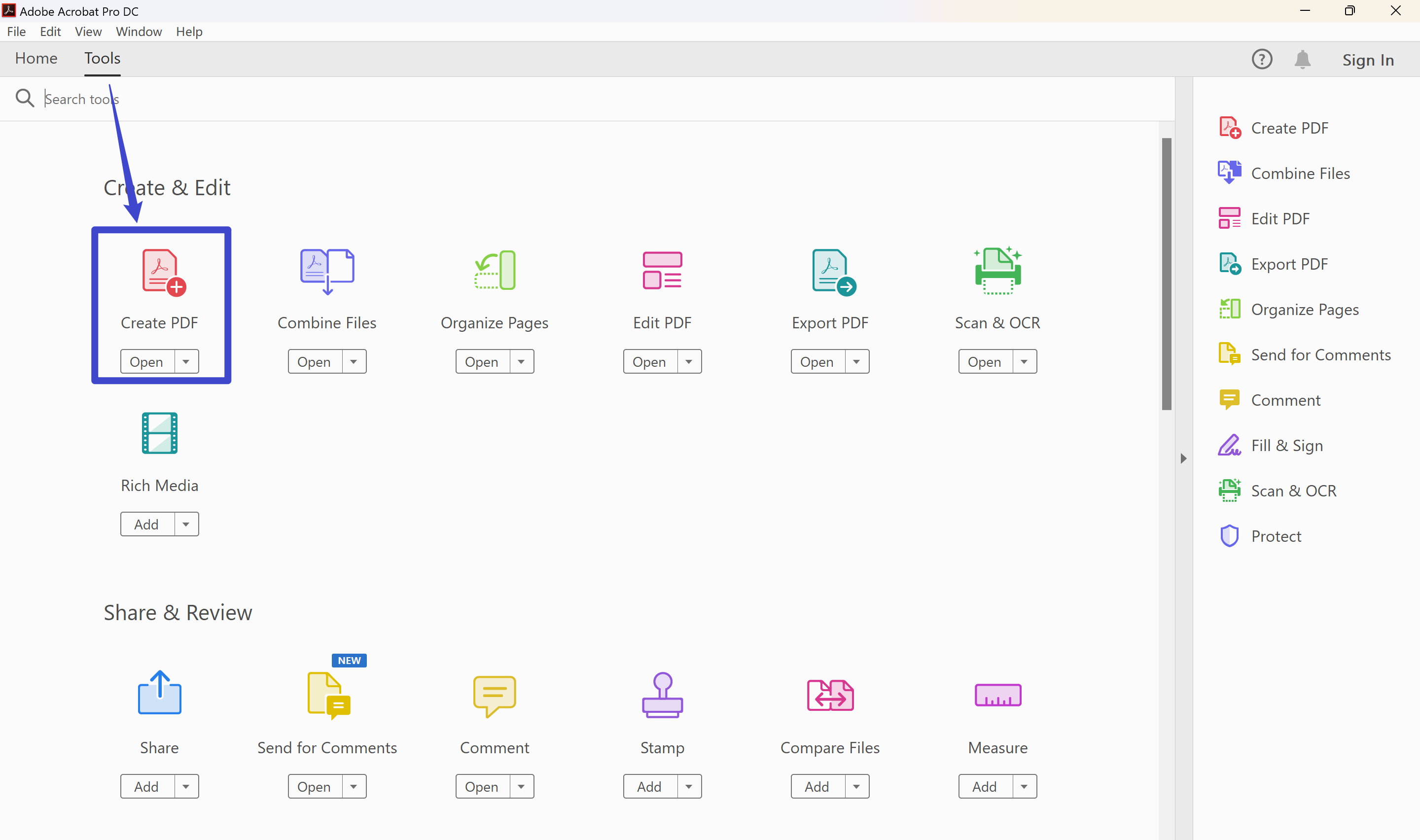
Adobe Acrobat kann ODT-Dateien je nach Installation und Systemumgebung über die Funktion PDF erstellen verarbeiten. Diese Methode lohnt sich vor allem, wenn Acrobat bereits Teil Ihres Workflows ist.
- Öffnen Sie Adobe Acrobat.
- Gehen Sie zu Tools bzw. Werkzeuge.
- Wählen Sie PDF erstellen.
- Wählen Sie die ODT-Datei aus und starten Sie die Erstellung.
- Speichern Sie die erzeugte PDF lokal.
Einschränkung: Acrobat ist stark, aber nicht immer nötig. Wenn Sie nur gelegentlich ODT in PDF umwandeln, ist LibreOffice meist günstiger und direkter.
4. ODT online in PDF umwandeln mit Zamzar
Online-Konverter wie Zamzar sind bequem, wenn die ODT-Datei unkritisch ist und Sie kein Programm installieren möchten. Für Bewerbungen, Rechnungen, Vertragsentwürfe oder personenbezogene Daten ist ein lokaler Export jedoch die bessere Wahl.
- Öffnen Sie das Zamzar-Tool für ODT zu PDF.
- Laden Sie die ODT-Datei hoch.
- Wählen Sie PDF als Ausgabeformat.
- Starten Sie die Konvertierung.
- Laden Sie die fertige PDF herunter.
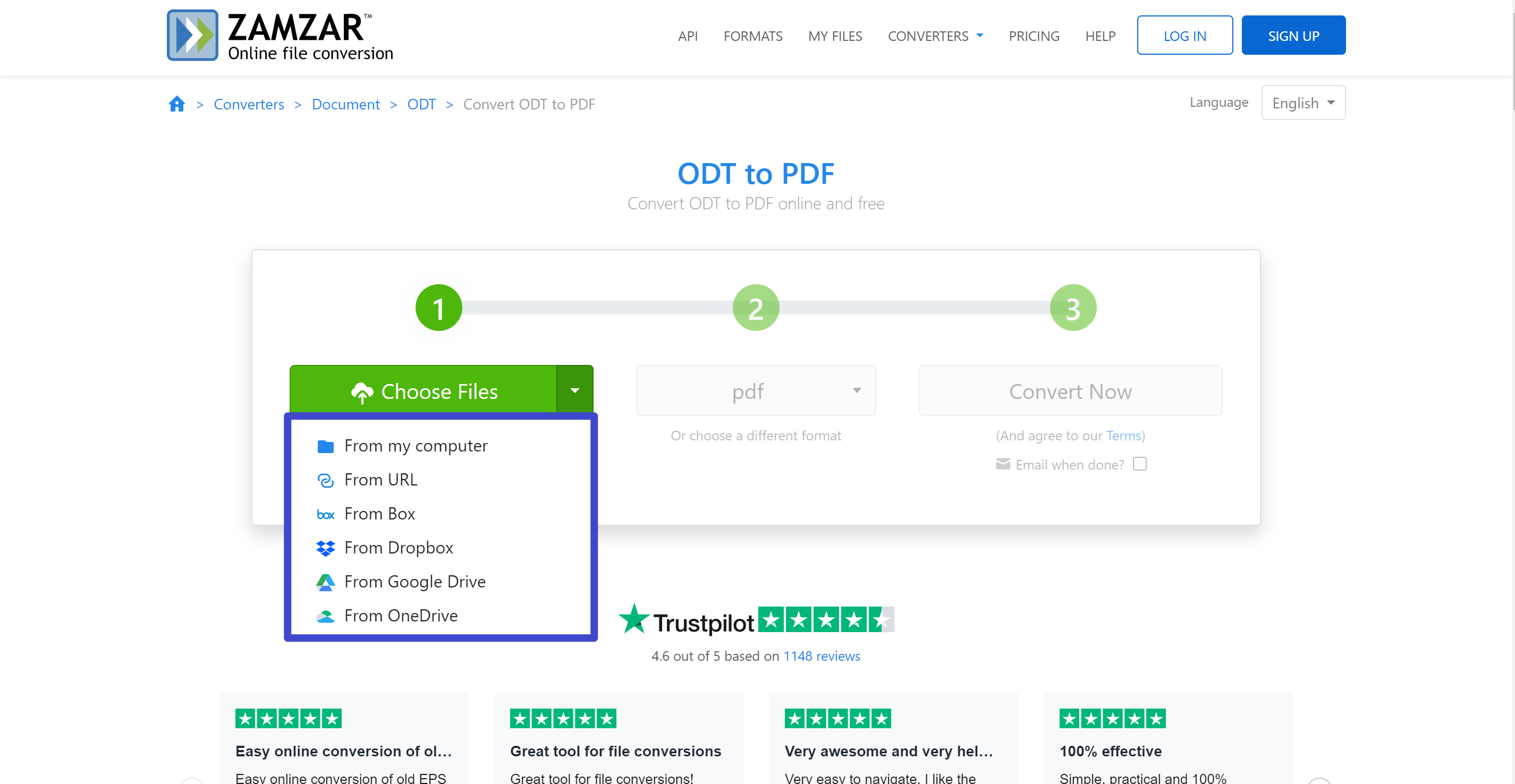
Typische Grenzen von Online-Tools sind Upload-Limits, Wartezeiten, eingeschränkte Stapelverarbeitung und weniger Kontrolle über Datenschutz. Im DACH-Markt ist besonders wichtig, ob vertrauliche Dateien auf fremde Server hochgeladen werden dürfen.
5. ODT in PDF umwandeln per Kommandozeile unter Linux/Unix
Für viele ODT-Dateien ist die Kommandozeile praktisch. Voraussetzung ist eine installierte LibreOffice-Version. Schließen Sie vorher geöffnete LibreOffice-Fenster, damit die Konvertierung nicht blockiert wird.
- Öffnen Sie das Terminal.
- Wechseln Sie mit cd in den Ordner mit den ODT-Dateien.
- Führen Sie den Befehl soffice --headless --convert-to pdf *.odt aus.
- Prüfen Sie die erzeugten PDFs im gleichen Ordner.
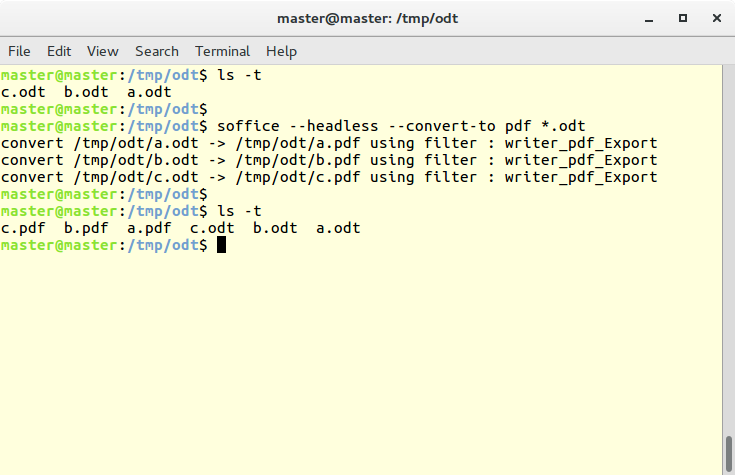
Was der Befehl bedeutet: --headless startet LibreOffice ohne Oberfläche, --convert-to pdf setzt PDF als Zielformat, und *.odt verarbeitet alle ODT-Dateien im aktuellen Ordner.
Praxisbeispiel: Eine ODT-Bewerbung als PDF versenden
PDF nach der Umwandlung mit UPDF bearbeiten
Nach dem Umwandeln beginnt oft die eigentliche PDF-Arbeit. Öffnen Sie die fertige PDF in UPDF, um Layout, Seiten, Links und Dateigröße zu prüfen. Allgemeine Hinweise zu weiteren Formaten finden Sie im Leitfaden PDF konvertieren.
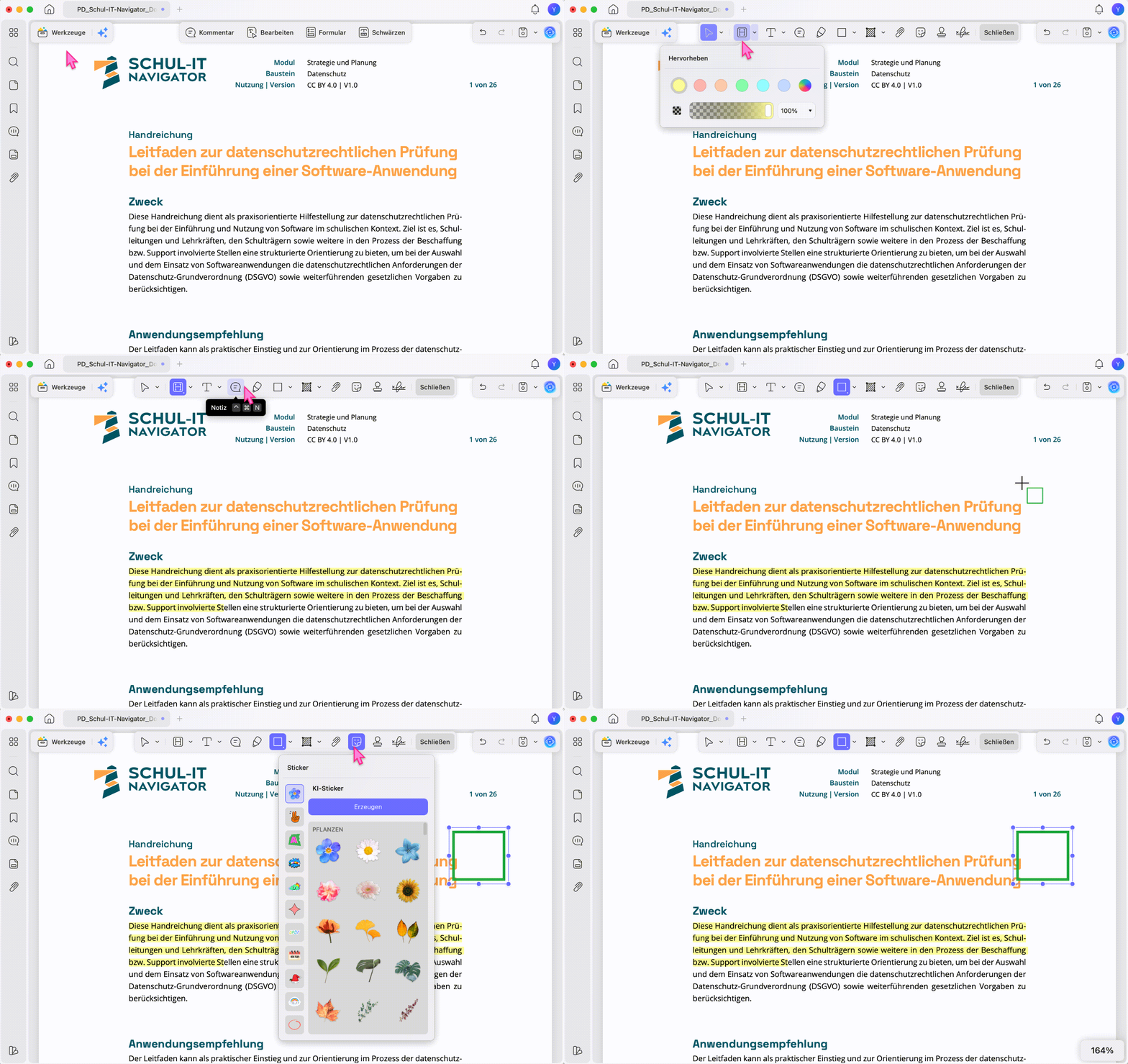
Bearbeiten: Wenn nach dem Export ein Tippfehler, ein falsches Datum oder ein Bild angepasst werden muss, nutzen Sie den PDF-Editor von UPDF. Mehr dazu finden Sie unter PDF bearbeiten.
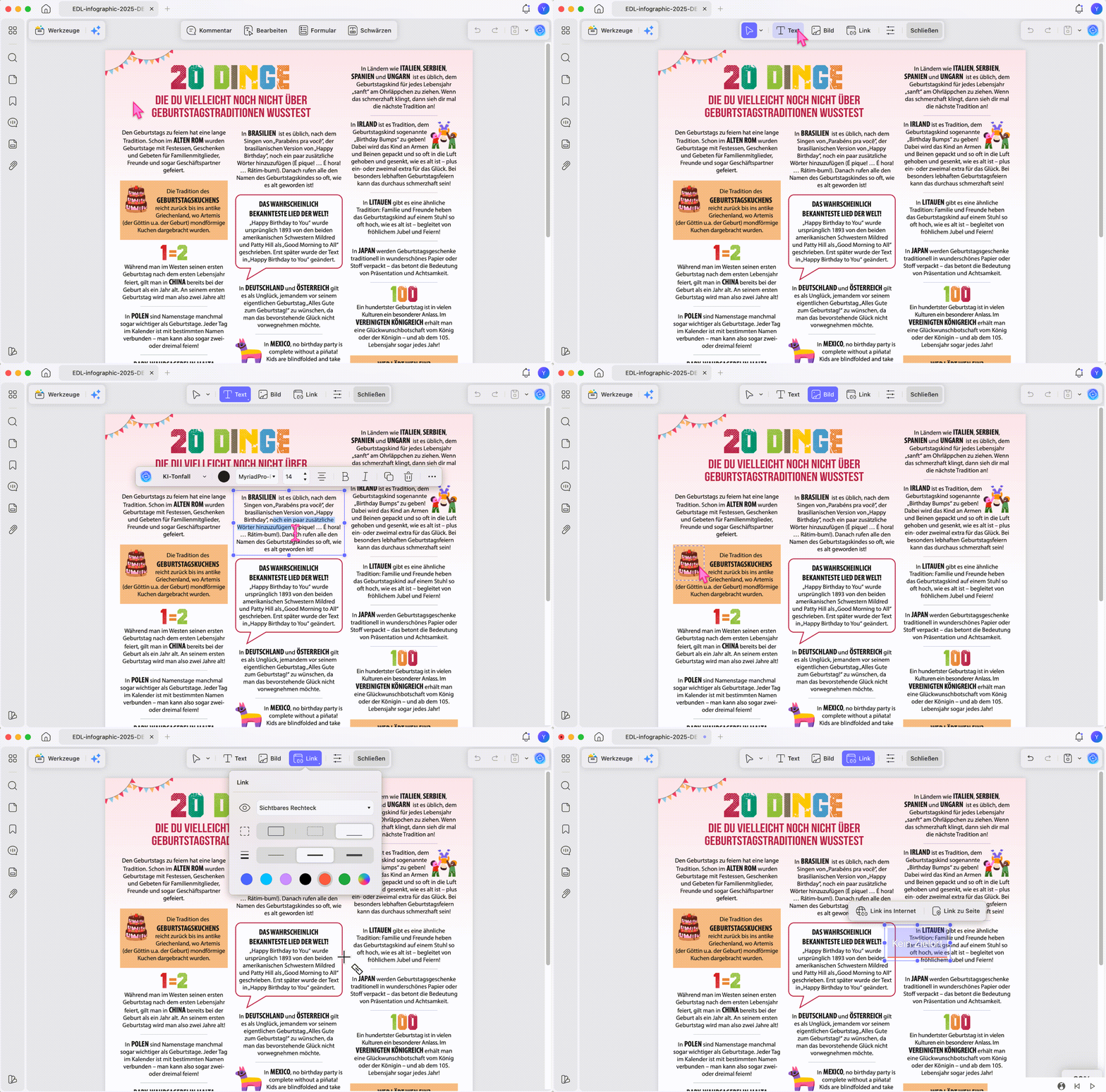
Kommentieren: Für Korrekturrunden in Studium, Verwaltung oder Teamarbeit können Sie Markierungen, Notizen, Formen und Stempel einsetzen. So bleibt Feedback direkt in der PDF, statt über separate E-Mails verteilt zu werden.
KI-Unterstützung: Mit UPDF AI können Sie die fertige PDF zusammenfassen, übersetzen oder Fragen zum Inhalt stellen. Das ist nützlich bei langen ODT-Dokumenten wie Projektberichten, Skripten oder Sitzungsprotokollen.
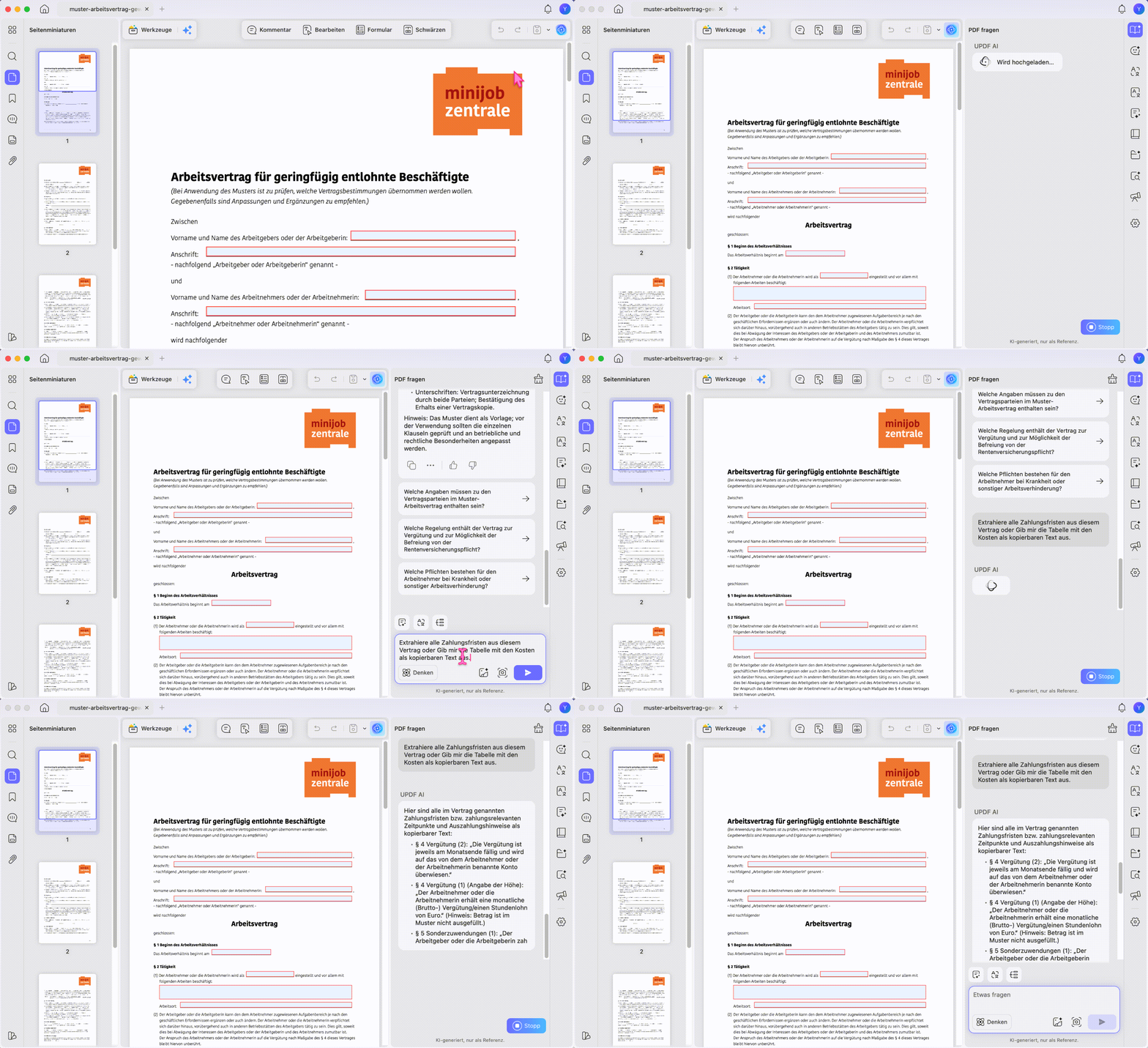
Sicher weitergeben: Wenn die PDF personenbezogene Daten enthält, prüfen Sie vor dem Teilen Dateigröße, sensible Inhalte und Zugriffsrechte. UPDF verarbeitet PDF-Dateien lokal; Details finden Sie in der Datenschutzerklärung von UPDF.
Sie können UPDF kostenlos herunterladen und die fertige PDF direkt prüfen. Wenn Sie regelmäßig PDFs aus ODT-Dateien nachbearbeiten, ist UPDF Pro eine preiswerte Option: 49.99€ jährlich oder 79.99€ als Lifetime-Lizenz.
Windows • macOS • iOS • Android 100% sicher
Wenn die ODT-zu-PDF-Umwandlung nicht funktioniert
- Layout verschiebt sich: Öffnen Sie die Datei möglichst im ursprünglichen Programm, also LibreOffice für LibreOffice-Dokumente oder OpenOffice für ältere OpenOffice-Dateien.
- Schriften sehen anders aus: Installieren Sie fehlende Schriftarten oder exportieren Sie die PDF mit eingebetteten Fonts, wenn das Programm diese Option anbietet.
- Bilder fehlen: Prüfen Sie, ob Bilder nur verknüpft und nicht eingebettet sind. Bei verknüpften Bildern muss der ursprüngliche Speicherort erreichbar sein.
- Online-Tool lehnt die Datei ab: Reduzieren Sie die Dateigröße oder verwenden Sie LibreOffice lokal. Viele Online-Dienste begrenzen Größe, Anzahl oder tägliche Konvertierungen.
- Kommandozeile erzeugt keine PDF: Schließen Sie LibreOffice-Fenster, prüfen Sie den Dateipfad und testen Sie den Befehl zuerst mit einer einzelnen ODT-Datei.
FAQ
Was mache ich nach dem Export der ODT-Datei als PDF?
Nach dem Export der ODT-Datei als PDF sollten Sie die fertige PDF auf Layout, Schriftarten, Bilder und Seitenumbrüche prüfen. In UPDF können Sie die PDF anschließend bearbeiten, kommentieren, komprimieren, organisieren oder sicher weitergeben.
Welche Methode ist für vertrauliche ODT-Dateien am sichersten?
Für vertrauliche ODT-Dateien ist der lokale Export mit LibreOffice oder OpenOffice meist am sichersten. So müssen Bewerbungen, Verträge, Rechnungen oder interne Dokumente nicht in ein Online-Tool hochgeladen werden.
Warum sieht die PDF nach dem Export anders aus als die ODT-Datei?
Die PDF sieht nach dem Export oft anders aus, wenn Schriftarten fehlen, Bilder nur verknüpft sind oder Tabellen und Seitenumbrüche im Zielprogramm anders interpretiert werden. Prüfen Sie Fonts, Bilder und Seitenlayout vor dem Export und kontrollieren Sie die fertige PDF anschließend in einem PDF-Editor.
Bleiben Links beim Umwandeln von ODT in PDF erhalten?
Links bleiben beim direkten PDF-Export häufig aktiv. Prüfen Sie dennoch jede Verknüpfung in der fertigen PDF, weil Druck- oder Bild-Workflows anklickbare Links entfernen können.
Wie kombiniere ich mehrere ODT-Dateien in einer PDF?
Exportieren Sie jede ODT-Datei separat als PDF und führen Sie die PDFs anschließend in der gewünschten Reihenfolge zusammen. Kontrollieren Sie danach Seitenzahlen, Lesezeichen und Dateigröße.
Kann ich nur bestimmte ODT-Seiten als PDF speichern?
LibreOffice erlaubt beim PDF-Export die Auswahl eines Seitenbereichs. Prüfen Sie vor dem Speichern, ob Kopfzeilen, Fußnoten und fortlaufende Seitenzahlen im ausgewählten Bereich vollständig bleiben.
Fazit
Wenn Sie ODT in PDF umwandeln möchten, ist LibreOffice Writer meist die zuverlässigste kostenlose Methode. OpenOffice, Adobe Acrobat, Online-Tools und die Linux-Kommandozeile sind sinnvolle Alternativen je nach Situation. UPDF ist der richtige nächste Schritt, sobald die PDF erstellt wurde: Prüfen, bearbeiten, kommentieren, schützen und professionell weitergeben.
Windows • macOS • iOS • Android 100% sicher





 Wayne Austin