 UPDF
UPDF
 UPDF pour Windows
 UPDF pour Mac
 UPDF pour iPhone/iPad
 updf android
 Nomostar
 UPDF AI en ligne
 UPDF Sign
 IvyCraft
 Modifier le PDF
 Annoter le PDF
 Créer un PDF
 Formulaire PDF
 Modifier les liens
 Convertir le PDF
 OCR
OCR PDF en Word
 PDF en Image
 PDF en Excel
 Organiser les pages PDF
 Fusionner les PDF
 Diviser le PDF
 Rogner le PDF
 Pivoter le PDF
 Protéger le PDF
 Signer le PDF
 Rédiger le PDF
 Biffer le PDF
 Supprimer la sécurité
 Lire le PDF
 UPDF Cloud
 Compresser le PDF
 Imprimer le PDF
 Traiter par lots
 À propos de UPDF AI
 Solutions de UPDF AI
 Mode d'emploi d'IA
 FAQ sur UPDF AI
 Résumer le PDF
 Traduire le PDF
 Analyser le PDF
 Discuter avec IA
 Analyser l'image
 PDF vers carte mentale
 Expliquer le PDF
 Outils IA PDF
 Outils IA Image
 Outils de Chat IA
 Outils de Rédaction IA
 Outils d’Étude IA
 Outils Professionnels IA
 Autres Outils IA
 Génération de signets IA
 Résumé de signets IA
 Génération de filigranes IA
 Génération d’arrière-plans IA
 Génération d’autocollants IA
 Génération de tampons IA
 Suite de rédaction IA
 UPDF Copilot
 Gestion des pages IA
 Recherche sémantique IA
 PDF en Word
 PDF en Excel
 PDF en PowerPoint
 UPDF pour les entreprises
 UPDF Sign pour les entreprises
 UPDF AI pour les entreprises
 Plans pour les entreprises
 Mode d'emploi pour les entreprises
 Webinar d'Entreprise
 Banque
 Santé
Santé Assurance
 Juridique
 Fabrication
 Gouvernement
 Solution pour l'éducation
 Témoignages de clients
 Mode d'emploi
 Astuces UPDF
 FAQ
FAQ Avis sur UPDF
 Centre de téléchargement
 Blog
Blog Actualités
 Spécifications techniques
 Mises à jour
 UPDF vs. Adobe Acrobat
 UPDF vs. Foxit
 UPDF vs. PDF Expert

Les PDF sont couramment utilisés pour la diffusion et l'archivage de documents dans divers secteurs. Cependant, la qualité d'un document peut parfois se dégrader en raison de divers problèmes. Les principaux responsables de ce problème sont les artefacts de compression et des techniques de numérisation inadéquates. Par conséquent, la conversion d’un PDF de mauvaise qualité en un PDF de haute qualité peut s’avérer essentielle pour beaucoup. Elle permet de garantir que vous conserviez la clarté, la lisibilité et le professionnalisme du document.
Leur conversion en fichiers PDF de haute qualité peut considérablement améliorer leur facilité d'utilisation et leur présentation. Ce guide vous présentera le meilleur outil – UPDF pour obtenir une conversion de qualité supérieure et garantir que vos documents répondent aux normes les plus élevées en matière de clarté et de précision. Prêt à l'essayer ? Cliquez ci-dessous pour le télécharger immédiatement !
Windows • macOS • iOS • Android 100% sécurisé
Partie 1. Raisons essentielles justifiant la conversion d'un PDF de mauvaise qualité en un PDF de haute qualité
La nécessité d'effectuer cette conversion ne se limite pas à des considérations esthétiques. Vous trouverez ci-dessous plusieurs raisons essentielles justifiant la conversion d'un PDF de mauvaise qualité en un PDF de haute qualité :
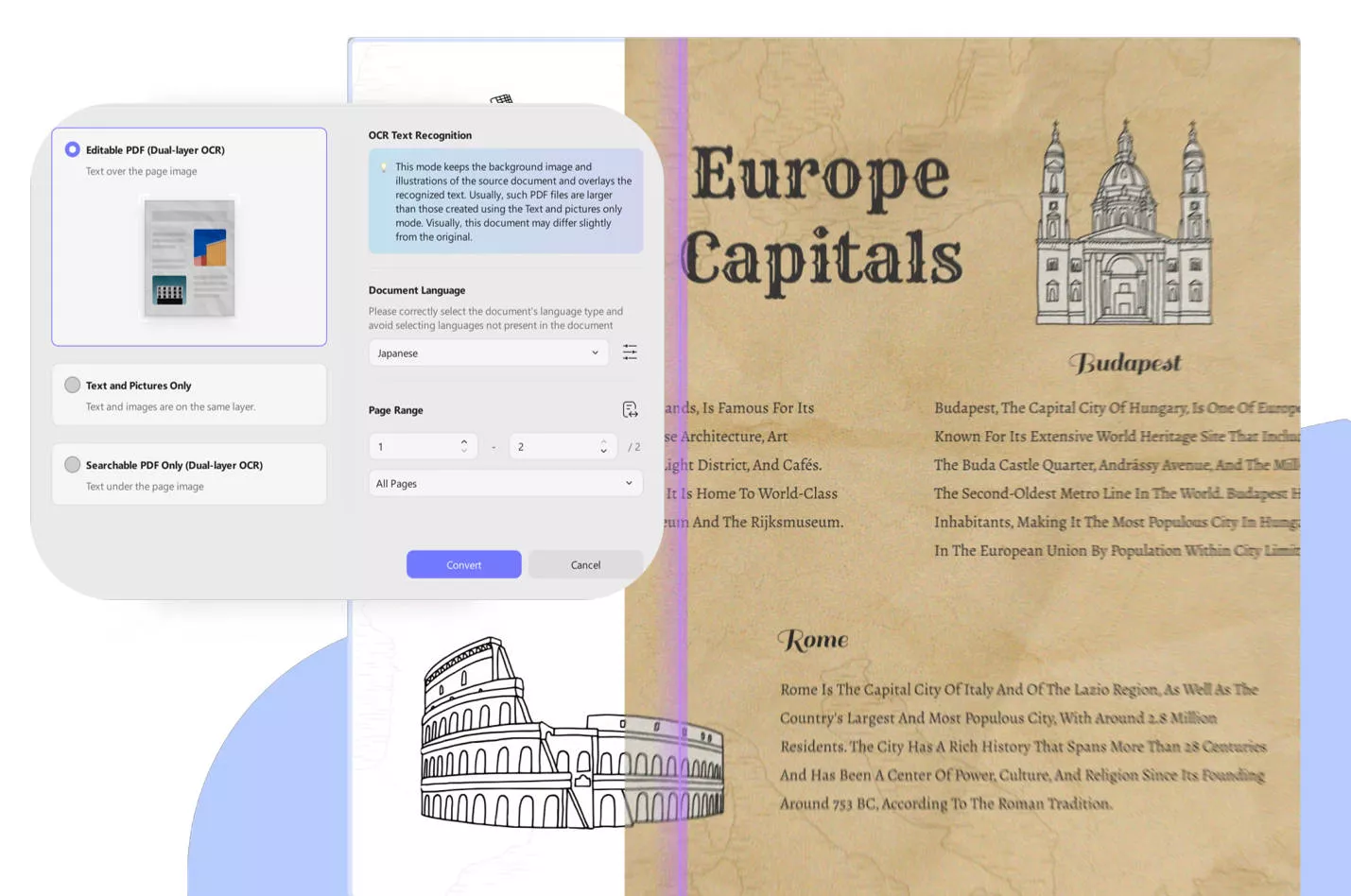
- Les fichiers PDF de mauvaise qualité présentent souvent une faible résolution, un texte flou et des images déformées, ce qui les rend difficiles à lire et à comprendre.
- Les fichiers PDF de haute qualité préservent la précision et l'intégrité des données et des éléments visuels tels que les tableaux, les graphiques et autres détails fins.
- La qualité d'impression des PDF à faible résolution est médiocre, le texte et les images apparaissant pixélisés ou flous, ce qui peut être corrigé en les convertissant.
- Lorsque l'on utilise des PDF de haute qualité, il est plus facile pour plusieurs utilisateurs de consulter, d'annoter et de partager des documents.
Partie 2. Guide complet pour convertir des fichiers PDF de mauvaise qualité en fichiers de haute qualité
Tirer parti de la technologie OCR est essentiel pour convertir efficacement des fichiers PDF numérisés de mauvaise qualité en documents de haute qualité, modifiables et consultables. L'une des meilleures solutions pour cette tâche est UPDF, réputé pour ses fonctionnalités OCR avancées. Il améliore les documents numérisés en rendant leur texte et leur contenu modifiables et consultables, ce qui permet d'améliorer la qualité des documents et de faciliter leur modification ainsi que l'extraction des données.
Lorsque vous utilisez UPDF pour effectuer une OCR sur vos documents de mauvaise qualité, vous disposez d'une multitude d'options. Celles-ci vont des paramètres de mise en page et de qualité d'image à la compression d'image et à la prise en charge multilingue. De plus, vous avez également la possibilité de convertir des PDF modifiables en fichiers contenant uniquement des images afin d'empêcher toute modification des documents. Vous trouverez ci-dessous les instructions détaillées nécessaires à la conversion d'un PDF de mauvaise qualité en un PDF de haute qualité :
Étape 1. Accéder à la fonction OCR dans UPDF
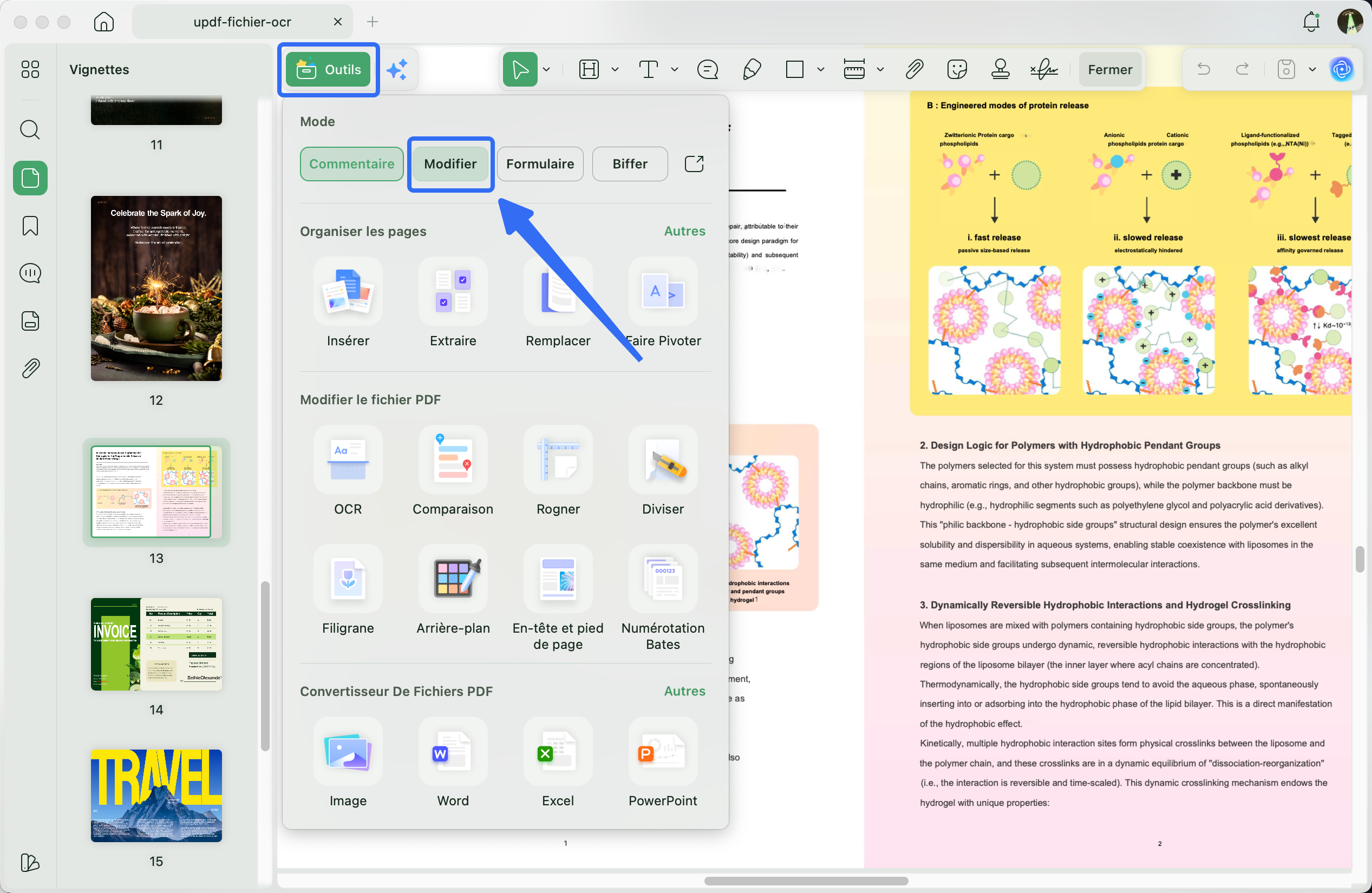
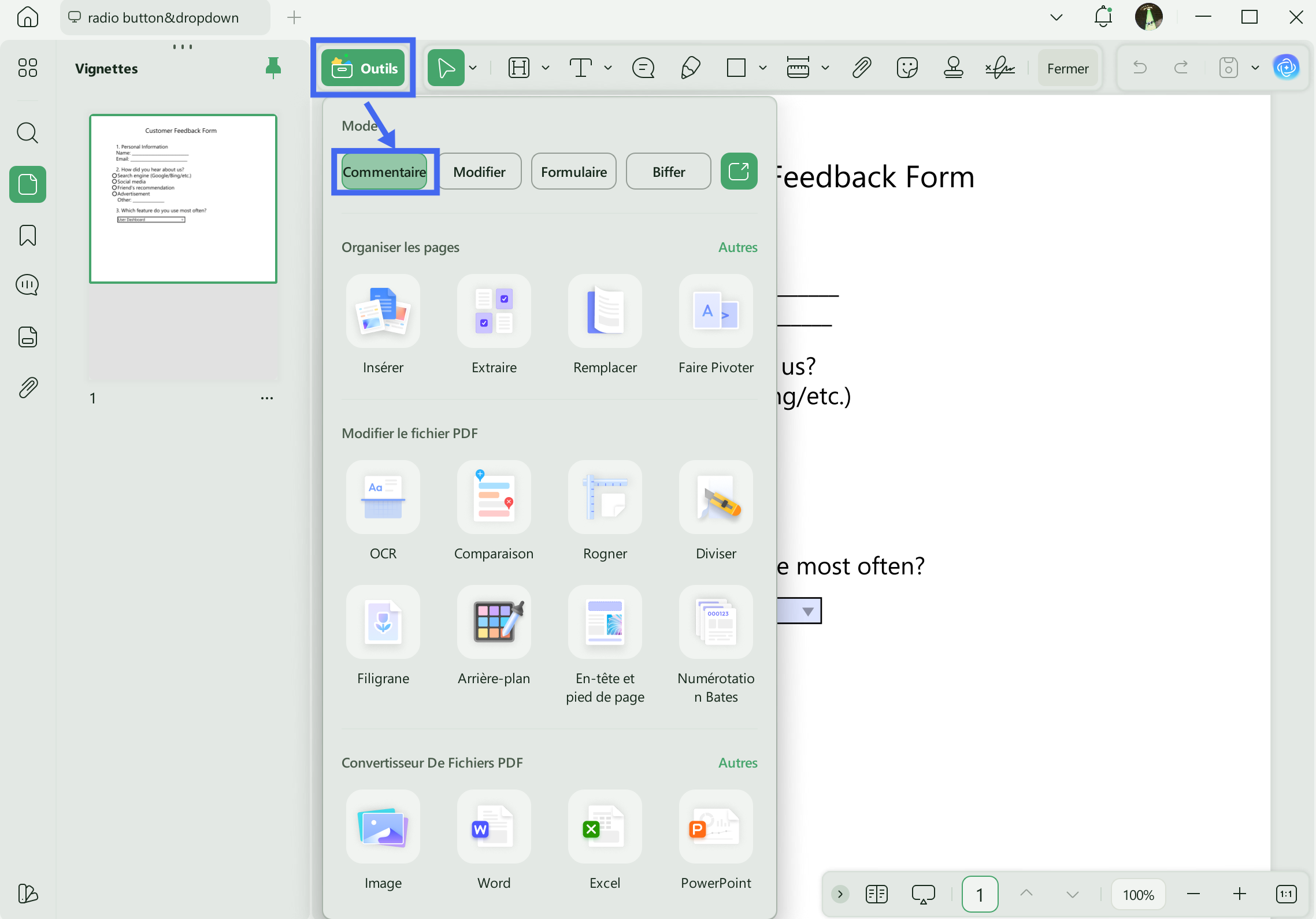
Une fois UPDF installé et lancé sur votre système, utilisez l'option « Ouvrir un fichier » pour ouvrir le fichier PDF de mauvaise qualité. Une fois celui-ci affiché dans la fenêtre, cliquez sur l'icône « OCR » dans le menu « Outils » du panneau de gauche pour accéder aux options disponibles.
Windows • macOS • iOS • Android 100% sécurisé
Étape 2. Sélectionner le type de document et la mise en page
La prochaine opération consiste à sélectionner le type de document souhaité pour le résultat après l'application de l'OCR. Vous pouvez choisir « PDF modifiable », « Texte et images uniquement » ou « PDF consultable uniquement » en fonction de vos besoins.
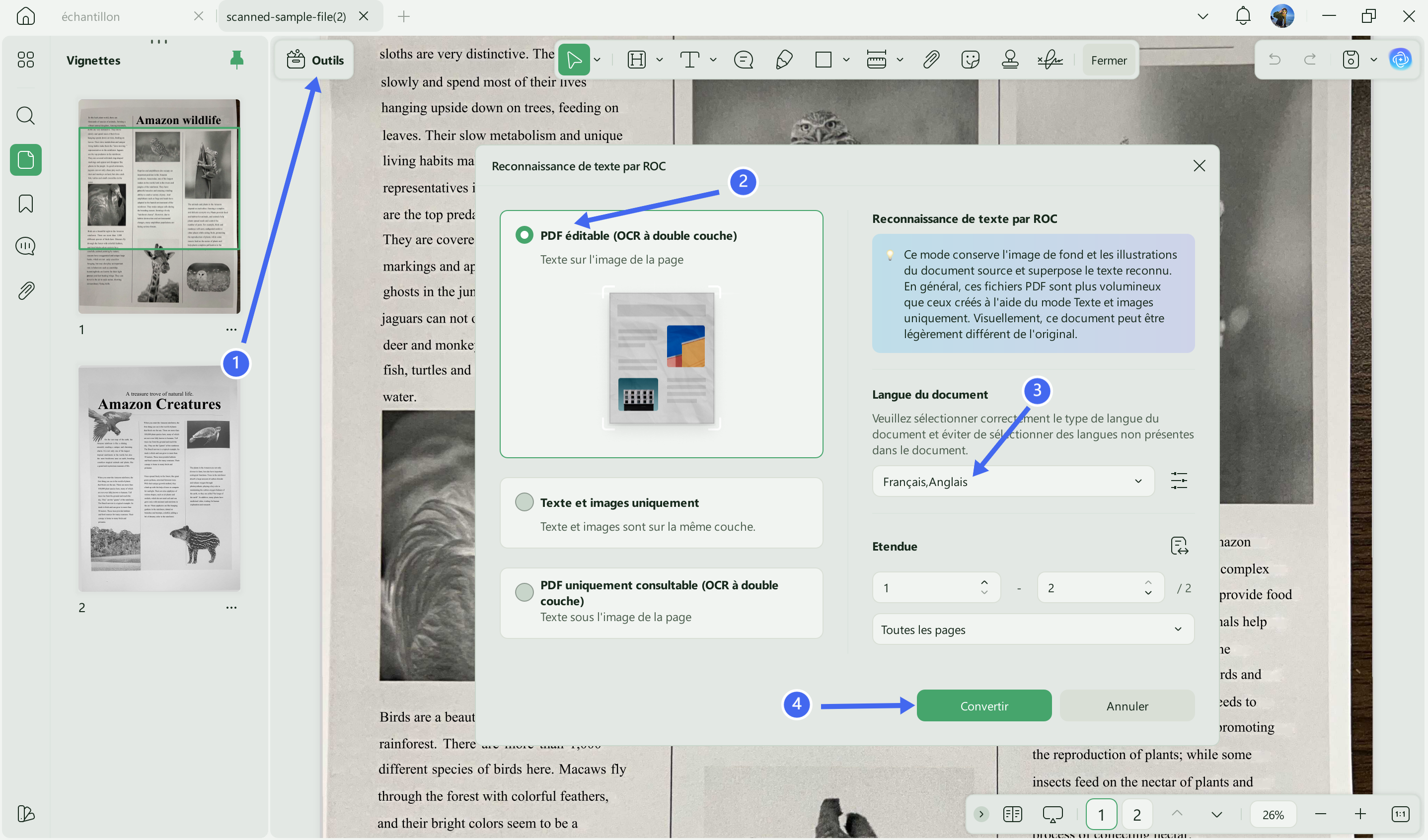
Étape 3. Définir les options souhaitées dans les paramètres de mise en page
Outre le choix d'une mise en page, vous pouvez la personnaliser davantage en cliquant sur l'icône « Roue dentée » pour accéder aux « Paramètres de mise en page ». Vous pouvez y sélectionner « Conserver les images » en définissant la qualité d'image sur « faible », « équilibrée » ou « élevée ». Vous pouvez également choisir d'activer la compression d'image à l'aide de la technique basée sur le MRC. D'autres options sont disponibles, telles que « Conserver les numéros de page, les en-têtes et les pieds de page » et « Conserver les couleurs du texte et de l'arrière-plan ». Vous pouvez également régler la « Résolution des images ».
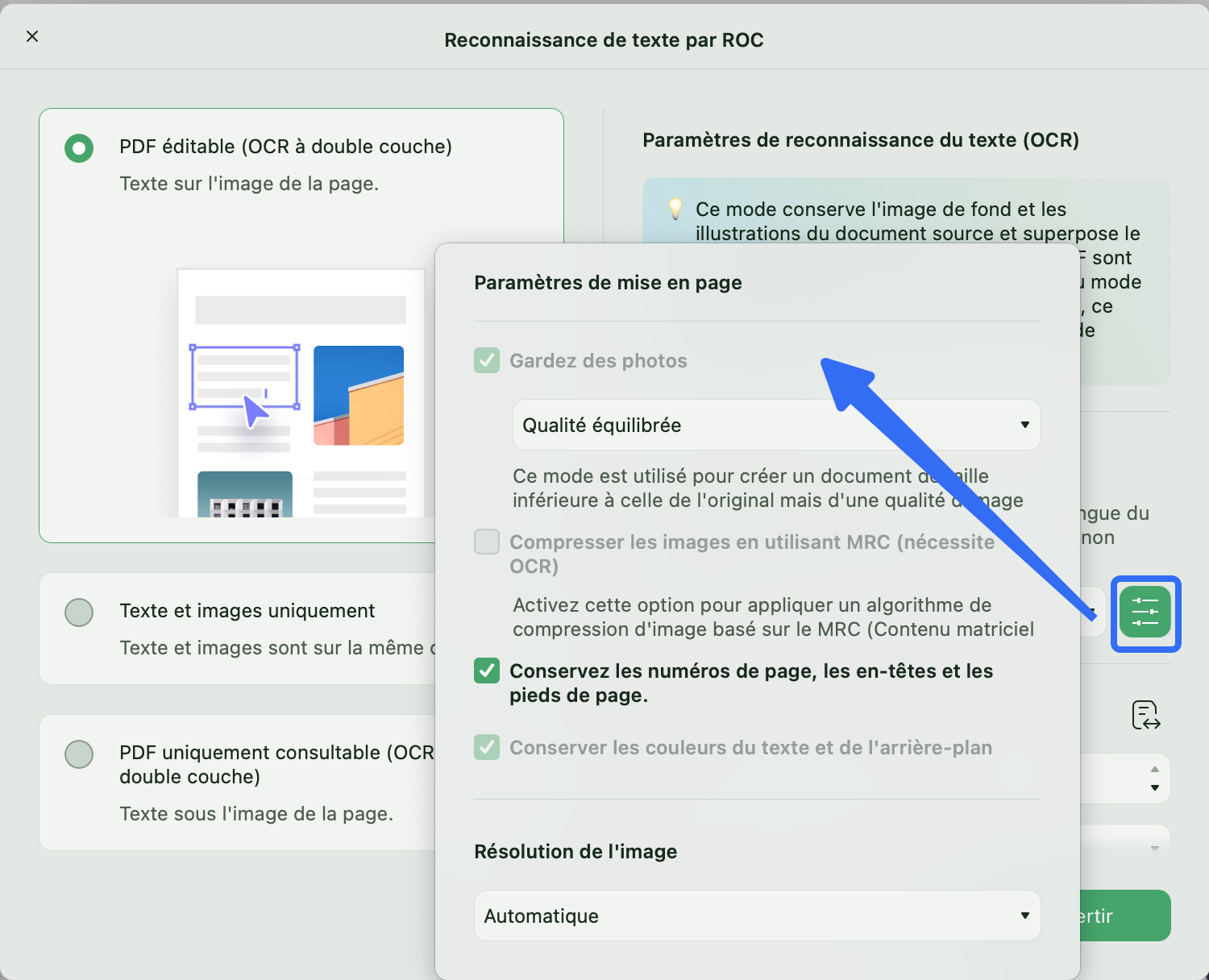
SÉtape 4. Définir la langue du document et la résolution des images
Une fois les paramètres de mise en page définis, sélectionnez la langue de votre document de mauvaise qualité. UPDF prend en charge plus de 38 langues, et vous pouvez même sélectionner plusieurs langues pour l'OCR. Vous pouvez ensuite ajuster la « Etendue de pages ».
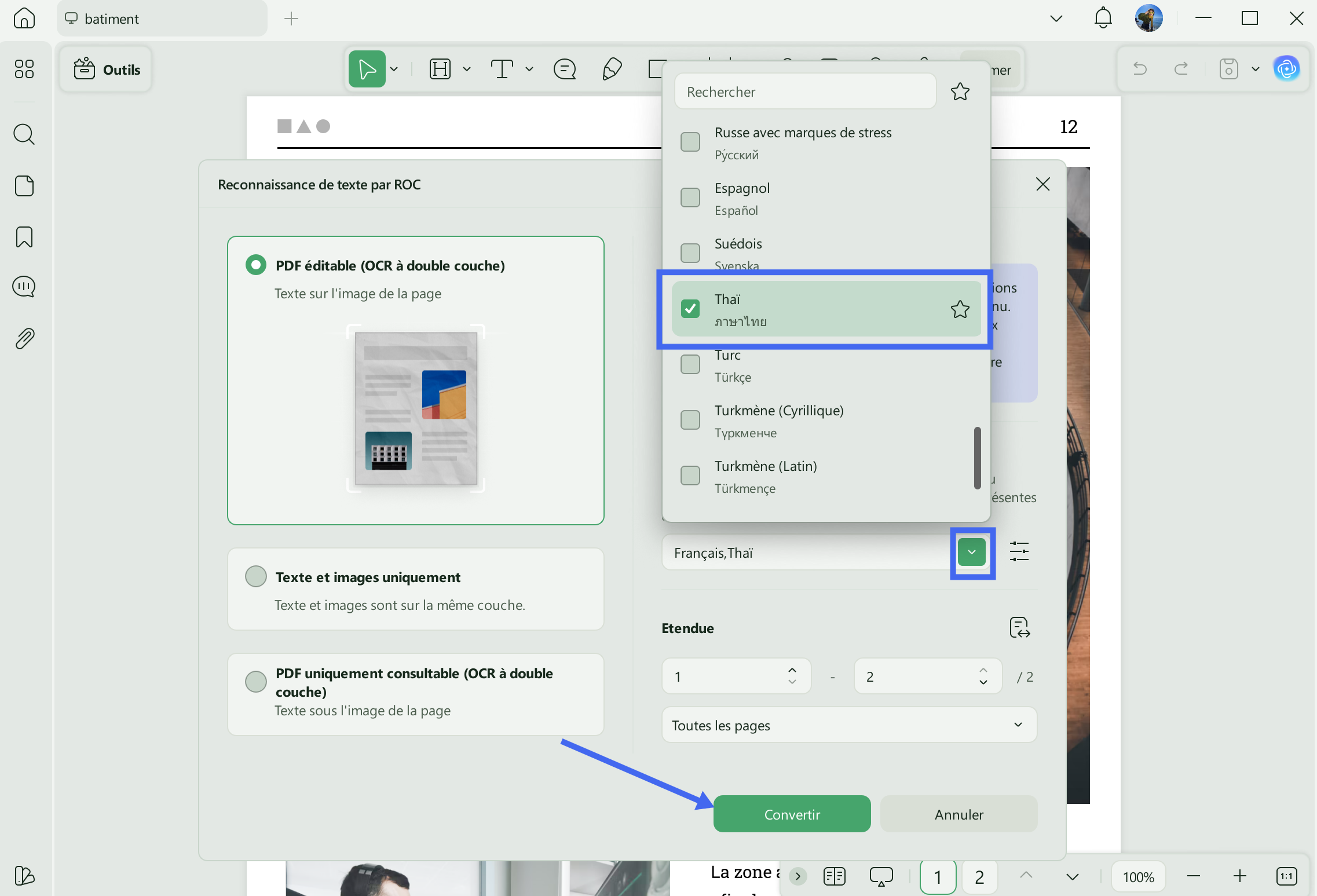
Étape 5. Sélectionner les pages du document à soumettre à l'OCR
Vous pouvez ensuite sélectionner une plage de pages spécifique du document si vous ne souhaitez pas appliquer l'OCR à l'ensemble du document. Dans ce cas, vous avez également la possibilité de choisir de traiter uniquement les pages paires ou impaires. Une fois tous les paramètres requis définis, cliquez sur « Convertir » pour lancer le processus de conversion de haute qualité.
Étape 6. Effectuer l'OCR pour obtenir un fichier PDF de haute qualité
Une fois que vous aurez appuyé sur « Convertir », le programme vous demandera d'abord d'enregistrer le nouveau fichier. Une fois cette opération effectuée, la conversion OCR démarrera et la progression s'affichera à l'écran. Le fichier nouvellement converti s'ouvrira automatiquement dans UPDF, où vous pourrez effectuer les modifications nécessaires.
Les nouveaux utilisateurs peuvent se familiariser rapidement avec notre tutoriel vidéo !
Document OCR
Comme nous l'avons déjà mentionné, trois options s'offrent à vous lorsque vous effectuez une OCR sur un PDF. Pour mieux comprendre ce que signifie chaque option et le résultat obtenu, voici un résumé :
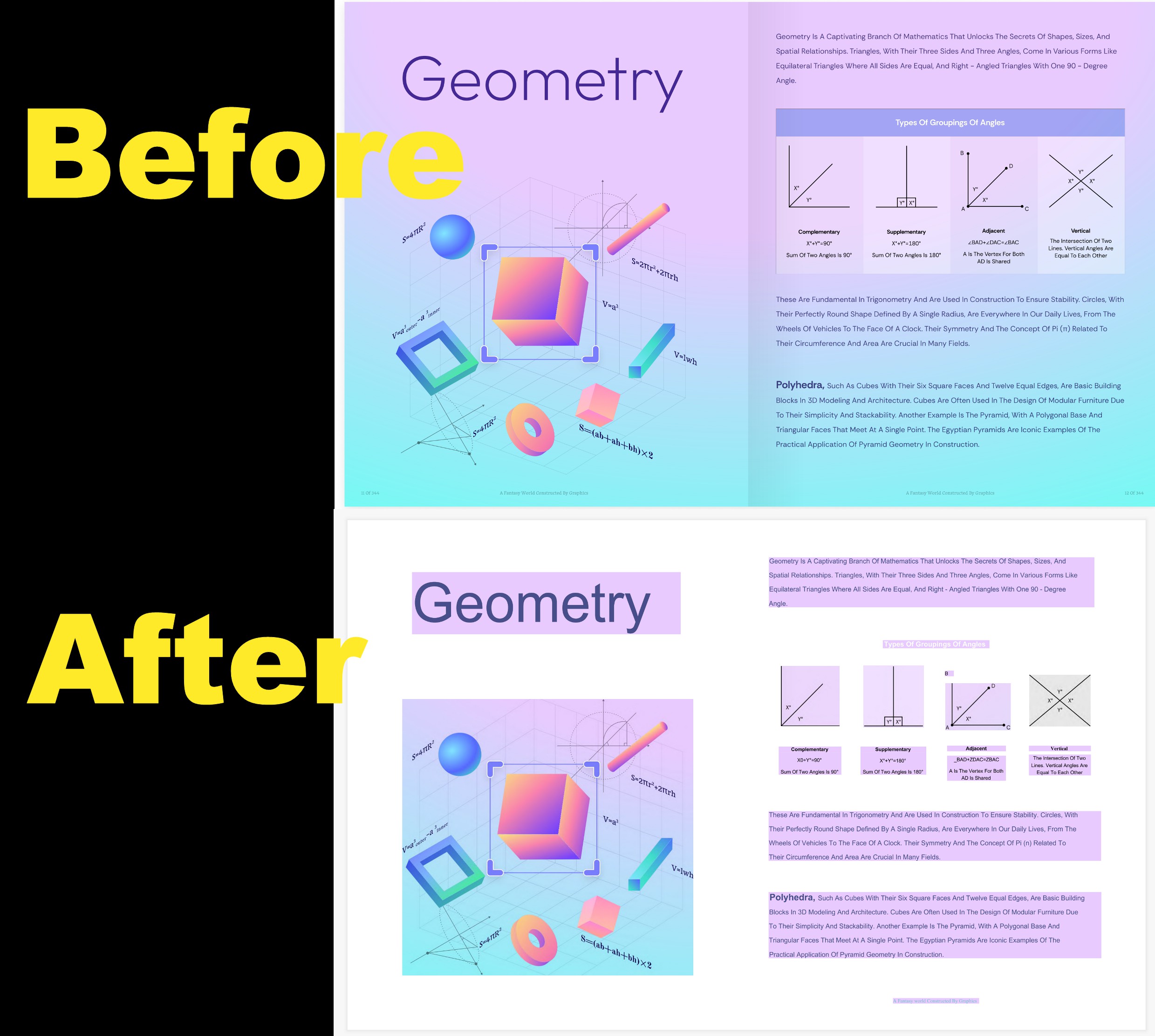
1. PDF modifiable
Cette option de mise en page traite le document numérisé en ne reconnaissant et en n'extrayant que le texte et les images. Elle ignore les images d'arrière-plan ou les éléments de mise en page complexes, et le document présente généralement un aspect légèrement différent de l'original.
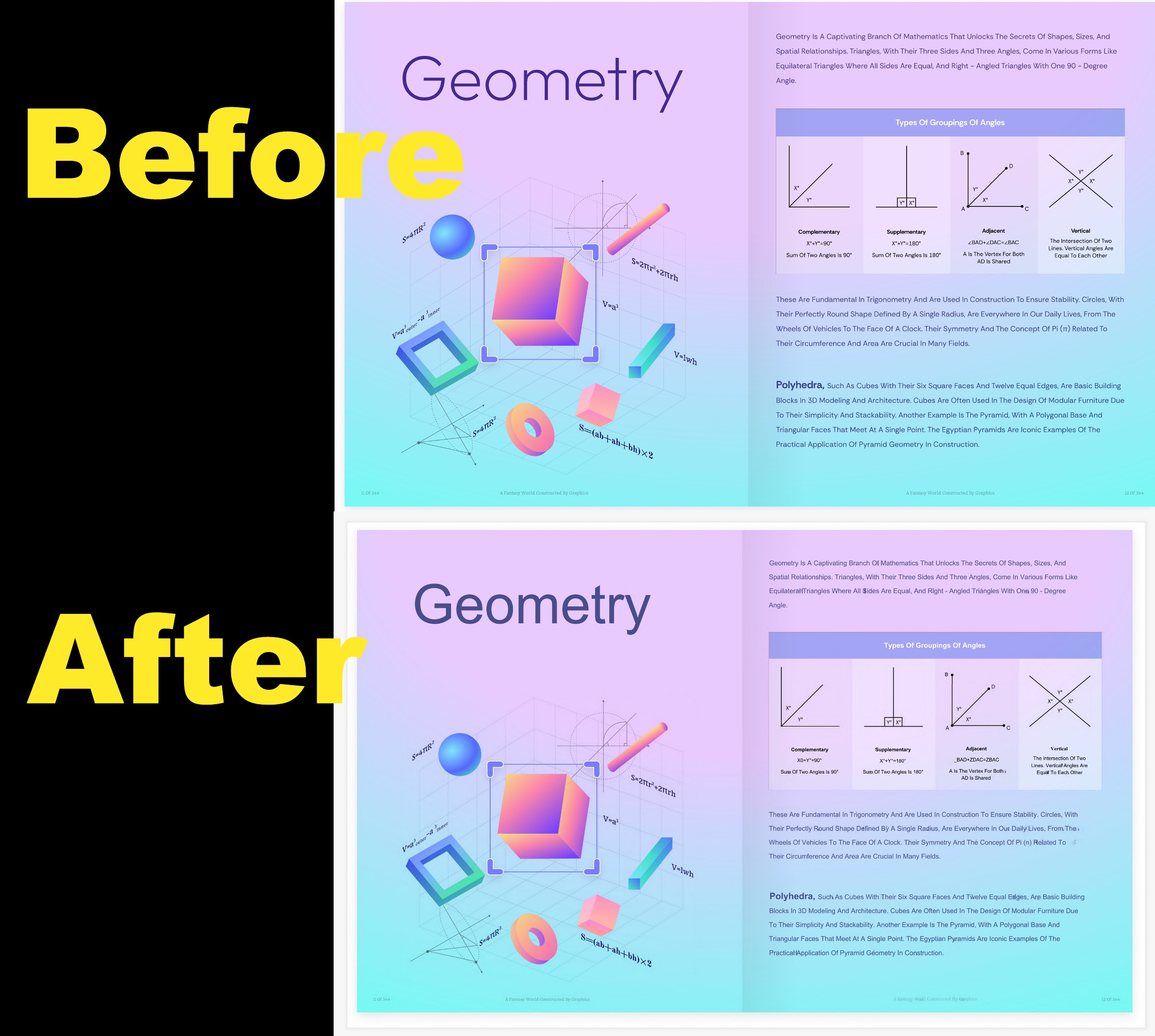
2. Texte et image uniquement
L'arrière-plan et les illustrations de la source sont conservés, le texte reconnu étant superposé par-dessus. Les fichiers obtenus sont généralement plus volumineux que ceux générés par l'option « PDF modifiable », et leur aspect visuel peut présenter de légères différences.
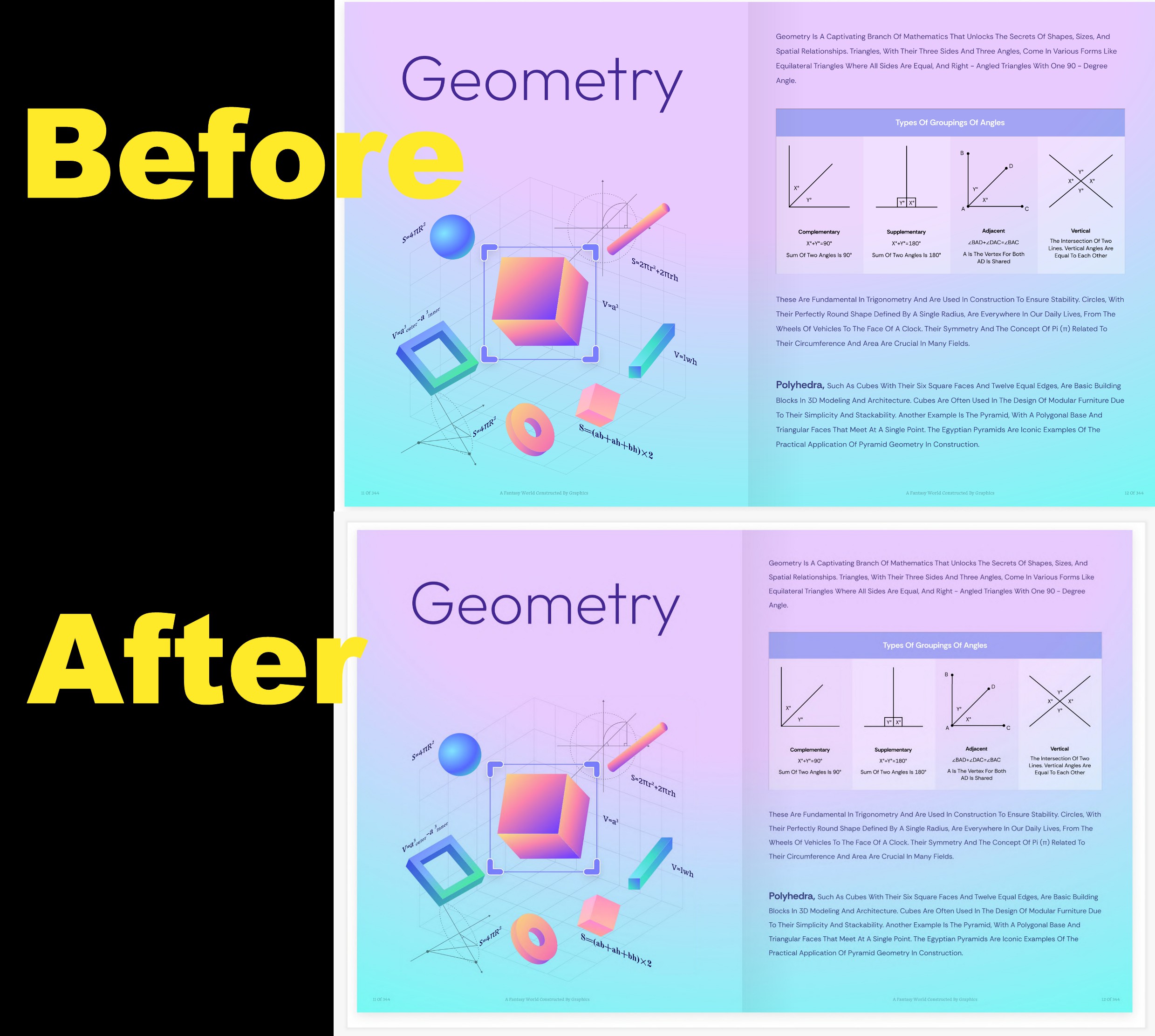
3. PDF consultable
L'image en pleine page est conservée, tandis que le texte reconnu est masqué en dessous dans un calque invisible. Le résultat final est pratiquement impossible à distinguer de l'original.
Prêt à transformer votre fichier PDF de mauvaise qualité en un fichier de haute qualité ? Téléchargez UPDF !
Windows • macOS • iOS • Android 100% sécurisé
À lire également : Comment reconnaître du texte dans un PDF ? (Le guide complet)
Partie 3. Autres fonctionnalités avancées de UPDF pour améliorer les fichiers PDF
Au-delà de ses puissantes capacités OCR permettant de convertir des fichiers PDF de mauvaise qualité en fichiers de haute qualité, il propose une suite d'outils PDF avancés conçus pour aider les utilisateurs. Cet éditeur de PDF permet d'améliorer et d'optimiser l'apparence et les fonctionnalités de vos fichiers PDF. Vous trouverez ci-dessous un résumé de quelques-unes des fonctionnalités clés offertes par UPDF pour améliorer vos fichiers PDF :
1. Édition de texte complète
Doté de l'une des fonctionnalités d'édition de PDF les plus complètes, cet outil vous permet de modifier la taille, le style, la couleur et l'alignement du texte afin de garantir la cohérence et la clarté de l'ensemble de votre document. Vous pouvez insérer du texte supplémentaire là où cela s'avère nécessaire pour ajouter des annotations, des mises à jour ou de nouvelles sections à votre PDF. De plus, il vous permet d'appliquer le gras, l'italique, le soulignement et d'autres options de mise en forme afin de mettre en évidence les points clés ou d'améliorer la lisibilité.
2. Outils d'annotation et de mise en forme
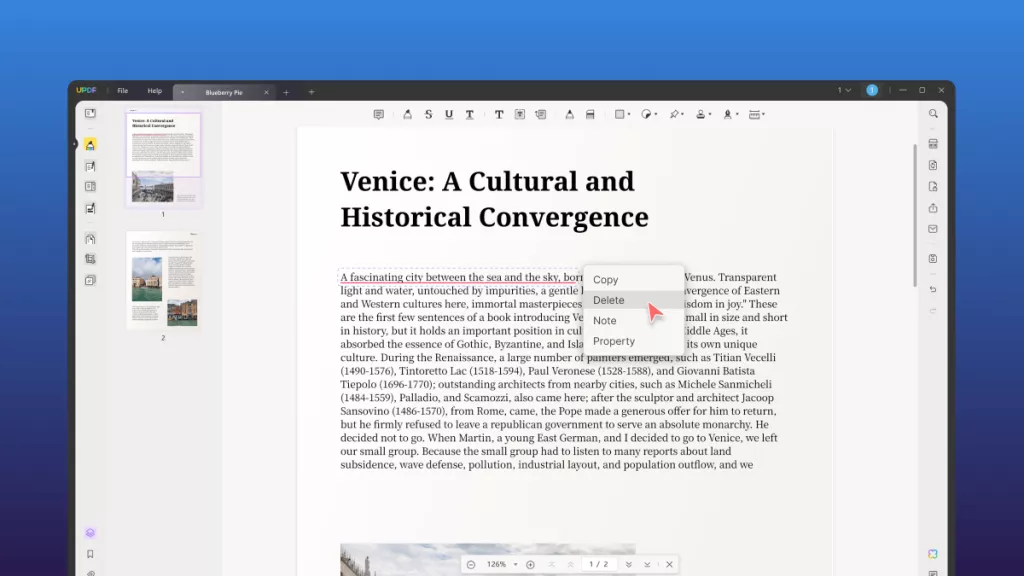
UPDF propose toute une gamme d'outils d'annotation qui vous permettent d'interagir plus efficacement avec vos documents PDF. Vous pouvez mettre en évidence des passages clés en les surlignant ou en les soulignant, ou utiliser la fonction de barré pour signaler le contenu à réviser ou à supprimer. L'application vous permet d'ajouter des notes autocollantes ou des zones de commentaire pour laisser des remarques, et d'utiliser des formes pour attirer l'attention sur des zones spécifiques de votre document.
3. Fonctionnalités de gestion des pages
Ses outils de gestion des pages permettent aux utilisateurs d'organiser plus efficacement leurs fichiers PDF en modifiant la structure du document. Vous pouvez glisser-déposer des pages pour les réorganiser, afin d'assurer une lecture logique du contenu. Cela vous permet d'ajouter facilement de nouvelles pages, de supprimer celles qui ne sont pas nécessaires ou de faire pivoter des pages pour corriger des problèmes d'orientation. De plus, vous pouvez extraire des pages spécifiques d'un document plus volumineux ou diviser un fichier PDF en plusieurs fichiers plus petits.
4. Création et modification de formulaires
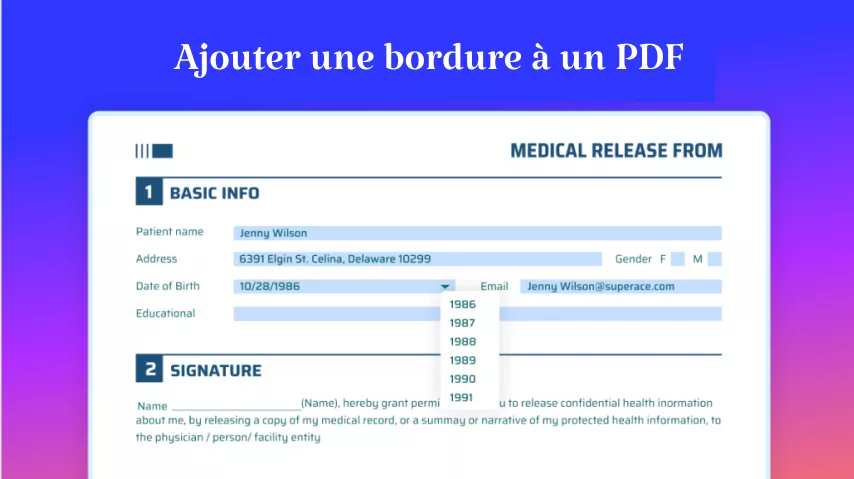
La possibilité de simplifier la création et la modification de formulaires interactifs au sein de vos fichiers PDF en fait un outil très apprécié des utilisateurs. Il permet d'insérer des champs de texte, des cases à cocher, des boutons radio et bien plus encore afin de créer des formulaires interactifs pouvant être remplis. Les utilisateurs peuvent également modifier les champs de formulaire existants pour mettre à jour ou améliorer leurs fonctionnalités, garantissant ainsi que les formulaires sont faciles à utiliser et permettent de saisir avec précision les informations requises.
5. UPDF AI
UPDF AI est un assistant PDF alimenté par l'IA intégré à UPDF qui aide les utilisateurs à résumer des fichiers PDF, à traduire du contenu, à expliquer des textes complexes et à interagir avec des documents afin d'améliorer l'efficacité de la lecture et de la recherche.
Avec la sortie de UPDF 2.5, UPDF AI présente 10 nouveaux agents IA destinés à améliorer la productivité et l'automatisation des flux de travail. Parmi les fonctionnalités clés, on trouve la génération de filigranes par IA, qui permet aux utilisateurs de créer et d'appliquer rapidement des filigranes pour la protection des documents et la promotion de la marque, UPDF Copilot, qui fournit des conseils et des réponses en temps réel lors de l'utilisation de fichiers PDF, et la génération de signets par IA, qui structure automatiquement les longs documents en sections organisées pour faciliter la navigation. La vidéo ci-dessous vous en dit plus sur UPDF 2.5 !
💡Offre flash !
Vous souhaitez gagner en efficacité dans la modification de vos fichiers PDF ? Alors passez à UPDF Pro ! En ce moment, il est proposé à un prix incroyablement réduit. Effectuez un paiement unique et bénéficiez à vie de mises à jour gratuites et d'une assistance client ! Mieux encore, UPDF vous offre une réduction supplémentaire de 10 $ pour vous permettre d'essayer cet éditeur de PDF exceptionnel, mais dépêchez-vous, l'offre prend fin le 7 mai !
Conclusion
En résumé, la conversion de fichiers PDF de mauvaise qualité en fichiers PDF de haute qualité est essentielle pour garantir la clarté et le professionnalisme. Lorsque vos fichiers PDF ont besoin d'être améliorés, disposer des bons outils peut faire toute la différence. UPDF se distingue comme une solution tout-en-un qui excelle dans les capacités OCR et offre un large éventail de fonctionnalités d'édition pour améliorer la qualité de vos fichiers PDF. Il fournit tout ce dont vous avez besoin pour transformer vos documents en ressources soignées et de haute qualité.
Windows • macOS • iOS • Android 100% sécurisé








 Freddy Leroy