UPDF
UPDF
 UPDF pour Windows
 UPDF pour Mac
 UPDF pour iPhone/iPad
 updf android
 Nomostar
 UPDF AI en ligne
 UPDF Sign
 IvyCraft
 Modifier le PDF
 Annoter le PDF
 Créer un PDF
 Formulaire PDF
 Modifier les liens
 Convertir le PDF
 OCR
OCR PDF en Word
 PDF en Image
 PDF en Excel
 Organiser les pages PDF
 Fusionner les PDF
 Diviser le PDF
 Rogner le PDF
 Pivoter le PDF
 Protéger le PDF
 Signer le PDF
 Rédiger le PDF
 Biffer le PDF
 Supprimer la sécurité
 Lire le PDF
 UPDF Cloud
 Compresser le PDF
 Imprimer le PDF
 Traiter par lots
 À propos de UPDF AI
 Solutions de UPDF AI
 Mode d'emploi d'IA
 FAQ sur UPDF AI
 Résumer le PDF
 Traduire le PDF
 Analyser le PDF
 Discuter avec IA
 Analyser l'image
 PDF vers carte mentale
 Expliquer le PDF
 Outils IA PDF
 Outils IA Image
 Outils de Chat IA
 Outils de Rédaction IA
 Outils d’Étude IA
 Outils Professionnels IA
 Autres Outils IA
 Génération de signets IA
 Résumé de signets IA
 Génération de filigranes IA
 Génération d’arrière-plans IA
 Génération d’autocollants IA
 Génération de tampons IA
 Suite de rédaction IA
 UPDF Copilot
 Gestion des pages IA
 Recherche sémantique IA
 PDF en Word
 PDF en Excel
 PDF en PowerPoint
 UPDF pour les entreprises
 UPDF Sign pour les entreprises
 UPDF AI pour les entreprises
 Plans pour les entreprises
 Mode d'emploi pour les entreprises
 Webinar d'Entreprise
 Informatique
 Éducatives
 Construction
 Services Financiers
 Santé
Santé Assurance
 Juridique
 Fabrication
 Gouvernement
 Chercheurs et doctorants
 Solopreneurs
 Avocats et cabinets
 Professionnels de l’immobilier
 Solution pour l'éducation
 Témoignages de clients
 Mode d'emploi
 Astuces UPDF
 FAQ
FAQ Avis sur UPDF
 Centre de téléchargement
 Blog
Blog Actualités
 Spécifications techniques
 Mises à jour
 UPDF vs. Adobe Acrobat
 UPDF vs. Foxit
 UPDF vs. PDF Expert

Il arrive parfois que des lignes indésirables viennent encombrer nos documents PDF. Il peut s'agir de soulignements, de bordures de champs de formulaire ou de formes lignées qui nuisent à la clarté et au professionnalisme du document. Il est donc important de supprimer ces lignes afin de garder nos fichiers bien organisés et plus épurés.
Dans ce guide, nous allons apprendre à supprimer des lignes d'un PDF dans différents cas de figure grâce à un processus étape par étape utilisant UPDF - un éditeur PDF tout-en-un.
Partie 1. Scénarios courants d'encombrement des lignes dans les PDF
Il existe deux scénarios courants d'encombrement des lignes dans les PDF, à savoir :
Scénario 1 : L'utilisateur supprime du texte d'un champ de formulaire PDF, mais le soulignement ou la bordure du champ reste visible car il fait partie de la conception du formulaire. Consultez la Partie 2 pour connaître la solution appropriée
Scénario 2 : L'utilisateur supprime du texte d'une section comportant des lignes, mais celles-ci restent visibles car elles ont été ajoutées en tant qu'éléments graphiques ou formes distincts. Consultez la Partie 3 pour connaître la solution appropriée.
Partie 2. Comment supprimer les lignes/bordures des champs de formulaire dans un PDF
Bien souvent, lorsque l'on modifie des champs de formulaire, par exemple en supprimant du texte, le soulignement ou la bordure du champ reste visible. Pour supprimer les lignes ou les bordures associées aux champs de formulaire, il faut un éditeur de PDF capable de détecter ces éléments et de les supprimer. C'est là où UPDF intervient.
UPDF est l'éditeur PDF de référence, réputé pour son interface moderne et riche en fonctionnalités permettant de gérer toutes les opérations liées aux PDF. Il offre une solution complète pour supprimer les lignes et les bordures indésirables des formulaires PDF en quelques clics.
Concrètement, UPDF propose un puissant mode Modification pour modifier des PDF qui détecte tout le texte, les lignes, les bordures et les autres éléments contenus dans le PDF. Il vous permet ensuite de les supprimer facilement en un seul clic. De plus, il offre un mode « Préparer le formulaire » capable de détecter les champs de formulaire et de vous permettre de les modifier et de les supprimer. En bref, supprimer des lignes de documents PDF avec UPDF est rapide et simple.
Ne vous contentez pas de croire ce que l'on vous dit. Suivez les étapes ci-dessous pour découvrir comment supprimer les lignes ou les bordures des champs de formulaire d'un document PDF à l'aide de UPDF :
Étape 1. Installez et lancez UPDF sur votre ordinateur (Windows ou Mac). Ouvrez le PDF dont vous souhaitez supprimer les lignes.
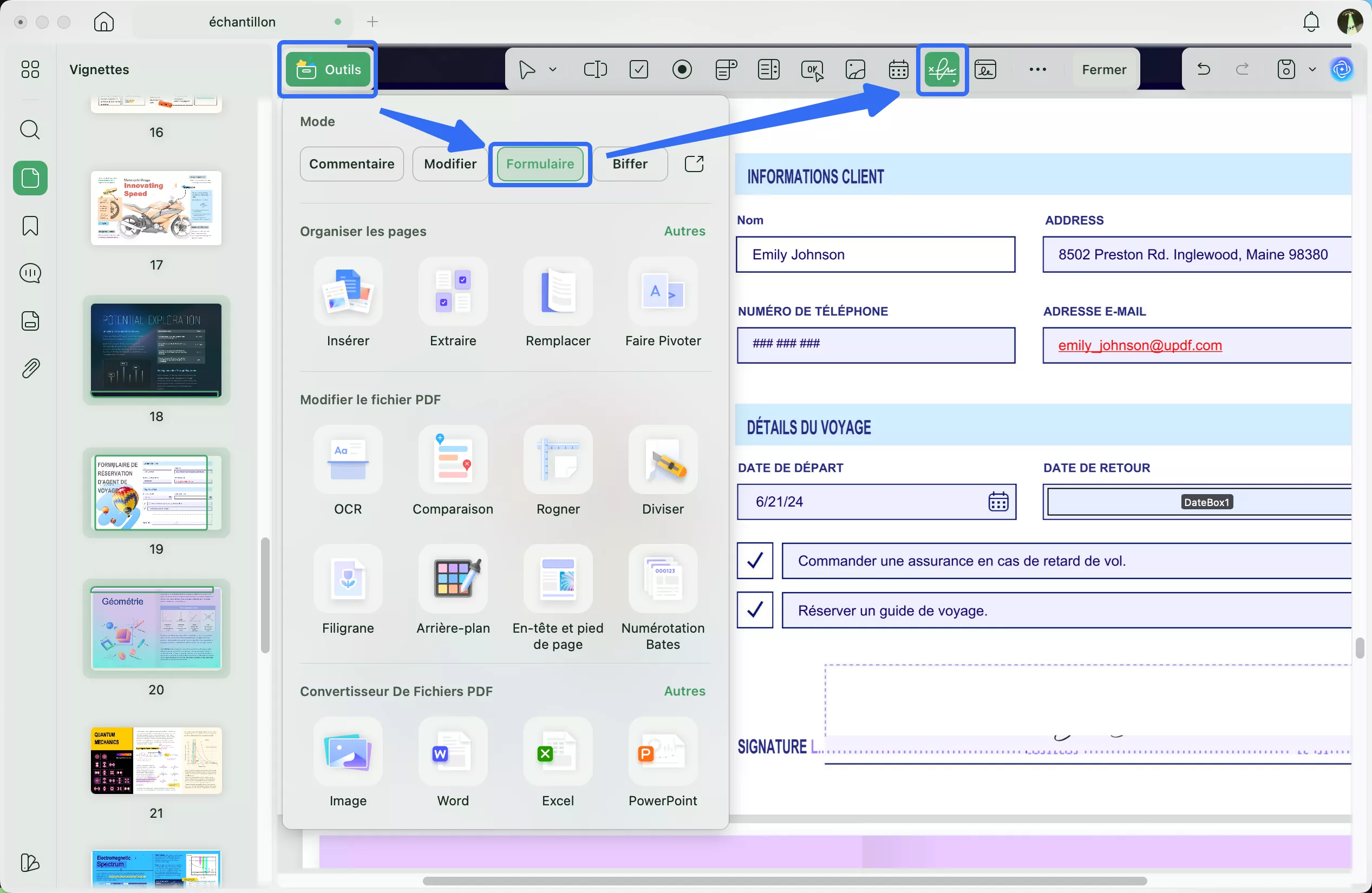
Étape 2. Supposons que, dans le PDF ci-dessous, vous souhaitiez supprimer la bordure du champ de formulaire situé à côté du champ « Nom du membre de l'équipe ». Pour ce faire, cliquez sur l'option « Formulaire » dans « Outils » dans le panneau de droite.
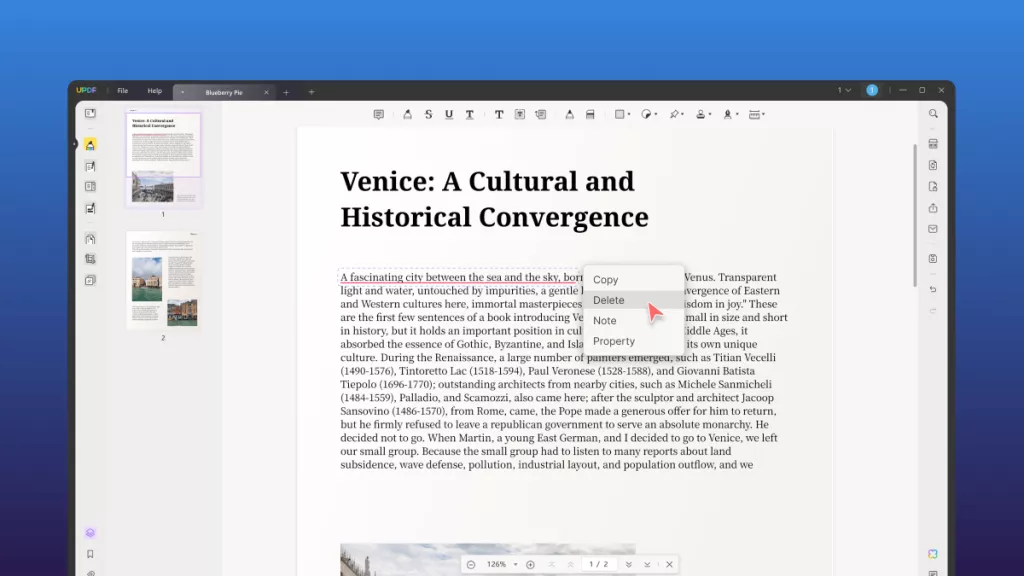
Étape 3. Sélectionnez la bordure, cliquez avec le bouton droit de la souris, puis cliquez sur « Supprimer ». UPDF supprimera immédiatement la bordure.
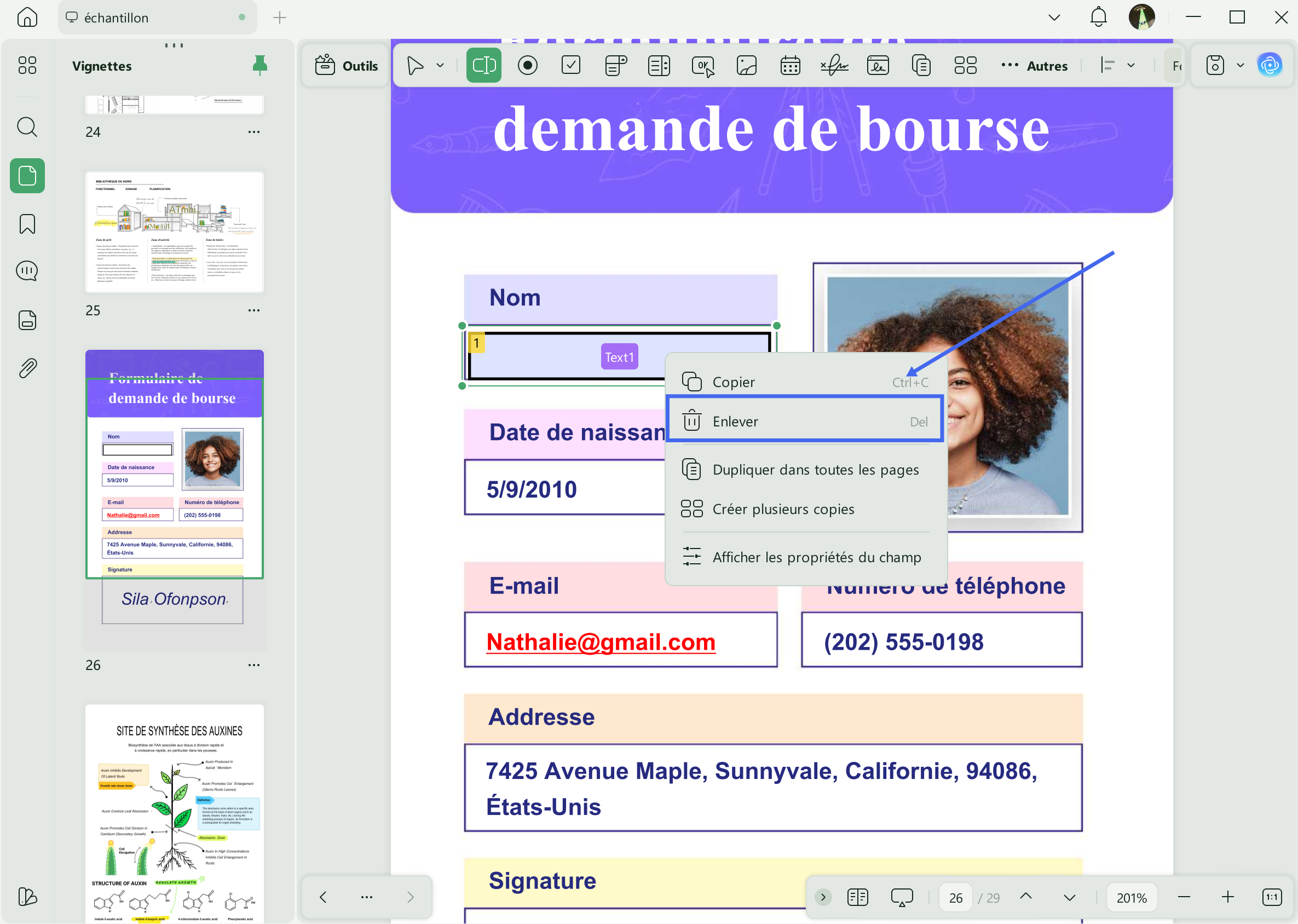
De cette façon, vous pouvez facilement utiliser les modes Formulaire de UPDF pour supprimer les lignes et les bordures encombrantes des champs de formulaire et donner à votre PDF un aspect plus professionnel. Aucune étape complexe ni modification approfondie n'est nécessaire.
Cliquez sur le bouton de téléchargement ci-dessous pour obtenir UPDF et supprimer gratuitement les lignes de votre document PDF en quelques clics.
Partie 3. Comment supprimer une ligne d'un document PDF
Un autre cas fréquent où l'on retrouve des lignes superflues dans les documents PDF se produit lorsque l'on supprime du texte d'une section lignée, mais que la ligne reste en place. Cela s'explique par le fait que la ligne a été ajoutée en tant qu'élément graphique ou forme distincte dans le PDF.
Là encore, UPDF vient à la rescousse pour supprimer les sections de lignes indésirables. Vous pouvez utiliser le même mode « Modifier le PDF » pour détecter ces lignes, puis les supprimer en un seul clic.
Suivez les étapes ci-dessous pour supprimer des lignes d'un document PDF avec UPDF :
Étape 1. Lancez UPDF et ouvrez le fichier PDF à modifier.
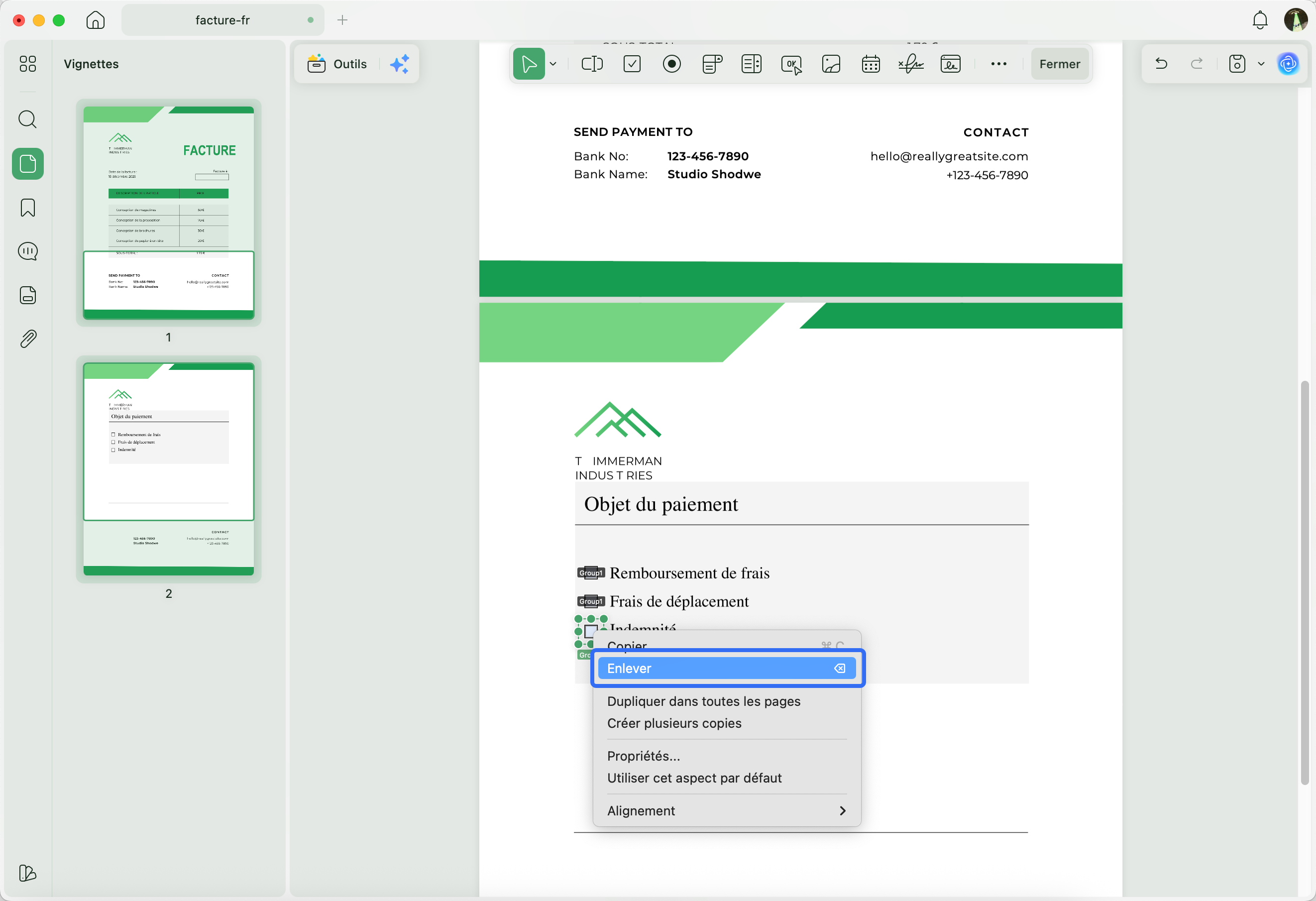
Étape 2. Sélectionnez le mode « Modifier » dans « Outils » dans le panneau de gauche.
Étape 3. Sélectionnez la ligne à supprimer et cliquez sur le bouton « Supprimer ». Répétez cette étape pour supprimer toutes les lignes indésirables.
Astuce bonus
UPDF est bien plus qu'un simple outil de suppression de lignes. Il offre une solution logicielle tout-en-un pour modifier, annoter, convertir, organiser, protéger et compresser des fichiers PDF. De plus, vous bénéficiez d'un assistant IA intégré pour résumer, traduire et analyser vos PDF. Ne passez donc pas à côté de cet outil PDF complet. Téléchargez-le dès aujourd'hui et gérez vos PDF comme un pro.
Partie 4. FAQ sur la suppression de lignes dans un PDF
Q1. Comment masquer des lignes dans un PDF ?
Vous pouvez masquer des lignes dans un PDF à l'aide d'un éditeur de PDF, tel que UPDF, Adobe Acrobat Pro ou d'autres logiciels similaires. Vous pouvez les utiliser pour superposer des rectangles blancs ou des masques sur les lignes afin de les recouvrir ou de les supprimer. Ensuite, vous pouvez enregistrer le PDF en tant que fichier aplati pour supprimer définitivement les lignes.
Q2. Comment supprimer une ligne barrée dans un fichier PDF ?
Pour supprimer une ligne barrée dans un fichier PDF, vous devez d'abord supprimer l'annotation de texte barré. Ouvrez le fichier PDF à l'aide d'un éditeur de PDF prenant en charge la suppression des lignes barrées, tel que UPDF. Sélectionnez le texte barré, puis cliquez sur l'option « Texte barré » en haut de l'écran pour supprimer la ligne du texte.
Q3. Pourquoi y a-t-il des lignes dans mon PDF ?
La présence de lignes dans votre PDF peut avoir plusieurs causes. Elles peuvent provenir de formulaires numérisés, d'annotations accidentelles, de champs de formulaire vides, de dessins au trait indésirables ou d'autres éléments similaires. Vous pouvez toutefois supprimer ces lignes à l'aide d'un éditeur de PDF fiable et améliorer ainsi l'apparence de votre document.
Conclusion
Les lignes indésirables dans un fichier PDF peuvent encombrer le document, nuire à sa lisibilité et compromettre son aspect professionnel. Pour supprimer des lignes d'un document PDF, il vous suffit d'un éditeur de PDF fiable. Nous avons vu plus haut comment UPDF offre un moyen puissant et intuitif de supprimer les lignes indésirables dans divers cas de figure. Il est donc temps de passer à l'action ! Installez UPDF et suivez la procédure étape par étape ci-dessus pour vous débarrasser des lignes indésirables.




 Freddy Leroy
 franck Petit