 UPDF
UPDF
 UPDF pour Windows
 UPDF pour Mac
 UPDF pour iPhone/iPad
 updf android
 Nomostar
 UPDF AI en ligne
 UPDF Sign
 IvyCraft
 Modifier le PDF
 Annoter le PDF
 Créer un PDF
 Formulaire PDF
 Modifier les liens
 Convertir le PDF
 OCR
OCR PDF en Word
 PDF en Image
 PDF en Excel
 Organiser les pages PDF
 Fusionner les PDF
 Diviser le PDF
 Rogner le PDF
 Pivoter le PDF
 Protéger le PDF
 Signer le PDF
 Rédiger le PDF
 Biffer le PDF
 Supprimer la sécurité
 Lire le PDF
 UPDF Cloud
 Compresser le PDF
 Imprimer le PDF
 Traiter par lots
 À propos de UPDF AI
 Solutions de UPDF AI
 Mode d'emploi d'IA
 FAQ sur UPDF AI
 Résumer le PDF
 Traduire le PDF
 Analyser le PDF
 Discuter avec IA
 Analyser l'image
 PDF vers carte mentale
 Expliquer le PDF
 Outils IA PDF
 Outils IA Image
 Outils de Chat IA
 Outils de Rédaction IA
 Outils d’Étude IA
 Outils Professionnels IA
 Autres Outils IA
 Génération de signets IA
 Résumé de signets IA
 Génération de filigranes IA
 Génération d’arrière-plans IA
 Génération d’autocollants IA
 Génération de tampons IA
 Suite de rédaction IA
 UPDF Copilot
 Gestion des pages IA
 Recherche sémantique IA
 PDF en Word
 PDF en Excel
 PDF en PowerPoint
 UPDF pour les entreprises
 UPDF Sign pour les entreprises
 UPDF AI pour les entreprises
 Plans pour les entreprises
 Mode d'emploi pour les entreprises
 Webinar d'Entreprise
 Informatique
 Éducatives
 Construction
 Services Financiers
 Santé
Santé Assurance
 Juridique
 Fabrication
 Gouvernement
 Chercheurs et doctorants
 Solopreneurs
 Avocats et cabinets
 Professionnels de l’immobilier
 Solution pour l'éducation
 Témoignages de clients
 Mode d'emploi
 Astuces UPDF
 FAQ
FAQ Avis sur UPDF
 Centre de téléchargement
 Blog
Blog Actualités
 Spécifications techniques
 Mises à jour
 UPDF vs. Adobe Acrobat
 UPDF vs. Foxit
 UPDF vs. PDF Expert

Si vous souhaitez donner un aspect plus professionnel et académique à vos fichiers PDF, l'un des moyens les plus simples consiste à ajouter des numéros de pages romains. Les chiffres romains confèrent instantanément à votre document une apparence professionnelle, parfaite pour les introductions, remerciements, préfaces ou tables des matières.
Cependant, de nombreux utilisateurs ne savent pas comment passer des numéros de pages à des chiffres romains dans un PDF. La bonne nouvelle ? C'est en réalité très simple ! Avec UPDF, vous pouvez rapidement insérer et personnaliser les numéros de pages, puis passer des numéros de pages à des chiffres romains en quelques clics seulement.
Que vous prépariez une thèse, un livre numérique ou un rapport professionnel, UPDF vous aide à obtenir une mise en page soignée et élégante sans effort. Découvrons tout ce qu'il faut savoir sur cet outil et son fonctionnement.
Windows • macOS • iOS • Android 100% sécurisé
Partie 1. Pourquoi utiliser des chiffres romains dans les PDF ?
Les chiffres romains dans les PDF sont le meilleur moyen de séparer les sections d'introduction du contenu principal. De plus, ils donnent à votre document une structure claire et facile à lire. Ce style de numérotation classique aide les lecteurs à distinguer les pages liminaires du contenu principal. Les numéros de pages romains améliorent également la lisibilité et donnent à votre PDF une allure de livre. On trouve souvent des chiffres romains dans les documents de recherche, les manuels, les rapports et les livres numériques.
En outre, les chiffres romains offrent une navigation logique, vous permettant de trouver facilement les sections importantes. En résumé, utiliser des chiffres romains dans votre PDF n'est pas qu'une question de design ; c'est un moyen simple mais puissant d'améliorer la lisibilité, le professionnalisme et l'expérience utilisateur tout au long de votre document.
Partie 2. Comment ajouter des numéros de pages romains à un PDF ?
Ajouter des numéros de pages romains à un PDF est simple si vous connaissez les bonnes méthodes. Avec UPDF, vous pouvez rapidement passer des numéros de pages à des chiffres romains. Vous trouverez ci-dessous les étapes détaillées pour utiliser ce logiciel.
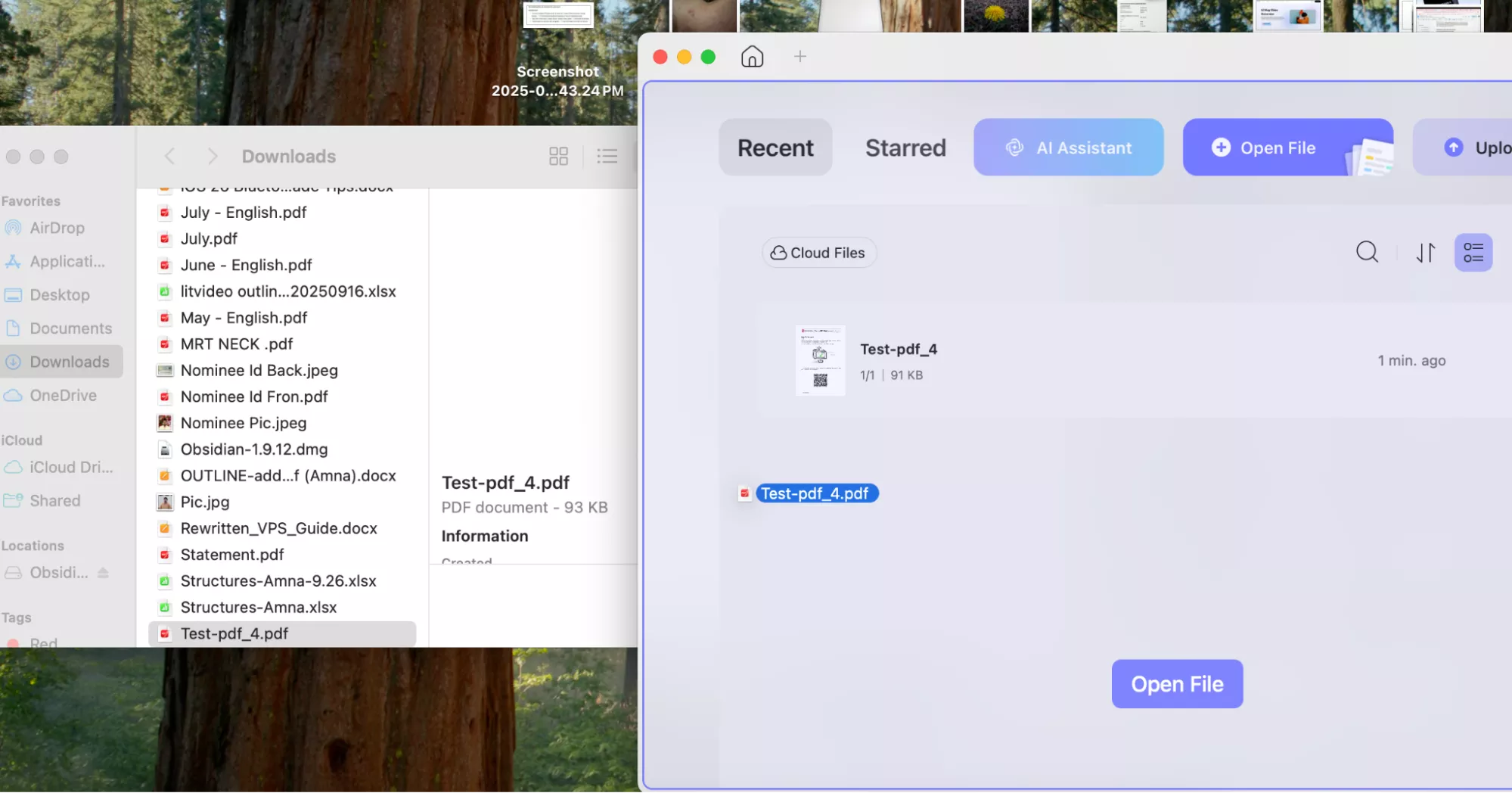
Étape 1 : Cliquez sur le bouton de téléchargement ci-dessous pour installer la dernière version d'UPDF sur votre appareil. Terminez le processus d'installation et lancez-le.
Windows • macOS • iOS • Android 100% sécurisé
Étape 2 : Saisissez votre adresse e-mail et votre mot de passe pour vous connecter, puis glissez-déposez votre PDF dans lequel vous souhaitez ajouter des numéros de pages romains.
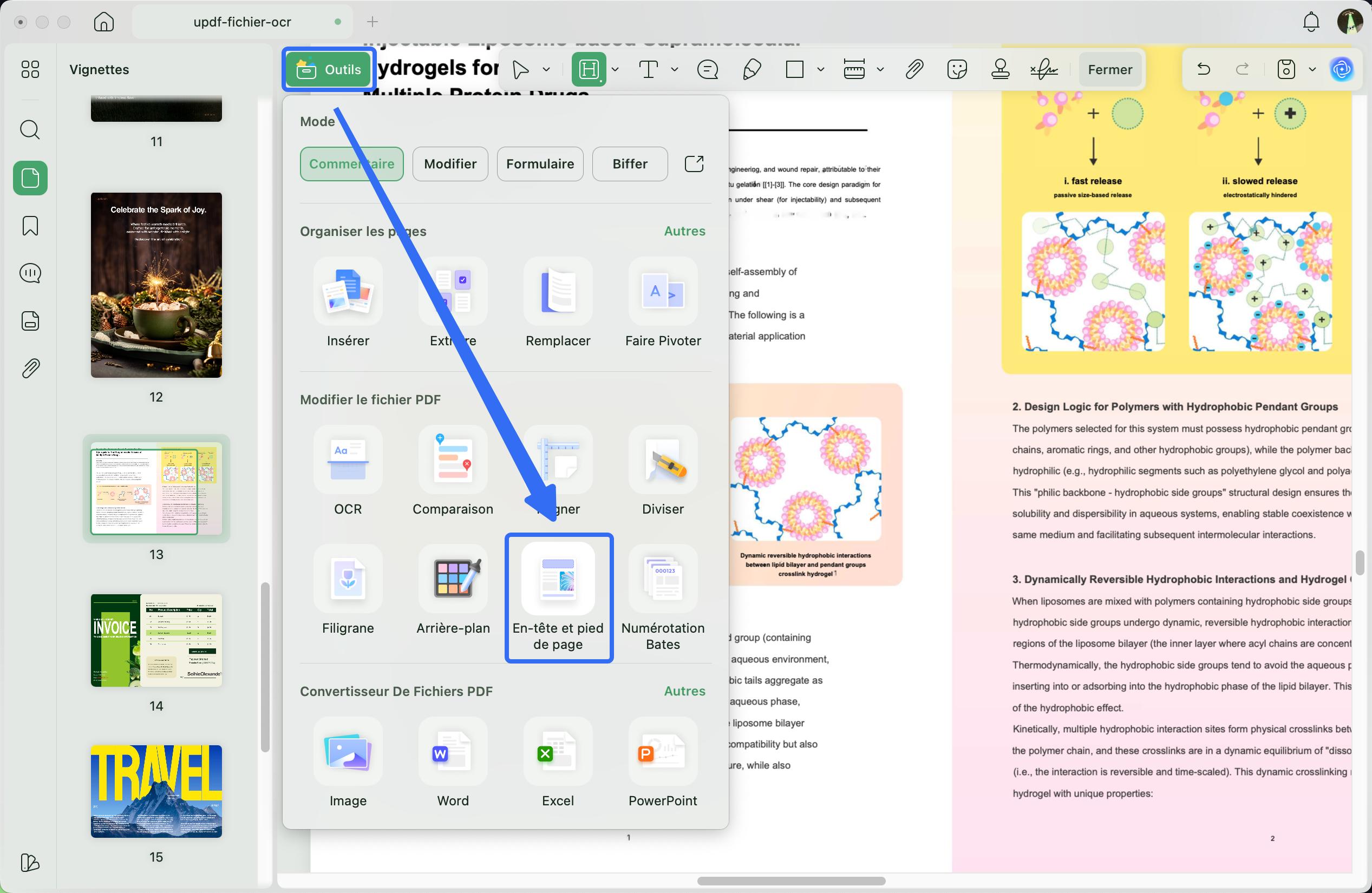
Étape 3 : Ouvrez votre fichier PDF et, dans la barre de menus supérieure, cliquez sur l'option « Outils ». De là, sélectionnez la fonction « En-tête et pied de page » ; c'est ici que vous pouvez ajouter, modifier ou formater vos numéros de pages.
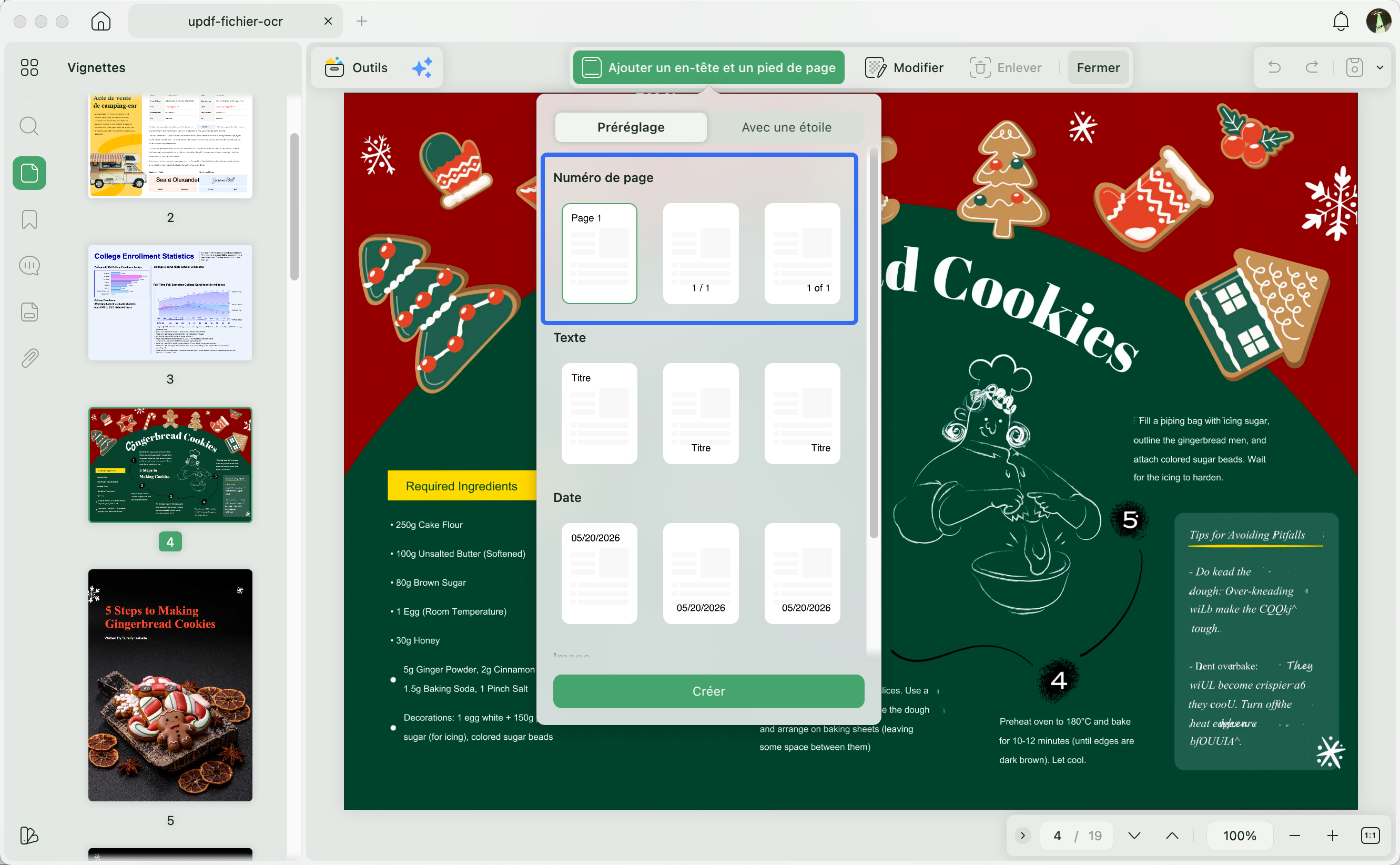
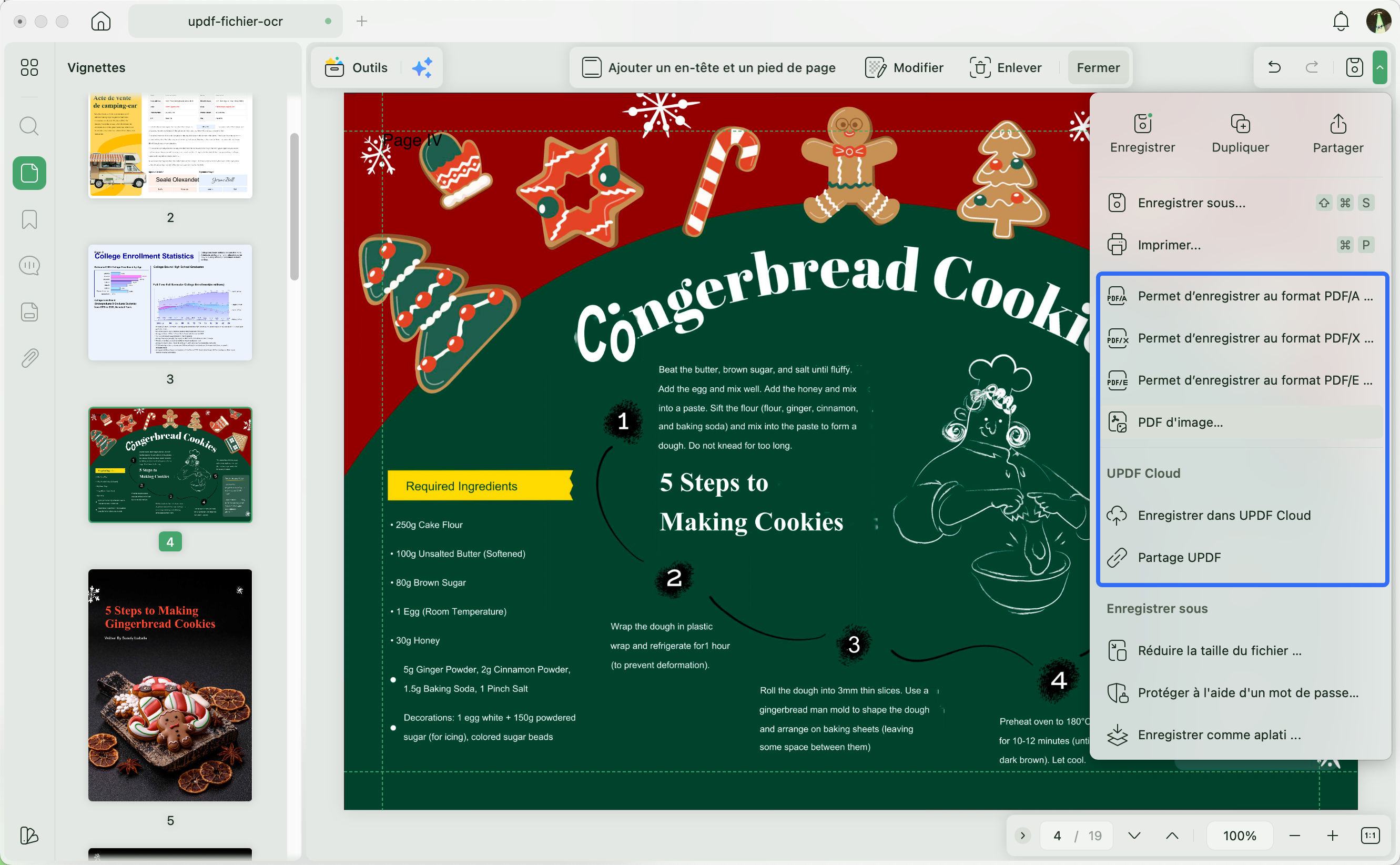
Étape 4 : Une fois la fenêtre En-tête et pied de page apparue, cliquez sur « Ajouter un en-tête et un pied de page » pour insérer une nouvelle numérotation de pages. Cliquez sur « Numéro de page » comme indiqué dans l'image ci-dessous.
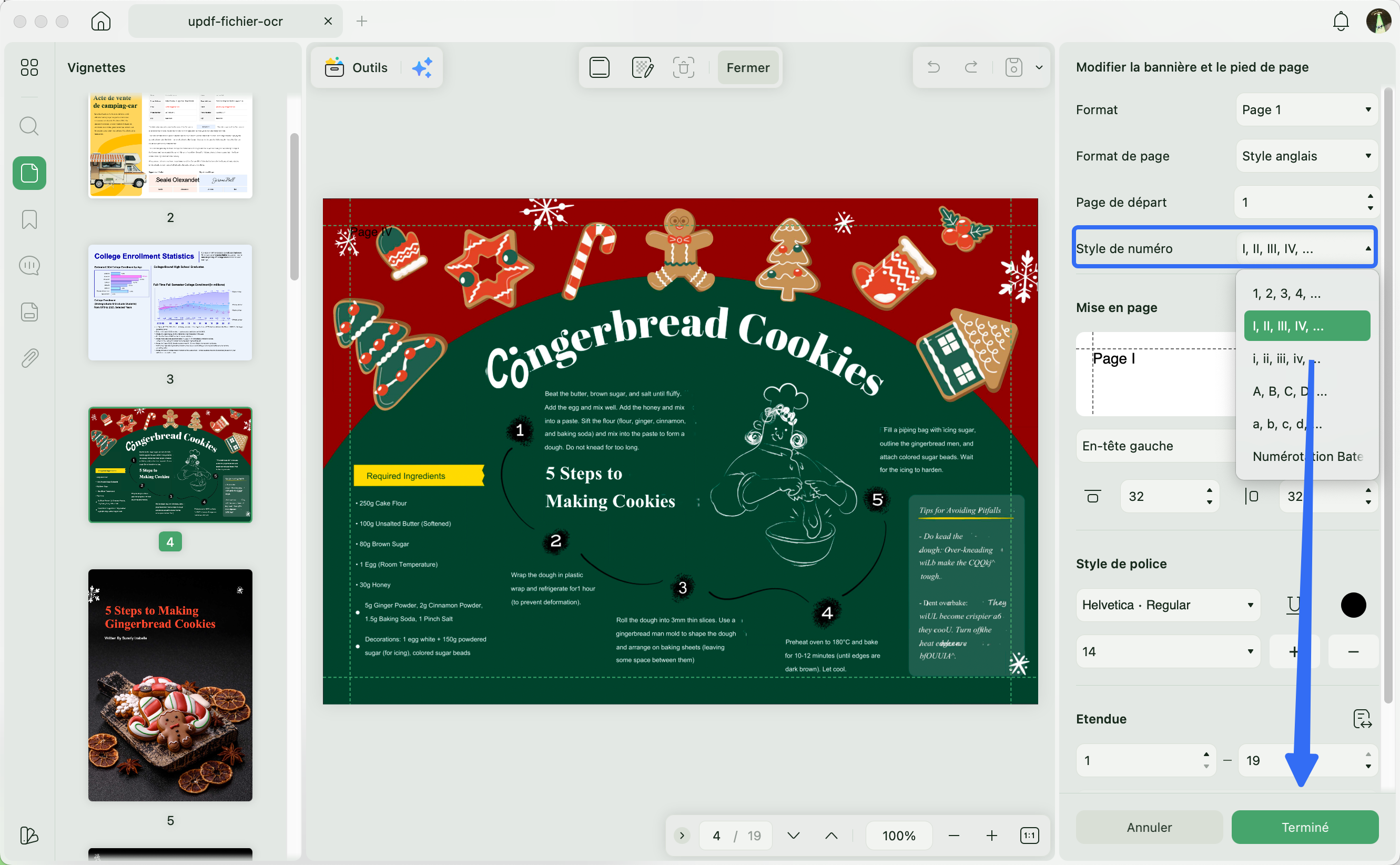
Étape 5 : Choisissez maintenant votre style de numérotation, tel que Romain, et cliquez sur l'option « Terminé ». Vous pouvez également ajuster d'autres options, telles que le style de police, la plage de pages, etc. Vous pouvez même prévisualiser l'apparence des chiffres romains avant d'appliquer les modifications.
Étape 6 : Une fois terminé, cliquez sur l'icône « Enregistrer » pour sauvegarder votre fichier PDF. Vous pouvez également choisir l'option « Enregistrer sous » pour sauvegarder votre document dans différents formats et le partager via le lien de partage UPDF.
Partie 3. Comment ajouter des numéros de pages romains à plusieurs PDF en mode batch ?
Vous pouvez également utiliser le mode batch pour ajouter des numéros de pages romains à plusieurs PDF. Cette fonction est idéale lorsque vous devez appliquer le même style de numérotation de manière cohérente sur plusieurs documents sans le faire un par un. Voici un guide étape par étape à suivre pour utiliser le mode batch.
Windows • macOS • iOS • Android 100% sécurisé
Étape 1 : Ouvrez l'application UPDF et cliquez sur l'option « Outils ». Cliquez ensuite sur l'option « En-tête et pied de page » dans la section Traitement par lots de PDF.
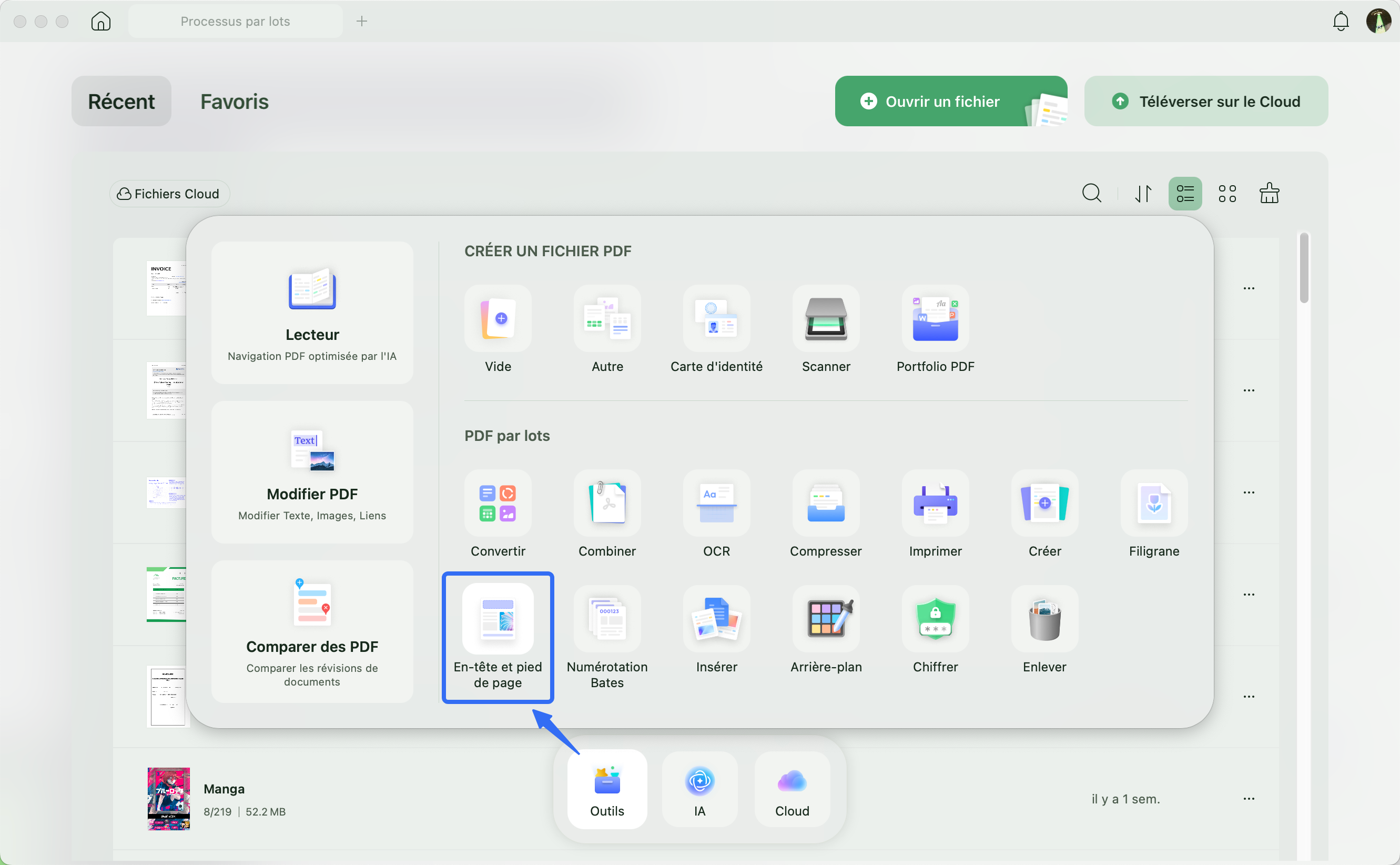
Étape 2 : La fenêtre Ajouter des fichiers apparaîtra sur votre écran, alors cliquez sur l'option « Ajouter des fichiers » et téléchargez vos fichiers PDF.
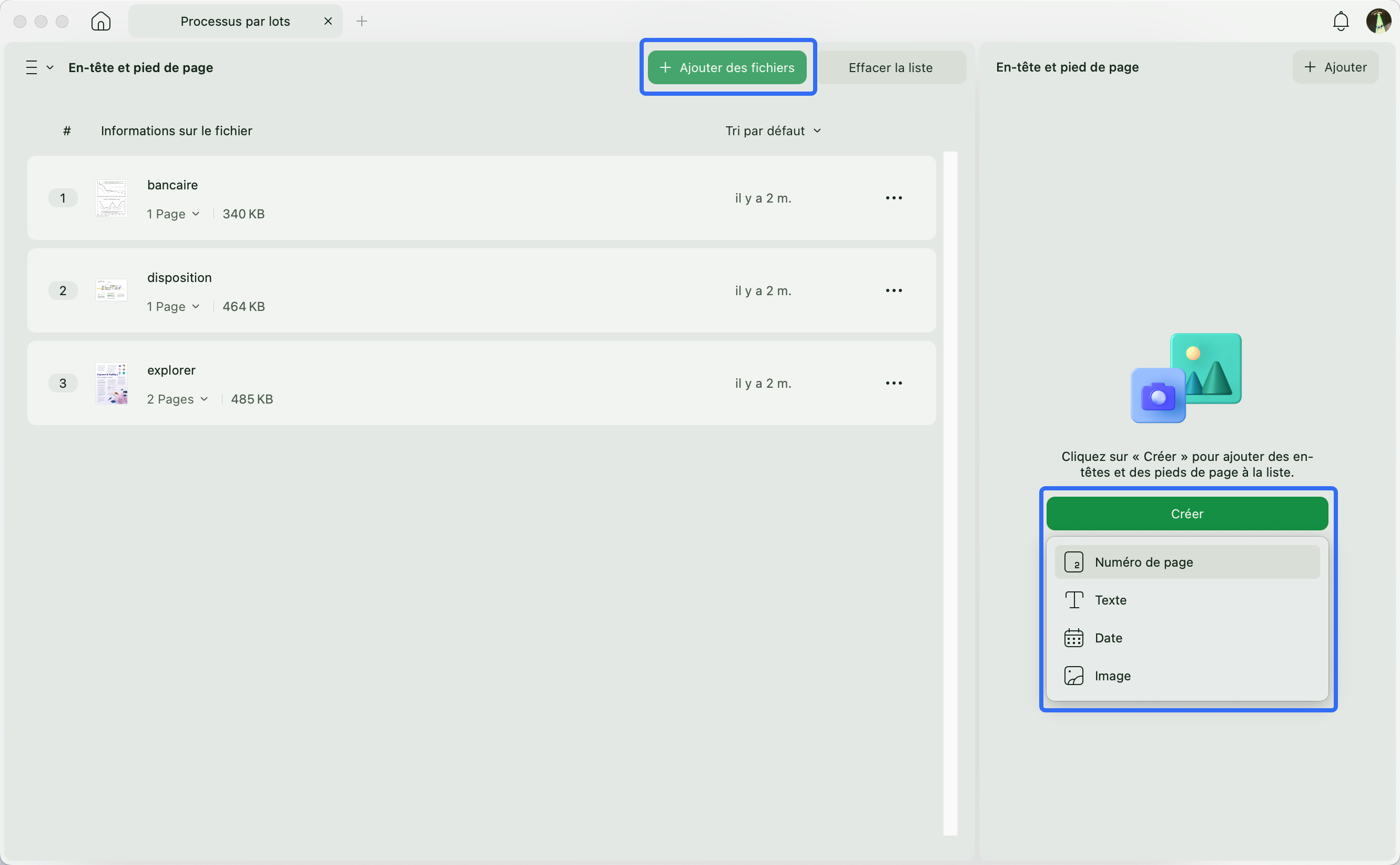
Étape 3 : Sélectionnez vos fichiers PDF dans lesquels vous souhaitez ajouter des chiffres romains et cliquez sur l'option « Créer ».
Étape 4 : Depuis le tableau de bord, choisissez le Numéro de page pour ouvrir les Paramètres.
Étape 5 : Sélectionnez ensuite le Style de numérotation et cliquez sur l'option « Enregistrer ».
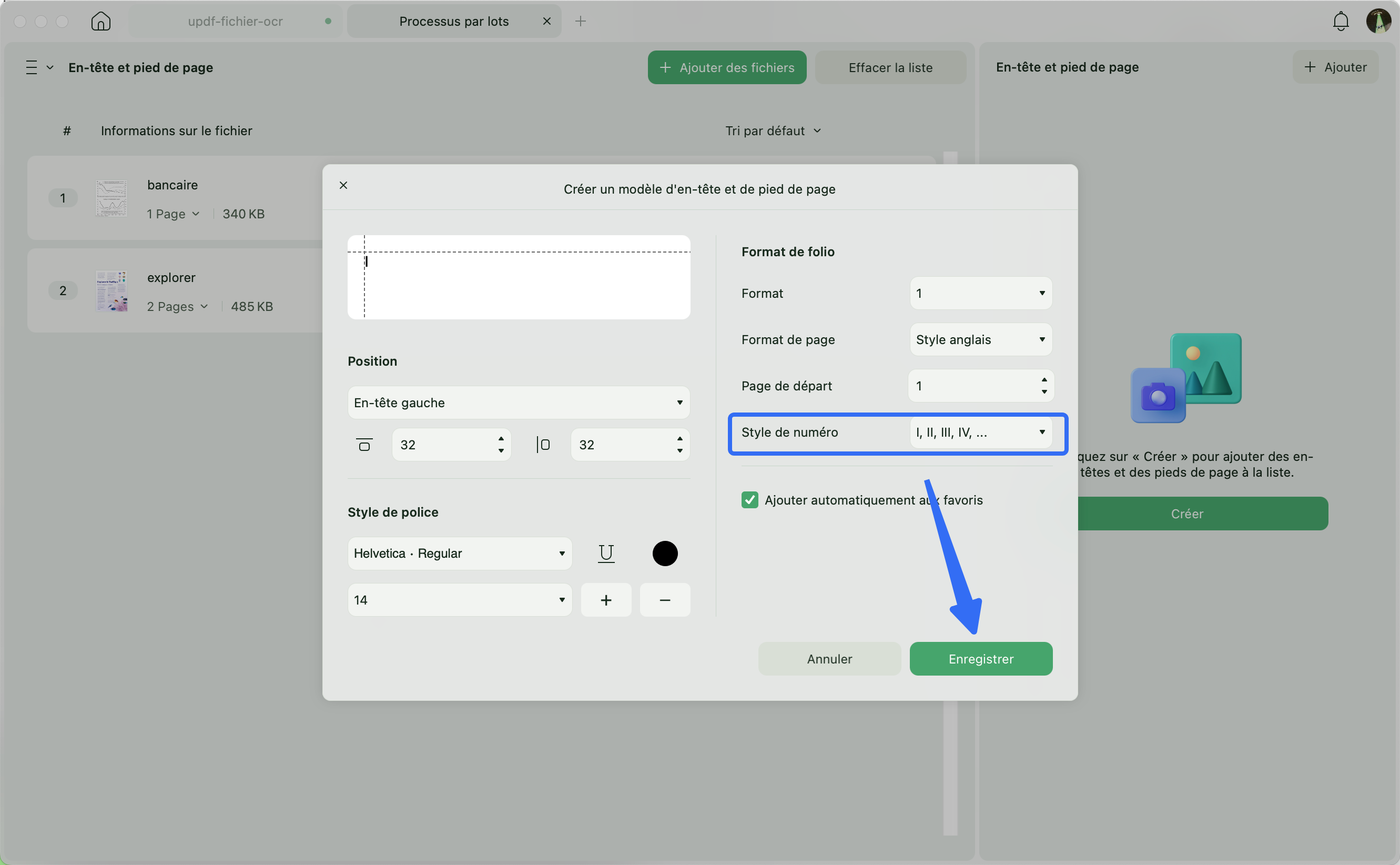
Étape 6 : Une fois terminé, cliquez sur l'option « Appliquer » et enregistrez votre fichier PDF sur l'ordinateur.
Partie 4. Comment passer des numéros de pages à des chiffres romains ?
En plus d'ajouter des chiffres romains, UPDF vous permet de changer le style de numérotation de pages des numéros aux chiffres romains. Le processus est simple et vous pouvez le faire en suivant quelques étapes simples. Ci-dessous, nous avons expliqué comment passer les pages d'un PDF aux chiffres romains en quelques clics simples.
Windows • macOS • iOS • Android 100% sécurisé
Étape 1 : Ouvrez votre fichier PDF dans UPDF et cliquez sur l'option « Outils ».
Étape 2 : Accédez à la section Modifier le PDF et choisissez l'option « En-tête et pied de page ».
Étape 3 : Cliquez sur l'option « Modifier » et sélectionnez la page PDF dans laquelle vous souhaitez changer les numéros en chiffres romains.
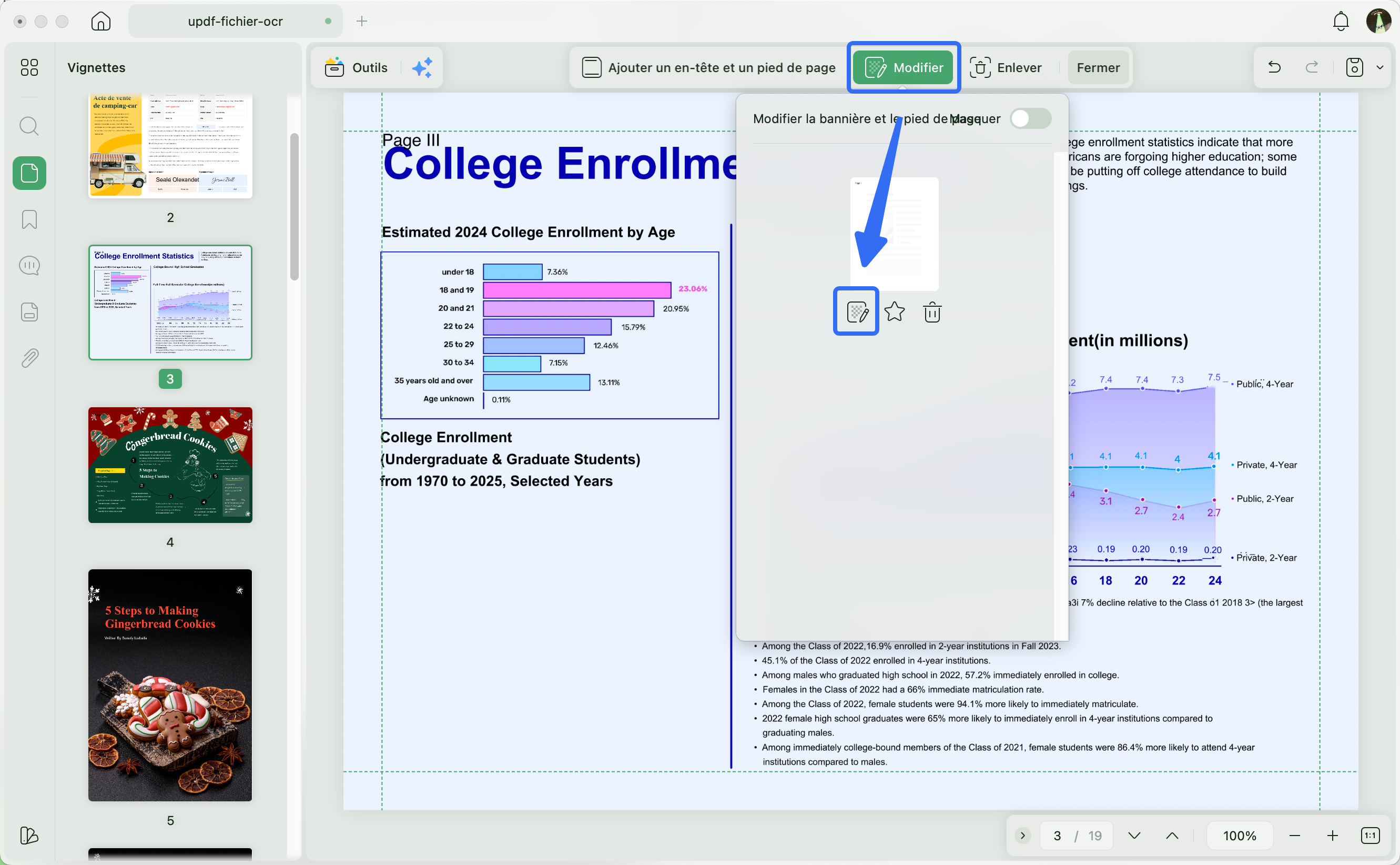
Étape 4 : Cliquez ensuite sur l'icône « Modifier » pour passer les numéros de pages aux chiffres romains.
Étape 5 : Choisissez votre style de numérotation en passant de Numéros à Romains comme indiqué dans l'image ci-dessous.
Étape 6 : Une fois que vous avez choisi les autres paramètres, cliquez sur l'option « Terminé », et c'est tout. Vous avez enfin converti les pages de votre PDF en chiffres romains.
Partie 5. Pourquoi UPDF est l'outil parfait pour une numérotation personnalisée des pages
Il existe de nombreux outils proposant une numérotation personnalisée des pages, mais UPDF est le meilleur car il offre flexibilité, précision et facilité d'utilisation. Le tableau de bord est simple et facile à gérer, vous permettant de modifier, fusionner et personnaliser vos pages PDF avec une numérotation personnalisée. Voici quelques-uns des autres avantages d'UPDF :
- Numérotation flexible : UPDF offre diverses options pour personnaliser votre fichier PDF. Vous pouvez ajouter des numéros à vos pages en un clic. En outre, vous pouvez également ajouter du texte, une date et une image.
- Application de numérotation en mode batch : Vous pouvez utiliser le mode batch pour ajouter des numéros de pages à plusieurs PDF simultanément. Cette fonction est idéale pour les grands projets tels que les rapports.
- Prévisualisation avant application : Il offre une fonction de prévisualisation permettant aux utilisateurs d'examiner la mise en page de la numérotation et d'apporter des ajustements avant d'appliquer les modifications.
- Outil PDF tout-en-un : Vous pouvez l'utiliser pour modifier, fusionner et convertir des fichiers PDF vers différents formats tels que Image, Word, Excel, et bien d'autres. Il prend en charge près de 14 formats différents.
- Disponibilité multiplateforme : Cet outil est disponible sur plusieurs plateformes, notamment Mac, Windows, iOS et Android. Cliquez sur le bouton de téléchargement pour l'obtenir pour votre appareil.
Windows • macOS • iOS • Android 100% sécurisé
Voici les principales raisons pour lesquelles UPDF est parfait pour une numérotation personnalisée des pages. Au-delà de la numérotation, il offre également des fonctions d'annotation, d'organisation et de division de PDF pour faciliter votre travail.
Conclusion
Ajouter des numéros de pages romains à un PDF est important pour vos documents professionnels tels que les thèses, livres numériques, scénarios, et bien d'autres. Cependant, ajouter des numéros de pages romains peut s'avérer complexe si vous ne connaissez pas les bons outils. De nombreux éditeurs PDF manquent d'options intuitives pour la personnalisation de la numérotation, obligeant les utilisateurs à insérer manuellement des zones de texte ou à ajuster la numérotation page par page.
Avec UPDF, vous pouvez insérer sans effort des chiffres romains et même personnaliser leur emplacement et leur apparence. Vous pouvez décider du placement, que vous souhaitiez ajouter les numéros en haut, en bas, ou dans des sections spécifiques de votre fichier.
Windows • macOS • iOS • Android 100% sécurisé







 Freddy Leroy


