UPDF
UPDF
 UPDF pour Windows
 UPDF pour Mac
 UPDF pour iPhone/iPad
 updf android
 Nomostar
 UPDF AI en ligne
 UPDF Sign
 IvyCraft
 Modifier le PDF
 Annoter le PDF
 Créer un PDF
 Formulaire PDF
 Modifier les liens
 Convertir le PDF
 OCR
OCR PDF en Word
 PDF en Image
 PDF en Excel
 Organiser les pages PDF
 Fusionner les PDF
 Diviser le PDF
 Rogner le PDF
 Pivoter le PDF
 Protéger le PDF
 Signer le PDF
 Rédiger le PDF
 Biffer le PDF
 Supprimer la sécurité
 Lire le PDF
 UPDF Cloud
 Compresser le PDF
 Imprimer le PDF
 Traiter par lots
 À propos de UPDF AI
 Solutions de UPDF AI
 Mode d'emploi d'IA
 FAQ sur UPDF AI
 Résumer le PDF
 Traduire le PDF
 Analyser le PDF
 Discuter avec IA
 Analyser l'image
 PDF vers carte mentale
 Expliquer le PDF
 Outils IA PDF
 Outils IA Image
 Outils de Chat IA
 Outils de Rédaction IA
 Outils d’Étude IA
 Outils Professionnels IA
 Autres Outils IA
 Génération de signets IA
 Résumé de signets IA
 Génération de filigranes IA
 Génération d’arrière-plans IA
 Génération d’autocollants IA
 Génération de tampons IA
 Suite de rédaction IA
 UPDF Copilot
 Gestion des pages IA
 Recherche sémantique IA
 PDF en Word
 PDF en Excel
 PDF en PowerPoint
 UPDF pour les entreprises
 UPDF Sign pour les entreprises
 UPDF AI pour les entreprises
 Plans pour les entreprises
 Mode d'emploi pour les entreprises
 Webinar d'Entreprise
 Informatique
 Éducatives
 Construction
 Services Financiers
 Santé
Santé Assurance
 Juridique
 Fabrication
 Gouvernement
 Chercheurs et doctorants
 Solopreneurs
 Avocats et cabinets
 Professionnels de l’immobilier
 Solution pour l'éducation
 Témoignages de clients
 Mode d'emploi
 Astuces UPDF
 FAQ
FAQ Avis sur UPDF
 Centre de téléchargement
 Blog
Blog Actualités
 Spécifications techniques
 Mises à jour
 UPDF vs. Adobe Acrobat
 UPDF vs. Foxit
 UPDF vs. PDF Expert

La gestion de plusieurs fichiers PDF peut s'avérer fastidieuse, surtout lorsque vous devez apporter les mêmes modifications à l'ensemble d'entre eux. Qu'il s'agisse d'ajouter des filigranes, d'insérer des numéros Bates ou de mettre à jour les en-têtes et les pieds de page, le faire un par un prend beaucoup de temps et n'est pas efficace.
C'est là que UPDF intervient comme une solution puissante. Grâce à sa fonctionnalité d'édition par lots de fichiers PDF, vous pouvez appliquer des modifications à plusieurs fichiers PDF à la fois, ce qui vous permet de gagner du temps et d'économiser vos efforts tout en garantissant la cohérence de vos documents.
Je vais maintenant vous montrer étape par étape, comment modifier par lots des fichiers PDF en utilisant UPDF. De l'ajout et la suppression d'éléments de manière groupée à la recherche et au remplacement de texte dans plusieurs fichiers, vous apprendrez tout ce qu'il faut pour optimiser votre flux de travail. Il vous suffit de télécharger UPDF et de suivre le guide ci-dessous.
Windows • macOS • iOS • Android 100% sécurisé
Partie 1. Comment ajouter en masse une numérotation Bates, des filigranes, des en-têtes et des pieds de page, des pages et des arrière-plans ?
Si vous devez souvent apporter des modifications telles que l'ajout d'une numérotation Bates, de filigranes, d'en-têtes et de pieds de page, de pages ou d'arrière-plans à plusieurs fichiers PDF, le faire manuellement peut vous faire perdre des heures. UPDF vous permet d'ajouter très facilement tous ces éléments par lots en quelques clics seulement.
Le logiciel garantit la cohérence de tous vos documents tout en vous faisant gagner un temps précieux. Alors, téléchargez UPDF dès aujourd'hui et simplifiez la gestion de vos PDF grâce à ses fonctionnalités exceptionnelles. Ci-dessous, je vais vous guider pas à pas à travers chaque fonctionnalité d'édition par lots de PDF.
Ajouter une numérotation Bates par lots dans des fichiers PDF
Étape 1. Commencez par lancer le logiciel UPDF sur votre PC et accédez à l'onglet Outils. Parmi les outils disponibles, cliquez sur l'option Numérotation Bates.
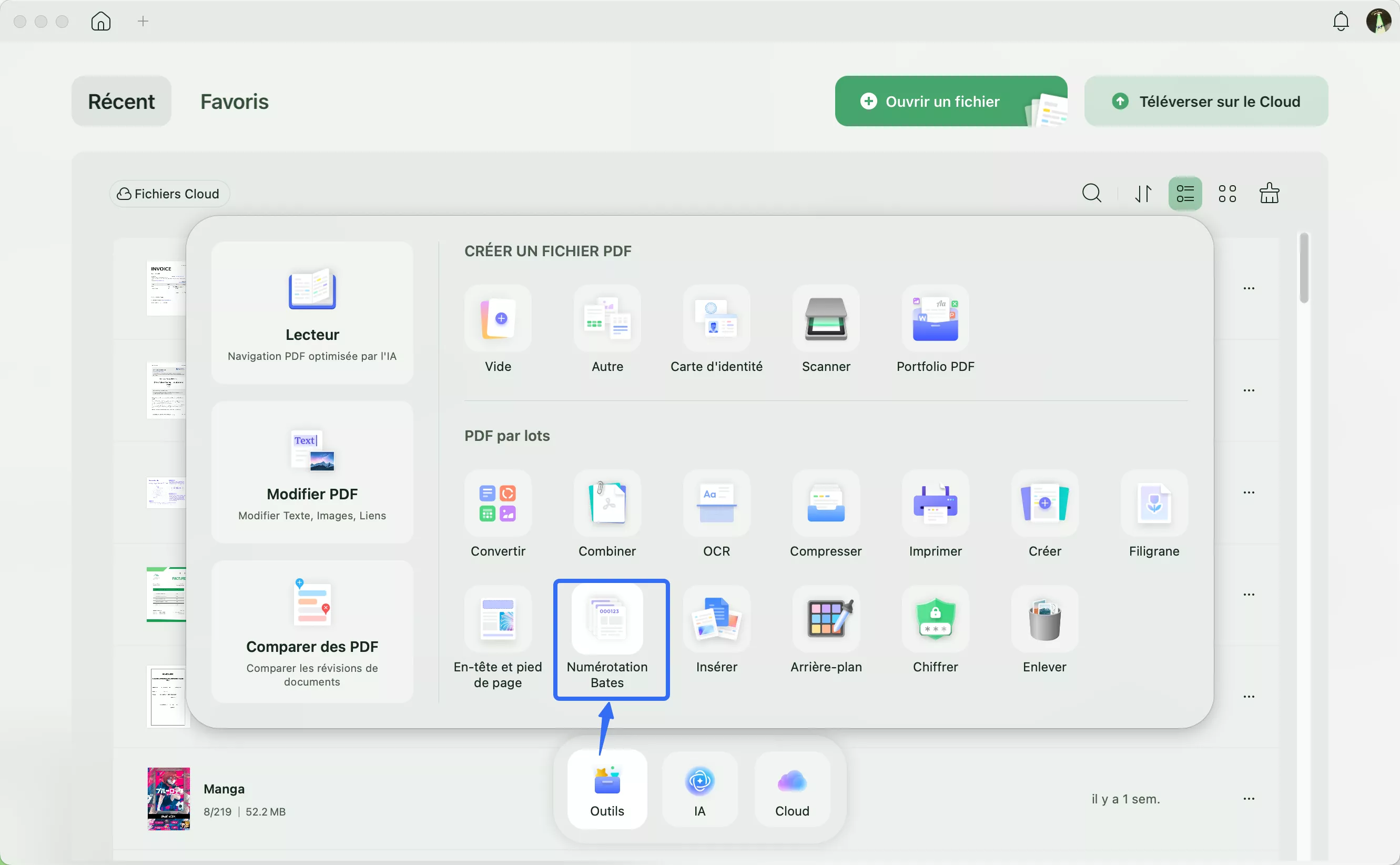
Étape 2. Dans la fenêtre Numérotation Bates qui s'affiche, cliquez sur le bouton +Ajouter des fichiers, puis sélectionnez l'option Ajouter des fichiers dans le menu contextuel.
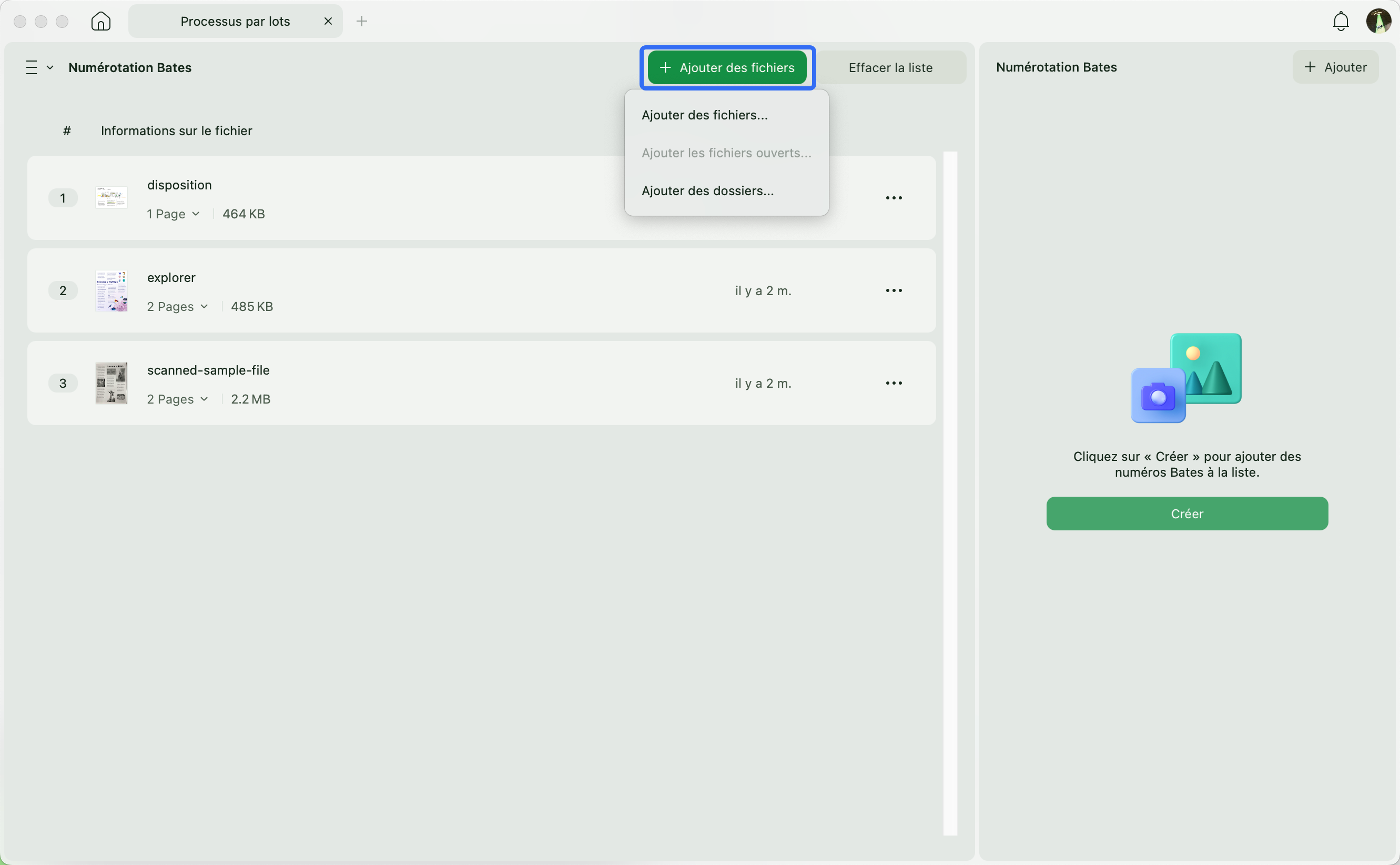
Étape 3. Une fois les fichiers ajoutés, allez dans le panneau de droite et appuyez sur Créer.
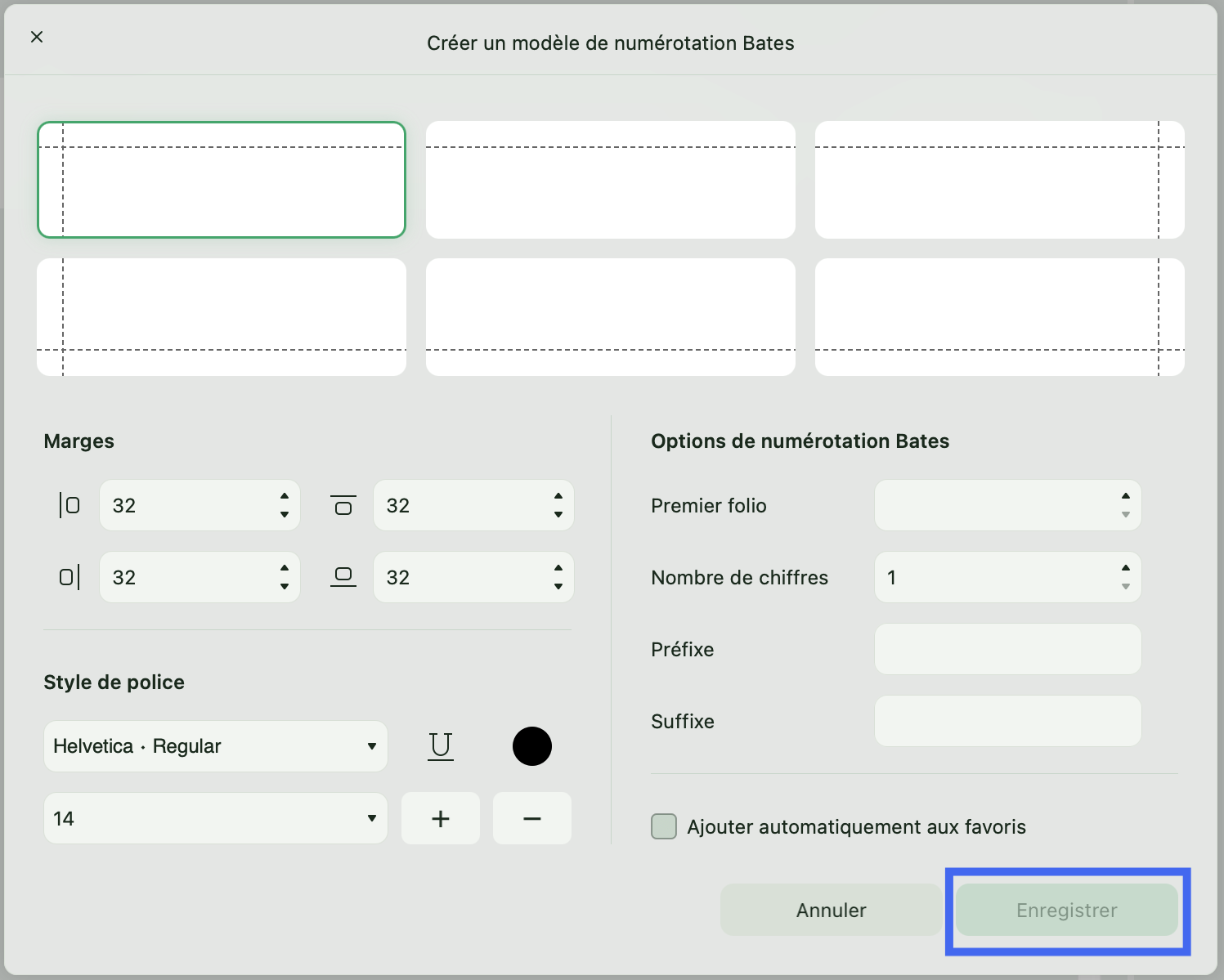
Étape 4. Indiquez maintenant le numéro de départ et le nombre de chiffres dans les options de numérotation Bates. Une fois ces informations saisies, cliquez sur le bouton Enregistrer.
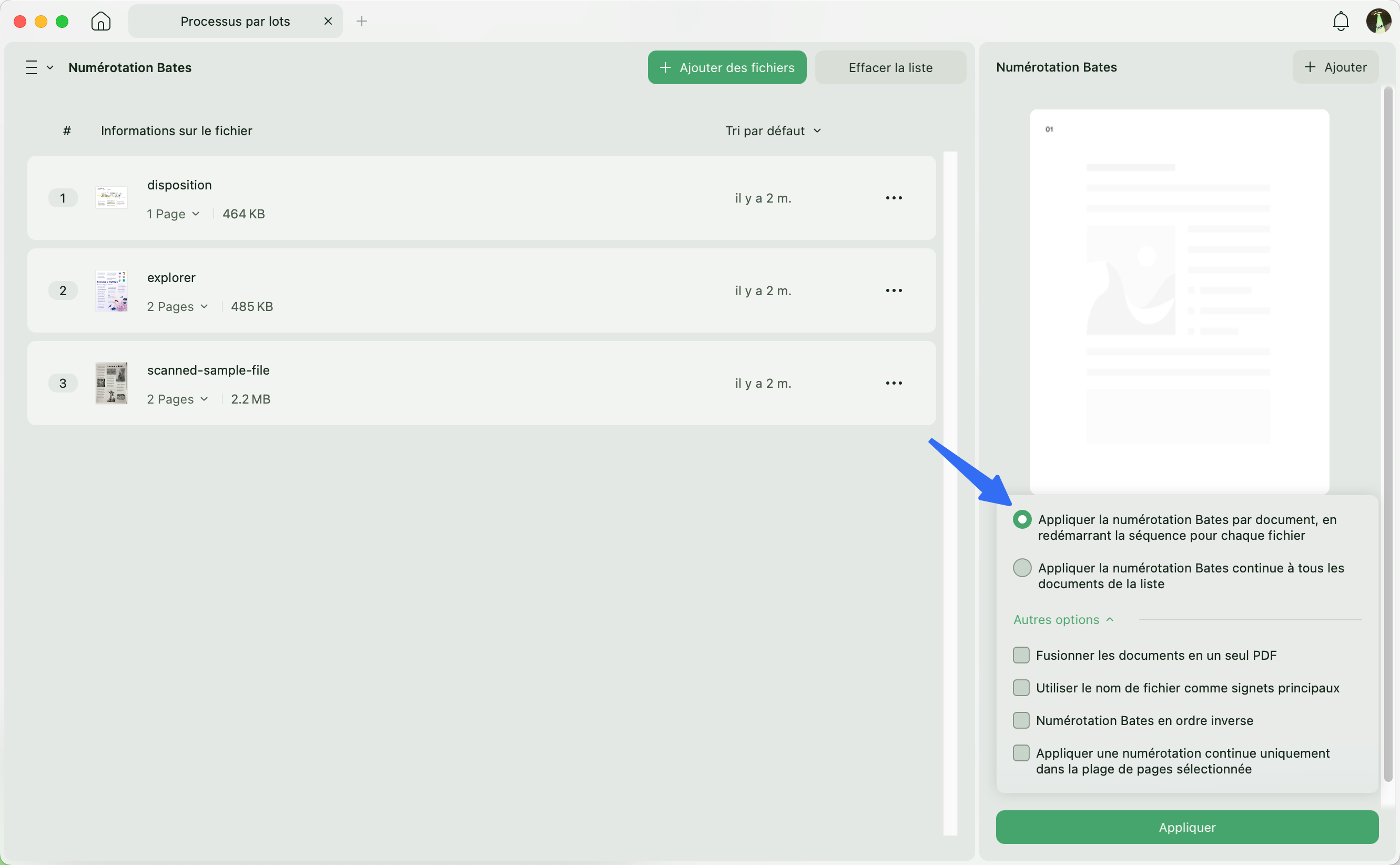
Étape 5. Lorsque vous enregistrez la numérotation Bates, cochez l'option Appliquer la numérotation Bates par document, en recommençant la séquence pour chaque fichier. Ensuite, cliquez sur le bouton Appliquer pour enregistrer les deux fichiers PDF avec la numérotation Bates.
Ajouter un filigrane à plusieurs fichiers PDF à la fois
Étape 1. Ouvrez la section Outils et sélectionnez l'option Filigrane parmi les outils disponibles.
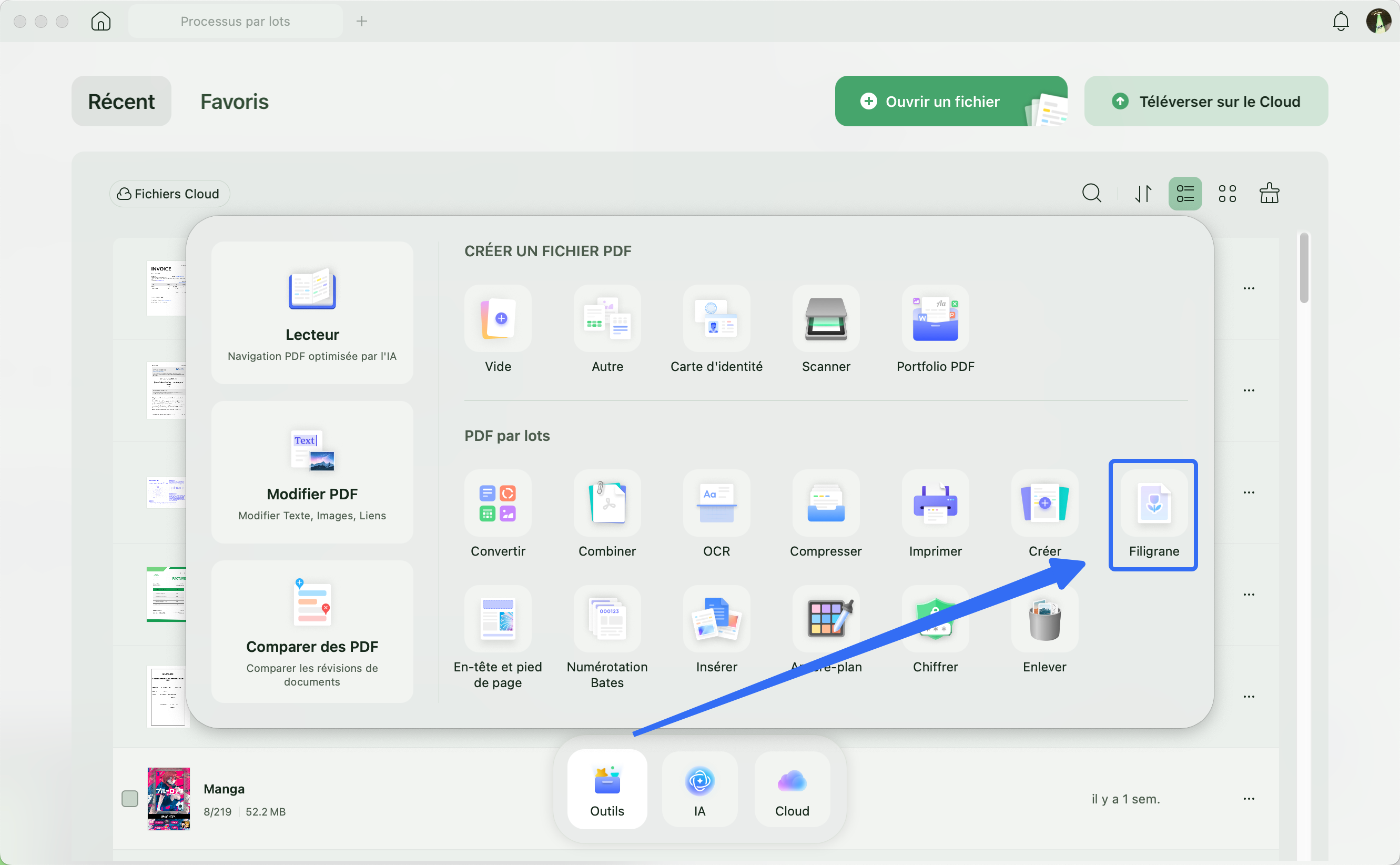
Étape 2. Pour continuer, cliquez sur le bouton +Ajouter des fichiers et sélectionnez l'option Ajouter des fichiers afin d'ajouter les fichiers PDF de votre choix pour y ajouter un filigrane par lots.
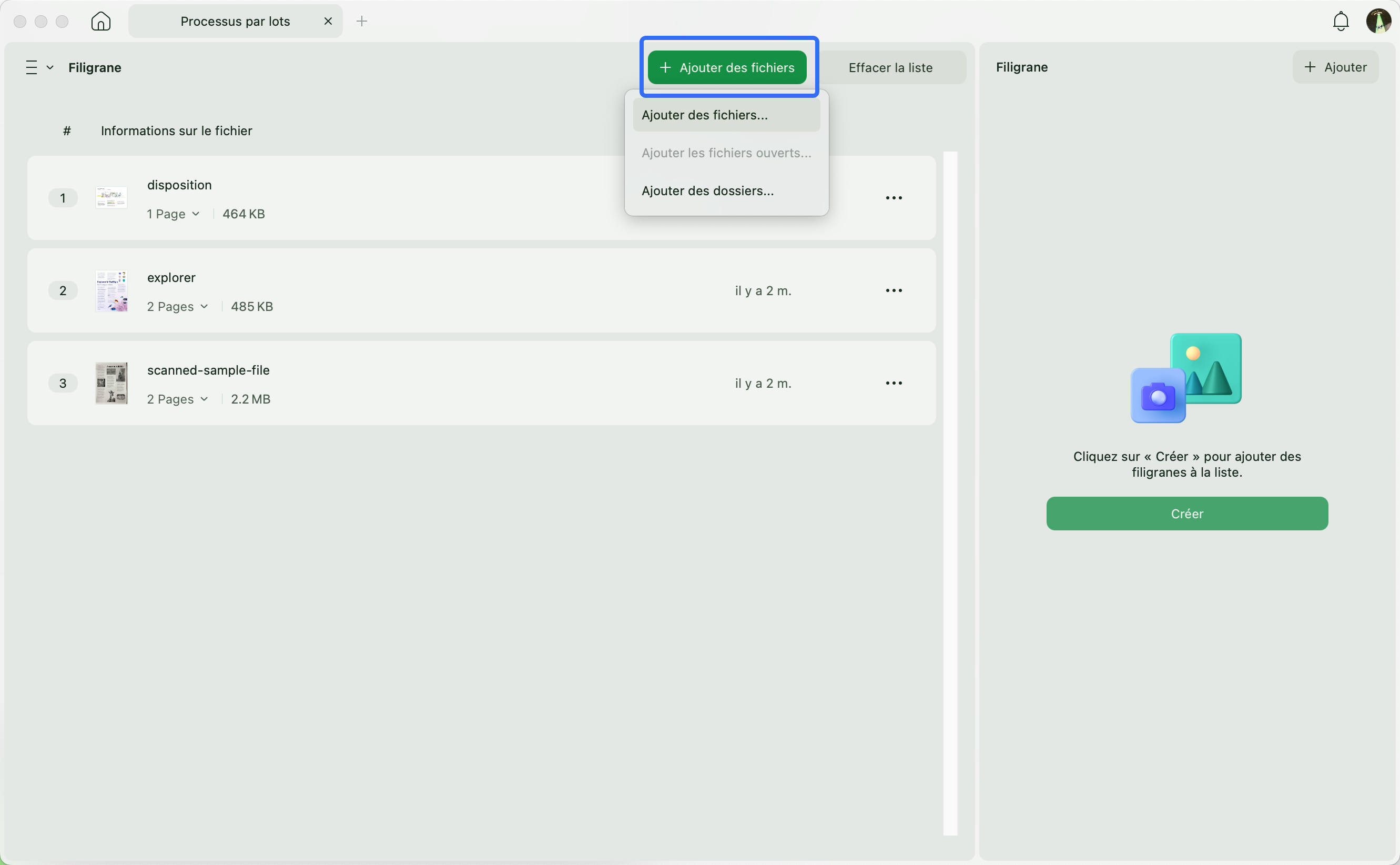
Étape 3. Une fois les fichiers importés, cliquez sur le bouton Créer et choisissez l'option qui vous convient pour ajouter des filigranes. Imaginons que vous ayez choisi le filigrane Texte.
Étape 4. Dans la fenêtre Créer un modèle de filigrane, ajoutez le texte du filigrane ; et vous pouvez également modifier la police et la couleur. Ensuite, cliquez sur le bouton Paramètres et réglez la taille, l'espacement et le calque du filigrane. Une fois ces modifications effectuées, cliquez sur le bouton Enregistrer pour les valider.
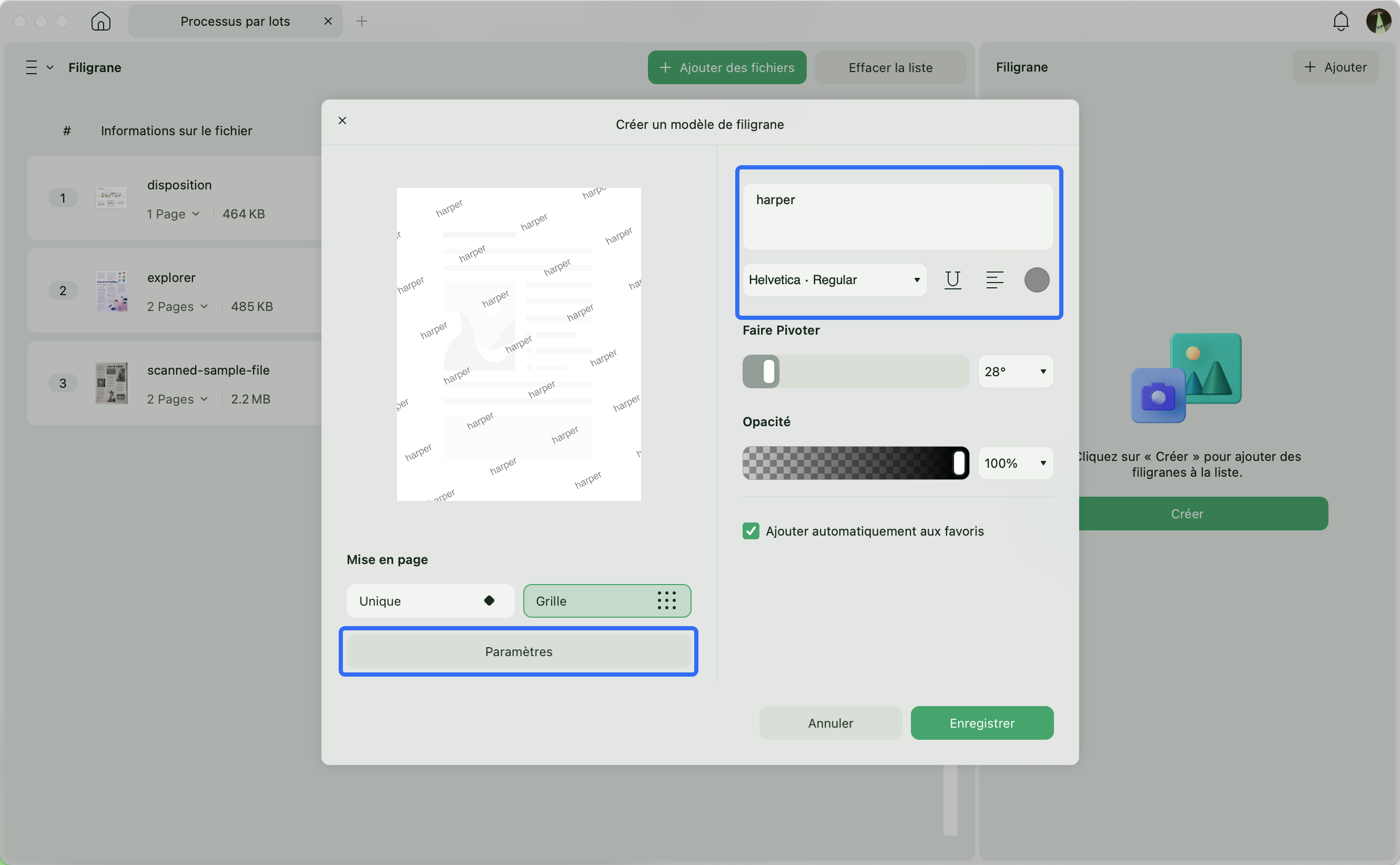
Étape 5. Une fois le filigrane ajouté, cochez la case Aplatir les filigranes et sélectionnez l'option Appliquer pour enregistrer les fichiers avec le filigrane.
Ajouter des en-têtes et des pieds de page par lots
Étape 1. Après avoir accédé à l'onglet Outils, sélectionnez la fonction En-tête et pied de page pour ouvrir la fenêtre de traitement par lots.
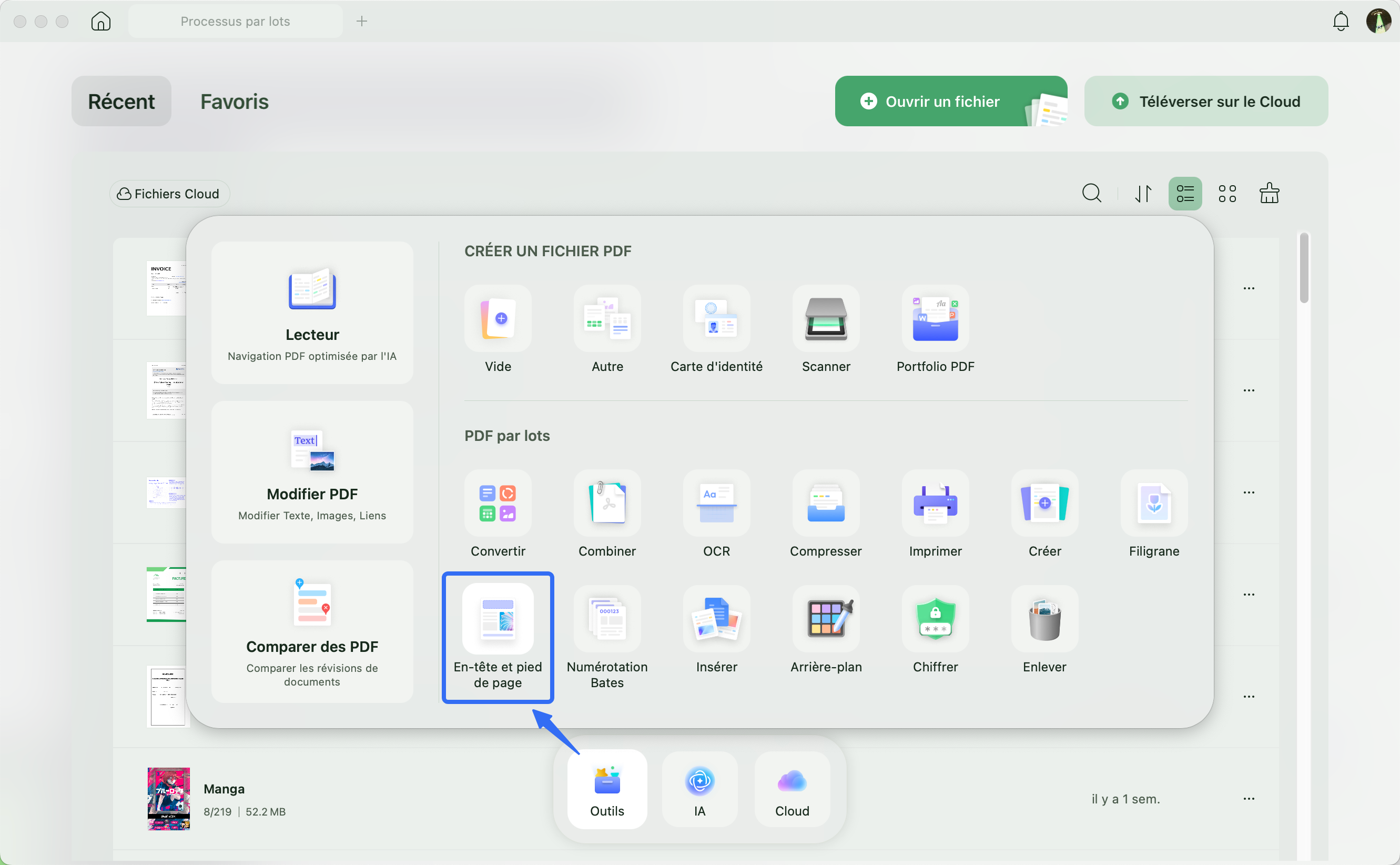
Étape 2. Ensuite, cliquez sur le bouton +Ajouter des fichiers et sélectionnez l'option Ajouter des fichiers dans le petit menu qui s'affiche.
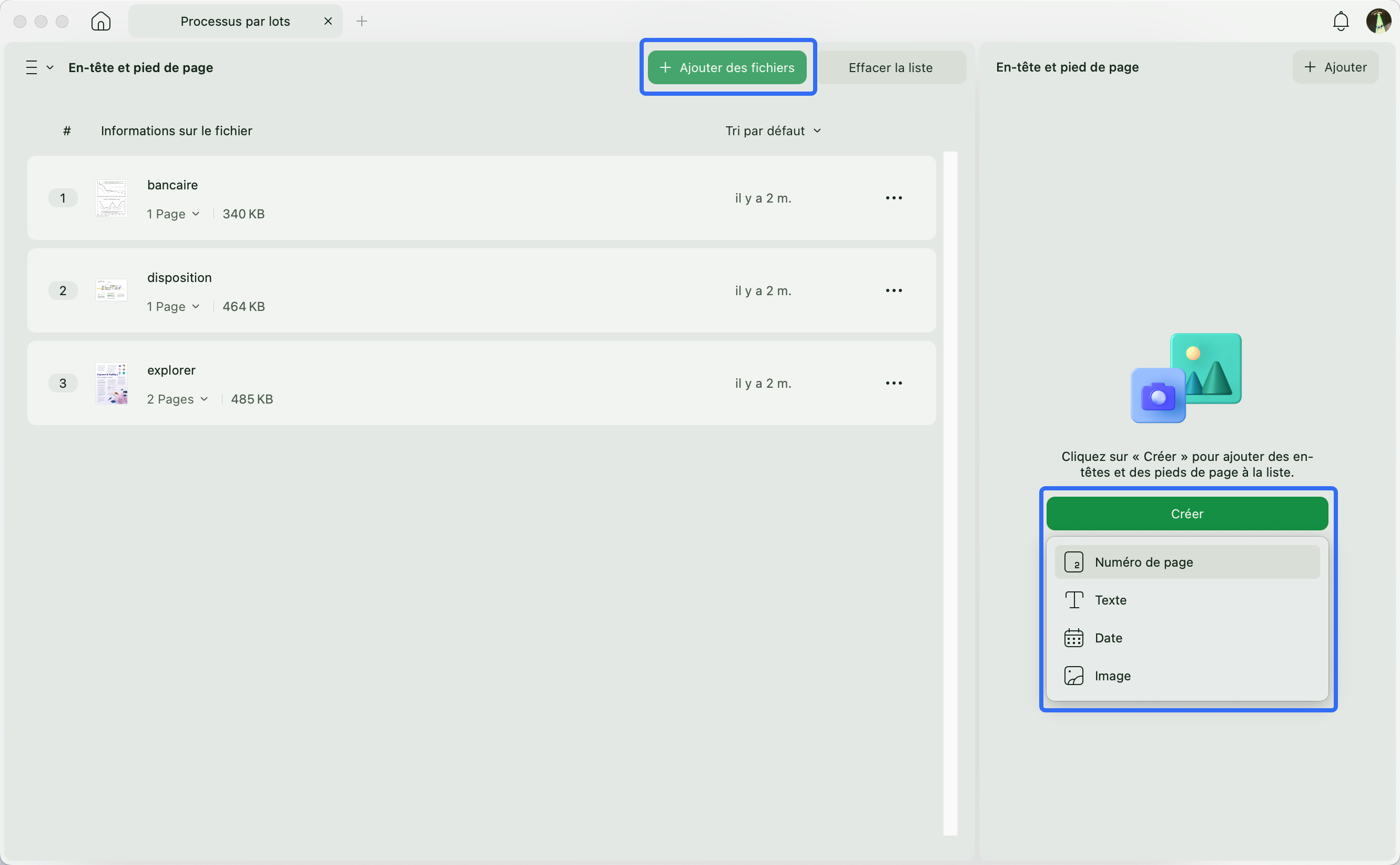
Étape 3. Lorsque vous importez les fichiers PDF, appuyez sur le bouton Créer et sélectionnez un style d'en-tête ou de pied de page, par exemple Texte.
Étape 4. Dans la fenêtre Créer un modèle d'en-tête et de pied de page, développez le menu déroulant Position et sélectionnez pied de page ou en-tête.
Étape 5. Saisissez maintenant le texte de l'en-tête et du pied de page dans la zone Contenu. Une fois le contenu ajouté, cliquez sur le bouton Enregistrer.
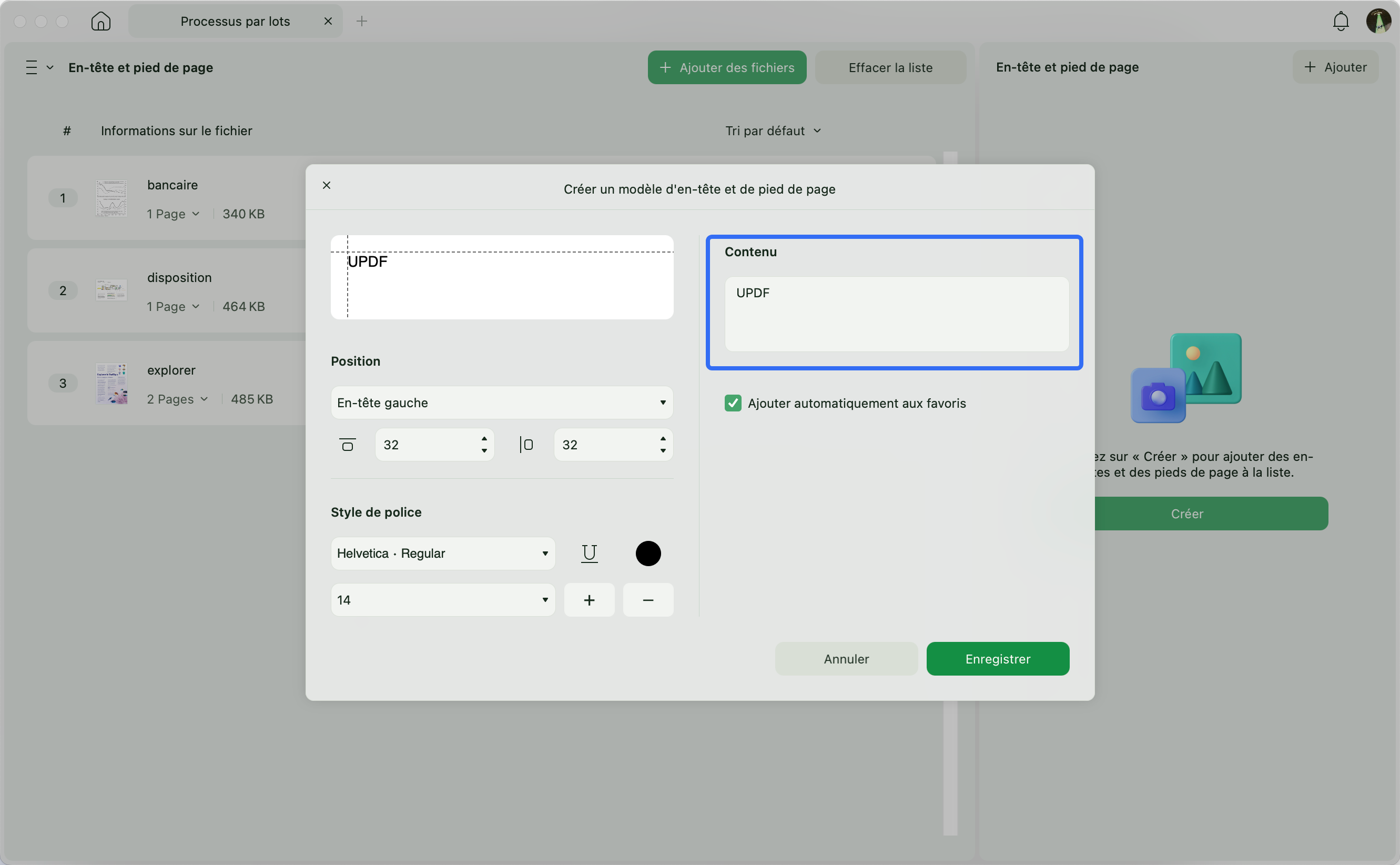
Étape 6. Une fois le contenu enregistré, cliquez sur le bouton Appliquer pour enregistrer les fichiers PDF avec en-tête et pied de page dans le dossier de votre choix.
Ajouter des pages par lots à des fichiers PDF
Étape 1. Ouvrez la section Outils dans l'interface principale de UPDF et sélectionnez la fonction Insérer.
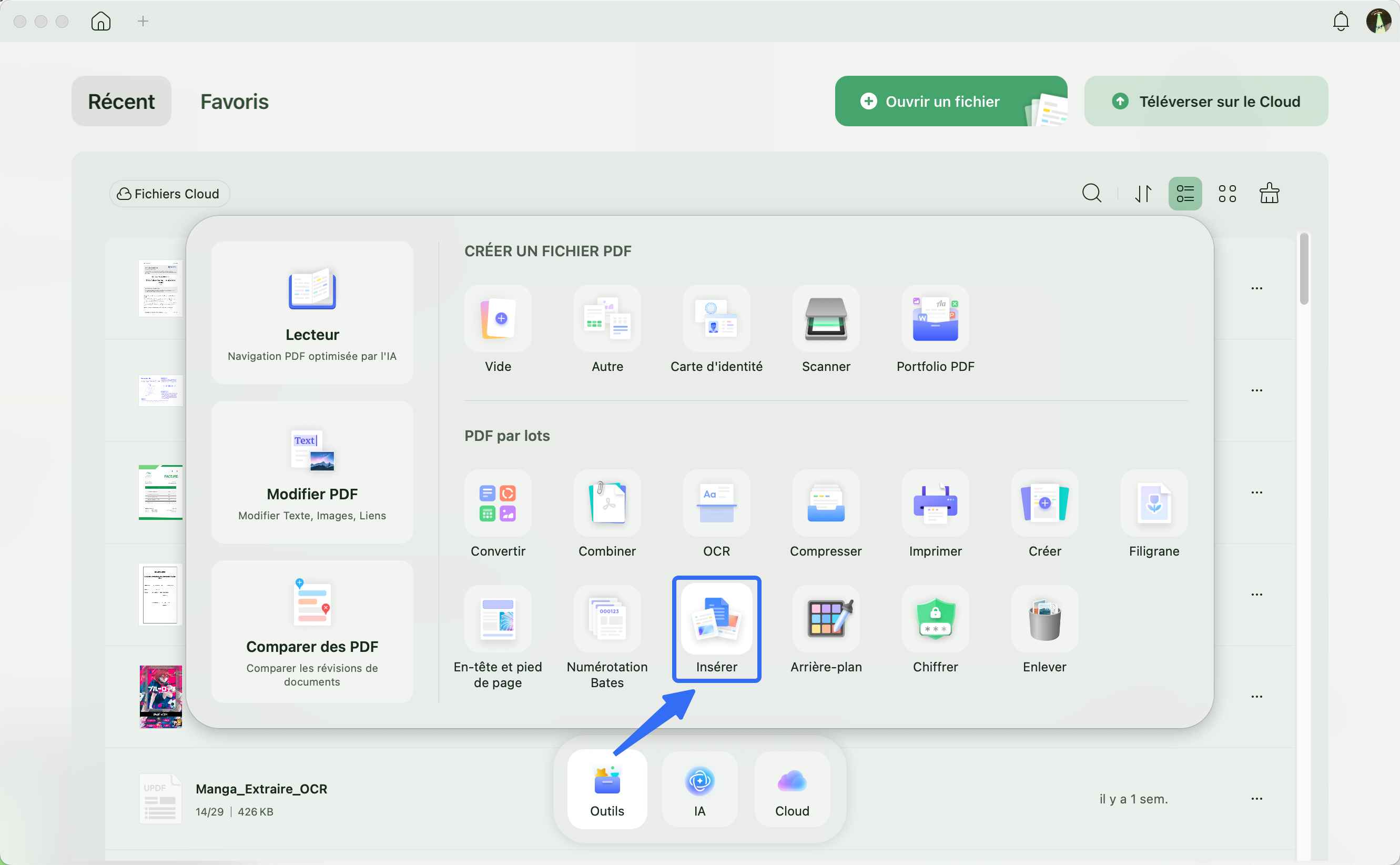
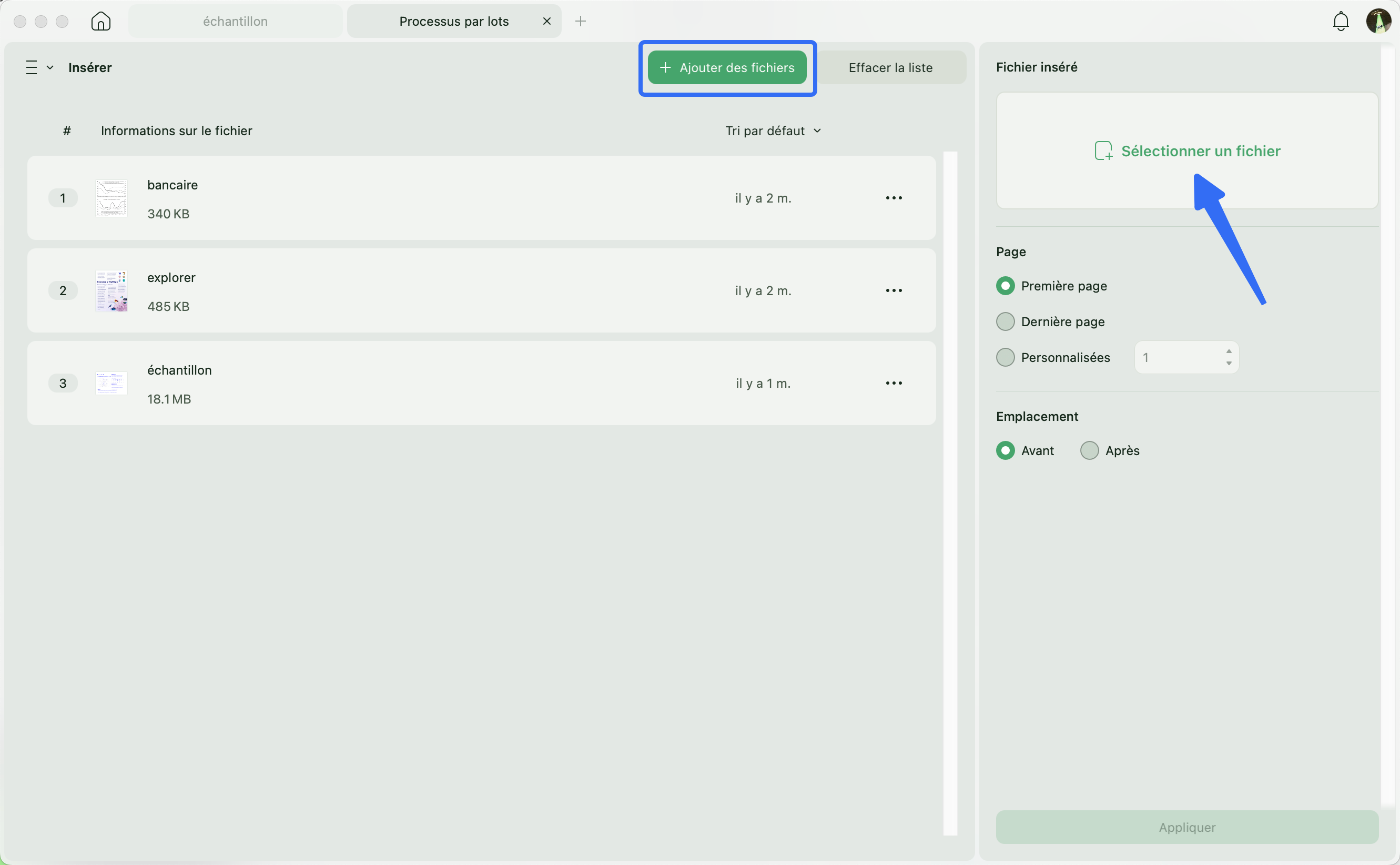
Étape 2. Cliquez maintenant sur le bouton +Ajouter des fichiers et sélectionnez l'option Ajouter des fichiers.
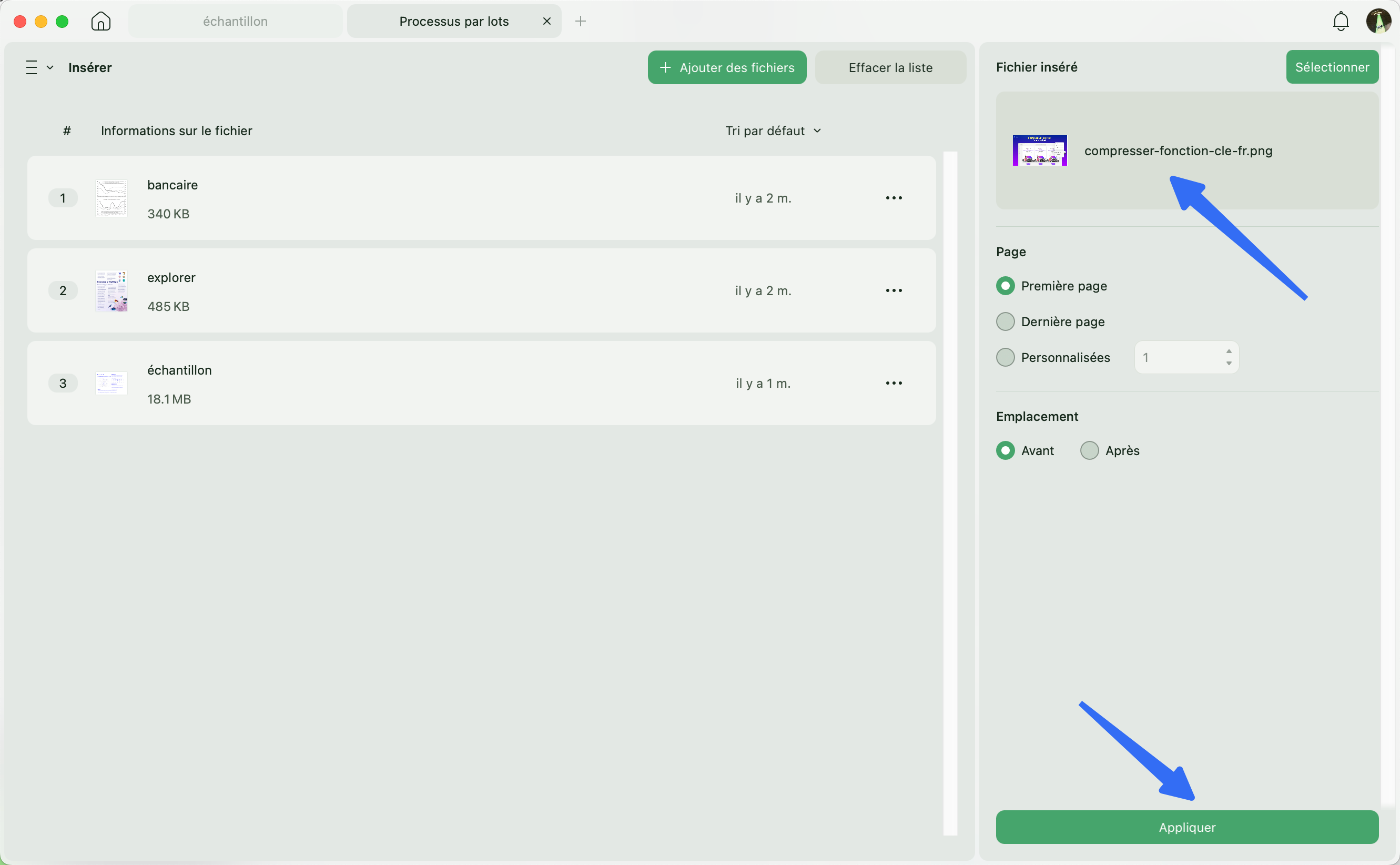
Étape 3. Dans la fenêtre Insérer, cliquez sur le bouton Sélectionner les fichiers, puis choisissez le fichier PDF ou l'image que vous souhaitez insérer en tant que page dans les fichiers PDF sélectionnés.
Étape 4. Une fois les fichiers sélectionnés, réglez les paramètres de placement, par exemple en insérant des pages avant ou après des pages spécifiques de vos documents. Pour finir, cliquez sur le bouton Appliquer pour valider.
Ajouter des arrière-plans à des fichiers PDF par lots
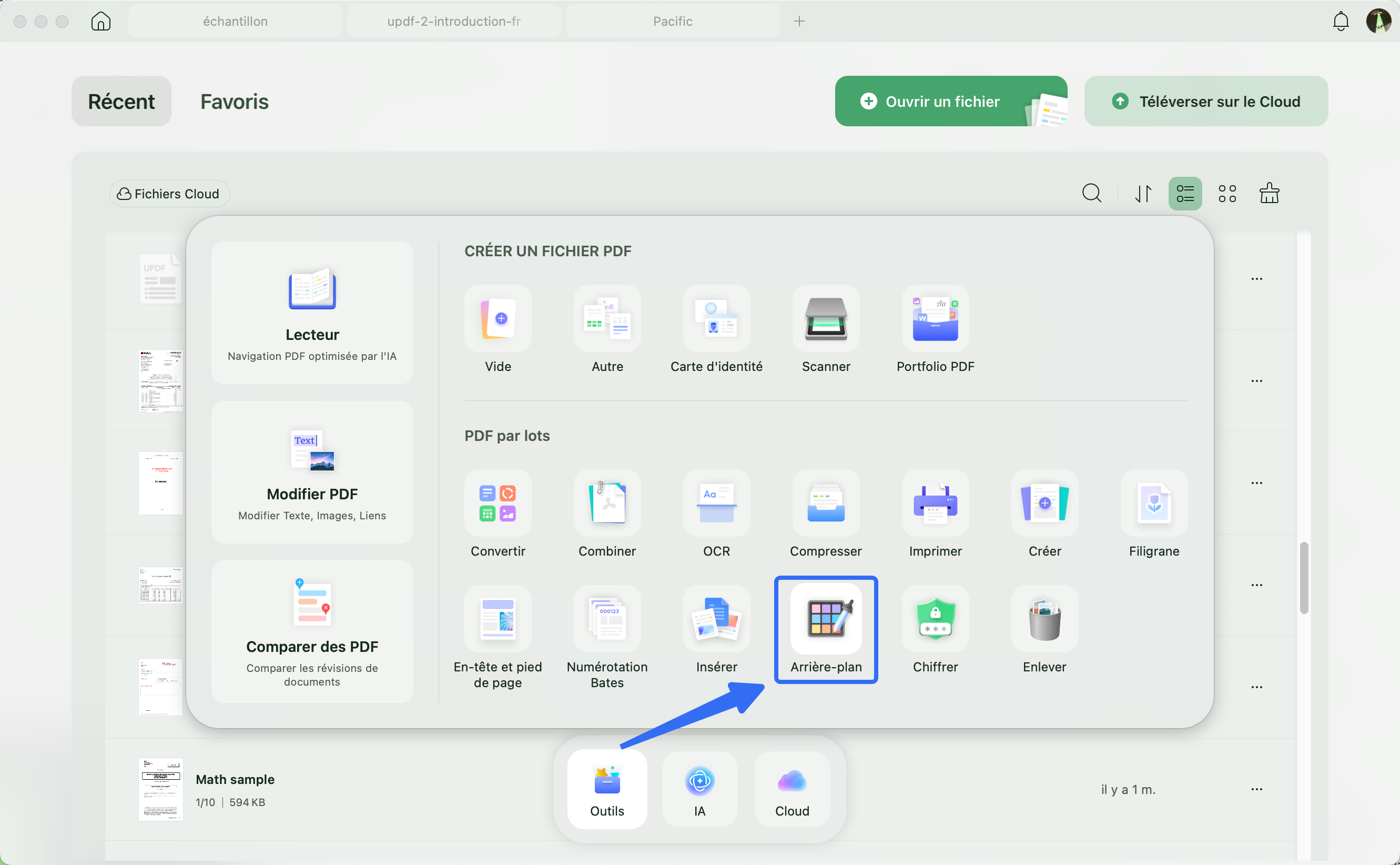
Étape 1. Dans la section Outils, sélectionnez l'option Arrière-plan pour passer à la fenêtre suivante.
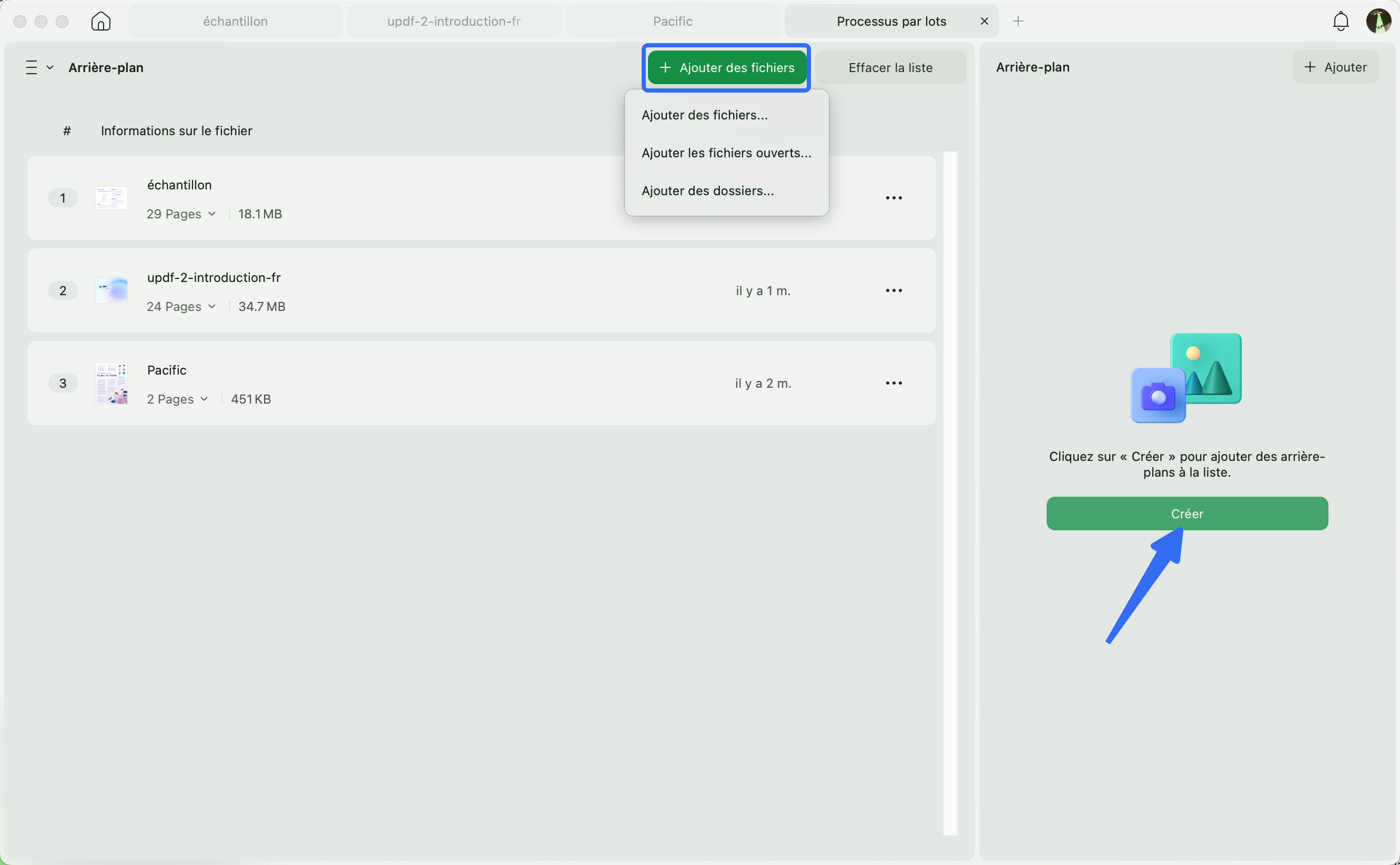
Étape 2. Cliquez maintenant sur le bouton +Ajouter des fichiers et sélectionnez l'option Ajouter des fichiers pour importer les fichiers auxquels vous souhaitez ajouter un arrière-plan.
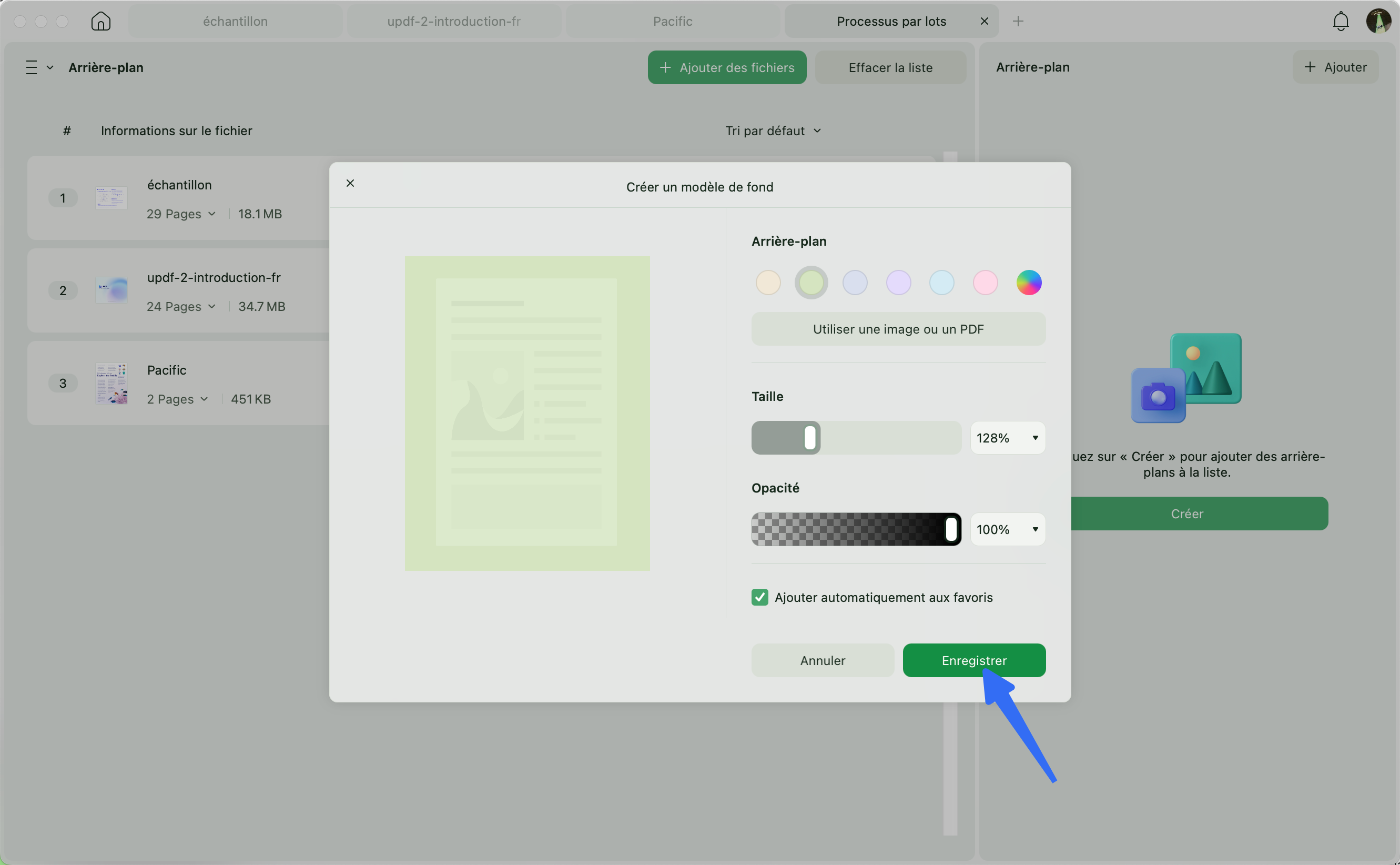
Étape 3. Une fois les fichiers importés, cliquez sur le bouton Créer pour accéder à l'outil de création de modèle d'arrière-plan.
Étape 4. Passez à l'étape suivante en sélectionnant la couleur, la taille et l'opacité souhaitées pour l'arrière-plan. Une fois ces choix effectués, cliquez sur le bouton Enregistrer.
Étape 5. Une fois que vous avez choisi l'arrière-plan, cliquez sur le bouton Appliquer situé dans le panneau de droite pour enregistrer les fichiers PDF avec l'arrière-plan.
Partie 2. Comment supprimer par lots les filigranes, les annotations et bien plus encore ?
Parfois, au lieu d'ajouter des éléments, vous pouvez avoir besoin de supprimer du contenu indésirable de plusieurs fichiers PDF. Effectuer cette opération fichier par fichier peut prendre beaucoup de temps et entraîner des erreurs. Heureusement, UPDF vous permet de supprimer facilement différents éléments en une seule fois. Vous pouvez également supprimer par lots les éléments suivants grâce à la fonctionnalité d'édition groupée de PDF de UPDF :
- Filigranes
- Arrière-plans
- En-têtes et pieds de page
- Numérotation Bates
- Annotations de texte
- Mesures
- Signatures et tampons
- Champs de formulaire
- Signatures électroniques
Vous devez donc télécharger UPDF et utiliser sa fonctionnalité de suppression par lots pour supprimer simultanément plusieurs éléments de vos fichiers PDF. Suivez le guide étape par étape fourni pour supprimer des éléments de plusieurs fichiers à la fois à l'aide de la fonctionnalité de suppression par lots de UPDF.
Windows • macOS • iOS • Android 100% sécurisé
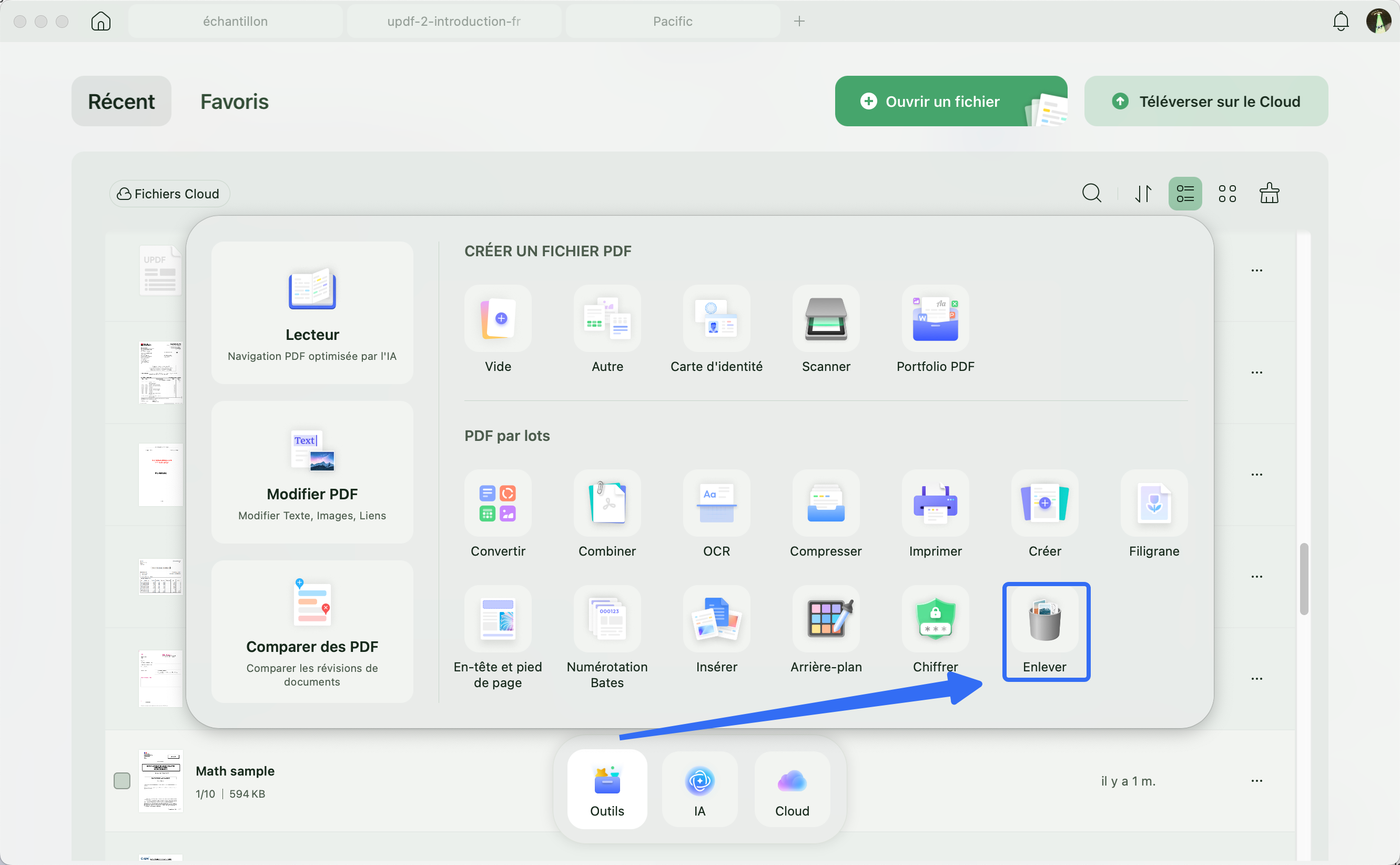
Étape 1. Lancez la dernière version de UPDF sur votre PC et ouvrez la section Outils. Sélectionnez ensuite l'outil Supprimer dans la section Traitement par lots.
Étape 2. Après avoir sélectionné l'outil Supprimer, cliquez sur le bouton +Ajouter des fichiers en haut de la page et sélectionnez l'option Ajouter des fichiers.
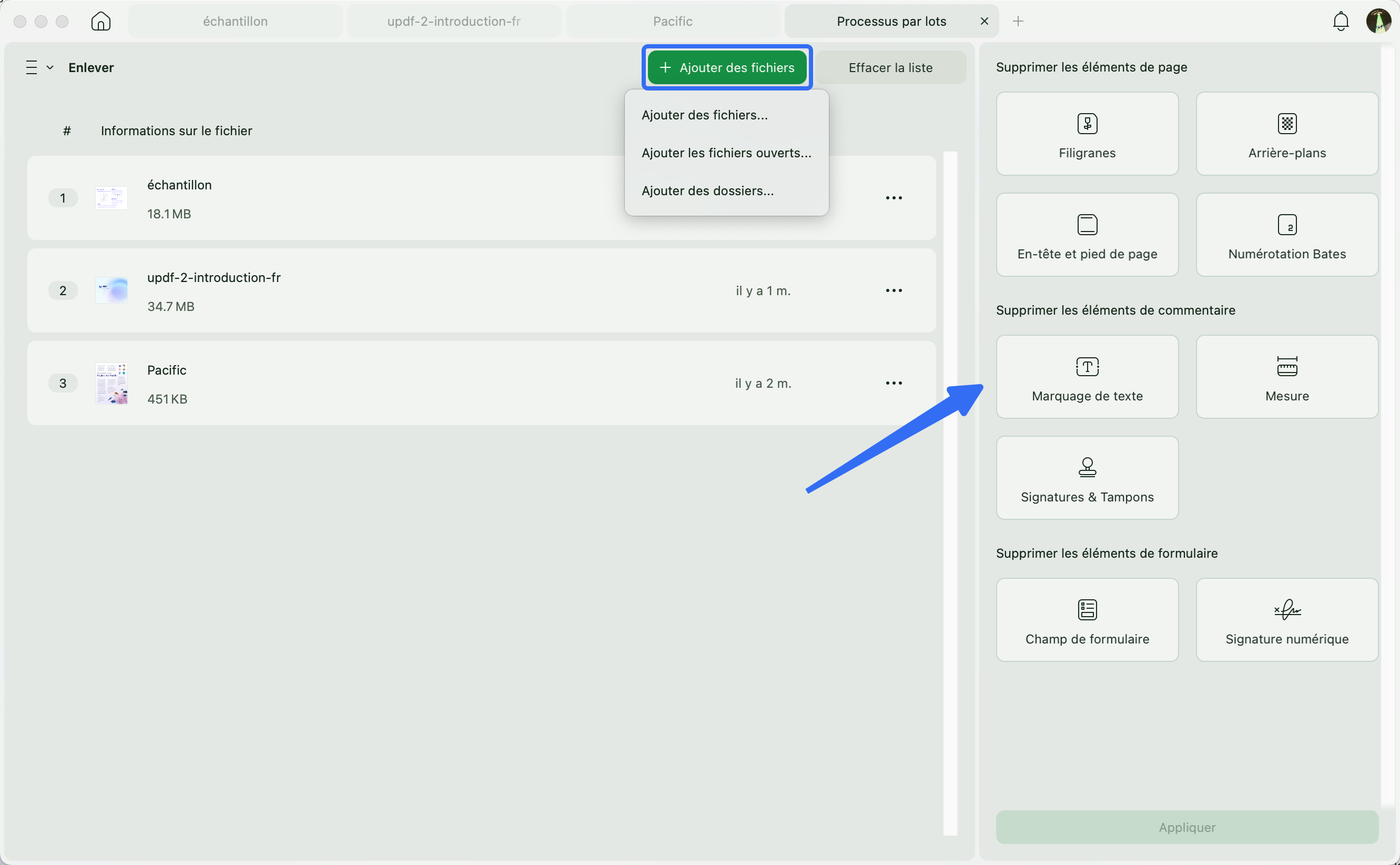
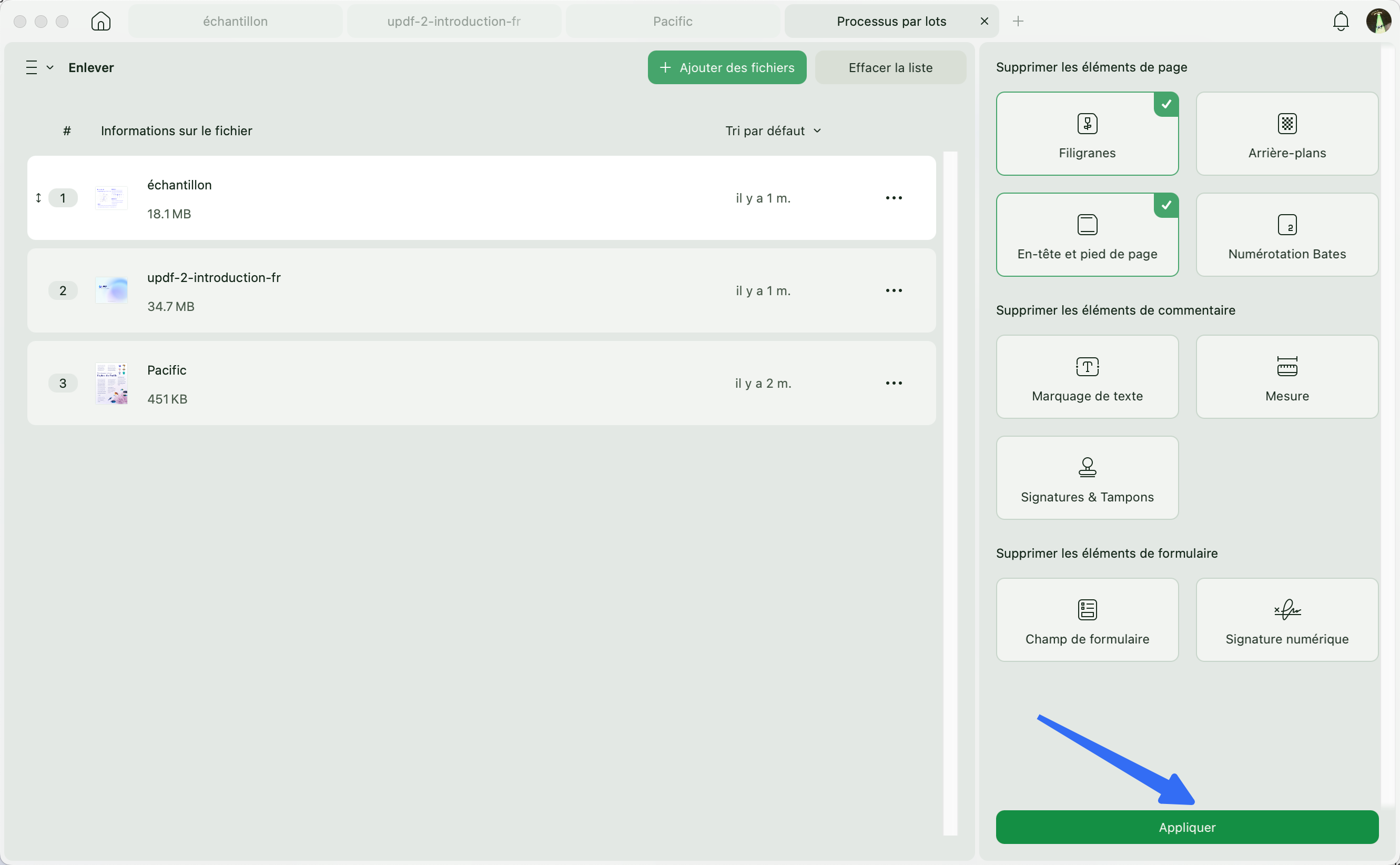
Étape 3. Une fois les fichiers importés, sélectionnez dans le panneau de droite les éléments que vous souhaitez supprimer (tels que les filigranes, les arrière-plans, les en-têtes, les pieds de page, la numérotation Bates ou les annotations). Après avoir sélectionné ces éléments, appuyez sur le bouton Appliquer pour les supprimer de vos fichiers PDF.
Partie 3. Comment rechercher et remplacer du texte par lots ?
Les utilisateurs ont également besoin de mettre à jour le texte dans plusieurs documents PDF. Mais mettre à jour manuellement les PDF un par un prend beaucoup de temps. UPDF résout également ce problème en permettant aux utilisateurs de fusionner plusieurs PDF en un seul, puis d'utiliser sa fonctionnalité Rechercher et remplacer du texte pour apporter des modifications à tous les documents en même temps.
Une fois les modifications effectuées, vous pouvez facilement diviser le document combiné en plusieurs PDF distincts tout en conservant leurs noms d'origine. Téléchargez UPDF dès maintenant et essayez sa fonctionnalité Rechercher et remplacer du texte. Après avoir téléchargé UPDF, suivez le guide étape par étape fourni pour rechercher et remplacer du texte par lots dans plusieurs PDF à l'aide de l'édition par lots de PDF.
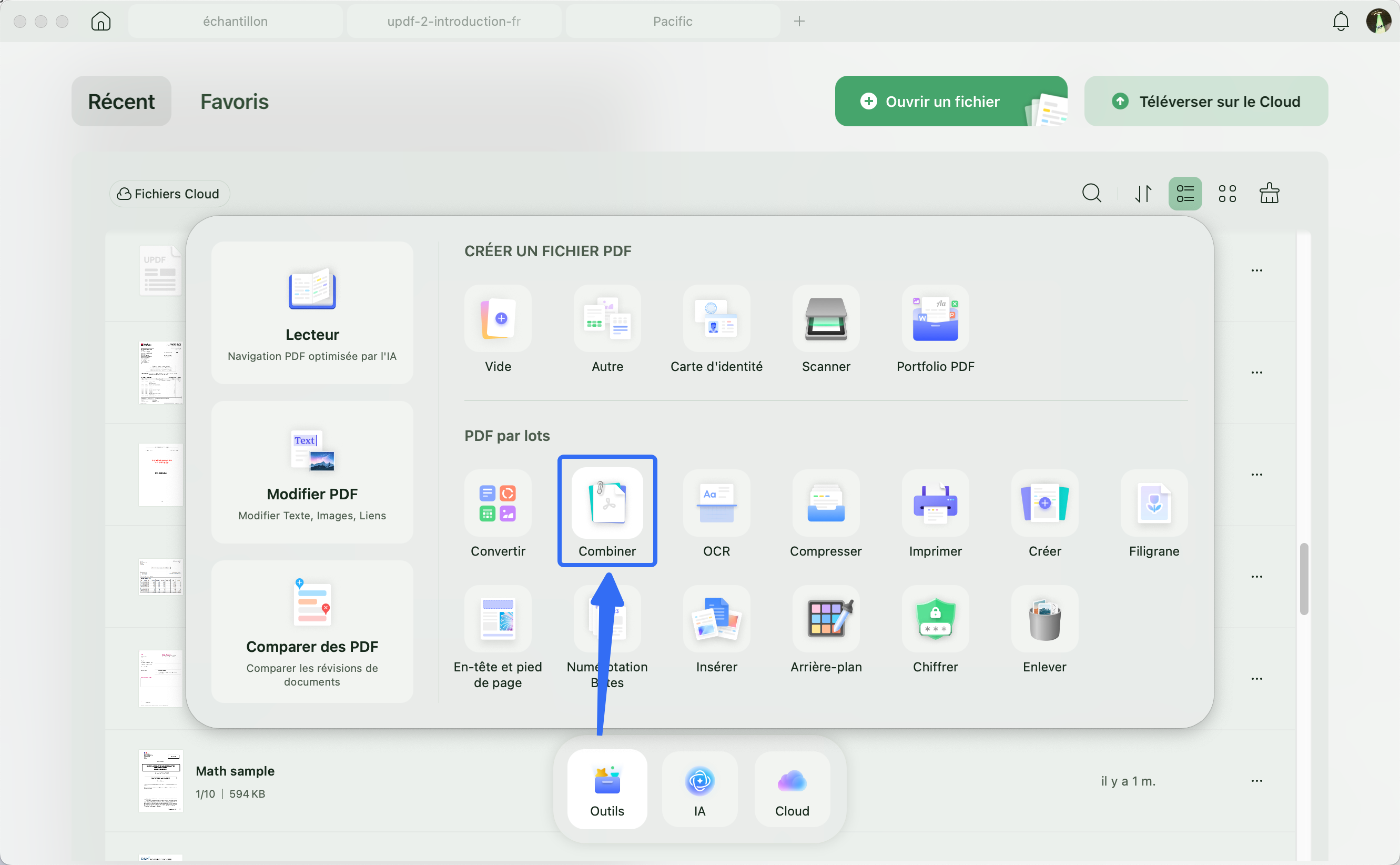
Étape 1. Dans l'interface principale de UPDF, cliquez sur l'onglet Outils, puis sélectionnez la fonction Fusionner dans la section Traitement par lots.
Étape 2. Cliquez ici sur le bouton +Ajouter des fichiers et sélectionnez l'option Ajouter des fichiers dans le petit menu pour ajouter les fichiers.
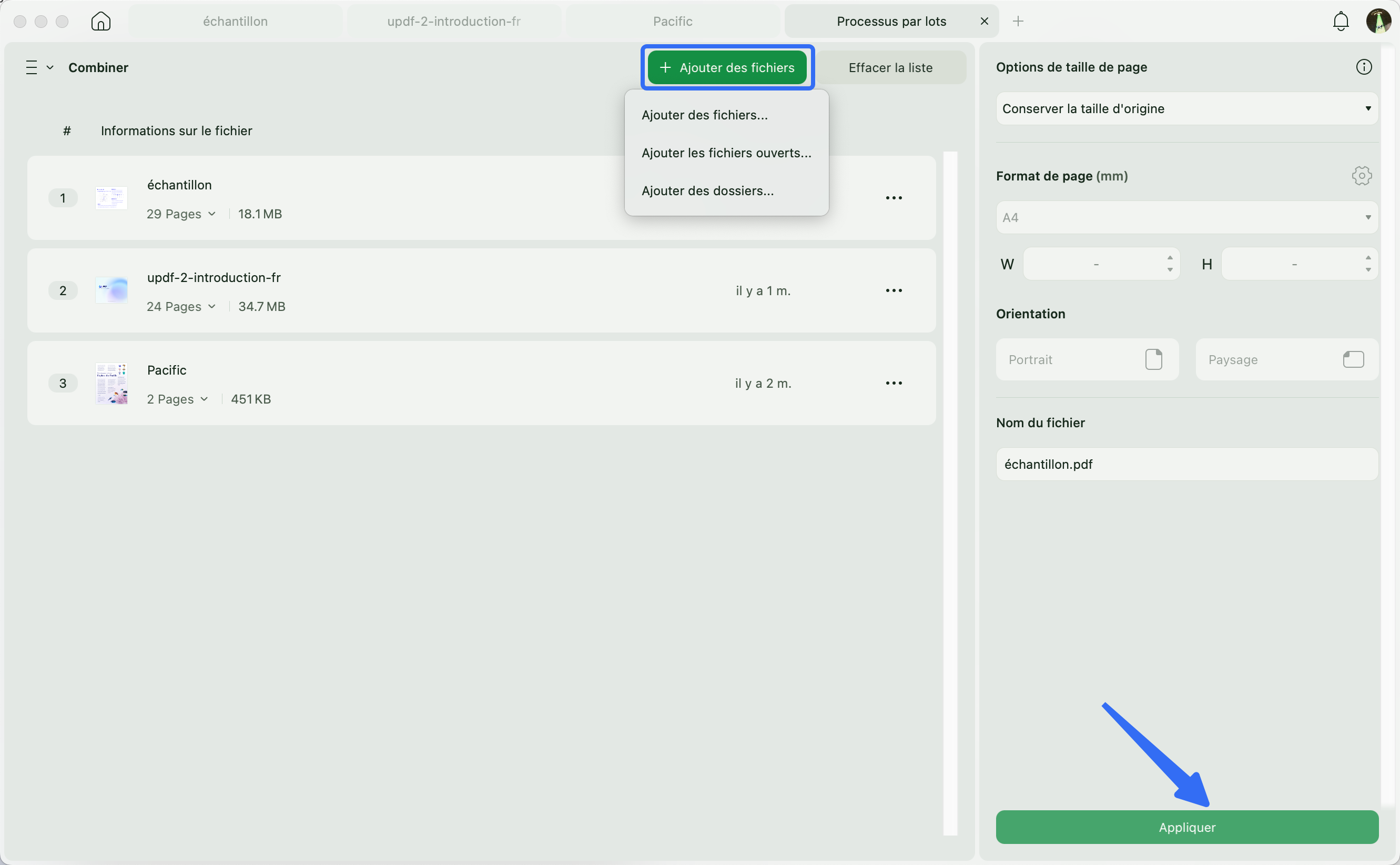
Étape 3. Dans la fenêtre Fusionner, cliquez sur le bouton Appliquer pour valider la fusion et enregistrer le fichier fusionné sur votre appareil.
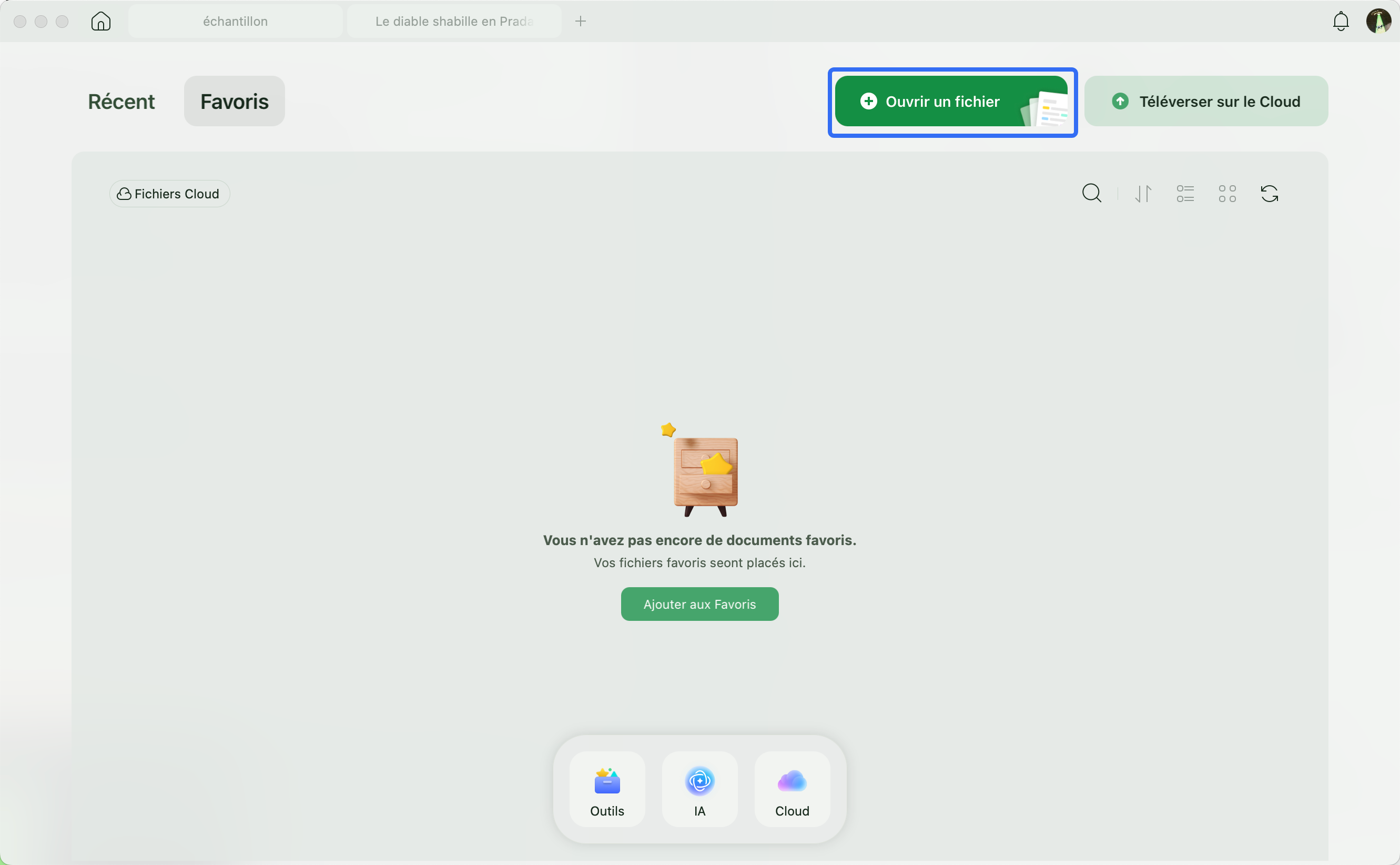
Étape 4. Une fois le fichier fusionné, rouvrez UPDF et cliquez sur le bouton Ouvrir un fichier. Sélectionnez ensuite le fichier PDF fusionné pour l'ouvrir dans l'interface de lecture de UPDF.
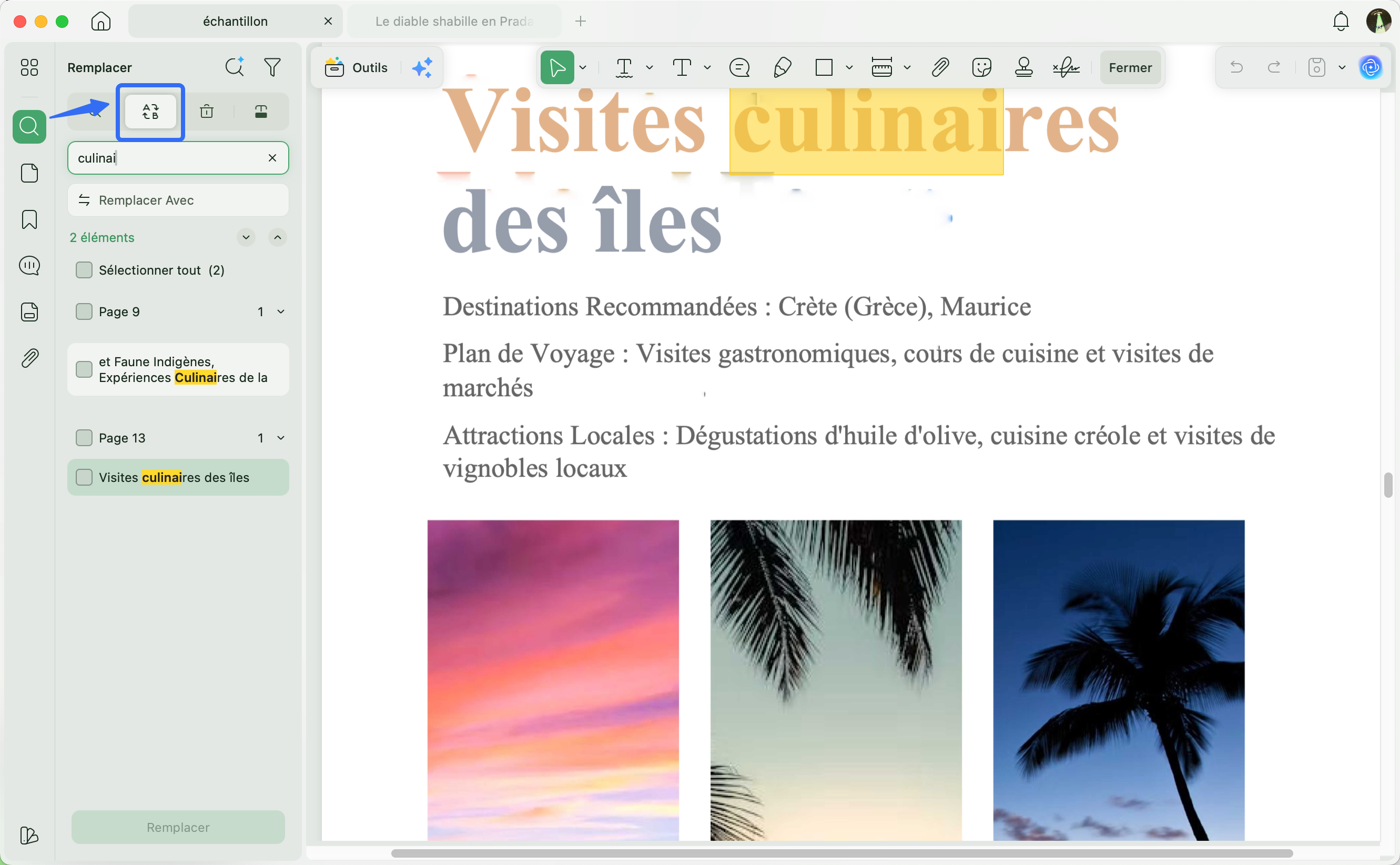
Étape 5. Une fois le fichier PDF fusionné ouvert, allez dans l'icône de recherche située dans la barre d'outils verticale à gauche et appuyez sur la fonction Rechercher et remplacer.
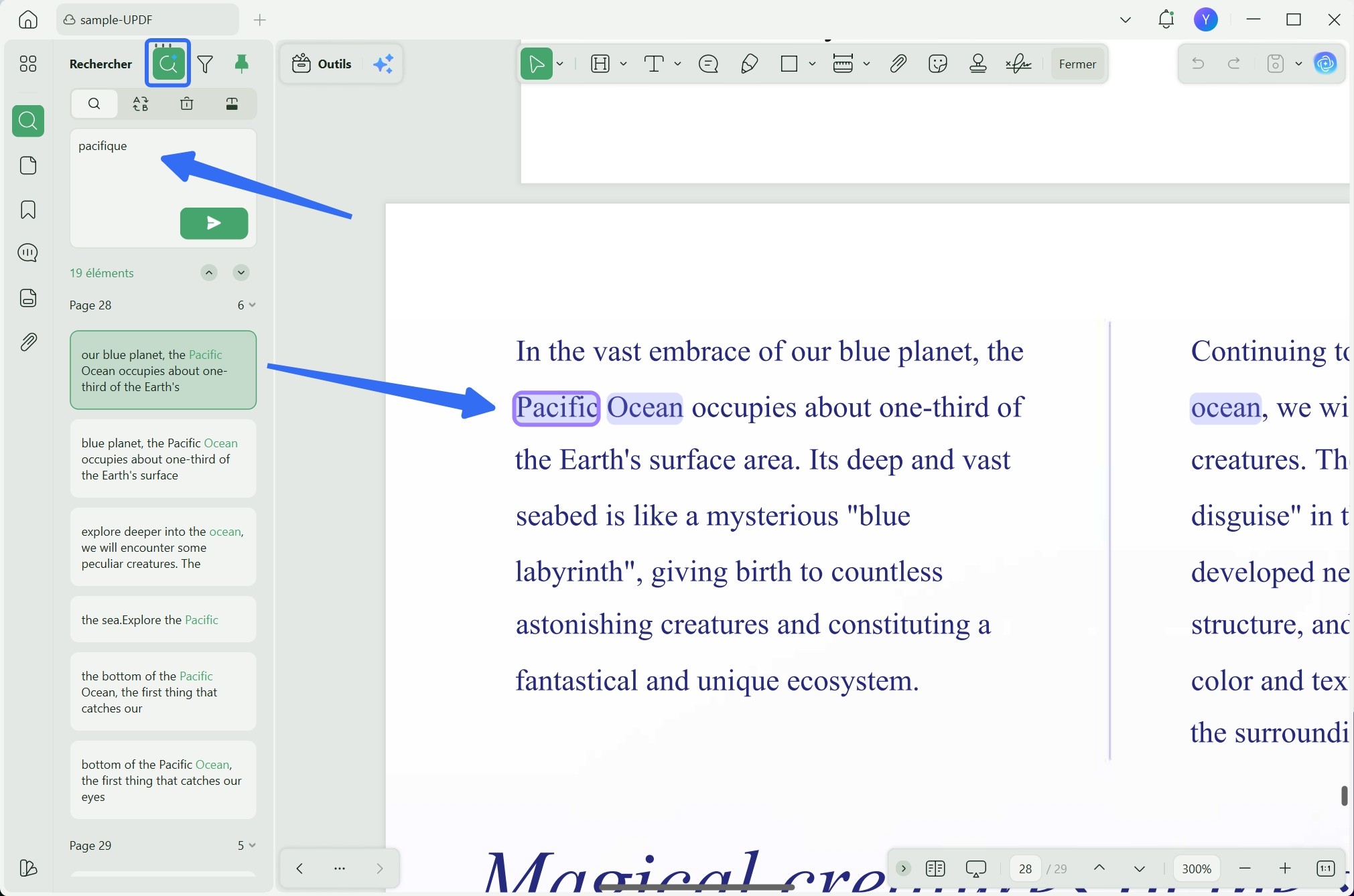
Étape 6. Saisissez maintenant le texte que vous souhaitez remplacer dans le champ Rechercher, puis saisissez le nouveau texte dans le champ Remplacer par. Une fois cette opération effectuée, cliquez sur l'icône Flèche vers la droite pour afficher les résultats. Cochez ensuite la case Tout sélectionner et cliquez sur le bouton Remplacer.
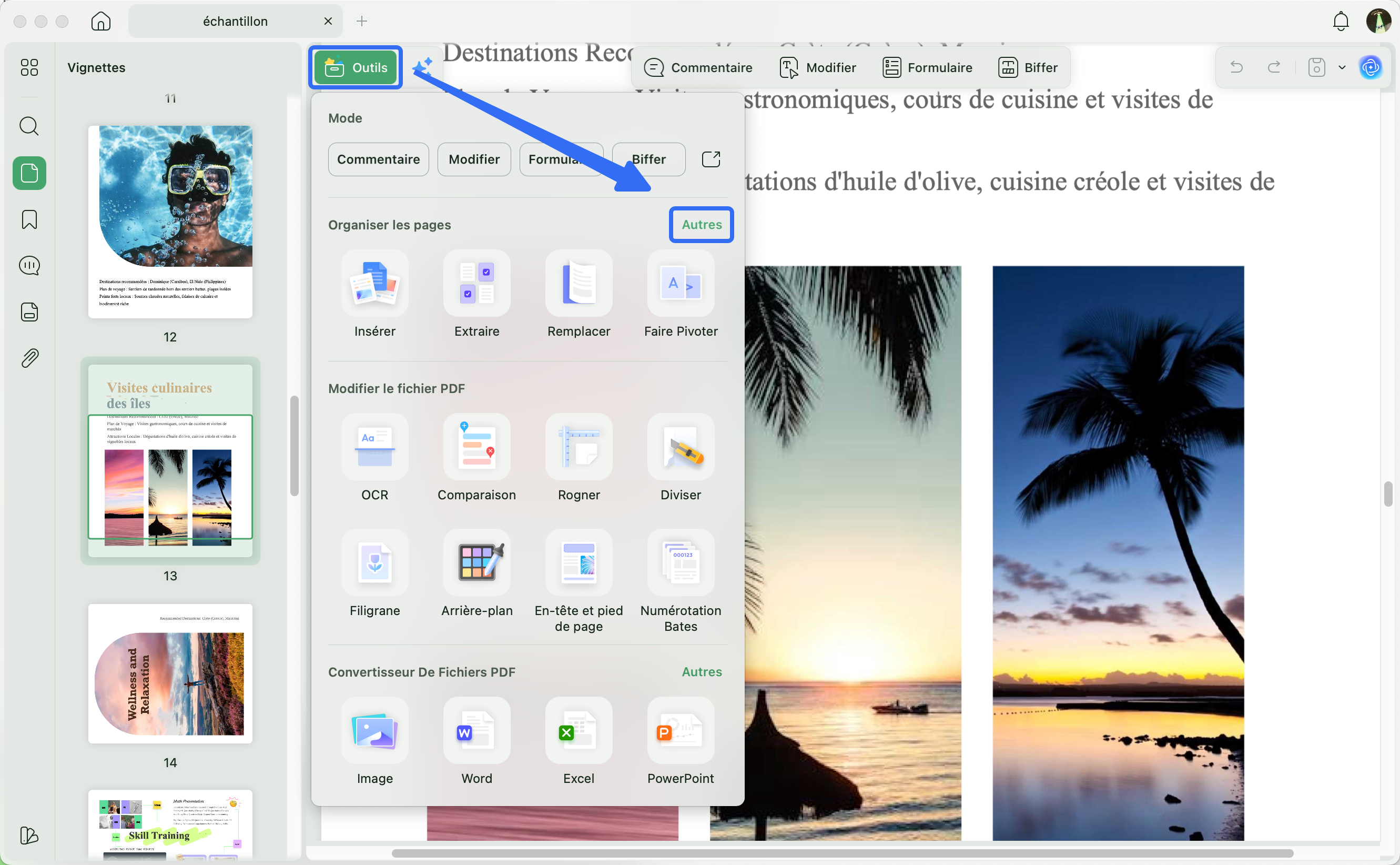
Étape 7. Une fois le texte remplacé, accédez à la section Outils et cliquez sur Plus sous Organiser les pages.
Étape 8. Dans la fenêtre qui s'affiche, appuyez sur le bouton Diviser, puis sélectionnez l'option Diviser par signets de premier niveau.
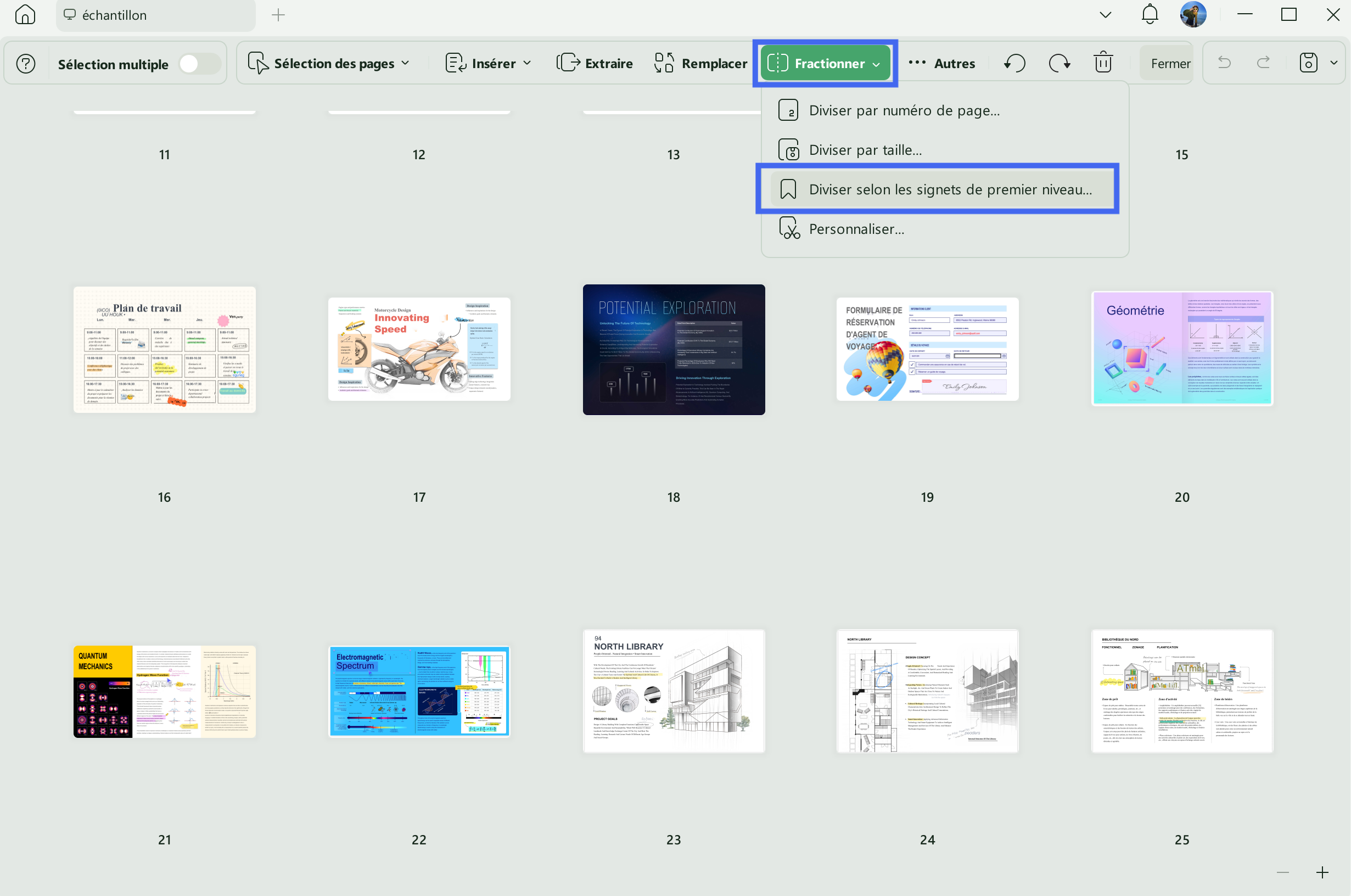
Étape 9. Enfin, cliquez sur le bouton Diviser pour séparer le fichier PDF fusionné en fichiers individuels.
Outre la fonctionnalité d'édition par lots de fichiers PDF, UPDF propose de nombreux autres outils performants qui en font une solution PDF complète. Voici une présentation détaillée de ses 7 principales fonctionnalités :
- Conversion : La fonctionnalité de conversion vous permet de transformer des fichiers PDF en différents formats, notamment PPT, Word et bien d'autres.
- Création : Vous pouvez convertir des fichiers Word, Excel, PowerPoint, des images et d'autres formats en fichiers PDF de haute qualité en quelques clics seulement.
- Lecteur : UPDF propose un lecteur PDF offrant plusieurs modes d'affichage tels que l'affichage d'une seule page, le défilement sur deux pages et l'ajustement à la fenêtre.
- Assistant IA : L'assistant IA intégré à UPDF peut générer des résumés, des traductions et même répondre à vos questions sur le contenu en vous fournissant des explications.
- Comparaison de PDF : Cette fonctionnalité de comparaison vous permet d'ouvrir des fichiers PDF côte à côte et de mettre en évidence leurs différences.
- OCR : Avec la fonction OCR, vous pouvez convertir des fichiers PDF numérisés ou contenant des images en un format modifiable et consultable.
- Cryptage : UPDF vous permet de protéger vos documents en définissant des mots de passe d'ouverture ou en limitant l'accès à certaines fonctionnalités, telles que l'impression ou la modification.
Pour en savoir plus sur les fonctionnalités de UPDF 2.0, lisez cet article publié par Apple Insider ou regardez la vidéo.
Conclusion
En somme, les utilisateurs ont souvent besoin de modifier ou de supprimer des éléments dans plusieurs documents PDF. Cependant, effectuer ces opérations une par une est une tâche fastidieuse qui peut nuire à la productivité. C'est là qu'il faut utiliser UPDF pour modifier des PDF par lots en quelques étapes simples. Avec UPDF, les utilisateurs peuvent ajouter et supprimer plusieurs éléments dans divers PDF à la fois, ainsi qu'utiliser la fonctionnalité Rechercher et remplacer du texte pour mettre à jour le contenu. Alors, téléchargez UPDF dès aujourd'hui et simplifiez facilement l'ensemble de votre flux de travail de gestion des PDF. Après l'avoir testé, vous pouvez passer à la version pro à un prix très avantageux.
Windows • macOS • iOS • Android 100% sécurisé