UPDF
UPDF
 Windows版UPDF
 Mac版UPDF
 iPhone/iPad版UPDF
 Android版UPDF
 Nomostar
 UPDF AI オンライン
 UPDF Sign
 IvyCraft
 PDF編集
PDF編集 PDF注釈付け
 PDF作成
PDF作成 PDFフォーム
 リンクの編集
 PDF変換
PDF変換 OCR機能
OCR機能 PDFからWordへ
 PDFから画像へ
 PDFからExcelへ
 PDFのページ整理
 PDF結合
PDF結合 PDF分割
PDF分割 ページのトリミング
 ページの回転
 PDF保護
PDF保護 PDF署名
PDF署名 PDFの墨消し
 PDFサニタイズ
 セキュリティ解除
 PDF閲覧
PDF閲覧 UPDF クラウド
 PDF圧縮
PDF圧縮 PDF印刷
PDF印刷 PDFのバッチ処理
 UPDF AIについて
 UPDF AIソリューション
 AIユーザーガイド
 UPDF AIによくある質問
 PDF要約
PDF要約 PDF翻訳
PDF翻訳 PDF付きチャット
 AIでチャット
 画像付きチャット
 PDFからマインドマップへの変換
 PDF説明
PDF説明 PDF AIツール
 画像AIツール
 AIチャットツール
 AIライティングツール
 AI学習ツール
 AI業務ツール
 その他のAIツール
 AI ブックマーク生成
 AI ブックマーク要約
 AI 透かし生成
 AI 背景生成
 AI ステッカー生成
 AI スタンプ生成
 AI 編集スイート
 UPDF コパイロット
 AI ページ管理
 AI セマンティックサーチ
 PDFからWordへ
 PDFからExcelへ
 PDFからPowerPointへ
 ソリューション
 電子署名
電子署名 ビジネスAI
 料金プラン
料金プラン 導入・運用ガイド
 ウェビナー
ウェビナー IT
IT 教育
教育 建設
建設 金融サービス
 医療
医療 保険
保険 法務
法務 製造業
製造業 官公庁
官公庁 研究者・博士向け
 個人事業主・フリーランス向け
 弁護士・法務専門家向け
 不動産担当者・仲介業者向け
 教育機関向けソリューション
 導入事例
導入事例 ユーザーガイド
 公式ブログ
公式ブログ UPDF 活用術
 UPDF vs Adobe Acrobat
 UPDF vs Foxit
 UPDF vs PDF Expert
 よくある質問(FAQ)
 ダウンロードセンター
 動作環境・仕様
 お問い合わせ
 ニュースルーム
 アップデート履歴
 ユーザーレビュー
 会社概要
会社概要

始める前に
Calameo の PDF をダウンロードする予定なら、閲覧用のソフトが必要になります。
私は UPDF を利用しています。操作がシンプルで画面もすっきりしており、最大のメリットは、AI 機能が標準で搭載されている点です。コンテンツの要約や翻訳によって読書スピードが上がり、内容を把握しやすくなります。
本題に入る前に、ぜひ UPDF をダウンロードしておいてください。
Windows • macOS • iOS • Android 100%安全
Calameo で役立つ資料を見つけたとき、端末に保存してオフラインで読みたいと思ったことはありませんか。カタログやガイドブック、学習用の資料など、さまざまなコンテンツが公開されていますが、簡単にダウンロードできないケースが少なくありません。
そこで今回、実際に使える方法を複数試し、効果的な 4 つの方法をまとめました。この記事では、Calameo のコンテンツを保存してオフラインで閲覧できる、おすすめのダウンロード方法を紹介します。
手軽に使える簡単な方法から、細かく設定できる方法まで用意しています。自分に合ったやり方で、Calameo のファイルを保存してみてください。
それでは詳しく見ていきましょう。
Part 1. Calameo とは
Calameo は、通常のファイルを電子的なフリップブックに変換できるオンラインプラットフォームです。PDF や Word、パワーポイント、テキストファイルなどをアップロードすると、自動的にデジタルマガジン形式に変換され、ページをめくるように閲覧できるようになります。手動で編集する必要はなく、全行程が自動で処理されます。
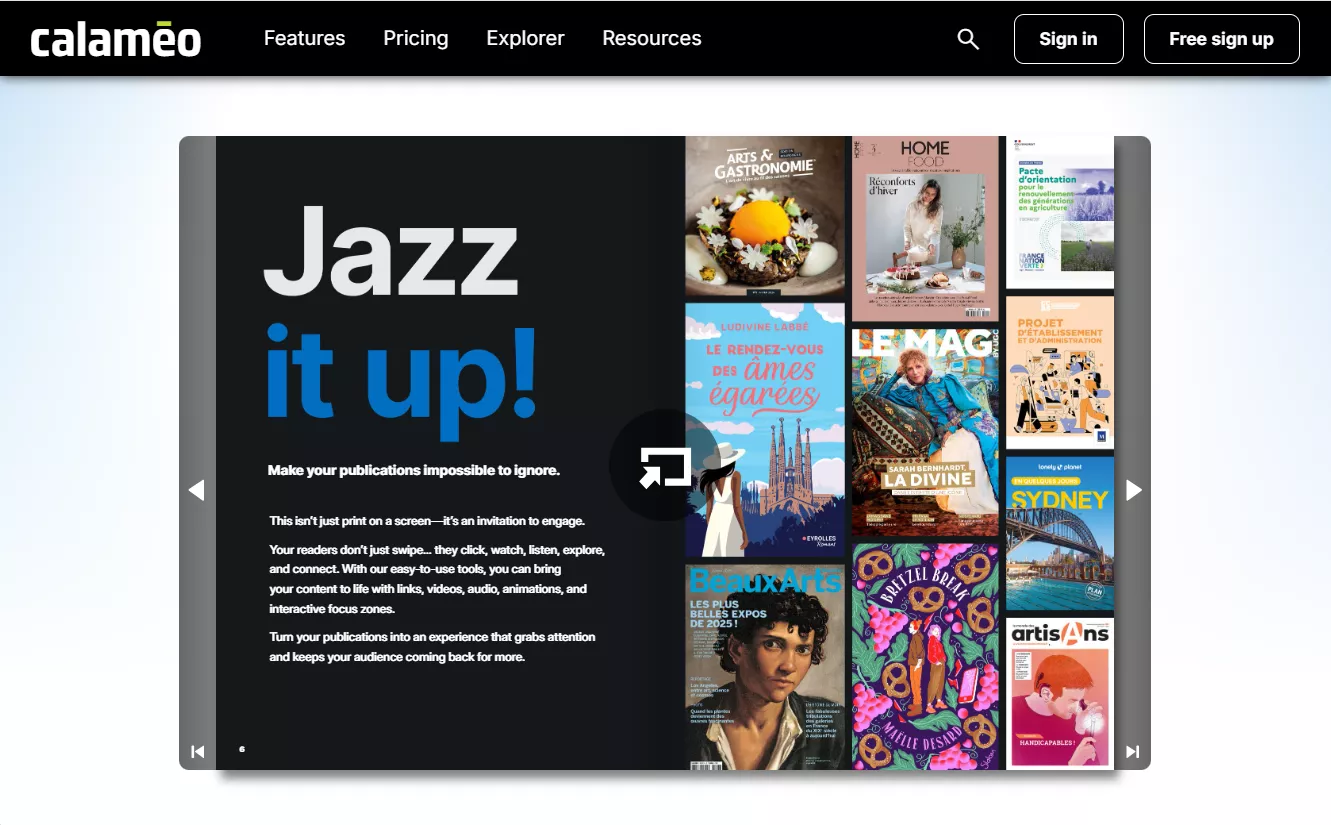
サイト内には旅行ガイド、学習ノート、商品カタログ、詩集、ファッション関連の書籍など、多種多様なコンテンツが公開されています。対応フォーマットも豊富で、学習用の DOCX ファイルや業務用の PDF パンフレットなど、幅広いファイルに対応しています。
ただし、これらのファイルをオフラインで閲覧するためには、専用のダウンロードツールが必要になります。次のセクションで詳しく解説していきます。
【関連記事】電子書籍を無料でダウンロードできるサイト10選
Part 2. Calameo の PDF を公式機能でダウンロードする方法(2 選)
ここでは、特別なツールを使わずに、Calameo の公式機能で PDF を保存する 2 つの方法を手順付きで紹介します。
方法 1. ダウンロード機能を利用する
ファイルをアップロードした作者がダウンロードを許可している場合、ツールや会員登録なしで直接保存できます。閲覧画面上にダウンロードオプションが表示されていれば、数クリックで PDF を取得可能です。
具体的な手順は以下の通りです。
- Calameo 公式サイトにアクセスします。
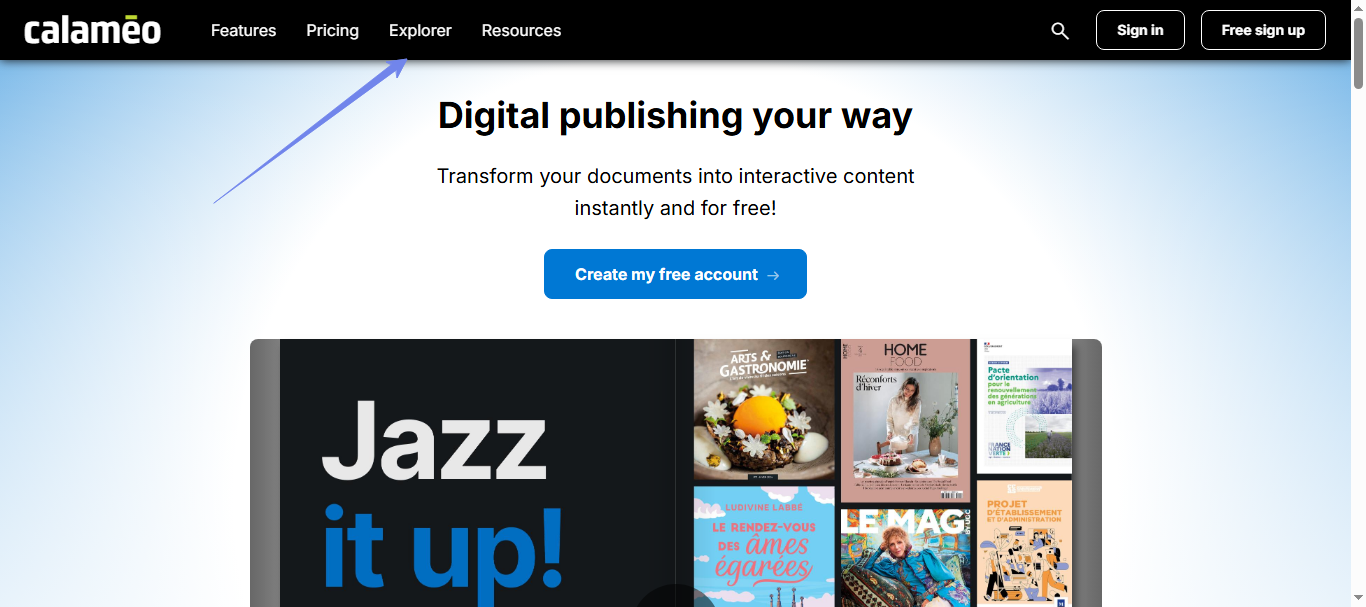
- 「Explorer」から保存したいドキュメントを探します。
- ドキュメントを開き、ダウンロードアイコンが表示されているか確認します。このアイコンがあれば、発行者が保存を許可していることになります。
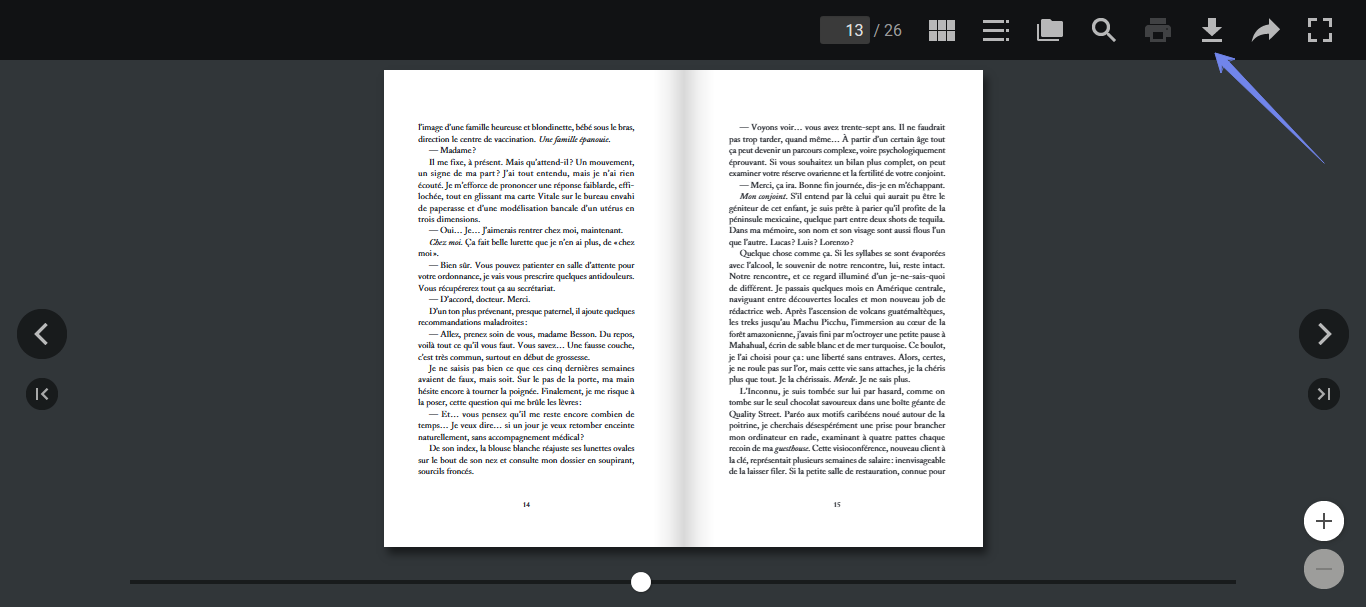
- アイコンをクリックすると、PDF 形式で端末にファイルを保存できます。
このように、公式のダウンロード機能が利用できる場合は、最も簡単にファイルを保存できます。
方法 2. 印刷機能を利用する
ダウンロードボタンが表示されない場合、印刷機能を代用する方法があります。すべてのファイルで機能するわけではありませんが、試してみる価値はあります。ファイルを開いて印刷操作を行い、PDF として保存するだけで、追加ツールなしで利用できる簡単な方法です。
手順は以下の通りです。
- ダウンロードしたい Calameo のコンテンツを開きます。
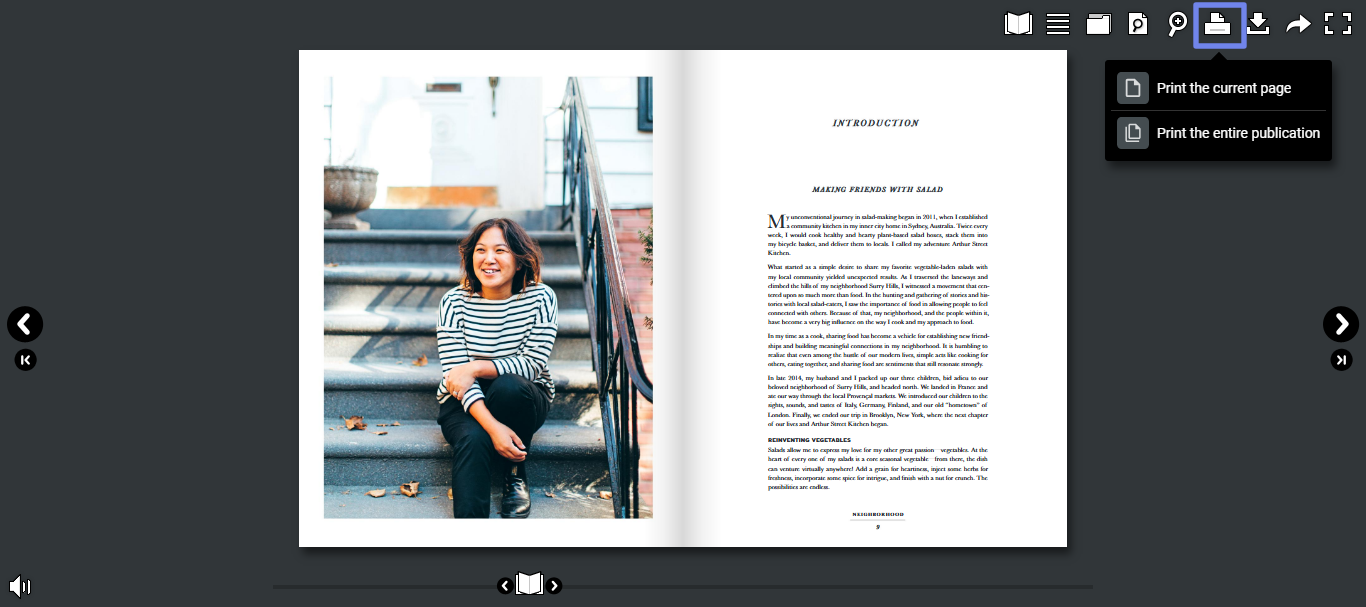
- 印刷アイコンを探し、表示されていればクリックします。「現在のページを印刷」「出版物全体を印刷」の 2 つから選択できます。
- 印刷ウィンドウが表示されたら、保存先として「PDF として保存」を選択します。
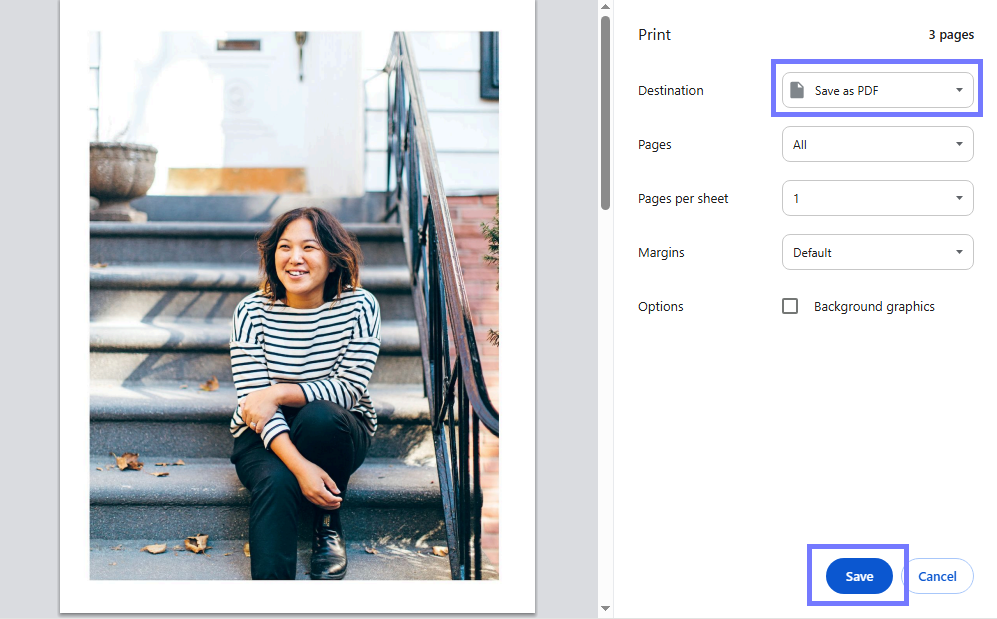
- 保存先を指定して「保存」をクリックすれば完了です。
このように、印刷機能を利用することで、ダウンロードボタンがない場合でも PDF を保存できるケースがあります。
【関連記事】大学教科書のPDFを無料でダウンロードできるウェブサイトトップ5
Part 3. その他の Calameo ダウンロードツール 2 選
公式の方法が使えない場合、第三者ツールを利用するのが効果的です。ここでは、簡単に Calameo の PDF を保存できるツールを 2 つ紹介します。
方法 1. FreePDFDownloader
FreePDFDownloader(旧 AnyDebrid)は、Calameo のコンテンツを PDF に変換してくれる無料のオンラインサービスです。会員登録やソフトのインストールは不要で、ブラウザさえあれば利用できます。
動作が安定しており、元のレイアウトを保持したまま変換できるため、多くの方におすすめしやすい Calameo ダウンロードツールの 1 つです。
使い方は以下の通りです。
- FreePDFDownloader 公式サイトにアクセスします。
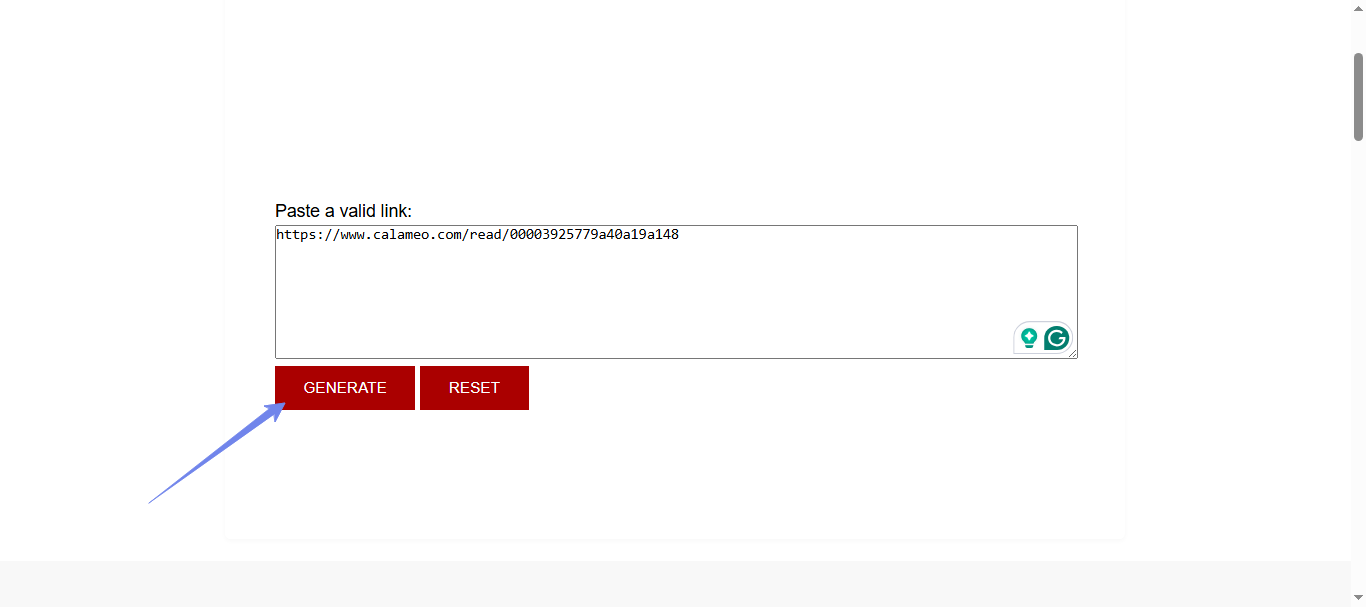
- 保存したいドキュメントのリンクを貼り付け、「Generate」をクリックします。
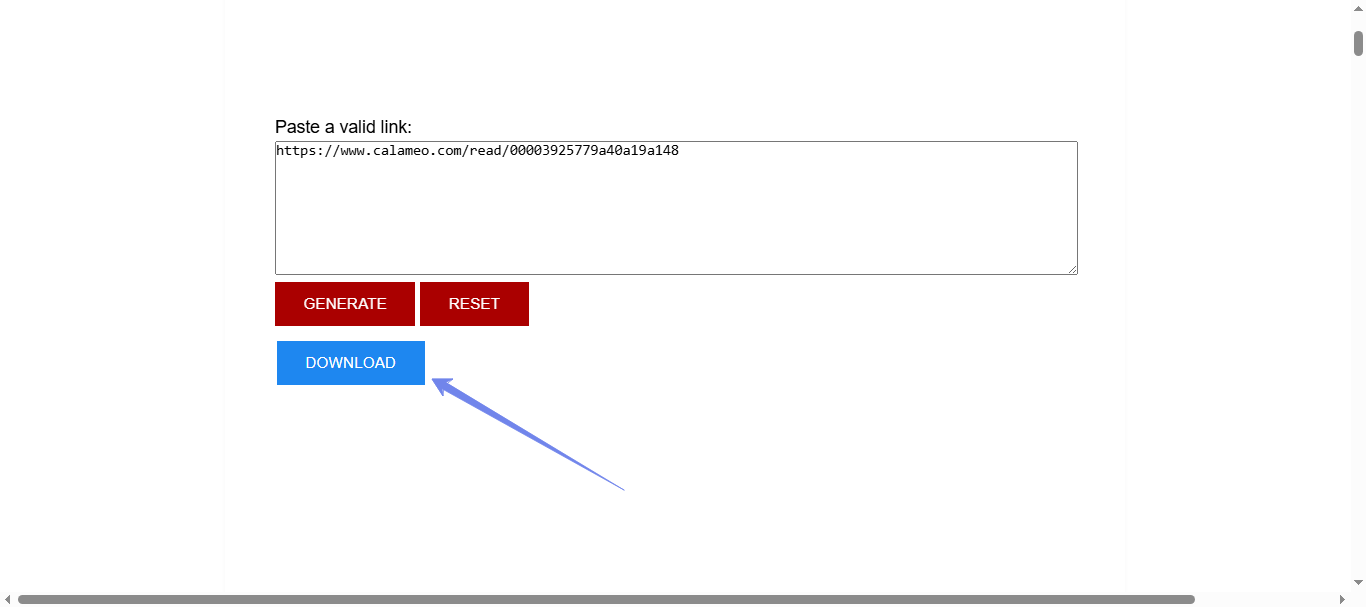
- リンクが生成されたら、ダウンロードボタンをクリックして PDF を保存します。
方法 2. Mydocdownloader
Mydocdownloader は、無料で利用できるウェブ上の Calameo ダウンロードツールです。高品質な PDF でコンテンツを保存でき、操作も非常にシンプルです。リンクを貼り付けてダウンロードをクリックするだけで、会員登録も不要です。数秒ですっきりとした PDF が生成され、オフラインでの閲覧に適しています。
使い方は以下の通りです。
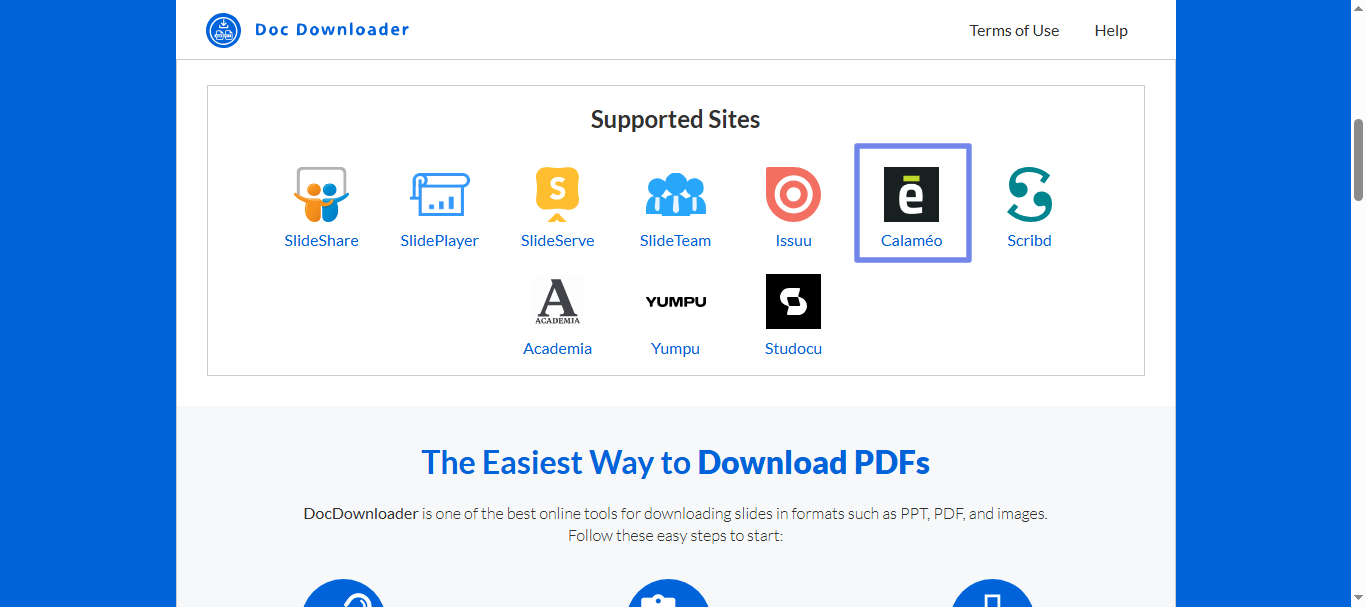
- Mydocdownloader 公式サイトにアクセスし、対応サイト一覧から「Calameo」を選択します。
(直接リンクを貼り付けることも可能です。)
- PDF として保存したいコンテンツのリンクを貼り付け、「Download」をクリックします。
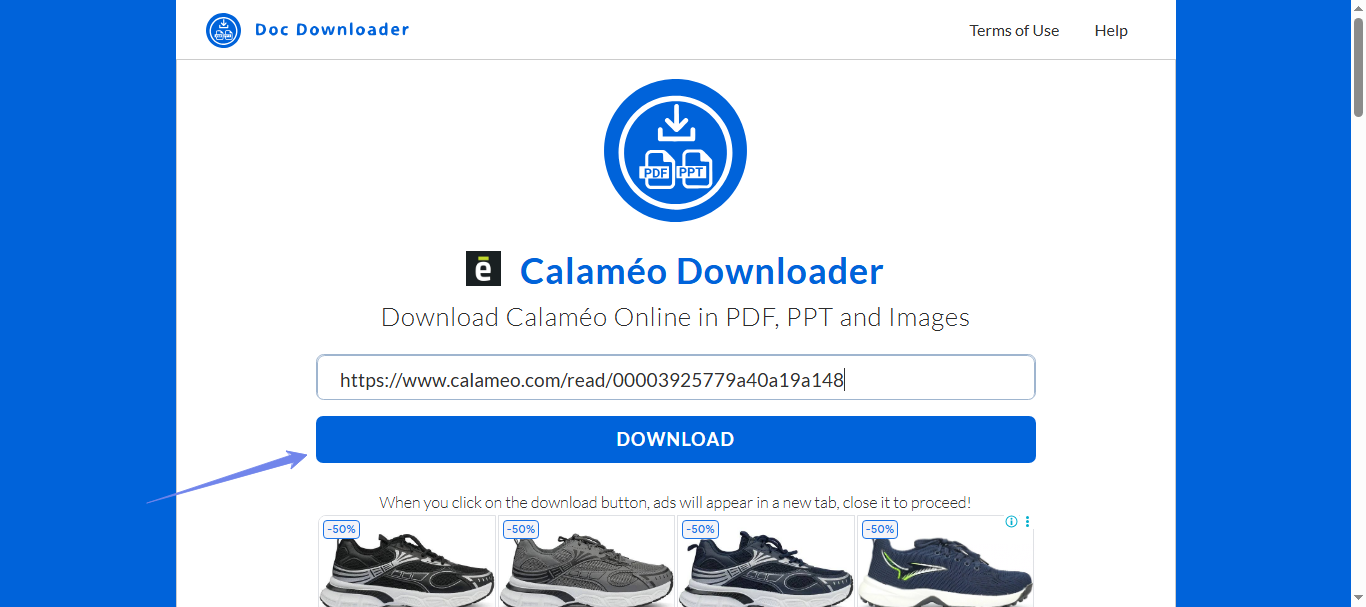
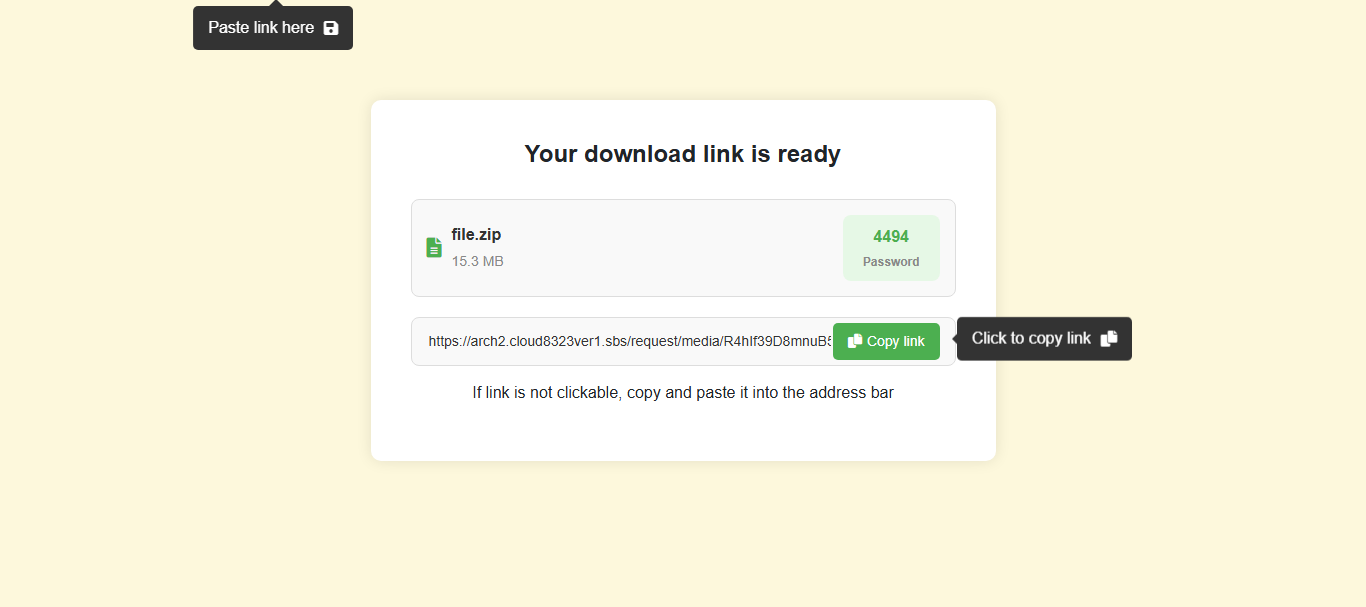
- ツールがダウンロードリンクを作成するので、アドレスバーに貼り付けてアクセスすると、ブラウザが自動的にファイルをダウンロードします。
Part 4. おまけ:ダウンロードした Calameo PDF に最適な PDF リーダー
Calameo のファイルを保存した後は、ストレスなく閲覧できるソフトが必要になります。そこでおすすめなのが UPDF です。これまで多くの PDF リーダーを使ってきましたが、UPDF は操作が最も分かりやすく感じます。起動が速く、大きなファイルでもラグなくスクロールでき、画面もすっきりとしています。
Windows • macOS • iOS • Android 100%安全
頻繁に読書をしたり、文字に書き込みをしたりする場合にも、使い勝手が非常に良いソフトです。下のボタンからダウンロードして、実際に使ってみてください。
さらに嬉しいのが、豊富な追加機能が備わっている点です。単なる閲覧だけでなく、PDF に対してさまざまな操作が行えます。
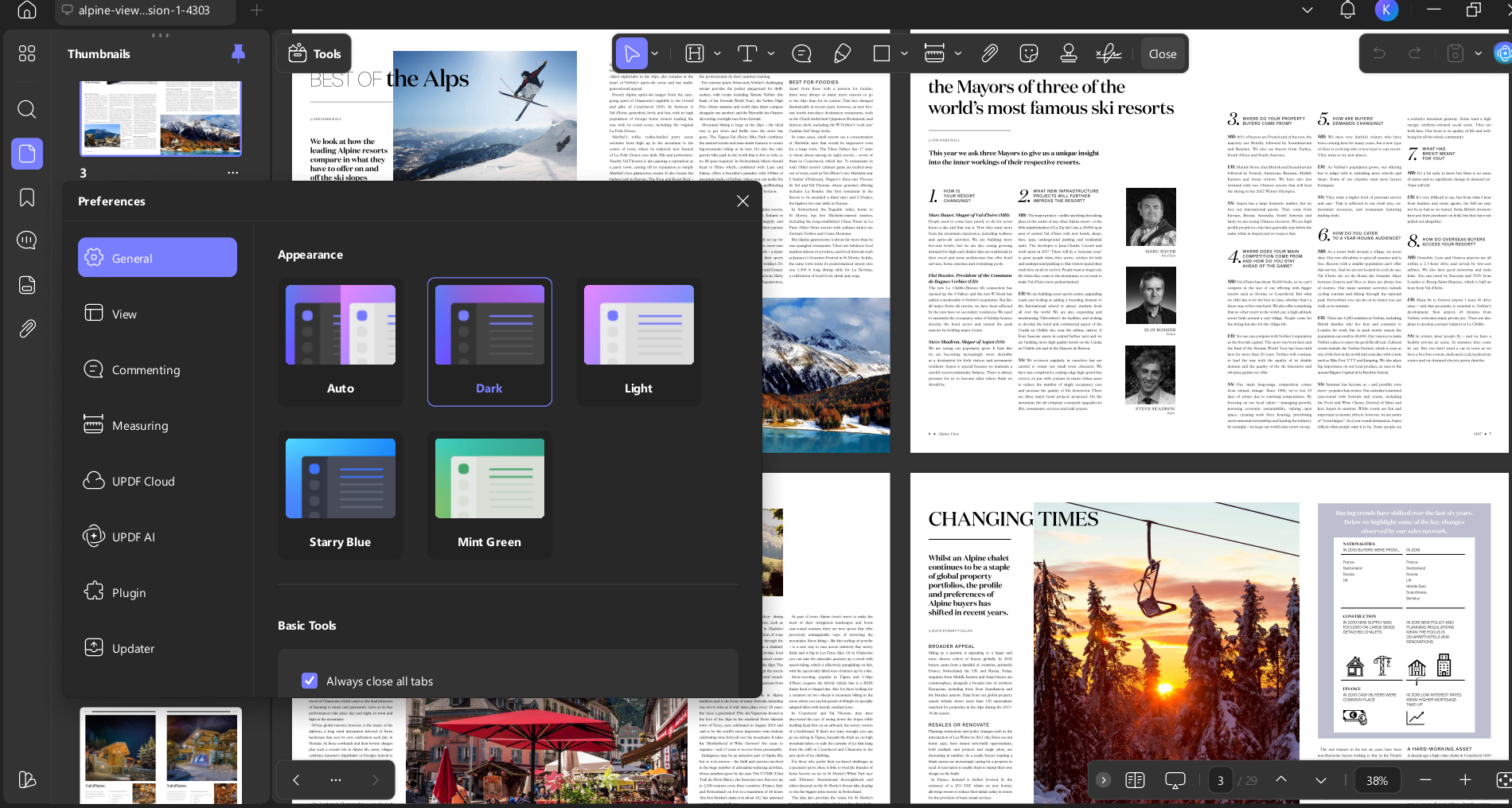
- ナイトモード搭載:夜間の読書時に明るい画面が目に負担をかける場合、ダークモードに切り替えられます。PDF の背景色を変更することも可能です。
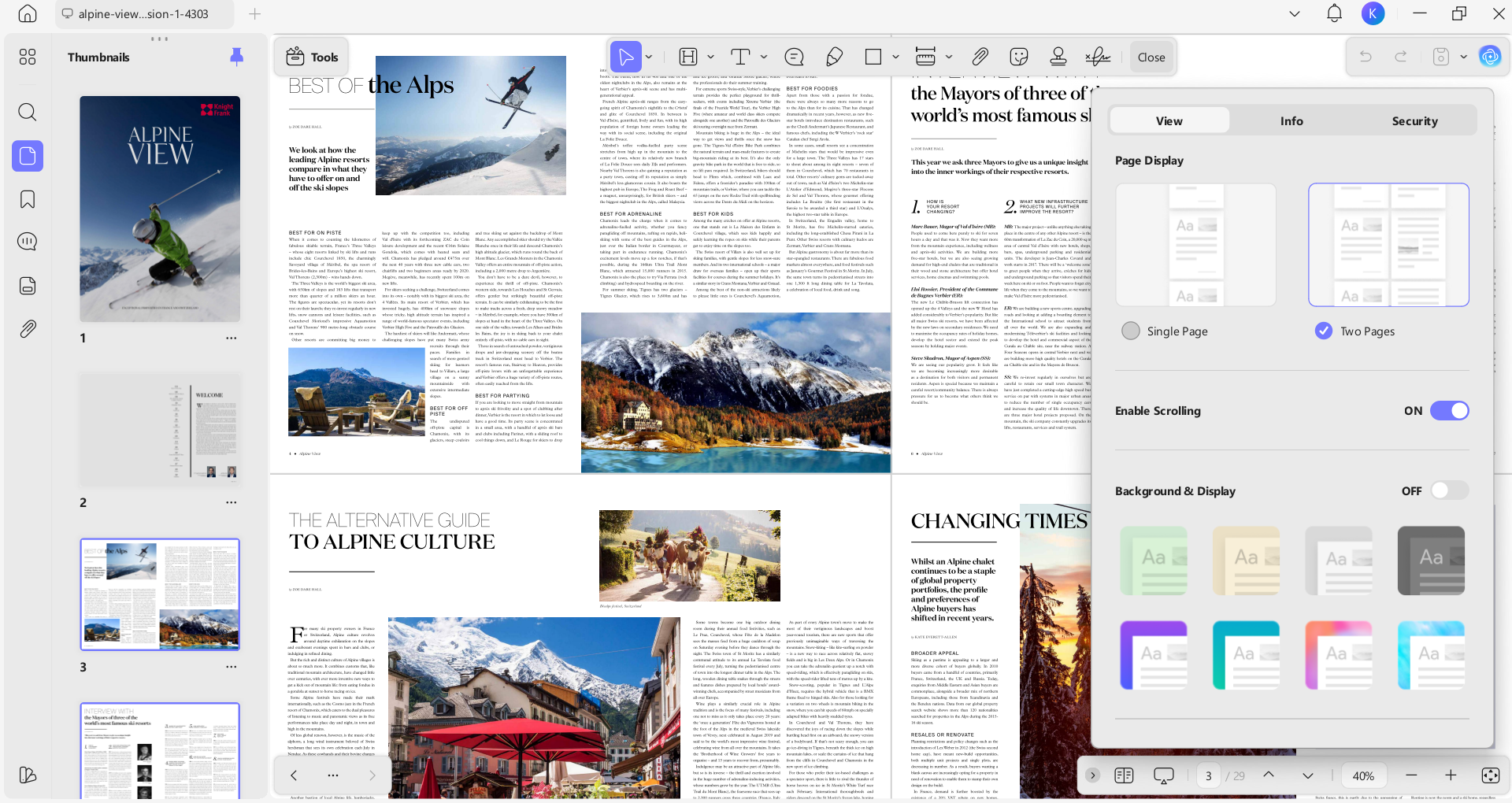
- スムーズなスクロールとレイアウト切り替え:単ページ表示、見開き表示、連続スクロールなど、複数の表示モードを切り替えられます。境界線の表示切り替えや拡大率の調整も可能です。
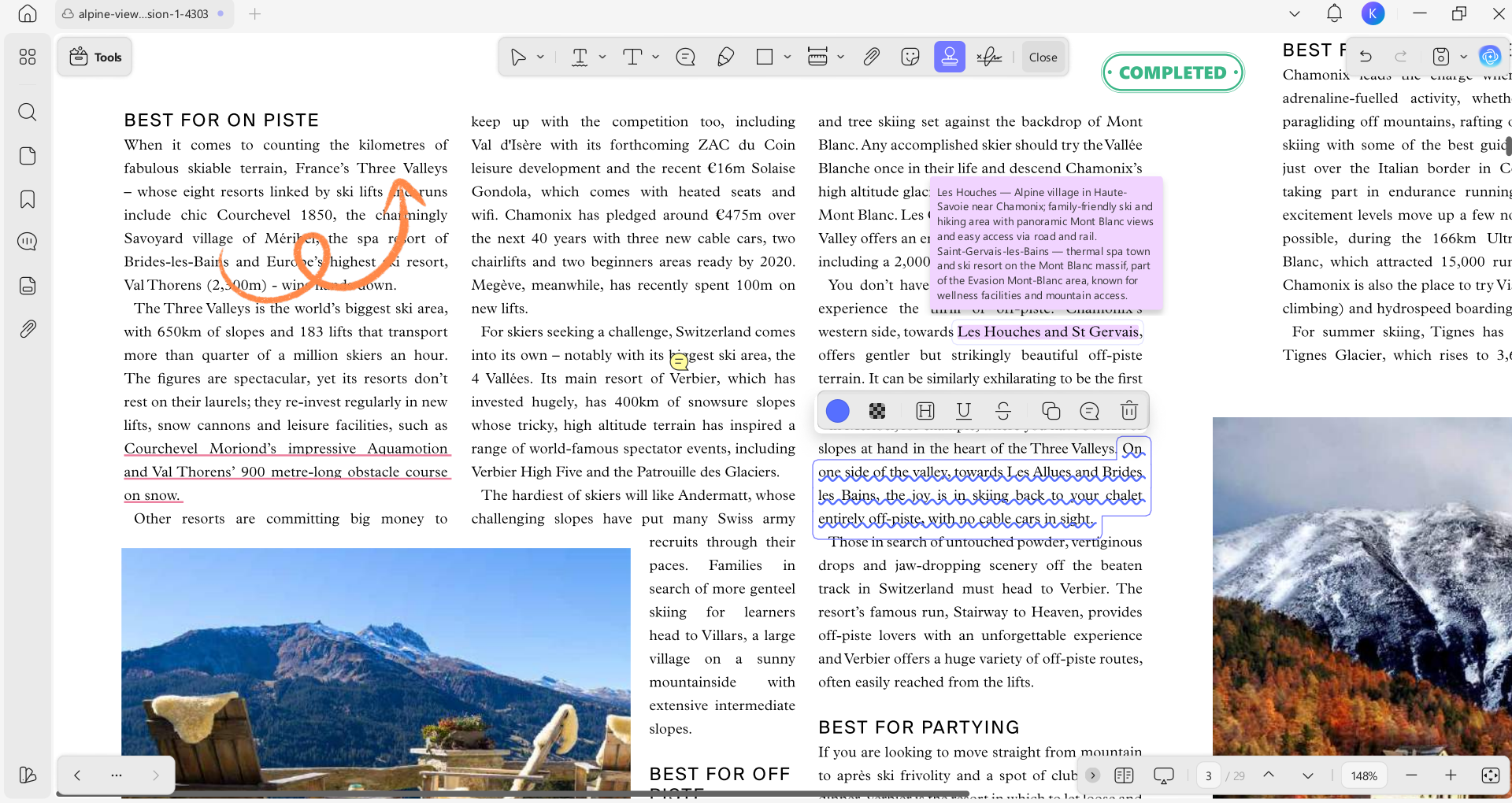
- 付箋・ハイライト・コメント機能:付箋やコメント、図形の挿入など、PDF への書き込み機能が充実しています。大切な箇所のハイライトや下線引きも簡単です。
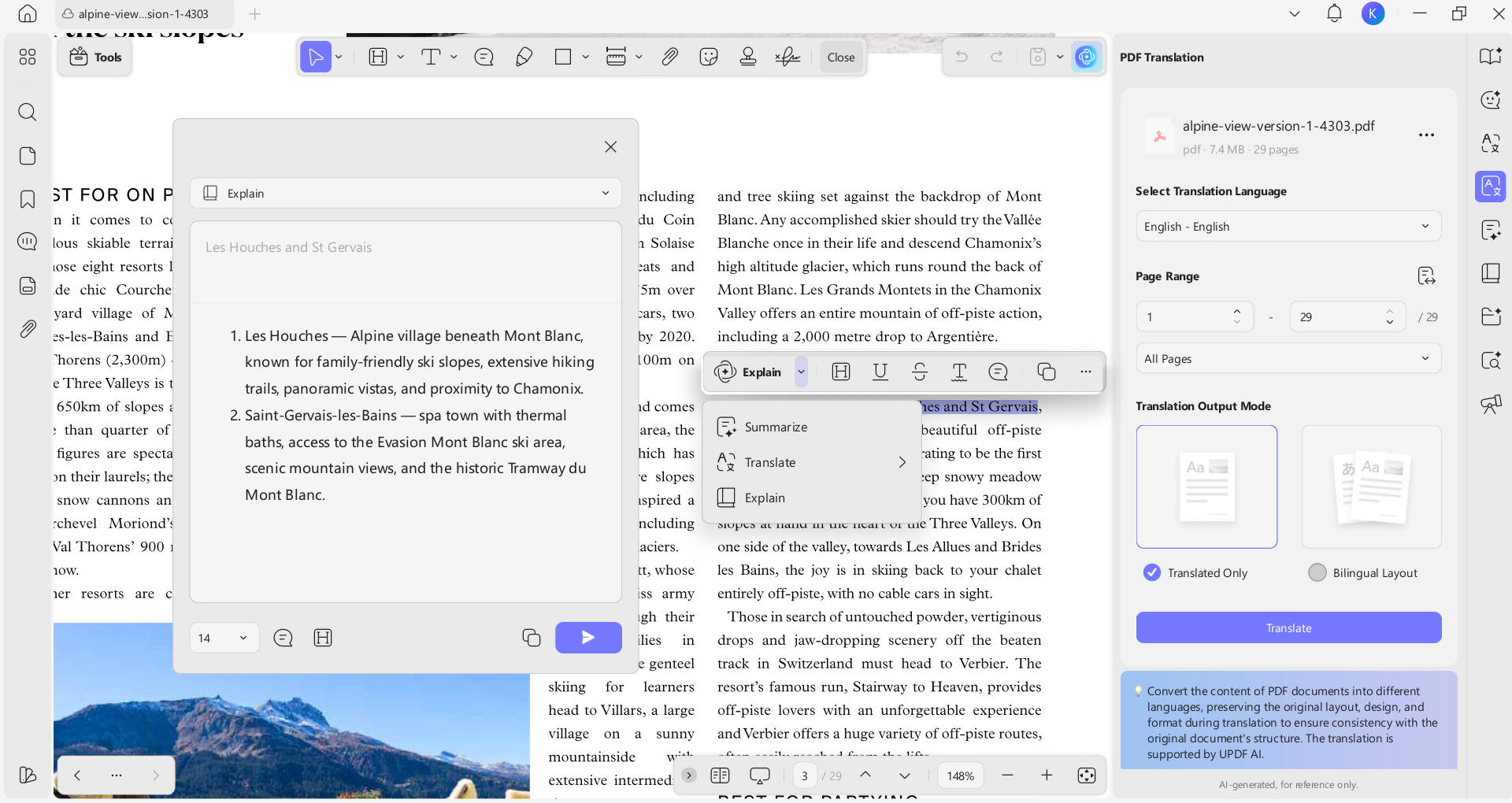
- PDF の要約・翻訳 AI 機能:UPDF AI を使えば、文章の要約や難しい用語の解説が可能です。外国語の文書も翻訳して読めます。
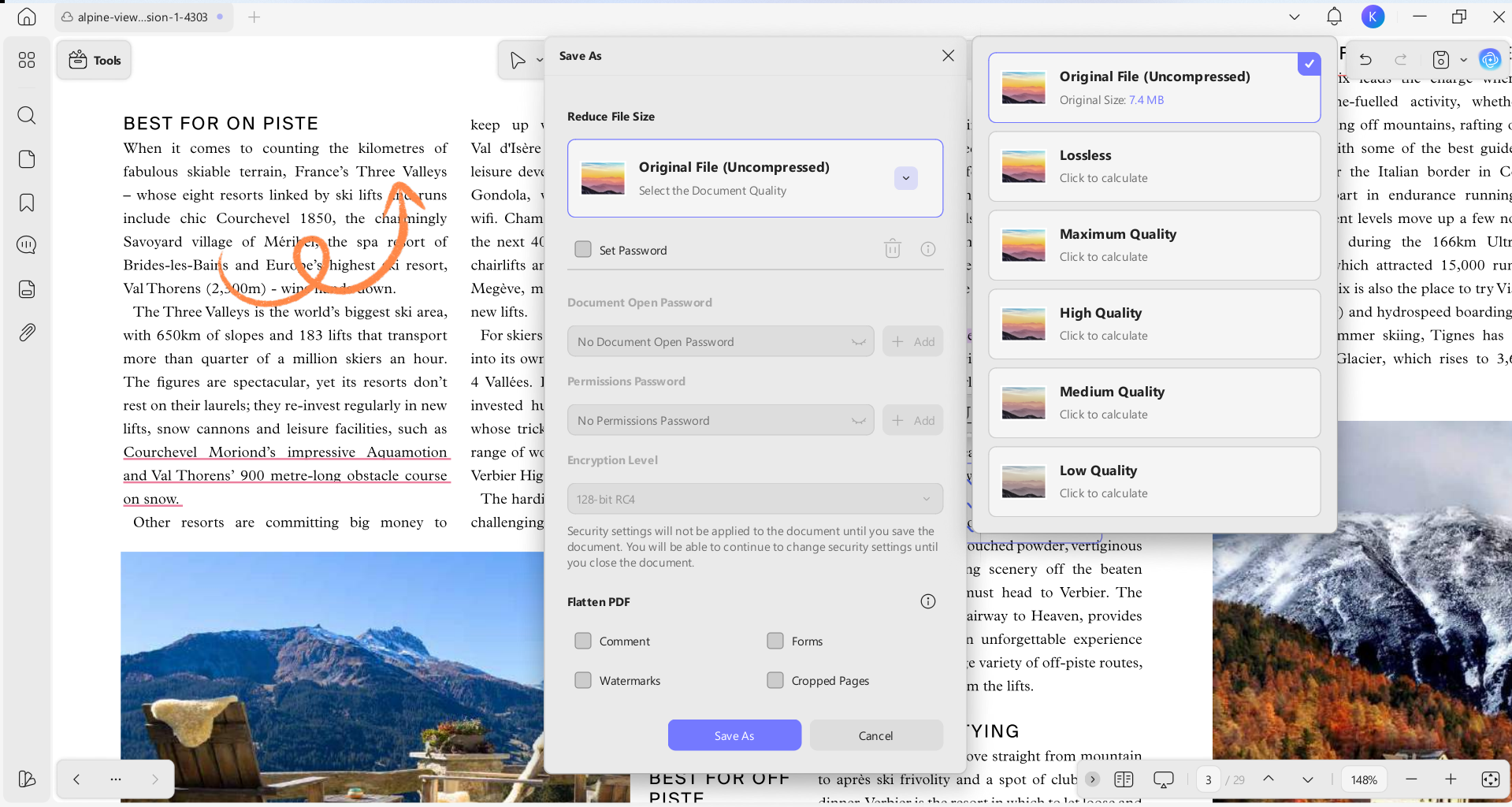
- PDF 形式変換:PDF を Word やパワーポイント、JPEG、HTML など 14 種類のフォーマットに変換できます。ページレイアウトや余白、文字間隔も保持されます。
- 高速検索機能
- すっきりとした使いやすい画面
気になったら、ぜひ UPDF をダウンロードして試してみてください。使い勝手の良さを実感できたら、有料版の購入を検討するのもおすすめです。
Windows • macOS • iOS • Android 100%安全
実際の使い勝手を確認したい場合は、下の動画をご覧ください。詳しい機能については、全レビュー記事でも紹介しています。
結論
Calameo のファイル保存は、方法さえ分かれば難しくありません。公式のダウンロードボタンがある場合はそのまま利用できますし、表示されない場合でも、専用のダウンロードツールを使えば簡単に保存できます。
ただし、ファイルを保存した後は、読みやすい環境が必要になります。その点で UPDF は、起動が速く画面がすっきりしており、邪魔な要素なく快適に読書できます。さらに AI 機能は、時間がないときに非常に役立ちます。
ぜひ実際に UPDF をダウンロードして、Calameo の PDF をより快適に閲覧してみてください。
Windows • macOS • iOS • Android 100%安全


 高美季子
高美季子