 UPDF
UPDF
 UPDF pour Windows
 UPDF pour Mac
 UPDF pour iPhone/iPad
 updf android
 Nomostar
 UPDF AI en ligne
 UPDF Sign
 IvyCraft
 Modifier le PDF
 Annoter le PDF
 Créer un PDF
 Formulaire PDF
 Modifier les liens
 Convertir le PDF
 OCR
OCR PDF en Word
 PDF en Image
 PDF en Excel
 Organiser les pages PDF
 Fusionner les PDF
 Diviser le PDF
 Rogner le PDF
 Pivoter le PDF
 Protéger le PDF
 Signer le PDF
 Rédiger le PDF
 Biffer le PDF
 Supprimer la sécurité
 Lire le PDF
 UPDF Cloud
 Compresser le PDF
 Imprimer le PDF
 Traiter par lots
 À propos de UPDF AI
 Solutions de UPDF AI
 Mode d'emploi d'IA
 FAQ sur UPDF AI
 Résumer le PDF
 Traduire le PDF
 Analyser le PDF
 Discuter avec IA
 Analyser l'image
 PDF vers carte mentale
 Expliquer le PDF
 Outils IA PDF
 Outils IA Image
 Outils de Chat IA
 Outils de Rédaction IA
 Outils d’Étude IA
 Outils Professionnels IA
 Autres Outils IA
 Génération de signets IA
 Résumé de signets IA
 Génération de filigranes IA
 Génération d’arrière-plans IA
 Génération d’autocollants IA
 Génération de tampons IA
 Suite de rédaction IA
 UPDF Copilot
 Gestion des pages IA
 Recherche sémantique IA
 PDF en Word
 PDF en Excel
 PDF en PowerPoint
 UPDF pour les entreprises
 UPDF Sign pour les entreprises
 UPDF AI pour les entreprises
 Plans pour les entreprises
 Mode d'emploi pour les entreprises
 Webinar d'Entreprise
 Informatique
 Éducatives
 Construction
 Services Financiers
 Santé
Santé Assurance
 Juridique
 Fabrication
 Gouvernement
 Chercheurs et doctorants
 Solopreneurs
 Avocats et cabinets
 Professionnels de l’immobilier
 Solution pour l'éducation
 Témoignages de clients
 Mode d'emploi
 Astuces UPDF
 FAQ
FAQ Avis sur UPDF
 Centre de téléchargement
 Blog
Blog Actualités
 Spécifications techniques
 Mises à jour
 UPDF vs. Adobe Acrobat
 UPDF vs. Foxit
 UPDF vs. PDF Expert

Les fichiers PDF me permettent de regrouper des rapports, des images et des documents de travail dans un seul fichier structuré. Pourtant, lorsque la « fusion de fichiers dans Acrobat ne fonctionne pas » vient perturber mon processus, je perds du temps et mon élan. Le problème survient lors de la fusion de fichiers de types différents, de l'importation de documents volumineux ou de tentatives de clic droit qui échouent de manière inattendue. Ces interruptions font que les tâches de fusion courantes semblent bien plus compliquées qu'elles ne devraient l'être.
C'est pourquoi je fais confiance à UPDF car il fusionne sans erreur les fichiers PDF, Word, Excel et les images. Son flux de travail stable m'aide à éviter complètement les échecs de fusion. Je vous encourage donc à consulter ce guide, à comprendre les causes du problème et à appliquer des solutions pratiques.
Windows • macOS • iOS • Android 100% sécurisé
Partie 1. Pourquoi ne puis-je plus fusionner de fichiers dans Adobe ?
Avant de résoudre le problème, je dois comprendre pourquoi il m'arrive parfois de ne pas pouvoir fusionner des fichiers en un seul PDF et ce qui provoque ces échecs :
1. Version obsolète : Je rencontre des problèmes de fusion lorsque ma version d'Acrobat n'est pas à jour. L'absence de correctifs entraîne des problèmes de compatibilité qui perturbent systématiquement les opérations de fusion.
2. Fichiers endommagés : Certains documents comportent des erreurs ou des restrictions cachées qui bloquent immédiatement toute tentative de traitement par Acrobat. Ces fichiers endommagés ou protégés interrompent le processus de fusion avant même qu'il ne commence.
3. Limites de taille : Les ensembles de fichiers volumineux peuvent rapidement dépasser la limite stricte de deux gigaoctets imposée par Acrobat pour la fusion. De plus, j'ai également constaté que les images haute résolution et les mises en page complexes atteignent plus rapidement que prévu les limites de la fusion.
4. Limitation d'Acrobat Reader : L'utilisation d'Acrobat Reader à la place d'Acrobat Pro empêche l'accès à des fonctionnalités essentielles de fusion. Cette limitation empêche la fusion de s'effectuer correctement, même lorsque tous les documents semblent parfaitement valides.
5. Mauvais paramètre : Il m'arrive parfois de sélectionner « Portfolio PDF », ce qui empêche la création correcte d'un document fusionné unique. Ce paramètre crée à la place des conteneurs groupés, ce qui perturbe les flux de travail habituels de fusion.
Partie 2. Impossible de fusionner des fichiers en un seul PDF dans Adobe : Comment résoudre le problème
Vous trouverez ci-dessous 4 solutions pratiques au cas où vous ne parviendriez pas à fusionner des PDF via le menu contextuel dans Adobe :
1. Réduire la taille du fichier
Lorsque le fait que « la fusion de fichiers dans Acrobat ne fonctionne pas » ralentit mon travail, ma première démarche consiste à réduire la taille des documents trop volumineux. Les numérisations lourdes et les images volumineuses dépassent souvent les limites d'Acrobat et provoquent des échecs de fusion. La compression des pages ou l'exportation de versions allégées rétablit généralement la stabilité. Une fois la taille maîtrisée, je peux suivre les étapes ci-dessous pour appliquer correctement cette solution :
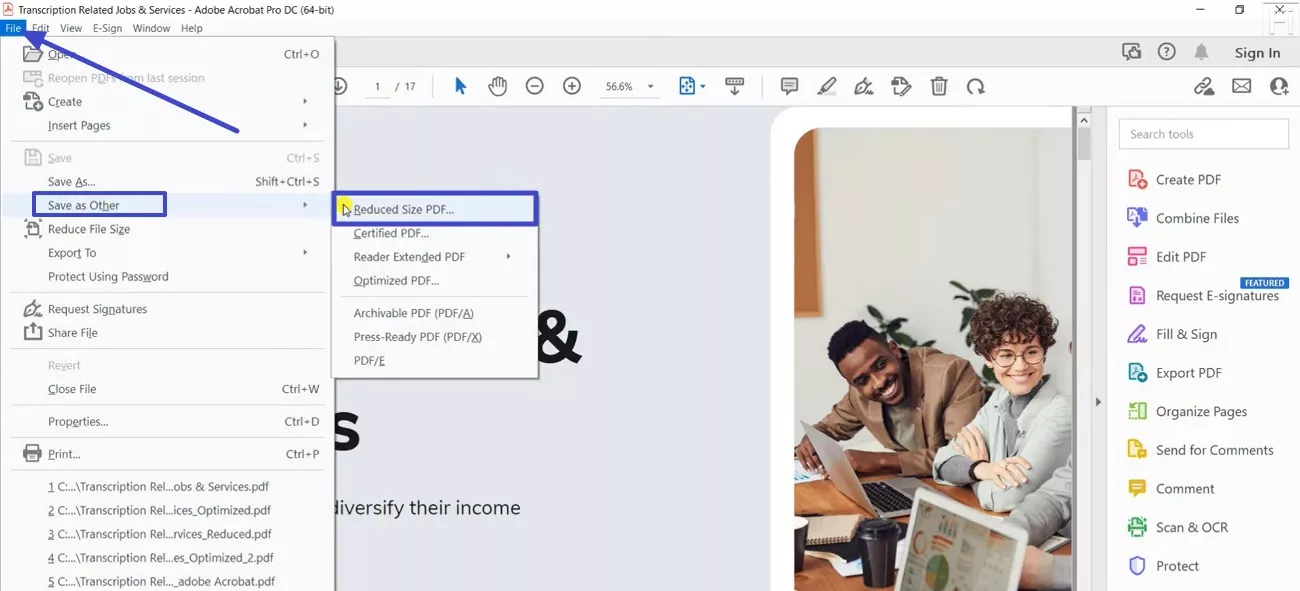
Étape 1. Commencez par sélectionner l'option « Fichier » dans le menu supérieur, puis choisissez l'option « Enregistrer sous » et cliquez sur « Réduire la taille du PDF » dans le menu déroulant.
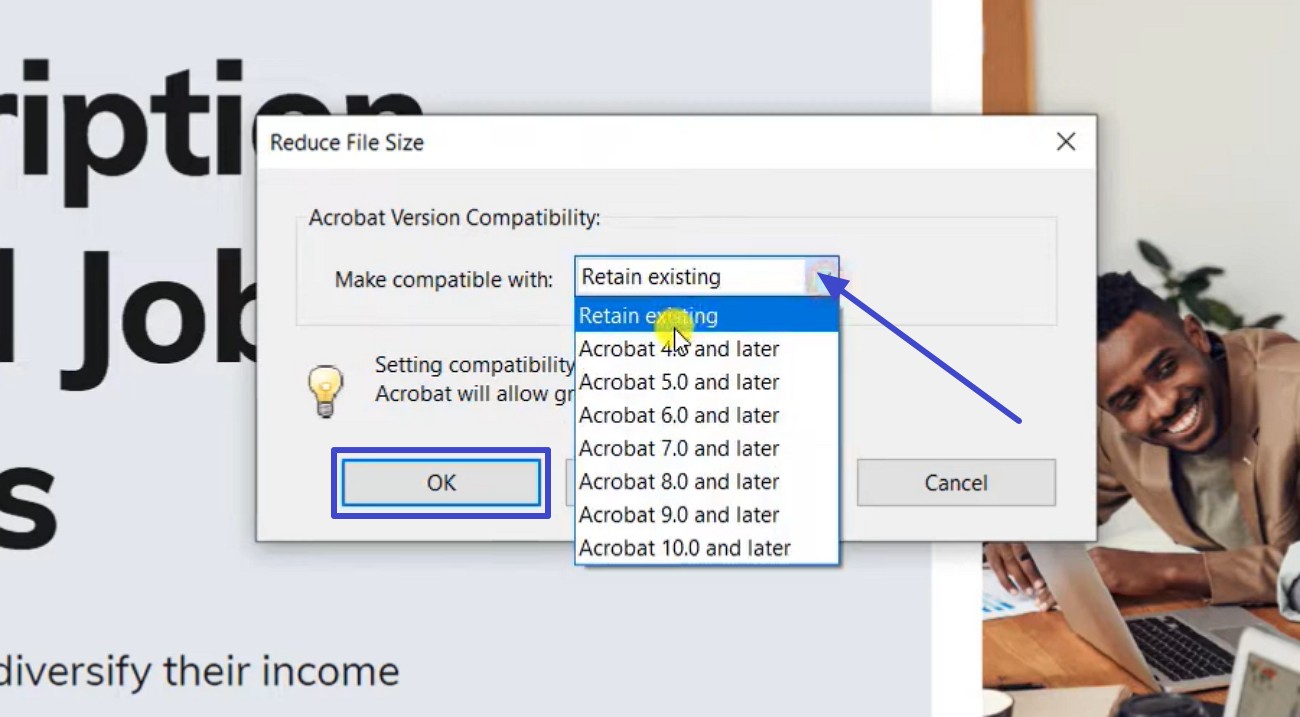
Étape 2. Ensuite, dans la fenêtre contextuelle, sélectionnez « Conserver l'existant » sous « Rendre compatible avec », puis cliquez sur « OK » pour générer un fichier PDF plus léger.
2. Désactiver l'option « Portfolio PDF »
La fusion échoue de manière inattendue lorsque Acrobat passe en mode Portfolio, ce qui entraîne des erreurs du type Acrobat ne parvient pas à regrouper les fichiers en un seul PDF. La désactivation de cette option oblige Acrobat à créer un véritable fichier PDF fusionné plutôt qu'un conteneur groupé. Ce simple réglage résout souvent le problème, et je procède ensuite comme suit pour activer le paramètre approprié :
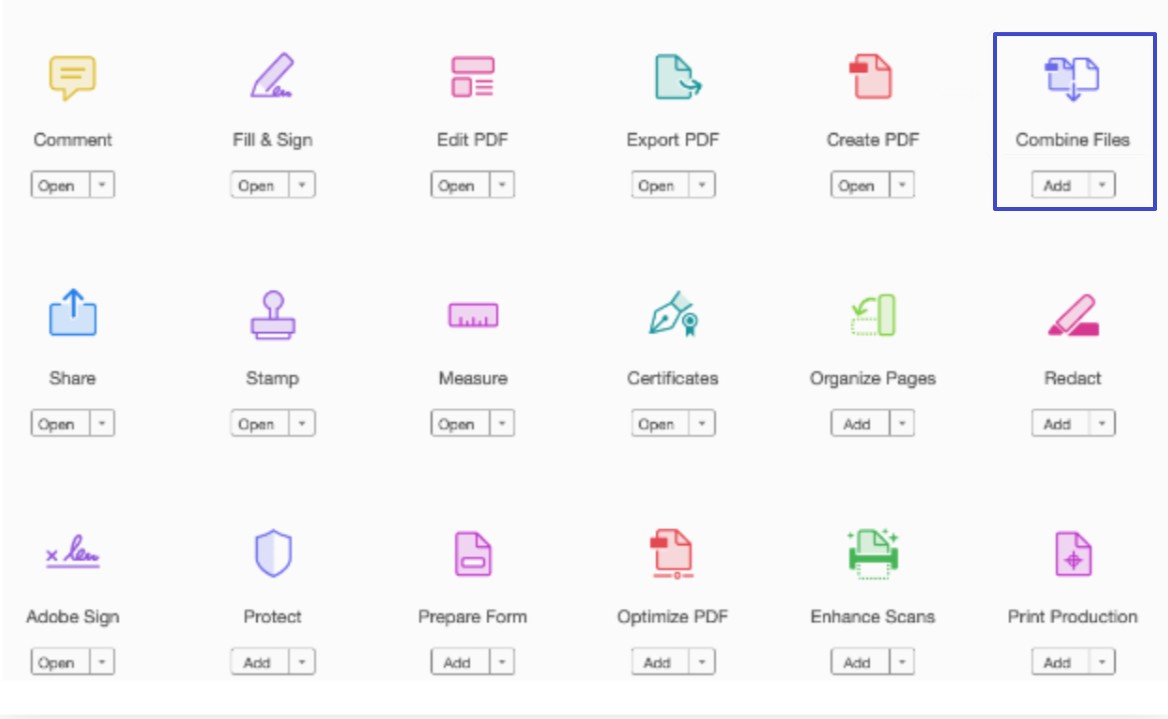
Étape 1. Tout d'abord, accédez à l'outil « Combiner des fichiers » et cliquez sur le bouton « Options » en haut de la fenêtre.
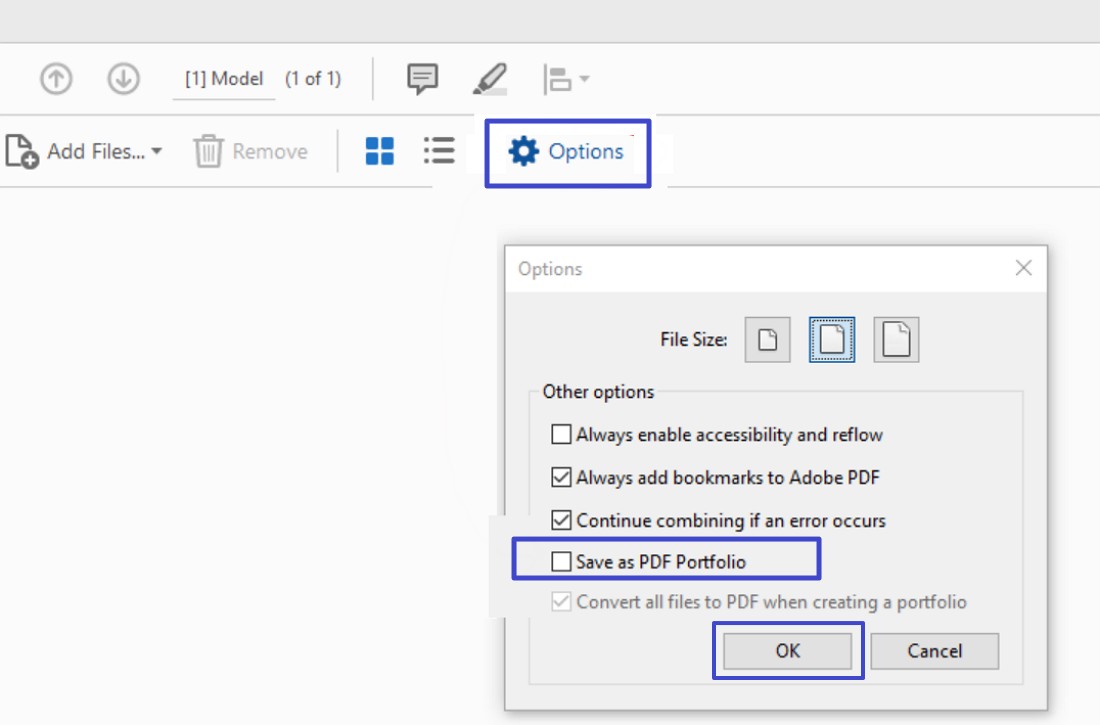
Étape 2. Ensuite, dans le panneau « Options », décochez l'option « Enregistrer en tant que portfolio PDF », puis cliquez sur « OK » pour appliquer les modifications.
3. Utiliser l'outil de fusion en ligne d'Acrobat
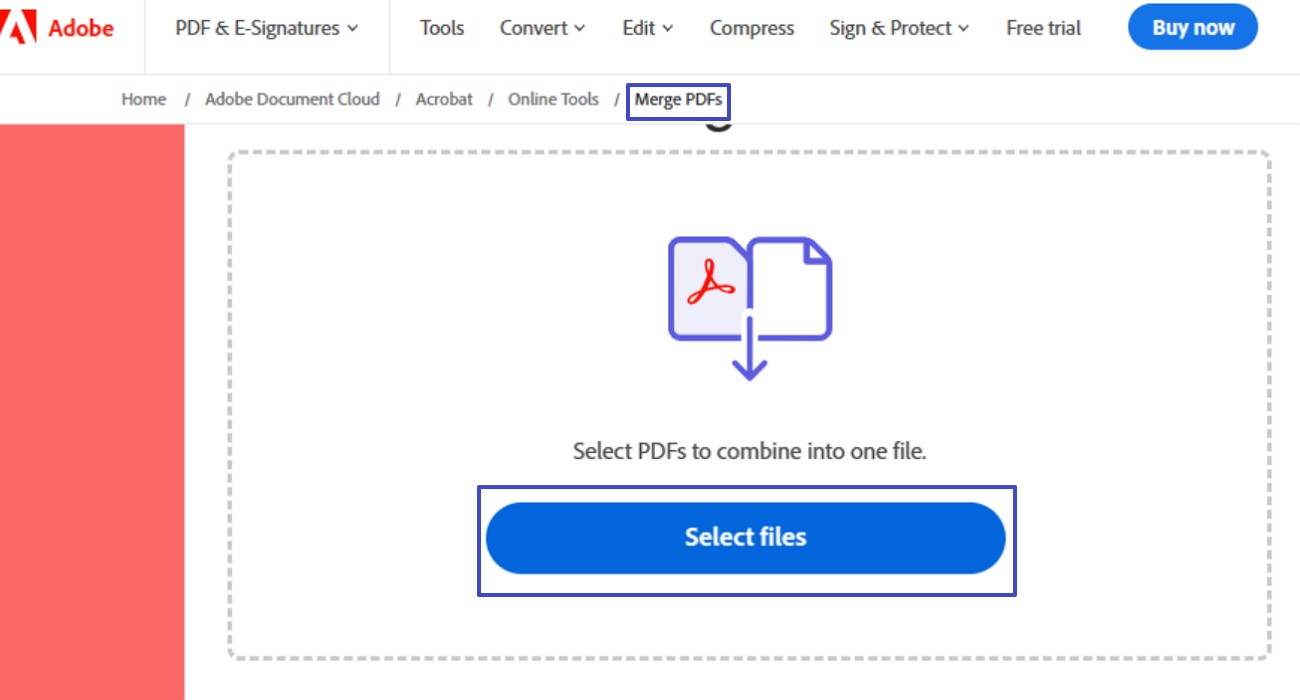
Lorsque des dysfonctionnements de mon logiciel local m'empêchent de fusionner des fichiers PDF via le clic droit, l'outil de fusion en ligne constitue une solution de secours fiable. Il traite les fichiers indépendamment des paramètres de mon ordinateur et contourne la plupart des conflits système. Je suis ensuite les instructions détaillées ci-dessous pour utiliser efficacement cet outil en ligne :
Instructions. Commencez par ouvrir l'outil en ligne d'Adobe, puis accédez à l'option « Fusionner des PDF ». Cliquez sur l'option « Sélectionner des fichiers » pour choisir les fichiers PDF que vous souhaitez fusionner, puis attendez qu'Acrobat Online génère un seul fichier fusionné.
4. Vérifier la dernière version
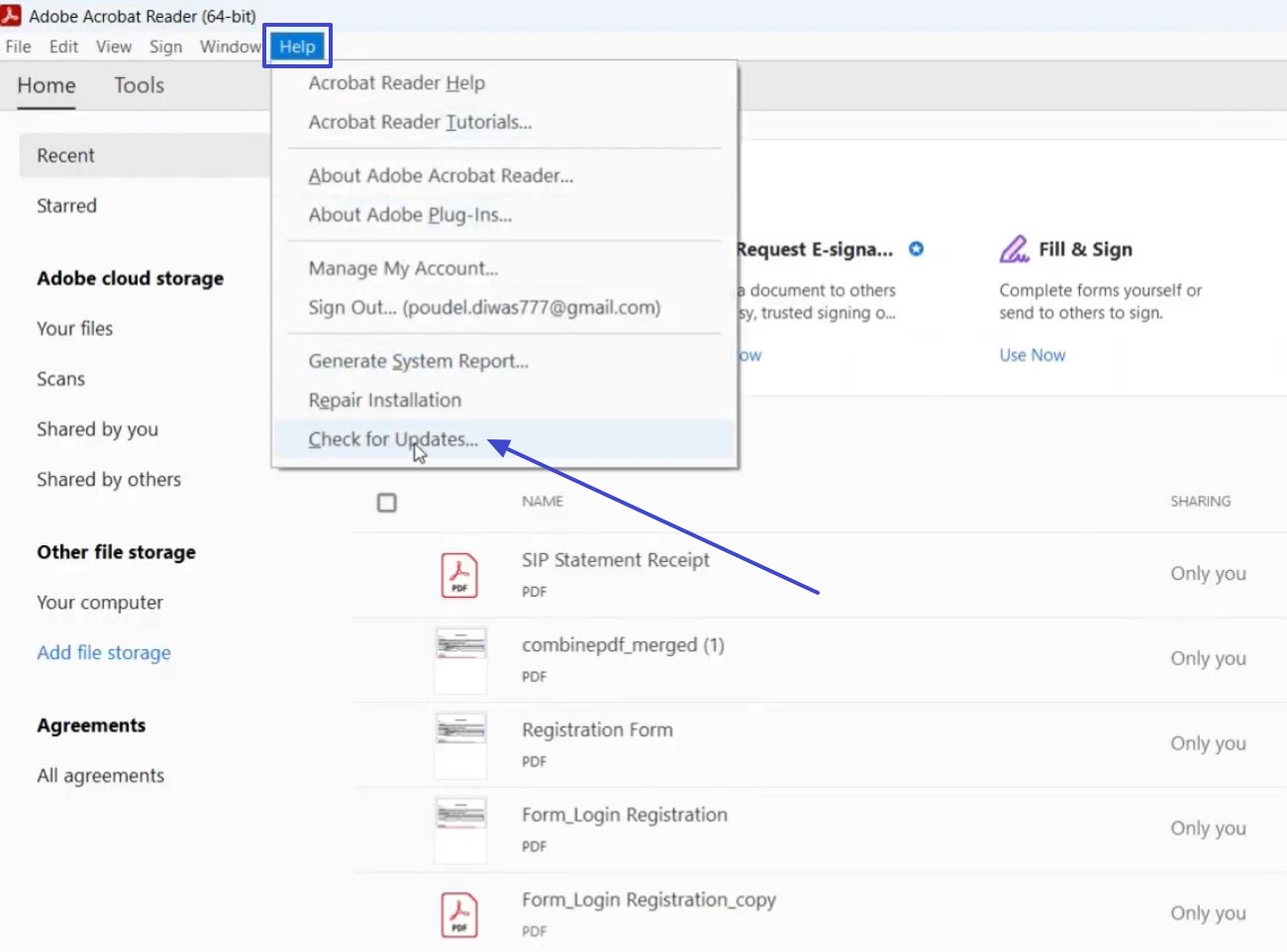
La mise à jour d'Acrobat vers la dernière version résout généralement mon problème de « impossibilité de fusionner des fichiers en un seul PDF », car les versions obsolètes ne disposent pas des correctifs de stabilité indispensables. Une fois les dernières mises à jour installées, le logiciel gère mieux les formats mixtes et évite les blocages lors des fusions. Une fois tout mis à jour, je constate que la fonctionnalité de fusion fonctionne de manière bien plus fiable. Suivez les instructions ci-dessous pour vérifier les mises à jour et obtenir la dernière version :
Instructions. Accédez au menu supérieur pour vous rendre dans la section « Aide », puis recherchez l'option « Rechercher les mises à jour ». Acrobat recherchera alors les nouvelles mises à jour et vous invitera à les installer si elles sont disponibles.
Partie 3. Bonus : Utiliser UPDF à la place quand Adobe ne parvient pas à fusionner les fichiers
Lorsque le fait que « la fusion de fichiers dans Acrobat ne fonctionne pas » devient un problème récurrent, cela ralentit tout ce que je dois accomplir dans des délais serrés. Après quelques tentatives infructueuses, je me tourne vers des outils qui font simplement le travail sans erreurs inutiles. C'est pourquoi UPDF s'impose naturellement comme la solution idéale pour moi, et vous pouvez l'essayer vous aussi si vous recherchez un outil plus fiable.
De plus, UPDF me permet de créer un seul fichier PDF propre à partir de documents Word, Excel, PowerPoint, d’images et de fichiers PDF existants sans rencontrer de conflits de mise en forme. Le processus de fusion semble plus fluide, et j’évite les échecs soudains qui surviennent souvent avec Adobe. Son utilisation devient pour moi un choix pratique plutôt qu’un changement radical, et vous pourriez également le trouver utile si vous préférez des résultats cohérents à un dépannage constant.
Windows • macOS • iOS • Android 100% sécurisé
Comment fusionner plusieurs fichiers PDF en un seul avec UPDF
Suivez les étapes ci-dessous pour fusionner facilement plusieurs fichiers PDF en un seul :
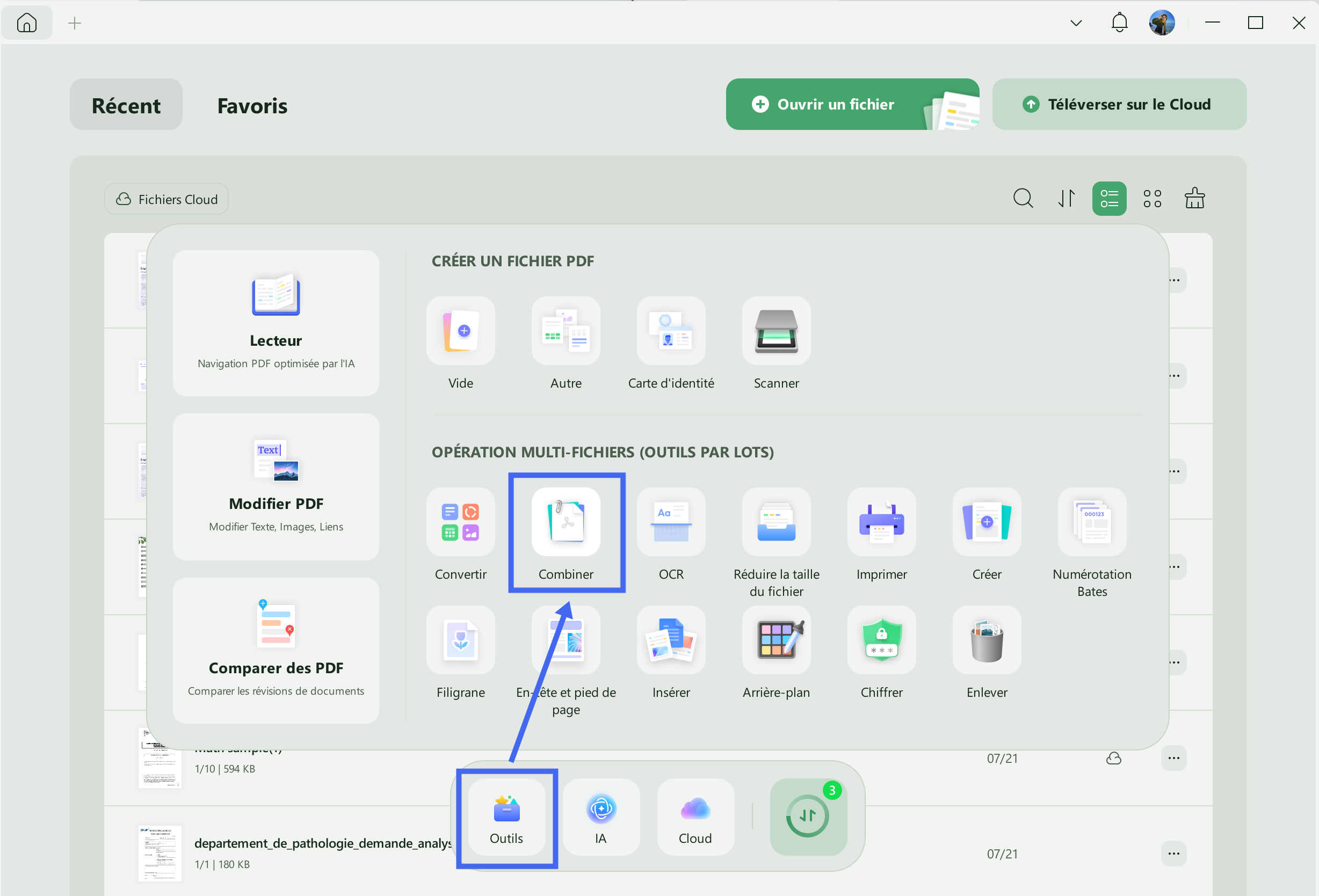
Étape 1. Sélectionner l'outil Combiner
Commencez par cliquer sur l'option « Outils », puis sélectionnez l'outil « Combiner » dans l'onglet « Traitement par lots ».
Étape 2. Ajouter des fichiers pour continuer
Cliquez ensuite sur le bouton « + Ajouter des fichiers » en haut de la page, ajoutez le fichier, puis cliquez sur le bouton « Appliquer » pour les fusionner. Vous pouvez ici modifier l'ordre des fichiers PDF ajoutés.

Comment regrouper des fichiers Word, Excel, PPT et des images en un seul PDF dans UPDF
Lorsque j'ai besoin de regrouper des fichiers Word, Excel, PPT et des images en un seul PDF dans UPDF, je suis les étapes suivantes :
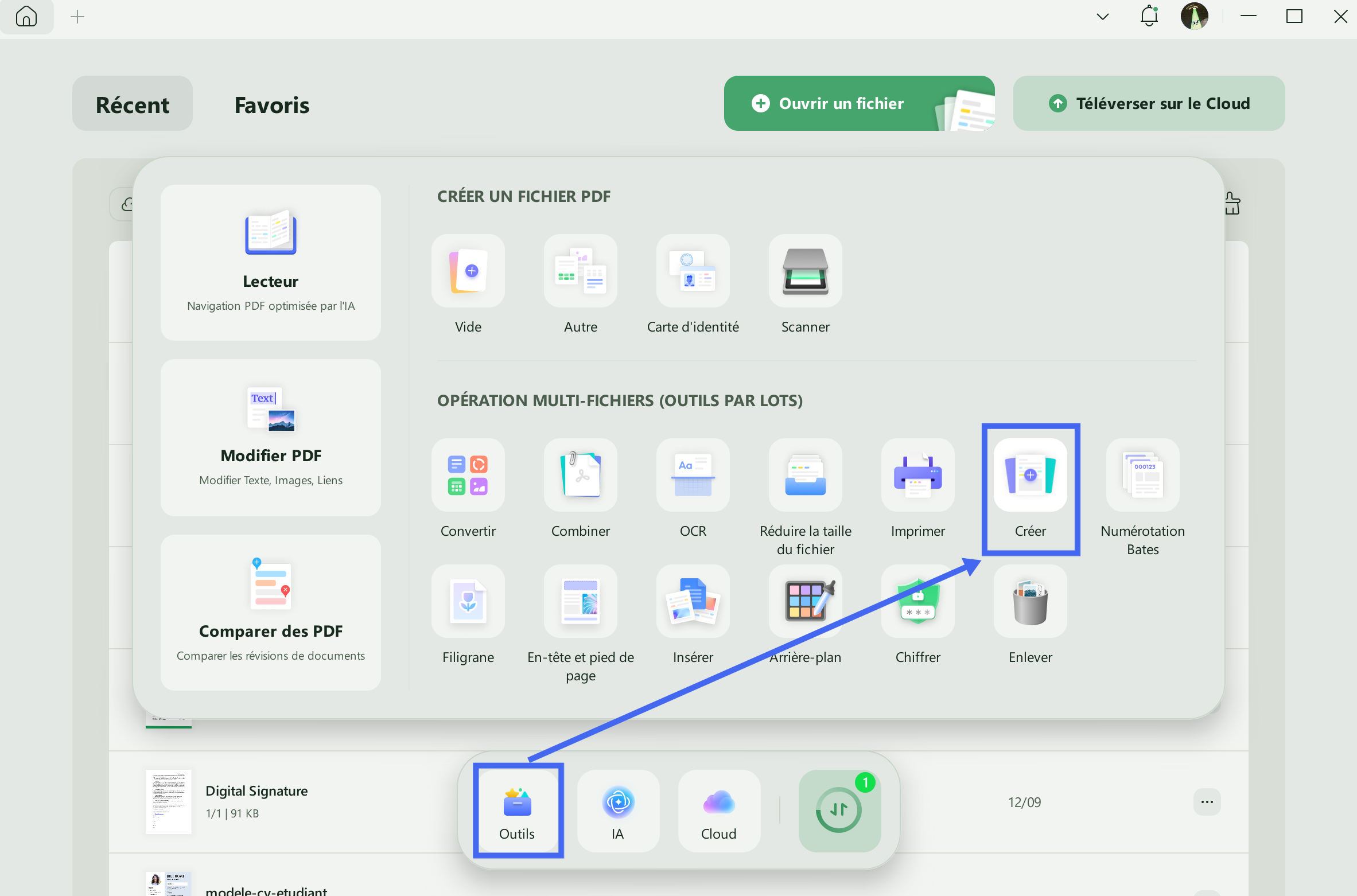
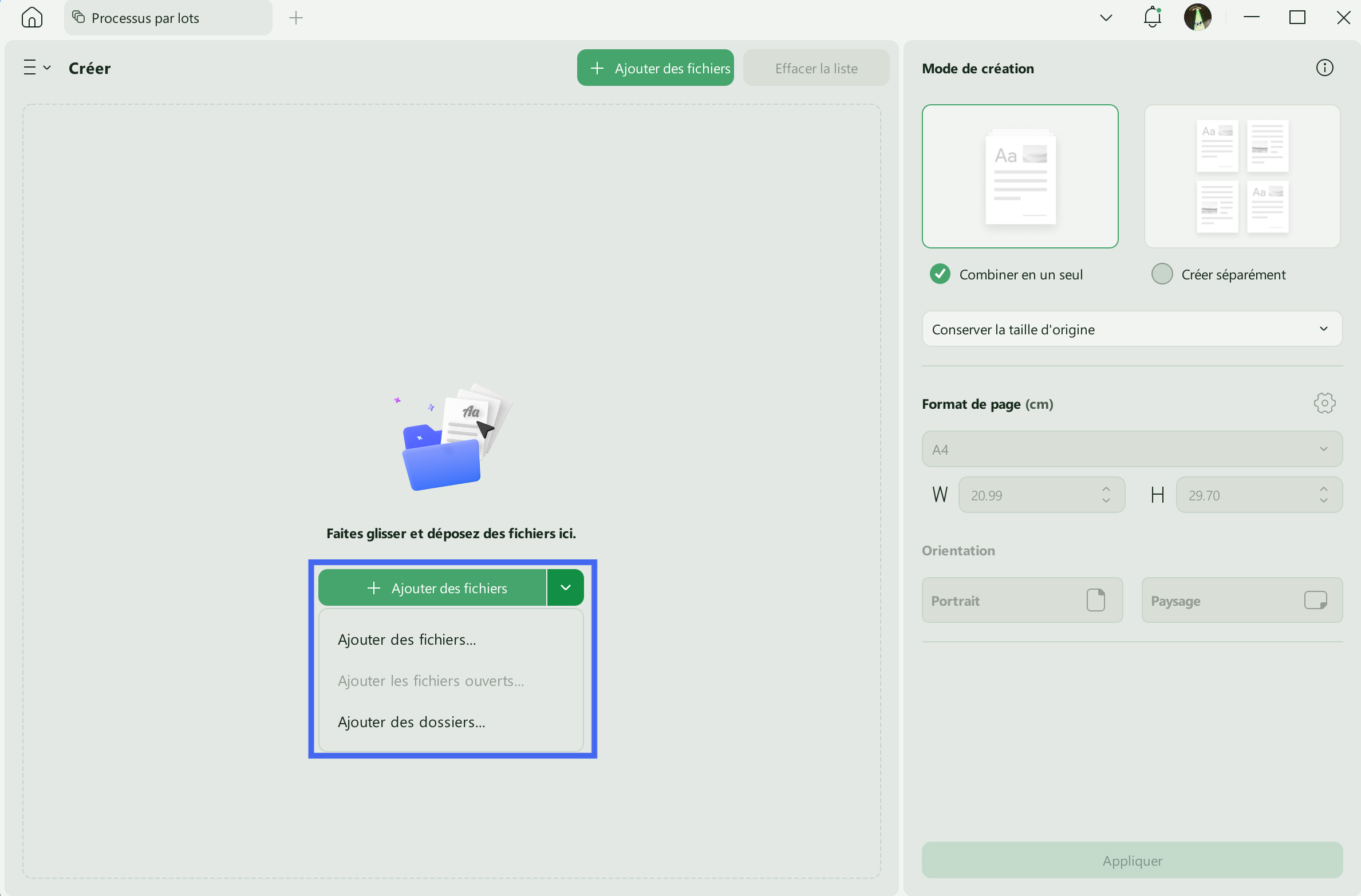
Étape 1. Sélectionner l'option Créer
Sélectionnez l'onglet « Outils » en bas de l'écran pour accéder à l'option « Créer ».
Étape 2. Importer plusieurs formats de fichiers
Après avoir ajouté tous vos fichiers Word, Excel, PowerPoint et images, sélectionnez « Combiner en un seul » dans le panneau « Mode de création » situé à droite. Choisissez ensuite la « Taille de page » et l’« Orientation », puis cliquez sur le bouton « Appliquer » pour créer un fichier PDF combiné.
Autres fonctionnalités phares de UPDF
Voici les autres fonctionnalités clés de UPDF que j'ai découvertes en explorant l'outil :
1. Modification de PDF : UPDF me permet de modifier le texte, les images et les liens directement dans l'application, sans avoir besoin d'outils de conception supplémentaires. La modification des polices, des couleurs, de l'alignement et de la mise en page se fait en toute fluidité, ce qui me permet de contrôler facilement chaque élément.
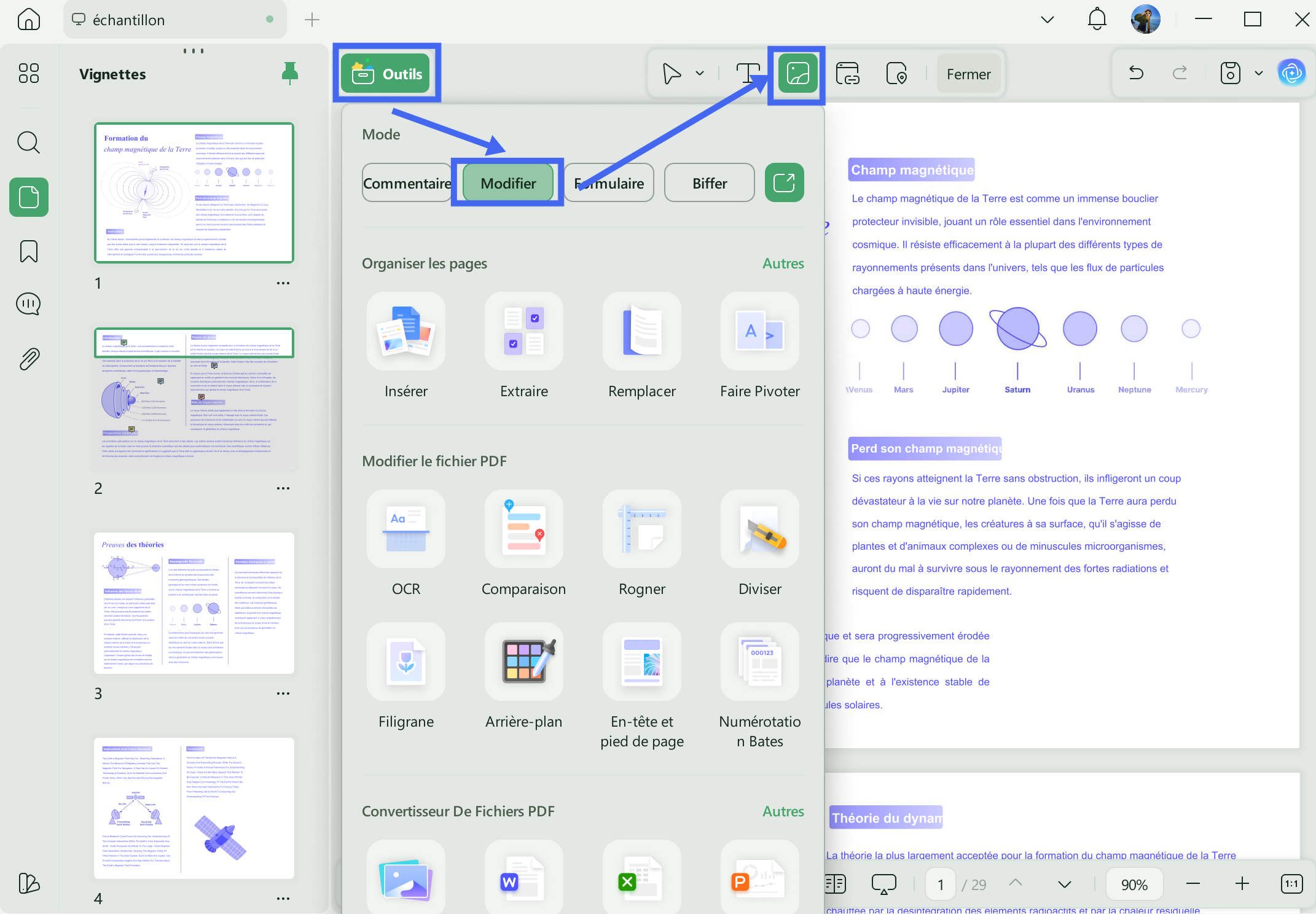
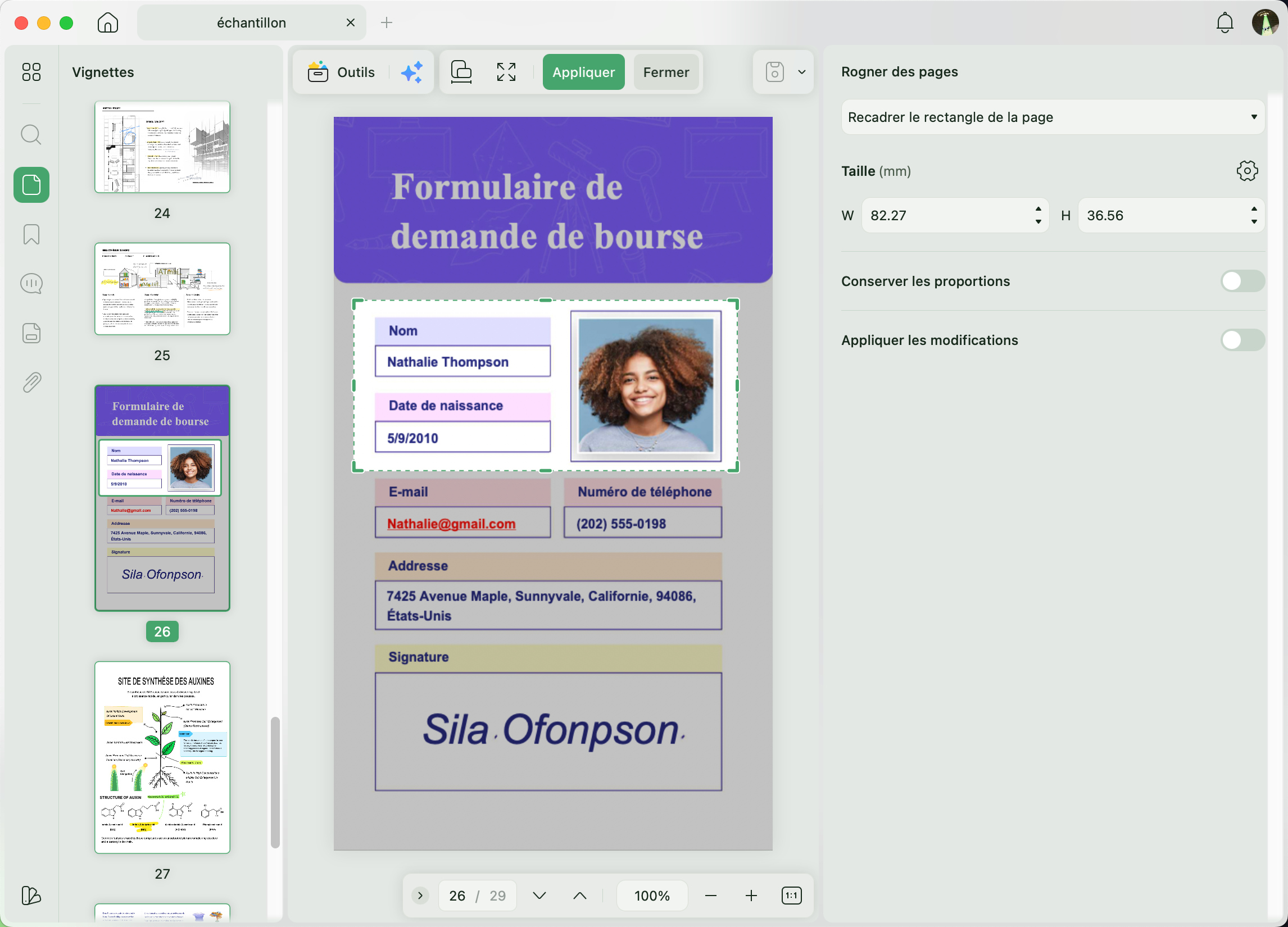
De plus, je peux également recadrer mon fichier PDF et modifier sa mise en page.
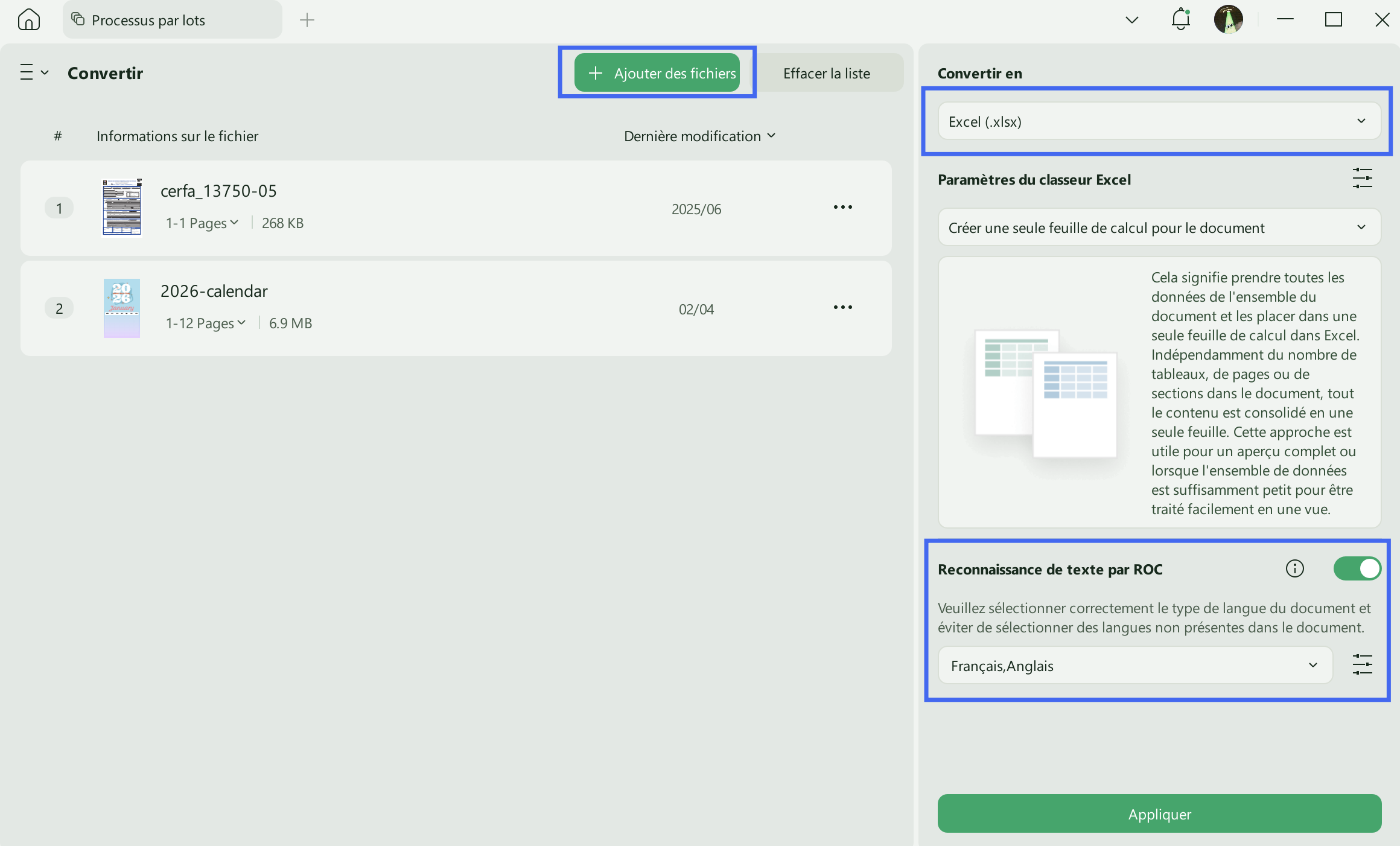
2. Conversion de fichiers : Je convertis des fichiers PDF en Word, Excel, PowerPoint, HTML, CSV et d'autres formats à l'aide de UPDF. Son mode par lots me fait gagner du temps en traitant plusieurs documents à la fois sans ralentir mon flux de travail.
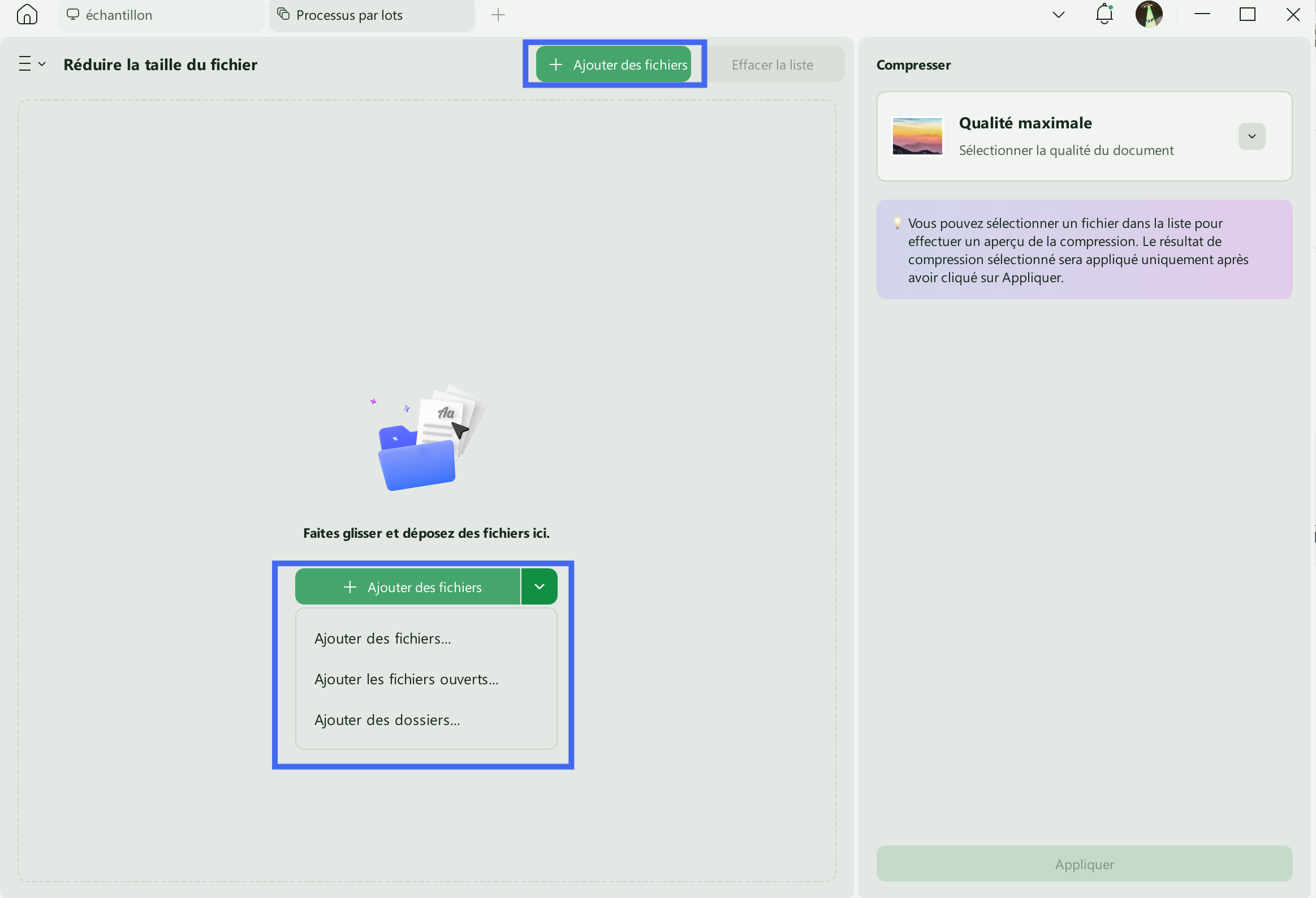
3. Réduction de la taille des fichiers : UPDF me permet de réduire rapidement la taille des fichiers PDF volumineux tout en conservant une mise en page claire et lisible. Ses options de compression proposent plusieurs niveaux de qualité, ce qui permet de réduire efficacement la taille des fichiers sans compromettre la clarté du contenu.
Conclusion
Pour conclure, lorsque le problème « la fusion de fichiers dans Acrobat ne fonctionne pas » vient perturber mon quotidien, cela me rappelle à quel point une tâche simple peut rapidement se transformer en un problème chronophage. Les solutions proposées dans ce guide m'aident à résoudre les causes les plus courantes, qu'il s'agisse de versions obsolètes ou de paramètres incorrects, et elles permettent généralement à Acrobat de fusionner à nouveau les documents en toute simplicité.
Cependant, certaines tentatives de fusion échouent encore lorsque les fichiers sont volumineux ou de formats différents. C'est pourquoi je garde UPDF comme alternative fiable, car il gère la fusion et la conversion avec moins d'erreurs. Si vous recherchez un flux de travail plus prévisible et plus fiable, UPDF vaut vraiment la peine d'être envisagé.
Windows • macOS • iOS • Android 100% sécurisé








 Freddy Leroy


Apiaree