 UPDF
UPDF
 UPDF pour Windows
 UPDF pour Mac
 UPDF pour iPhone/iPad
 updf android
 Nomostar
 UPDF AI en ligne
 UPDF Sign
 IvyCraft
 Modifier le PDF
 Annoter le PDF
 Créer un PDF
 Formulaire PDF
 Modifier les liens
 Convertir le PDF
 OCR
OCR PDF en Word
 PDF en Image
 PDF en Excel
 Organiser les pages PDF
 Fusionner les PDF
 Diviser le PDF
 Rogner le PDF
 Pivoter le PDF
 Protéger le PDF
 Signer le PDF
 Rédiger le PDF
 Biffer le PDF
 Supprimer la sécurité
 Lire le PDF
 UPDF Cloud
 Compresser le PDF
 Imprimer le PDF
 Traiter par lots
 À propos de UPDF AI
 Solutions de UPDF AI
 Mode d'emploi d'IA
 FAQ sur UPDF AI
 Résumer le PDF
 Traduire le PDF
 Analyser le PDF
 Discuter avec IA
 Analyser l'image
 PDF vers carte mentale
 Expliquer le PDF
 Outils IA PDF
 Outils IA Image
 Outils de Chat IA
 Outils de Rédaction IA
 Outils d’Étude IA
 Outils Professionnels IA
 Autres Outils IA
 Génération de signets IA
 Résumé de signets IA
 Génération de filigranes IA
 Génération d’arrière-plans IA
 Génération d’autocollants IA
 Génération de tampons IA
 Suite de rédaction IA
 UPDF Copilot
 Gestion des pages IA
 Recherche sémantique IA
 PDF en Word
 PDF en Excel
 PDF en PowerPoint
 UPDF pour les entreprises
 UPDF Sign pour les entreprises
 UPDF AI pour les entreprises
 Plans pour les entreprises
 Mode d'emploi pour les entreprises
 Webinar d'Entreprise
 Informatique
 Éducatives
 Construction
 Services Financiers
 Santé
Santé Assurance
 Juridique
 Fabrication
 Gouvernement
 Chercheurs et doctorants
 Solopreneurs
 Avocats et cabinets
 Professionnels de l’immobilier
 Solution pour l'éducation
 Témoignages de clients
 Mode d'emploi
 Astuces UPDF
 FAQ
FAQ Avis sur UPDF
 Centre de téléchargement
 Blog
Blog Actualités
 Spécifications techniques
 Mises à jour
 UPDF vs. Adobe Acrobat
 UPDF vs. Foxit
 UPDF vs. PDF Expert

Réponse rapide
PDF24 jouit d’une excellente réputation parce qu’il propose beaucoup d’outils sans abonnement. Cette gratuité est réelle, mais elle ne raconte pas toute l’histoire : le service regroupe des outils web accessibles partout et PDF24 Creator, une application locale réservée à Windows. Nous avons donc testé les deux approches dans des situations concrètes afin de déterminer à qui elles conviennent vraiment.
PDF24 en bref : quel outil choisir ?
| Votre besoin | Choix conseillé | Pourquoi |
|---|---|---|
| Fusionner, diviser ou compresser un PDF occasionnellement | PDF24 Tools | Gratuit, rapide et sans installation |
| Traiter localement plusieurs PDF sur un PC Windows | PDF24 Creator | Le fichier reste sur l’ordinateur et les outils sont regroupés |
| Corriger le texte ou remplacer une image dans un PDF | UPDF | Édition directe du contenu, sans conversion intermédiaire |
| Travailler sur Windows, Mac, iPhone, iPad et Android | UPDF | Applications natives et expérience cohérente sur plusieurs appareils |
| Manipuler un contrat, un bulletin de paie ou un dossier administratif | Application de bureau | Un traitement local limite les transferts vers un service web |
Qu’est-ce que PDF24 exactement ?
PDF24 n’est pas un seul logiciel. La marque propose d’une part PDF24 Tools, une collection d’outils dans le navigateur, et d’autre part PDF24 Creator, un programme Windows. Cette distinction est essentielle : les fonctions se ressemblent parfois, mais le lieu de traitement, la continuité du travail et les plateformes compatibles ne sont pas les mêmes.
PDF24 Tools dans le navigateur
La version web permet notamment de fusionner, fractionner, compresser, signer, protéger, déverrouiller, convertir et reconnaître du texte par OCR. Aucun compte n’est nécessaire pour les opérations courantes. Pour un étudiant qui doit réunir trois pièces justificatives avant un dépôt sur Parcoursup, ou pour un indépendant qui veut réduire une facture avant de l’envoyer, c’est souvent suffisant.
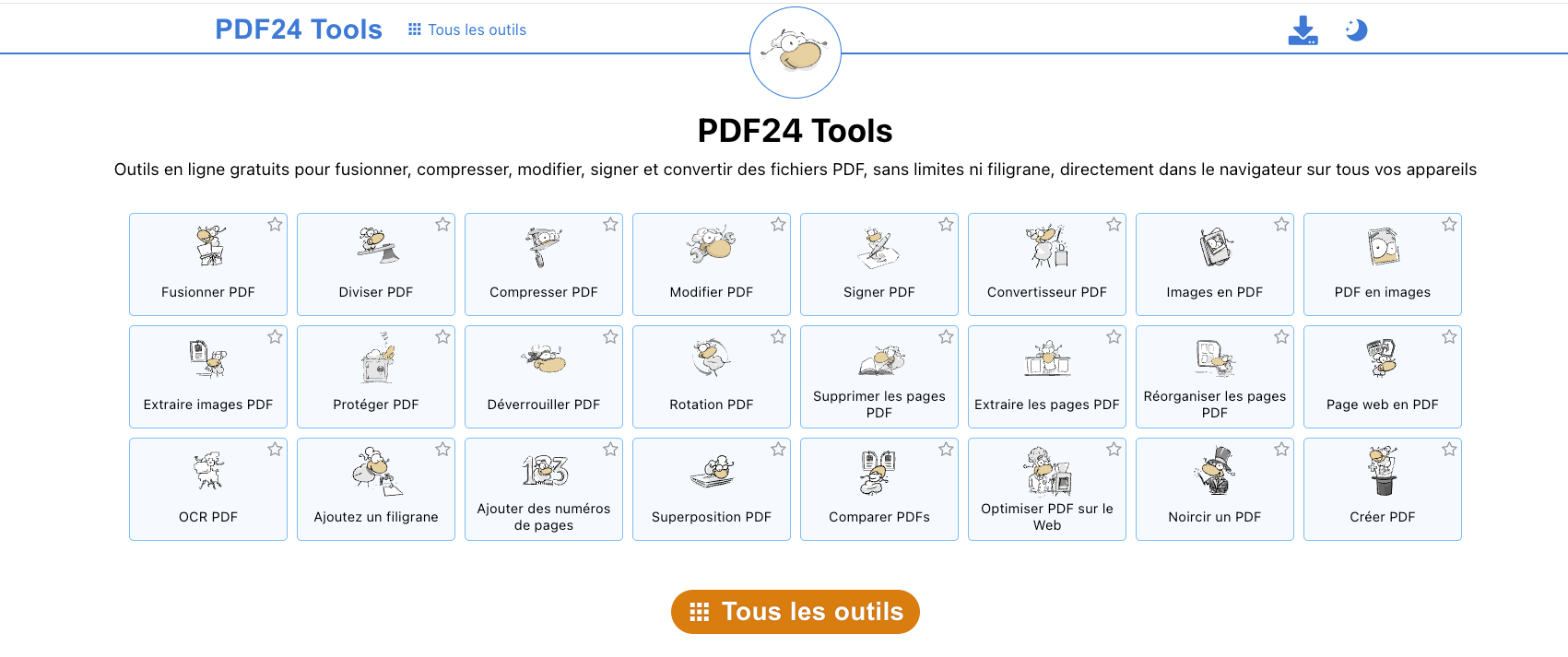
La contrepartie est un fonctionnement par tâches séparées. Après une compression, il faut télécharger le résultat, revenir à un autre outil, puis téléverser à nouveau le fichier pour l’OCR ou la conversion. Cette logique reste simple sur un document, mais devient vite répétitive sur un dossier complet.
PDF24 Creator sous Windows
PDF24 Creator est la version à installer. Elle ajoute une imprimante PDF virtuelle et permet d’assembler, réorganiser, convertir ou compresser des fichiers en local. C’est un vrai avantage pour un cabinet, une association ou une petite entreprise qui travaille exclusivement sur Windows et ne souhaite pas envoyer chaque document vers un serveur web.
Idéal pour
- les opérations gratuites et ponctuelles dans le navigateur ;
- les utilisateurs Windows qui veulent assembler ou convertir localement ;
- les fichiers simples dont la mise en page n’a pas besoin d’être retouchée.
Pas adapté si
- vous devez corriger directement un paragraphe, une police ou une image existante ;
- vous alternez entre Mac, PC et mobile ;
- votre workflow impose plusieurs conversions et contrôles successifs.
PDF24 à l’épreuve : ce qui fonctionne, et ce qui ralentit
Fusionner et réorganiser des pages
La fusion fait partie des meilleurs outils de PDF24. Il suffit de déposer les fichiers, de déplacer les vignettes et de lancer la création. Pour réunir un RIB, une pièce d’identité et un justificatif, le résultat est rapide et l’ordre des pages reste visible avant export.
Point de vigilance : la page est financée par la publicité. Certains encarts peuvent visuellement ressembler à un bouton d’action. Après le traitement, restez dans la zone de travail PDF24 et vérifiez le libellé du bouton avant de télécharger le fichier.
Convertir un PDF en Word sans casser la mise en page
Nous avons converti la même facture avec PDF24 et UPDF. Le texte est récupéré dans les deux cas, mais PDF24 a davantage déplacé les blocs : une zone du bas de page a été agrandie et plusieurs lignes sont devenues difficiles à corriger proprement. Sur un courrier simple, cela peut rester acceptable. Sur un devis avec colonnes, une facture avec TVA ou un rapport paginé, le temps gagné à la conversion peut être perdu lors de la remise en forme.
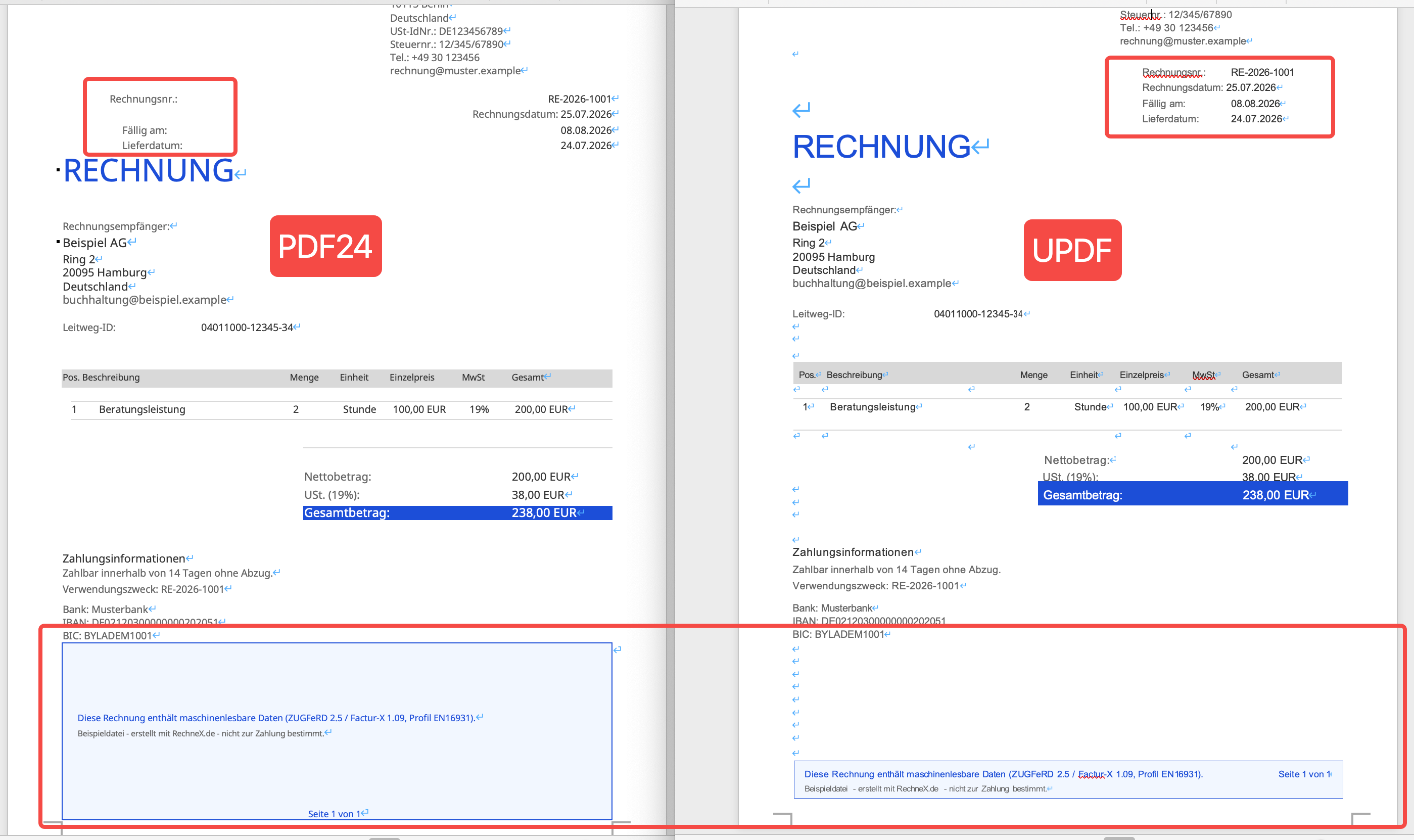
Si votre objectif est seulement de récupérer quelques phrases, PDF24 reste pratique. Si vous devez éditer le document sans modifier sa structure, il est plus sûr d’utiliser directement un éditeur PDF. UPDF permet de corriger le texte, les images et les liens dans le fichier d’origine, puis d’exporter uniquement si nécessaire.
Windows • macOS • iOS • Android 100% sécurisé
OCR : attention aux accents et aux tableaux
L’OCR de PDF24 rend un scan consultable et exploitable. Pour un document français, contrôlez toutefois les caractères é, è, ê, à, ù, ç, les apostrophes, les espaces insécables avant « € » et les numéros de SIRET. Les tableaux, tampons et signatures peuvent aussi perturber l’ordre de lecture. La qualité dépend fortement de la résolution, de l’inclinaison de la page et du contraste.
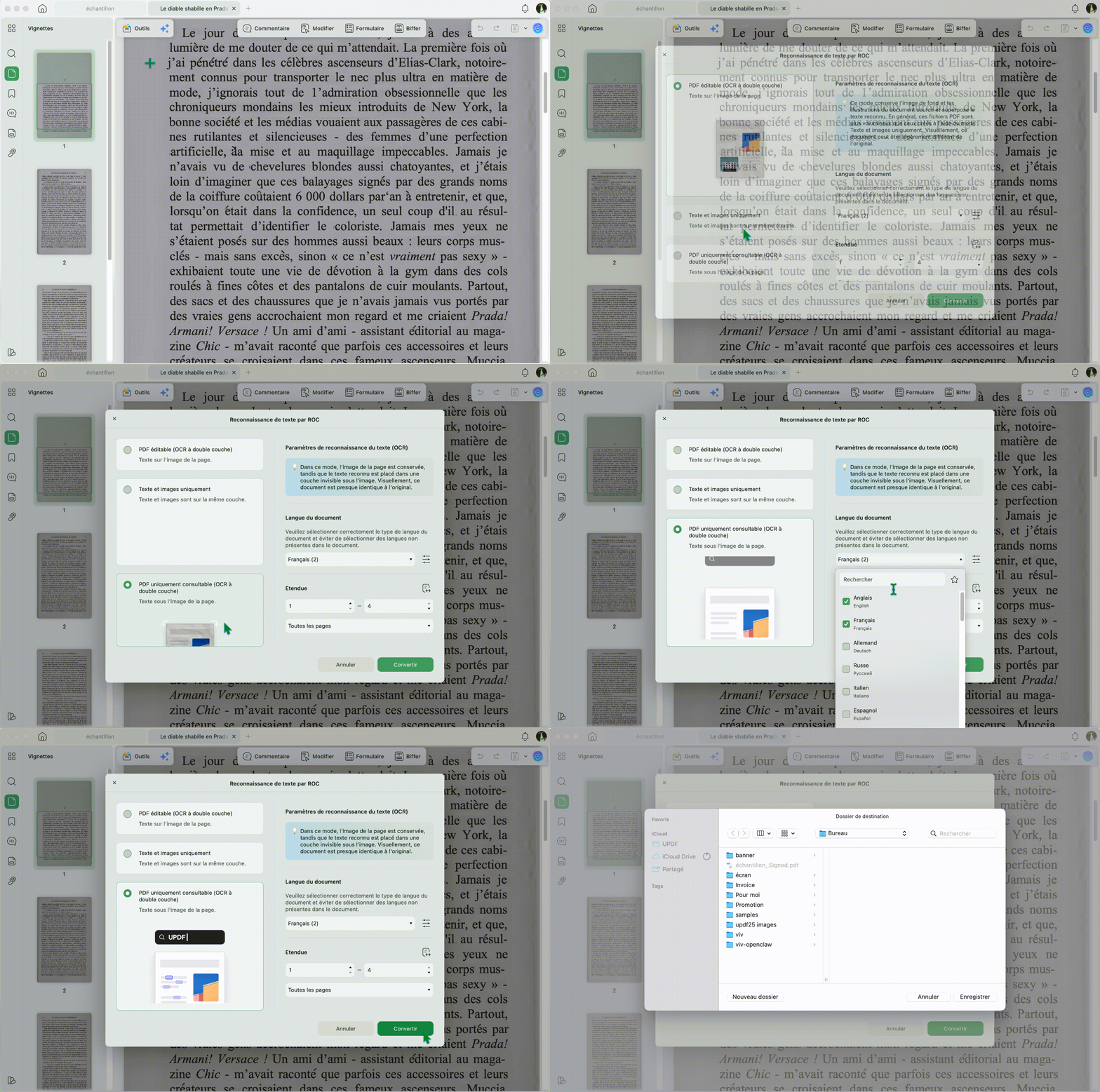
Dans UPDF, l’OCR, la recherche, la correction et l’export restent dans la même application. Cette continuité compte davantage que la seule reconnaissance lorsque vous devez vérifier un dossier de dix ou vingt pages.
Modifier un PDF : ajout ou vraie correction ?
L’éditeur en ligne de PDF24 est à l’aise pour ajouter du texte, une forme, une image ou une signature. En revanche, « ajouter par-dessus » et « modifier le contenu existant » sont deux opérations différentes. Remplacer une faute au milieu d’un paragraphe, conserver la police et laisser le texte se réorganiser exige un éditeur PDF complet.
Pour une annotation ponctuelle, PDF24 fait le travail. Pour corriger une convention de stage, un bail ou un rapport sans repartir de Word, UPDF évite le détour par une conversion et réduit le risque de décaler la mise en page.
Avantages et limites de PDF24
| Points forts | Limites à connaître |
|---|---|
| Nombreux outils gratuits | PDF24 Creator fonctionne uniquement sous Windows |
| Pas de compte pour les opérations courantes | Les workflows en ligne imposent des téléversements répétés |
| Fusion, division et compression très accessibles | L’édition directe du contenu existant reste limitée |
| Traitement local avec PDF24 Creator | Pas d’application Creator équivalente sur Mac, iOS ou Android |
| Bon choix pour un besoin isolé | Publicités visibles dans l’expérience web |
PDF24 est-il sûr et conforme au RGPD ?
La bonne question n’est pas seulement « PDF24 est-il fiable ? », mais où le document est-il traité ? Avec les outils en ligne, le fichier quitte votre appareil le temps du traitement. Avec PDF24 Creator, le travail peut rester local sur un PC Windows.
Outils en ligne : pratiques, mais pas neutres
Pour un menu, un support de cours public ou une brochure, le risque est généralement limité. Pour un bulletin de paie, un dossier médical, une pièce d’identité, un contrat signé ou un document contenant un IBAN, vérifiez la politique de confidentialité, la durée de conservation annoncée et les obligations de votre organisation au titre du RGPD. Le chiffrement du transfert est utile, mais il ne remplace pas une décision sur la nécessité d’envoyer le fichier.
Traitement local : le choix le plus simple pour les données sensibles
Lorsque la confidentialité prime, utilisez PDF24 Creator sur Windows ou une application de bureau comme UPDF. La règle reste la même : désactivez la synchronisation cloud si elle n’est pas nécessaire, protégez le poste et supprimez les copies temporaires. Une application locale n’annule pas les bonnes pratiques, mais elle évite un transfert web supplémentaire.
PDF24 sur Mac : ce qu’il faut savoir
PDF24 Creator ne dispose pas d’une version native pour macOS. Sur Mac, vous pouvez utiliser les outils PDF24 dans Safari, Chrome ou Firefox, mais vous perdez précisément l’un des grands atouts du Creator : le traitement local dans une boîte à outils de bureau. Une machine virtuelle Windows est possible, mais elle est rarement justifiée pour quelques tâches PDF.
Pour un utilisateur Mac qui annote, signe, convertit et corrige régulièrement des documents, UPDF est disponible en application native. La même licence peut également accompagner un travail sur Windows et mobile, ce qui évite de changer d’outil selon l’appareil.
Windows • macOS • iOS • Android 100% sécurisé
PDF24 ou UPDF : comparaison directe
| Critère | PDF24 | UPDF |
|---|---|---|
| Modèle | Outils web + Creator Windows | Éditeur PDF intégré |
| Plateformes | Creator sur Windows ; outils web ailleurs | Windows, macOS, iOS et Android |
| Prix | Gratuit, avec publicité sur le web | Version d’essai puis formules annuelles ou perpétuelles |
| Modification du texte existant | Limitée ; conversion souvent nécessaire | Texte, images et liens modifiables directement |
| OCR et conversion | Outils gratuits séparés | OCR, correction et export dans la même application |
| Travail local | Oui avec Creator sous Windows | Oui sur Windows et macOS |
| Meilleur usage | Tâches ponctuelles et simples | Travail régulier, multi-appareil ou complexe |
Quand PDF24 suffit largement
Choisissez PDF24 si vous avez besoin, quelques fois par mois, de fusionner des pièces, réduire un fichier ou transformer un document non sensible. Son coût nul et sa prise en main rapide sont difficiles à battre pour ces usages ciblés.
Quand UPDF devient plus rentable
UPDF devient plus pertinent dès que vous répétez plusieurs étapes : OCR, correction, masquage, signature, conversion et contrôle final. Le gain ne vient pas seulement d’une fonction supplémentaire, mais du fait de ne plus télécharger, renommer et rouvrir le même document dans cinq outils. Pour comparer les formules disponibles, consultez la page des tarifs UPDF pour les particuliers.
Windows • macOS • iOS • Android 100% sécurisé
Questions fréquentes sur PDF24
PDF24 est-il vraiment gratuit ?
Oui. Les outils en ligne et PDF24 Creator sont accessibles gratuitement. Le site web est financé par la publicité, et Creator n’impose pas d’abonnement pour les fonctions habituelles.
PDF24 est-il sûr pour des documents confidentiels ?
Pour un document sensible, privilégiez un traitement local avec PDF24 Creator sous Windows ou une application de bureau. Les outils web impliquent un téléversement ; vérifiez donc la politique de confidentialité et les exigences RGPD applicables à votre fichier.
Peut-on installer PDF24 Creator sur Mac ?
Non, PDF24 Creator est conçu pour Windows. Sur Mac, PDF24 reste accessible dans le navigateur. Pour une application native avec édition directe, OCR et conversion, UPDF est une alternative plus complète.
PDF24 peut-il modifier le texte déjà présent dans un PDF ?
Son éditeur web permet surtout d’ajouter des éléments. Pour corriger directement le texte existant en conservant la mise en page, un éditeur PDF dédié comme UPDF est plus adapté.
PDF24 possède-t-il une fonction OCR ?
Oui. L’OCR peut rendre un scan recherchable. Vérifiez toujours les accents français, les tableaux, les montants et les numéros administratifs avant de réutiliser le texte reconnu.
PDF24 ou UPDF : lequel choisir ?
PDF24 est excellent pour une tâche gratuite et isolée. UPDF convient mieux à l’édition directe, aux workflows en plusieurs étapes, au travail sur Mac et à l’utilisation sur plusieurs appareils.
Verdict : PDF24 est excellent, dans son périmètre
PDF24 mérite sa popularité : les outils sont accessibles, gratuits et efficaces pour fusionner, diviser, compresser ou convertir un fichier simple. PDF24 Creator ajoute un vrai mode local pour les utilisateurs Windows. Ses limites apparaissent surtout lorsque le document doit être réellement édité, lorsqu’il contient une mise en page exigeante ou lorsque le travail se poursuit sur Mac et mobile.
Notre recommandation est donc pragmatique : gardez PDF24 pour les interventions ponctuelles et adoptez UPDF si le PDF fait partie de votre travail quotidien. Vous éviterez les conversions intermédiaires, les téléversements répétés et les corrections de mise en page qui finissent par coûter plus de temps que le logiciel lui-même.
Windows • macOS • iOS • Android 100% sécurisé







 Freddy Leroy


Retour d’expérience