UPDF
UPDF
 UPDF pour Windows
 UPDF pour Mac
 UPDF pour iPhone/iPad
 updf android
 Nomostar
 UPDF AI en ligne
 UPDF Sign
 IvyCraft
 Modifier le PDF
 Annoter le PDF
 Créer un PDF
 Formulaire PDF
 Modifier les liens
 Convertir le PDF
 OCR
OCR PDF en Word
 PDF en Image
 PDF en Excel
 Organiser les pages PDF
 Fusionner les PDF
 Diviser le PDF
 Rogner le PDF
 Pivoter le PDF
 Protéger le PDF
 Signer le PDF
 Rédiger le PDF
 Biffer le PDF
 Supprimer la sécurité
 Lire le PDF
 UPDF Cloud
 Compresser le PDF
 Imprimer le PDF
 Traiter par lots
 À propos de UPDF AI
 Solutions de UPDF AI
 Mode d'emploi d'IA
 FAQ sur UPDF AI
 Résumer le PDF
 Traduire le PDF
 Analyser le PDF
 Discuter avec IA
 Analyser l'image
 PDF vers carte mentale
 Expliquer le PDF
 Outils IA PDF
 Outils IA Image
 Outils de Chat IA
 Outils de Rédaction IA
 Outils d’Étude IA
 Outils Professionnels IA
 Autres Outils IA
 Génération de signets IA
 Résumé de signets IA
 Génération de filigranes IA
 Génération d’arrière-plans IA
 Génération d’autocollants IA
 Génération de tampons IA
 Suite de rédaction IA
 UPDF Copilot
 Gestion des pages IA
 Recherche sémantique IA
 PDF en Word
 PDF en Excel
 PDF en PowerPoint
 UPDF pour les entreprises
 UPDF Sign pour les entreprises
 UPDF AI pour les entreprises
 Plans pour les entreprises
 Mode d'emploi pour les entreprises
 Webinar d'Entreprise
 Informatique
 Éducatives
 Construction
 Services Financiers
 Santé
Santé Assurance
 Juridique
 Fabrication
 Gouvernement
 Chercheurs et doctorants
 Solopreneurs
 Avocats et cabinets
 Professionnels de l’immobilier
 Solution pour l'éducation
 Témoignages de clients
 Mode d'emploi
 Astuces UPDF
 FAQ
FAQ Avis sur UPDF
 Centre de téléchargement
 Blog
Blog Actualités
 Spécifications techniques
 Mises à jour
 UPDF vs. Adobe Acrobat
 UPDF vs. Foxit
 UPDF vs. PDF Expert

Vous menez une enquête à l'aide d'un formulaire PDF à remplir créé avec Adobe Acrobat sur votre site web ou vos réseaux sociaux, et vous êtes censé recevoir les champs du formulaire remplis avec les données de l'utilisateur. Mais devinez quoi, lorsque vous recevez les formulaires, ils sont vides, et les données que l'utilisateur aurait pu saisir ont complètement disparu. N'est-ce pas extrêmement agaçant ?
C'est en fait un problème auquel de nombreux utilisateurs d'Adobe Acrobat sont confrontés ces derniers temps. Mais pas d'inquiétude, car dans cet article, nous allons vous expliquer comment résoudre le problème des formulaires PDF remplissables qui n'affichent pas les données des champs grâce aux meilleures méthodes qui fonctionnent à 100 %. Restez avec nous.
Partie 1. Pourquoi les données des champs ne s'affichent-elles pas dans les formulaires PDF à remplir d'Acrobat ?
Les problèmes d'affichage des données des champs dans les formulaires PDF à remplir d'Acrobat peuvent être dus aux causes suivantes.
1. Problèmes liés au logiciel :
- Version obsolète : Si vous utilisez une version obsolète d'Adobe Acrobat, cela peut entraîner un dysfonctionnement des formulaires à remplir.
- Problèmes d'affichage : Si l'outil comporte des bogues internes, cela peut également empêcher Adobe Acrobat d'afficher correctement les formulaires à remplir.
2. Problèmes de compatibilité : Les lecteurs utilisent un outil de remplissage de formulaires PDF pour remplir les formulaires PDF. Cependant, cet outil n'est pas compatible avec Adobe Acrobat.
3. Fichiers PDF endommagés : Il arrive parfois qu'un fichier PDF endommagé empêche l'affichage des données dans les formulaires à remplir.
C'est pour ces raisons que votre formulaire PDF à remplir n'affiche pas les données des champs. Voyons comment y remédier.
Partie 2. Comment résoudre le problème d'affichage des données dans les champs d'un formulaire PDF à remplir ? 6 méthodes
Il est tout à fait possible de résoudre le problème d'affichage des données dans les formulaires PDF à remplir sous Adobe Acrobat grâce aux 6 meilleures méthodes suivantes.
1. Utiliser un autre outil pour ouvrir le formulaire PDF à remplir
Adobe Acrobat rencontre souvent ce genre de problèmes avec les formulaires à remplir ; c'est donc la meilleure solution de passer à un outil plus performant, à savoir UPDF. Il s'agit d'un gestionnaire de PDF alimenté par l'IA, dont l'utilisation est gratuite si vous l'utilisez pour lire et vérifier des formulaires à remplir. Il vous permet de lire les formulaires contenant des données sans rencontrer le moindre problème, et ce, gratuitement. Il vous suffit de télécharger UPDF en cliquant sur le bouton ci-dessous et de le tester.
Windows • macOS • iOS • Android 100% sécurisé
Mais ce n'est pas tout, UPDF offre toutes les fonctionnalités d'Adobe Acrobat, notamment la possibilité de visualiser des fichiers PDF, de les modifier, d'en extraire des résumés à l'aide de l'IA et de convertir d'autres formats de fichiers en PDF.
Il propose même des fonctionnalités supplémentaires telles que la conversion de PDF en carte mentale, l'interaction avec les images et les autocollants. Si vous souhaitez profiter de toutes les fonctionnalités mentionnées ci-dessus sans aucune limitation, vous pouvez passer à UPDF Pro à un prix très avantageux. Cela ne représente qu'un sixième du coût d'Adobe Acrobat.
Voyons comment ouvrir un formulaire PDF remplissable Adobe Acrobat contenant des données à l'aide de UPDF.
- Commencez par télécharger UPDF, puis cliquez sur « Ouvrir un fichier ». Sélectionnez ensuite le formulaire PDF remplissable contenant les données que vous souhaitez ouvrir.
- Le formulaire fonctionne parfaitement dans UPDF avec ses données. Tout y est visible.
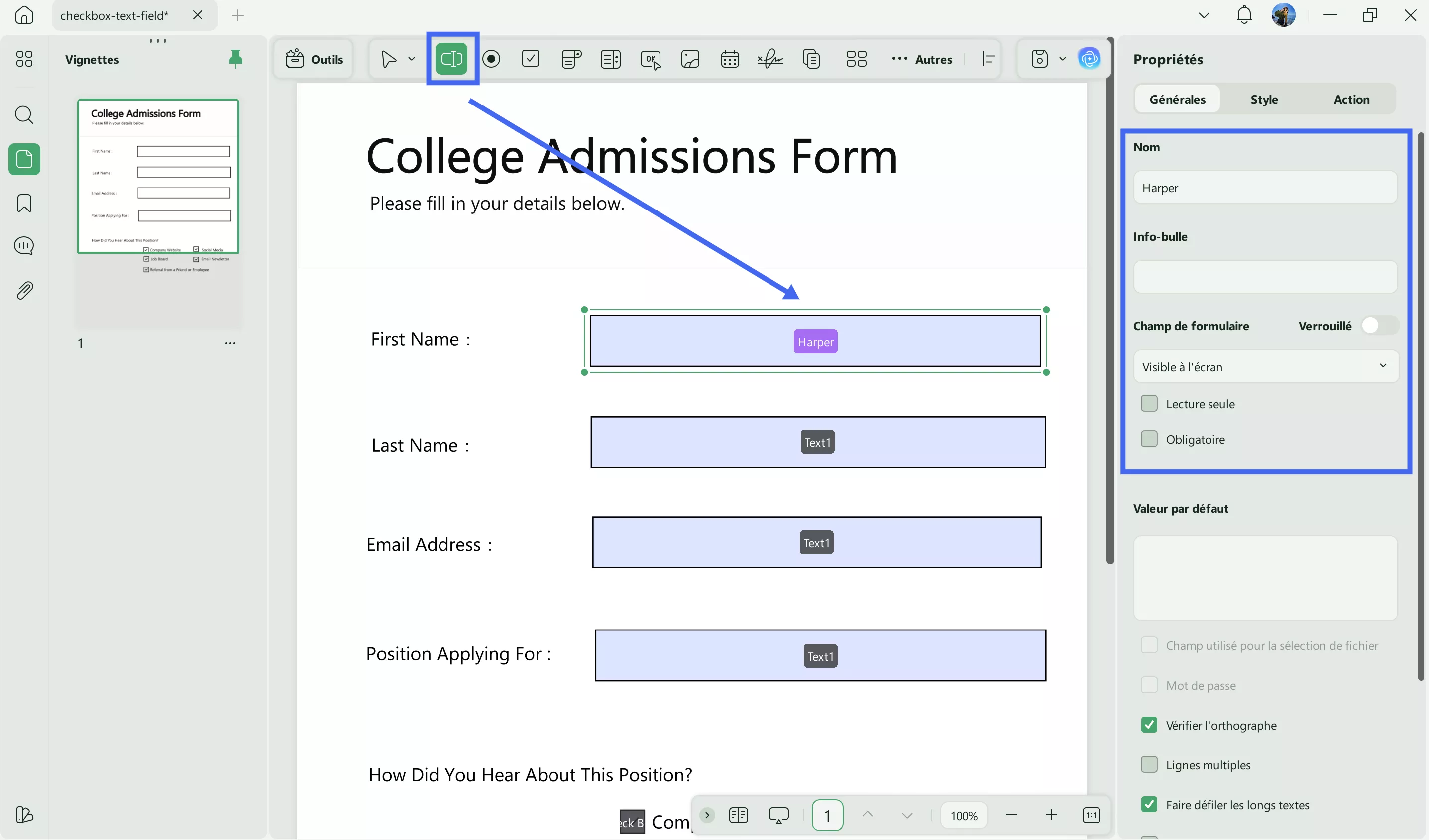
Facile, n'est-ce pas ? Comme mentionné précédemment, UPDF offre de nombreuses autres fonctionnalités ; vous pouvez consulter cet article de blog ou regarder la vidéo suivante pour en savoir plus.
2. Imprimer des formulaires PDF à remplir
Si votre formulaire PDF à remplir Adobe Acrobat ne parvient pas à afficher correctement les données des champs, vous pouvez essayer d'imprimer le formulaire PDF à remplir pour vérifier s'il s'affiche correctement. Vous pouvez également utiliser UPDF pour effectuer cette tâche. Cet outil permet d'imprimer gratuitement des formulaires PDF à remplir et offre également une fonctionnalité d'impression par lots grâce à laquelle vous pouvez imprimer plusieurs formulaires PDF à la fois si vous avez de nombreux formulaires PDF présentant des problèmes d'affichage des données des champs. Il vous suffit de télécharger UPDF ici et de suivre les instructions ci-dessous pour imprimer et corriger les formulaires PDF à remplir qui n'affichent pas les données des champs.
Windows • macOS • iOS • Android 100% sécurisé
Imprimons maintenant un formulaire PDF à remplir.
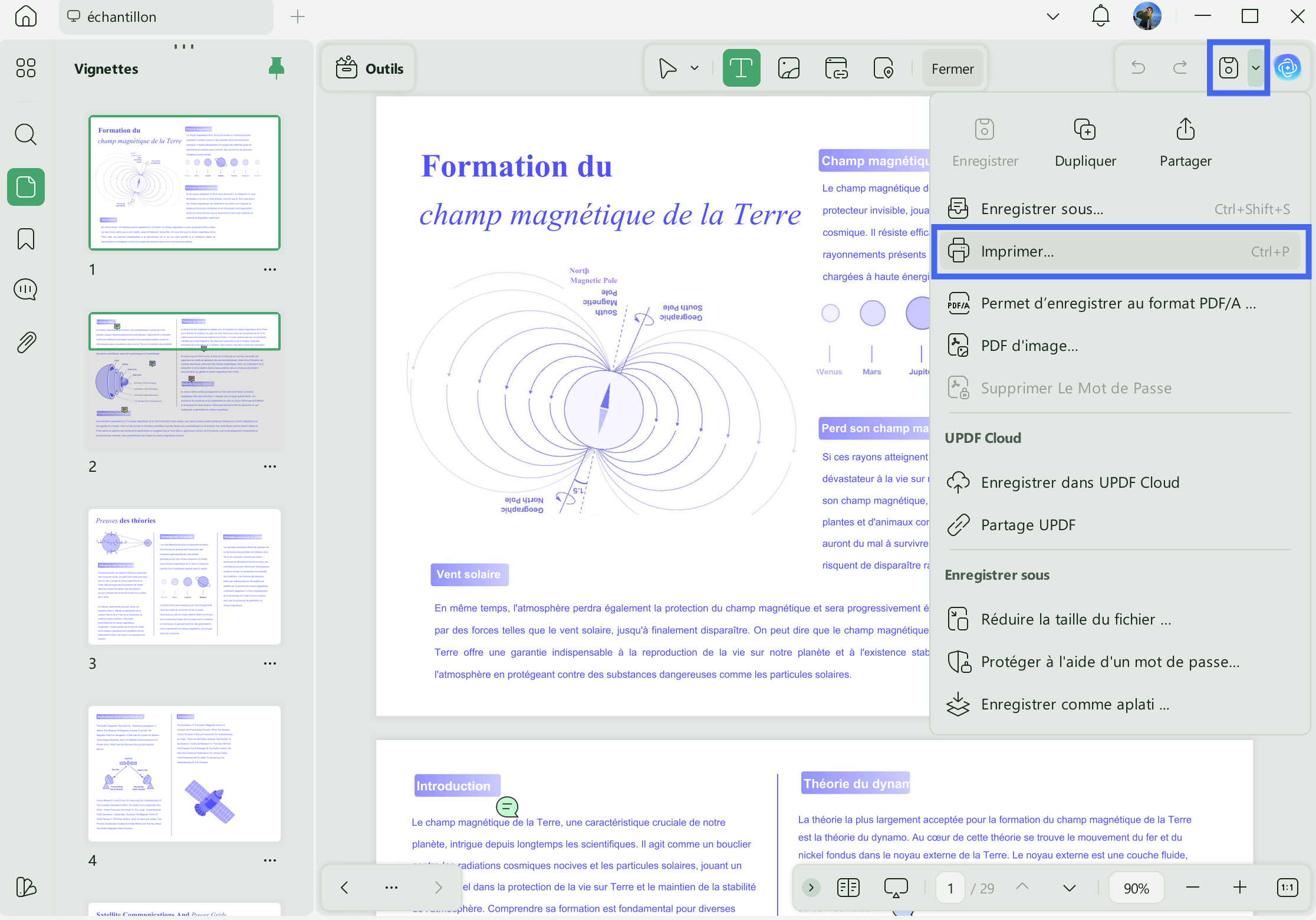
- Ouvrez votre formulaire PDF à remplir en suivant les mêmes étapes que ci-dessus, puis, en haut à gauche, cliquez sur le bouton situé à côté de « Enregistrer » > « Imprimer ».
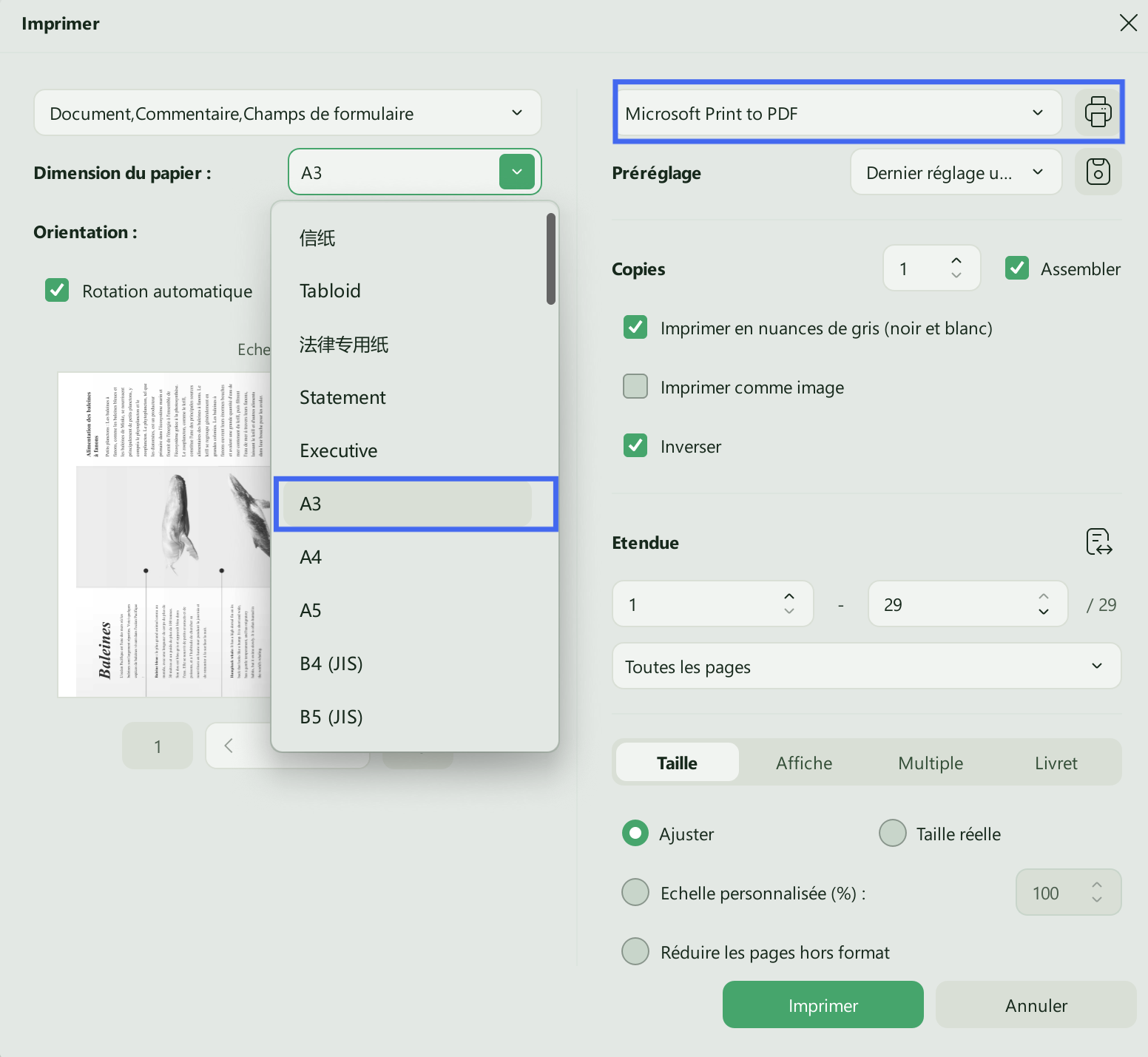
- Une fenêtre contextuelle s'affichera, dans laquelle vous pourrez choisir le format de la page, son orientation et d'autres paramètres. Assurez-vous que l'imprimante sélectionnée est bien « Microsoft Print to PDF » Sélectionnez ces options, puis cliquez sur « Imprimer ».
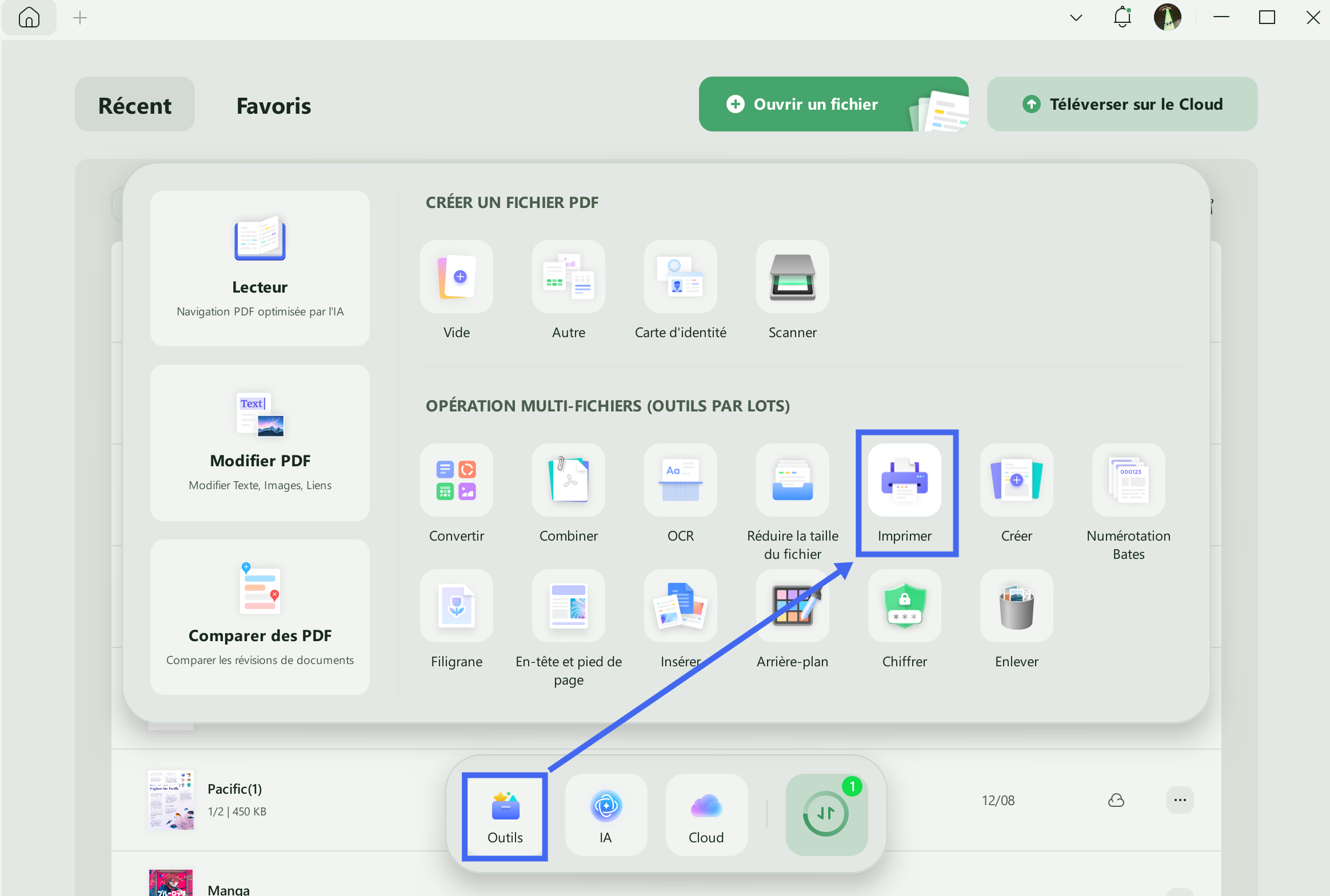
- Pour imprimer plusieurs fichiers PDF à la fois, accédez à l'interface d'accueil de UPDF, sélectionnez « Outils » > « Imprimer » > « Ajouter des fichiers » pour charger tous les formulaires PDF à remplir dont les champs ne sont pas encore renseignés, puis sélectionnez « Microsoft print to PDF » comme imprimante et cliquez sur « Imprimer » pour imprimer tous les formulaires PDF à remplir.
Ouvrez maintenant le fichier PDF modifiable avec Adobe Acrobat ou UPDF pour vérifier si le problème est résolu.
À lire également : Comment créer un PDF à remplir ? (Étape par étape)
3. Mettre à jour Acrobat
Si vous utilisez une version obsolète d'Acrobat, cela peut entraîner des problèmes de compatibilité avec le formulaire PDF à remplir. Veuillez donc mettre à jour le logiciel en suivant ce guide étape par étape.
- Ouvrez Adobe Acrobat Reader sur votre ordinateur, puis, en haut à gauche, cliquez sur « Menu » > « Aide »> « Rechercher les mises à jour ».
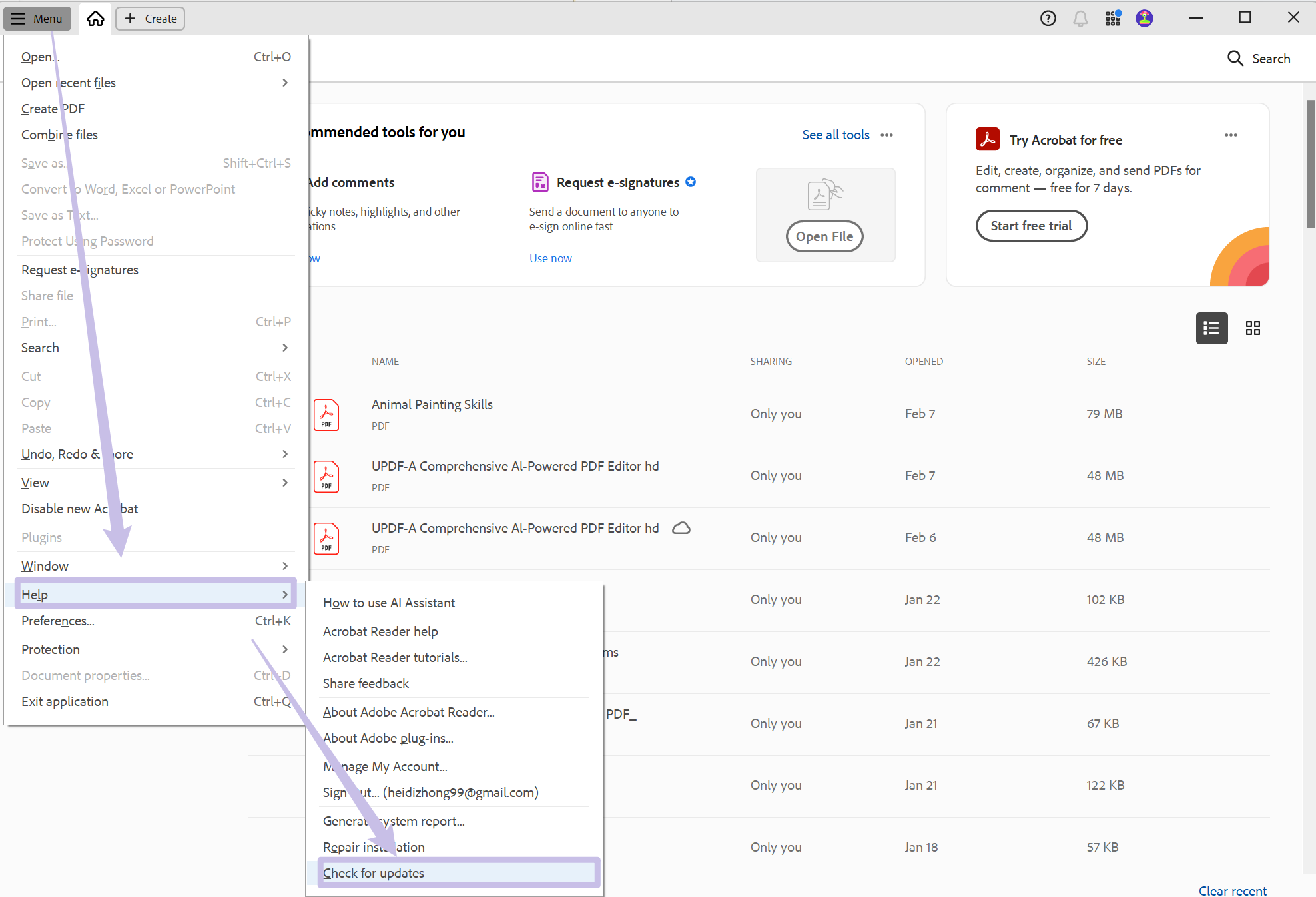
- Si des mises à jour sont disponibles, l'option « Télécharger et installer » s'affichera. Cliquez dessus pour permettre au système d'installer les dernières mises à jour disponibles.
- Laissez le téléchargement se terminer, rouvrez l'application, puis essayez à nouveau d'ouvrir le formulaire PDF pour vérifier si les données des champs s'affichent ou non.
4. Réinstaller Acrobat
Si vous avez mis à jour l'application mais que les formulaires n'affichent toujours pas les données, l'installation est peut-être endommagée. Pour installer correctement l'application avec tous les fichiers mis à jour, nous devons d'abord désinstaller la version actuelle, puis en installer une nouvelle, mise à jour. Ce guide vous explique comment procéder.
- Dans la barre de recherche Windows, tapez« Paramètres » > « Ouvrir », puis « Applications et fonctionnalités »
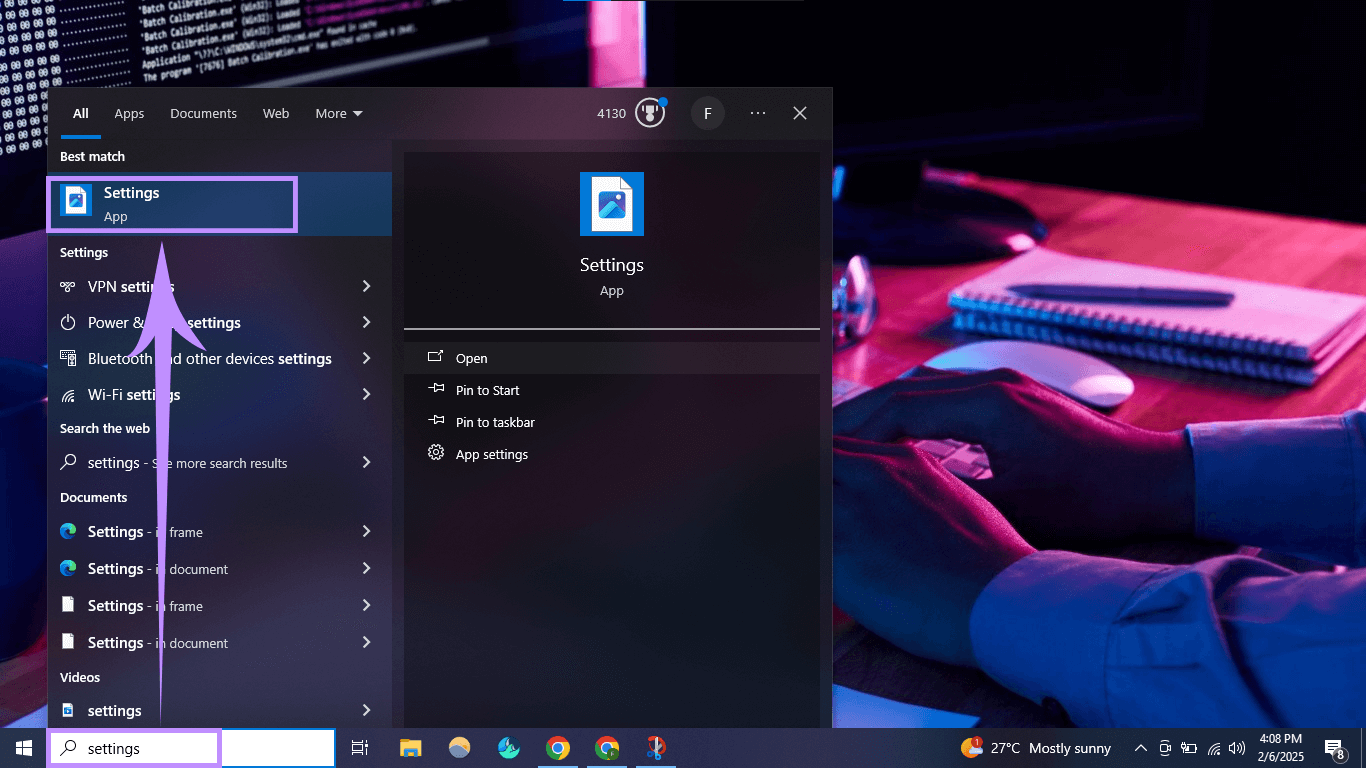
- Toutes les applications installées s'afficheront à l'écran. Recherchez et sélectionnez « Adobe Acrobat Reader ». Cliquez ensuite deux fois sur l'option« Désinstaller » lorsqu'elle s'affiche.

- Enfin, cliquez sur « Oui » dans la fenêtre contextuelle pour désinstaller l'application. Pour réinstaller l'application, rendez-vous sur le site web d'Acrobat, puis cliquez sur « Télécharger Acrobat Reader ».
- L'application sera téléchargée sur votre ordinateur. Cliquez dessus, puis cliquez sur « Installer ».
Essayez maintenant de rouvrir le formulaire à remplir dans l'application ; avec un peu de chance, cela devrait fonctionner.
5. Redémarrer l'ordinateur
Il est essentiel de redémarrer votre ordinateur pour enregistrer toutes les modifications que vous y avez apportées et effacer la mémoire temporaire. Pour ce faire, suivez les étapes suivantes.
- Cliquez sur le bouton « Démarrer » > « Alimentation » > « Redémarrer »
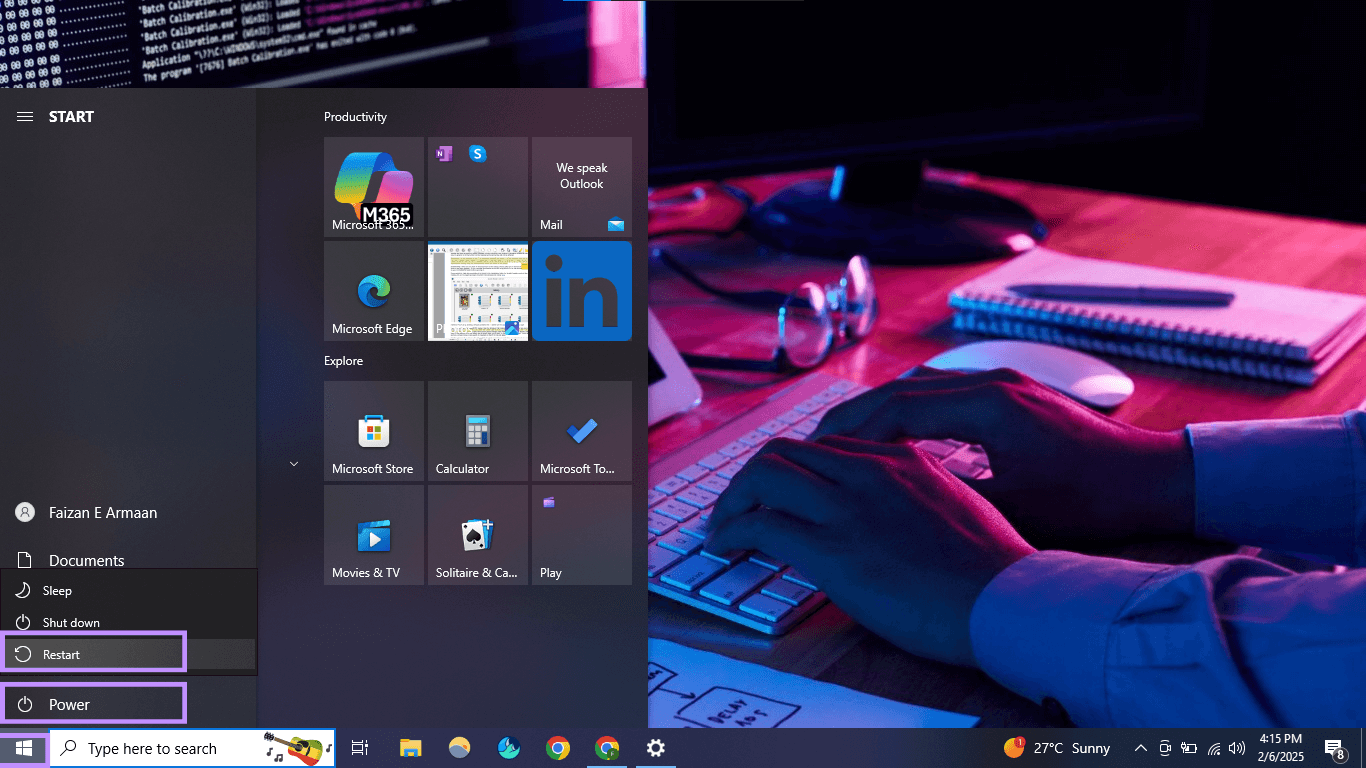
- Ensuite, lancez Adobe Acrobat et ouvrez les formulaires PDF à remplir pour voir si cela fonctionne désormais.
6. Utiliser un autre outil pour remplir le formulaire PDF
Si vous avez essayé toutes les méthodes ci-dessus, mais que le formulaire PDF à remplir n'affiche toujours pas les données des champs, vous pouvez demander à la personne qui a rempli le formulaire PDF d'utiliser un autre outil de remplissage de PDF, tel qu'Adobe Acrobat ou UPDF, pour remplir le formulaire PDF et vous le renvoyer.
Partie 3. Astuce bonus : Comment résoudre le problème des champs de formulaire Adobe Acrobat qui ne s'affichent pas ?
Outre le cas où les données des champs d'un formulaire PDF à remplir ne s'affichent pas, vous pouvez être confronté à un autre problème courant, à savoir que les champs du formulaire Adobe Acrobat ne s'affichent tout simplement pas. Nous allons également vous montrer ici comment y remédier. Il existe deux méthodes.
1. Utiliser une alternative à Acrobat pour ouvrir ou créer un PDF à remplir
La première méthode consiste également à utiliser UPDF, car les champs de formulaire peuvent ne pas être visibles dans Acrobat, mais l'être dans UPDF. Ce logiciel est capable de reconnaître tous les champs de formulaire PDF à remplir et de les mettre en évidence. De plus, il propose une fonctionnalité de « Reconnaissance des champs de formulaire » qui détecte automatiquement les champs et les met en évidence pour vous, les rendant ainsi visibles. Il vous suffit de suivre ces étapes :
- Ouvrez votre formulaire PDF à remplir, qui n'apparaît pas dans les champs UPDF. S'il s'agit d'un problème logiciel empêchant l'affichage des champs de formulaire Adobe Acrobat, ceux-ci s'afficheront normalement après l'ouverture du formulaire PDF à remplir avec UPDF.
- Si les champs du formulaire PDF à remplir ne s'affichent toujours pas, vous pouvez cliquer sur l'icône « Formulaire » dans « Outils », cliquer sur l'icône représentant les paramètres située tout à droite de la barre d'outils centrale, puis sélectionner l'option « Reconnaissance des champs de formulaire ». Enfin, cliquez sur « Continuer ». Les champs devraient alors s'afficher.
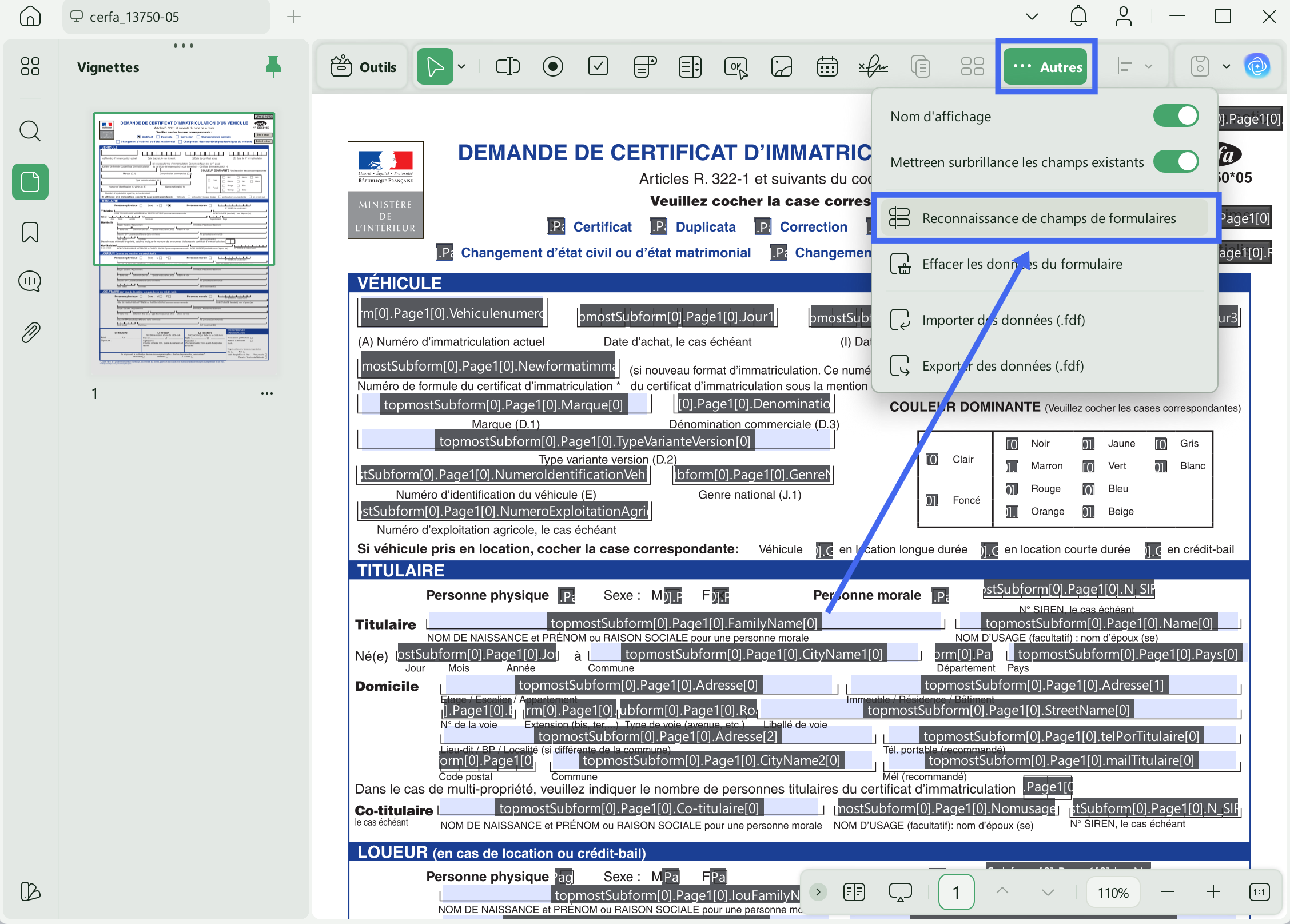
- Regardez ça : L'outil UPDF a reconnu tous les champs du formulaire et les a répertoriés.
2. Activer l’option « Afficher la couleur de survol des bordures des champs »
Si vous constatez que les champs du formulaire Adobe Acrobat ne s’affichent pas, cela peut être dû à des paramètres incorrects. Vous pouvez facilement y remédier en cochant l’option « Afficher la couleur de survol des bordures des champs ». Cela permettra d’afficher la couleur de survol des champs, les rendant ainsi visibles. Voyons comment cela fonctionne.
- Ouvrez votre formulaire à remplir dans Acrobat Reader, puis cliquez sur « Édition » > « Préférences » > « Formulaires ». Vous verrez alors apparaître l'option « Afficher la couleur de survol des bordures des champs ». Cochez-la si elle n'est pas cochée, puis, dans « Couleur de surlignage des champs obligatoires », choisissez la couleur de votre choix ; nous avons par exemple choisi le rouge.
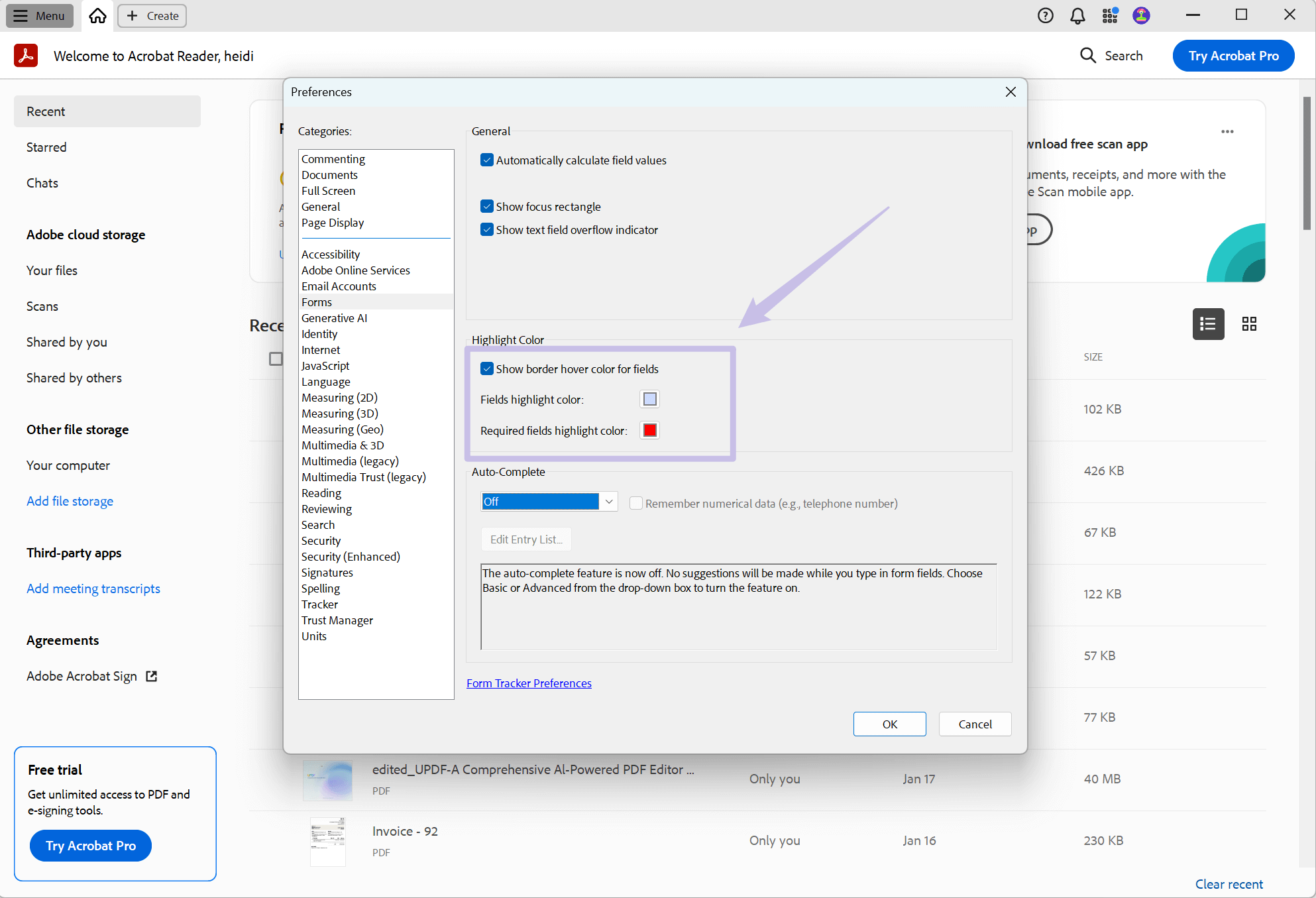
Maintenant, passez la souris sur le formulaire, les champs s'afficheront alors dans la couleur que vous avez choisie.
Conclusion
Le fait que les formulaires PDF à remplir n'affichent pas les données des champs est un problème gênant qui peut survenir en raison d'un logiciel obsolète, de restrictions de la plateforme, de lecteurs PDF tiers ou de fichiers PDF endommagés. Le moyen le plus rapide pour résoudre ce problème est d'utiliser UPDF, la meilleure alternative à Adobe Acrobat, qui vous permet de lire sans difficulté et sans aucun problème les formulaires PDF à remplir avec leurs données.
Il offre également de nombreuses autres fonctionnalités telles que la reconnaissance des champs de formulaire, la traduction, l'OCR si votre formulaire est une image, ainsi que des fonctionnalités d'annotation pour y ajouter des notes. Alors, téléchargez-le dès aujourd'hui.
Windows • macOS • iOS • Android 100% sécurisé
De plus, vous pouvez également mettre à jour Adobe Acrobat, réinstaller Adobe Acrobat, redémarrer votre ordinateur et activer l'option « Afficher la couleur de survol des bordures des champs » dans Acrobat. Ces méthodes permettent de résoudre efficacement le problème d'affichage des données dans les formulaires PDF à remplir dans Adobe Acrobat.
Si vous rencontrez également des problèmes d'affichage des champs de formulaire dans Adobe Acrobat, nous vous proposons deux méthodes pour y remédier.









 Freddy Leroy