 UPDF
UPDF
 UPDF pour Windows
 UPDF pour Mac
 UPDF pour iPhone/iPad
 updf android
 Nomostar
 UPDF AI en ligne
 UPDF Sign
 IvyCraft
 Modifier le PDF
 Annoter le PDF
 Créer un PDF
 Formulaire PDF
 Modifier les liens
 Convertir le PDF
 OCR
OCR PDF en Word
 PDF en Image
 PDF en Excel
 Organiser les pages PDF
 Fusionner les PDF
 Diviser le PDF
 Rogner le PDF
 Pivoter le PDF
 Protéger le PDF
 Signer le PDF
 Rédiger le PDF
 Biffer le PDF
 Supprimer la sécurité
 Lire le PDF
 UPDF Cloud
 Compresser le PDF
 Imprimer le PDF
 Traiter par lots
 À propos de UPDF AI
 Solutions de UPDF AI
 Mode d'emploi d'IA
 FAQ sur UPDF AI
 Résumer le PDF
 Traduire le PDF
 Analyser le PDF
 Discuter avec IA
 Analyser l'image
 PDF vers carte mentale
 Expliquer le PDF
 Outils IA PDF
 Outils IA Image
 Outils de Chat IA
 Outils de Rédaction IA
 Outils d’Étude IA
 Outils Professionnels IA
 Autres Outils IA
 Génération de signets IA
 Résumé de signets IA
 Génération de filigranes IA
 Génération d’arrière-plans IA
 Génération d’autocollants IA
 Génération de tampons IA
 Suite de rédaction IA
 UPDF Copilot
 Gestion des pages IA
 Recherche sémantique IA
 PDF en Word
 PDF en Excel
 PDF en PowerPoint
 UPDF pour les entreprises
 UPDF Sign pour les entreprises
 UPDF AI pour les entreprises
 Plans pour les entreprises
 Mode d'emploi pour les entreprises
 Webinar d'Entreprise
 Informatique
 Éducatives
 Construction
 Services Financiers
 Santé
Santé Assurance
 Juridique
 Fabrication
 Gouvernement
 Chercheurs et doctorants
 Solopreneurs
 Avocats et cabinets
 Professionnels de l’immobilier
 Solution pour l'éducation
 Témoignages de clients
 Mode d'emploi
 Astuces UPDF
 FAQ
FAQ Avis sur UPDF
 Centre de téléchargement
 Blog
Blog Actualités
 Spécifications techniques
 Mises à jour
 UPDF vs. Adobe Acrobat
 UPDF vs. Foxit
 UPDF vs. PDF Expert

Chaque fois que je devais localiser et gérer des fichiers PDF, j’avais beaucoup de mal à trouver le bon document sur mon ordinateur. Ces fichiers étaient indispensables pour mes projets personnels et mon travail, mais toutes les méthodes ne me permettaient pas de les identifier. C’est là que j’ai commencé à découvrir les bonnes méthodes qui pouvaient me faire gagner beaucoup de temps.
Dans cet article, je vais vous expliquer comment trouver un fichier PDF sur mon ordinateur et vous présenter les méthodes auxquelles j'ai eu recours par le passé. En bonus, je vais également vous montrer comment j'ai utilisé UPDF comme fournisseur de vignettes de fichiers pour trouver le bon PDF.
Partie 1. Comment trouver un fichier PDF sur un ordinateur
Les fichiers PDF peuvent être difficiles à localiser sur un ordinateur lorsque leurs noms ne sont pas clairs ou qu’ils sont répartis dans plusieurs dossiers. Pour répondre à la question « Comment trouver mes fichiers PDF sur mon ordinateur », j’ai rassemblé les méthodes les plus simples pour les utilisateurs de Windows et de Mac.
Rechercher des fichiers PDF sur Mac
Suivez maintenant les étapes ci-dessous pour localiser et ouvrir les fichiers PDF stockés sur votre Mac :
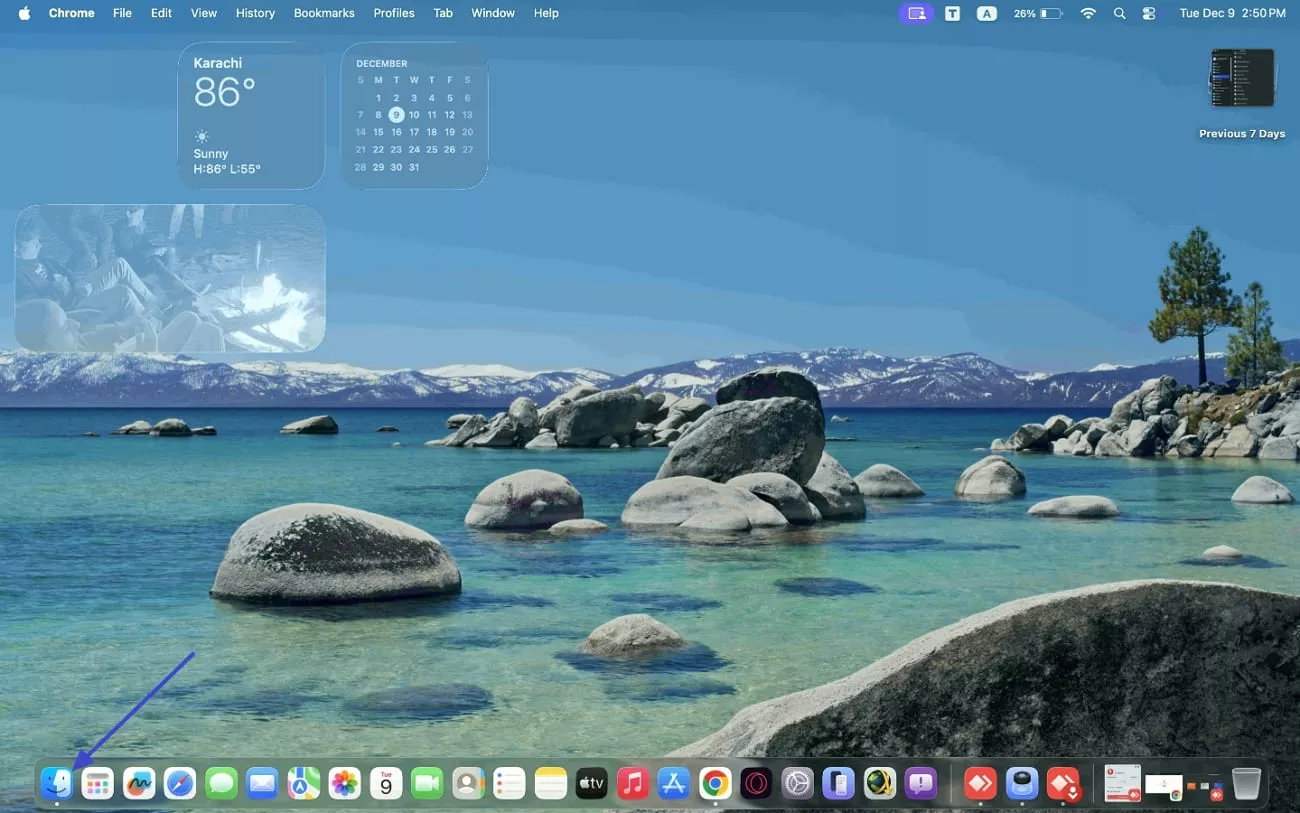
Étape 1. Commencez par cliquer sur l'icône « Finder » dans la barre des tâches en bas de l'écran, puis ouvrez le dossier dans lequel vous conservez vos documents.
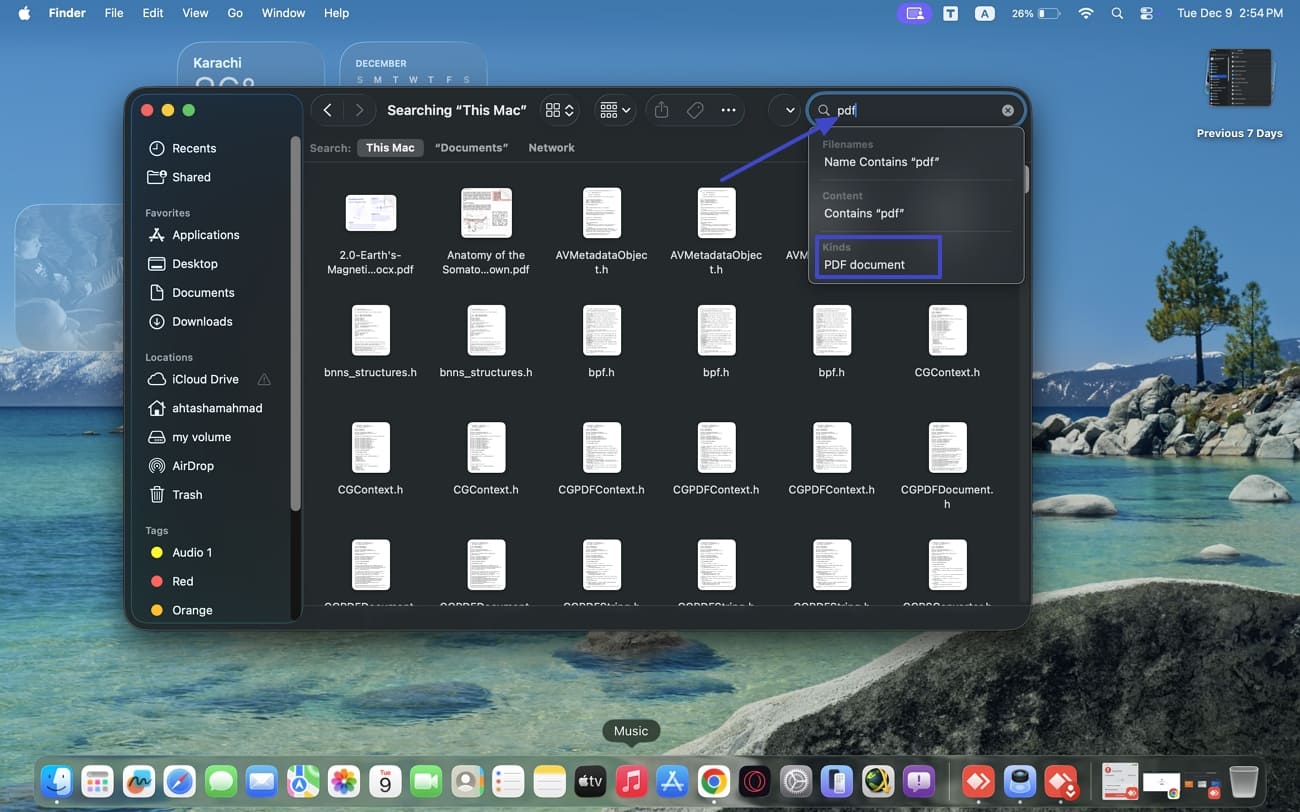
Étape 2. Ensuite, cliquez sur l'icône « Rechercher » dans le coin supérieur droit et saisissez « PDF » dans le champ de recherche. Cliquez ensuite sur l'option « Document PDF » et triez les documents par date ou par date de modification pour trouver un fichier PDF spécifique.
Rechercher des fichiers PDF sous Windows
Après avoir appris à trouver un fichier PDF sur mon ordinateur en tant qu'utilisateur Mac, suivez les instructions ci-dessous pour localiser un fichier PDF sur un ordinateur Windows :
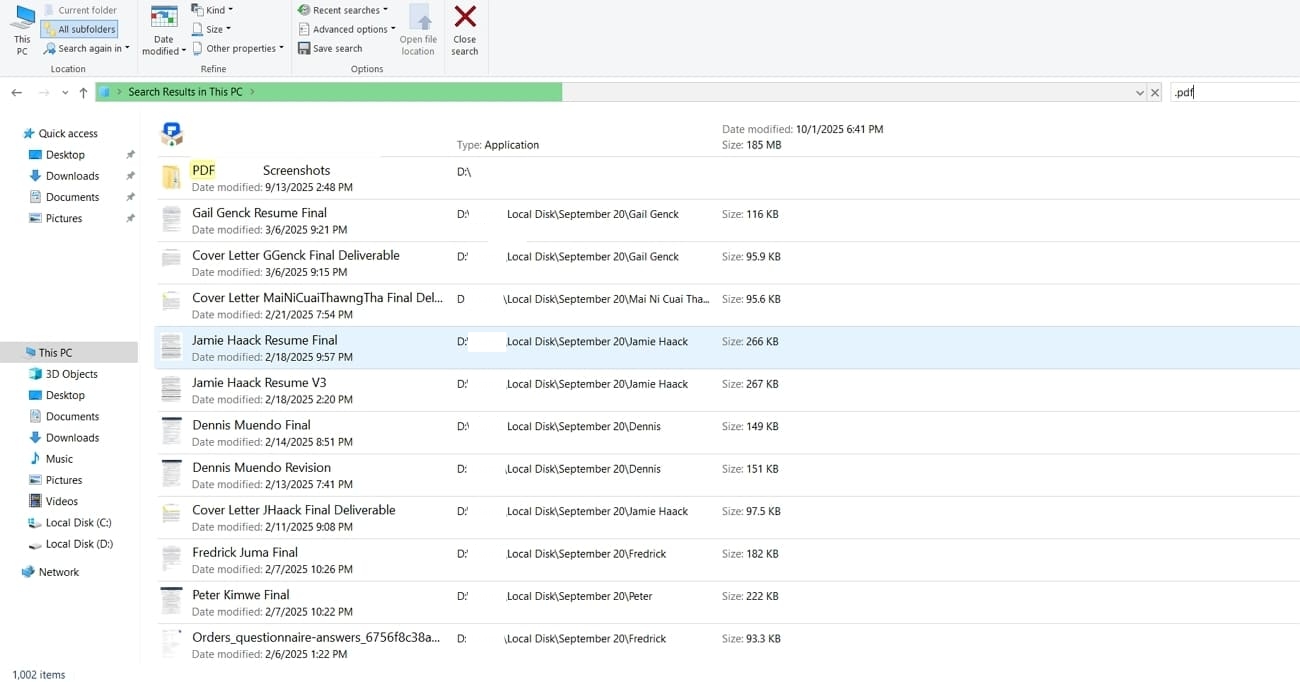
Instructions. Une fois dans l'Explorateur de fichiers Windows, cliquez sur l'option « Ce PC » pour effectuer une recherche sur l'ensemble de l'ordinateur. Ensuite, tapez « .pdf » dans la barre de recherche située dans le coin supérieur droit pour trouver tous les fichiers PDF stockés sur votre ordinateur. Cela peut prendre un certain temps, en fonction du nombre de fichiers stockés sur votre PC.
Partie 2. Astuce bonus : Trouvez instantanément le bon fichier PDF grâce à UPDF comme fournisseur de vignettes
Après avoir découvert comment trouver mes fichiers PDF sur mon ordinateur, j'ai remarqué que de nombreux noms de fichiers PDF se ressemblent beaucoup, ce qui rend difficile l'identification du bon fichier. Dans ces situations, UPDF se distingue en fournissant des vignettes pour mes PDF et en affichant des aperçus des fichiers PDF dans mes dossiers. Avec UPDF, je peux identifier le bon fichier en un coup d'œil sans perdre de temps.
Comment définir des miniatures de PDF avec UPDF
Maintenant que vous savez comment trouver des fichiers PDF sur mon ordinateur, passons à l'étape suivante en définissant une miniature sur les icônes PDF. Ensuite, suivez les étapes ci-dessous pour définir une miniature sur les fichiers PDF à l'aide d'un éditeur PDF avancé :
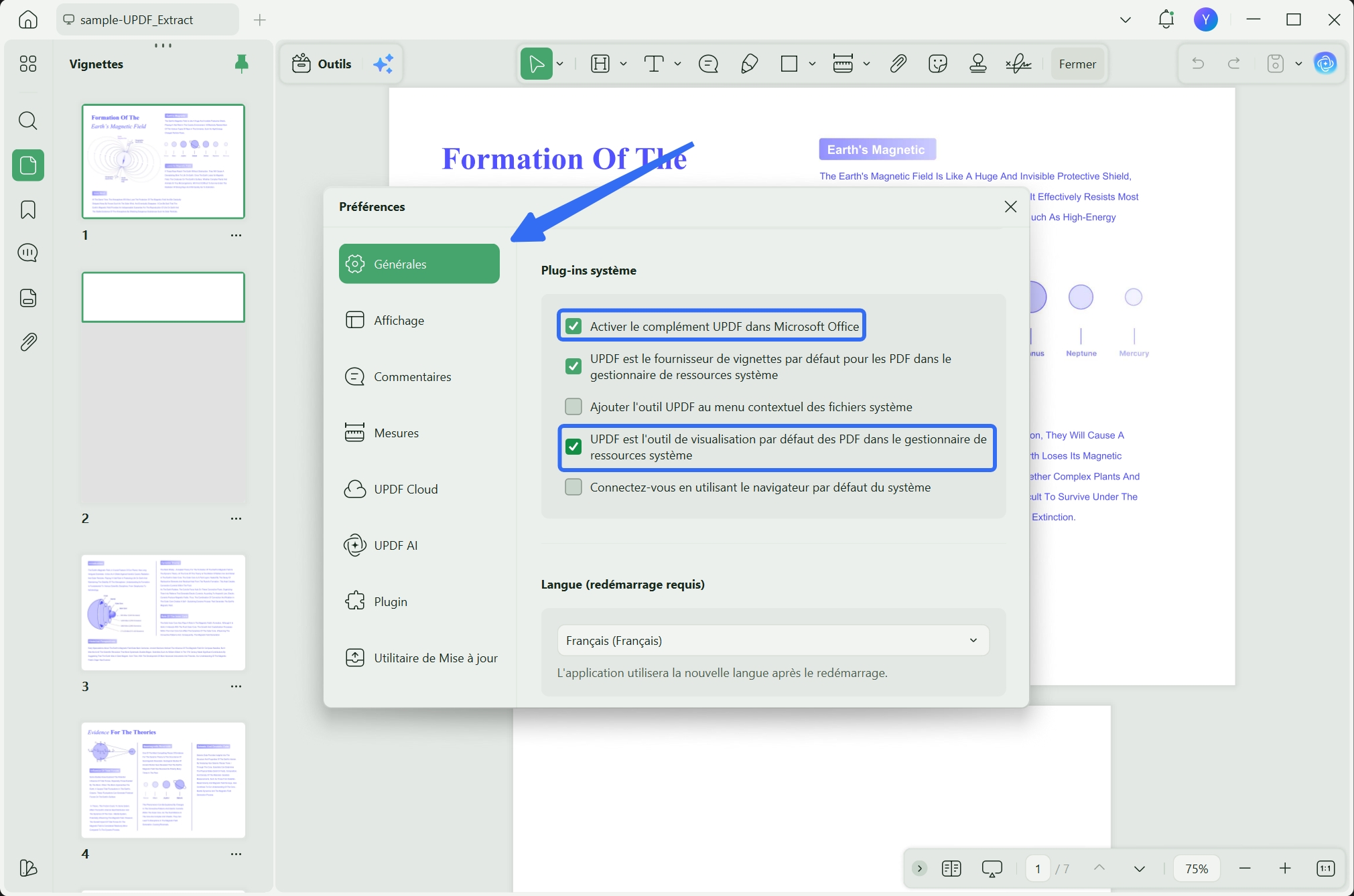
Étape 1. Ouvrir les paramètres de UPDF
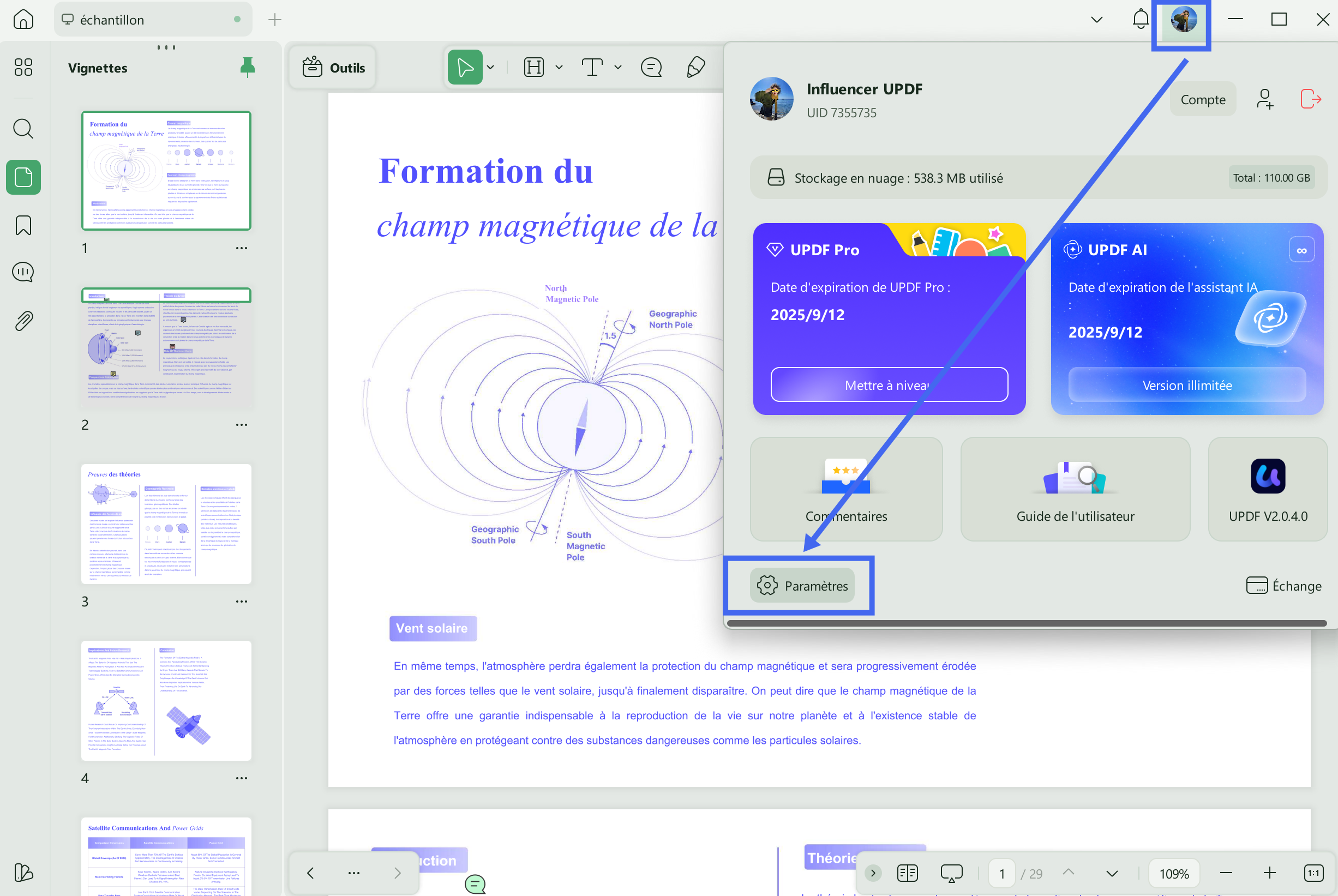
Une fois dans l'interface principale, cliquez sur le bouton « Connexion » situé dans le coin supérieur droit, puis sur le bouton « Paramètres » pour accéder à la fenêtre des paramètres.
Windows • macOS • iOS • Android 100% sécurisé
Étape 2. Définir UPDF comme lecteur PDF par défaut et fournisseur de vignettes
Ensuite, faites défiler vers le bas jusqu'à la section « Plug-ins système » et sélectionnez l'option « UPDF est un fournisseur de vignettes ». Sélectionnez ensuite l'option « UPDF est l'outil de prévisualisation par défaut » pour activer la prévisualisation sous forme de vignettes.
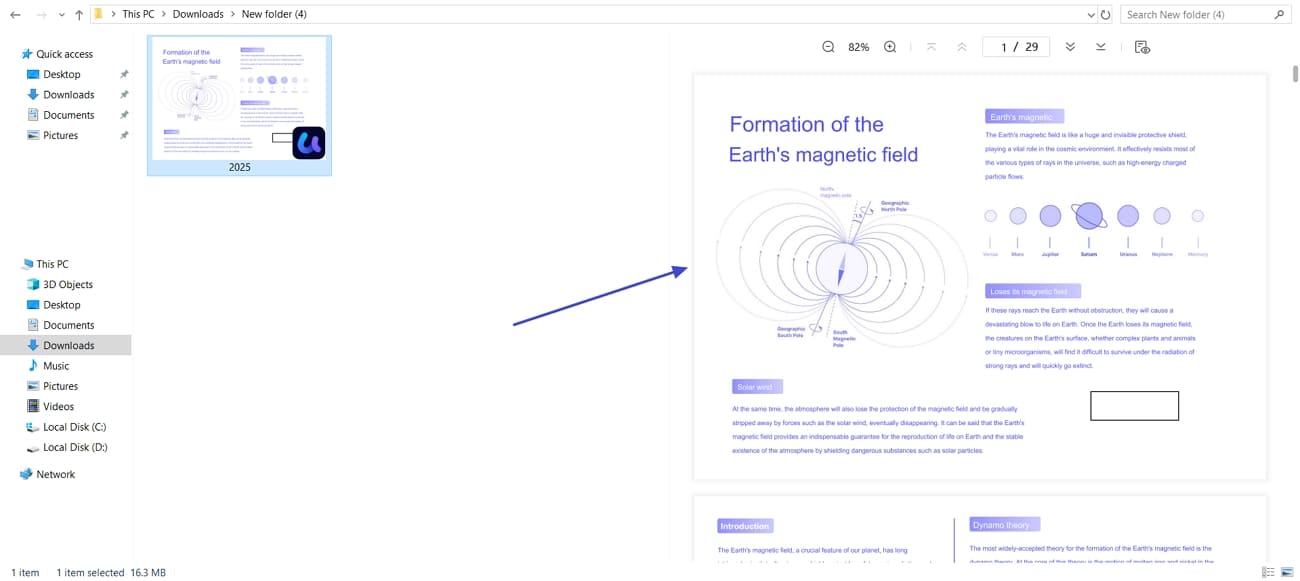
Étape 3. Afficher le PDF dans le volet Aperçu
Vous pouvez maintenant voir les fichiers PDF dans le volet d'aperçu sans avoir à ouvrir chaque fichier individuellement sur votre ordinateur.
De plus, UPDF m'offre un moyen simple d'interagir avec les fichiers PDF une fois que je les ai trouvés. Je peux ouvrir, annoter, modifier ou fusionner des fichiers, tout en gardant une bonne organisation. Je peux surligner des passages importants, ajouter des commentaires, voire traduire des documents entiers sans avoir à passer d'un programme à l'autre. Cela facilite la gestion de plusieurs rapports, supports d'étude ou documents de référence au sein d'un flux de travail fluide. UPDF est bien plus qu'un simple éditeur de PDF. Voici un aperçu de certaines fonctionnalités notables qui font de UPDF un outil unique :
Windows • macOS • iOS • Android 100% sécurisé
Principales fonctionnalités
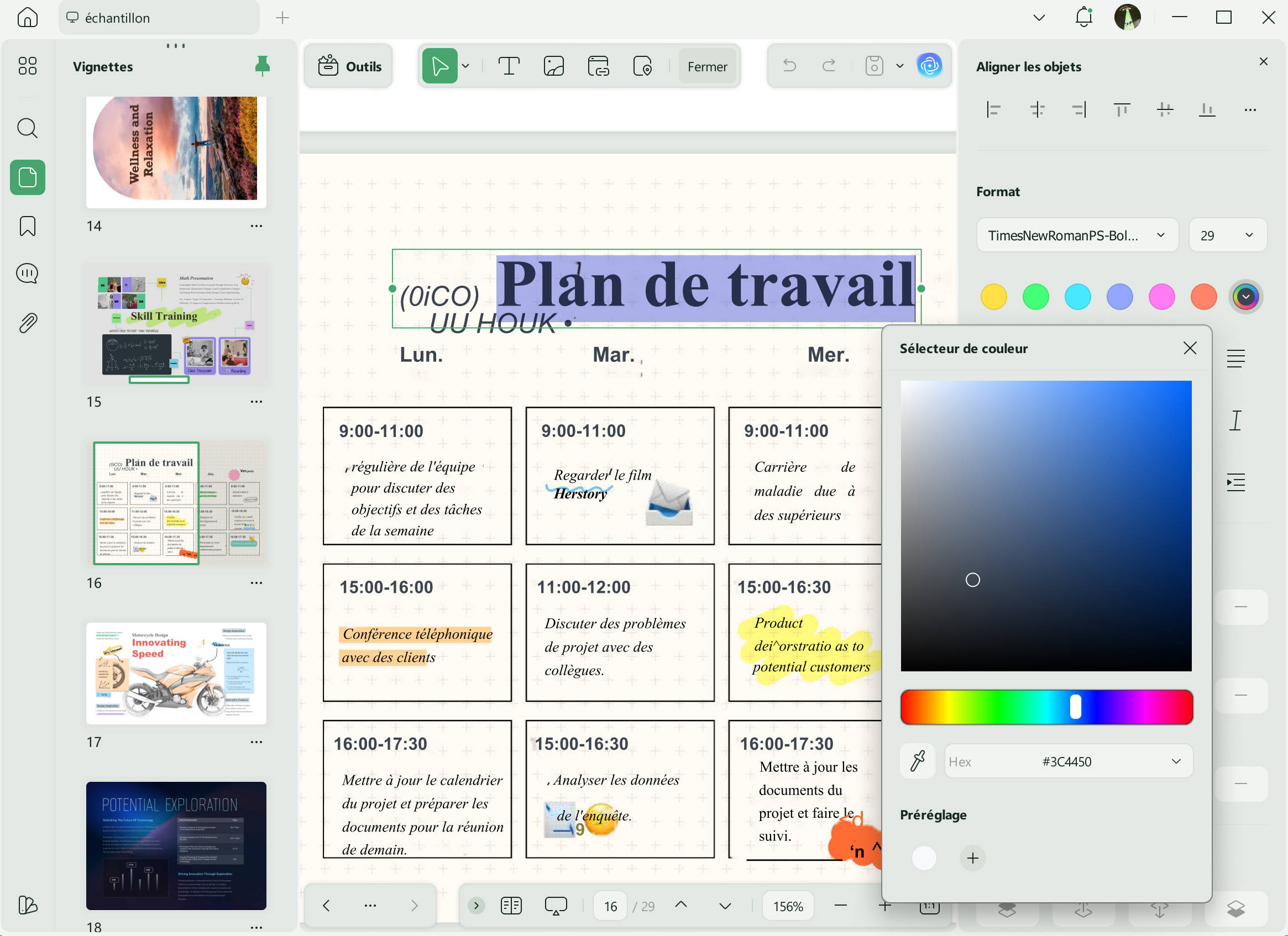
- Modification de PDF : Je peux modifier n'importe quel texte dans mes PDF, en ajustant la taille de la police, la couleur et l'espacement jusqu'à ce que le résultat me convienne parfaitement.
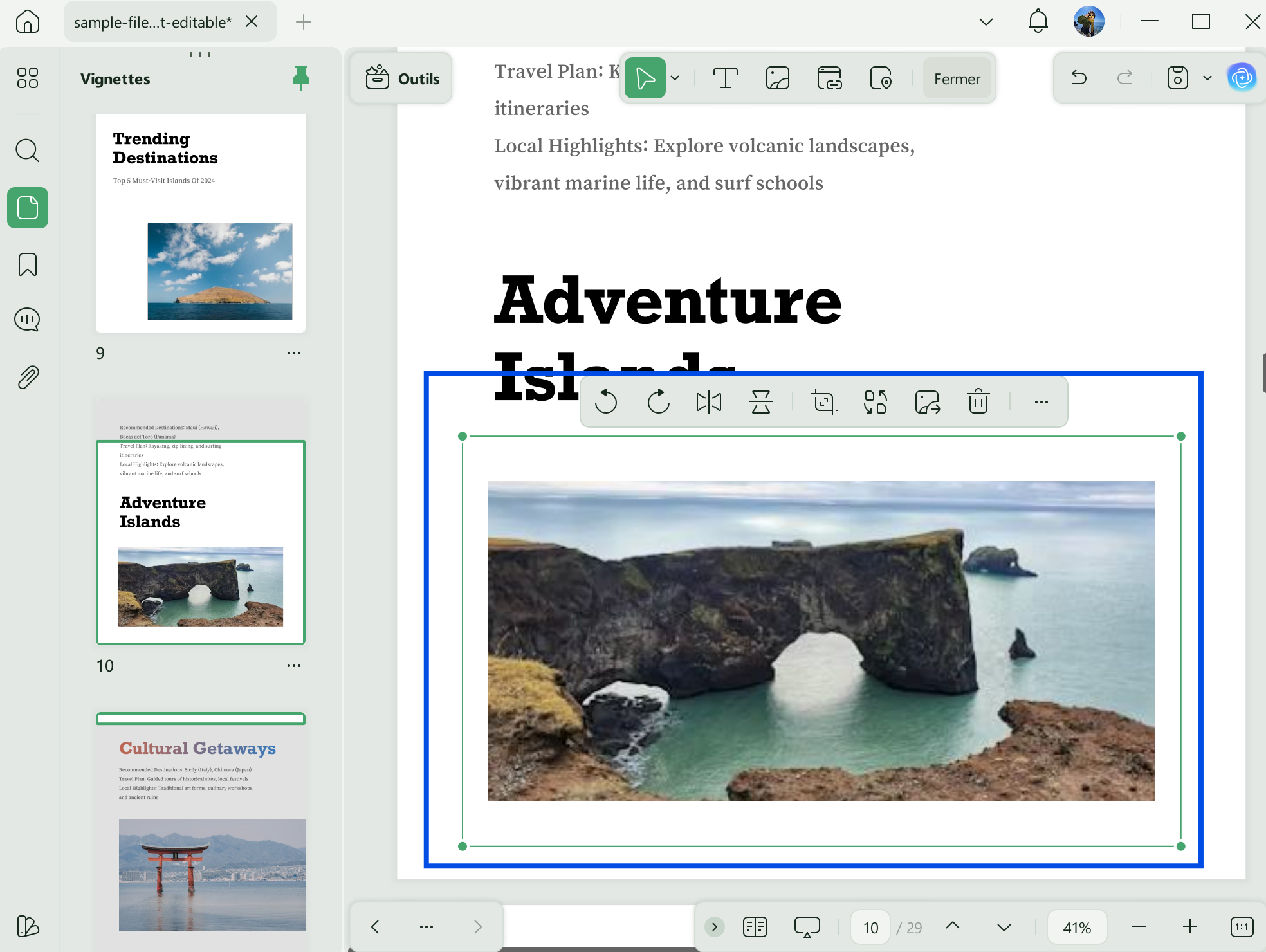
Je peux également recadrer ou redimensionner les images, ce qui permet d'obtenir une mise en page claire et bien organisée du contenu et des éléments visuels dans le document.
- Annotation de PDF : Avec UPDF, il est très simple de surligner des passages clés, d'ajouter des commentaires et d'insérer des notes autocollantes pour donner des instructions.
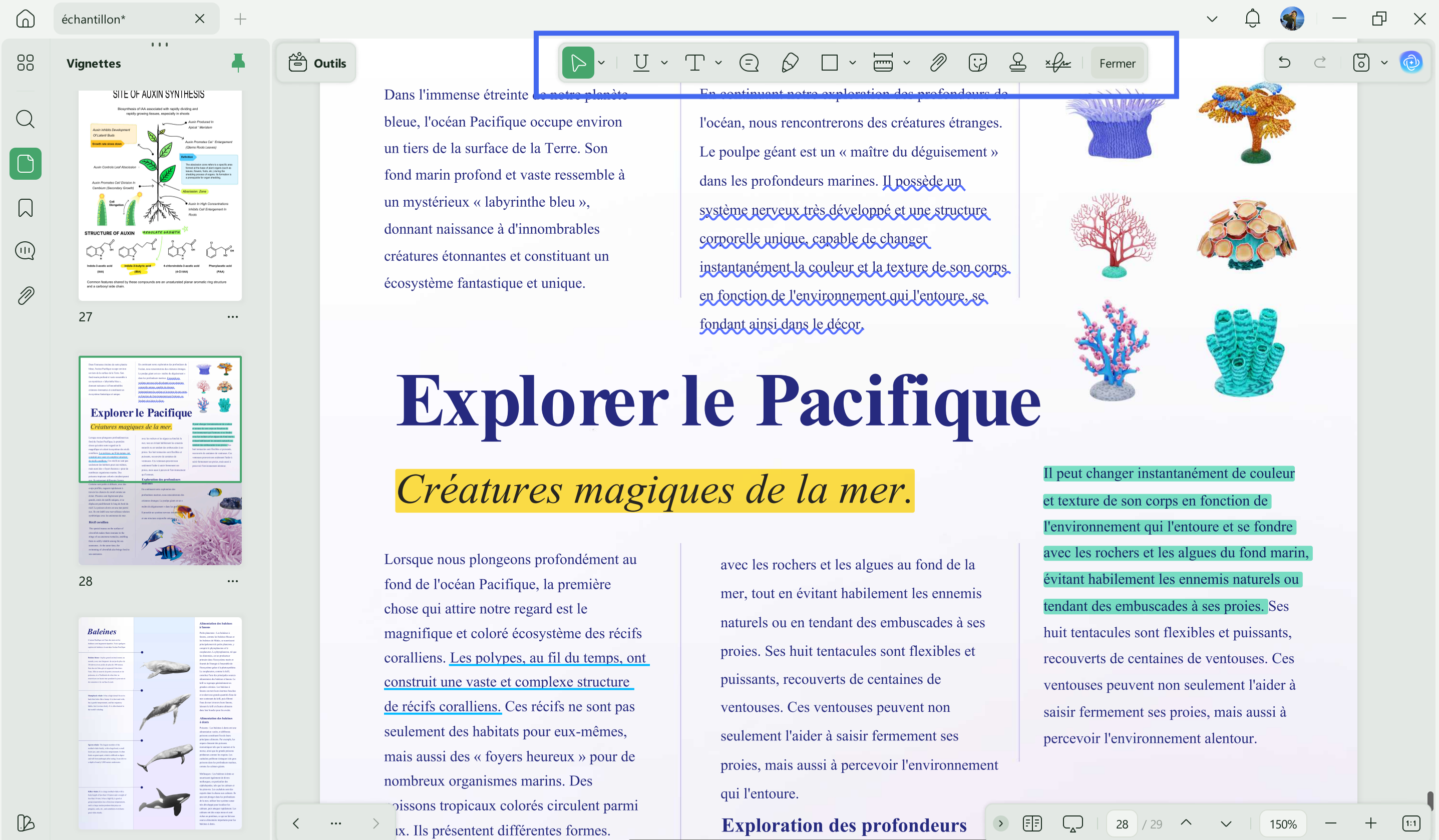
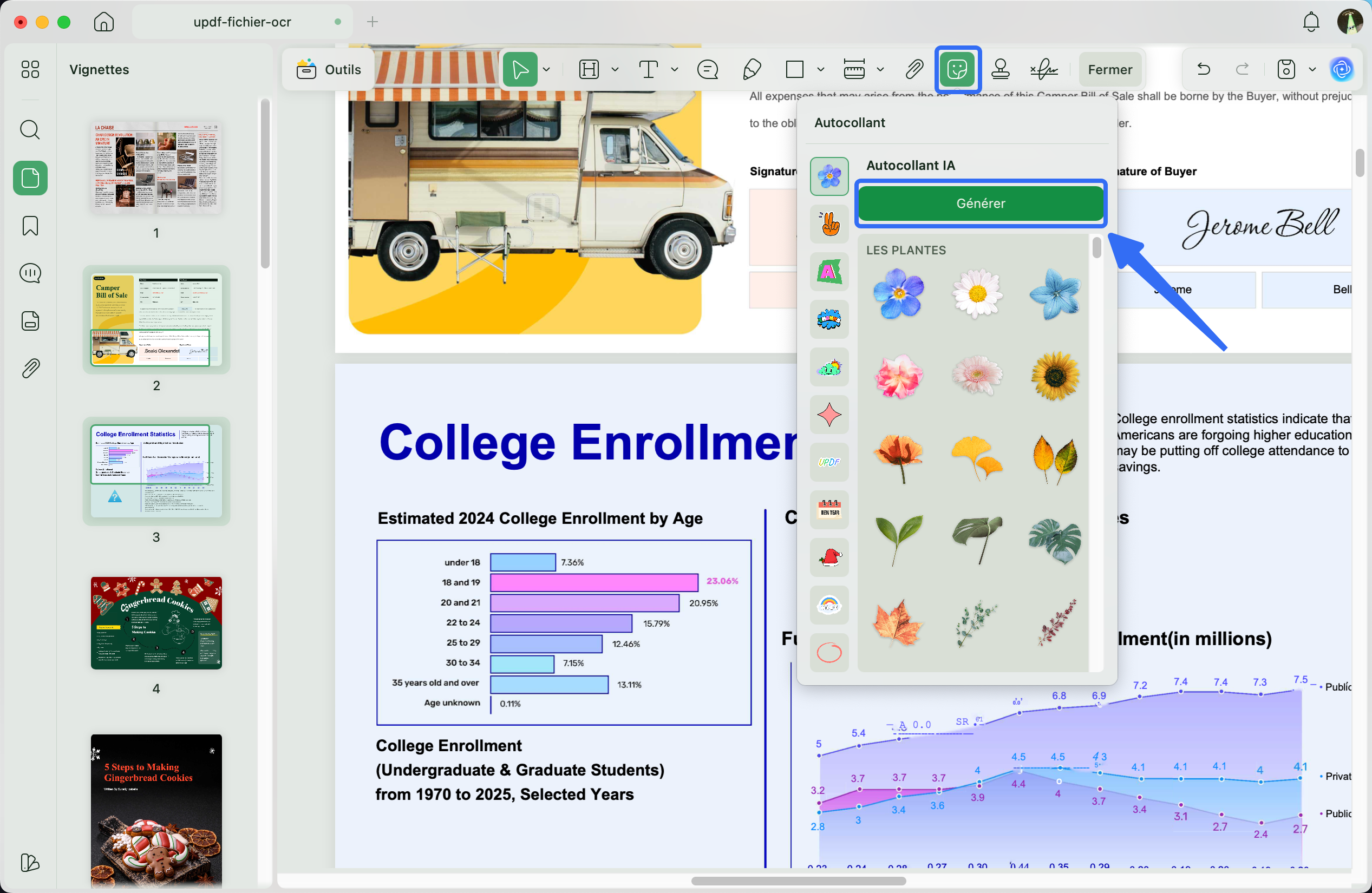
Je peux superposer des formes, des annotations et même des signatures, ce qui donne à chaque fichier PDF un aspect à la fois personnalisé et professionnel. (Astuce : Vous pouvez utiliser l'agent IA intégré d'UPDF pour créer des autocollants uniques.)
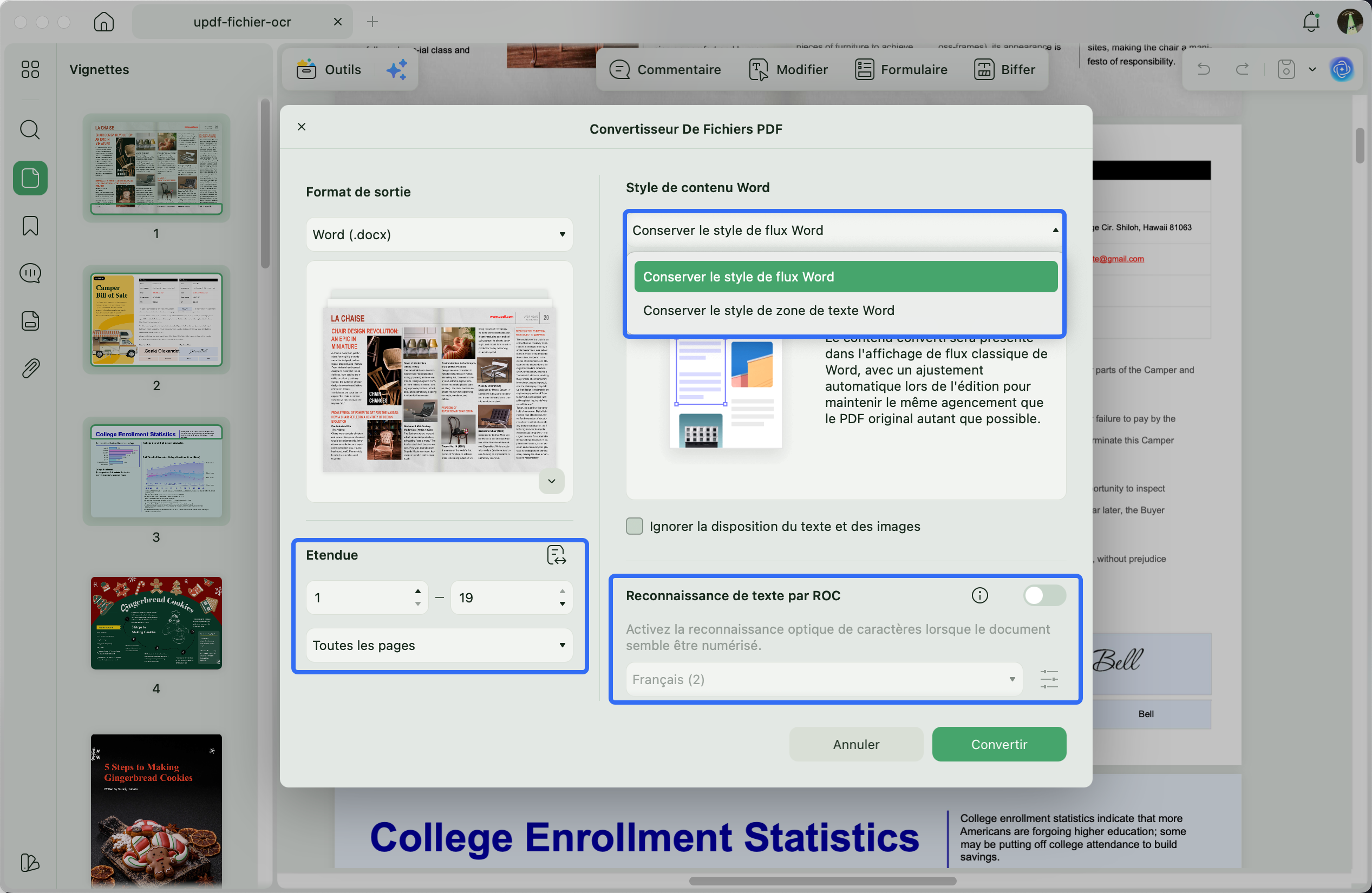
- Conversion de PDF : Cette option vous permet de rendre les fichiers PDF modifiables dans Word, Excel, PowerPoint, etc., afin que vous puissiez les utiliser facilement. La structure et la mise en forme sont conservées, ce qui rend le fichier immédiatement prêt à être utilisé.
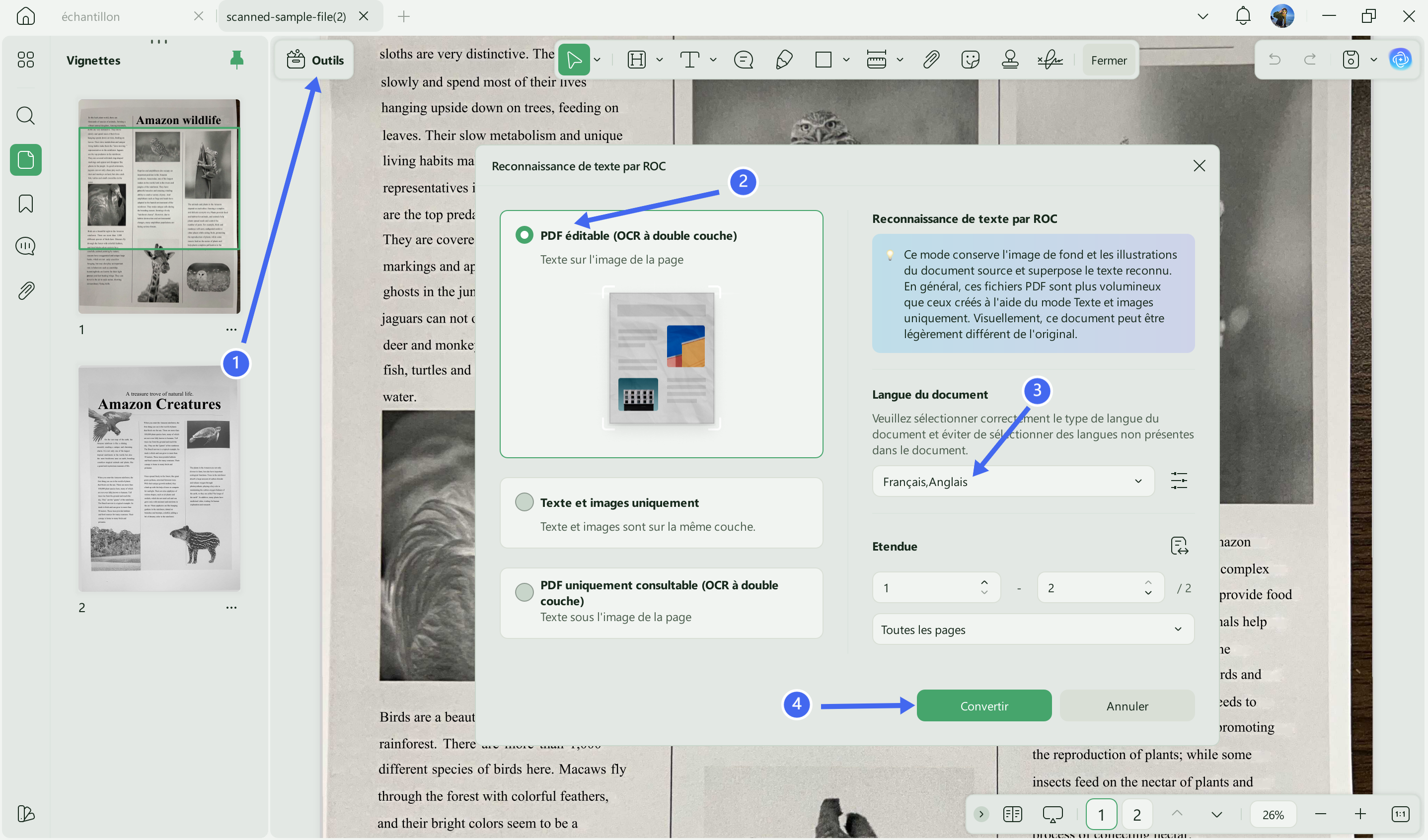
- OCR PDF : Extraire du texte à partir de fichiers PDF numérisés ou contenant uniquement des images est un jeu d'enfant grâce à la fonction OCR intégrée, qui propose trois modes de reconnaissance. Elle prend en charge plusieurs langues, ce qui me permet de capturer avec précision le texte, même sur des pages détaillées ou complexes.
- UPDF AI : Avec les outils d'IA, je peux traduire des fichiers PDF entiers dans plus de 14 langues et générer des résumés concis. Je crée également des cartes mentales à partir du contenu, ce qui m'aide à comprendre, relire et organiser rapidement des documents longs ou denses.
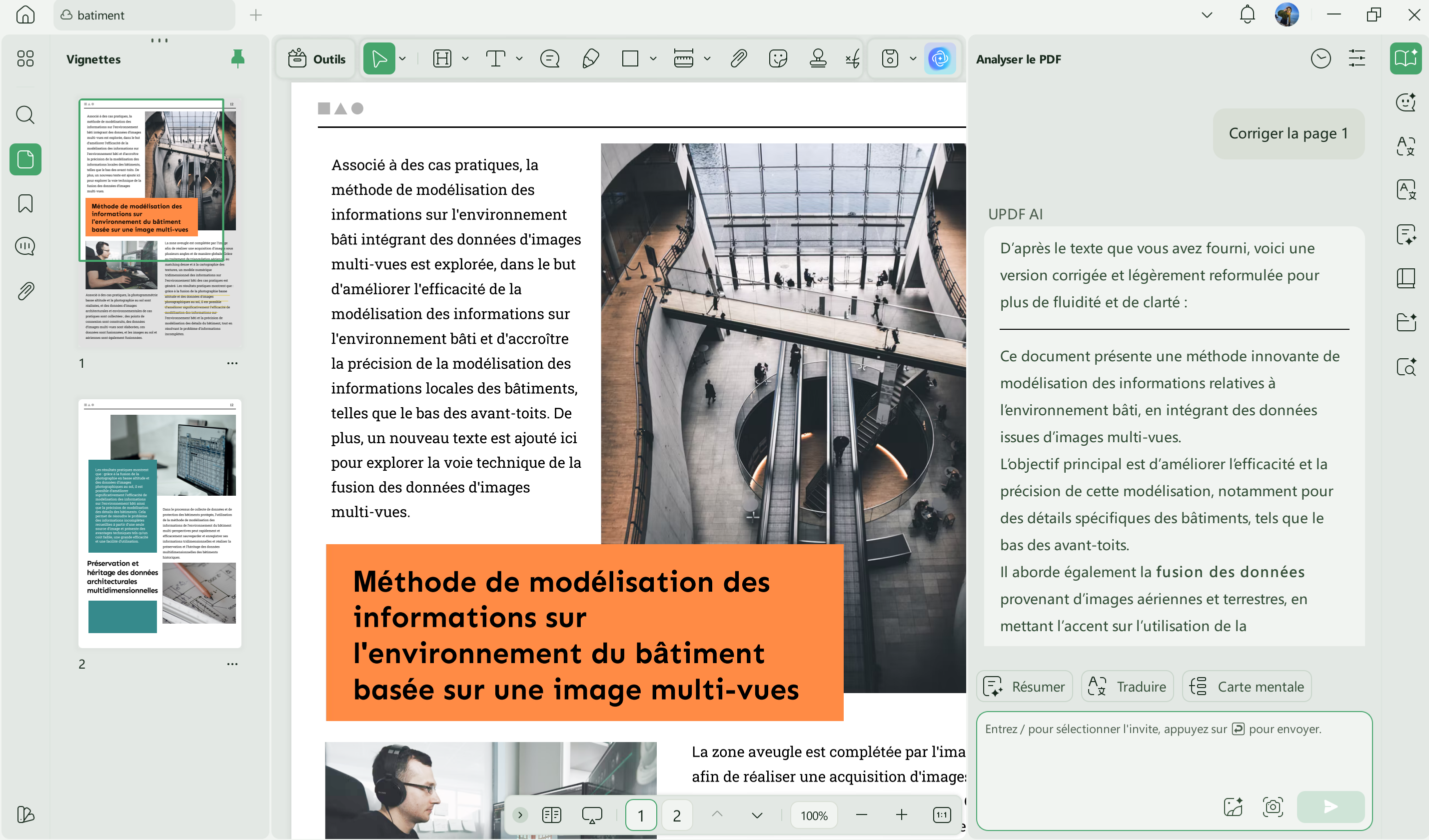
Cliquez sur le bouton ci-dessous pour télécharger UPDF et commencer. Si vous avez besoin de fonctionnalités plus avancées, vous pouvez passer à une formule payante pour bénéficier d'avantages supplémentaires. UPDF offre également une garantie de remboursement de 30 jours pour votre tranquillité d'esprit.
Windows • macOS • iOS • Android 100% sécurisé
Conclusion
Pour conclure, cet article a passé en revue les méthodes les plus pratiques pour savoir comment trouver un fichier PDF sur son ordinateur sans avoir à ouvrir une multitude de documents. Bien que Windows et Mac proposent tous deux des outils intégrés pour localiser les PDF, ceux-ci peuvent s'avérer lents lorsque les noms de fichiers se ressemblent. Si vous souhaitez une expérience plus fluide, je vous recommande d'utiliser UPDF comme outil de création de vignettes pour prévisualiser, organiser et gérer plus efficacement vos PDF.
Windows • macOS • iOS • Android 100% sécurisé








 Freddy Leroy


-Reddit