 UPDF
UPDF
 UPDF für Windows
 UPDF für Mac
 UPDF für iPhone/iPad
 UPDF für Android
 Nomostar
 UPDF AI Online
 UPDF Sign
 IvyCraft
 PDF bearbeiten
 PDF kommentieren
 PDF erstellen
 PDF-Formular
 Links bearbeiten
 PDF konvertieren
 OCR
OCR PDF in Word
 PDF in Bild
 PDF in Excel
 PDF organisieren
 PDFs zusammenführen
 PDF teilen
 PDF zuschneiden
 PDF drehen
 PDF schützen
 PDF signieren
 PDF schwärzen
 PDF bereinigen
 Sicherheit entfernen
 PDF lesen
 UPDF Cloud
 PDF komprimieren
 PDF drucken
 Stapelverarbeitung
 Über UPDF AI
 UPDF AI Lösungen
 KI-Benutzerhandbuch
 FAQ zu UPDF AI
 PDF zusammenfassen
 PDF übersetzen
 Chatten mit PDF
 Chatten mit AI
 Chatten mit Bild
 PDF zu Mindmap
 PDF erklären
 PDF-KI-Tools
 Bild-KI-Tools
 KI-Chat-Tools
 KI-Schreibtools
 KI-Lerntools
 KI-Arbeitstools
 Weitere KI-Tools
 KI-Lesezeichen-Generierung
 KI-Lesezeichen-Zusammenfassung
 KI-Wasserzeichen-Generierung
 KI-Hintergrund-Generierung
 KI-Sticker-Generierung
 KI-Stempel-Generierung
 KI-Schreibtools
 UPDF Copilot
 KI-Seitenverwaltung
 KI-Semantische Suche
 PDF in Word
 PDF in Excel
 PDF in PowerPoint
 Unternehmenslösung
 Unternehmen Sign
 Unternehmen AI
 Unternehmensplan
 Benutzerhandbuch für Unternehmen
 Unternehmens-Webinar
 IT
IT Bildung
 Bauwesen
 Finanzdienstleistungen
 Gesundheitswesen
 Versicherung
 Rechtlich
 Fertigung
 Regierung
 Forschende & Doktoranden
 Solopreneure
 Anwälte & Kanzleien
 Immobilienprofis
 Bildungsbereich-Lösung
 Kundengeschichten
 Tutorials
 UPDF Tipps
 FAQs
FAQs UPDF Bewertungen
 Downloadcenter
 Blog
Blog Newsroom
 Technische Daten
 Updates
 UPDF vs. Adobe Acrobat
 UPDF vs. Foxit
 UPDF vs. PDF Expert

Ob für die Schule, die Arbeit oder private Zwecke, die meisten von uns müssen in munterer Regelmäßigkeit mehrseitige PDFs erstellen. Das richtige Tool und den richtigen Prozess zu finden, um schnell und einfach Ihre Dateien zu erhalten, kann jedoch schnell frustrierend werden. Woher sollen Sie schließlich wissen, welches PDF-Tool für diesen Vorgang am besten geeignet ist? In diesem Artikel möchten wir Ihnen deshalb einige einfache und unkomplizierte Möglichkeiten aufzeigen, wie Sie eine mehrseitige PDF-Datei erstellen können.
Wir betrachten uns 7 verschiedene Methoden und Tools, die Sie zur Erstellung mehrseitiger PDF-Dateien in Betracht ziehen können, sowie detaillierte Schritt-für-Schritt-Anleitungen, damit Sie den Vorgang jeweils genau nachvollziehen können.
Teil 1. Wie Sie mit UPDF ein mehrseitiges PDF erstellen (3 Methoden)
Beginnen wir mit der Erstellung mehrseitiger PDF-Dateien mit UPDF, der empfehlenswertesten Methode. UPDF bietet Ihnen schließlich gleich drei einfache Möglichkeiten zur Erstellung mehrseitiger PDF-Dateien und verfügt darüber hinaus über Dutzende Bearbeitungs- und Beschriftungsfunktionen, mit denen Ihre PDFs bei der Erstellung mehrseitiger PDF-Dokumente individuell anpassen, gestalten und bearbeiten können.
Weiterhin hat UPDF leistungsstarke AI-Funktionen, mit denen Sie Inhalte generieren, bestehende Inhalte umschreiben und Feedback zu den Inhalten in Ihrer mehrseitigen PDF-Datei erhalten können.
Bevor wir uns mit den verschiedenen Methoden zur Erstellung mehrseitiger PDF-Dateien befassen, stellen Sie bitte sicher, dass Sie UPDF über die Schaltfläche unten herunterladen, damit Sie die Anleitung direkt nachvollziehen können.
Windows • macOS • iOS • Android 100% sicher
Methode 1: Erstellen Sie ein mehrseitiges PDF von Grund auf
Das Erstellen einer mehrseitigen PDF-Datei von Grund auf ist die beste Option, wenn Sie ein völlig neues Projekt beginnen möchten und wissen, dass es mehr als eine Seite umfassen wird. Befolgen Sie die folgenden Schritte, um mit UPDF ganz einfach eine mehrseitige PDF-Datei von Grund auf zu erstellen:
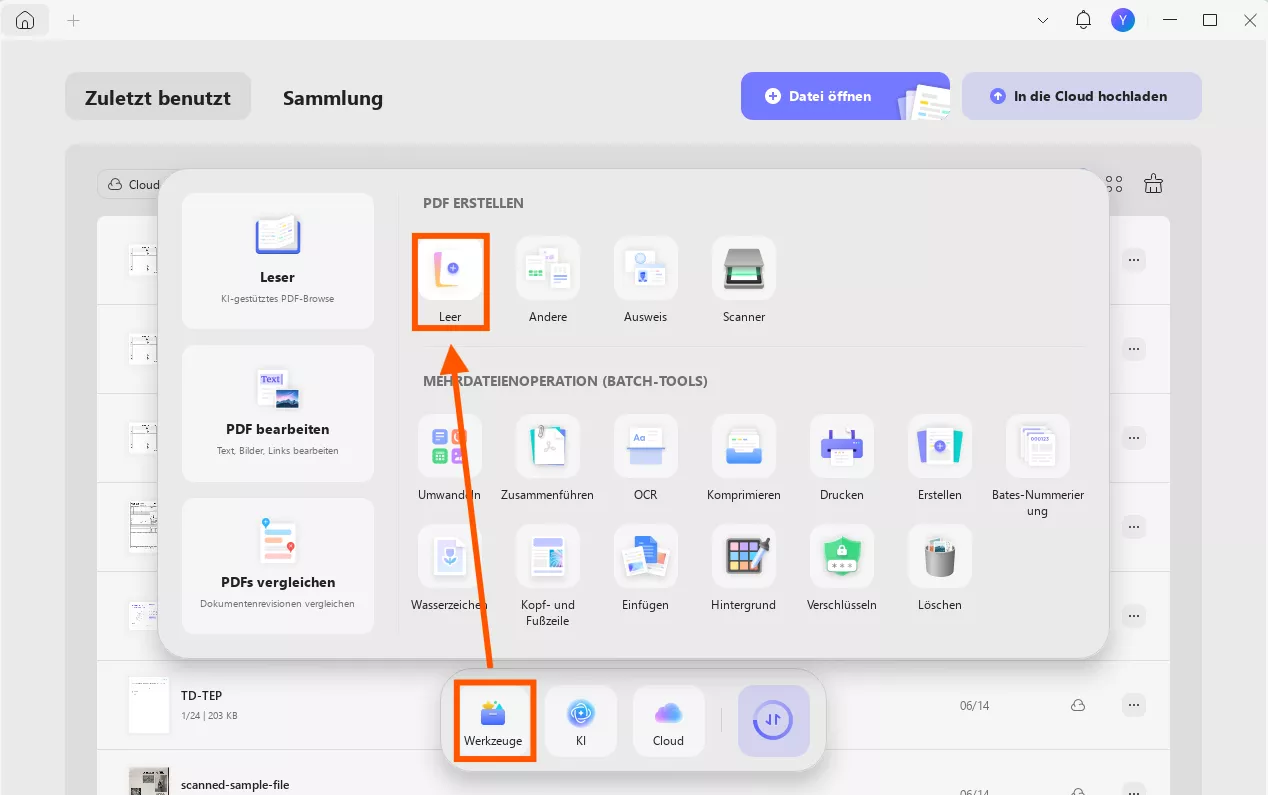
Schritt 1: Gehen Sie zu „Werkzeuge“ und wählen Sie „Leer“.
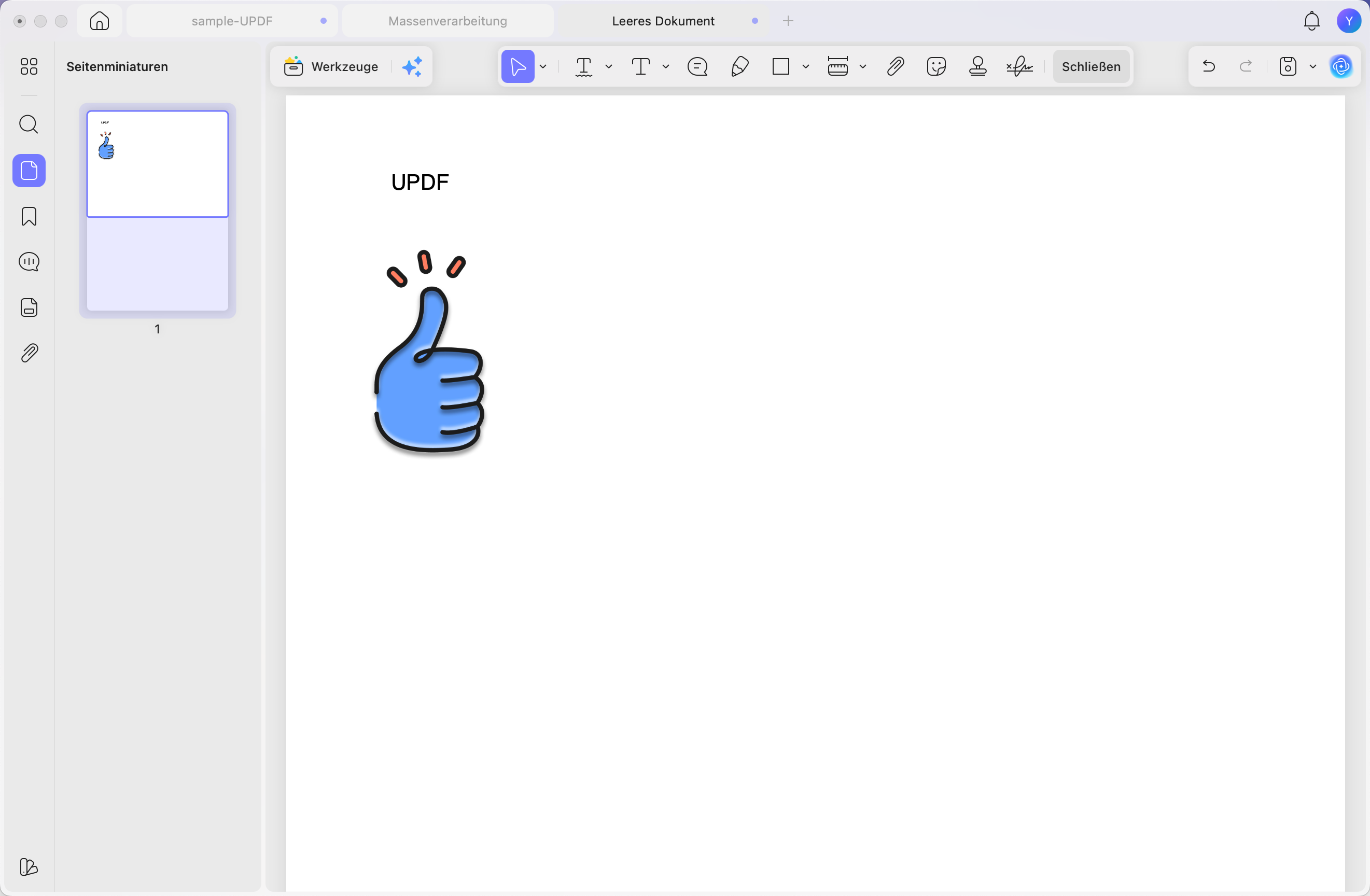
Schritt 2: UPDF öffnet eine neue leere Seite, und Sie können Ihre Inhalte mithilfe der Bearbeitungswerkzeuge, Anmerkungswerkzeuge und von UPDF AI hinzufügen.
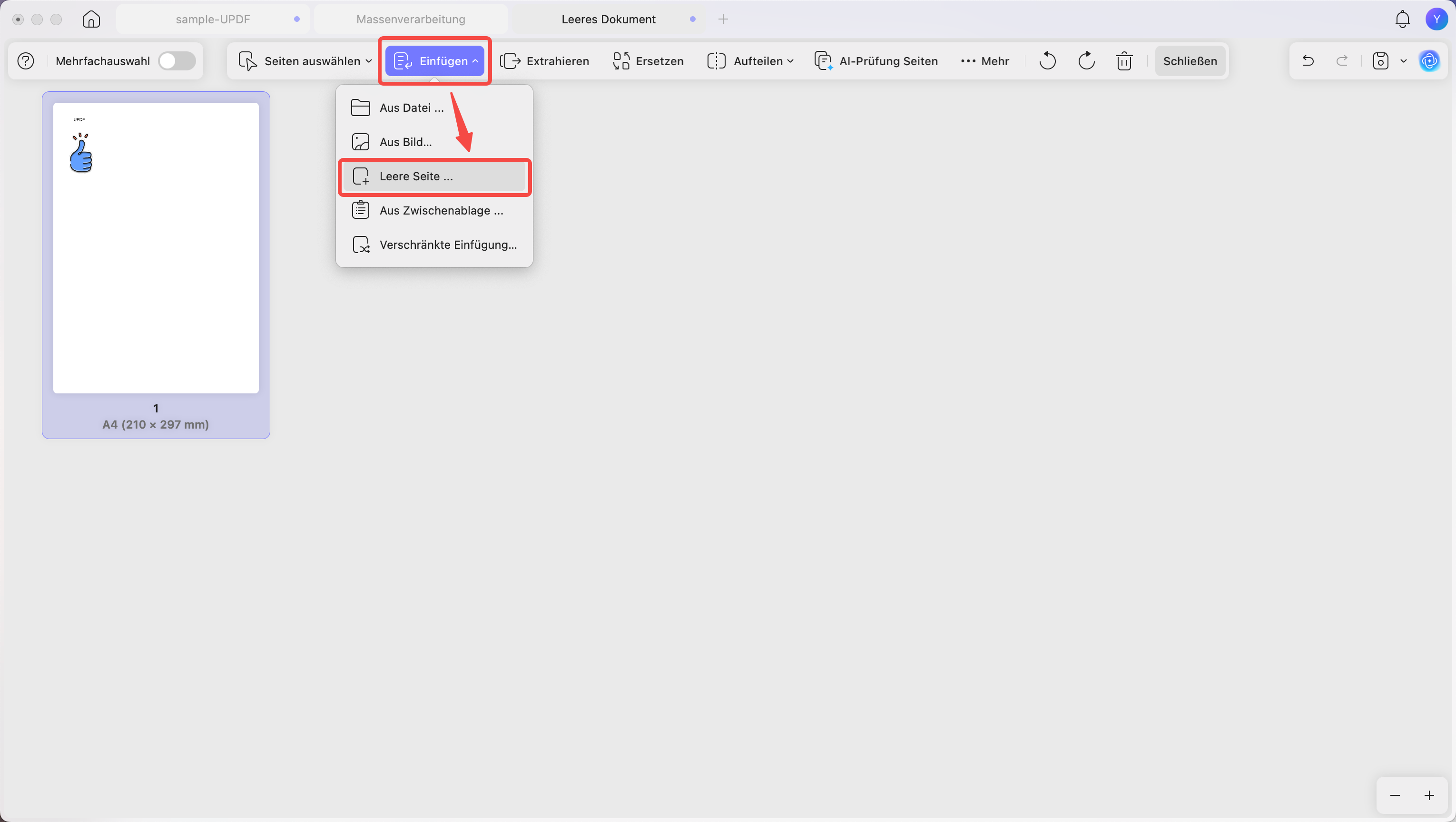
Schritt 3: Wenn Sie mit der Bearbeitung Ihrer ersten Seite fertig sind, können Sie weitere Seiten hinzufügen, indem Sie auf „Seiten organisieren“ gehen, dann oben im Dashboard „Einfügen“ auswählen und „Leere Seite“ wählen. Sie können so viele leere Seiten hinzufügen, wie Sie benötigen, und dann zum Bearbeitungs- oder Kommentarmodus zurückkehren, um weitere Inhalte oder Designelemente hinzuzufügen.
Mehr ist mit unserer ersten Methode auch nicht zu machen! Wie Sie sehen, geht es mit UPDF kinderleicht, mehrseitige PDFs zu erstellen. Beginnen Sie also am besten gleich mit der Bearbeitung Ihrer mehrseitigen PDF-Dateien, indem Sie auf die Schaltfläche unten klicken und UPDF herunterladen!
Windows • macOS • iOS • Android 100% sicher
Methode 2: Erstellen Sie ein mehrseitiges PDF durch Einfügen einer PDF-Datei in eine andere
Wenn Sie eine mehrseitige PDF-Datei aus bereits vorhandenen PDF-Dokumenten erstellen möchten, können Sie die Einfügefunktionen von UPDF nutzen. Diese Funktionen lassen Sie genau festlegen, an welcher Stelle im Dokument Sie zusätzlichen Inhalt einfügen möchten, was die Organisation Ihrer mehrseitigen PDF-Datei sehr vereinfacht. Das macht diese Option zur besten Methode, wenn Sie mit zwei separaten Dokumenten arbeiten und ein mehrseitiges PDF erstellen möchten.
Befolgen Sie diese Schritte, um diese Methode zur Erstellung mehrseitiger PDF-Dateien anzuwenden:
Schritt 1: Öffnen Sie in UPDF das erste Dokument, mit dem Sie arbeiten.
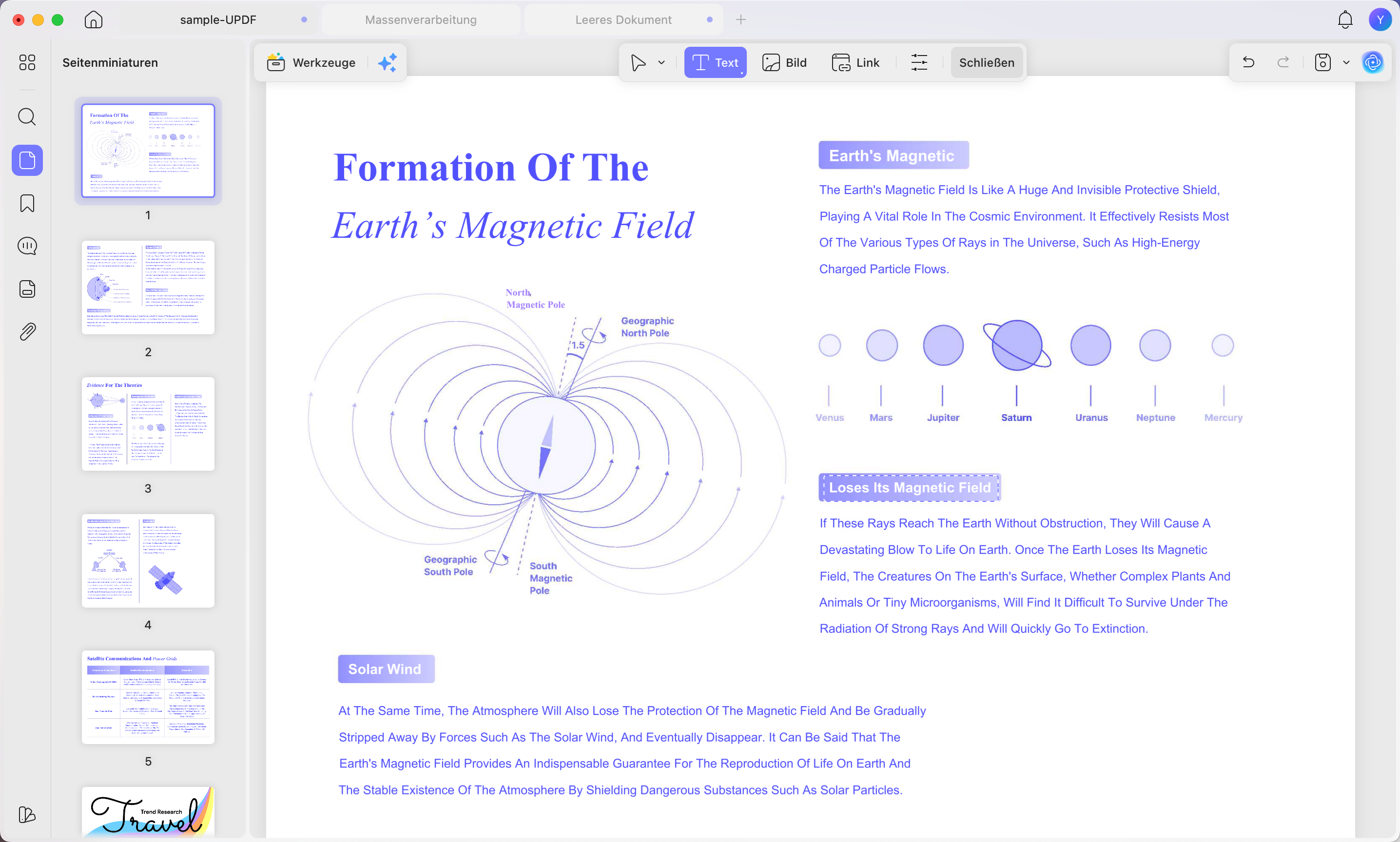
Schritt 2: Klicken Sie im Menü auf der linken Seite auf „Seiten organisieren“. Wählen Sie dann oben auf dem Bildschirm „Einfügen“ und anschließend „Aus Datei“, um ein zusätzliches PDF einzufügen.
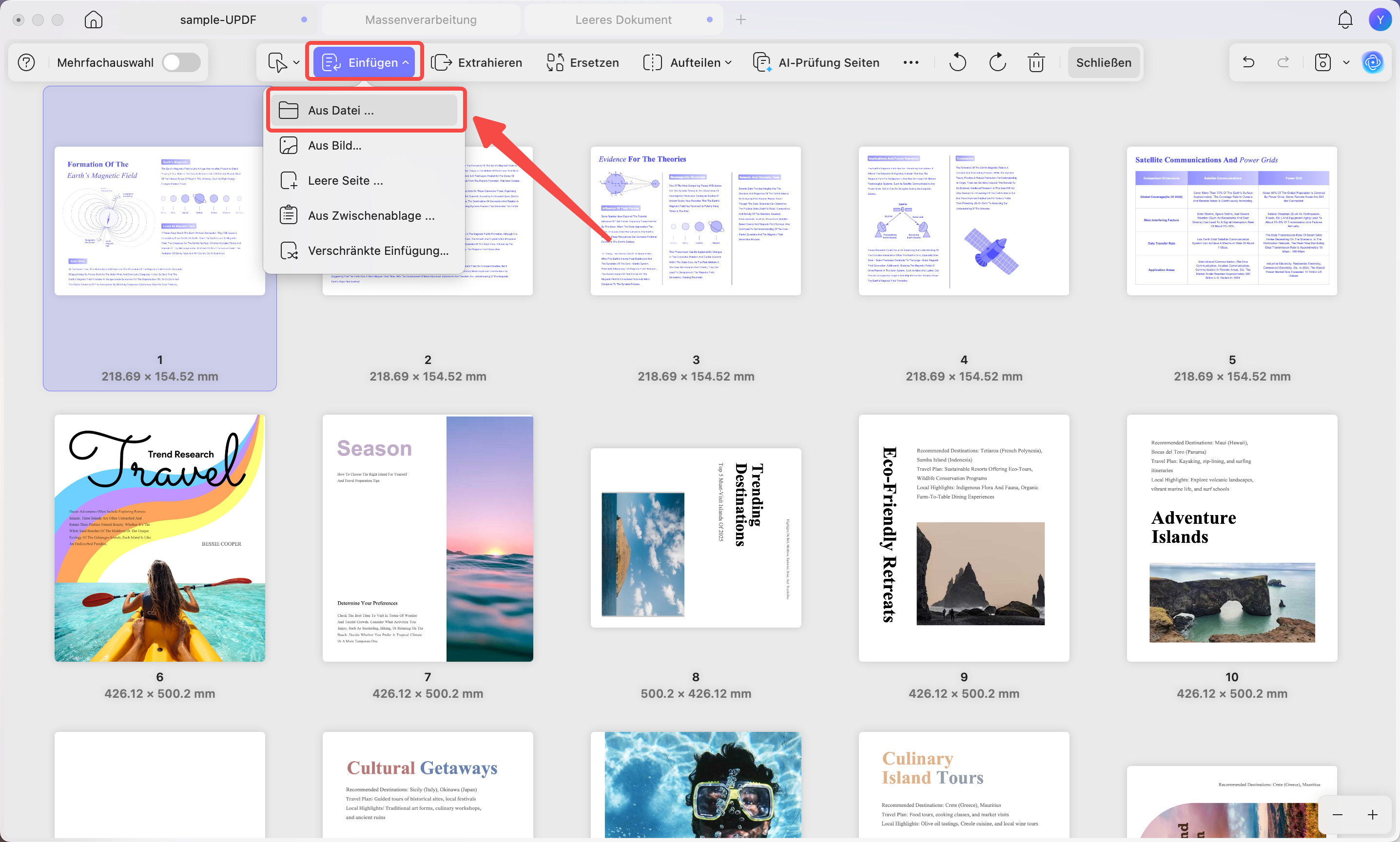
Schritt 3: Wählen Sie die PDF-Datei aus, die Sie einfügen möchten, und klicken Sie auf „Öffnen“.
Schritt 4: Die neue PDF-Datei wird am Ende der ersten PDF-Datei eingefügt. Sie können die PDF-Seiten nun per Drag-and-Dropin die gewünschte Reihenfolge bringen.
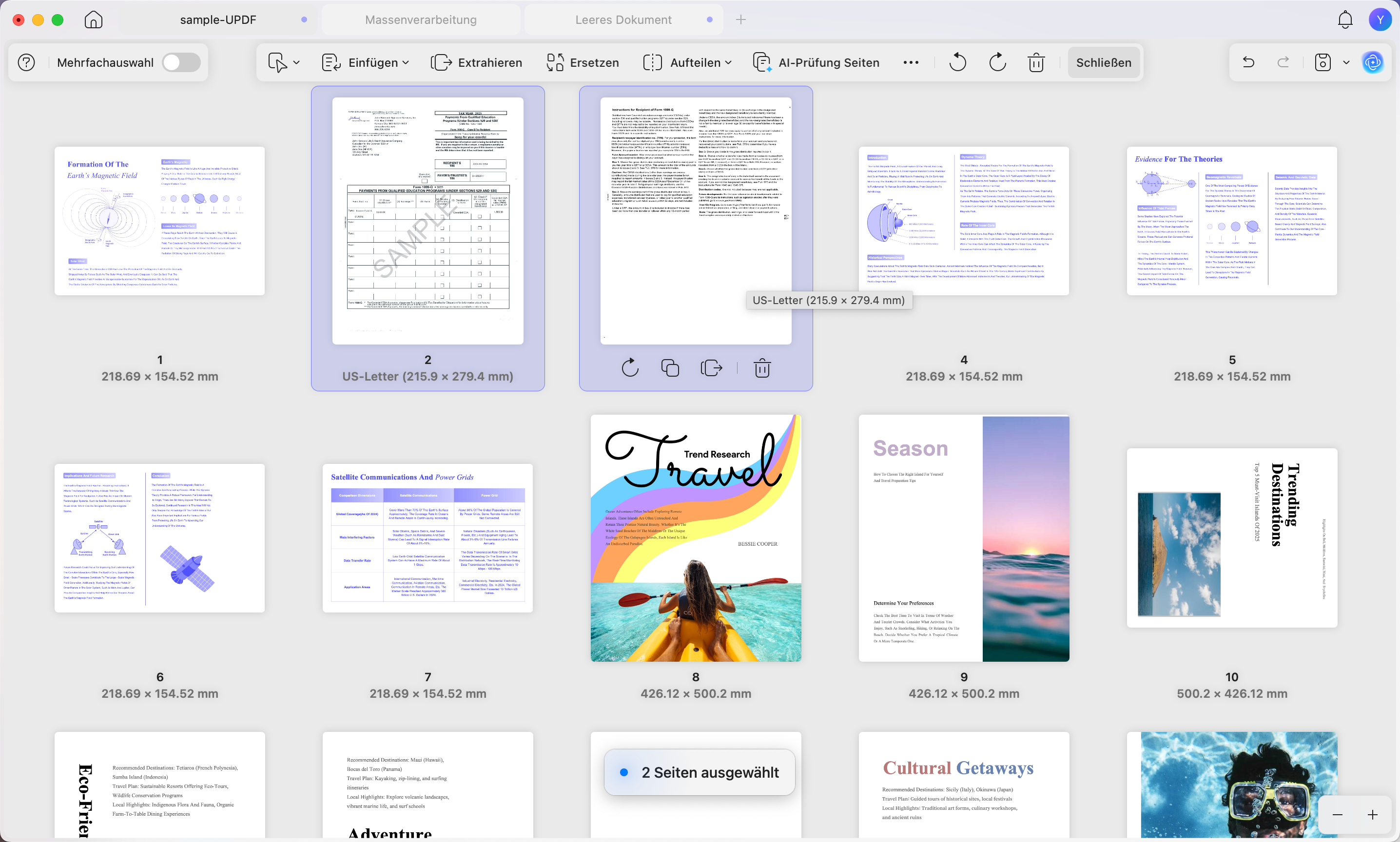
Um diese Methode zur Erstellung mehrseitiger PDF-Dokumente auszuprobieren, laden Sie UPDF über die folgende Schaltfläche kostenlos herunter:
Windows • macOS • iOS • Android 100% sicher
Methode 3: Erstellen Sie ein mehrseitiges PDF durch Zusammenführen von PDF-Dateien
Wenn Sie viele PDF-Dateien haben und aus allen Dateien ein mehrseitiges PDF erstellen möchten, ist die beste Methode die Zusammenführungsfunktion von UPDF. Befolgen Sie hierfür diese Schritte:
Schritt 1: Wenn Sie UPDF öffnen, wählen Sie die Schaltfläche „Werkzeuge“ neben dem Bereich zum Hochladen von Dateien. Wählen Sie dann „Zusammenführen“.
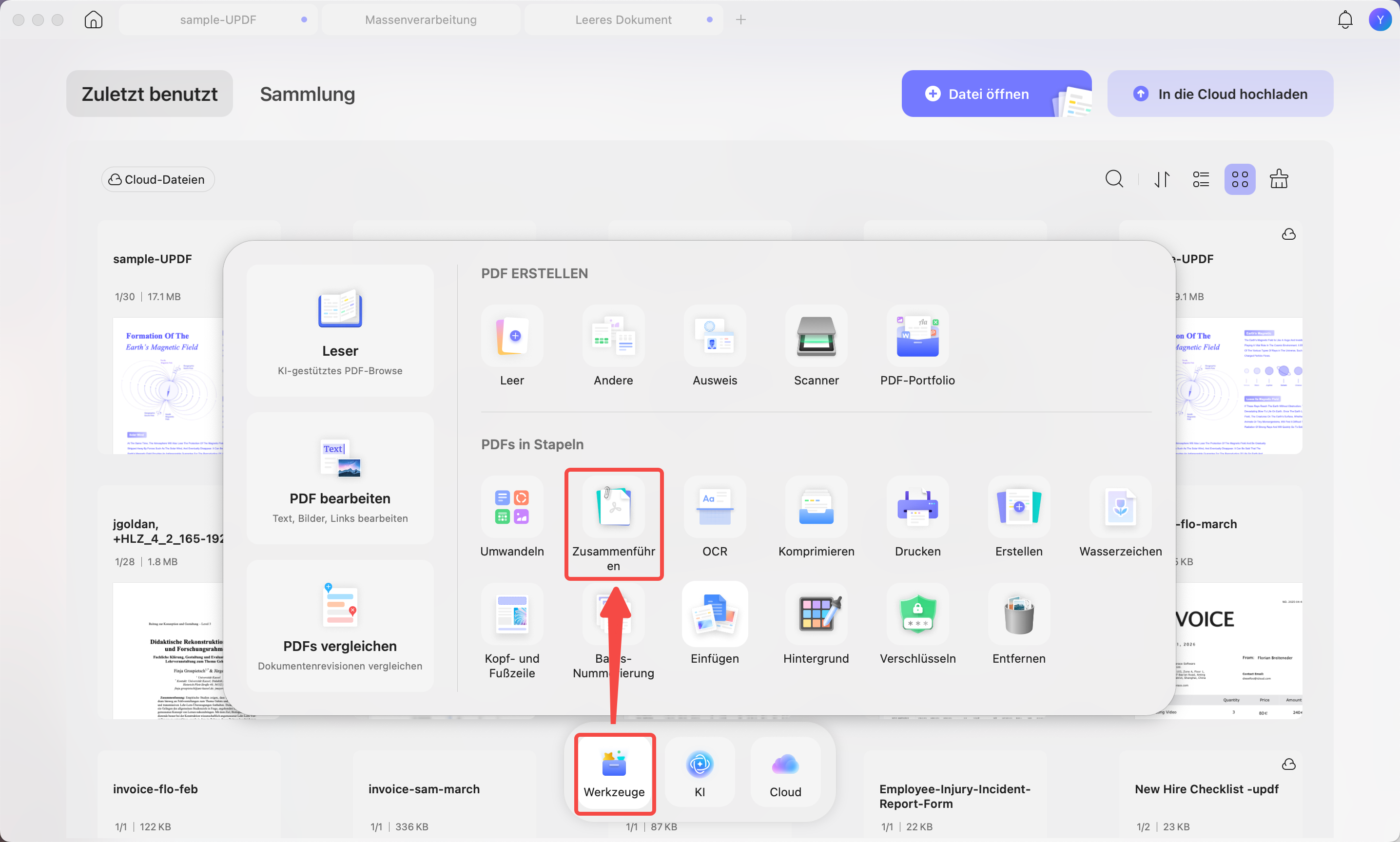
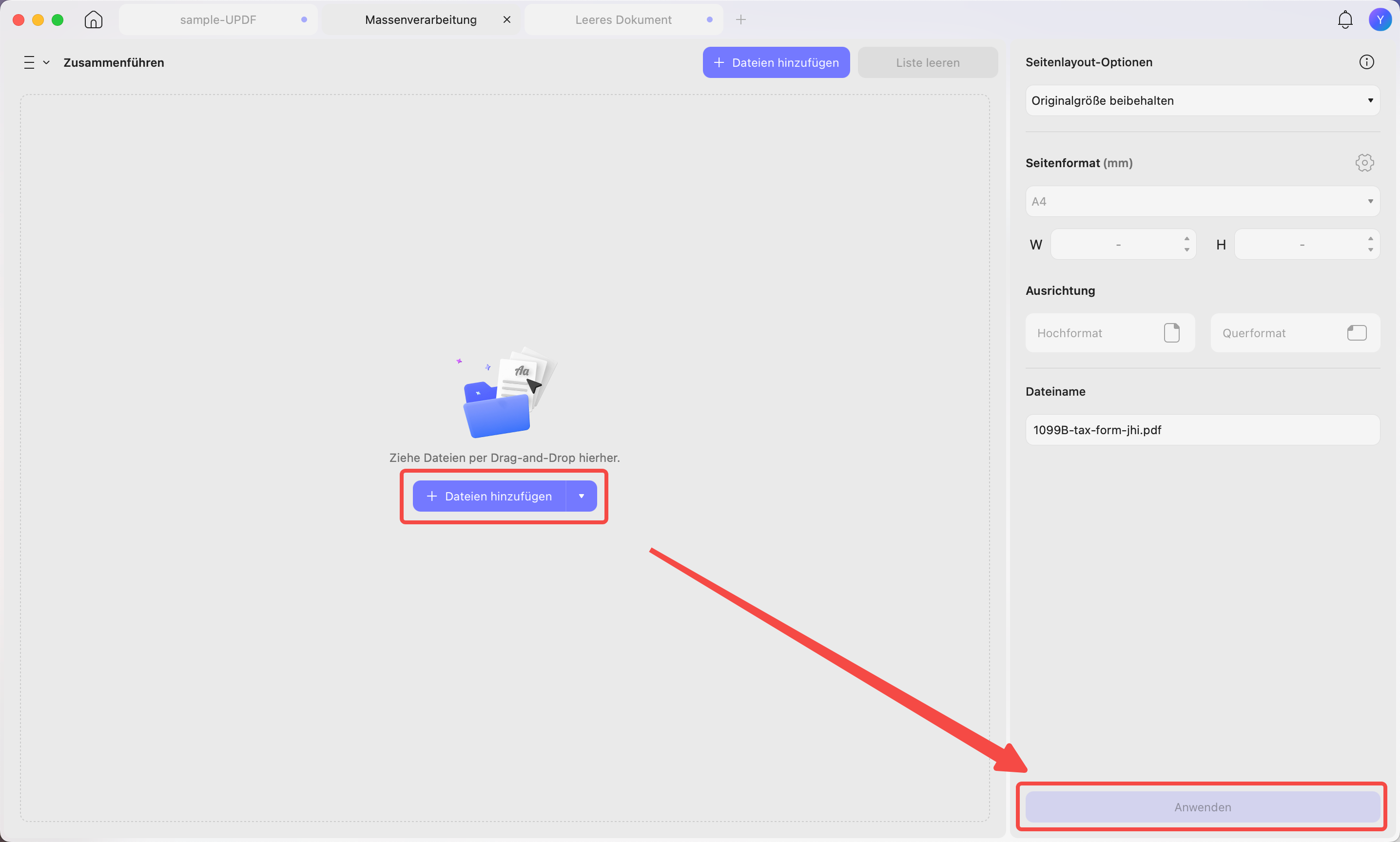
Schritt 2: Klicken Sie auf die Schaltfläche „Dateien hinzufügen“ und wählen Sie die PDF-Dateien aus, die Sie zu einem mehrseitigen Dokument zusammenführen möchten. Wenn Sie bereit sind, klicken Sie auf „Öffnen“.
Schritt 3: Klicken Sie auf die Schaltfläche „Anwenden“ und wählen Sie den Ordner aus, in dem Sie Ihr mehrseitiges PDF speichern möchten. Wenn Sie mit Ihrer Auswahl zufrieden sind, klicken Sie auf „Ordner auswählen“.
Schritt 4: Sobald Sie fertig sind, öffnet sich Ihr neues mehrseitiges PDF automatisch in einem Ordnerfenster wie diesem. Sie können dieses Dokument dann in UPDF hochladen, wenn Sie die Seiten bearbeiten, mit Anmerkungen beschriften oder neu anordnen möchten.
UPDF bietet viele weitere Funktionen, wie z. B. Bearbeitungswerkzeuge, mit denen Sie ein Dokument anpassen können, Werkzeuge zum Beschriften von Notizen sowie AI-Tools, die Ihnen bei der Generierung von Ideen und Inhalten unter die Arme greifen.
Lesen Sie diese Rezension zu UPDF oder sehen Sie sich dieses Video-Tutorial an, um mehr zu erfahren!
Klicken Sie auf die Schaltfläche unten, um UPDF herunterzuladen und jetzt mehrseitige PDF-Dateien zu erstellen.
Windows • macOS • iOS • Android 100% sicher
Teil 2. Wie Sie eine mehrseitige PDF-Datei in Acrobat erstellen
Sie können alternativ auch mit Adobe Acrobat ein mehrseitiges PDF erstellen, das Ihnen ein einfaches und kostenloses Online-Tool dafür zur Hand gibt. Sie müssen sich jedoch mit Ihrem Adobe-Konto anmelden, um dieses Tool nutzen zu können.
Schritt 1: Rufen Sie das Online-Tool zum Hinzufügen von Dokumenten in Adobe Acrobat auf.
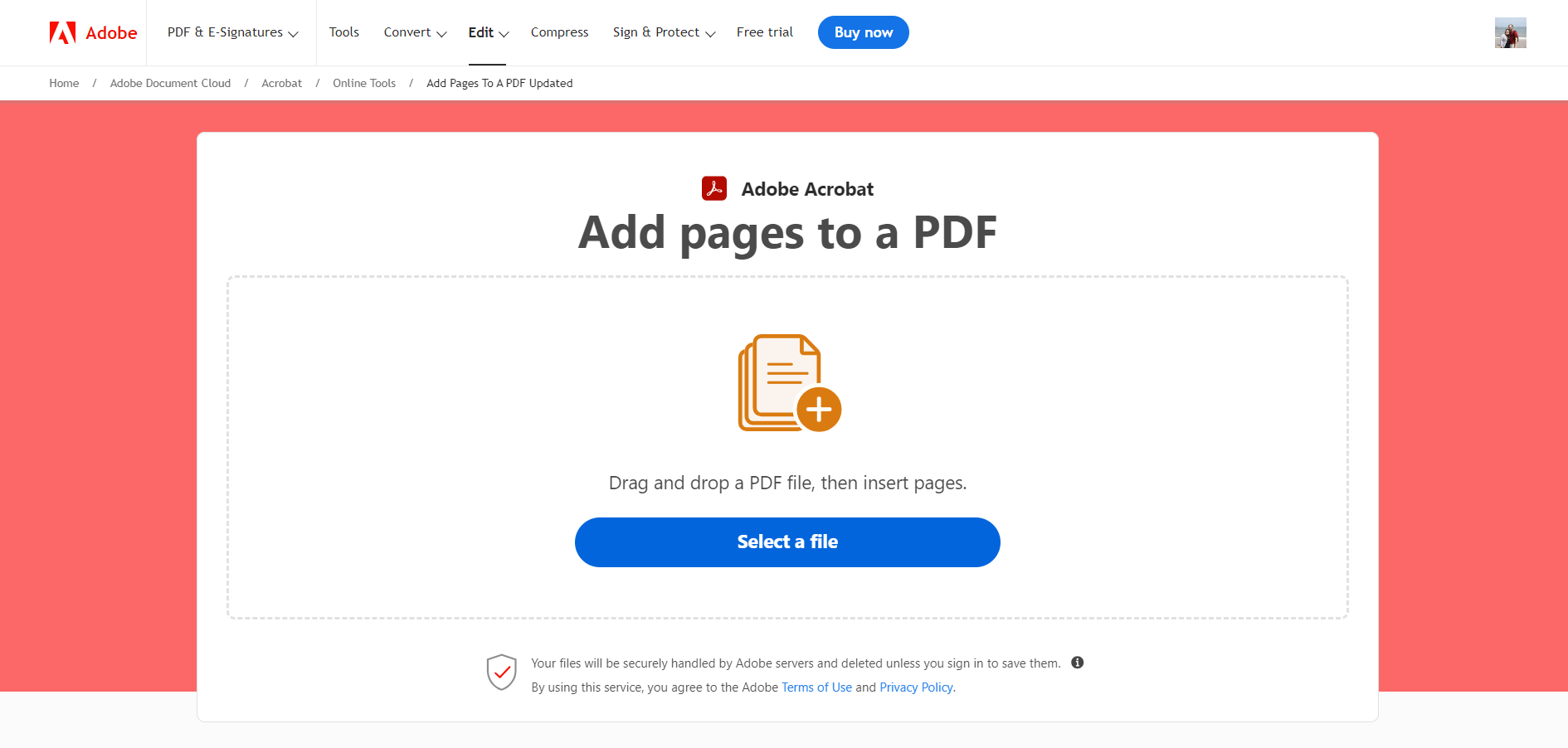
Schritt 2: Wählen Sie zunächst eine Dokumentdatei aus. Sobald dieses Dokument geöffnet ist, können Sie weitere PDF-Dokumente hinzufügen.
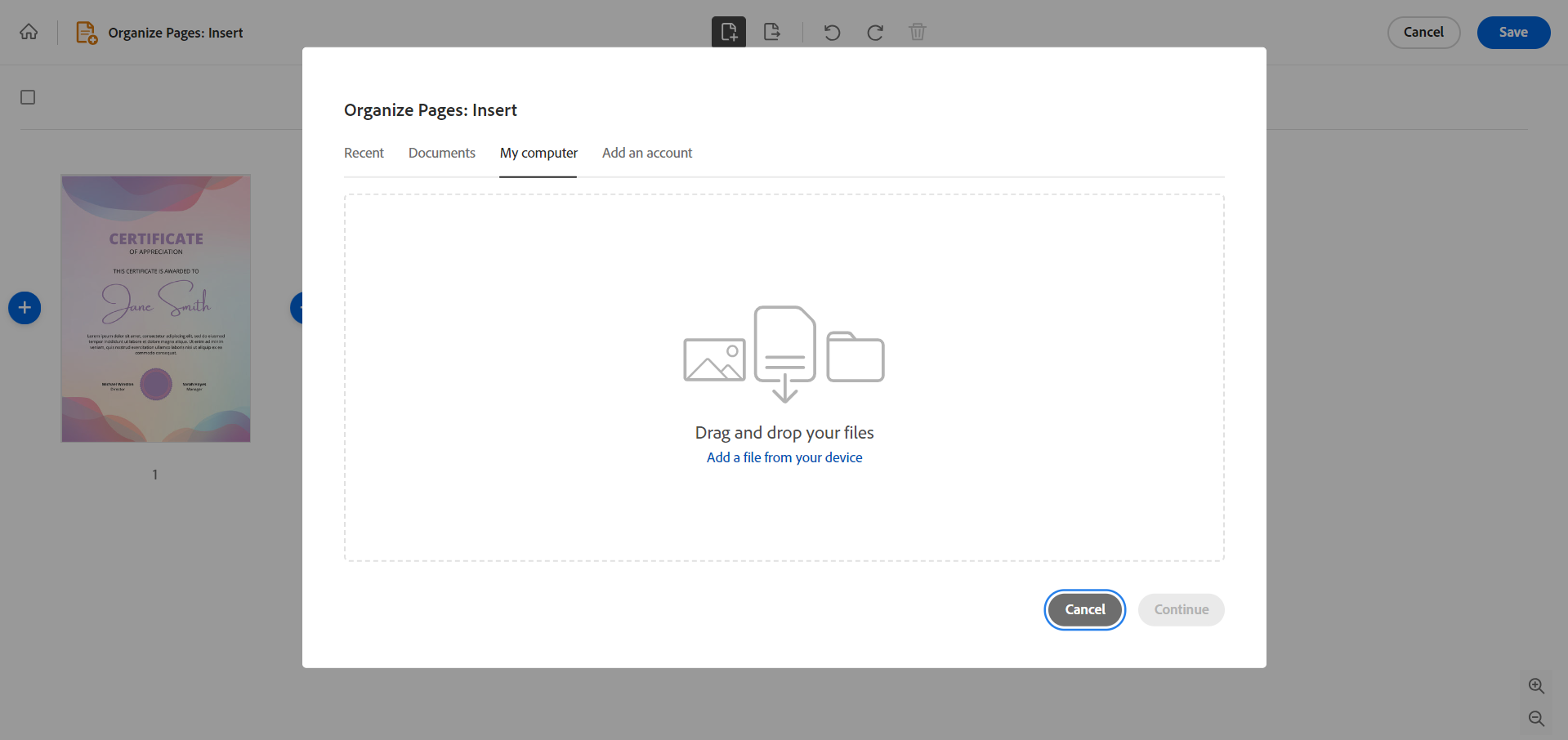
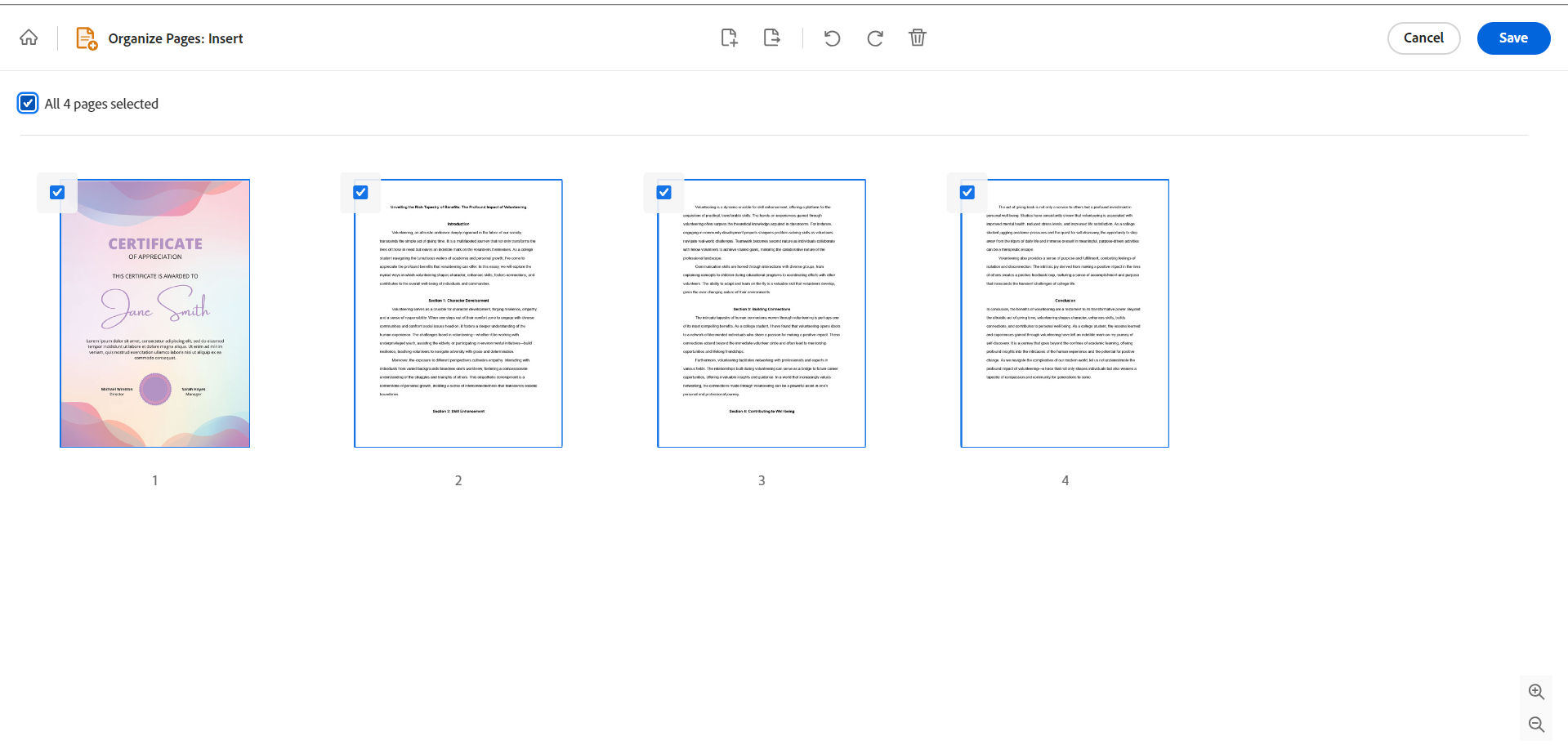
Schritt 3: Nachdem Sie alle Dateien hochgeladen haben, die Sie zusammenführen möchten, wählen Sie die Seiten aus, die Sie behalten möchten, und klicken Sie dann auf „Speichern“.
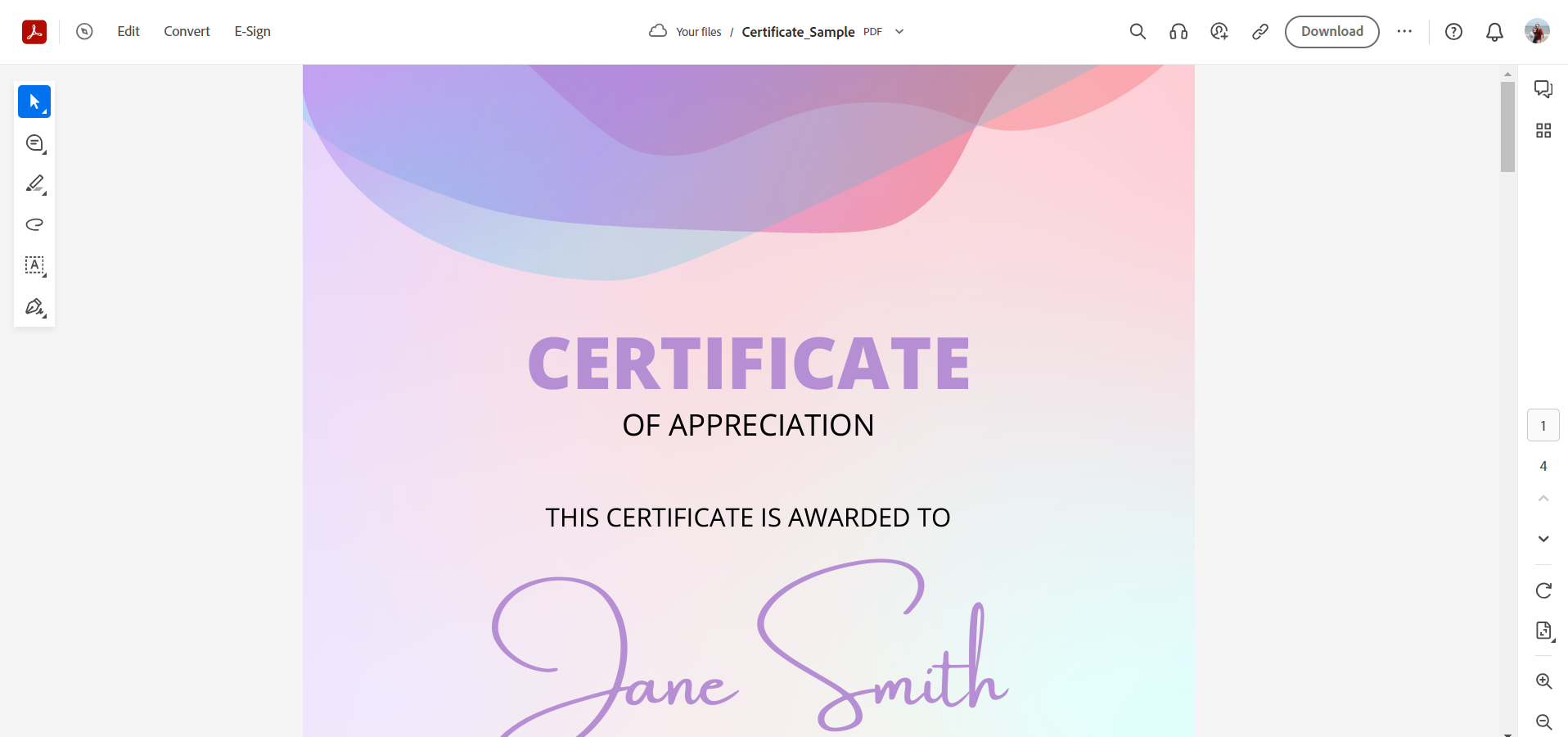
Schritt 4: Nun ist Ihr Dokument fertig. Sie können in Adobe weiterarbeiten oder Ihre PDF-Datei auf Ihren Computer herunterladen.
Teil 3. Wie Sie eine mehrseitige PDF-Datei in Photoshop erstellen
Wenn Sie Photoshop haben, können Sie auch damit ein mehrseitiges PDF erstellen. Befolgen Sie für diese Methode die nachstehenden Anweisungen:
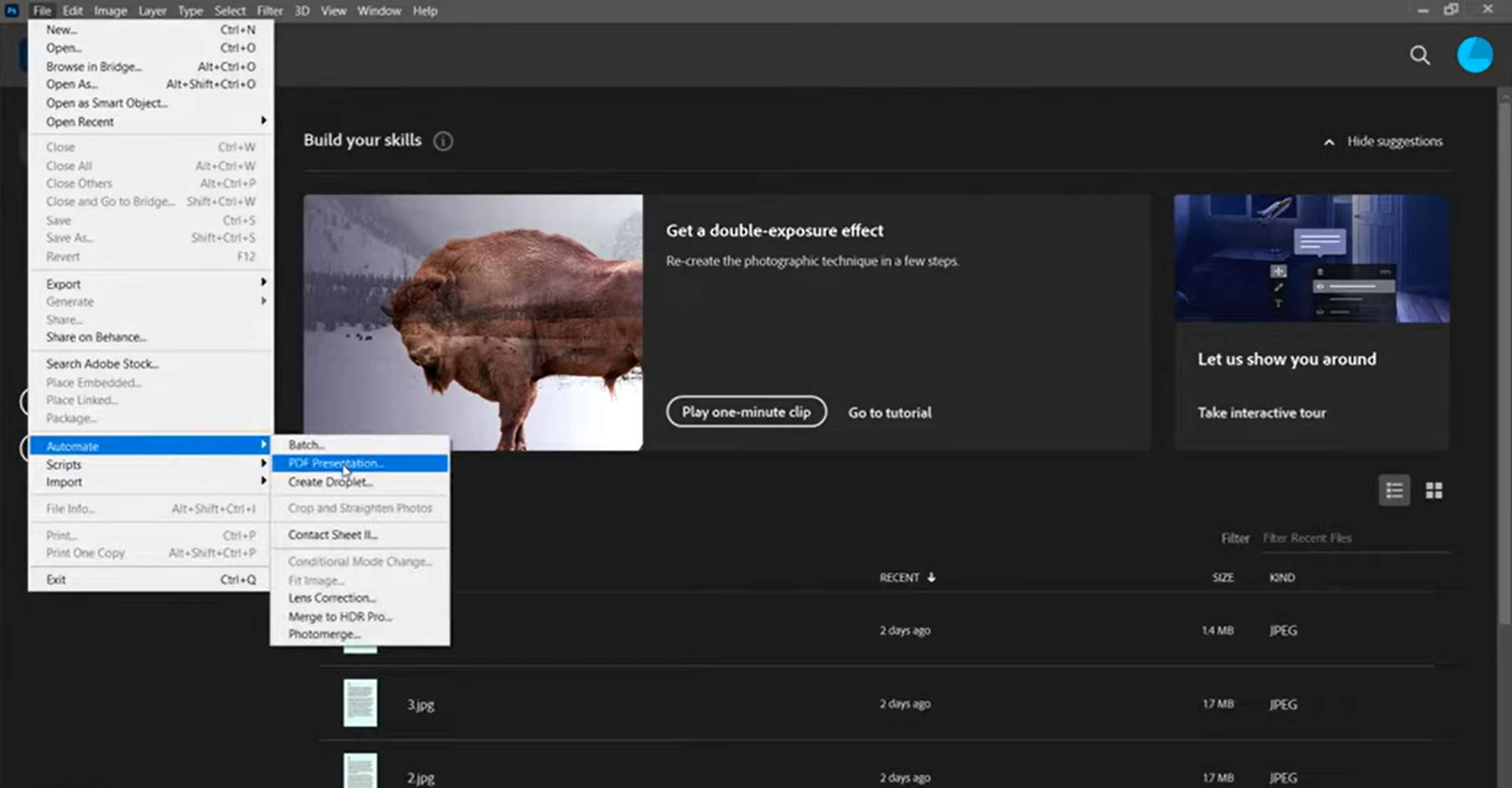
Schritt 1: Öffnen Sie Photoshop und gehen Sie zum Menü „Datei“. Wählen Sie „Automatisieren“ und dann „PDF-Präsentation“.
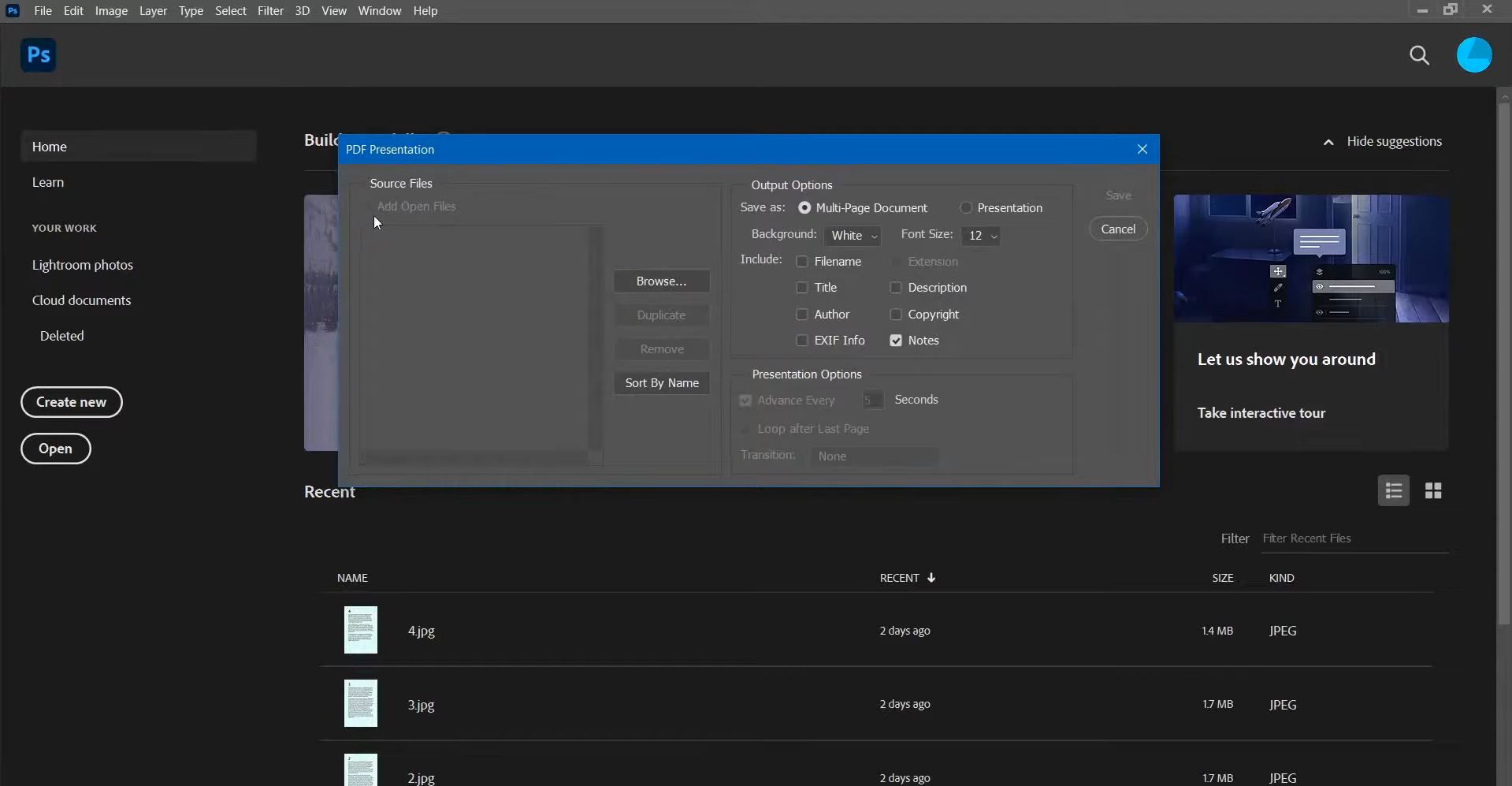
Schritt 2: Wählen Sie die Dateien aus, die Sie in das PDF-Dokument aufnehmen möchten. Sie können diese Dateien über die Schaltfläche „Durchsuchen“ auswählen. Die Dateien werden im linken Fenster angezeigt, und Sie können sie per Drag-and-Drop in die gewünschte Reihenfolge bringen. Klicken Sie anschließend auf „Speichern“.
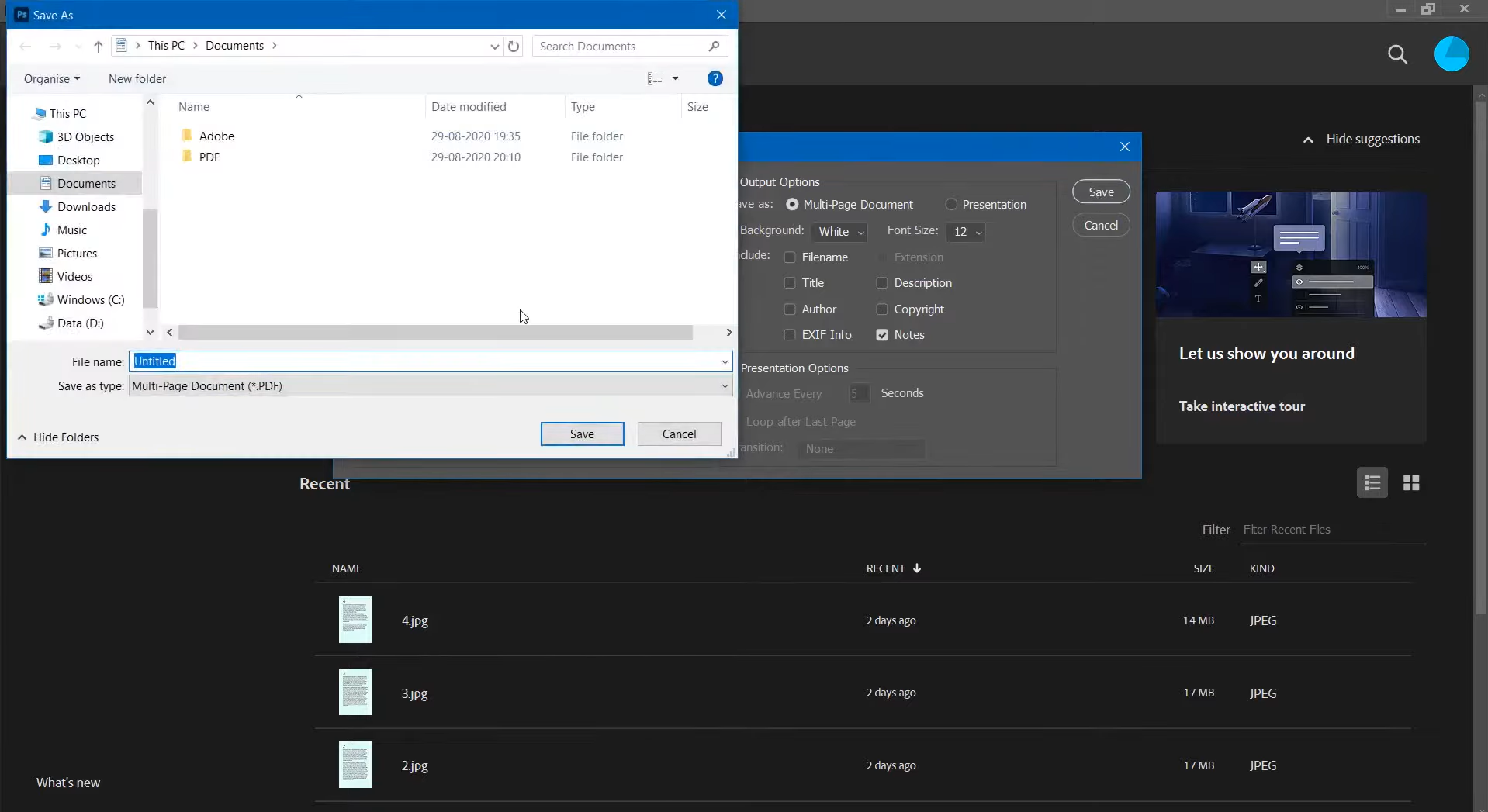
Schritt 3: Wählen Sie den Ordner aus, in dem Sie Ihr neues mehrseitiges PDF-Dokument speichern möchten, und klicken Sie dann auf „Speichern“. Das war’s auch schon!
Teil 4. Wie Sie ein mehrseitiges PDF in Illustrator erstellen
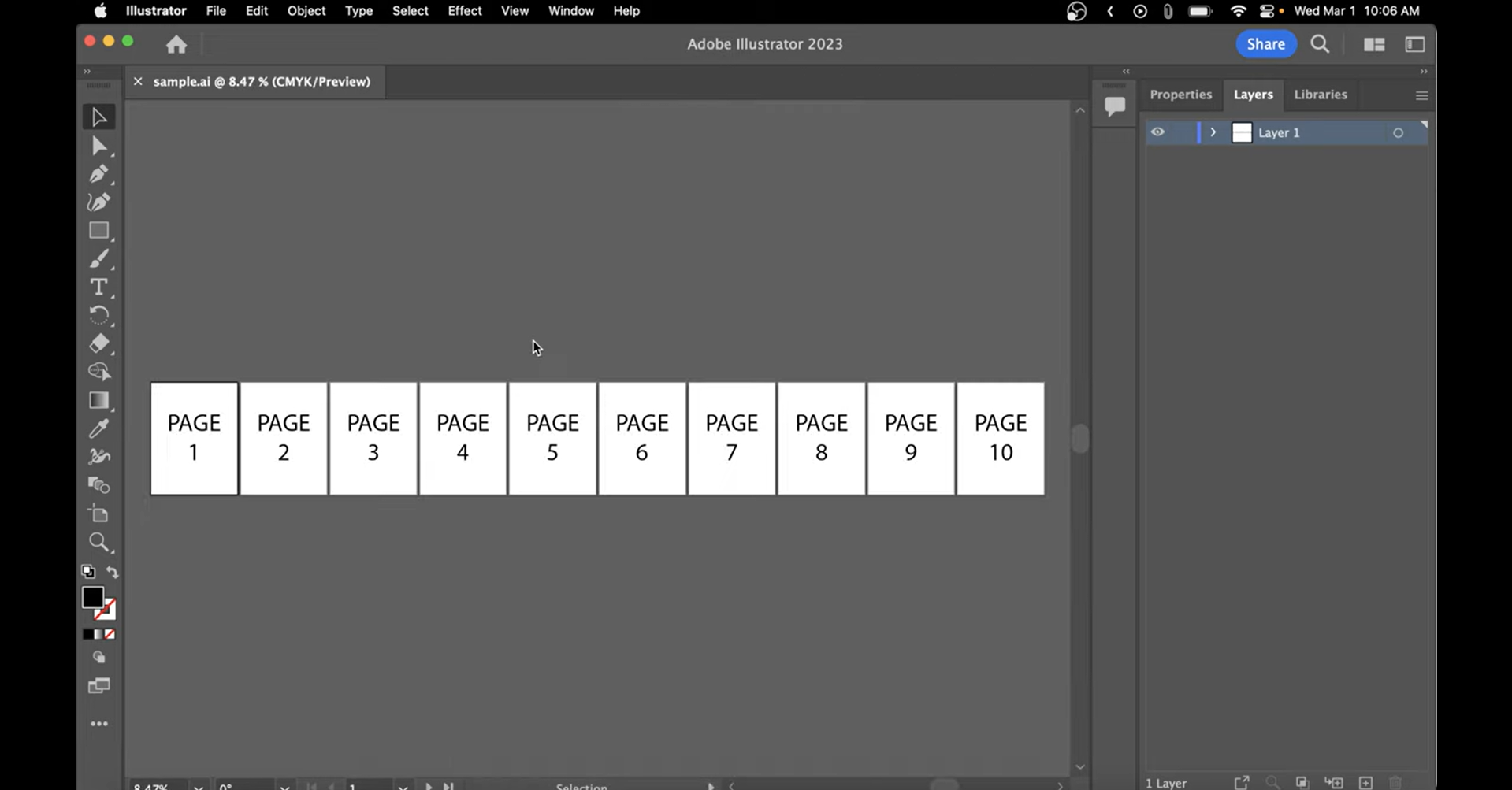
Sie können mehrseitige PDF-Dateien auch mit Adobe Illustrator erstellen. Befolgen Sie dazu die folgenden Anweisungen:
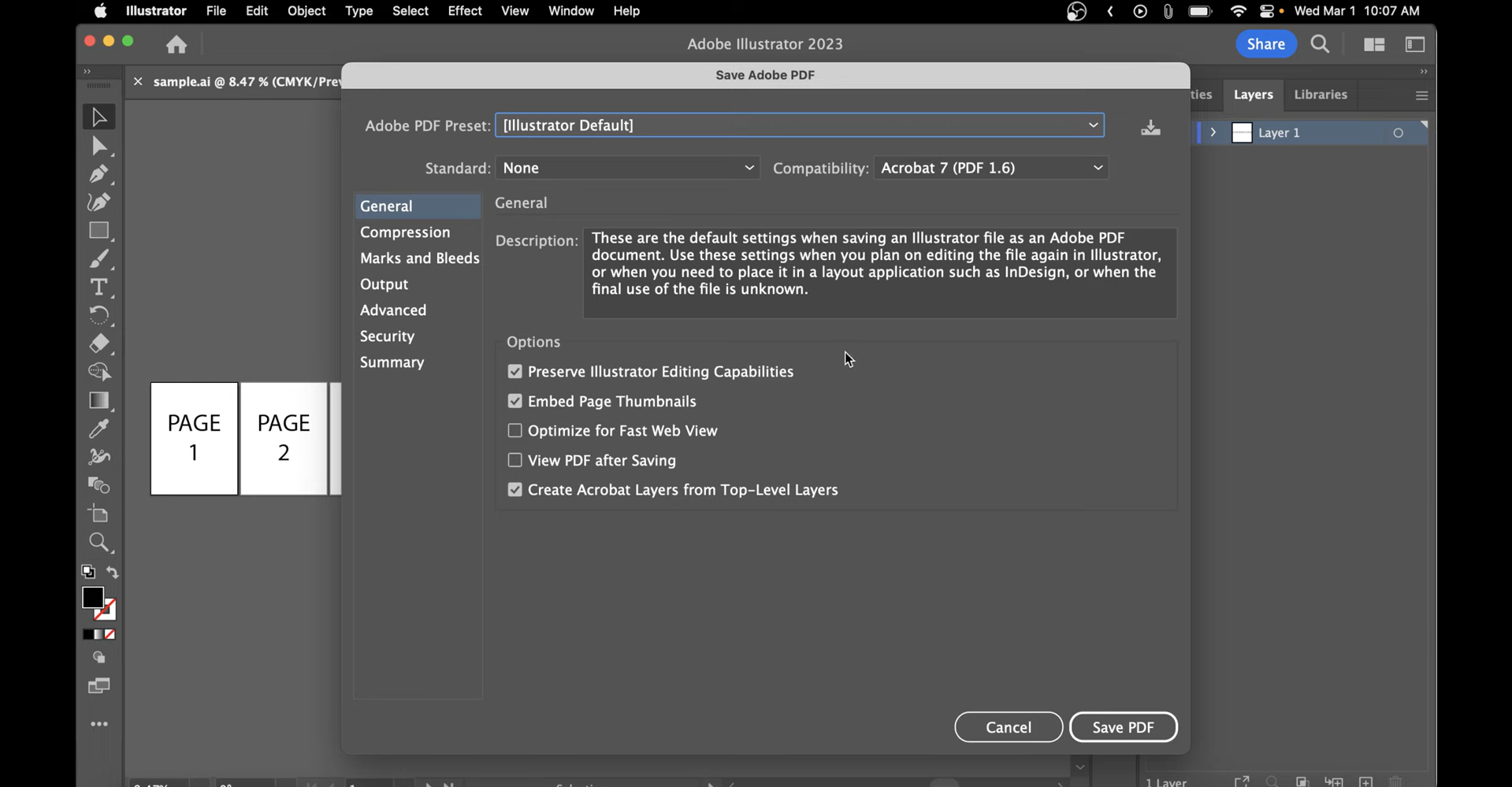
Schritt 1: Öffnen Sie alle gewünschten Seiten in Adobe Illustrator. Wählen Sie dann „Datei“ und „Speichern unter“.
Schritt 2: Wenn sich das Menü „Speichern unter“ öffnet, wählen Sie „PDF“ als bevorzugtes Format aus. Klicken Sie anschließend auf „Speichern“.
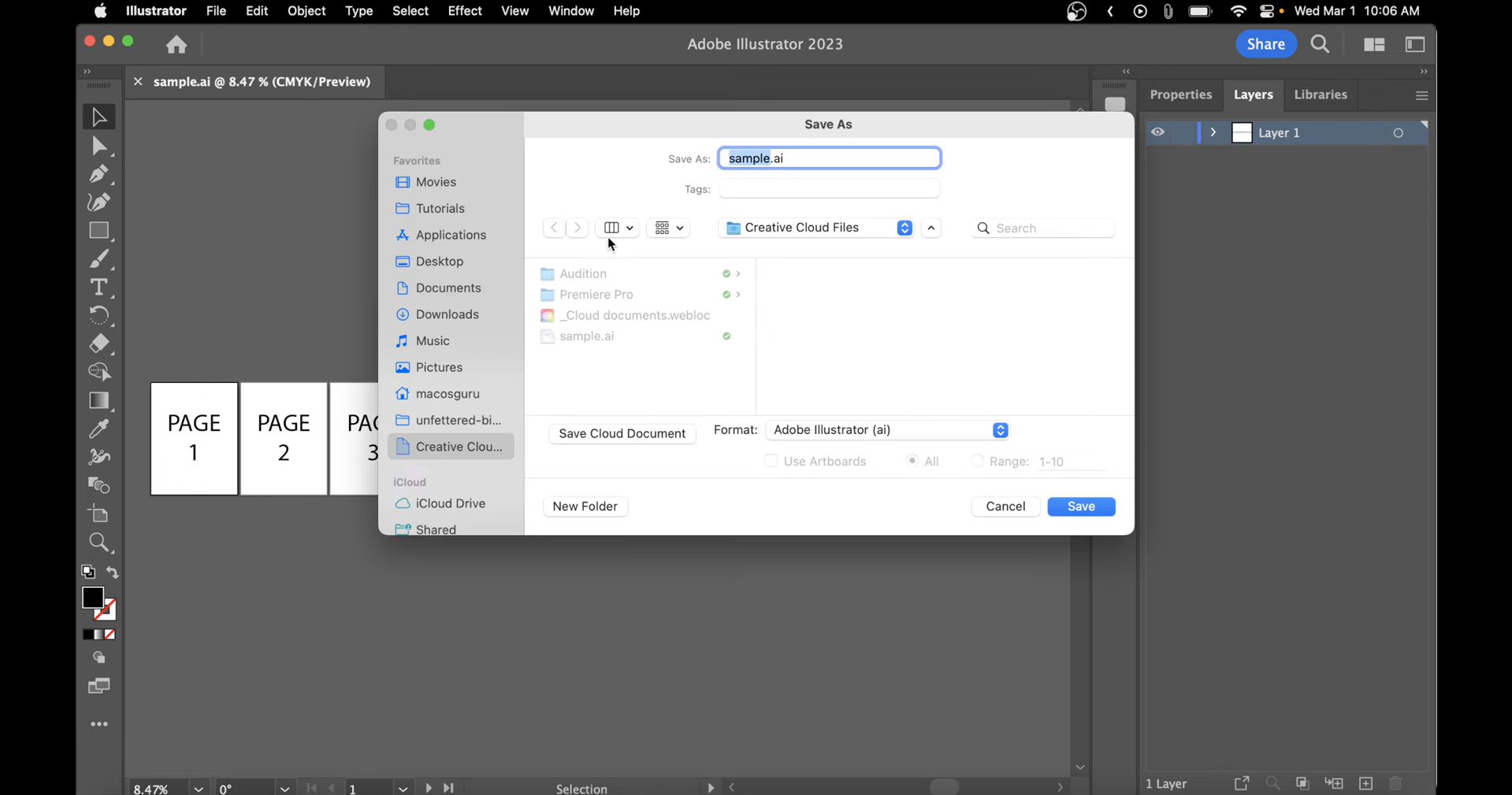
Schritt 3: Es erscheint ein Menü mit voreingestellten Optionen, in dem Sie die Standardeinstellungen bearbeiten oder unverändert lassen können. Wenn Sie fertig sind, klicken Sie auf „PDF speichern“, und das mehrseitige PDF-Dokument wird auf Ihrem Computer gespeichert.
Teil 5. Wie Sie auf Macs in Preview ein mehrseitiges PDF erstellen
Wenn Sie einen Mac besitzen, können Sie ganz einfach ein mehrseitiges PDF-Dokument mit Preview erstellen. Befolgen Sie die folgenden Schritte:
Schritt 1: Öffnen Sie in Preview beide PDF-Dateien, die Sie zusammenfügen möchten. Stellen Sie für jedes Dokument sicher, dass die Ansicht auf „Miniaturansichten“ eingestellt ist, damit Sie diese für beide Dokumente am Rand des Preview-Fensters sehen können.
Schritt 2: Halten Sie die Befehlstaste gedrückt und wählen Sie die Seiten in einem Dokument aus, die Sie dem anderen hinzufügen möchten. Lassen Sie die Befehlstaste los, sobald Sie alle Seiten ausgewählt haben.
Schritt 3: Ziehen Sie die ausgewählten Seiten per Drag-and-Drop in die Seitenleiste des anderen PDF-Dokuments und platzieren Sie sie an der Stelle, an der die Seiten erscheinen sollen. Sobald die Seiten verschoben wurden, können Sie sie per Drag-and-Drop verschieben, um die Reihenfolge der Dokumentseiten zu ändern.
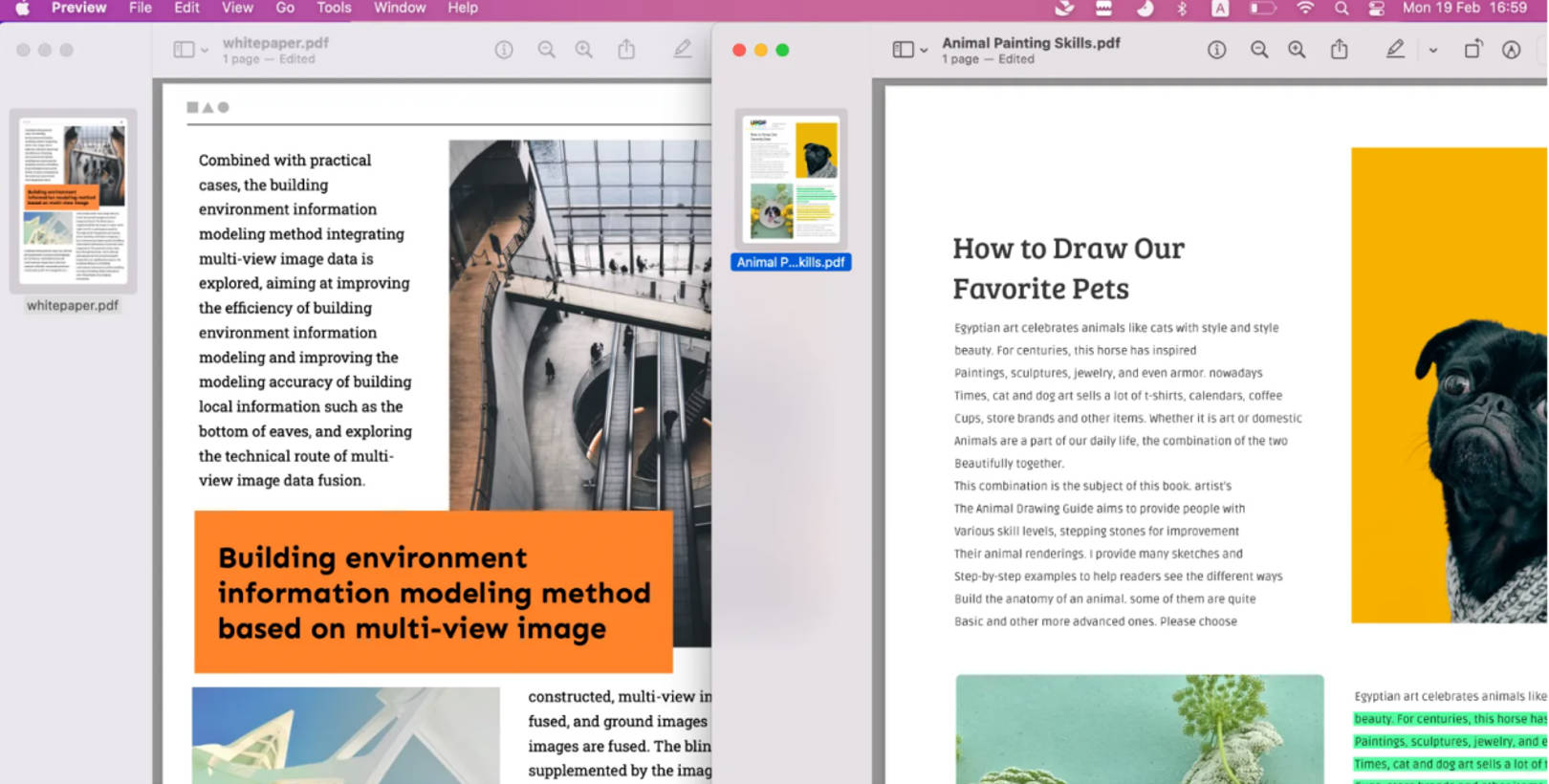
Schritt 4: Wählen Sie „Datei“ und dann „Als PDF exportieren“, um Ihr Dokument zu speichern.
Teil 6. Häufig gestellte Fragen zur Erstellung mehrseitiger PDFs
Falls Sie noch Fragen zur Erstellung mehrseitiger PDF-Dateien haben, haben wir hier einige FAQs zusammengefasst.
Frage 1: Wie kann ich eine mehrseitige PDF-Datei aus gescannten Bildern erstellen?
Sie können mit der Zusammenführungsfunktion von UPDF aus gescannten Bildern ein mehrseitiges PDF erstellen. Stellen Sie sicher, dass Sie Dateien für alle Ihre gescannten Bilder haben, öffnen Sie dann UPDF, wählen Sie „Stapel“ und anschließend „Zusammenführen“. Laden Sie alle gescannten Bilddateien hoch und wenden Sie die Stapelaktion an. Ihre Dateien werden als ein einziges PDF-Dokument gespeichert.
F2: Wie kann ich ein mehrseitiges PDF in einzelne Seiten umwandeln?
Mit UPDF lässt sich ein mehrseitiges Dokument kinderleicht in einzelne Seiten aufteilen. Öffnen Sie das Dokument in UPDF, wählen Sie „Seiten organisieren“ und klicken Sie auf „Aufteilen“. Wählen Sie die Anzahl der Seiten, in die das Dokument aufgeteilt werden soll, und dann „Aufteilen“. Speichern Sie Ihre einzelnen Seiten dann im gewünschten Ordner.
Frage 3: Wie kann ich ein mehrseitiges PDF ohne Acrobat erstellen?
Wenn Sie keinen Zugriff auf Acrobat haben, können Sie ganz einfach mit UPDF ein mehrseitiges PDF erstellen. Öffnen Sie UPDF und erstellen Sie ein neues leeres Dokument. Anschließend können Sie Ihrem PDF so viele Seiten hinzufügen, wie Sie möchten.
Frage 4: Wie kann ich eine mehrseitige PDF-Datei auf dem iPhone erstellen?
Sie können UPDF auch auf Ihr iPhone herunterladen und PDFs damit öffnen. Zur Erstellung einer neuen mehrseitigen Datei, klicken Sie auf das Kontrollkästchen in der oberen rechten Ecke, um Ihre Dateien auszuwählen. Wählen Sie die PDF-Dateien aus, die Sie zu einer mehrseitigen PDF-Datei zusammenführen möchten. Klicken Sie unten auf das Menü „Mehr“ und wählen Sie dann „Zusammenführen“. Dadurch werden Ihre Dokumente zusammengeführt und die neue mehrseitige PDF-Datei am selben Speicherort gespeichert.
Frage 5: Wie kann ich online ein mehrseitiges PDF erstellen?
Sie können mit dem Online-Seiten-Einfüger von Adobe Acrobat bequem online ein mehrseitiges PDF erstellen. Rufen Sie das Seiten-Einfüge-Tool von Adobe auf, laden Sie mindestens ein Dokument hoch und wählen Sie dann auf der nächsten Seite alle weiteren Dokumente aus, die Sie einfügen möchten. Anschließend können Sie das neue mehrseitige Dokument auf Ihrem Computer speichern.
Fazit
Damit hätten wir uns 7 verschiedene Methoden angesehen, wie Sie eine mehrseitige PDF-Datei erstellen können. Wir hoffen, dass etwas für Ihren Geschmack dabei war! Zwar gibt es tatsächlich viele verschiedene Tools und Optionen zur Erstellung mehrseitiger PDFs, allerdings würden wir Ihnen in erster Linie UPDF empfehlen. Nicht nur ist UPDF schnell und unkompliziert, auch bietet es Ihnen gleich drei Methoden, um ein mehrseitiges PDF zu erstellen.
Klicken Sie auf die Schaltfläche unten, um die kostenlose Testversion von UPDF herunterzuladen und noch heute mit der Erstellung Ihrer mehrseitigen PDF-Dateien zu beginnen!
Windows • macOS • iOS • Android 100% sicher




 Wayne Austin
