 UPDF
UPDF
 UPDF pour Windows
 UPDF pour Mac
 UPDF pour iPhone/iPad
 updf android
 Nomostar
 UPDF AI en ligne
 UPDF Sign
 IvyCraft
 Modifier le PDF
 Annoter le PDF
 Créer un PDF
 Formulaire PDF
 Modifier les liens
 Convertir le PDF
 OCR
OCR PDF en Word
 PDF en Image
 PDF en Excel
 Organiser les pages PDF
 Fusionner les PDF
 Diviser le PDF
 Rogner le PDF
 Pivoter le PDF
 Protéger le PDF
 Signer le PDF
 Rédiger le PDF
 Biffer le PDF
 Supprimer la sécurité
 Lire le PDF
 UPDF Cloud
 Compresser le PDF
 Imprimer le PDF
 Traiter par lots
 À propos de UPDF AI
 Solutions de UPDF AI
 Mode d'emploi d'IA
 FAQ sur UPDF AI
 Résumer le PDF
 Traduire le PDF
 Analyser le PDF
 Discuter avec IA
 Analyser l'image
 PDF vers carte mentale
 Expliquer le PDF
 Outils IA PDF
 Outils IA Image
 Outils de Chat IA
 Outils de Rédaction IA
 Outils d’Étude IA
 Outils Professionnels IA
 Autres Outils IA
 Génération de signets IA
 Résumé de signets IA
 Génération de filigranes IA
 Génération d’arrière-plans IA
 Génération d’autocollants IA
 Génération de tampons IA
 Suite de rédaction IA
 UPDF Copilot
 Gestion des pages IA
 Recherche sémantique IA
 PDF en Word
 PDF en Excel
 PDF en PowerPoint
 UPDF pour les entreprises
 UPDF Sign pour les entreprises
 UPDF AI pour les entreprises
 Plans pour les entreprises
 Mode d'emploi pour les entreprises
 Webinar d'Entreprise
 Informatique
 Éducatives
 Construction
 Services Financiers
 Santé
Santé Assurance
 Juridique
 Fabrication
 Gouvernement
 Chercheurs et doctorants
 Solopreneurs
 Avocats et cabinets
 Professionnels de l’immobilier
 Solution pour l'éducation
 Témoignages de clients
 Mode d'emploi
 Astuces UPDF
 FAQ
FAQ Avis sur UPDF
 Centre de téléchargement
 Blog
Blog Actualités
 Spécifications techniques
 Mises à jour
 UPDF vs. Adobe Acrobat
 UPDF vs. Foxit
 UPDF vs. PDF Expert

Êtes-vous confronté au message d'erreur « Il y a un problème lors de la lecture de ce document 14 » dans Adobe Acrobat ? Cela peut être assez frustrant, n'est-ce pas ?
Cette erreur apparaît généralement lorsque Adobe Acrobat rencontre des difficultés pour ouvrir un fichier spécifique. Elle peut être causée par un fichier corrompu, des autorisations insuffisantes ou des bogues logiciels. Cependant, ne vous inquiétez pas, nous sommes là pour vous aider à résoudre ce problème et à récupérer vos documents en un rien de temps !
Dans ce guide détaillé, nous avons rassemblé 6 solutions infaillibles pour résoudre ce problème.
6 façons de résoudre le problème « Il y a un problème lors de la lecture de ce document 14 »
Si vous obtenez le message « Adobe a rencontré un problème lors de la lecture de ce document 14 », voici 6 méthodes éprouvées et testées pour le résoudre :
Méthode 1 : Compresser un fichier PDF pour réduire sa taille avec une alternative à Adobe Acrobat
Lorsque vous rencontrez l'erreur « Il y a un problème lors de la lecture de ce document 14 » dans Adobe Acrobat, une méthode efficace pour résoudre ce problème consiste à compresser le fichier PDF afin de réduire sa taille.
Il existe de nombreux outils de compression PDF disponible mais l'un des meilleurs est UPDF. UPDF est un éditeur PDF puissant et polyvalent qui peut également compresser des fichiers PDF. Il est disponible pour Windows et macOS, et dispose d'un certain nombre de fonctionnalités qui le rendent idéal à cet effet.
Pourquoi utiliser UPDF plutôt qu'Adobe Acrobat ?
Parce que :
- UPDF est beaucoup plus abordable qu'Adobe Acrobat.
- Il offre un large éventail de fonctionnalités, notamment la possibilité de compresser des fichiers PDF, de modifier des fichiers PDF, de convertir des fichiers PDF en d'autres formats, et bien plus encore.
- UPDF est très facile à utiliser, même pour les débutants.
Quels sont les avantages de UPDF ?
- UPDF peut compresser les fichiers PDF jusqu'à 90 %.
- Il peut également optimiser les fichiers PDF à différentes fins telles que l'impression, le partage ou l'envoi par e-mail.
- Il est très rapide et efficace, ce qui vous permet de compresser rapidement et facilement vos fichiers PDF.
Par conséquent, si vous recherchez un moyen puissant et abordable de compresser des fichiers PDF, UPDF est le choix idéal pour vous. Téléchargez UPDF dès aujourd'hui et commencez à profiter de tous ses avantages !
Windows • macOS • iOS • Android 100% sécurisé
Comment compresser des fichiers PDF en utilisant UPF ?
Voici les étapes à suivre pour compresser des fichiers PDF avec UPDF :
Étape 1 : Lancez UPDF, ouvrez le fichier PDF et cliquez sur le bouton étroit à côté de « Enregistrer » dans le menu de droite.
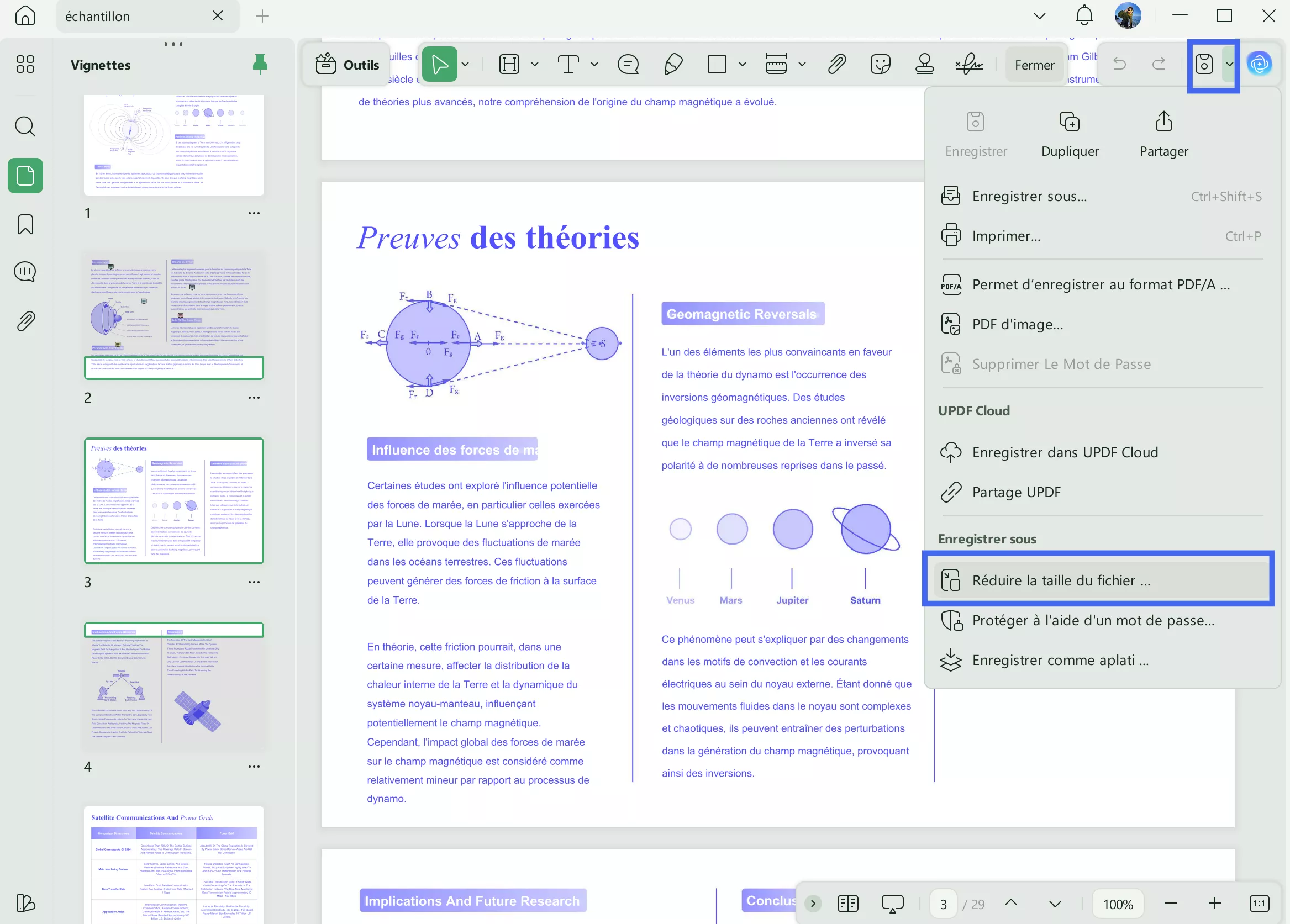
Étape 2 : Cliquez ensuite sur « Réduire la taille du fichier » dans les options qui s'affichent.
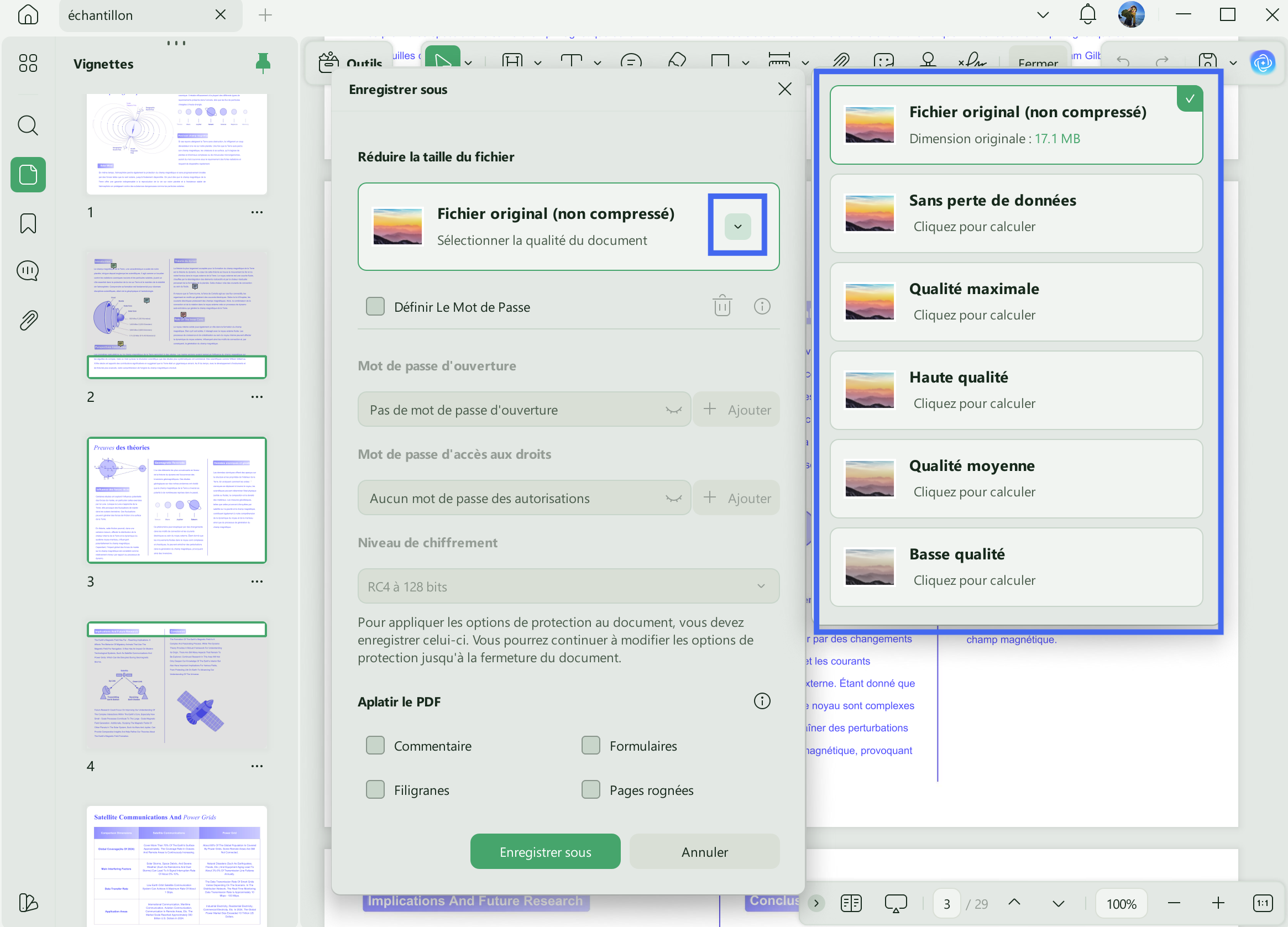
Étape 3 : Sélectionnez la qualité du document parmi moyenne, élevée ou faible, puis cliquez sur « Enregistrer sous ».
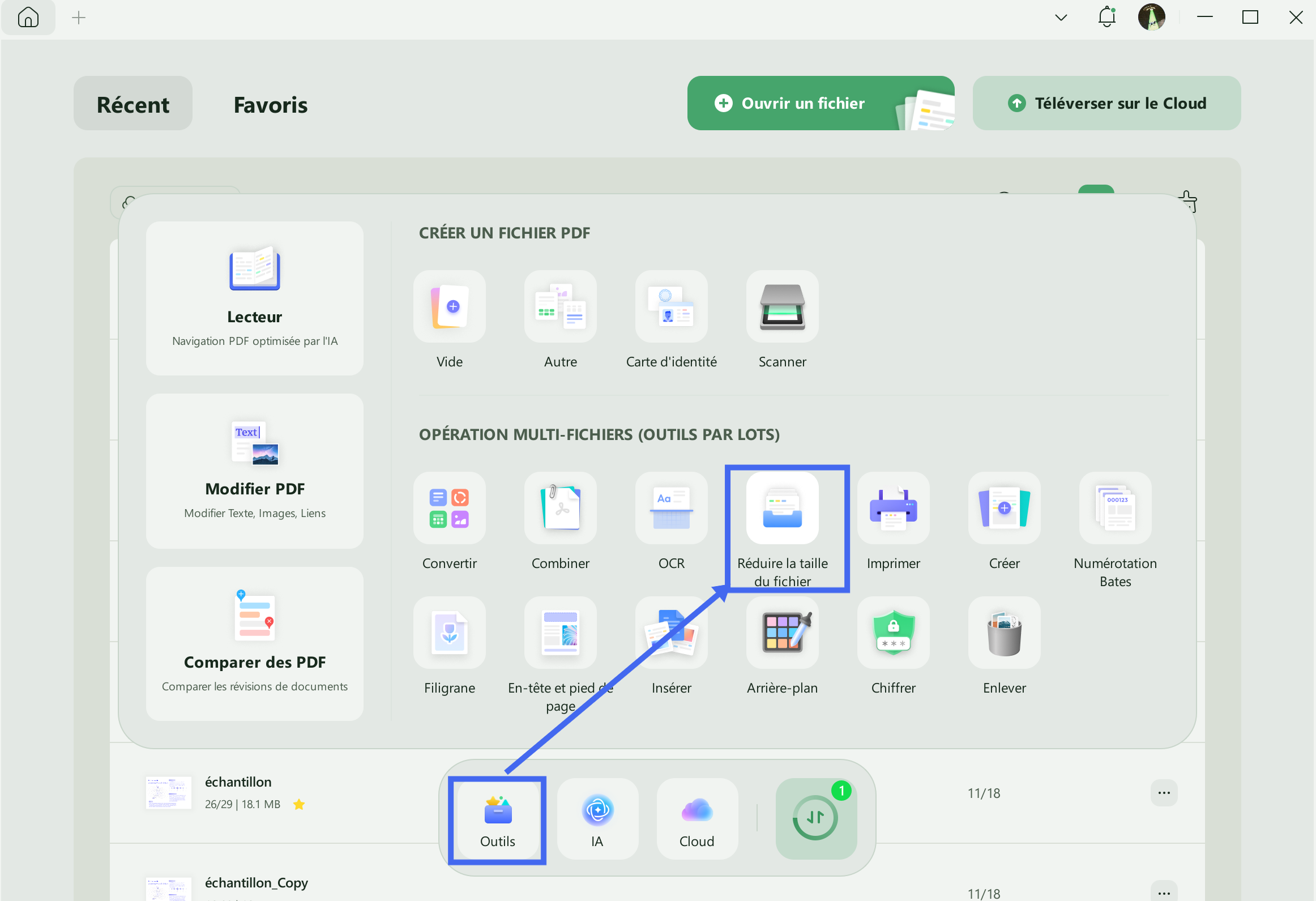
Étape 4 : Vous pouvez également compresser un fichier PDF en sélectionnant « Outils » dans le menu de gauche, puis « Réduire la taille du fichier » dans la section Optimiser le PDF.
Étape 5 : Ouvrez Adobe Acrobat et ouvrez le fichier PDF pour vérifier si le problème est résolu.
Méthode 2 : Imprimer au format PDF avec une alternative à Adobe Acrobat
Une autre méthode efficace pour corriger l'erreur « Adobe a rencontré un problème lors de la lecture de ce document 14 » consiste à imprimer le fichier PDF dans un nouveau fichier PDF
Pour cette méthode également, nous vous recommandons d'utiliser UPDF.
Voici la marche à suivre :
Étape 1 : Lancez UPDF et ouvrez le fichier PDF.
Étape 2 : Cliquez sur « Fichier > Imprimer ».
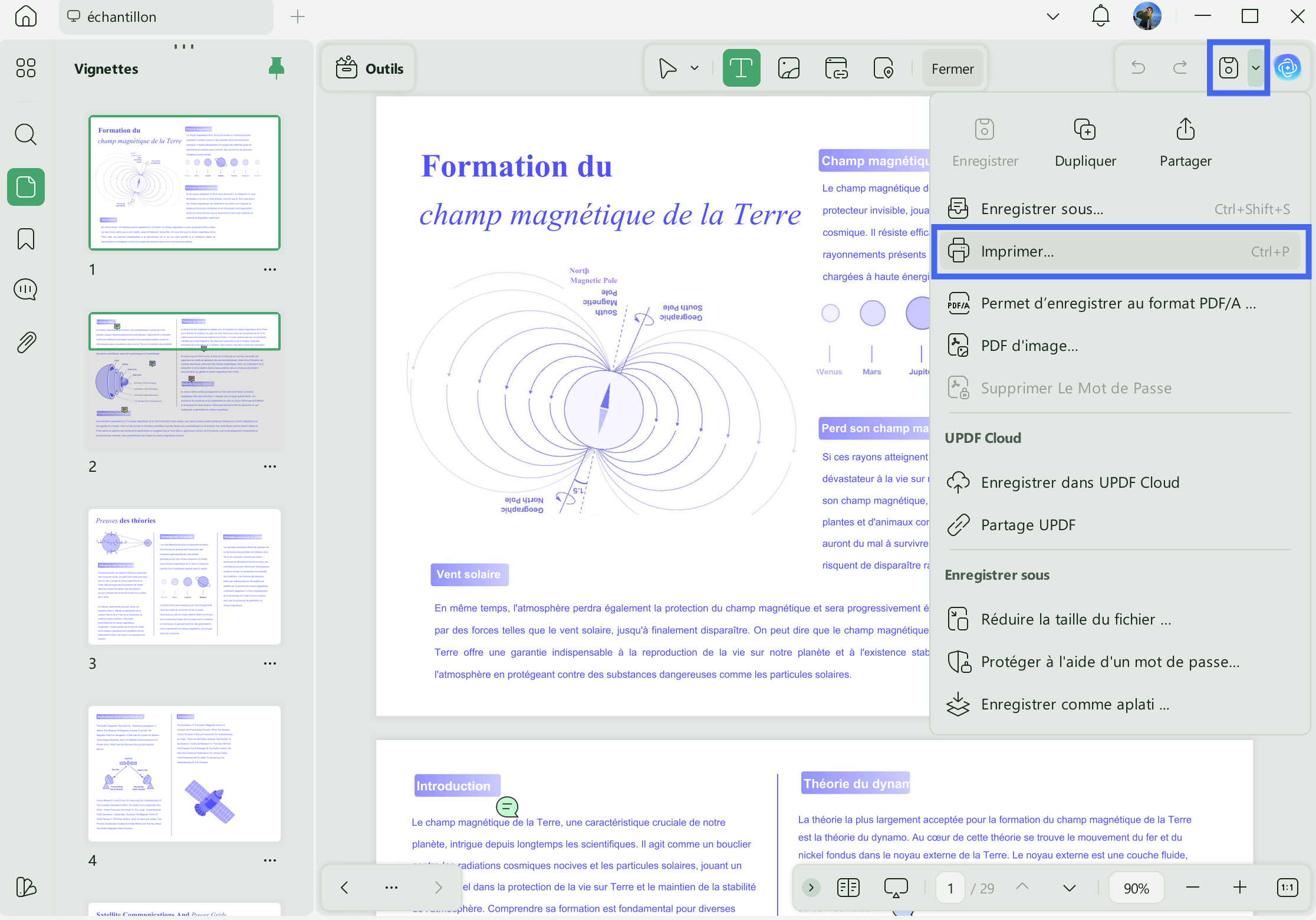
Étape 3 : Maintenant, définissez le format du papier, l'orientation et le nombre de pages, sélectionnez « Microsoft Print to PDF » et cliquez sur « Imprimer ».
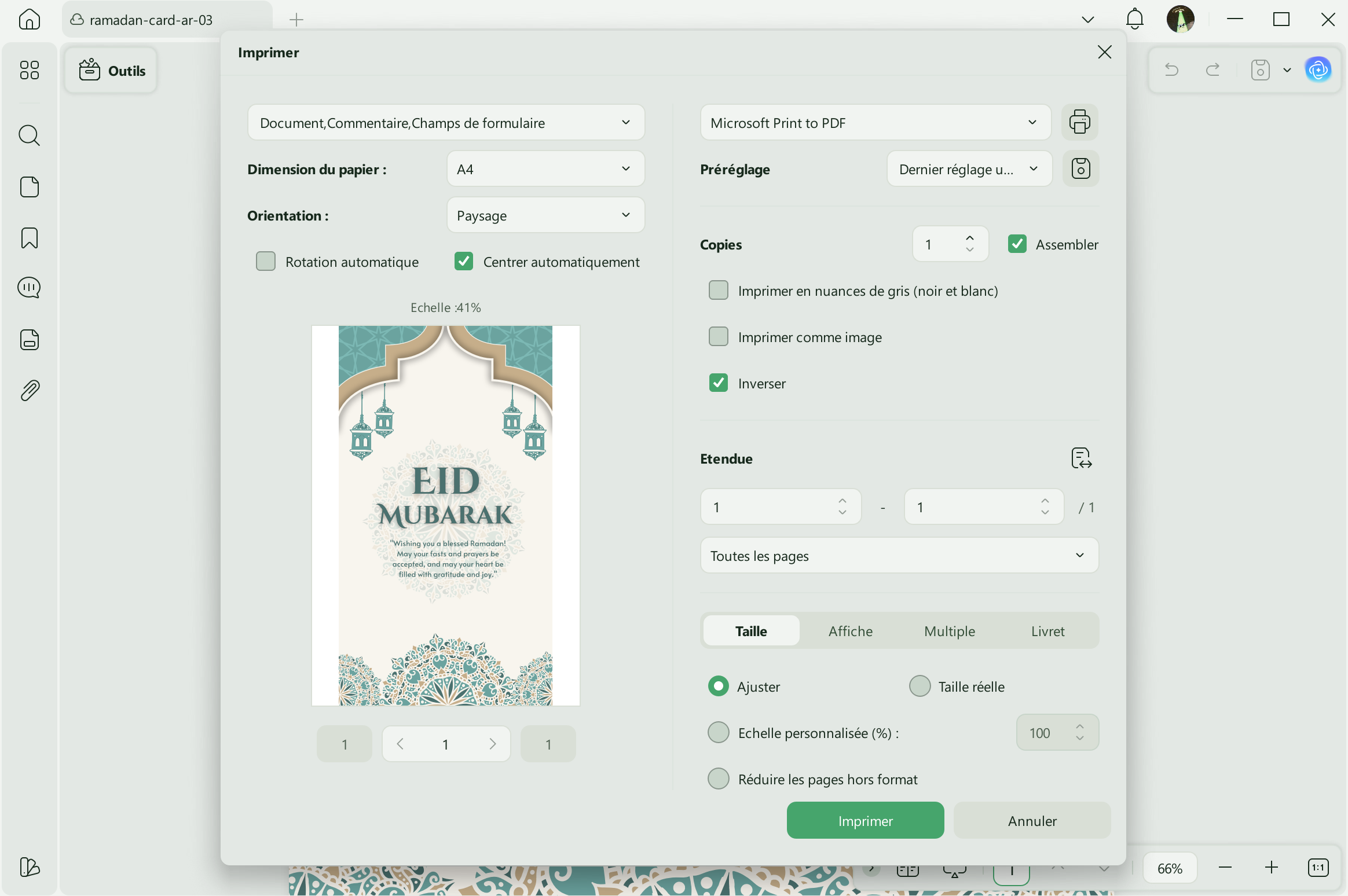
Étape 4 : Vous aurez la possibilité d'enregistrer le fichier PDF sur votre PC. Sélectionnez le dossier dans lequel vous souhaitez l'enregistrer.
Vous pouvez maintenant vérifier si vous pouvez ouvrir votre fichier PDF avec Adobe Acrobat.
Méthode 3 : Convertir en d'autres formats et reconvertir avec une alternative à Adobe Acrobat
La solution suivante sur notre liste consiste à convertir le PDF en un autre format, puis à le reconvertir au format PDF en utilisant UPDF.
Voici comment procéder :
Étape 1 : Lancez UPDF, ouvrez le PDF que vous souhaitez convertir dans un autre format, puis cliquez sur « Outils » pour trouver « Convertisseur PDF ».
Étape 2 : Cliquez ensuite sur « Plus ».
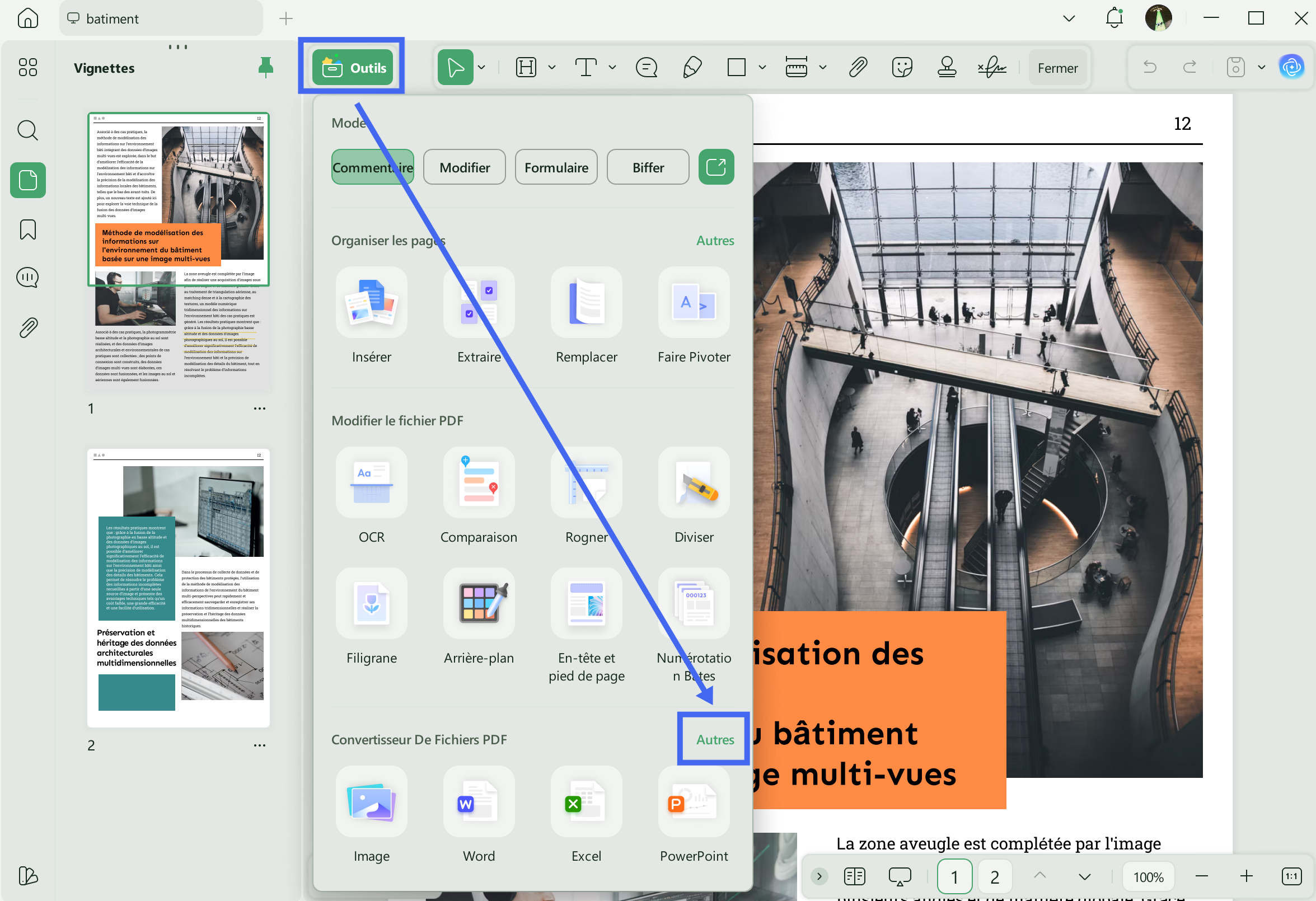
Étape 3 : Sélectionnez le « Format de sortie », ajustez les paramètres tels que l'étendue de pages, etc.
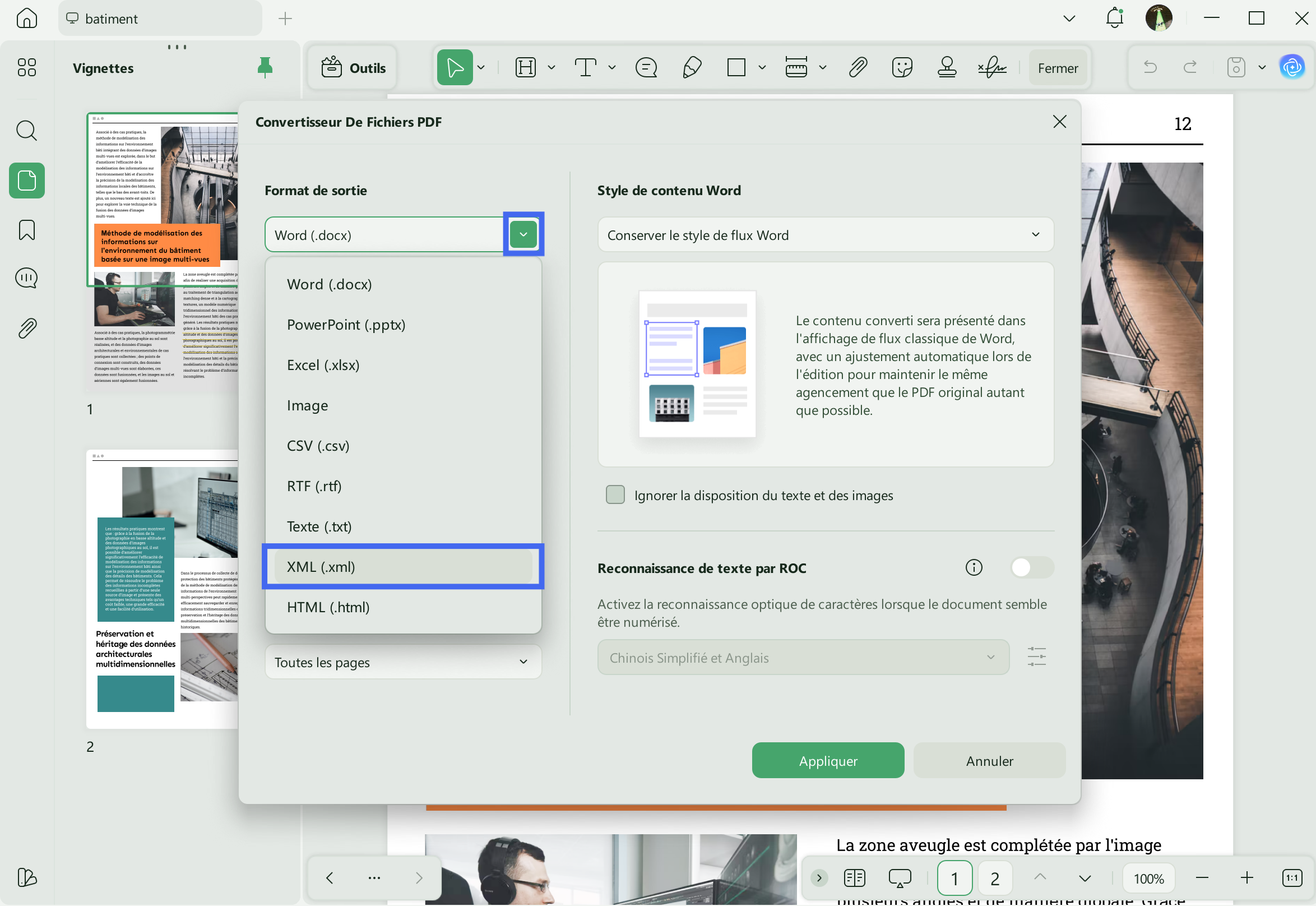
Cela transformera le PDF au format que vous avez sélectionné. Pour cet exemple, nous avons choisi le format Word.
Pour le convertir à nouveau en PDF, procédez comme suit :
Étape 1 : Faites glisser le fichier converti vers la zone « Ouvrir un fichier » de UPDF, et UPDF convertira automatiquement le fichier en PDF.
Étape 2 : Cliquez sur « Enregistrer » pour enregistrer le PDF afin de le reconvertir en PDF.
Vous pouvez maintenant ouvrir le nouveau PDF avec Adobe Acrobat pour vérifier si le problème est résolu.
Méthode 4 : Insérer une page vierge avec Adobe Acrobat Alternative
Une autre méthode efficace pour corriger l'erreur « Il y a un problème lors de la lecture de ce document 14 » consiste à insérer une page vierge dans le fichier PDF à l'aide de UPDF. Cela peut aider à créer une copie propre du fichier, sans ce problème.
Voici la marche à suivre :
Étape 1 : Ouvrez le PDF à l'aide de PDF, puis cliquez sur « Organiser les pages » dans les options situées à gauche.
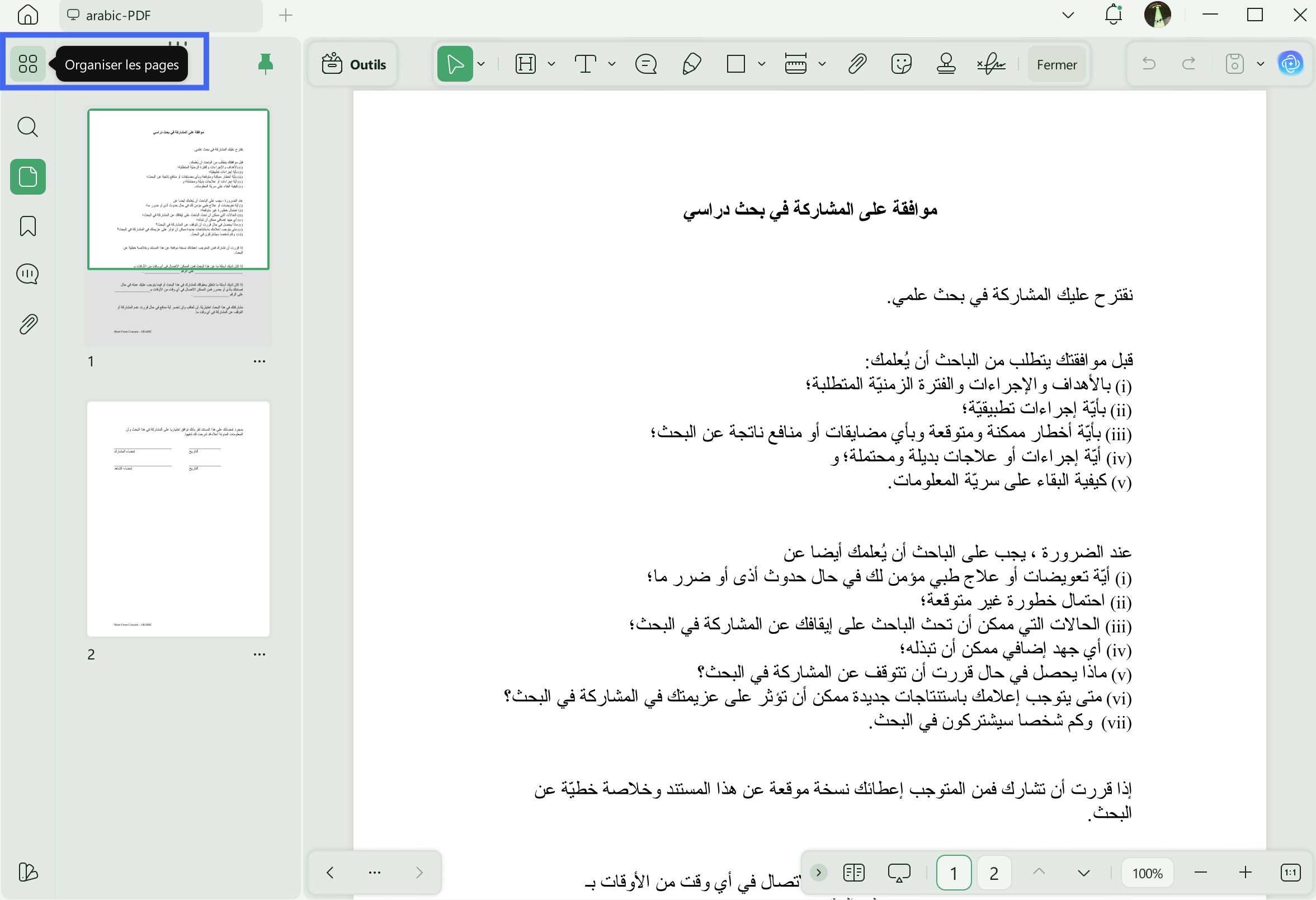
Étape 2 : Sélectionnez « Insérer > Page vierge » parmi les options en haut.
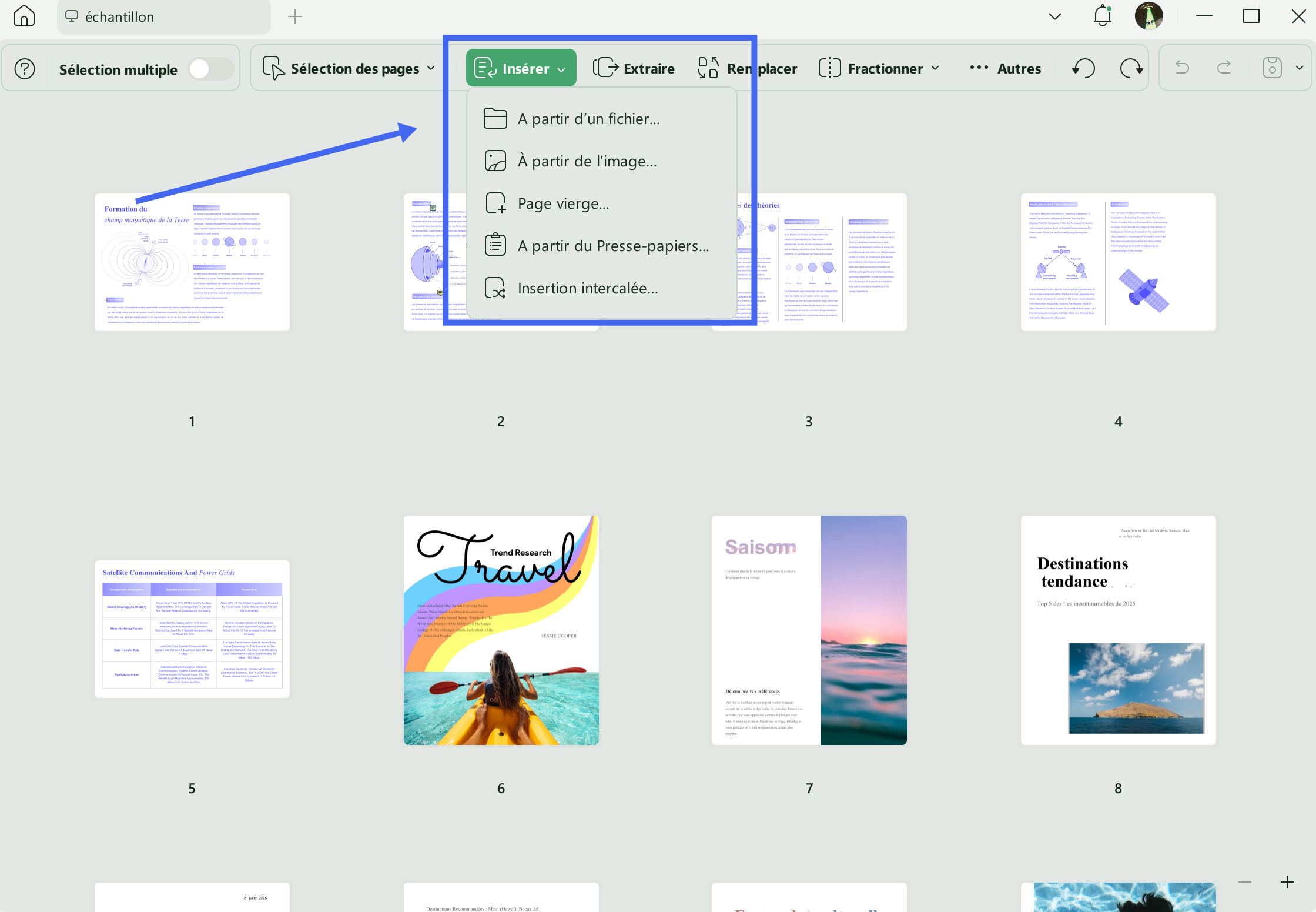
Étape 3 : Une fois les modifications effectuées, vous pouvez cliquer sur « Fichier » > « Enregistrer » pour enregistrer les modifications. Vous pouvez maintenant ouvrir le fichier dans Adobe Acrobat pour vérifier si le problème est résolu.
UPDF ne se limite pas à la compression et à l'édition de fichiers PDF. Il dispose de plusieurs autres fonctionnalités qui en font le meilleur outil dans sa catégorie.
Caractéristiques de UPDF
Voici quelques-unes des principales caractéristiques de UPDF :
- Il peut créer des fichiers PDF à partir de zéro.
- Il peut convertir des fichiers PDF en d'autres formats.
- Vous pouvez signer des fichiers PDF avec UPDF.
- Et vous pouvez également protéger les fichiers PDF avec un mot de passe.
Si vous recherchez un éditeur PDF polyvalent, UPDF est le choix idéal. Achetez UPDF dès aujourd'hui.
Pour plus de détails sur les avantages de UPDF, regardez cette vidéo :video:
Windows • macOS • iOS • Android 100% sécurisé
Méthode 5 : Redémarrer Adobe Acrobat
Si rien d'autre ne fonctionne et que vous continuez à voir le message « Adobe a rencontré un problème lors de la lecture de ce document 14 », vous pouvez toujours essayer de redémarrer l'outil.
Pour cela :
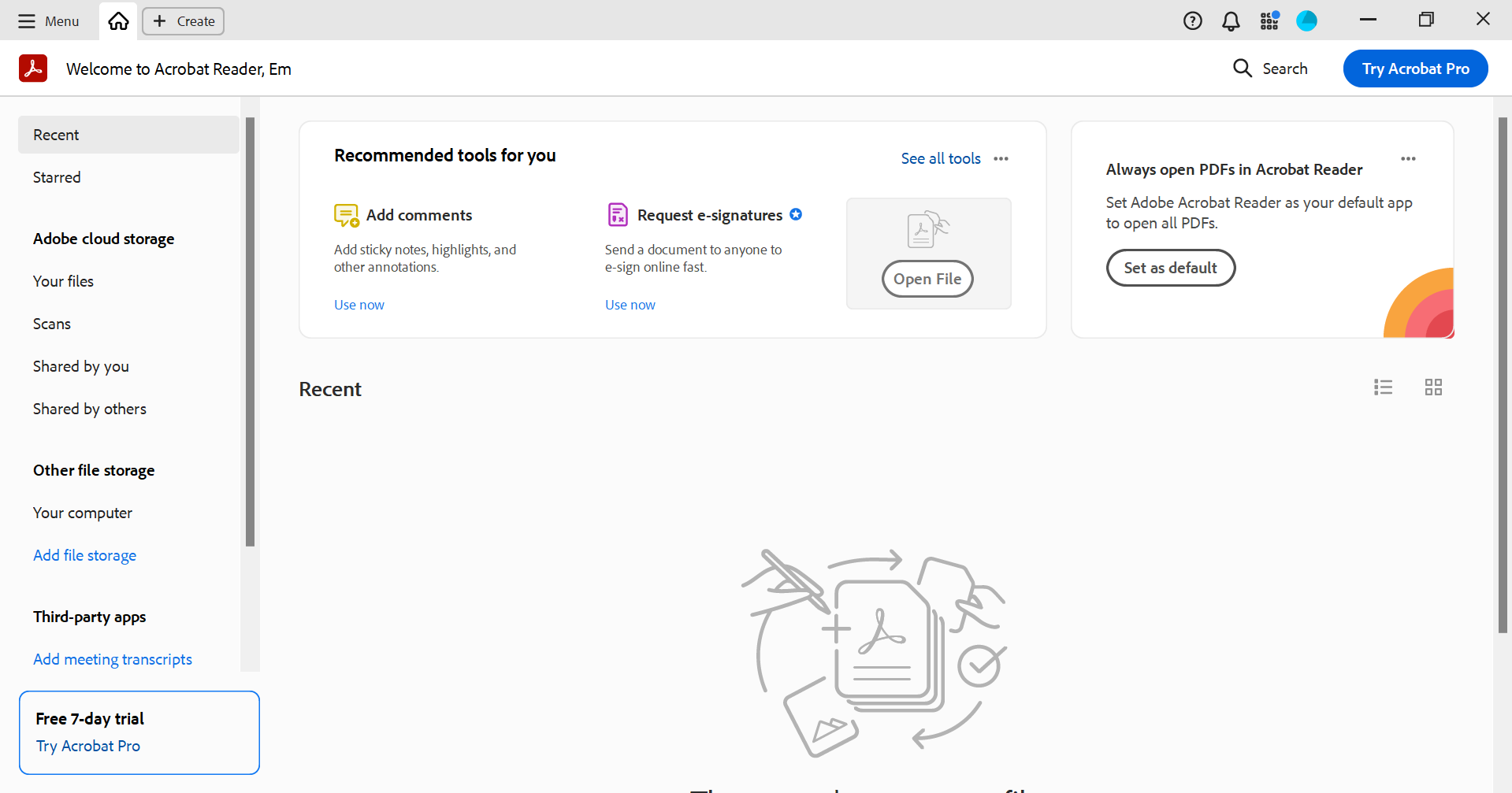
Étape 1 : Cliquez sur « x » en haut de la fenêtre pour fermer le programme.
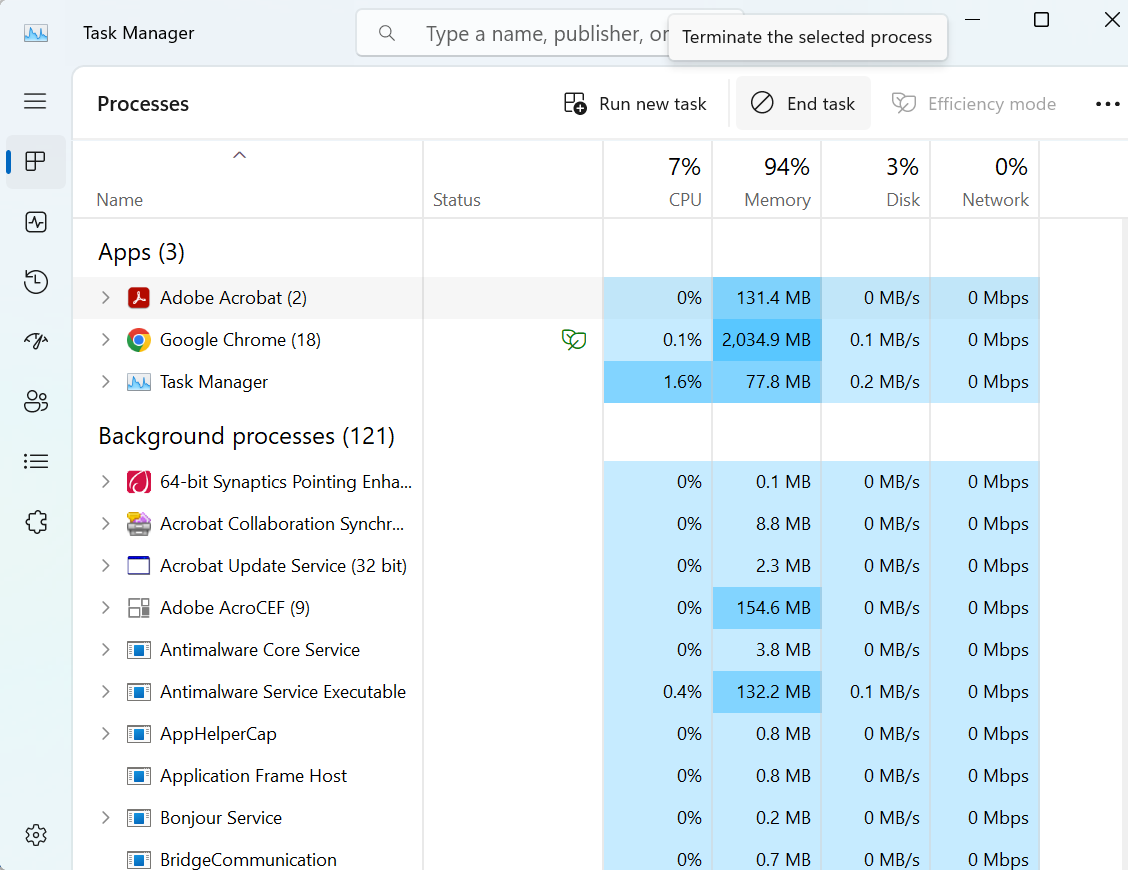
Étape 2 : Vous pouvez également appuyer sur « Ctrl + Maj + Échap » pour ouvrir la barre des tâches, sélectionner Acrobat dans la liste, puis cliquer sur « Terminer la tâche ».
Étape 3 : Ensuite, cliquez sur l'icône Adobe Acrobat et relancez-le. Ouvrez le fichier PDF et vérifiez si le problème persiste.
Méthode 6 : Réinstaller Adobe Acrobat
En dernier recours, vous pouvez réinstaller Adobe Acrobat sur votre PC. Cela permettra de résoudre tout problème lié à l'outil et de le mettre à jour vers la dernière version.
Voici comment procéder :
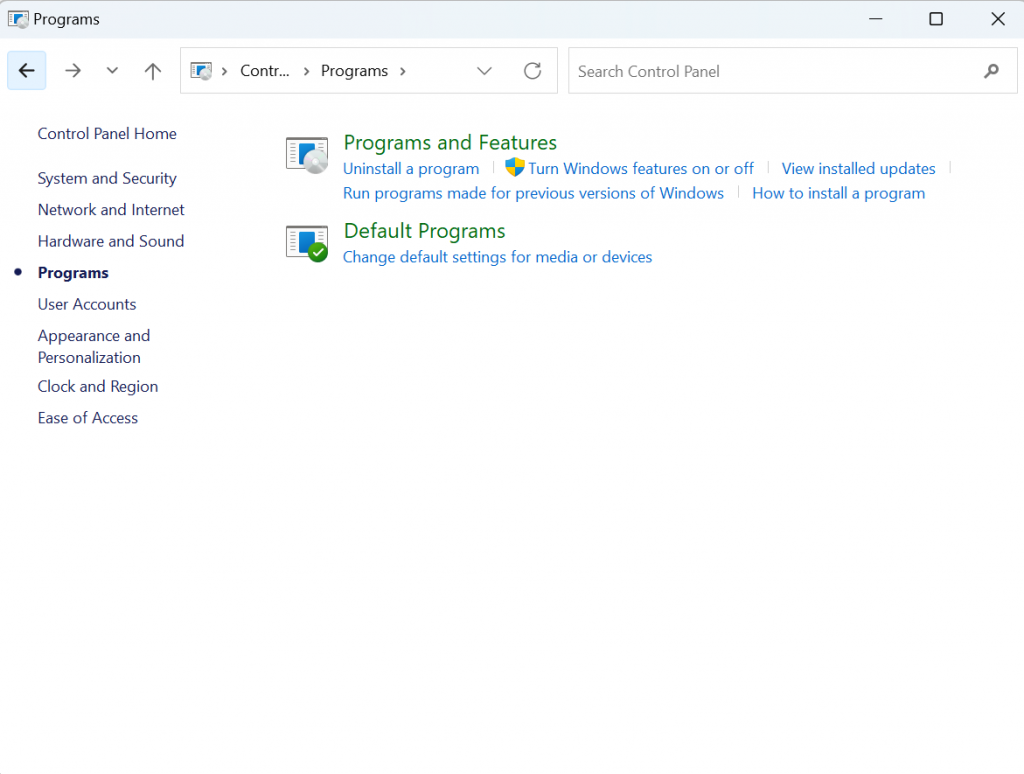
Étape 1 : Ouvrez le Panneau de configuration sur votre PC, puis cliquez sur « Programmes ».
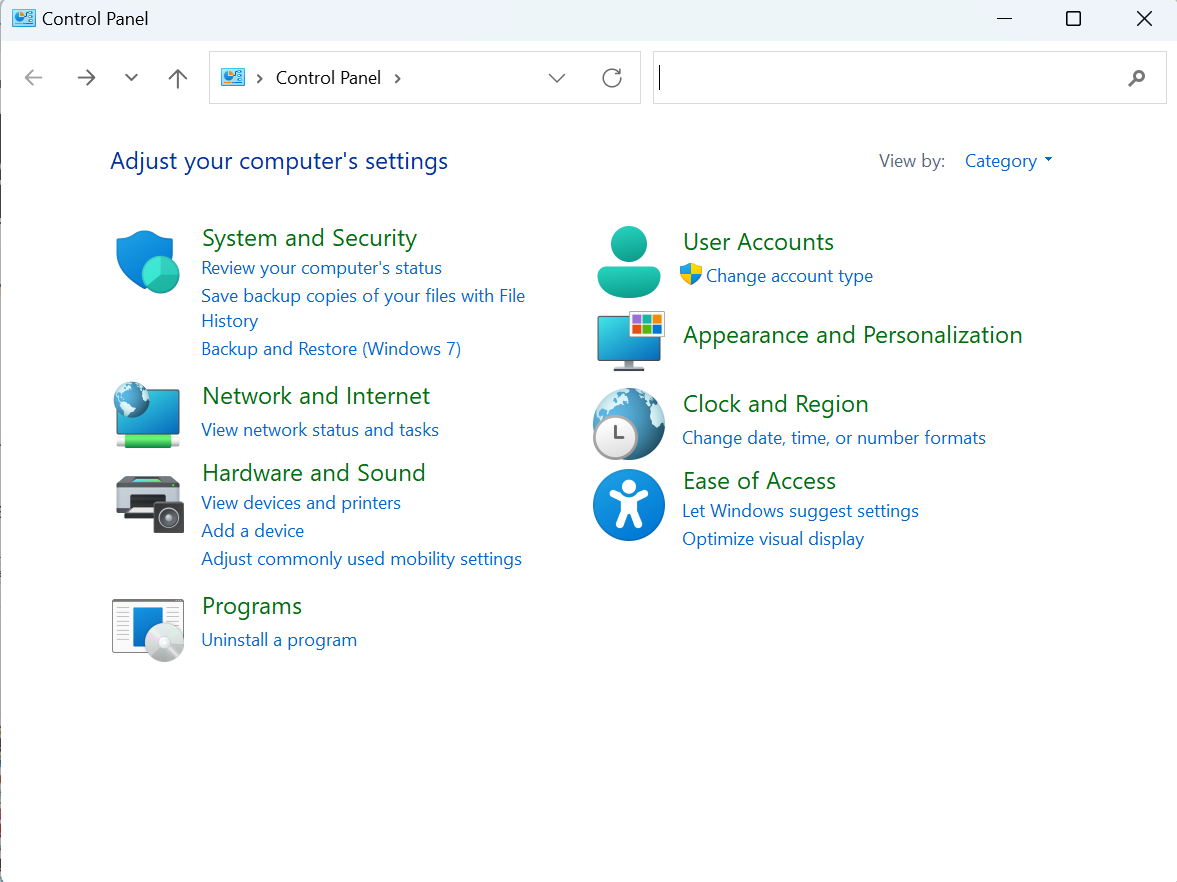
Étape 2 : Sélectionnez « Désinstaller un programme » dans la section « Programmes et fonctionnalités ».
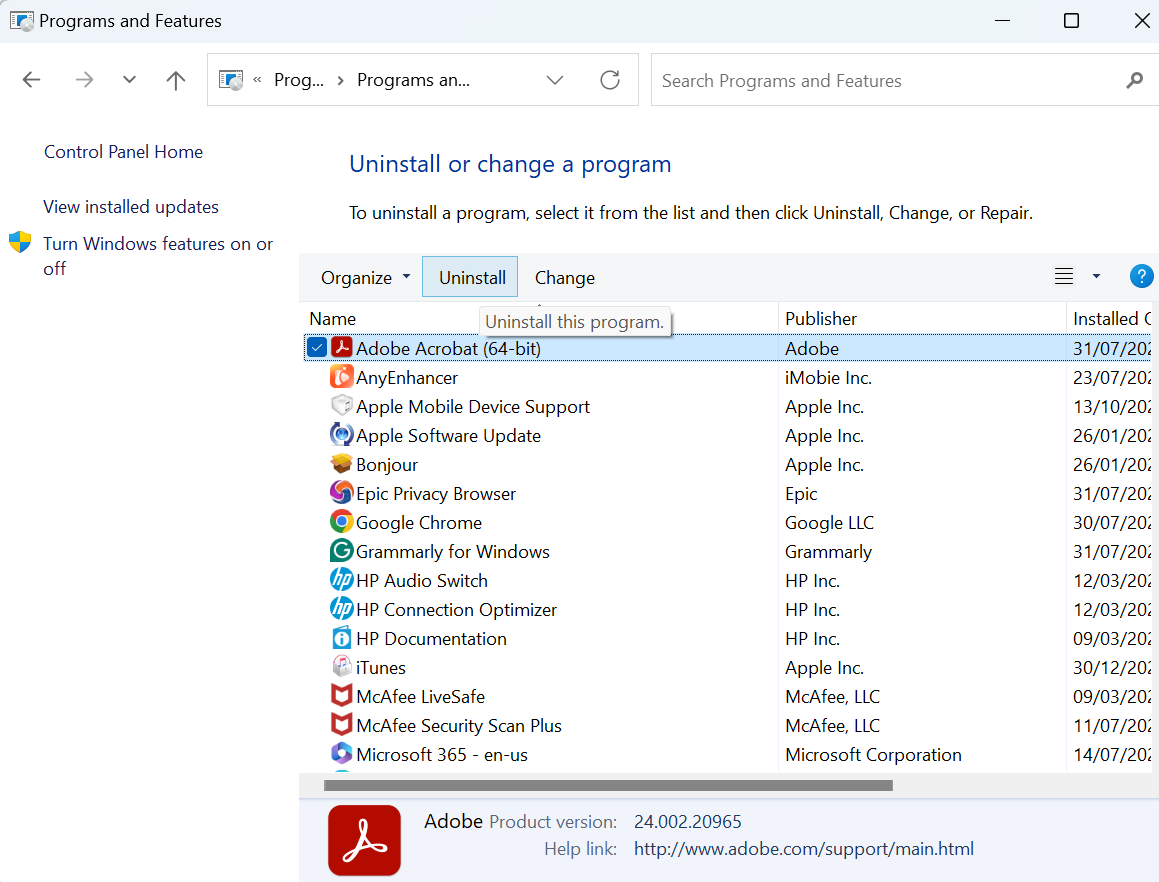
Étape 3 : Cliquez sur « Adobe Acrobat > Désinstaller ».
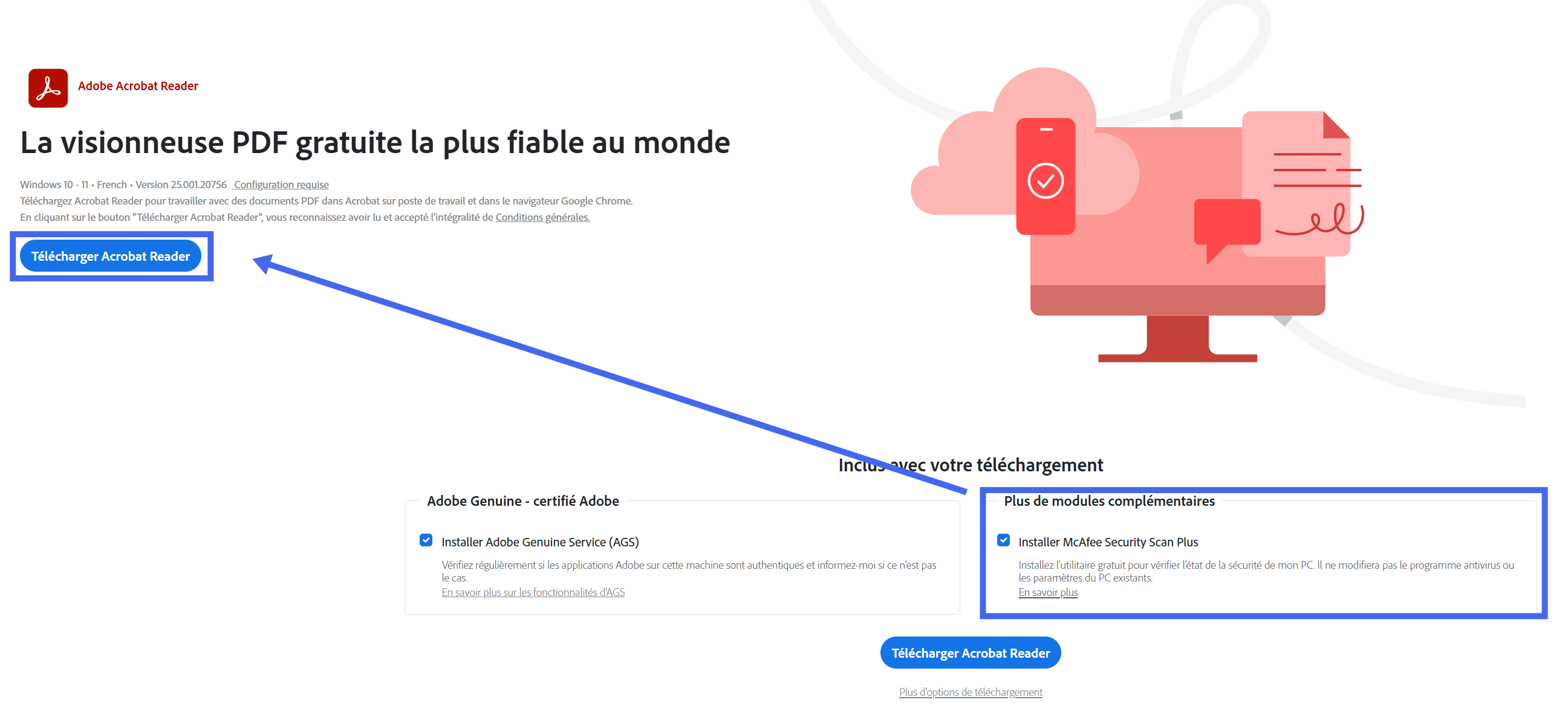
Étape 4 : Une fois Adobe Acrobat désinstallé de votre PC, allez sur le site officiel d'Adobe, téléchargez-le et réinstallez-le.
En conclusion
Il peut être très frustrant d'obtenir l'erreur « Il y a un problème lors de la lecture de ce document 14 » lorsque vous travaillez sur un fichier PDF dans Adobe Acrobat.
Cependant, ce n'est pas la fin du monde ; il existe plusieurs façons de résoudre ce problème. Dans ce guide complet, nous avons présenté 6 méthodes pour résoudre ce problème. Bien que le redémarrage et la réinstallation d'Acrobat Reader soient la solution la plus courante pour résoudre les problèmes techniques, cela ne permet pas de résoudre complètement les problèmes. Nous vous recommandons donc d'opter pour un éditeur PDF fiable et polyvalent comme UPDF.
Nous avons rassemblé les étapes illustrées par des images, pour utiliser UPDF afin de résoudre ce problème en compressant le fichier, en imprimant avec PDF, en convertissant le PDF en d'autres formats et vice versa, et en insérant une page blanche.
Alors, dites adieu à tous vos problèmes avec les PDF ; téléchargez UPDF dès maintenant.
Windows • macOS • iOS • Android 100% sécurisé






 franck Petit

