UPDF
UPDF
 UPDF pour Windows
 UPDF pour Mac
 UPDF pour iPhone/iPad
 updf android
 Nomostar
 UPDF AI en ligne
 UPDF Sign
 IvyCraft
 Modifier le PDF
 Annoter le PDF
 Créer un PDF
 Formulaire PDF
 Modifier les liens
 Convertir le PDF
 OCR
OCR PDF en Word
 PDF en Image
 PDF en Excel
 Organiser les pages PDF
 Fusionner les PDF
 Diviser le PDF
 Rogner le PDF
 Pivoter le PDF
 Protéger le PDF
 Signer le PDF
 Rédiger le PDF
 Biffer le PDF
 Supprimer la sécurité
 Lire le PDF
 UPDF Cloud
 Compresser le PDF
 Imprimer le PDF
 Traiter par lots
 À propos de UPDF AI
 Solutions de UPDF AI
 Mode d'emploi d'IA
 FAQ sur UPDF AI
 Résumer le PDF
 Traduire le PDF
 Analyser le PDF
 Discuter avec IA
 Analyser l'image
 PDF vers carte mentale
 Expliquer le PDF
 Outils IA PDF
 Outils IA Image
 Outils de Chat IA
 Outils de Rédaction IA
 Outils d’Étude IA
 Outils Professionnels IA
 Autres Outils IA
 Génération de signets IA
 Résumé de signets IA
 Génération de filigranes IA
 Génération d’arrière-plans IA
 Génération d’autocollants IA
 Génération de tampons IA
 Suite de rédaction IA
 UPDF Copilot
 Gestion des pages IA
 Recherche sémantique IA
 PDF en Word
 PDF en Excel
 PDF en PowerPoint
 UPDF pour les entreprises
 UPDF Sign pour les entreprises
 UPDF AI pour les entreprises
 Plans pour les entreprises
 Mode d'emploi pour les entreprises
 Webinar d'Entreprise
 Informatique
 Éducatives
 Construction
 Services Financiers
 Santé
Santé Assurance
 Juridique
 Fabrication
 Gouvernement
 Chercheurs et doctorants
 Solopreneurs
 Avocats et cabinets
 Professionnels de l’immobilier
 Solution pour l'éducation
 Témoignages de clients
 Mode d'emploi
 Astuces UPDF
 FAQ
FAQ Avis sur UPDF
 Centre de téléchargement
 Blog
Blog Actualités
 Spécifications techniques
 Mises à jour
 UPDF vs. Adobe Acrobat
 UPDF vs. Foxit
 UPDF vs. PDF Expert

Réponse rapide : utilisez la recherche exacte, puis l’OCR ou l’IA si le texte reste introuvable.
Ce guide explique comment chercher un mot dans un PDF sur Windows, Mac, iPhone et Android. Vous apprendrez à rechercher un terme exact, retrouver une idée même si le vocabulaire diffère, rendre un scan consultable avec l’OCR et comprendre pourquoi Ctrl + F ne fonctionne parfois pas.
Une fois l’information localisée, vous pouvez modifier le PDF, l’annoter ou rendre un PDF numérisé modifiable. Pour interroger un document long, découvrez aussi le chat IA avec PDF.
Navigation rapide : quelle recherche choisir ?
| Votre situation | Meilleure méthode | Accès |
|---|---|---|
| Vous connaissez le mot exact | Recherche UPDF ou Ctrl/Cmd + F | Voir les étapes |
| Vous connaissez l’idée, pas le vocabulaire | Recherche sémantique IA | Chercher par sens |
| Le PDF est un scan ou une photo | OCR, puis recherche | Rendre le PDF consultable |
| Vous travaillez sur téléphone | Recherche UPDF mobile | Voir iOS et Android |
Partie 1. Chercher dans un PDF avec du texte sélectionnable
Commencez par essayer de sélectionner une phrase avec le curseur. Si les lettres peuvent être surlignées individuellement, le PDF contient normalement une couche de texte consultable. Vous pouvez alors utiliser une recherche exacte ou une recherche sémantique selon ce que vous connaissez.
Méthode 1. Chercher un mot exact avec UPDF sur Windows ou Mac
Cas concret : une responsable RH doit retrouver le matricule « FR-2048 » dans un dossier de 90 pages. La recherche exacte est idéale, car elle connaît déjà la chaîne à localiser et veut passer directement d’une occurrence à l’autre.
UPDF réunit la lecture, la recherche, l’OCR et l’édition dans la même application. Vous évitez ainsi d’ouvrir un lecteur pour chercher, puis un autre logiciel pour corriger ou annoter le passage trouvé.
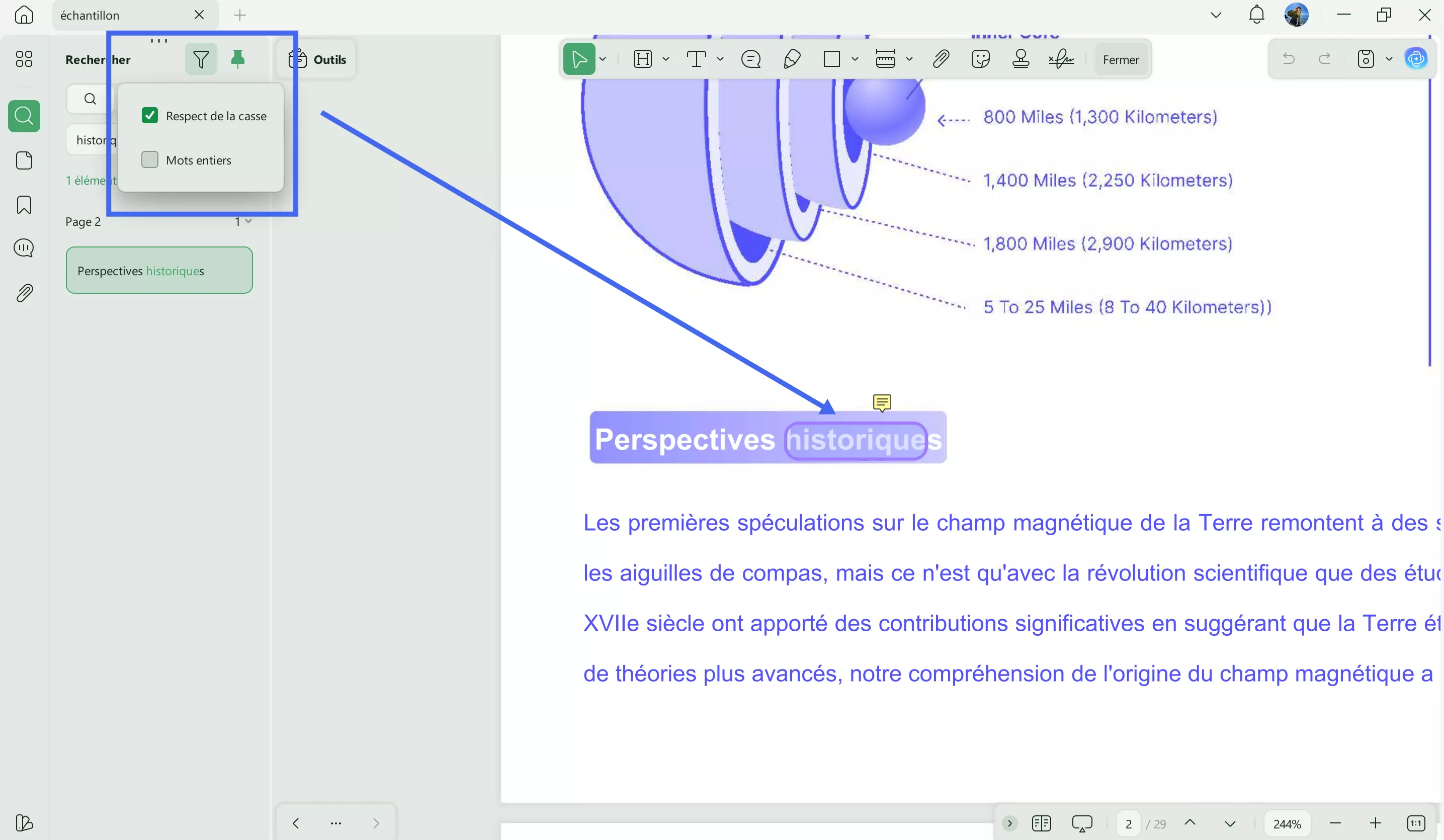
- Ouvrez le PDF dans UPDF sur Windows ou macOS.
- Cliquez sur la loupe dans la barre latérale, ou appuyez sur Ctrl + F sous Windows et Cmd + F sur Mac.
- Saisissez le mot, le nombre ou l’expression exacte. UPDF affiche les correspondances et surligne leur emplacement dans le document.
- Activez Sensible à la casse pour distinguer « PDF » de « pdf », ou Mots entiers uniquement pour éviter qu’une recherche comme « art » ne trouve aussi « article ».
- Cliquez sur un résultat pour rejoindre sa page, puis utilisez les flèches pour parcourir les occurrences.
Astuce : recherchez une expression entre plusieurs mots quand un terme isolé produit trop de résultats. Pour un numéro de facture ou une référence, copiez la chaîne sans espace ajouté avant ou après.
Windows • macOS • iOS • Android 100% sécurisé
Méthode 2. Retrouver une idée avec la recherche sémantique IA
La recherche exacte échoue si le document emploie un autre vocabulaire. Par exemple, vous pensez à « rupture du contrat », alors que le PDF parle de « cessation », « résiliation » ou « fin de l’accord ». La recherche sémantique UPDF AI interprète l’intention et le contexte pour retrouver des synonymes et des concepts liés.
- Ouvrez le PDF dans UPDF, puis sélectionnez l’outil Recherche dans la barre latérale.
- Dans le panneau, choisissez l’icône Recherche IA.
- Saisissez un mot, une expression ou un concept lié à l’information recherchée, puis lancez l’analyse.
- Consultez les correspondances exactes et contextuelles classées dans la liste. Cliquez sur un résultat pour rejoindre la page concernée.
- Si nécessaire, utilisez les actions proposées pour remplacer, supprimer ou biffer les termes identifiés après vérification.
À savoir : la recherche sémantique consomme actuellement une question IA par requête. Vérifiez les conditions de votre formule avant d’analyser une grande série de documents.
La vidéo officielle suivante montre la différence entre recherche par mots-clés et recherche sémantique, puis le passage direct des résultats à l’action dans UPDF AI.
Partie 2. Chercher un mot dans un PDF numérisé
Comment reconnaître un PDF image ?
Si vous voyez les mots mais ne pouvez pas sélectionner une lettre, la page est probablement une image. Ctrl/Cmd + F ne lit pas directement les pixels : il cherche dans une couche de texte absente. C’est fréquent avec les contrats photographiés, anciennes archives, reçus et dossiers passés au scanner.
Limite : répéter la recherche dans Chrome, Aperçu ou Acrobat ne résoudra pas ce problème. Le fichier doit d’abord être traité par reconnaissance optique de caractères.
Méthode 3. Appliquer l’OCR, puis rechercher le texte
Cas concret : une comptable reçoit douze factures scannées et doit retrouver la référence « 2026-Q2 ». L’OCR ajoute une couche de texte consultable sans l’obliger à relire visuellement chaque ligne.
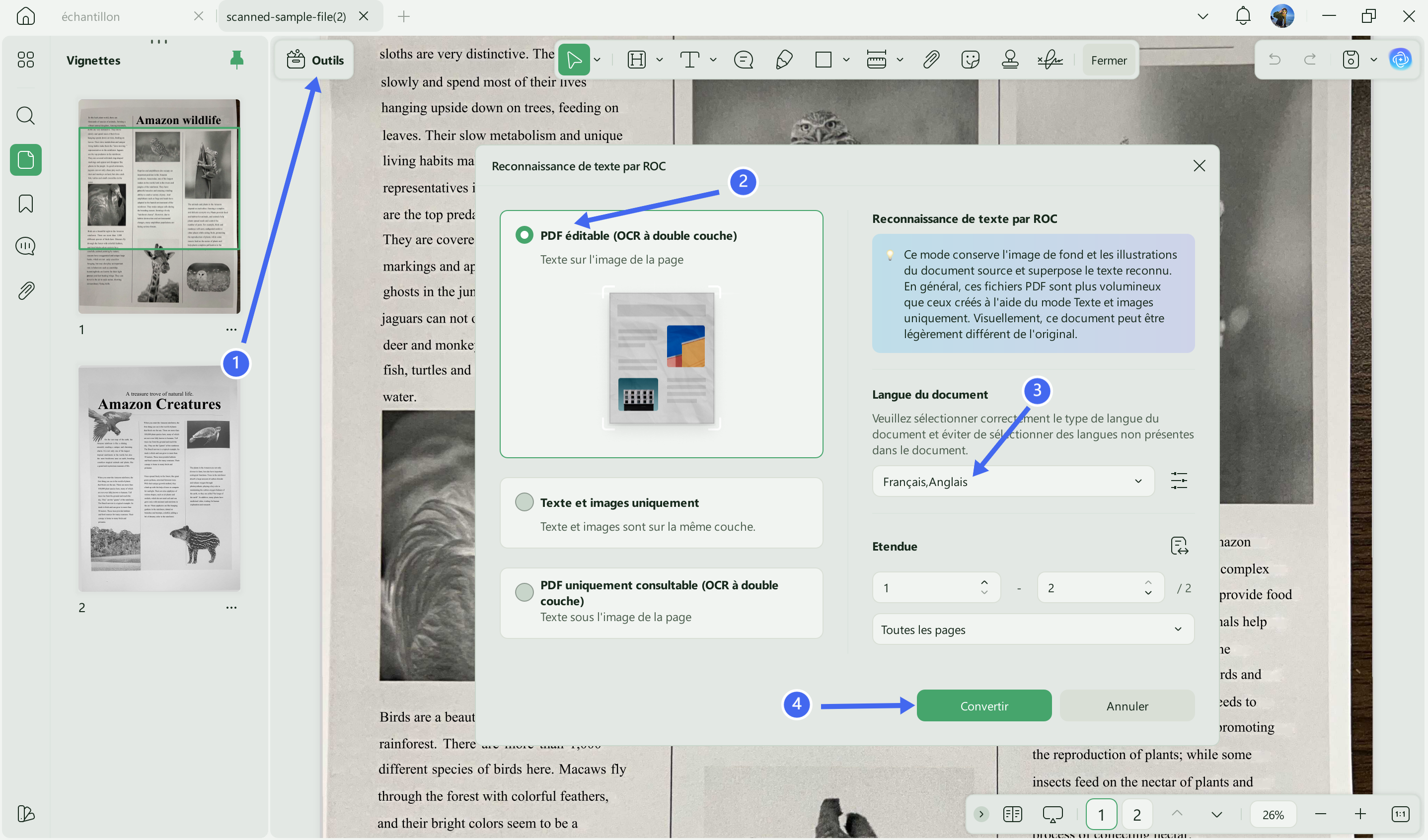
- Ouvrez le scan dans UPDF et choisissez Outils > OCR.
- Sélectionnez le type de document PDF uniquement consultable. L’image de la page est conservée et le texte reconnu est placé dans une couche invisible.
- Choisissez la langue correcte parmi les langues proposées, puis définissez la plage de pages. Un réglage exact améliore la reconnaissance des accents, noms et chiffres.
- Cliquez sur Convertir et enregistrez le nouveau PDF.
- Ouvrez le fichier obtenu et utilisez la loupe ou Ctrl/Cmd + F pour chercher le terme.
Pour une archive entière, utilisez l’OCR par lots afin d’appliquer les mêmes réglages à plusieurs fichiers. Séparez toutefois les documents de langues différentes en plusieurs lots pour conserver une bonne précision.
Windows • macOS • iOS • Android 100% sécurisé
Partie 3. Chercher dans un PDF sur iPhone ou Android
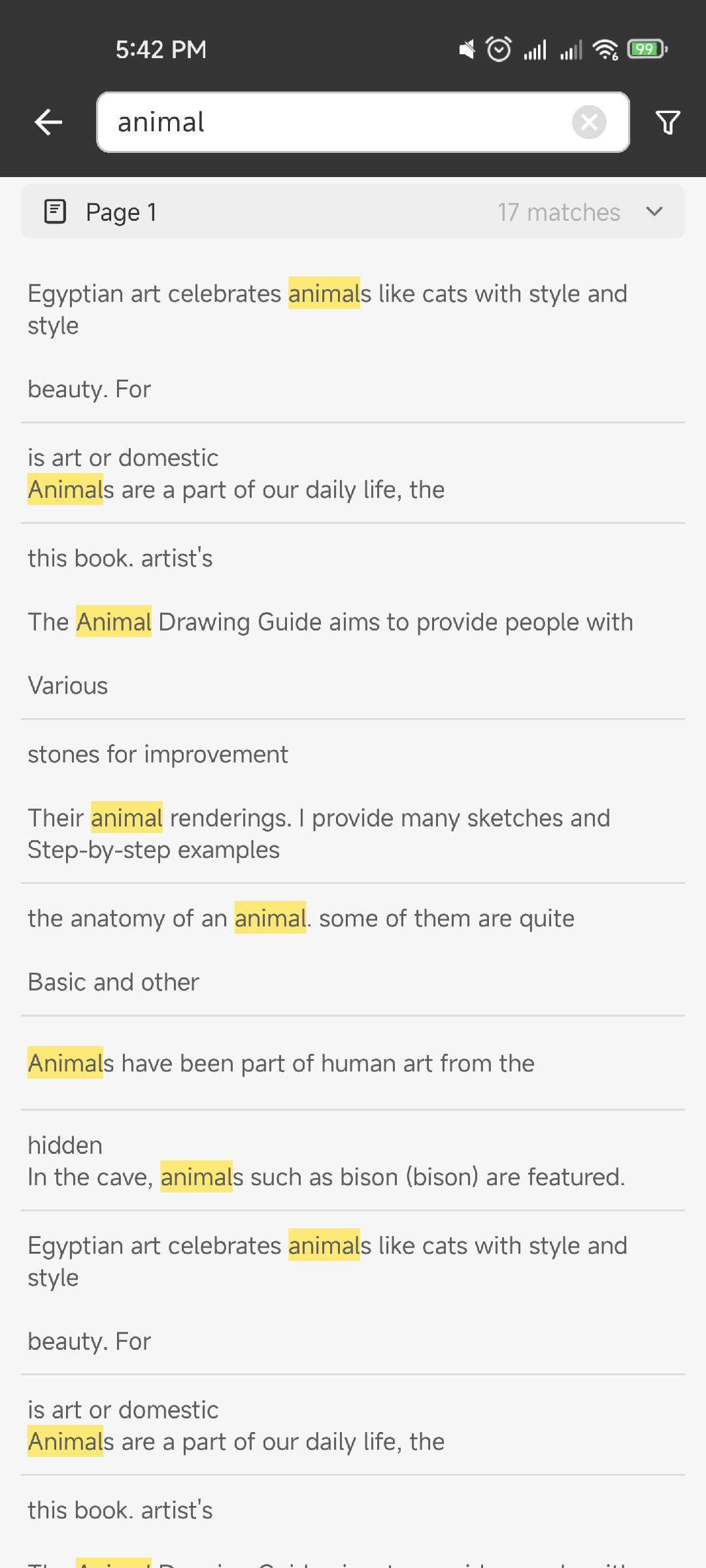
Méthode 4. Rechercher dans UPDF sur iPhone ou iPad
Un étudiant peut ainsi retrouver une définition dans un polycopié pendant un trajet, sans faire défiler cent pages sur un petit écran.
- Ouvrez le PDF dans UPDF pour iOS.
- Appuyez sur la loupe dans la barre d’outils.
- Saisissez le mot ou l’expression, puis touchez un résultat pour rejoindre sa page.
- Utilisez les flèches pour passer à l’occurrence suivante ou précédente.
Méthode 5. Rechercher dans UPDF sur Android
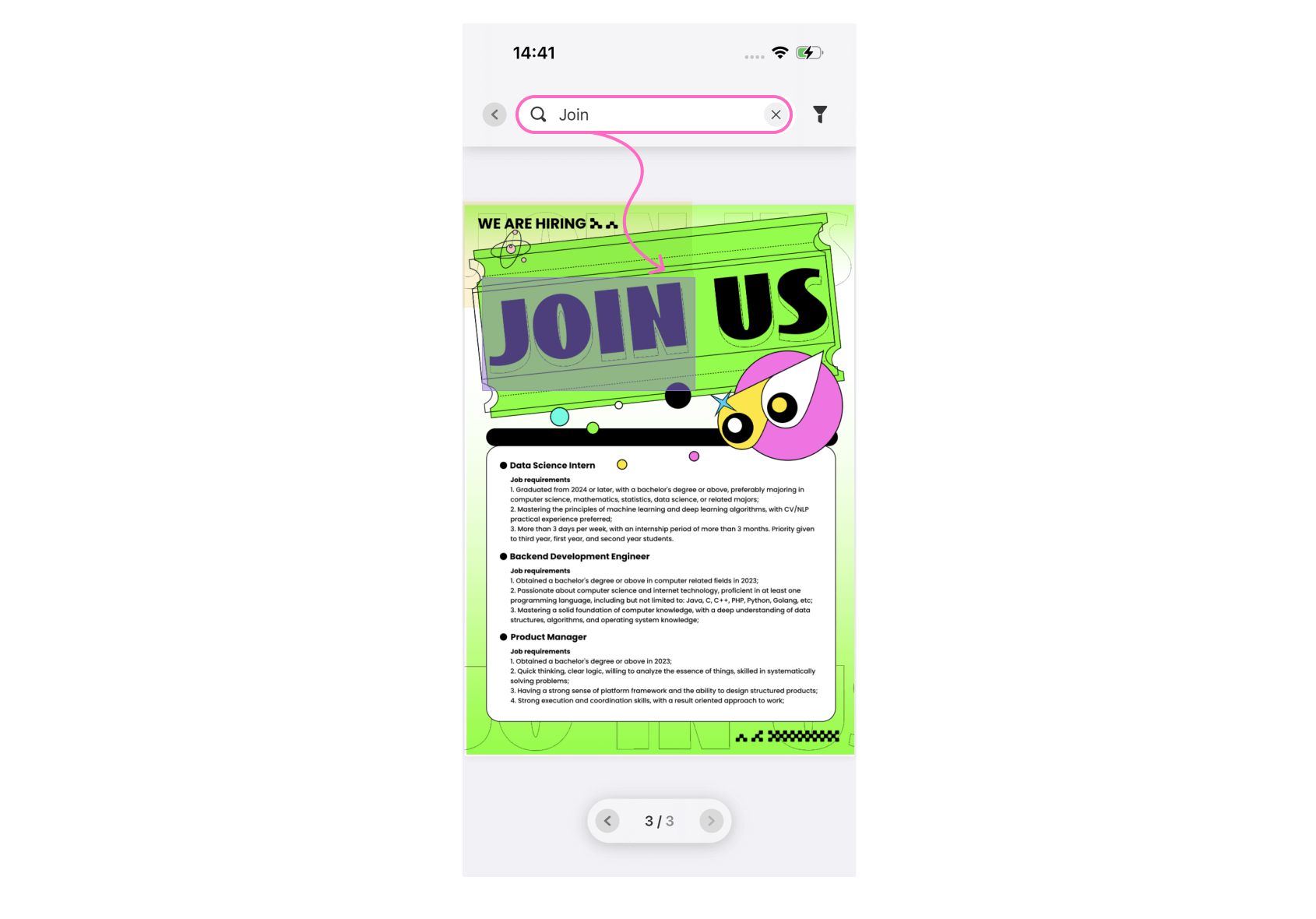
- Ouvrez votre fichier dans UPDF pour Android.
- Appuyez sur l’icône de recherche située dans la partie supérieure de l’écran.
- Entrez le terme à trouver et sélectionnez une occurrence dans la liste.
- Si aucun résultat n’apparaît dans un document photographié, appliquez d’abord l’OCR au fichier.
Partie 4. Autres solutions pour trouver un mot dans un PDF
Méthode 6. Utiliser Adobe Acrobat Reader
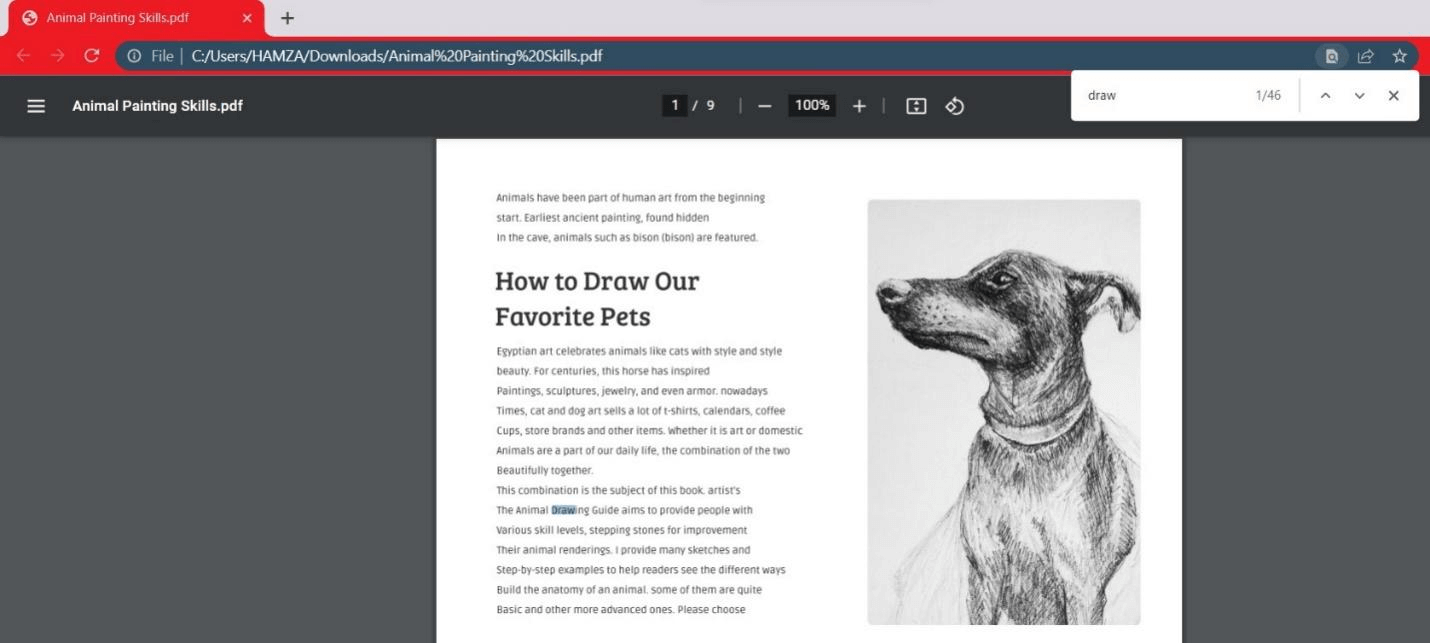
Adobe Acrobat Reader convient à une recherche exacte dans un PDF déjà consultable. Ouvrez le document, cliquez sur la loupe ou utilisez Ctrl/Cmd + F, saisissez le terme, puis parcourez les résultats. Son avantage est sa familiarité ; la différence pratique est qu’une recherche par sens, l’OCR avancé ou la modification du résultat peuvent dépendre d’autres fonctions et offres Adobe.

Méthode 7. Rechercher dans Chrome, Edge, Firefox ou Safari
Pour une consultation ponctuelle, ouvrez le PDF local dans votre navigateur et appuyez sur Ctrl + F ou Cmd + F. Entrez le mot, puis utilisez les flèches de la barre de recherche. Cette méthode ne demande aucune installation, mais elle reste limitée aux correspondances exactes et aux PDF possédant déjà une couche de texte.
Comparatif : recherche exacte, IA, OCR ou navigateur
| Méthode | Trouve un mot exact | Comprend le contexte | PDF scanné | Point distinctif |
|---|---|---|---|---|
| UPDF standard | Oui | Non | Après OCR | Recherche, annotation et édition au même endroit |
| UPDF AI sémantique | Oui | Oui | Après OCR | Retrouve synonymes et concepts liés |
| OCR UPDF | Oui, après conversion | Avec la recherche IA | Oui | Ajoute une couche de texte aux scans |
| Adobe Reader | Oui | Non avec la recherche simple | Selon outils disponibles | Interface connue de nombreux utilisateurs |
| Navigateur | Oui | Non | Non | Aucune application à installer |
Pour des recherches régulières, UPDF réduit les changements d’outil : vous pouvez trouver le passage, l’annoter, le modifier ou appliquer l’OCR dans le même environnement. Consultez les formules UPDF pour comparer les fonctions Pro et IA disponibles au moment de votre achat.
Windows • macOS • iOS • Android 100% sécurisé
FAQ sur la recherche de mots dans un PDF
Pourquoi Ctrl + F ne trouve-t-il aucun mot dans mon PDF ?
Le PDF est probablement une image numérisée sans couche de texte, ou le mot diffère légèrement de votre requête. Essayez de sélectionner une lettre. Si cela ne fonctionne pas, appliquez l’OCR avant de relancer la recherche.
Comment chercher une expression exacte dans un PDF ?
Ouvrez la recherche avec Ctrl + F ou Cmd + F, puis saisissez l’expression complète. Activez Mots entiers uniquement si vous voulez exclure les correspondances incluses dans des mots plus longs.
Quelle différence entre recherche exacte et recherche sémantique ?
La recherche exacte repère la même chaîne de caractères. La recherche sémantique interprète le sens et peut retrouver des synonymes, formulations voisines et concepts liés, même lorsque le mot saisi n’apparaît pas tel quel.
Peut-on rechercher un mot dans un PDF scanné ?
Oui, après avoir appliqué l’OCR. Choisissez PDF uniquement consultable pour conserver l’apparence du scan tout en ajoutant une couche de texte invisible que la fonction de recherche peut lire.
Comment chercher un mot dans un PDF sur téléphone ?
Ouvrez le document dans UPDF sur iOS ou Android, appuyez sur la loupe, saisissez le terme et touchez un résultat pour rejoindre sa page. Un scan doit d’abord être traité par OCR.
Peut-on rechercher puis remplacer un mot dans un PDF ?
Oui. Après avoir localisé le texte dans UPDF, utilisez les fonctions de recherche et remplacement disponibles dans le flux d’édition. Vérifiez chaque occurrence avant une modification globale, surtout dans un contrat ou un rapport financier.
Conclusion
La bonne méthode dépend moins de la longueur du PDF que de sa structure et de ce que vous connaissez. Utilisez la recherche standard pour un mot exact, la recherche sémantique pour une idée ou un synonyme, et l’OCR lorsque la page est une image. Sur mobile, la loupe UPDF permet de rejoindre directement chaque occurrence sans faire défiler tout le document.
UPDF est particulièrement pratique lorsque la recherche n’est que le début du travail : après avoir trouvé le passage, vous pouvez l’annoter, le corriger, le remplacer ou sécuriser les informations sensibles dans la même application.
Avertissement : les fonctions de recherche, d’OCR, d’IA, les plateformes et les conditions des offres ont été vérifiées et mises à jour le 20 août 2026. Elles peuvent évoluer ; consultez les pages officielles avant de choisir une formule.








 Freddy Leroy