UPDF
UPDF
 UPDF pour Windows
 UPDF pour Mac
 UPDF pour iPhone/iPad
 updf android
 Nomostar
 UPDF AI en ligne
 UPDF Sign
 IvyCraft
 Modifier le PDF
 Annoter le PDF
 Créer un PDF
 Formulaire PDF
 Modifier les liens
 Convertir le PDF
 OCR
OCR PDF en Word
 PDF en Image
 PDF en Excel
 Organiser les pages PDF
 Fusionner les PDF
 Diviser le PDF
 Rogner le PDF
 Pivoter le PDF
 Protéger le PDF
 Signer le PDF
 Rédiger le PDF
 Biffer le PDF
 Supprimer la sécurité
 Lire le PDF
 UPDF Cloud
 Compresser le PDF
 Imprimer le PDF
 Traiter par lots
 À propos de UPDF AI
 Solutions de UPDF AI
 Mode d'emploi d'IA
 FAQ sur UPDF AI
 Résumer le PDF
 Traduire le PDF
 Analyser le PDF
 Discuter avec IA
 Analyser l'image
 PDF vers carte mentale
 Expliquer le PDF
 Outils IA PDF
 Outils IA Image
 Outils de Chat IA
 Outils de Rédaction IA
 Outils d’Étude IA
 Outils Professionnels IA
 Autres Outils IA
 Génération de signets IA
 Résumé de signets IA
 Génération de filigranes IA
 Génération d’arrière-plans IA
 Génération d’autocollants IA
 Génération de tampons IA
 Suite de rédaction IA
 UPDF Copilot
 Gestion des pages IA
 Recherche sémantique IA
 PDF en Word
 PDF en Excel
 PDF en PowerPoint
 UPDF pour les entreprises
 UPDF Sign pour les entreprises
 UPDF AI pour les entreprises
 Plans pour les entreprises
 Mode d'emploi pour les entreprises
 Webinar d'Entreprise
 Informatique
 Éducatives
 Construction
 Services Financiers
 Santé
Santé Assurance
 Juridique
 Fabrication
 Gouvernement
 Chercheurs et doctorants
 Solopreneurs
 Avocats et cabinets
 Professionnels de l’immobilier
 Solution pour l'éducation
 Témoignages de clients
 Mode d'emploi
 Astuces UPDF
 FAQ
FAQ Avis sur UPDF
 Centre de téléchargement
 Blog
Blog Actualités
 Spécifications techniques
 Mises à jour
 UPDF vs. Adobe Acrobat
 UPDF vs. Foxit
 UPDF vs. PDF Expert

Trouvez facilement des mots associés avec la recherche sémantique IA
Trouver des mots ou des expressions spécifiques dans un PDF est assez simple tant que vous utilisez les mots-clés exacts. Cependant, si vous recherchez des informations pertinentes sur le plan contextuel, vous devrez utiliser plusieurs variantes des mots pour vraiment trouver toutes les informations dont vous avez besoin. Cela peut devenir une tâche longue et fastidieuse.
L’outil de recherche sémantique IA de UPDF résout ce problème. Il comprend le sens de la requête au lieu de se concentrer uniquement sur les mots exacts. Ainsi, contrairement à la recherche par mots-clés qui correspond à des termes précis, la recherche sémantique vous aide à identifier des termes liés par le contexte. Par conséquent, vous pouvez trouver des informations pertinentes plus facilement et avec plus de précision.
Ce guide explique les étapes clés pour utiliser cette fonctionnalité dans UPDF.
Partie 1. Comment utiliser la recherche sémantique IA dans UPDF
La recherche sémantique IA dans UPDF vous permet de rechercher des fichiers PDF en utilisant des synonymes au lieu de mots exacts. Une fois que vous saisissez un mot ou une expression, l’IA analyse le document et trouve des termes associés en fonction de leur contexte. Ensuite, les résultats sont affichés sous forme de liste avec tout le contenu correspondant mis en surbrillance. De plus, vous pouvez utiliser les outils intégrés pour remplacer, supprimer ou masquer les termes identifiés selon vos besoins.
Voyons les étapes pour utiliser la recherche sémantique IA.
Étape 1. Accéder à l’outil de recherche IA
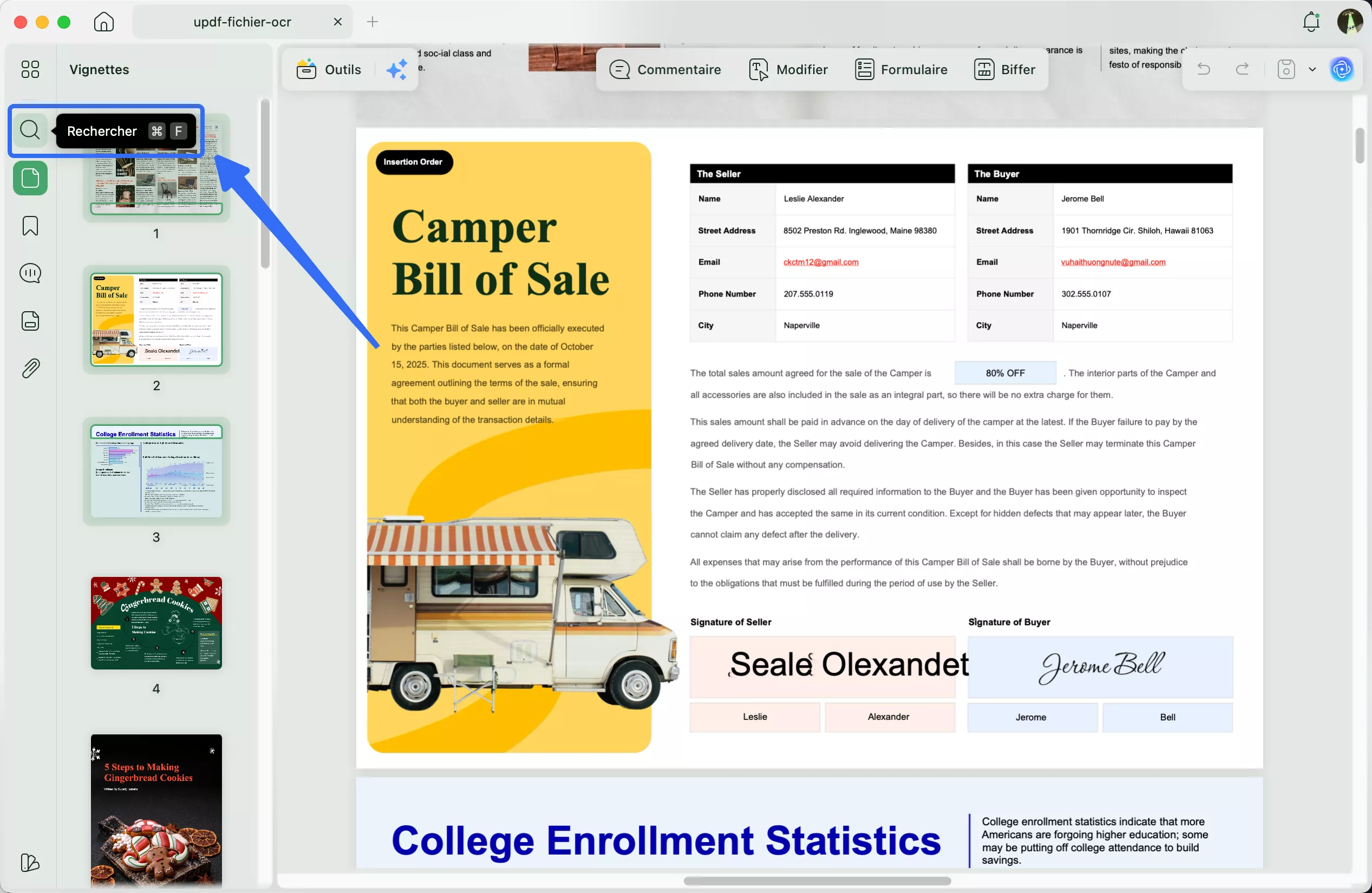
Ouvrez le document PDF souhaité dans UPDF. Ensuite, cliquez sur l’outil « Recherche » dans la barre latérale gauche.
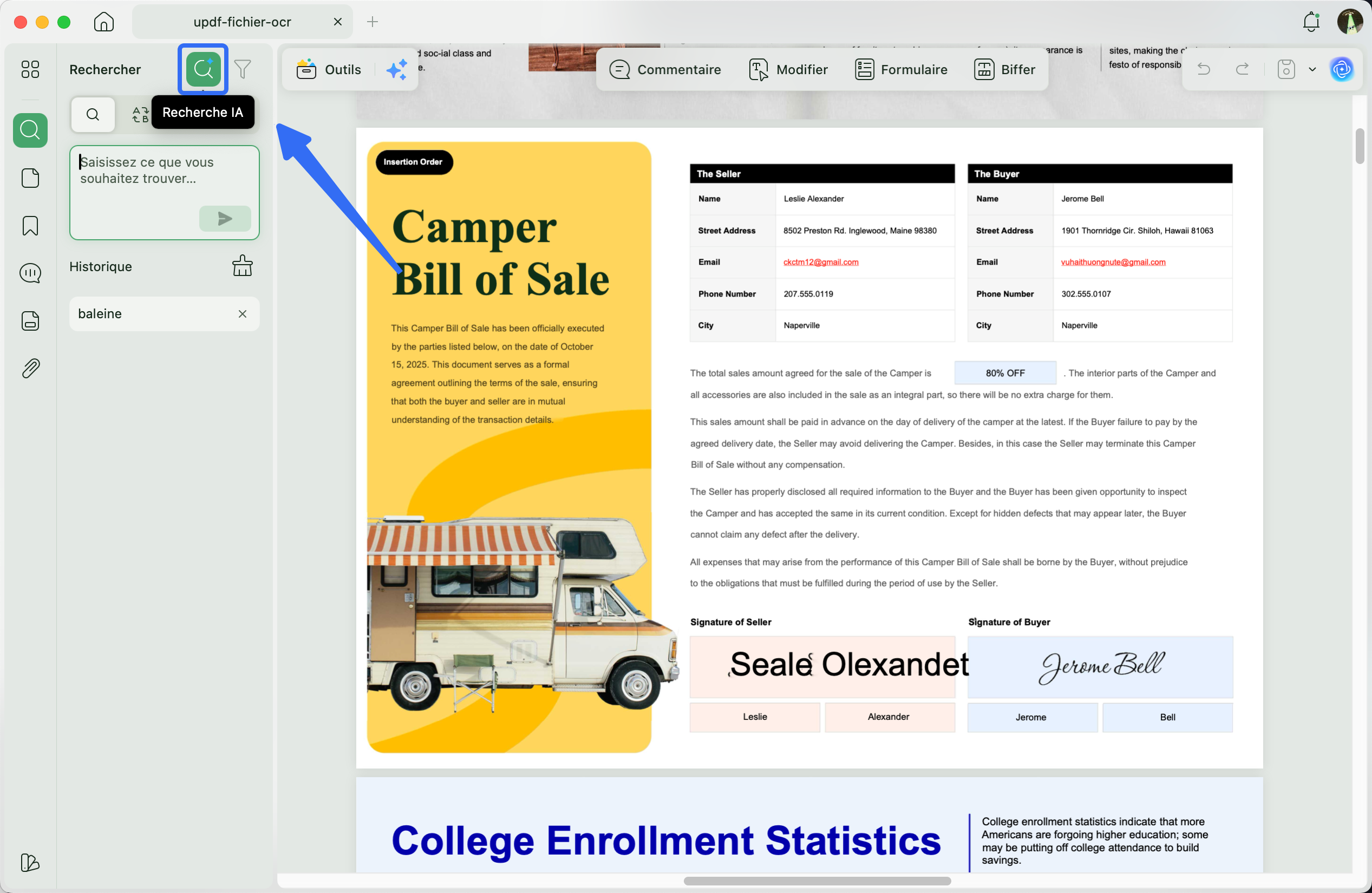
Le panneau de recherche s’ouvre et affiche plusieurs options pour trouver du texte dans le PDF. À partir de là, sélectionnez l’icône « Recherche IA » en haut du panneau.
Étape 2. Saisir votre requête de recherche sémantique
Un champ de texte apparaît pour la recherche sémantique IA. Saisissez ici les mots ou expressions liés au contexte que vous souhaitez trouver dans votre PDF. Par exemple, vous pouvez taper « Atmosphère » puis cliquer sur le bouton « Envoyer ».
Étape 3. Consulter les résultats de recherche
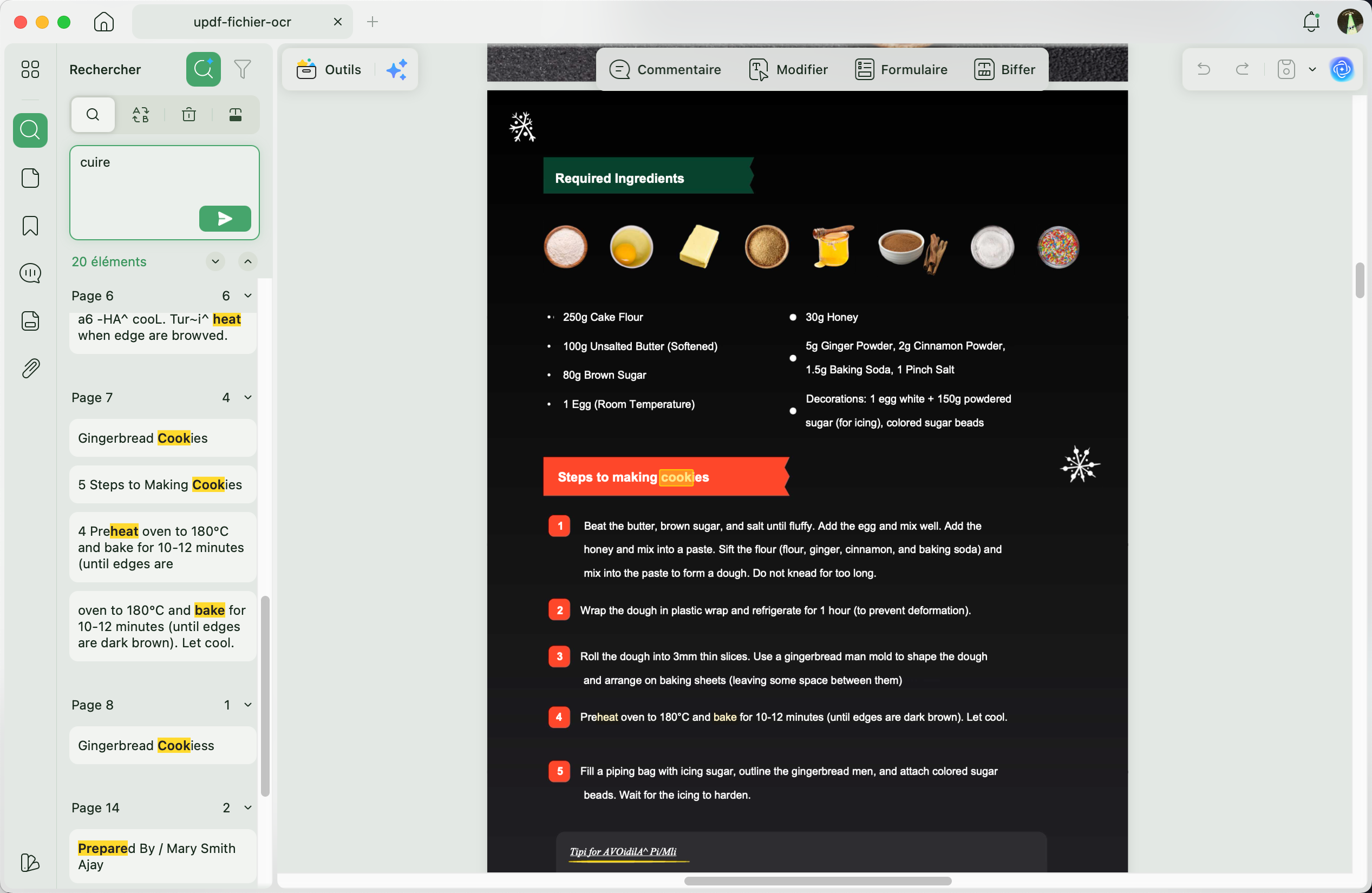
L’IA analyse l’ensemble du document pour trouver les correspondances exactes et les synonymes sémantiques de votre requête. Une fois l’analyse terminée, vous pouvez consulter les résultats sous forme de liste claire sous la zone de texte. Tous les mots pertinents sur le plan sémantique sont mis en surbrillance en bleu.
Étape 4. Parcourir les résultats
Vous pouvez cliquer sur chaque résultat identifié pour accéder directement à la page spécifique contenant les mots correspondants. Cela vous permet de prévisualiser les résultats et de comprendre exactement où ils apparaissent dans le PDF.
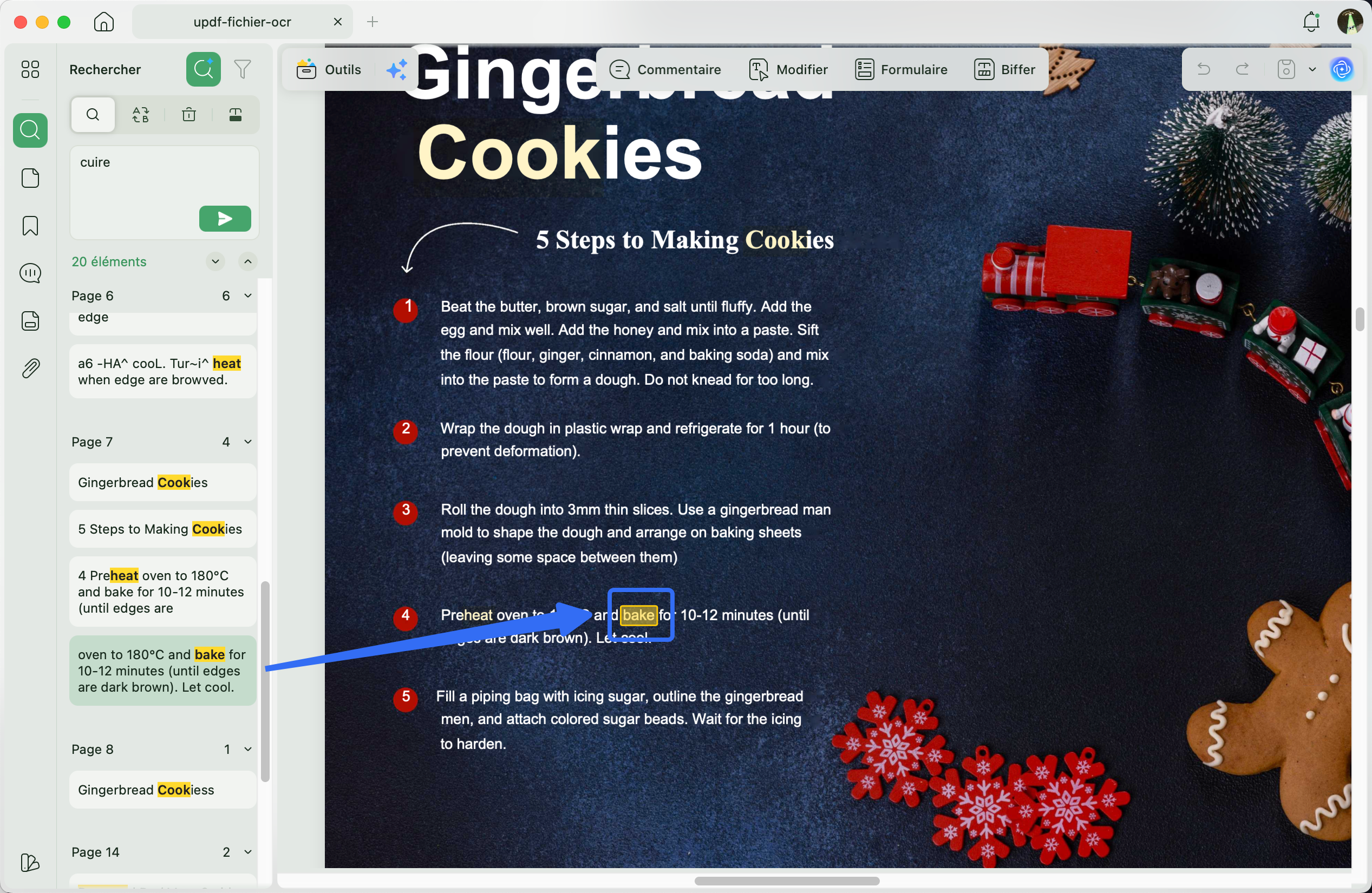
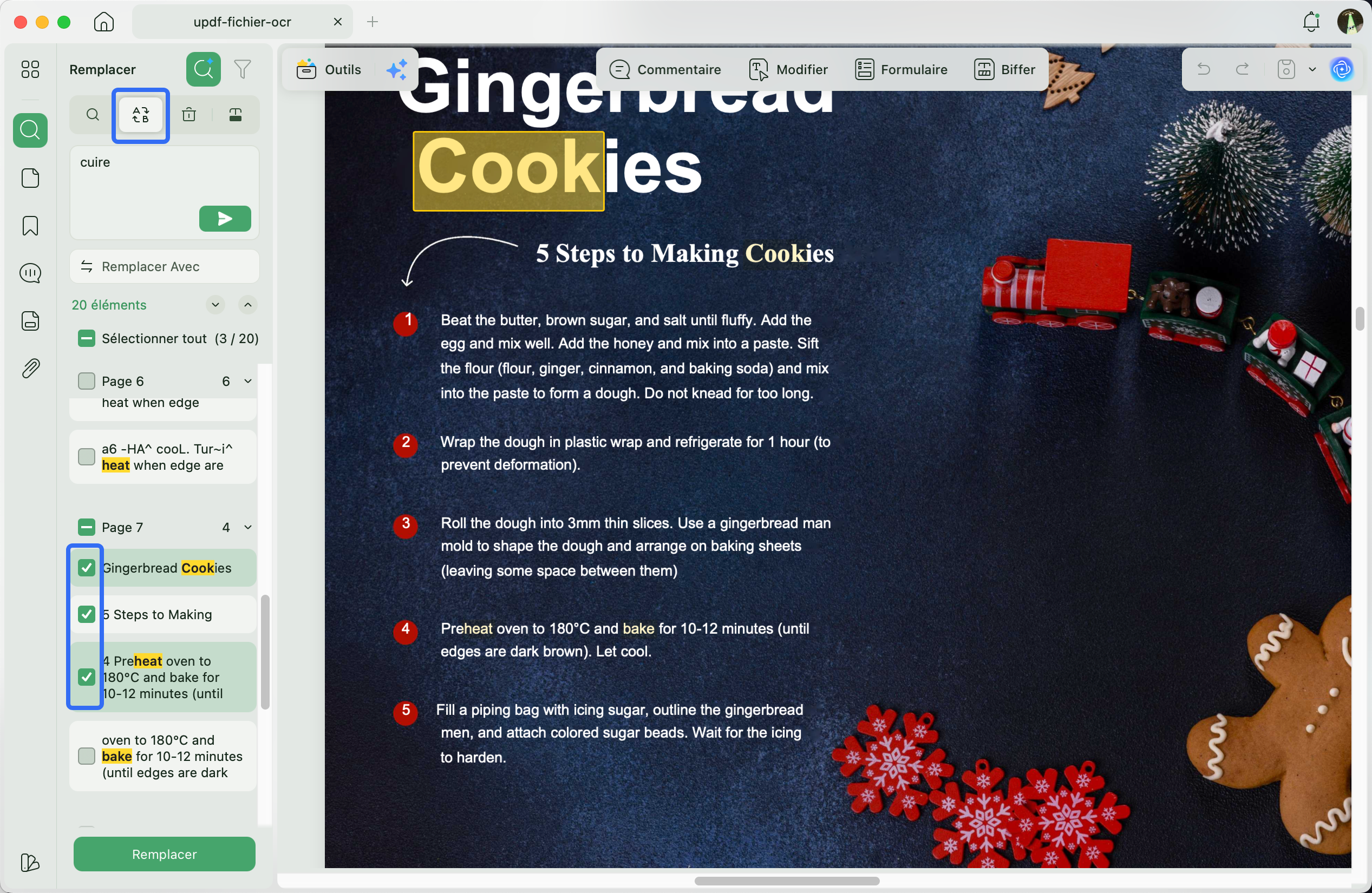
Étape 5. Modifier les résultats de recherche
Vous pouvez également remplacer, supprimer et masquer les termes identifiés à l’aide des options de la barre d’outils supérieure.
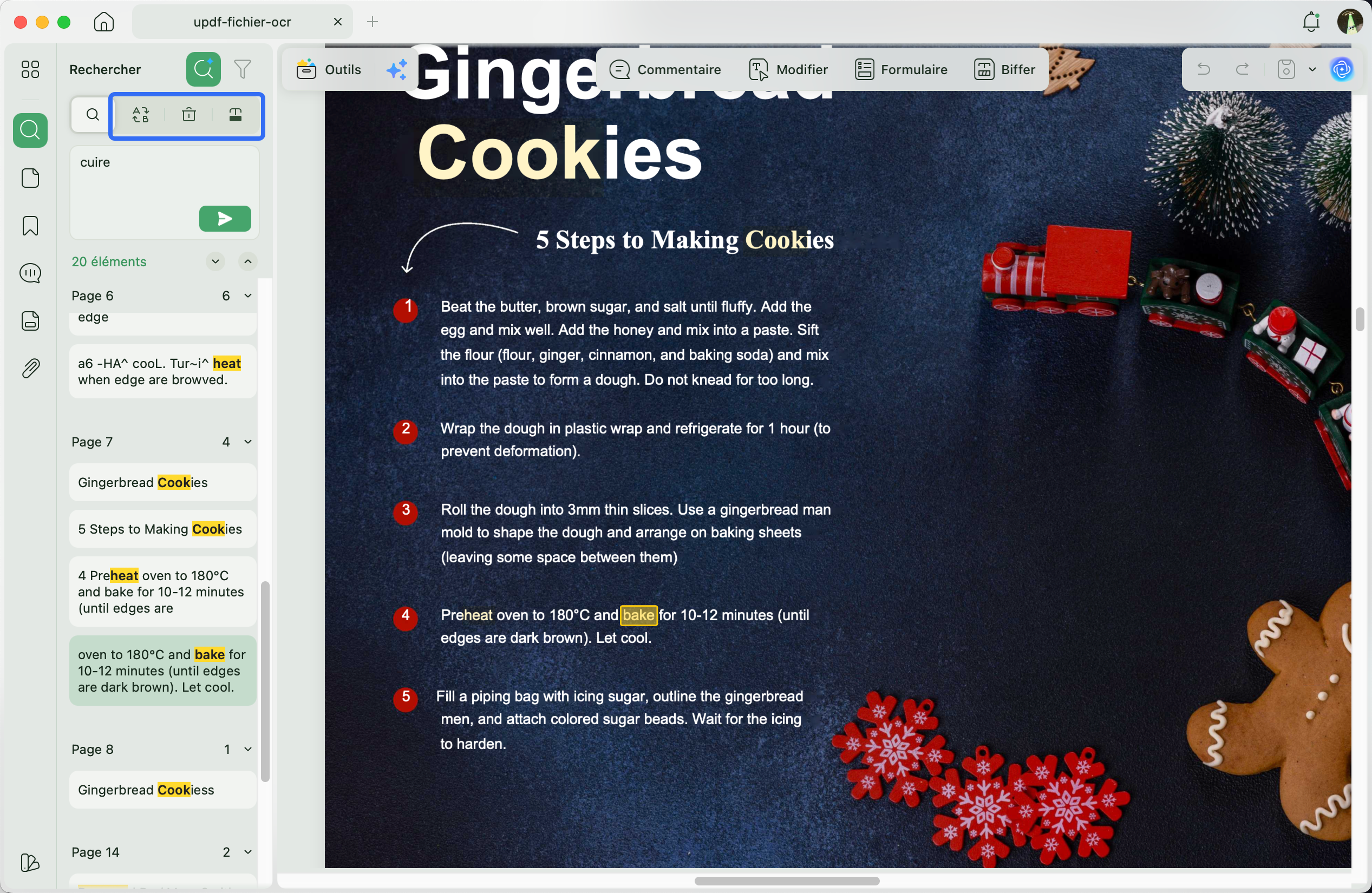
Par exemple, cliquez sur l’option « Rechercher et remplacer le texte » et saisissez le texte de remplacement dans le champ « Remplacer par ». Ensuite, sélectionnez les résultats de recherche identifiés que vous souhaitez modifier et cliquez sur le bouton « Remplacer » pour finaliser l’action.