UPDF
UPDF
 UPDF pour Windows
 UPDF pour Mac
 UPDF pour iPhone/iPad
 updf android
 Nomostar
 UPDF AI en ligne
 UPDF Sign
 IvyCraft
 Modifier le PDF
 Annoter le PDF
 Créer un PDF
 Formulaire PDF
 Modifier les liens
 Convertir le PDF
 OCR
OCR PDF en Word
 PDF en Image
 PDF en Excel
 Organiser les pages PDF
 Fusionner les PDF
 Diviser le PDF
 Rogner le PDF
 Pivoter le PDF
 Protéger le PDF
 Signer le PDF
 Rédiger le PDF
 Biffer le PDF
 Supprimer la sécurité
 Lire le PDF
 UPDF Cloud
 Compresser le PDF
 Imprimer le PDF
 Traiter par lots
 À propos de UPDF AI
 Solutions de UPDF AI
 Mode d'emploi d'IA
 FAQ sur UPDF AI
 Résumer le PDF
 Traduire le PDF
 Analyser le PDF
 Discuter avec IA
 Analyser l'image
 PDF vers carte mentale
 Expliquer le PDF
 Outils IA PDF
 Outils IA Image
 Outils de Chat IA
 Outils de Rédaction IA
 Outils d’Étude IA
 Outils Professionnels IA
 Autres Outils IA
 Génération de signets IA
 Résumé de signets IA
 Génération de filigranes IA
 Génération d’arrière-plans IA
 Génération d’autocollants IA
 Génération de tampons IA
 Suite de rédaction IA
 UPDF Copilot
 Gestion des pages IA
 Recherche sémantique IA
 PDF en Word
 PDF en Excel
 PDF en PowerPoint
 UPDF pour les entreprises
 UPDF Sign pour les entreprises
 UPDF AI pour les entreprises
 Plans pour les entreprises
 Mode d'emploi pour les entreprises
 Webinar d'Entreprise
 Informatique
 Éducatives
 Construction
 Services Financiers
 Santé
Santé Assurance
 Juridique
 Fabrication
 Gouvernement
 Chercheurs et doctorants
 Solopreneurs
 Avocats et cabinets
 Professionnels de l’immobilier
 Solution pour l'éducation
 Témoignages de clients
 Mode d'emploi
 Astuces UPDF
 FAQ
FAQ Avis sur UPDF
 Centre de téléchargement
 Blog
Blog Actualités
 Spécifications techniques
 Mises à jour
 UPDF vs. Adobe Acrobat
 UPDF vs. Foxit
 UPDF vs. PDF Expert

Recherche académique
L'agent de recherche académique (Scholar Research Agent) est le plus récent agent de recherche alimenté par l'IA d'UPDF. Il utilise une technologie d'IA avancée pour explorer en profondeur les sources web et rassembler des informations précises pour vous. Au lieu de parcourir rapidement de longs documents et articles de recherche, vous pouvez simplement vous fier à cet outil pour vous aider à extraire des informations fiables. Vous pouvez accélérer votre flux de travail grâce à des documents intelligemment assemblés, vous permettant d'avoir une vision d'ensemble.
L'agent de recherche académique Web d'UPDF vous offre également une flexibilité de personnalisation, afin que vous restiez sur la bonne voie tout au long du processus. Ce guide vous accompagnera en détail sur le fonctionnement de cet outil pour vous aider à rester concentré, efficace et informé lors de vos recherches sur des sujets spécifiques.
1. Accéder à UPDF AI Web pour la Recherche académique depuis votre navigateur
2. Répondre aux questions pour aider UPDF AI à effectuer des recherches plus approfondies
4. Télécharger ou consulter le rapport de recherche
5. Citations et références pour garantir l'exactitude
6. Options de téléchargement pour l'analyse de la littérature
7. Interagir avec les documents extraits
8. Flexibilité globale de personnalisation du projet
Comment fonctionne UPDF AI pour la Recherche académique ?
Passons maintenant en revue chaque étape et fonctionnalité qu'UPDF AI pour la Recherche académique propose à ses utilisateurs pour les aider à extraire des informations précises :
Étape 1. Accéder à UPDF AI Web pour la Recherche académique depuis votre navigateur
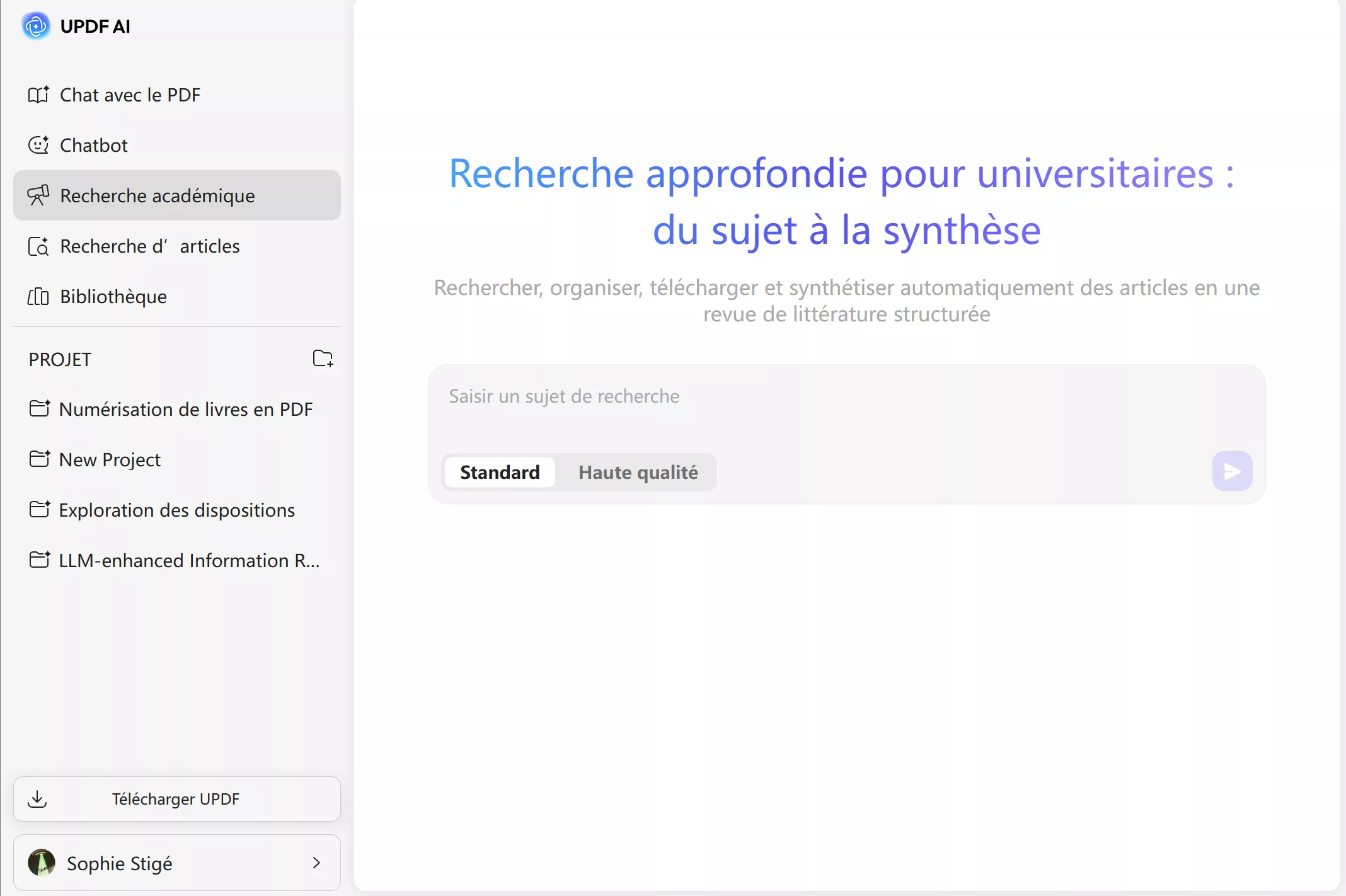
Pour commencer le processus, lancez UPDF AI sur votre navigateur et accédez à la section « Recherche académique » dans la barre latérale gauche. Saisissez ensuite un mot-clé concernant votre recherche dans la zone de texte et choisissez entre le mode de réponse « Standard » ou « Haute qualité ».
1. Qualité standard
Le mode Qualité standard offre une approche équilibrée de la recherche par IA, fournissant des résultats précis sans détails excessifs. Il est idéal pour les utilisateurs recherchant des informations concises mais fiables dans un délai plus court. En rationalisant la collecte de données, ce mode simplifie l'analyse de 10 articles de recherche pour des tâches rapides, garantissant efficacité et clarté tout au long du processus.
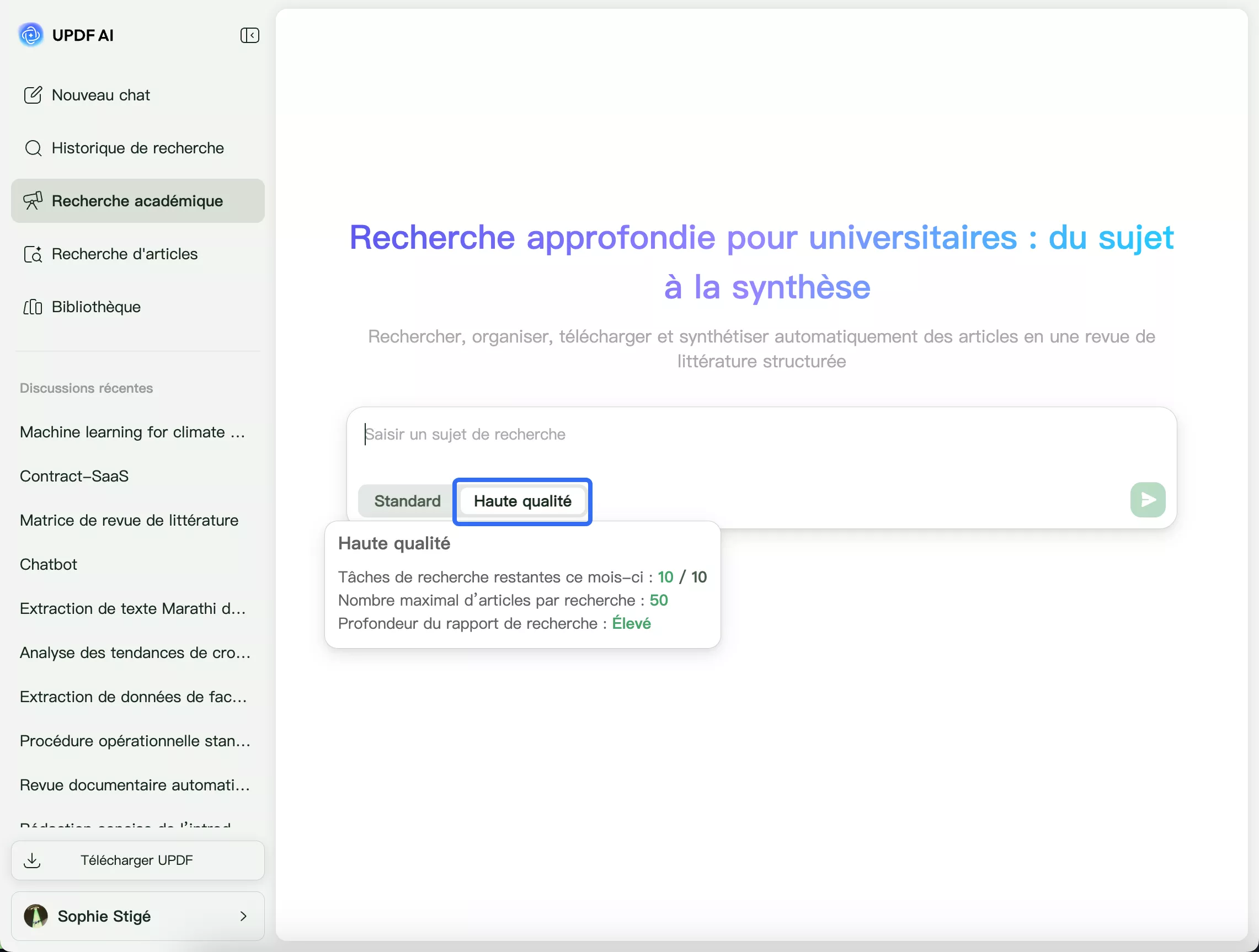
2. Haute qualité
Ce mode fournit des résultats complets et approfondis, analysant 50 articles de recherche pour en extraire des informations détaillées. Le mode Haute qualité est conçu pour les utilisateurs nécessitant une exploration minutieuse de sujets complexes. Grâce à des données soigneusement structurées, ce mode améliore la précision et la fiabilité, permettant aux chercheurs de découvrir des perspectives nuancées tout en gagnant du temps et en simplifiant les flux de travail d'acquisition de connaissances approfondies.
Étape 2. Répondre aux questions pour aider UPDF AI à effectuer des recherches plus approfondies
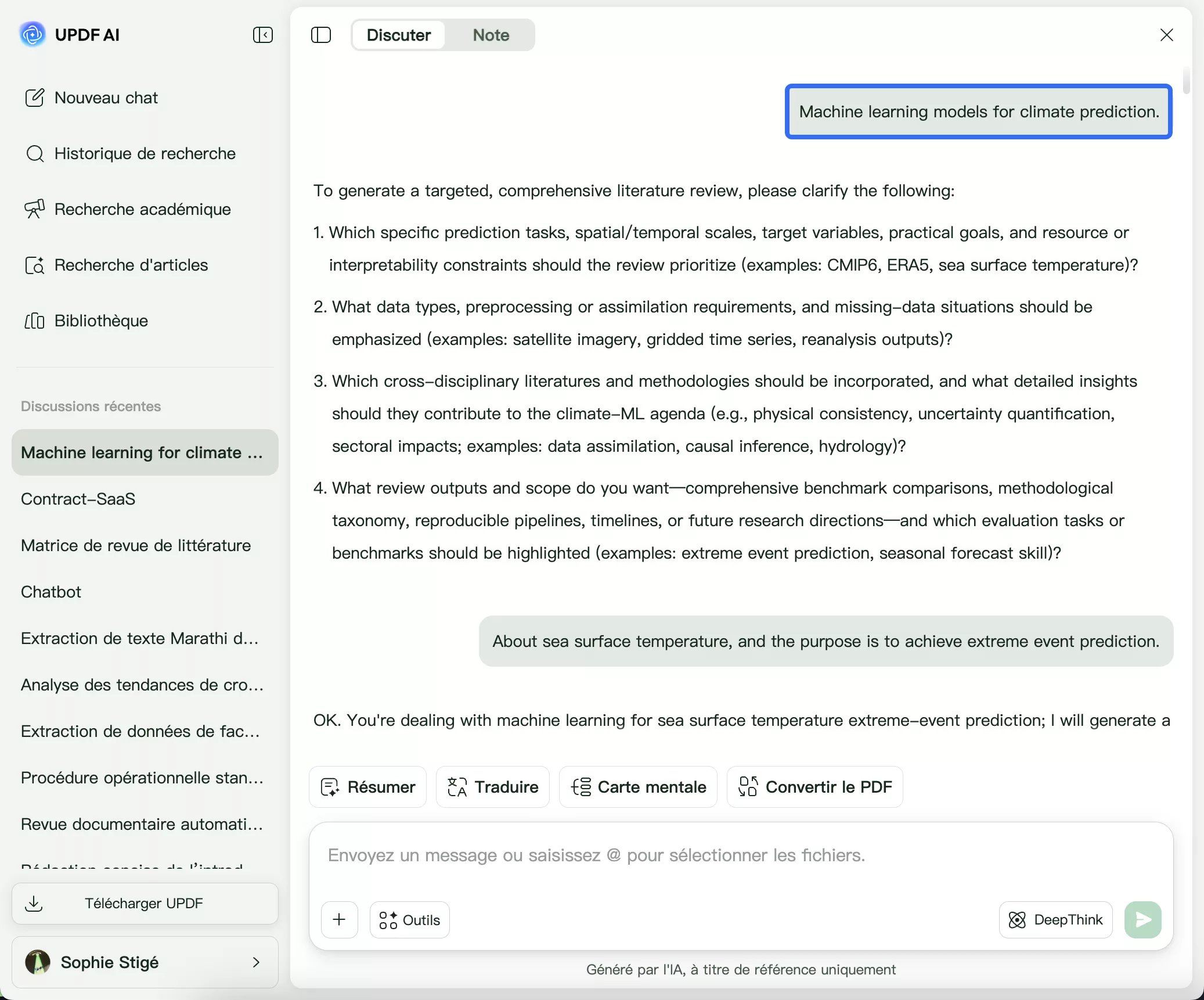
Une fois que vous avez envoyé le mot-clé comme instruction, UPDF AI vous propose une série de questions auxquelles vous devez répondre. Saisissez la réponse à chaque question dans la zone de texte et laissez UPDF AI lancer le processus de recherche.
Recherche par mot-clé spécifique
Elle permet aux utilisateurs de mener une recherche sur un seul mot-clé. L'utilisateur n'a qu'à fournir des informations spécifiques concernant le mot-clé pour garantir que l'agent de recherche extrait des informations exactes. L'outil vous pose différentes questions sur votre recherche, puis ajoute des informations détaillées pour vous aider à comprendre parfaitement le mot-clé.
Étape 3. Commencer par une recherche documentaire, extraire les détails de la recherche académique et construire une structure
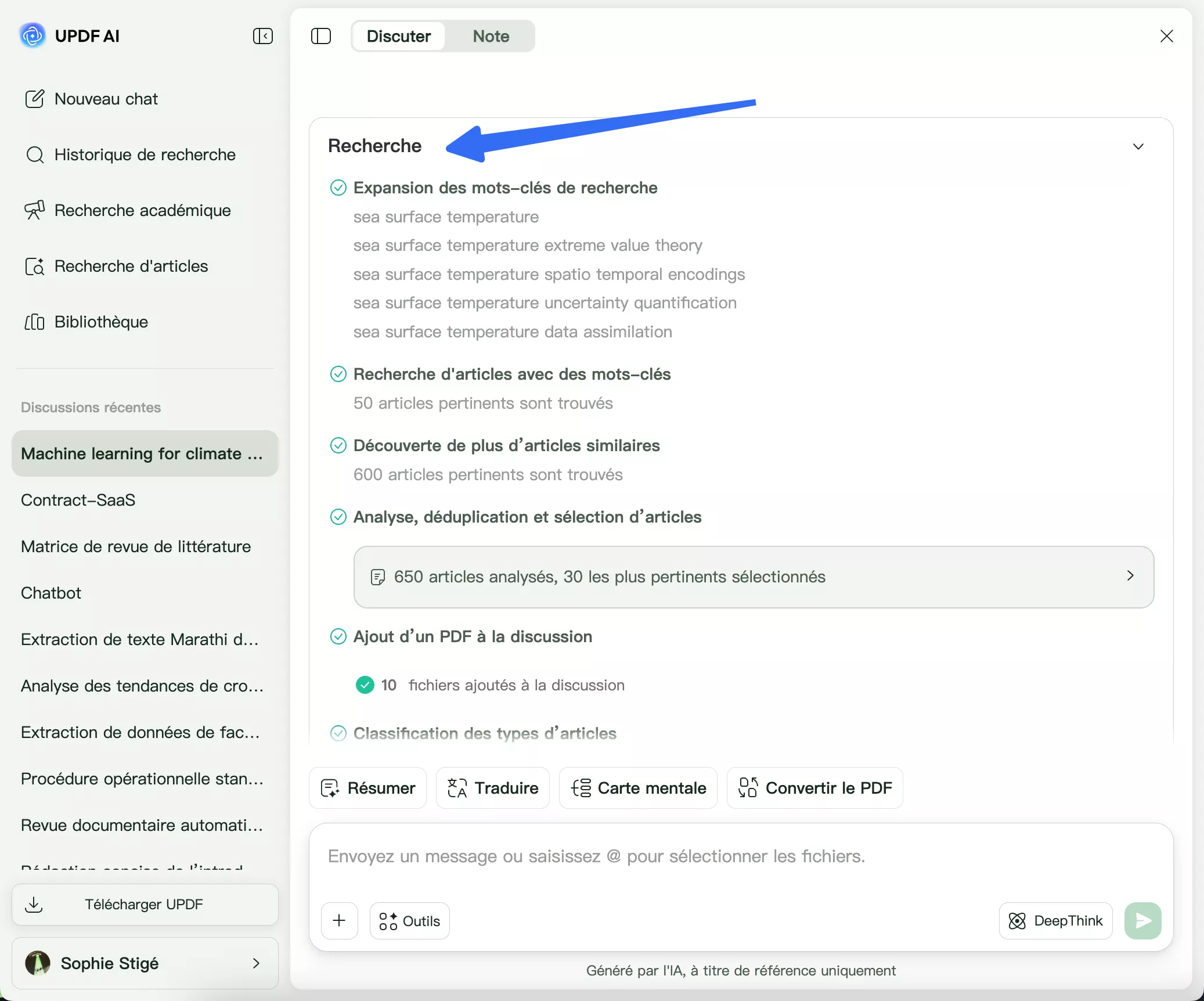
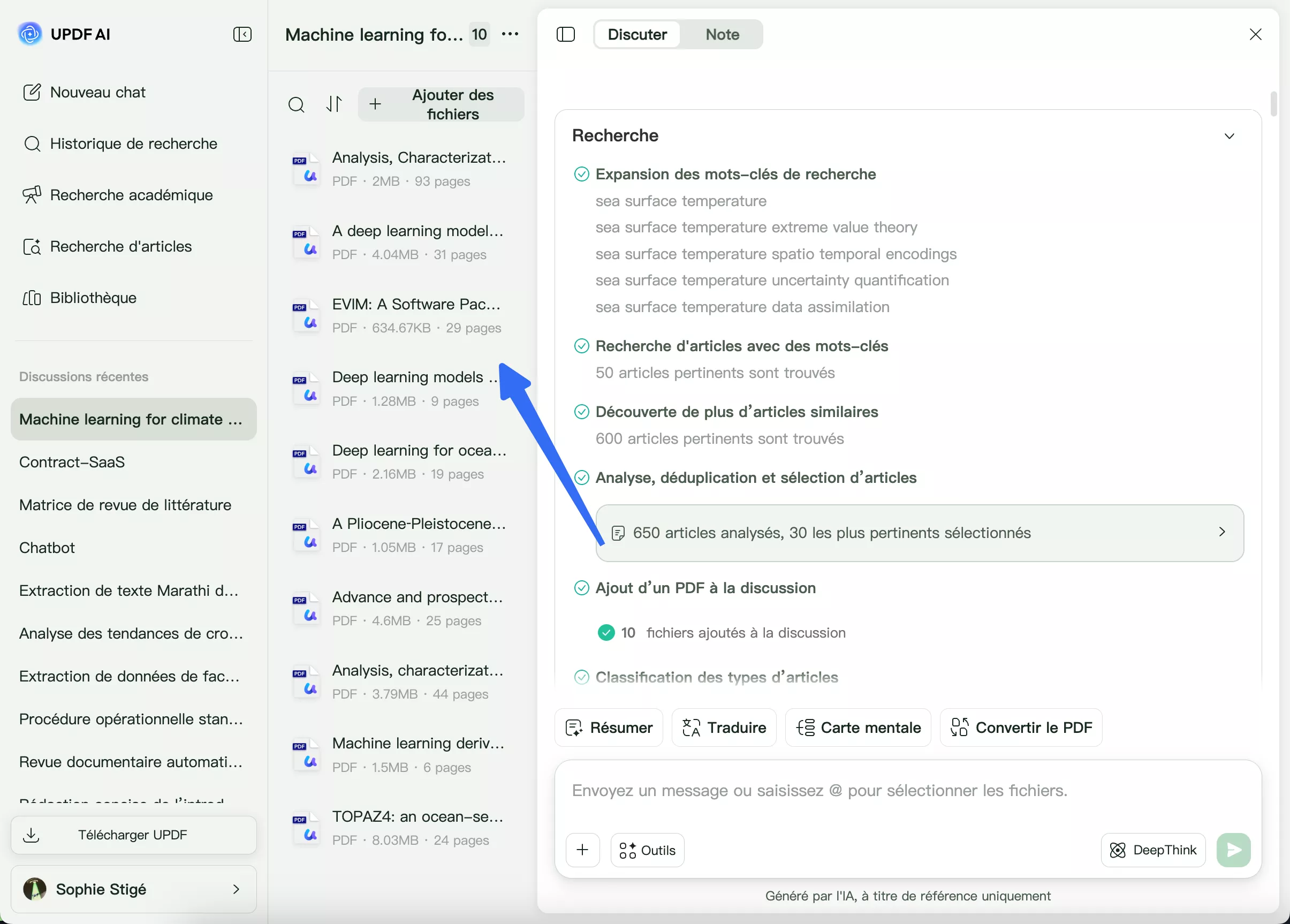
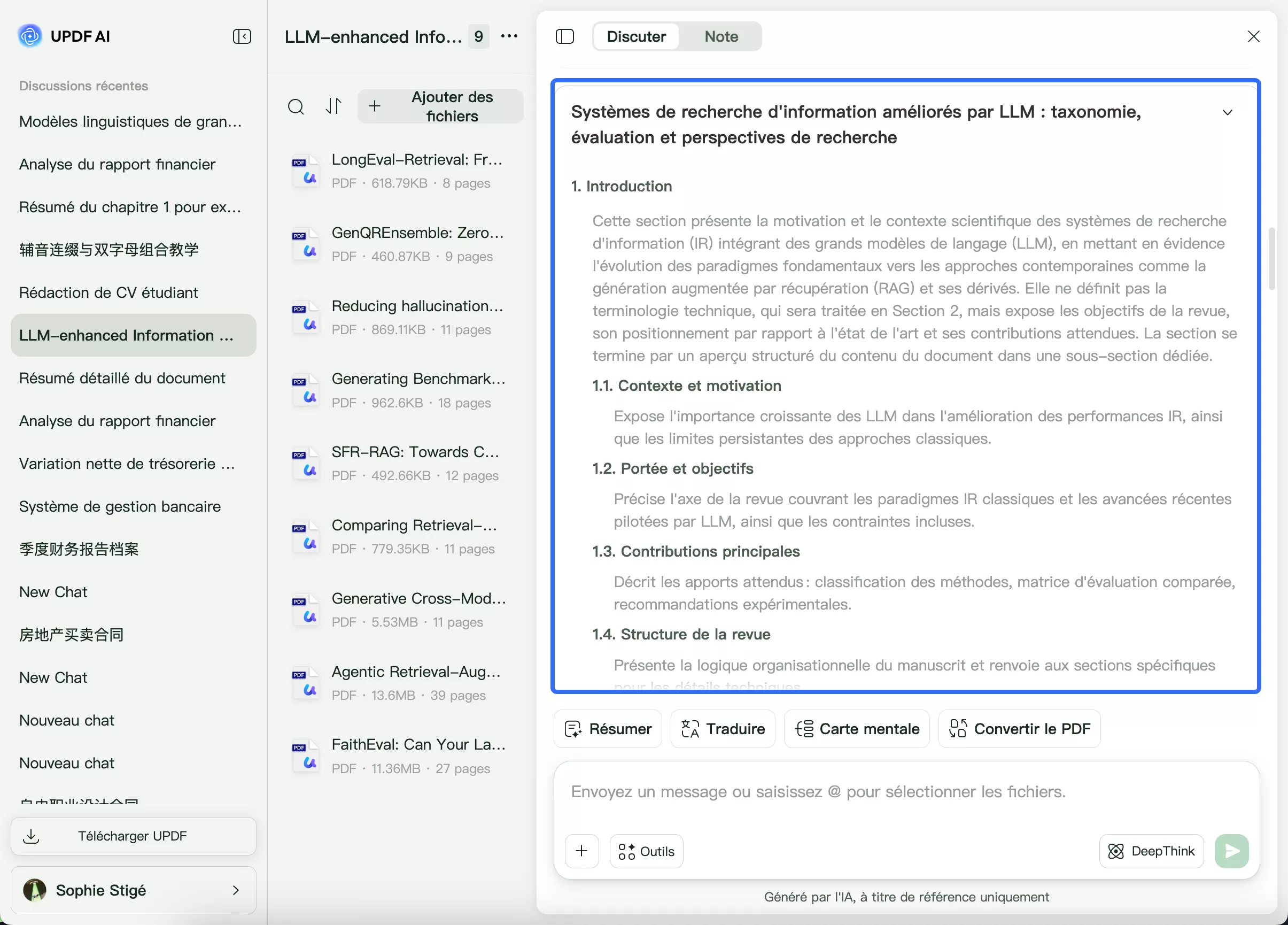
UPDF AI commence le processus en examinant la « Recherche d'articles » en parcourant de multiples documents. Une fois cela fait, il commence à extraire les « Détails de la recherche académique » les plus fiables et précis au format PDF. Ensuite, il construit une « Analyse de la littérature » (Literature Review) avec une structure claire pour faciliter la consultation.
1. Recherche d'articles
La recherche documentaire est l'étape où l'outil se concentre sur les sources académiques, ce qui le rend précieux pour les étudiants et les professionnels. Il récupère des articles de revues, des documents de recherche et des études directement pertinents pour votre mot-clé. Cette étape du processus de recherche garantit des références crédibles, simplifie la collecte de littérature et aide les utilisateurs à produire efficacement des rapports, des devoirs ou des articles savants basés sur des preuves.
2. Traitement des détails de la recherche académique extraits
Cette fonctionnalité organise et traite les résultats extraits dans des formats structurés et digestes. Au lieu de données brutes accablantes, les utilisateurs reçoivent des résumés cohérents avec les points essentiels. En transformant des informations dispersées en perspectives significatives, cela simplifie la compréhension, permettant aux chercheurs de rester concentrés, connectés à leurs objectifs et plus efficaces dans l'interprétation de sujets complexes.
3. Génération d'une analyse de la littérature avec une structure claire
L'outil génère des analyses de la littérature dans un format bien organisé, présentant les sources avec un flux logique et une clarté optimale. Cela aide les utilisateurs à identifier rapidement les thèmes, les lacunes et les perspectives au sein de la recherche existante. En réduisant le travail de structuration manuelle, cela simplifie les tâches académiques, permettant aux chercheurs de se concentrer sur l'analyse et la construction d'arguments plutôt que sur les efforts de mise en forme.
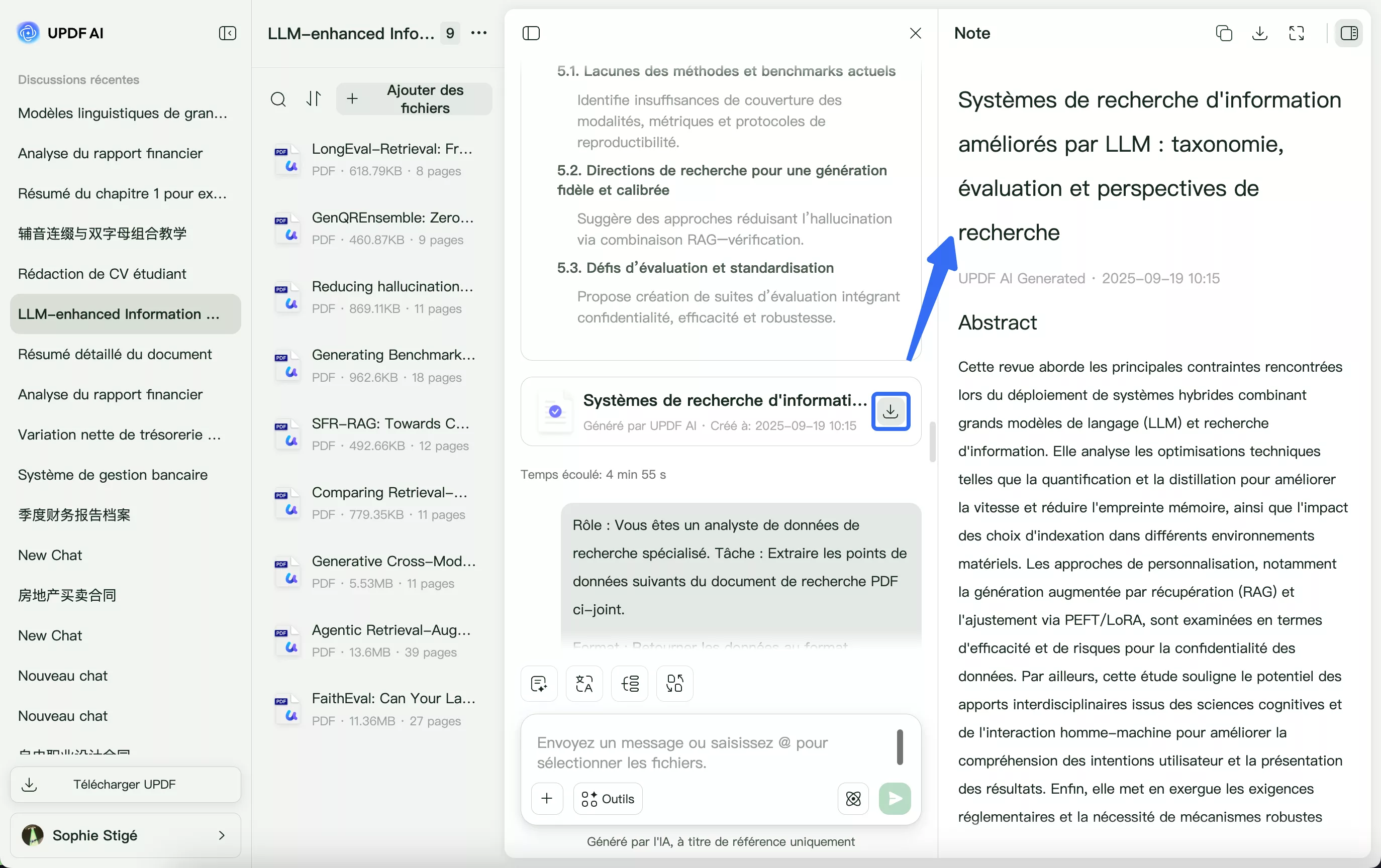
Étape 4. Télécharger ou consulter le rapport de recherche
UPDF AI crée un fichier au format PDF que les utilisateurs peuvent facilement télécharger ou consulter directement. Les rapports de recherche complets générés par le système apparaissent sur le côté droit. Ces rapports rassemblent toutes les informations extraites, résumés et références dans un seul fichier accessible. Cette fonctionnalité simplifie la gestion des informations, assure la portabilité et permet aux chercheurs de maintenir une documentation organisée pour des besoins académiques, professionnels ou d'entreprise sans effort.
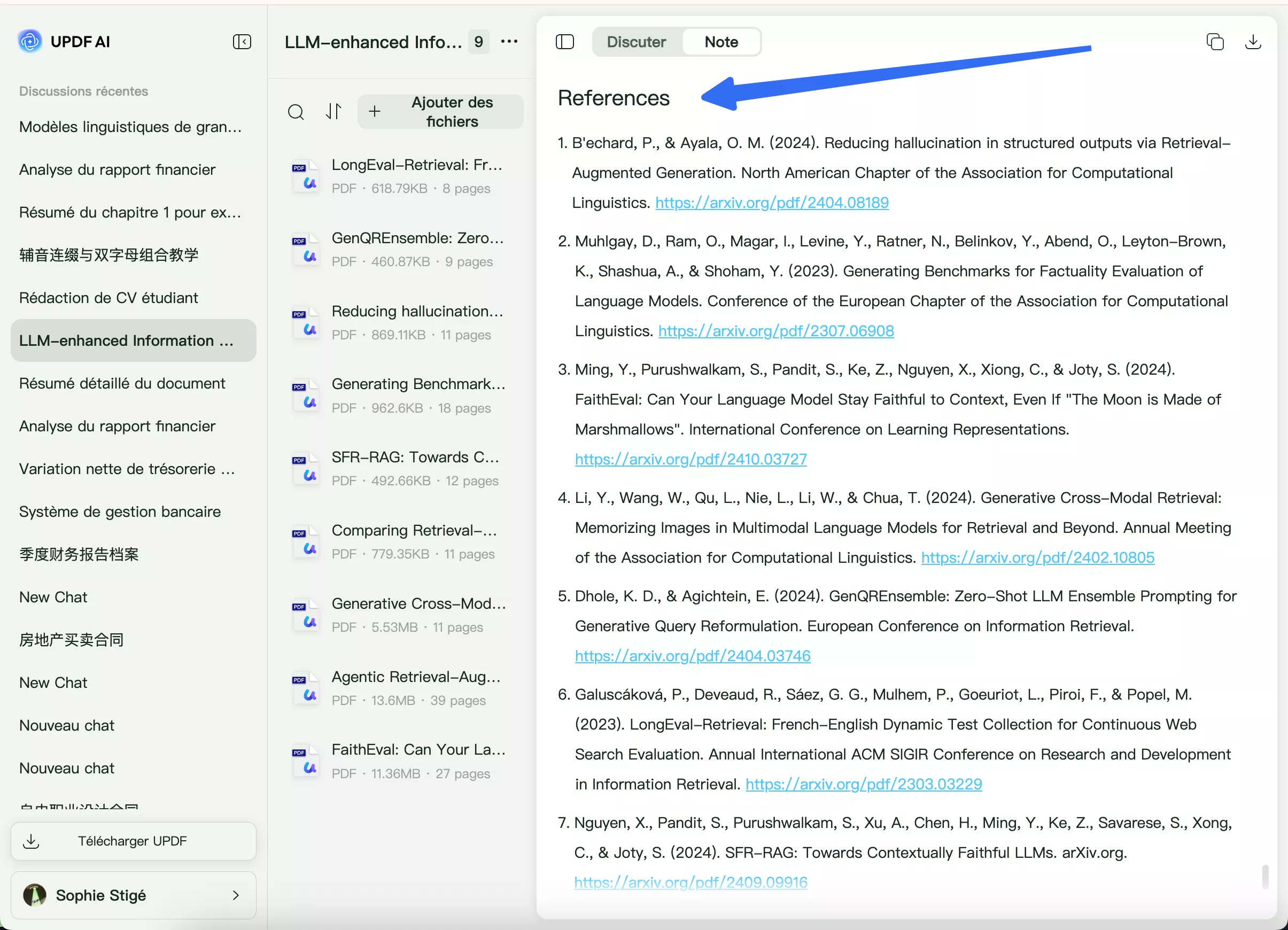
Étape 5. Citations et références pour garantir l'exactitude
L'outil fournit automatiquement des citations et des références complètes pour toutes les sources utilisées dans le rapport de recherche. Cela garantit l'exactitude et la crédibilité des informations, permettant aux utilisateurs de retracer facilement l'origine des données et de les citer correctement dans leurs propres travaux.
Étape 6. Options de téléchargement pour l'analyse de la littérature
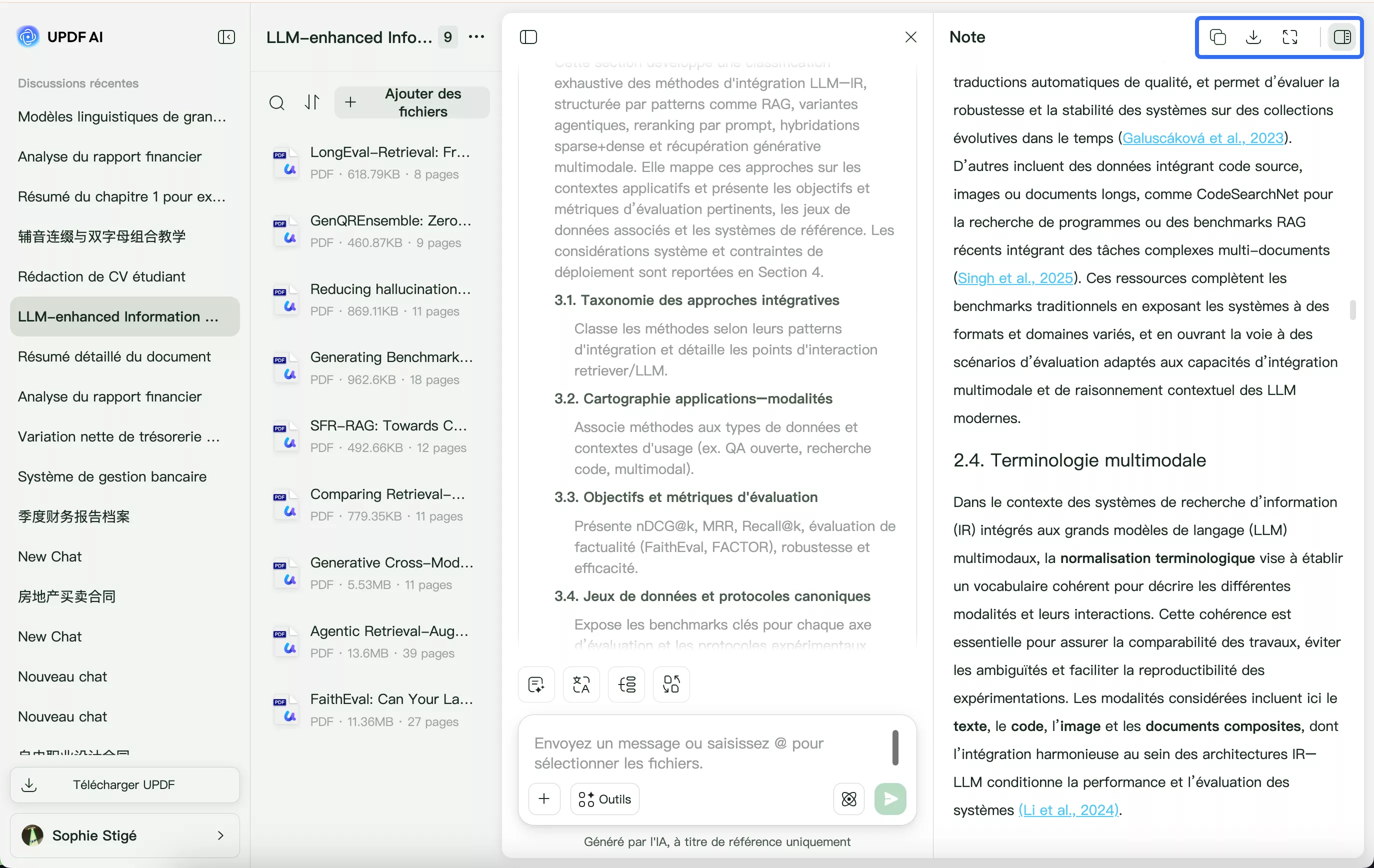
Ensuite, UPDF pour la Recherche académique vous permet de copier le texte du document de recherche généré dans votre presse-papiers, afin de pouvoir l'utiliser ultérieurement. Les utilisateurs ont également la possibilité de télécharger le PDF sur leur appareil pour pouvoir accéder facilement aux données de recherche.
Étape 7. Interagir avec les documents extraits
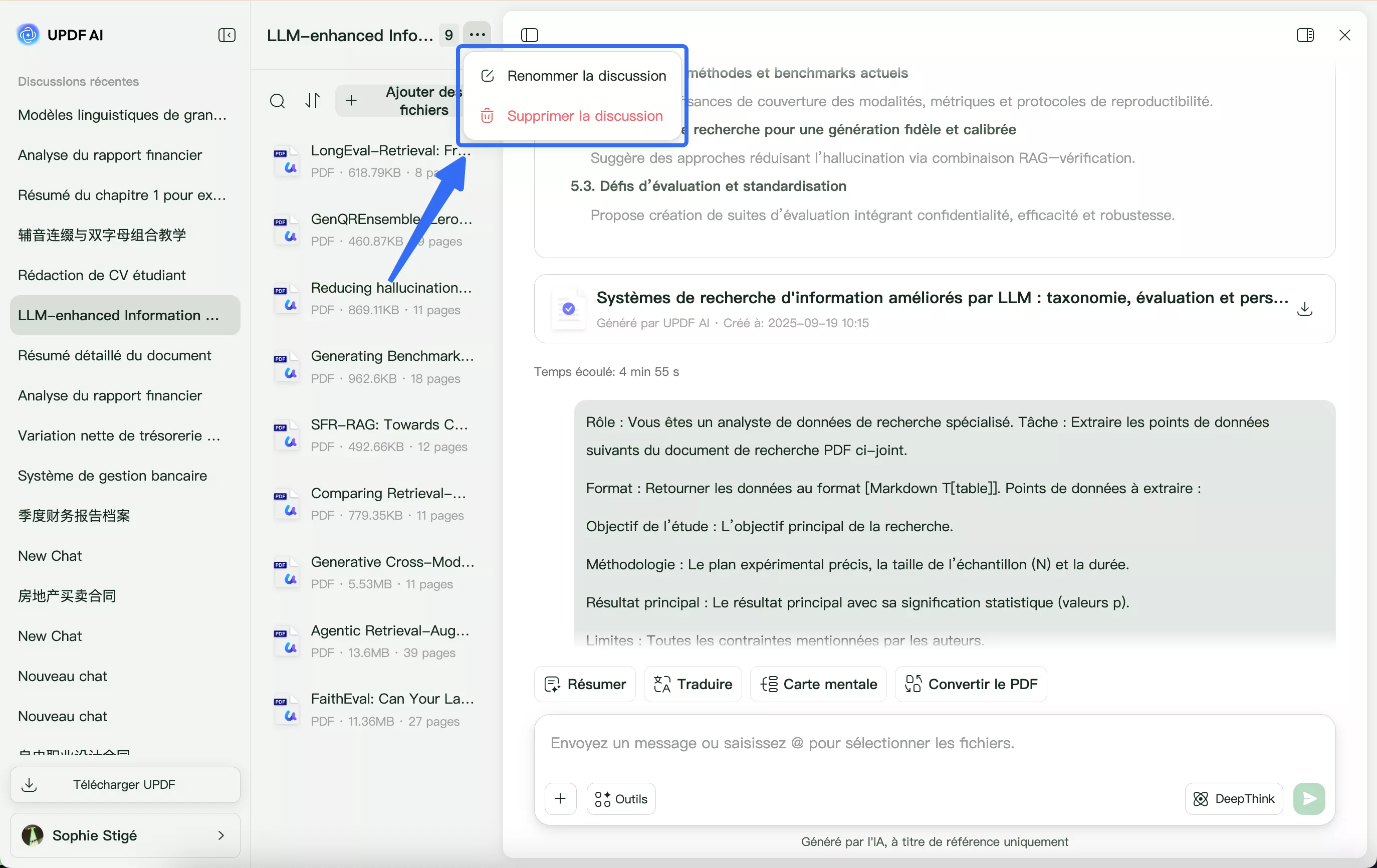
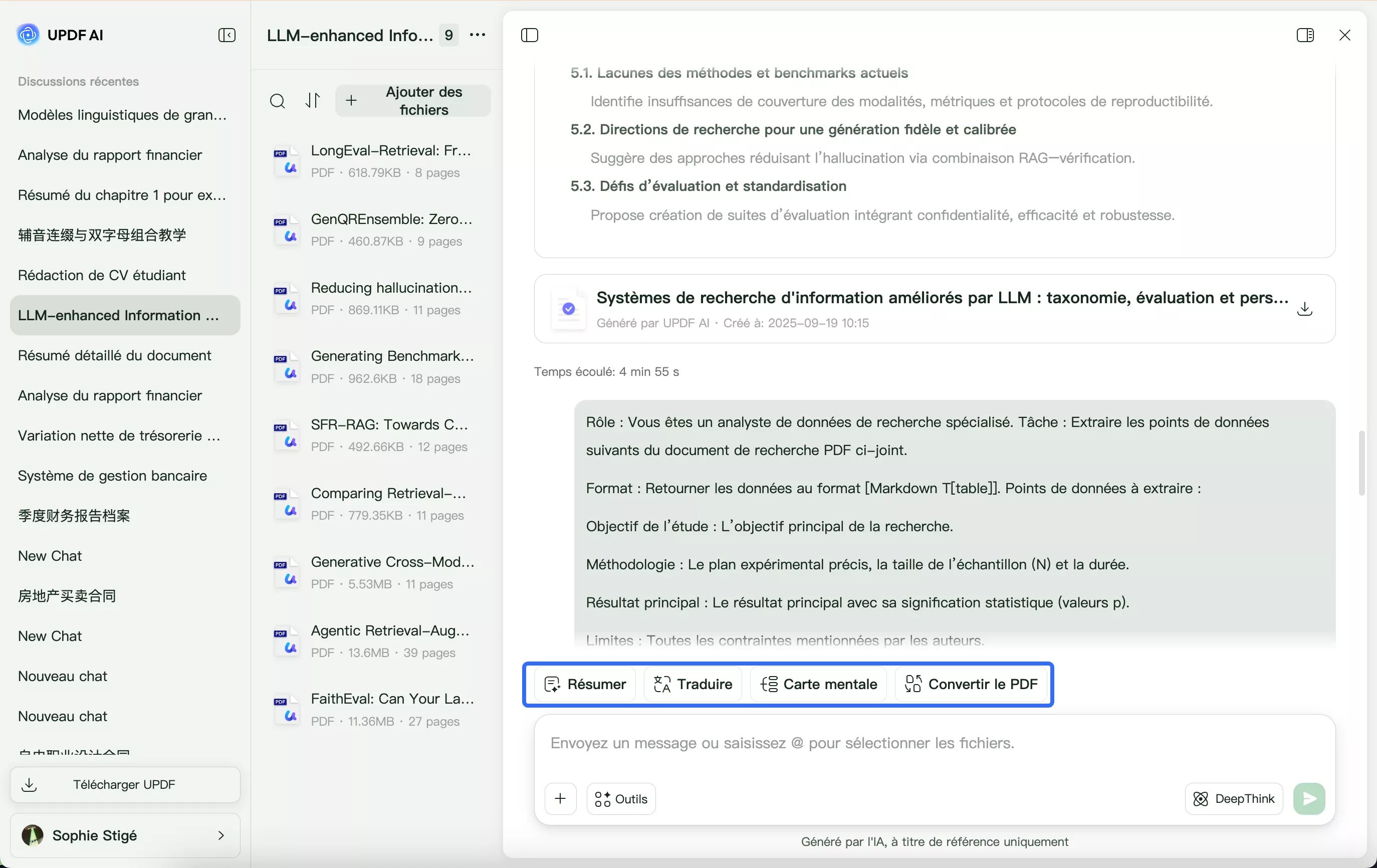
Dans la barre latérale gauche, cliquez sur les « Trois points horizontaux » et choisissez le bouton « Chat PDF » pour démarrer une conversation avec le fichier spécifique. Choisissez de « Résumer », « Traduire » ou générer une « Carte mentale » des fichiers sélectionnés. Cette fonction permet aux utilisateurs d'interagir directement avec les fichiers téléchargés ou choisis en utilisant l'assistance de l'IA. Elle simplifie l'analyse des documents, fait gagner du temps et garantit que les chercheurs extraient des informations pertinentes adaptées précisément aux besoins de leur projet.
Étape 8. Flexibilité globale de personnalisation du projet
Enfin, après avoir examiné les détails extraits fournis par UPDF AI pour la Recherche académique, cliquez sur les « Trois points horizontaux » et choisissez les options « Renommer le projet » ou « Supprimer le projet ». Que ce soit pour ajuster les mots-clés, sélectionner les sources de données ou modifier la profondeur de l'analyse, cette fonctionnalité garantit que les résultats restent alignés sur les objectifs. Elle simplifie l'ensemble du processus en fournissant des résultats personnalisés, permettant aux chercheurs de rester concentrés et sur la bonne voie.