UPDF
UPDF
 UPDF pour Windows
 UPDF pour Mac
 UPDF pour iPhone/iPad
 updf android
 Nomostar
 UPDF AI en ligne
 UPDF Sign
 IvyCraft
 Modifier le PDF
 Annoter le PDF
 Créer un PDF
 Formulaire PDF
 Modifier les liens
 Convertir le PDF
 OCR
OCR PDF en Word
 PDF en Image
 PDF en Excel
 Organiser les pages PDF
 Fusionner les PDF
 Diviser le PDF
 Rogner le PDF
 Pivoter le PDF
 Protéger le PDF
 Signer le PDF
 Rédiger le PDF
 Biffer le PDF
 Supprimer la sécurité
 Lire le PDF
 UPDF Cloud
 Compresser le PDF
 Imprimer le PDF
 Traiter par lots
 À propos de UPDF AI
 Solutions de UPDF AI
 Mode d'emploi d'IA
 FAQ sur UPDF AI
 Résumer le PDF
 Traduire le PDF
 Analyser le PDF
 Discuter avec IA
 Analyser l'image
 PDF vers carte mentale
 Expliquer le PDF
 Outils IA PDF
 Outils IA Image
 Outils de Chat IA
 Outils de Rédaction IA
 Outils d’Étude IA
 Outils Professionnels IA
 Autres Outils IA
 Génération de signets IA
 Résumé de signets IA
 Génération de filigranes IA
 Génération d’arrière-plans IA
 Génération d’autocollants IA
 Génération de tampons IA
 Suite de rédaction IA
 UPDF Copilot
 Gestion des pages IA
 Recherche sémantique IA
 PDF en Word
 PDF en Excel
 PDF en PowerPoint
 UPDF pour les entreprises
 UPDF Sign pour les entreprises
 UPDF AI pour les entreprises
 Plans pour les entreprises
 Mode d'emploi pour les entreprises
 Webinar d'Entreprise
 Informatique
 Éducatives
 Construction
 Services Financiers
 Santé
Santé Assurance
 Juridique
 Fabrication
 Gouvernement
 Chercheurs et doctorants
 Solopreneurs
 Avocats et cabinets
 Professionnels de l’immobilier
 Solution pour l'éducation
 Témoignages de clients
 Mode d'emploi
 Astuces UPDF
 FAQ
FAQ Avis sur UPDF
 Centre de téléchargement
 Blog
Blog Actualités
 Spécifications techniques
 Mises à jour
 UPDF vs. Adobe Acrobat
 UPDF vs. Foxit
 UPDF vs. PDF Expert

Générer des filigranes avec l’IA pour protéger vos PDF
Ajouter des filigranes aux PDF permet de protéger la propriété du document et d’éviter les modifications non autorisées. Cependant, créer un filigrane adapté n’est pas simple. Il peut falloir des heures de recherche pour trouver des designs prêts à l’emploi. Même dans ce cas, la plupart des filigranes sont protégés par des droits d’auteur et leur utilisation est limitée.
De plus, pour concevoir vos propres filigranes, vous devez utiliser des outils avancés comme Photoshop. Si vous n’êtes pas graphiste, créer un filigrane à la fois professionnel et visuellement équilibré peut être assez exigeant.
Pour simplifier ce processus, la fonctionnalité « Générer un filigrane avec l’IA » d’UPDF vous permet de créer instantanément des filigranes à partir d’invites textuelles. Suivez le guide ci-dessous pour découvrir comment cela fonctionne.
Partie 1. Comment générer des filigranes pour PDF avec l’IA
UPDF propose deux méthodes pour générer des images de filigrane avec l’IA. Vous pouvez écrire une invite personnalisée ou utiliser des invites intelligentes prédéfinies. Les deux méthodes génèrent trois filigranes PNG haute résolution qui peuvent être appliqués directement à votre PDF.
Voyons les étapes en détail.
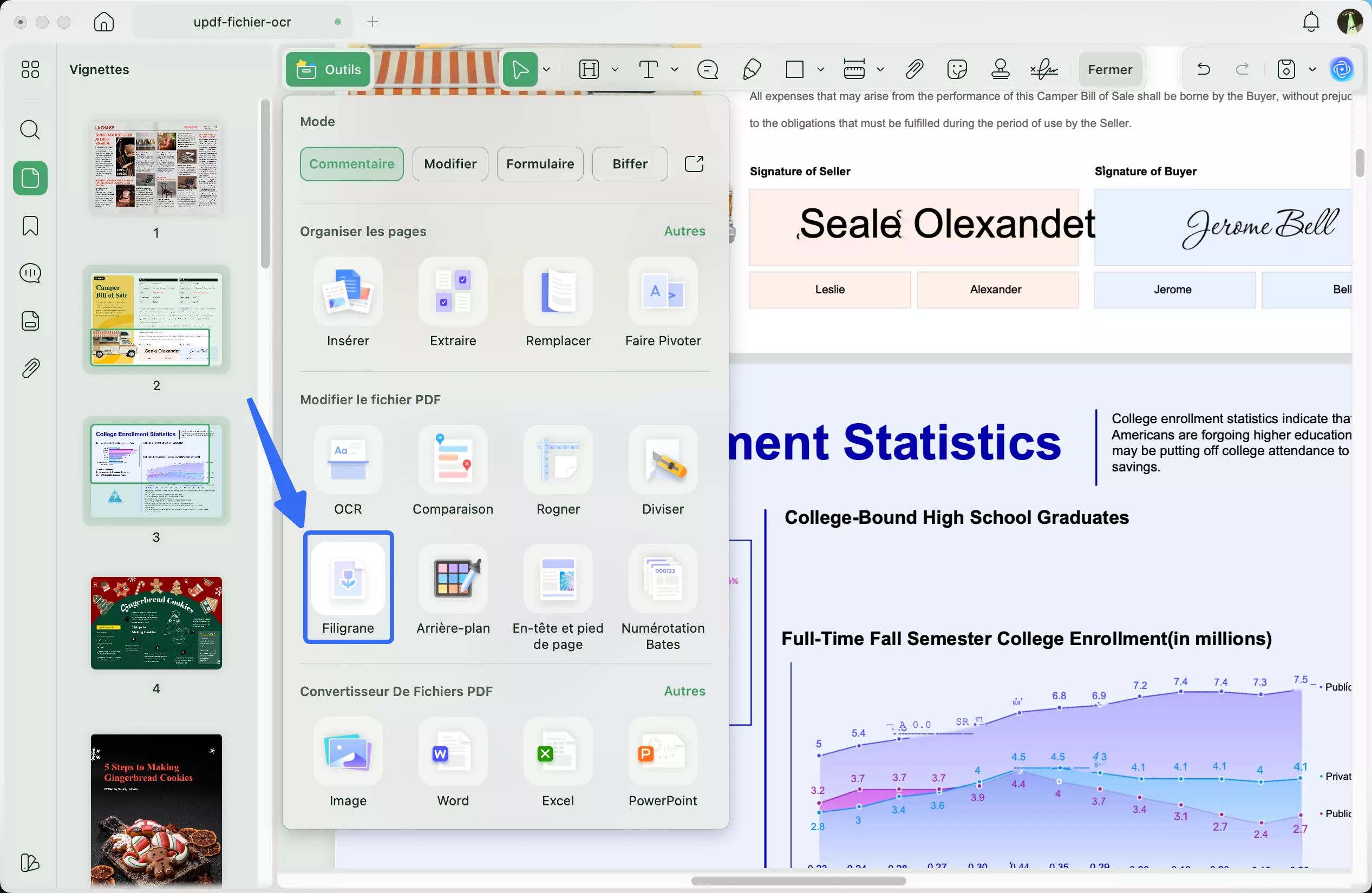
Étape 1. Ouvrez le PDF auquel vous souhaitez ajouter un filigrane dans UPDF. Ensuite, cliquez sur « Outils » en haut à gauche et sélectionnez « Filigrane » dans la section « Modifier le PDF ».
Étape 2. Dans le menu en haut, sélectionnez l’option « Filigrane IA ».
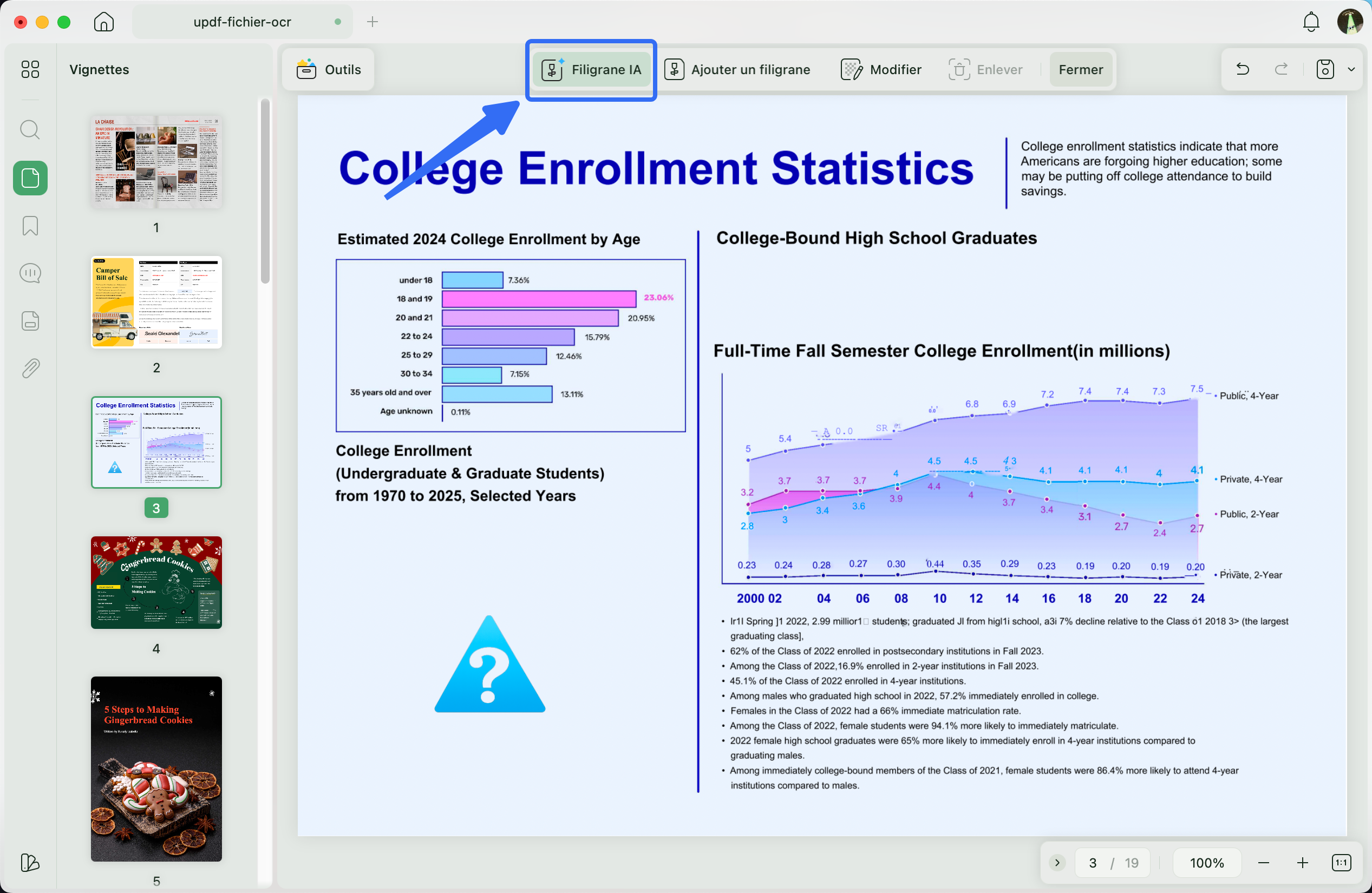
Une nouvelle fenêtre pour l’outil « Générer un filigrane avec l’IA » s’ouvrira, où vous pourrez générer des filigranes de deux manières.
Méthode 1. Générer des filigranes avec une invite personnalisée
L’option « Invite personnalisée » vous permet d’ajouter une description détaillée du design du filigrane. Vous pouvez librement préciser le texte du filigrane, le style ou la couleur selon vos besoins.
Voici les étapes à suivre.
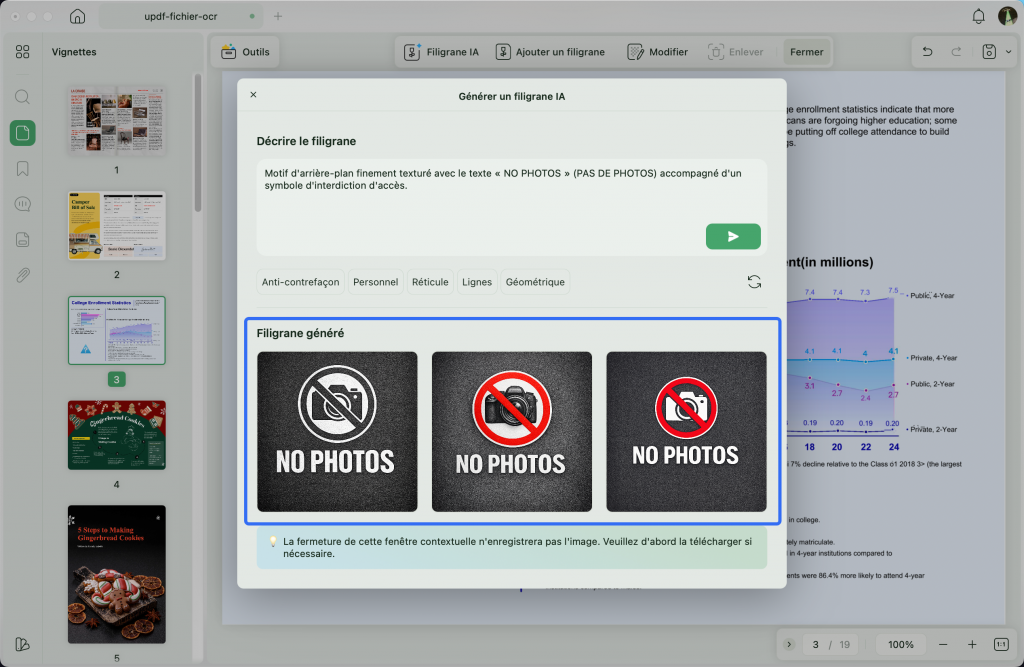
Étape 1. Cliquez dans le champ de texte « Décrire le filigrane » et saisissez les détails du filigrane que vous souhaitez créer.
Par exemple, vous pouvez demander à l’IA de « Générer un filigrane anti-contrefaçon technologique bleu clair ». Une fois terminé, cliquez sur le bouton « Envoyer ».
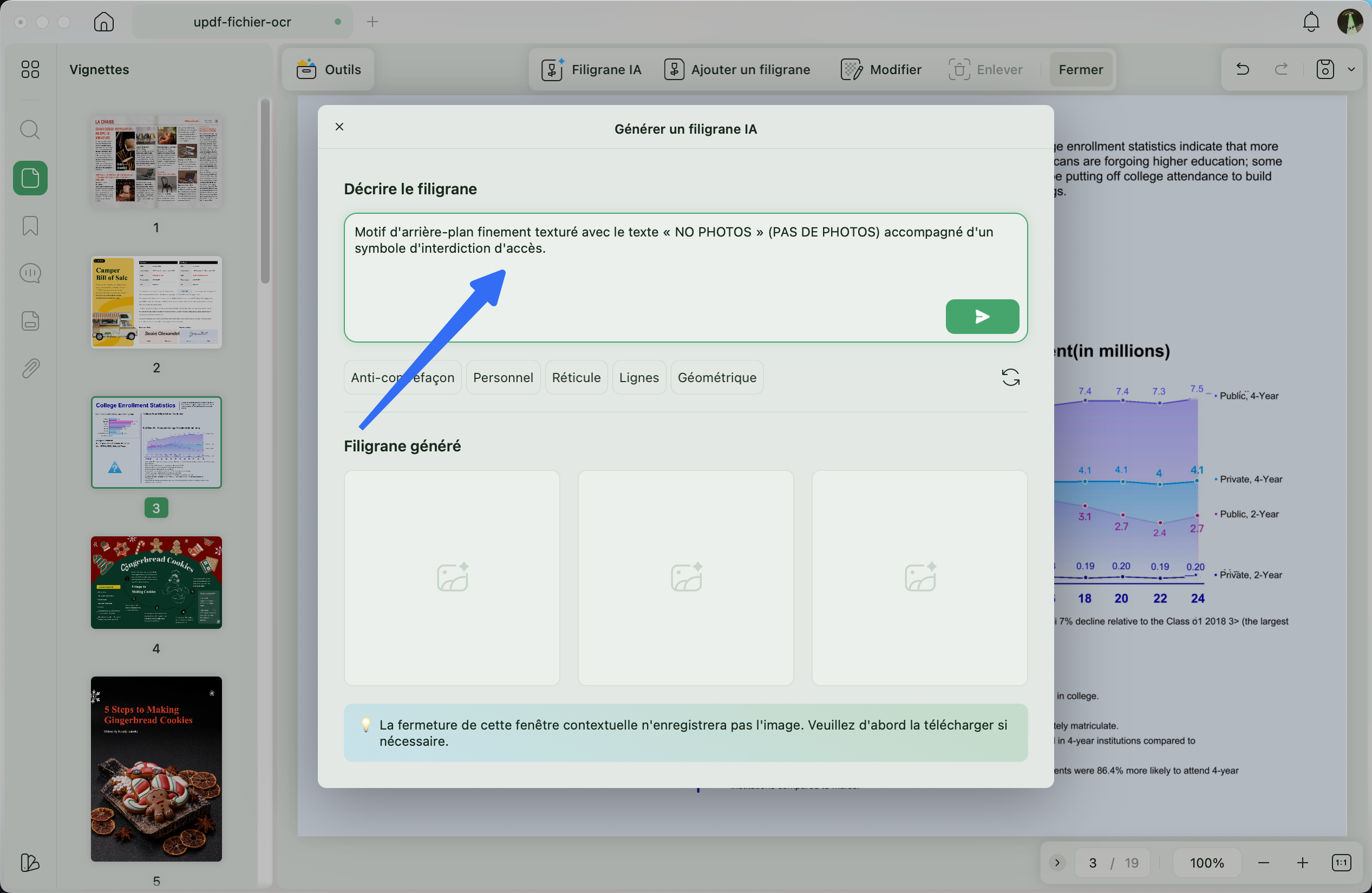
Étape 2. Selon votre description, UPDF AI générera trois images de filigrane PNG haute résolution avec fond transparent. Vous pourrez les consulter dans la section « Filigrane généré ».
Remarque :
Méthode 2. Créer des filigranes rapidement avec des préréglages intelligents
Si vous ne souhaitez pas personnaliser vos invites manuellement, vous pouvez générer plus rapidement des descriptions de filigrane grâce aux préréglages intelligents. Les préréglages sont nommés selon les types de filigrane les plus courants. En cliquant sur l’un d’eux, la description correspondante est automatiquement ajoutée dans la zone d’invite.
Voici comment cela fonctionne.
Étape 1. Trouvez les préréglages de filigrane sous la zone d’invite et cliquez sur celui que vous souhaitez générer. La description correspondante du filigrane apparaîtra dans la zone d’invite.
- Par exemple, si vous cliquez sur le préréglage « Document interne », une invite sera ajoutée pour générer un filigrane texte « document interne » avec une mise en page spécifique.
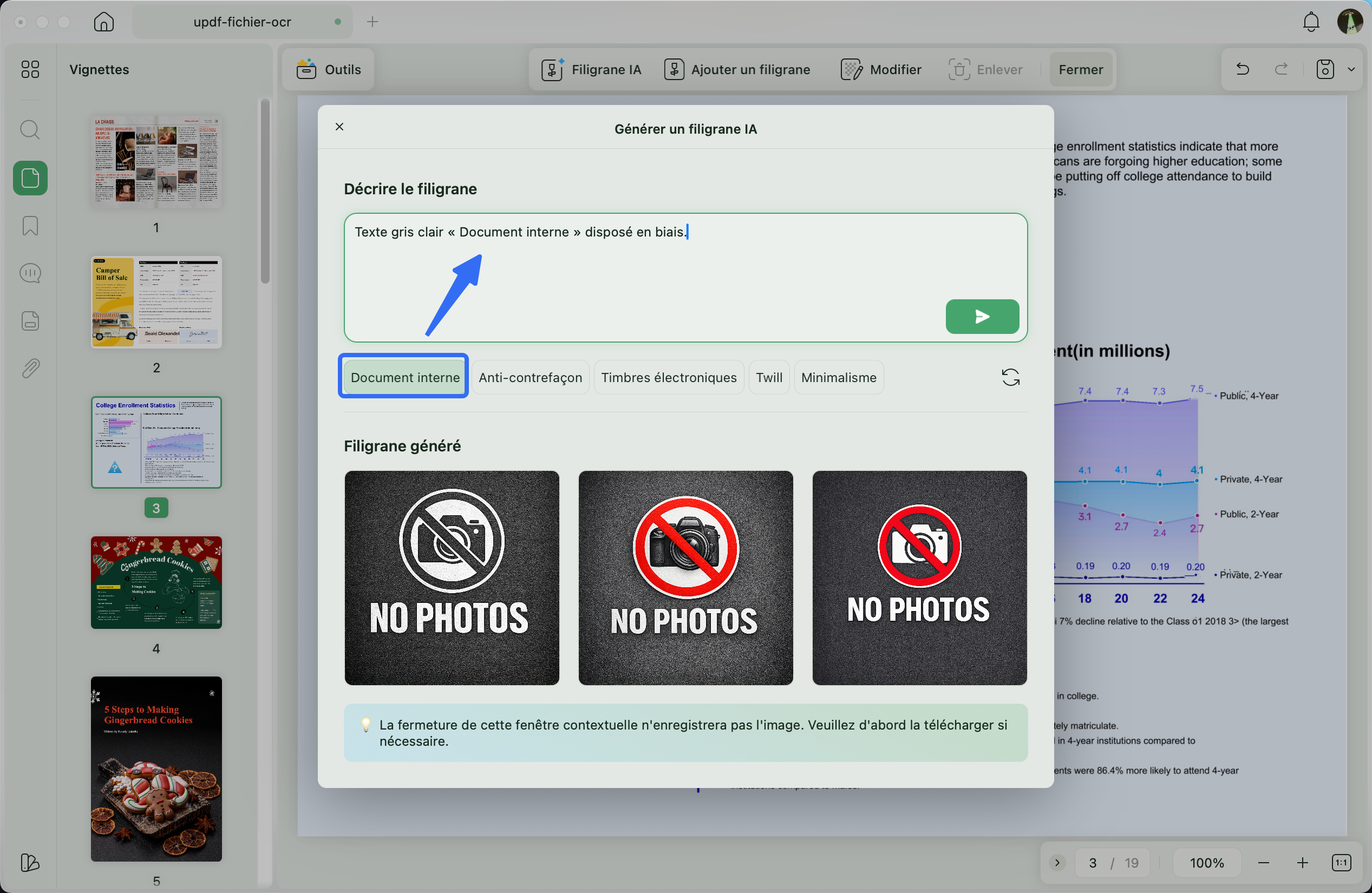
Étape 2. Vous pouvez modifier l’invite manuellement si nécessaire. Une fois terminé, cliquez sur le bouton « Envoyer ». Les filigranes générés par l’IA apparaîtront dans la section « Filigrane généré ».
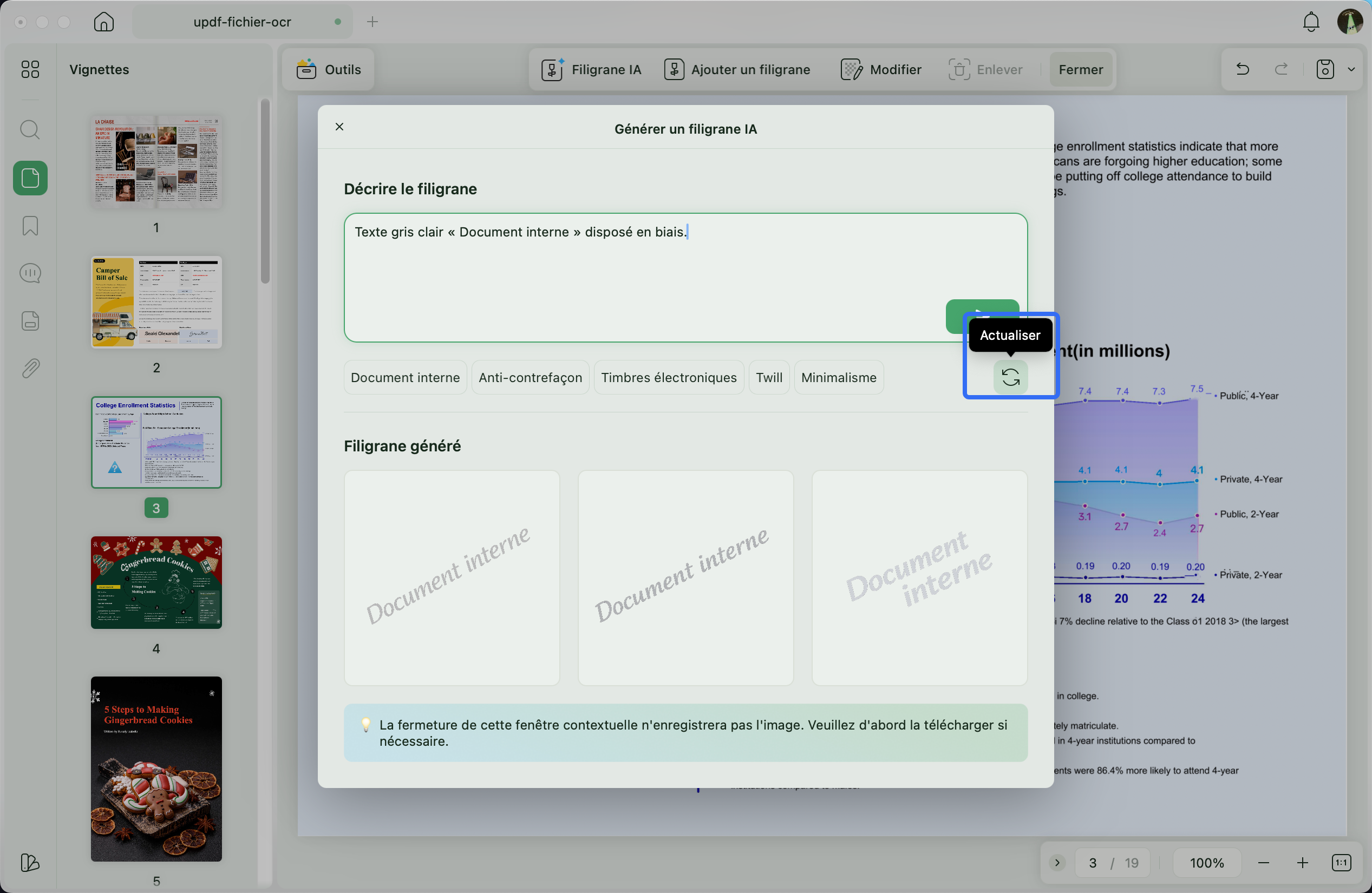
Si vous souhaitez découvrir davantage de préréglages, cliquez sur le bouton « Actualiser » pour mettre à jour les options disponibles.
UPDF vous permet également de créer des filigranes manuellement sans utiliser l’IA. Pour en savoir plus, consultez le guide complet sur l’ajout de filigranes dans un PDF.
Partie 2. Gérer les filigranes générés par l’IA
Après avoir généré des filigranes, UPDF propose plusieurs options pour les gérer et les réutiliser. Vous pouvez appliquer immédiatement un filigrane au PDF actuel, le télécharger comme fichier image ou l’enregistrer dans UPDF pour de futurs documents. De plus, vous pouvez utiliser les options d’édition intégrées pour ajuster le filigrane selon vos besoins.
Voici les étapes.
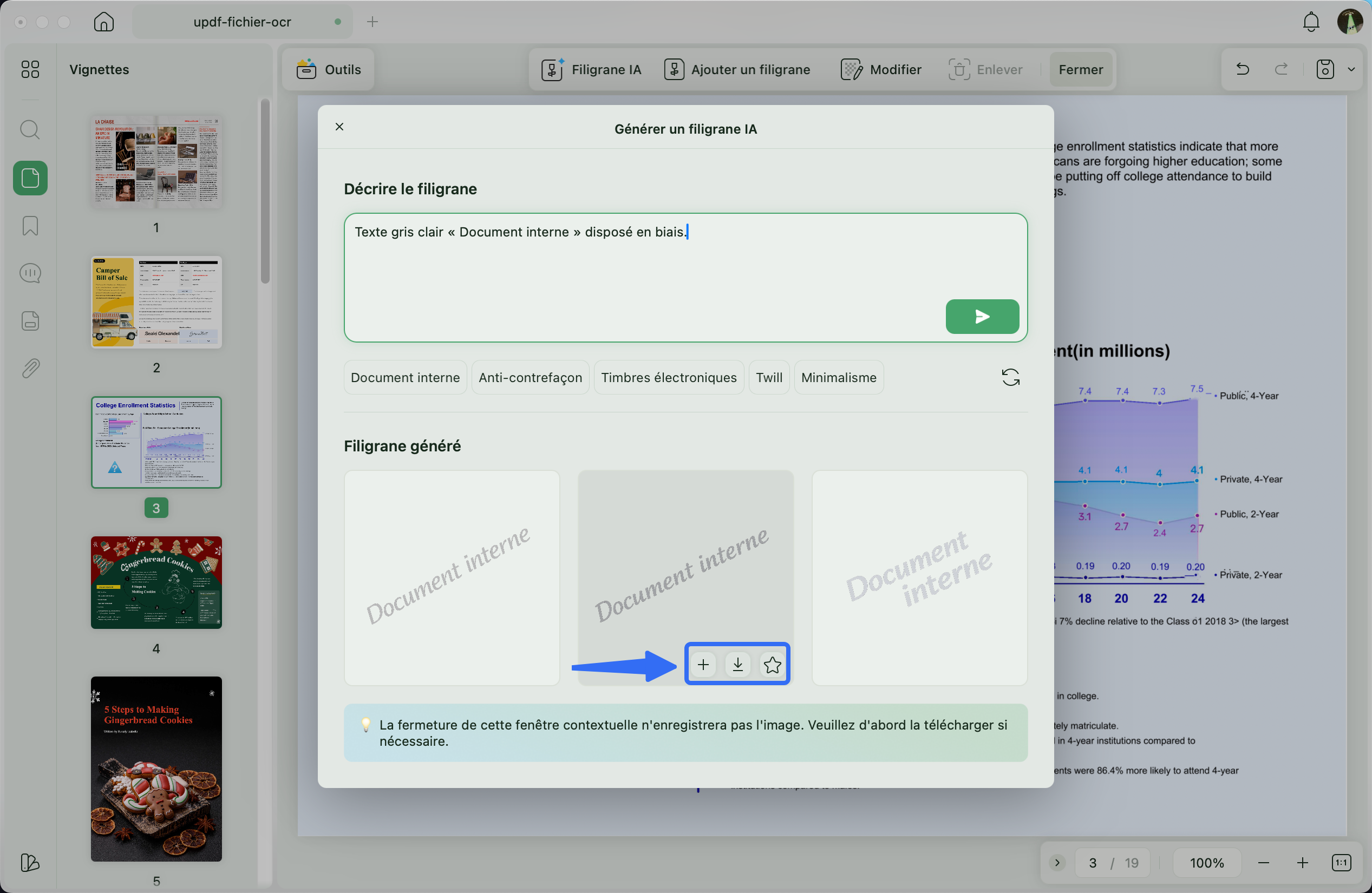
Étape 1. Placez votre curseur sur le filigrane que vous souhaitez utiliser. Trois options apparaîtront sous le filigrane. À partir de là :
- Cliquez sur l’icône « Télécharger » pour enregistrer le filigrane sous forme de fichier PNG sur votre appareil.
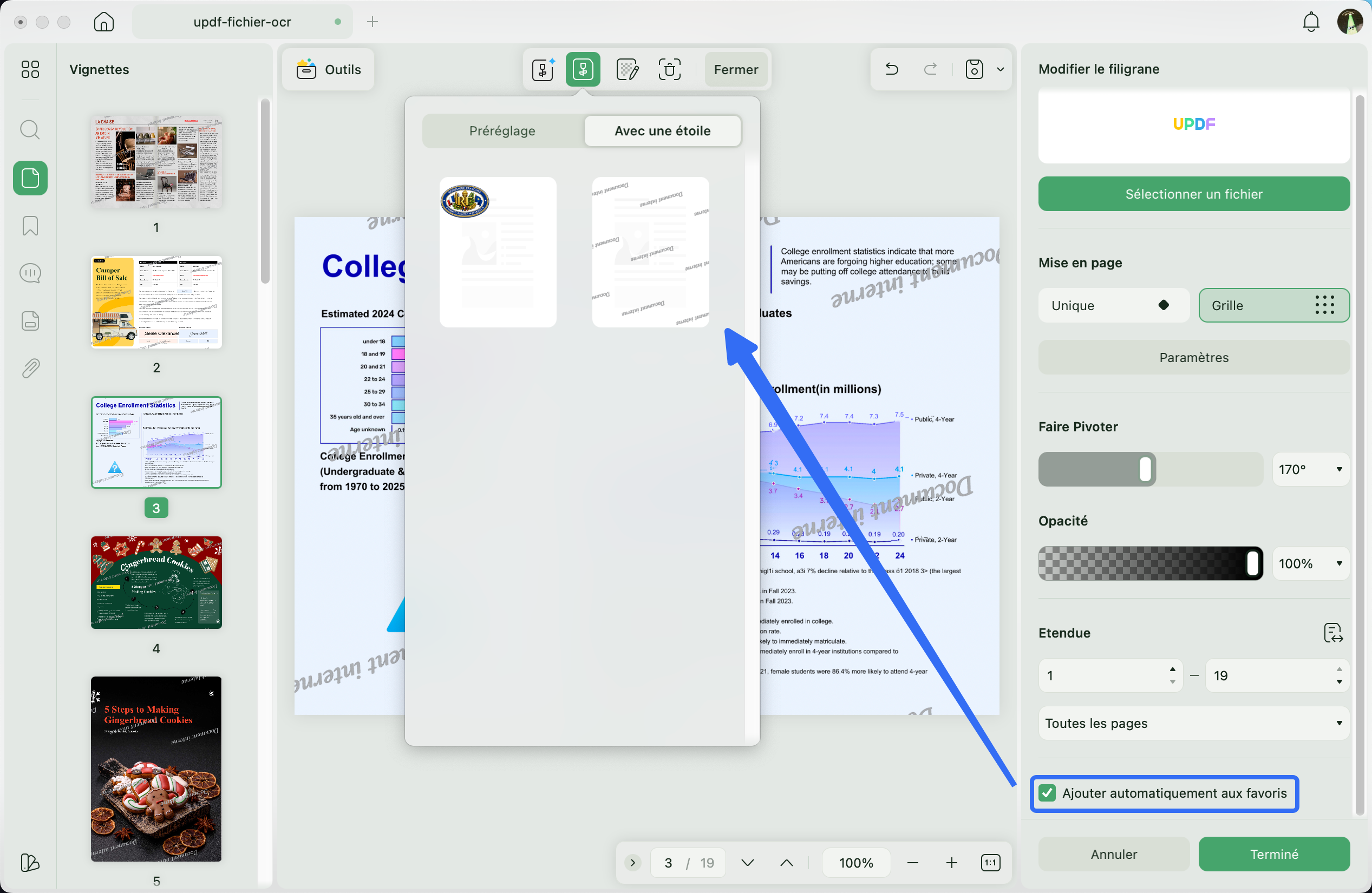
- Cliquez sur l’icône « Étoile » pour ajouter le filigrane à la section « Favoris » afin de l’utiliser ultérieurement dans UPDF.
- Cliquez sur le bouton « + » pour placer le filigrane directement sur votre PDF.
Étape 2. Une fois que vous choisissez d’ajouter le filigrane, il apparaîtra dans votre document avec un panneau « Modifier le filigrane » sur la droite. À partir de là, vous pouvez personnaliser vos filigranes avec plusieurs options :
- Dans la section « Mise en page », vous pouvez modifier le filigrane de « Unique » à une mise en page « Grille ».
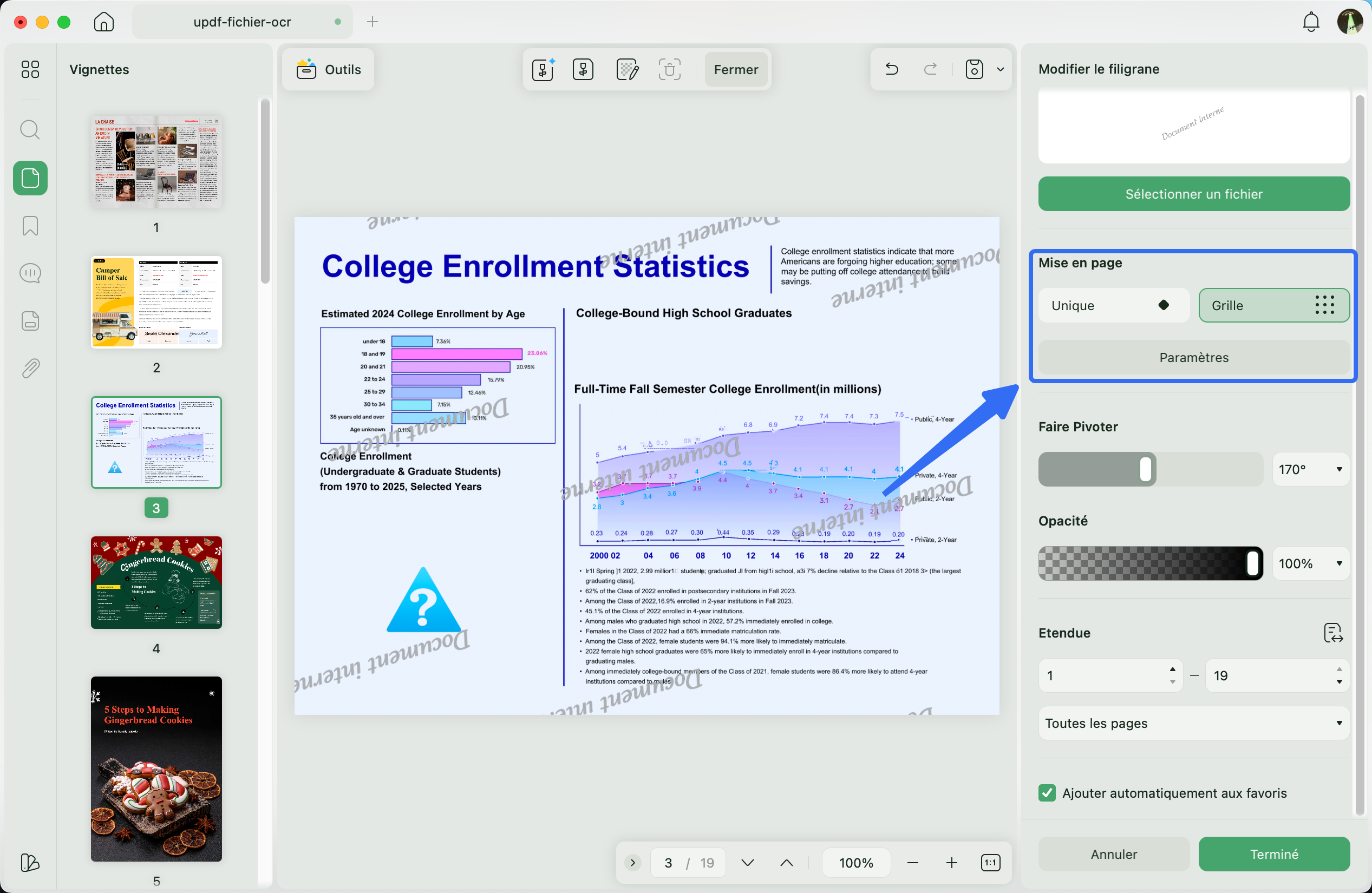
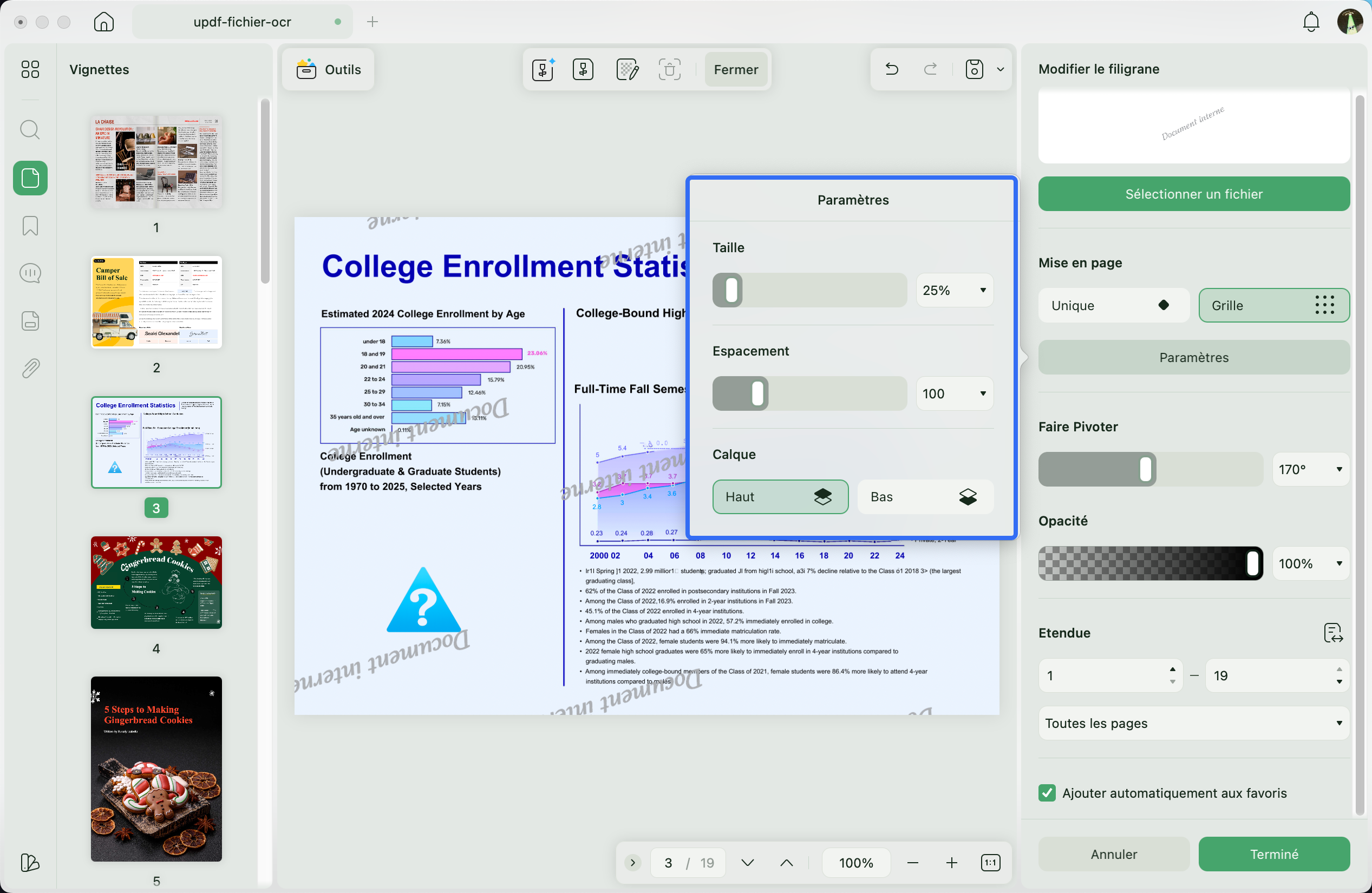
- Cliquez sur « Paramètres » pour ouvrir un menu étendu. À partir de là, vous pouvez ajuster la taille et l’espacement du filigrane, et choisir de l’ajouter au calque supérieur ou inférieur.
- Vous pouvez utiliser les curseurs ou le menu déroulant pour ajuster la Rotation et l’Opacité du filigrane.
- Plus bas, vous pouvez définir une « Plage de pages » pour appliquer le filigrane.
- Enfin, vous pouvez cocher l’option « Ajouter automatiquement aux favoris » afin d’ajouter le filigrane à la section « Favoris » dans UPDF. Vous pouvez accéder à ce menu sous l’option « Ajouter un filigrane » en haut.