 UPDF
UPDF
 UPDF pour Windows
 UPDF pour Mac
 UPDF pour iPhone/iPad
 updf android
 Nomostar
 UPDF AI en ligne
 UPDF Sign
 IvyCraft
 Modifier le PDF
 Annoter le PDF
 Créer un PDF
 Formulaire PDF
 Modifier les liens
 Convertir le PDF
 OCR
OCR PDF en Word
 PDF en Image
 PDF en Excel
 Organiser les pages PDF
 Fusionner les PDF
 Diviser le PDF
 Rogner le PDF
 Pivoter le PDF
 Protéger le PDF
 Signer le PDF
 Rédiger le PDF
 Biffer le PDF
 Supprimer la sécurité
 Lire le PDF
 UPDF Cloud
 Compresser le PDF
 Imprimer le PDF
 Traiter par lots
 À propos de UPDF AI
 Solutions de UPDF AI
 Mode d'emploi d'IA
 FAQ sur UPDF AI
 Résumer le PDF
 Traduire le PDF
 Analyser le PDF
 Discuter avec IA
 Analyser l'image
 PDF vers carte mentale
 Expliquer le PDF
 Outils IA PDF
 Outils IA Image
 Outils de Chat IA
 Outils de Rédaction IA
 Outils d’Étude IA
 Outils Professionnels IA
 Autres Outils IA
 Génération de signets IA
 Résumé de signets IA
 Génération de filigranes IA
 Génération d’arrière-plans IA
 Génération d’autocollants IA
 Génération de tampons IA
 Suite de rédaction IA
 UPDF Copilot
 Gestion des pages IA
 Recherche sémantique IA
 PDF en Word
 PDF en Excel
 PDF en PowerPoint
 UPDF pour les entreprises
 UPDF Sign pour les entreprises
 UPDF AI pour les entreprises
 Plans pour les entreprises
 Mode d'emploi pour les entreprises
 Webinar d'Entreprise
 Informatique
 Éducatives
 Construction
 Services Financiers
 Santé
Santé Assurance
 Juridique
 Fabrication
 Gouvernement
 Chercheurs et doctorants
 Solopreneurs
 Avocats et cabinets
 Professionnels de l’immobilier
 Solution pour l'éducation
 Témoignages de clients
 Mode d'emploi
 Astuces UPDF
 FAQ
FAQ Avis sur UPDF
 Centre de téléchargement
 Blog
Blog Actualités
 Spécifications techniques
 Mises à jour
 UPDF vs. Adobe Acrobat
 UPDF vs. Foxit
 UPDF vs. PDF Expert

Simplifiez votre flux de travail PDF avec UPDF Copilot
La modification d’un fichier PDF nécessite l’utilisation de plusieurs outils dans l’éditeur PDF. Ces outils sont souvent répartis dans différents menus ou de longues listes, ce qui rend leur recherche et leur utilisation chronophages. Ce processus peut ralentir votre travail et réduire votre productivité globale.
Pour résoudre ce problème, UPDF Copilot propose un raccourci basé sur l’IA. Vous n’avez plus besoin de rechercher manuellement les outils. Il vous suffit de décrire l’outil dont vous avez besoin avec des mots simples. L’IA identifie la fonctionnalité appropriée et l’ouvre pour vous. Cette approche vous fait gagner du temps et rend votre flux de travail plus fluide.
Suivez le guide ci-dessous pour apprendre à utiliser cet outil efficacement.
Partie 1. Comment utiliser UPDF Copilot IA
UPDF Copilot fonctionne en comprenant la description des outils PDF ou de leur fonction souhaitée en langage naturel. Pour trouver un outil spécifique, vous pouvez soit utiliser les invites prédéfinies, soit rédiger votre propre description.
Quelle que soit la méthode choisie, l’outil ouvre automatiquement la fonctionnalité correspondante dans l’interface UPDF. Vous pouvez ensuite effectuer l’action manuellement à l’aide des commandes standard de l’outil.
Voyons comment cela fonctionne.
Accéder à UPDF Copilot
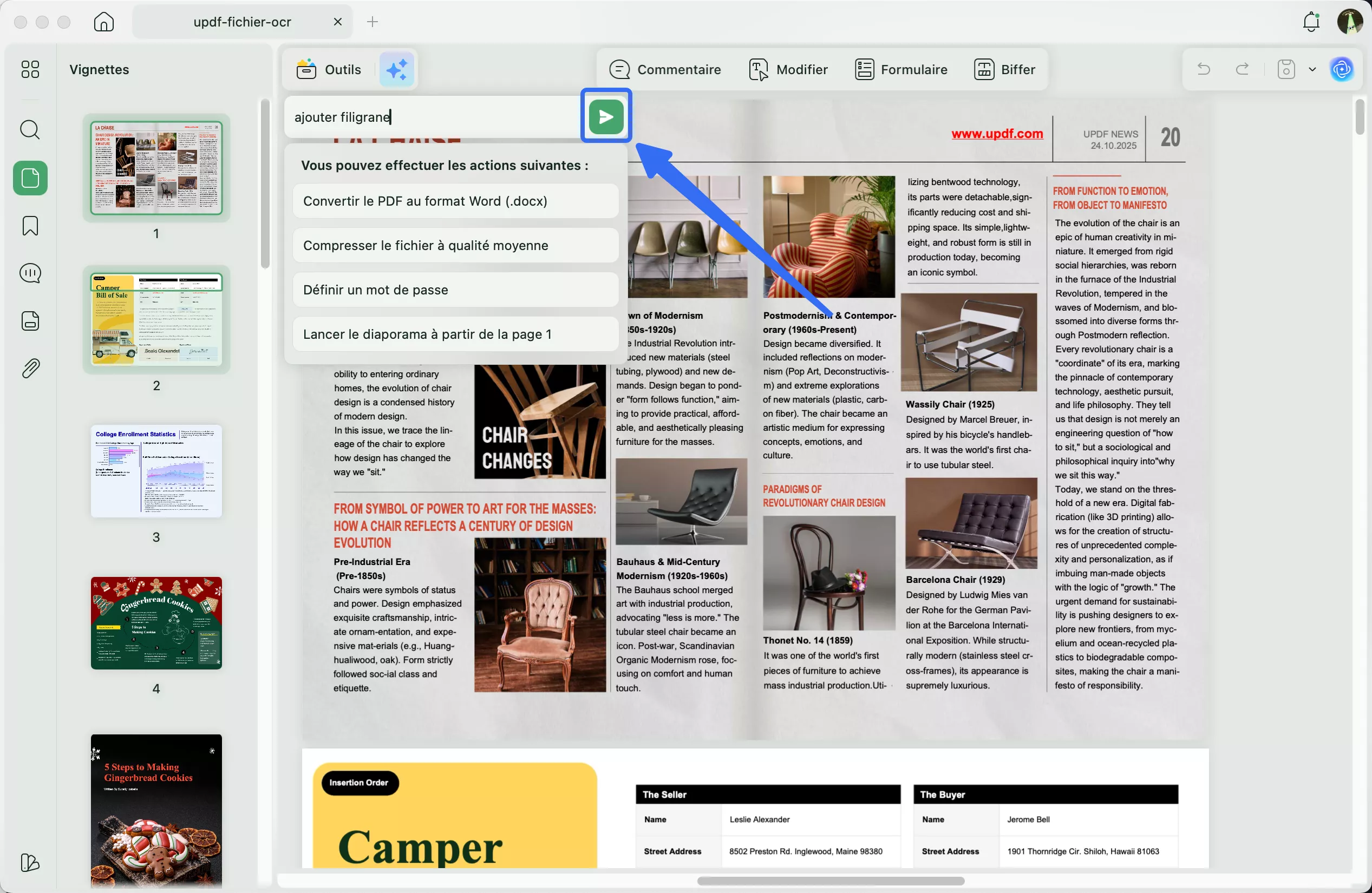
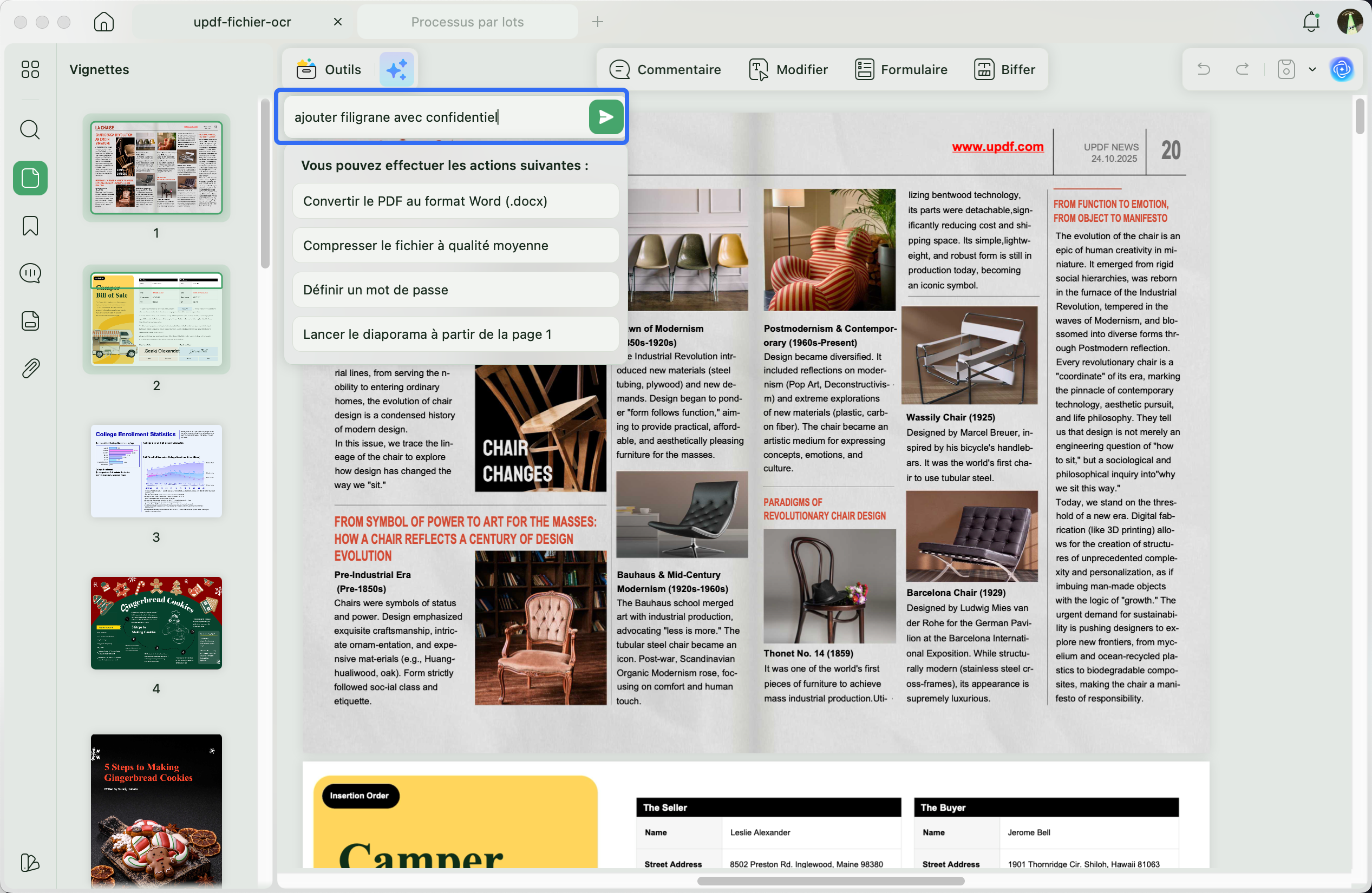
Ouvrez votre PDF dans UPDF. Ensuite, cliquez sur l’icône « UPDF Copilot » à côté de l’option « Outils » en haut. Cela ouvrira un menu avec un champ de texte et une liste d’options prédéfinies.
Méthode 1 : Utiliser les invites prédéfinies
Les options prédéfinies proposent des actions courantes telles que la conversion d’un PDF en Word, la compression d’un fichier, l’ajout d’un mot de passe ou la lecture d’un PDF sous forme de diaporama. Chaque option est liée à un outil spécifique. Il vous suffit de cliquer sur l’une d’elles, et le système ouvre immédiatement l’outil correspondant.
Voyons comment fonctionne chaque option prédéfinie.
1. Convertir un PDF en Word
Étape 1 : Cliquez sur l’option « Convertir le PDF au format Word » dans la liste.
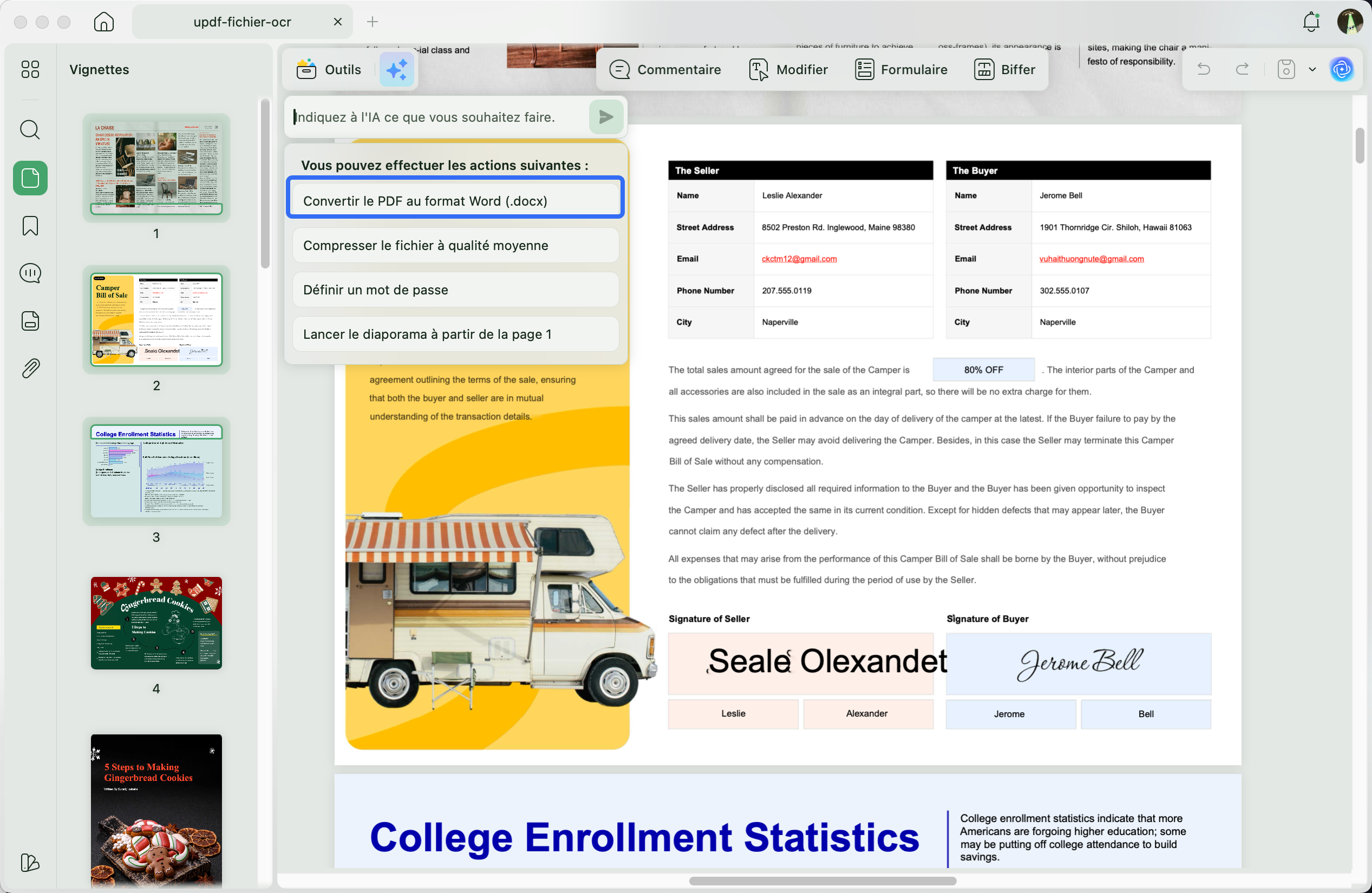
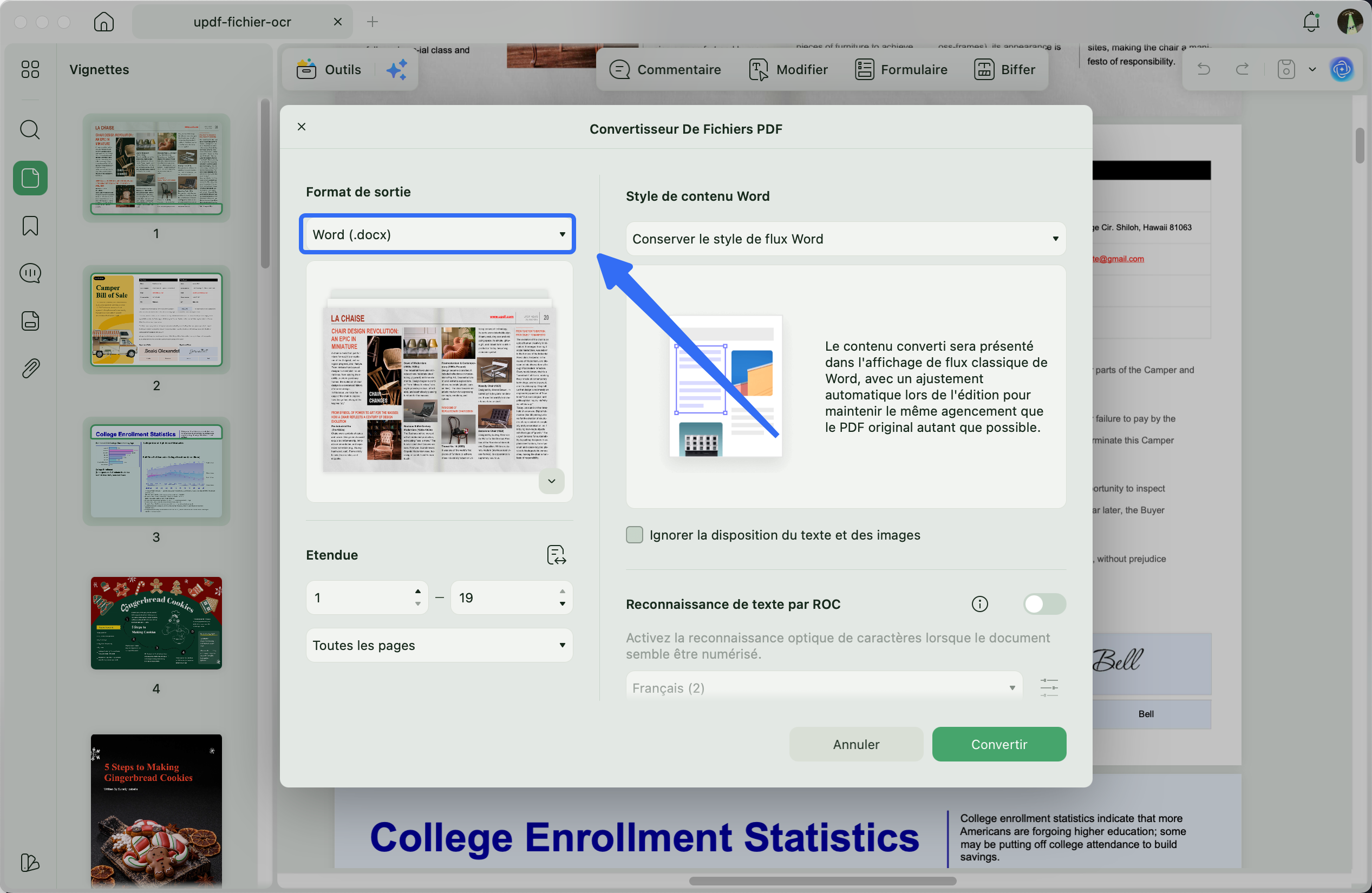
Étape 2 : Cela ouvrira l’outil de conversion PDF avec le format de sortie automatiquement défini sur « Word (.docx) ».
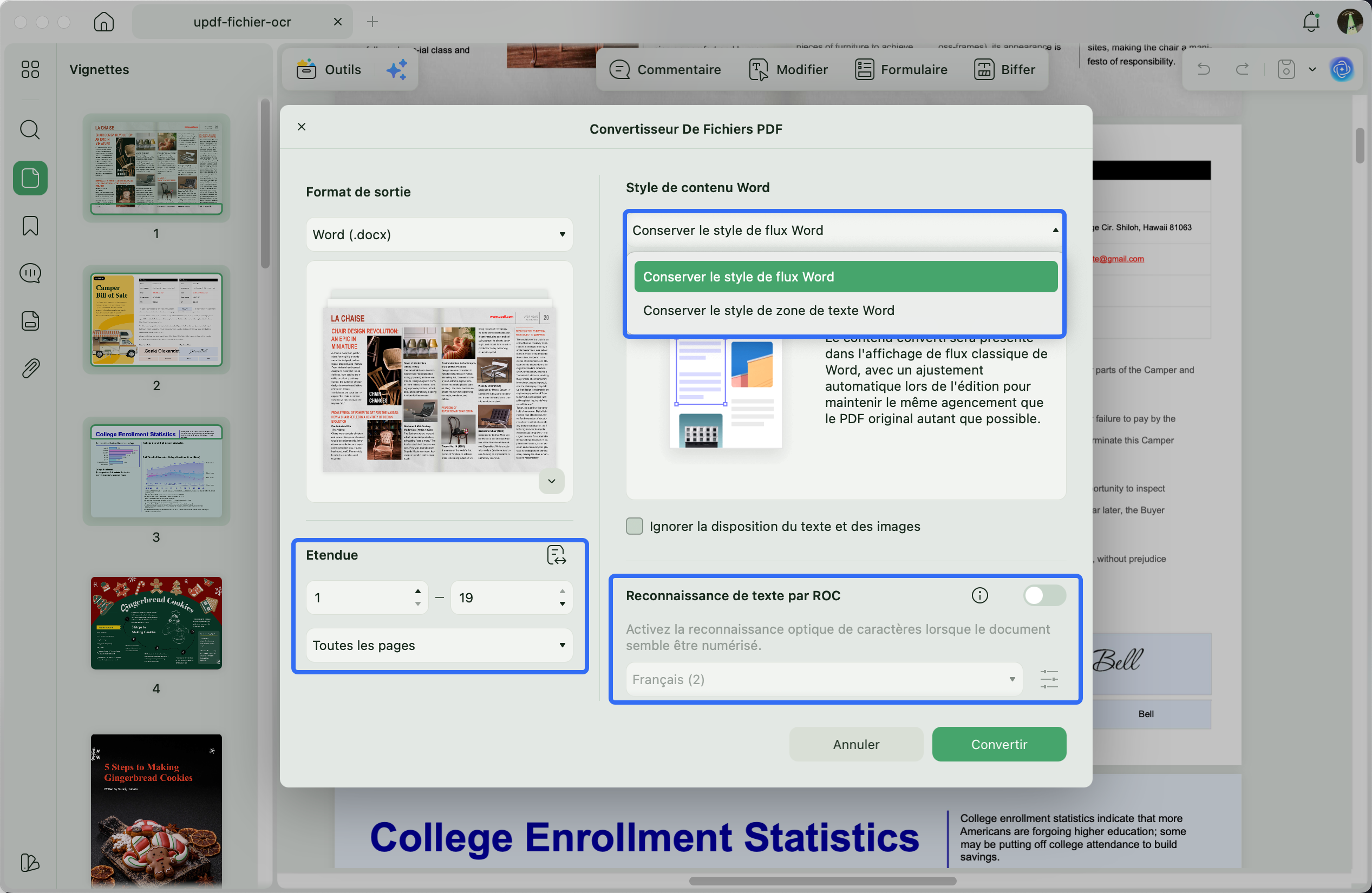
Étape 3 : À partir de là, vous pouvez ajuster d’autres paramètres pour personnaliser le résultat. Cliquez sur le menu déroulant « Style du contenu Word » et choisissez entre « Conserver le style fluide de Word » ou « Conserver le style de zones de texte Word ». Vous pouvez également activer l’OCR si nécessaire et définir la plage de pages souhaitée. Ensuite, cliquez sur « Appliquer » pour finaliser l’action.
2. Compresser le fichier en basse qualité
Étape 1 : Si vous souhaitez réduire la taille du fichier PDF, cliquez sur l’option prédéfinie « Compresser le fichier en basse qualité ».
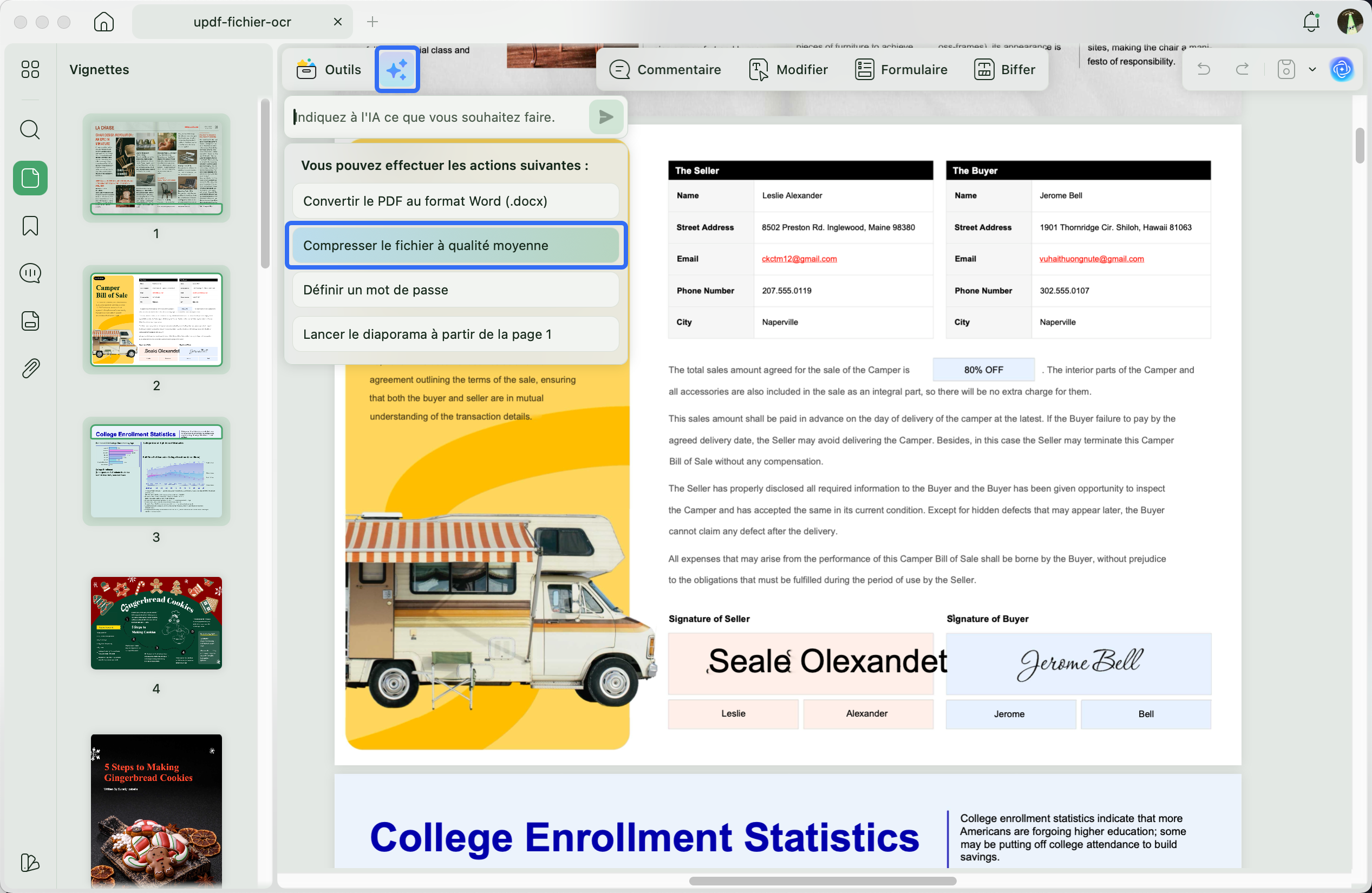
Étape 2 : Une fenêtre de l’outil « Enregistrer sous » s’ouvre avec le niveau de compression défini sur « Basse qualité ».
Étape 3 : Dans cette fenêtre, ajustez les autres paramètres si nécessaire. Ensuite, cliquez sur le bouton « Enregistrer sous » pour appliquer les paramètres et enregistrer le fichier sur votre appareil.
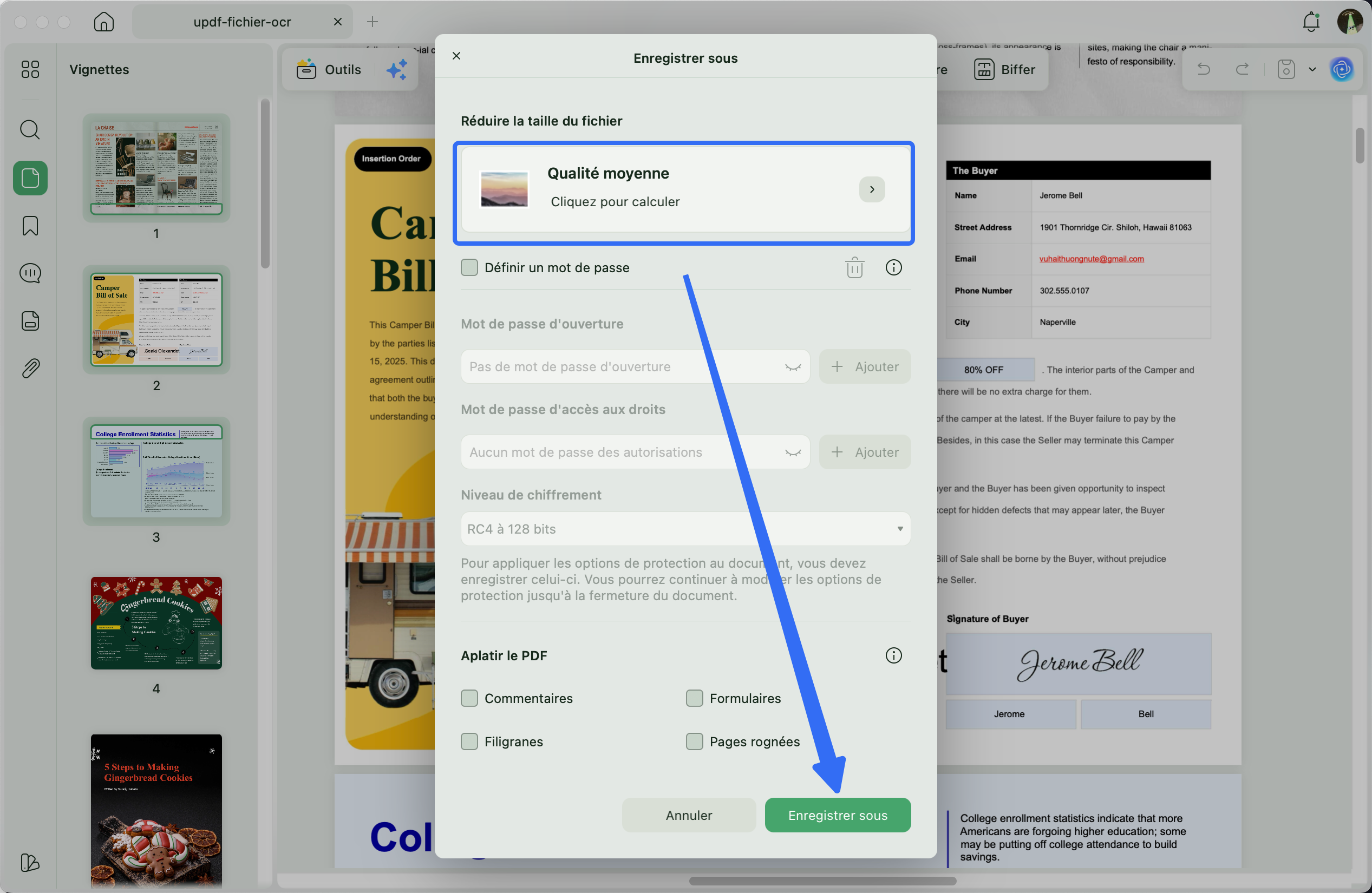
Remarque : UPDF propose également plusieurs autres niveaux de compression selon la qualité de document souhaitée. Pour en savoir plus, consultez notre guide détaillé sur la compression des PDF dans UPDF.
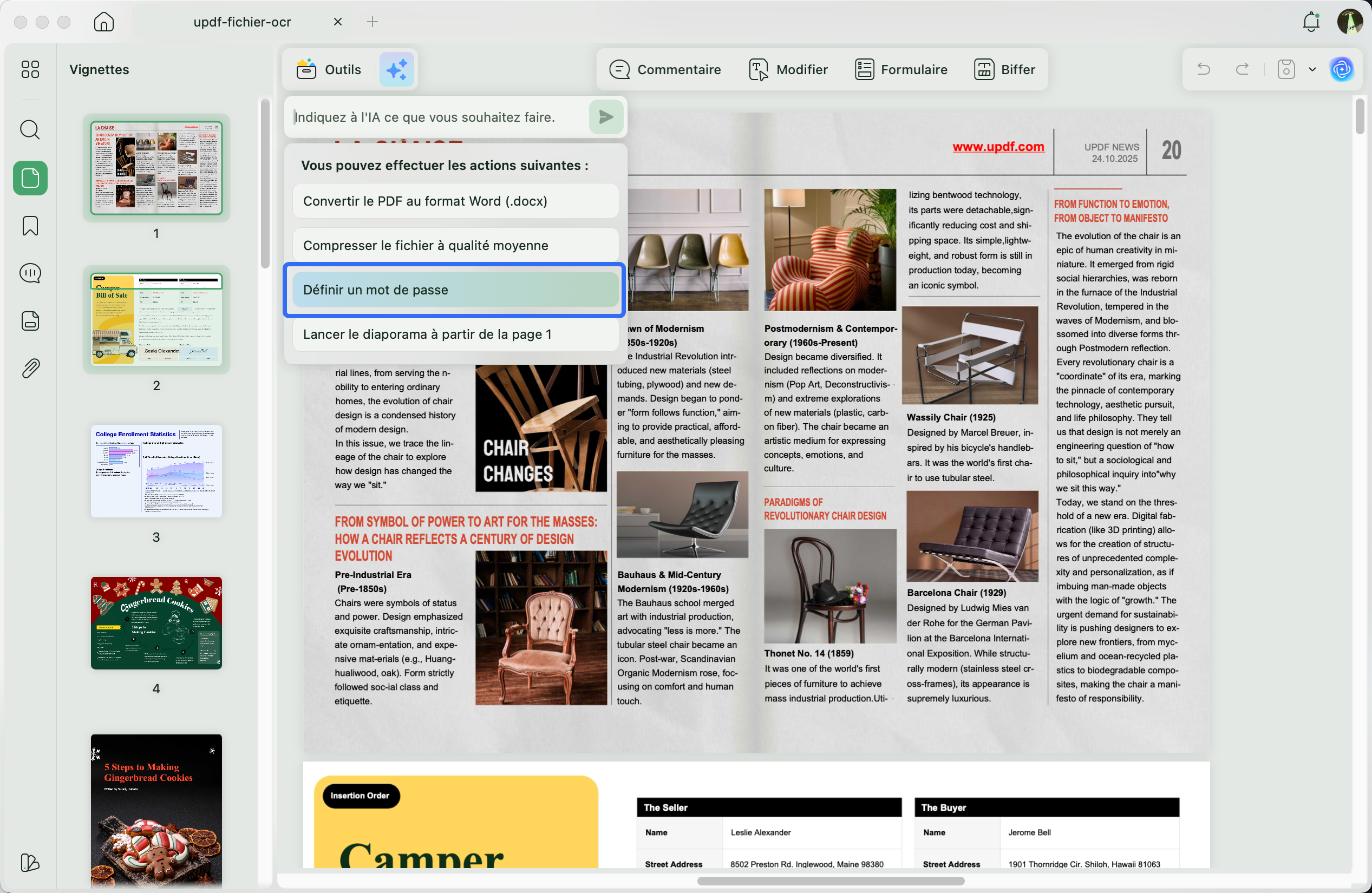
3. Définir un mot de passe
Étape 1 : Si vous souhaitez protéger votre PDF avant de le partager, utilisez l’option prédéfinie « Définir un mot de passe ».
Étape 2 : Une fois l’option sélectionnée, une fenêtre de l’outil « Enregistrer sous » s’ouvre. UPDF Copilot active automatiquement l’option « Définir un mot de passe ».
Étape 3 : Cliquez sur le bouton « Ajouter » sous « Mot de passe d’ouverture du document » pour définir un mot de passe permettant d’ouvrir le PDF. De même, cliquez sur « Ajouter » sous « Mot de passe d’autorisations » afin de restreindre l’impression et certaines modifications du PDF.
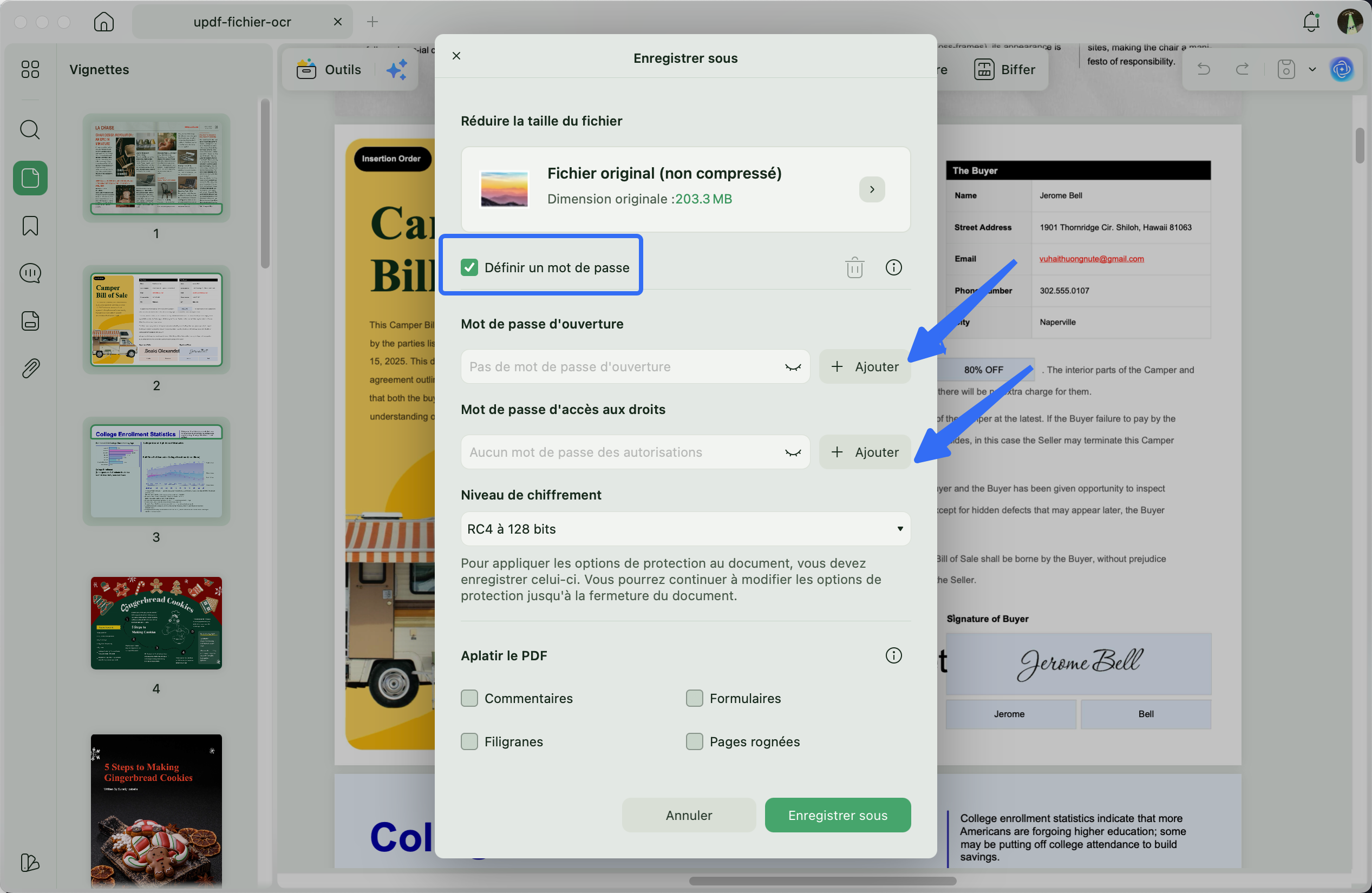
Étape 4 : Sélectionnez un niveau de chiffrement dans le menu déroulant si nécessaire. Ensuite, cliquez sur « Enregistrer sous » pour appliquer le mot de passe et enregistrer le fichier.
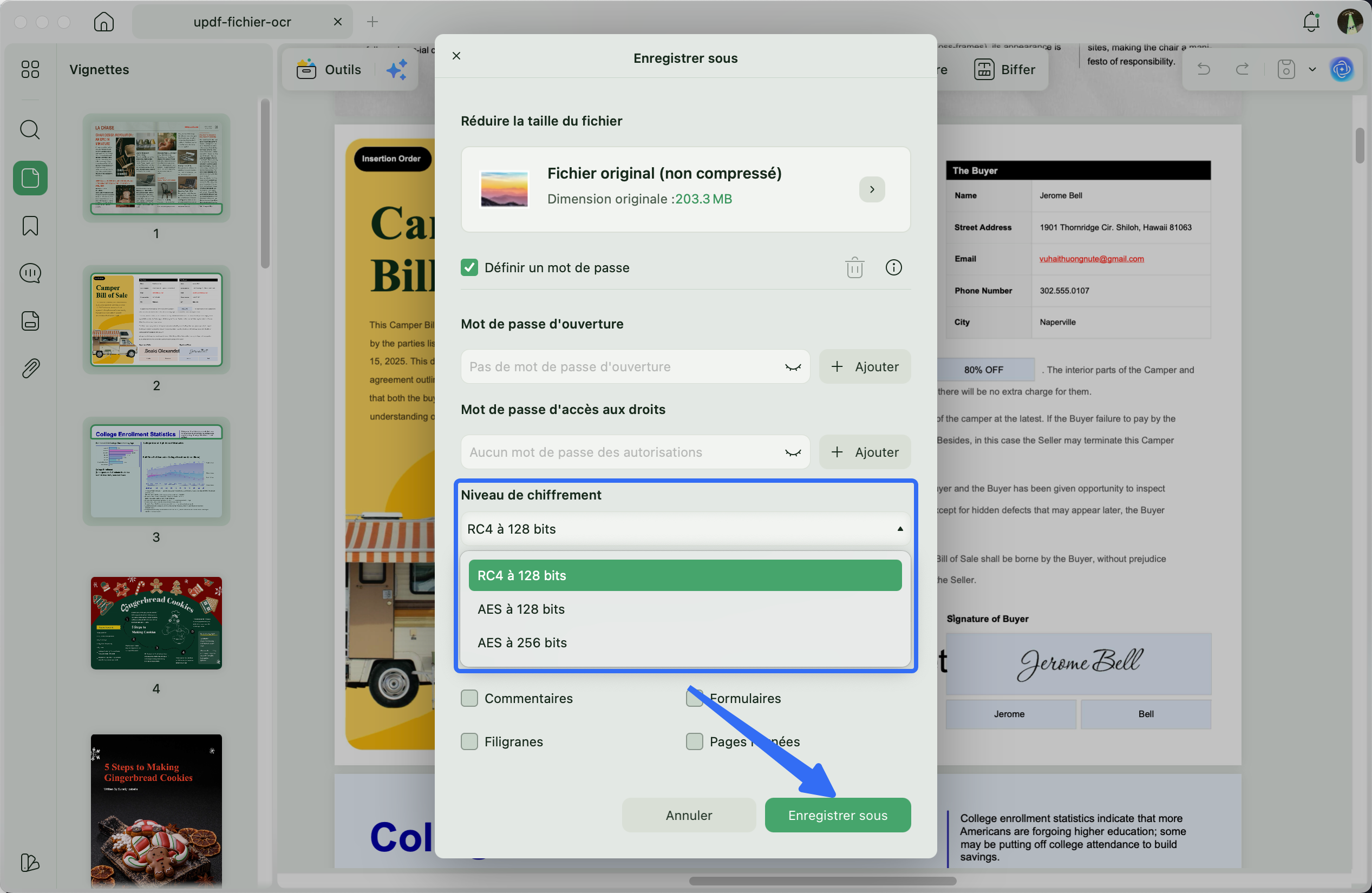
Pour une explication complète, consultez notre guide détaillé sur les différentes méthodes de protection des fichiers PDF, y compris par mot de passe.
4. Lire le PDF en mode diaporama
Étape 1 : Cliquez sur l’option « Lire en mode diaporama » dans les options prédéfinies.
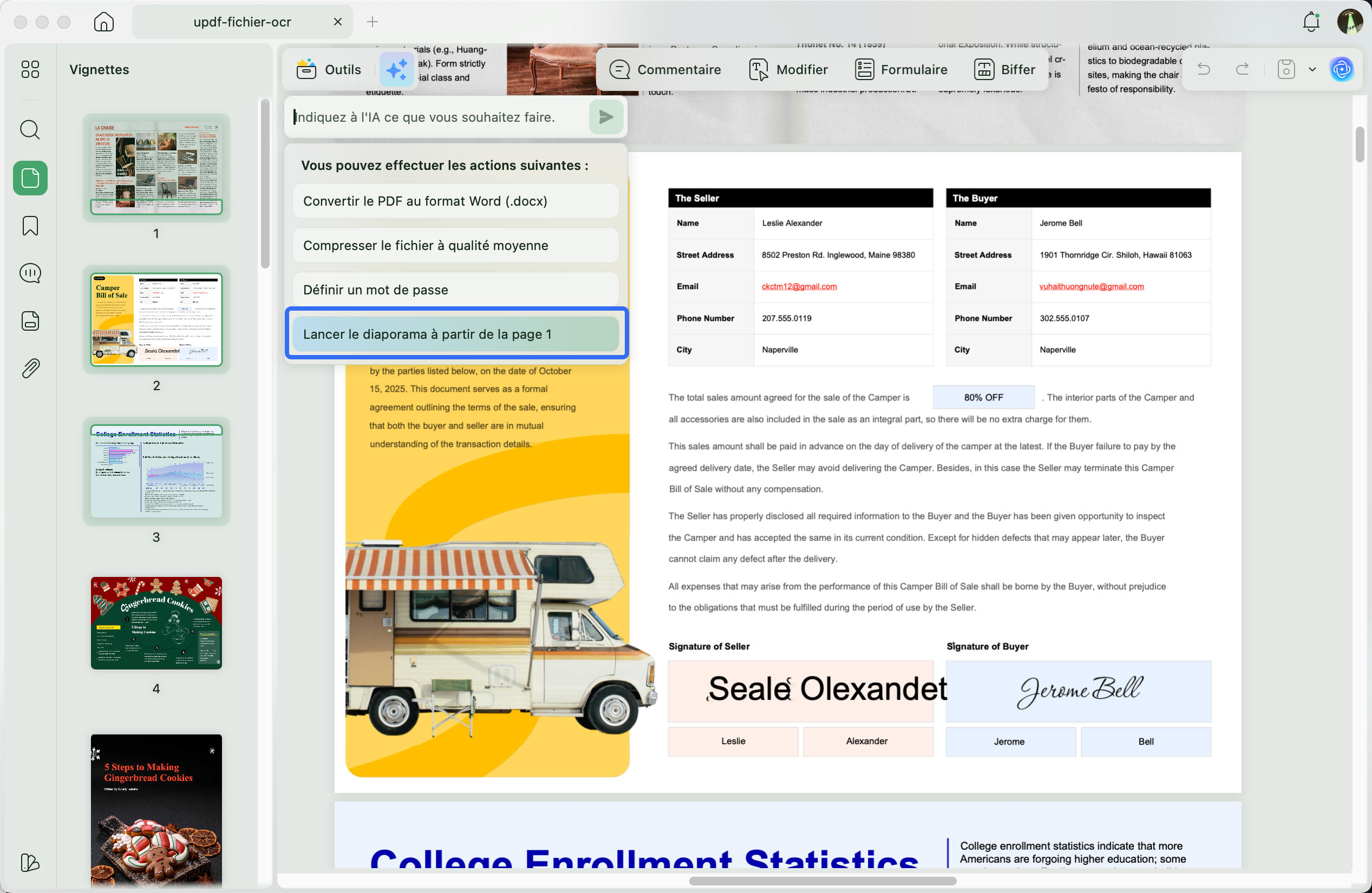
Étape 2 : UPDF Copilot ouvre votre PDF en mode diaporama. Vous pouvez alors utiliser les commandes pour lancer la présentation, modifier les diapositives et utiliser le mode présentateur.
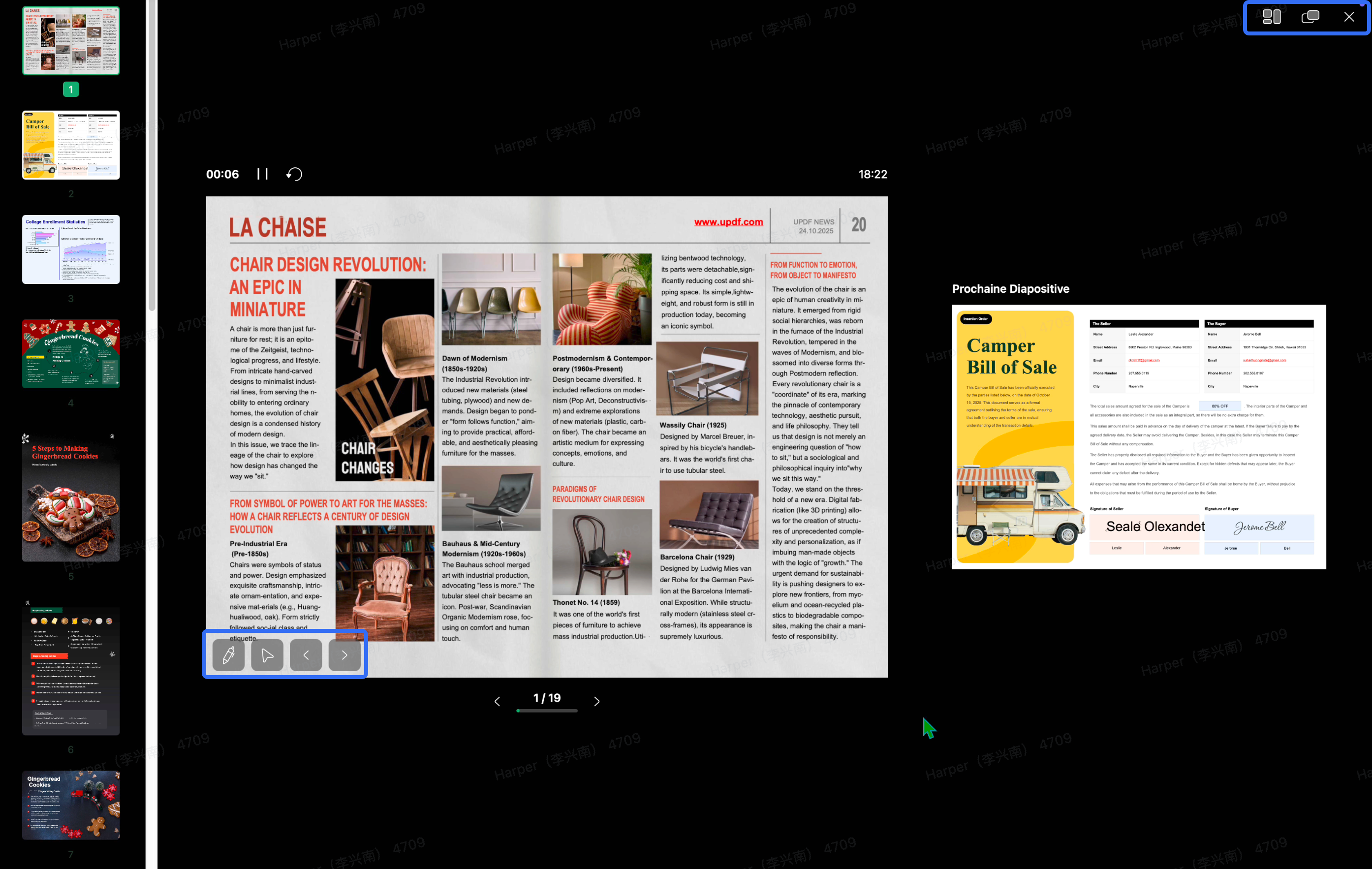
Pour en savoir plus sur ce mode, consultez notre guide détaillé sur le mode d’affichage des pages dans UPDF.
Méthode 2 : Rédiger une invite personnalisée
En plus des options prédéfinies, vous pouvez décrire l’outil dont vous avez besoin avec vos propres mots. L’IA comprendra votre demande et vous guidera vers la fonctionnalité appropriée pour accomplir votre tâche.
Voici comment procéder :
Étape 1 : Saisissez une courte description de l’action souhaitée dans le champ de saisie. Par exemple, écrivez « Ajouter un filigrane », puis cliquez sur le bouton « Envoyer » ou appuyez sur la touche Entrée.
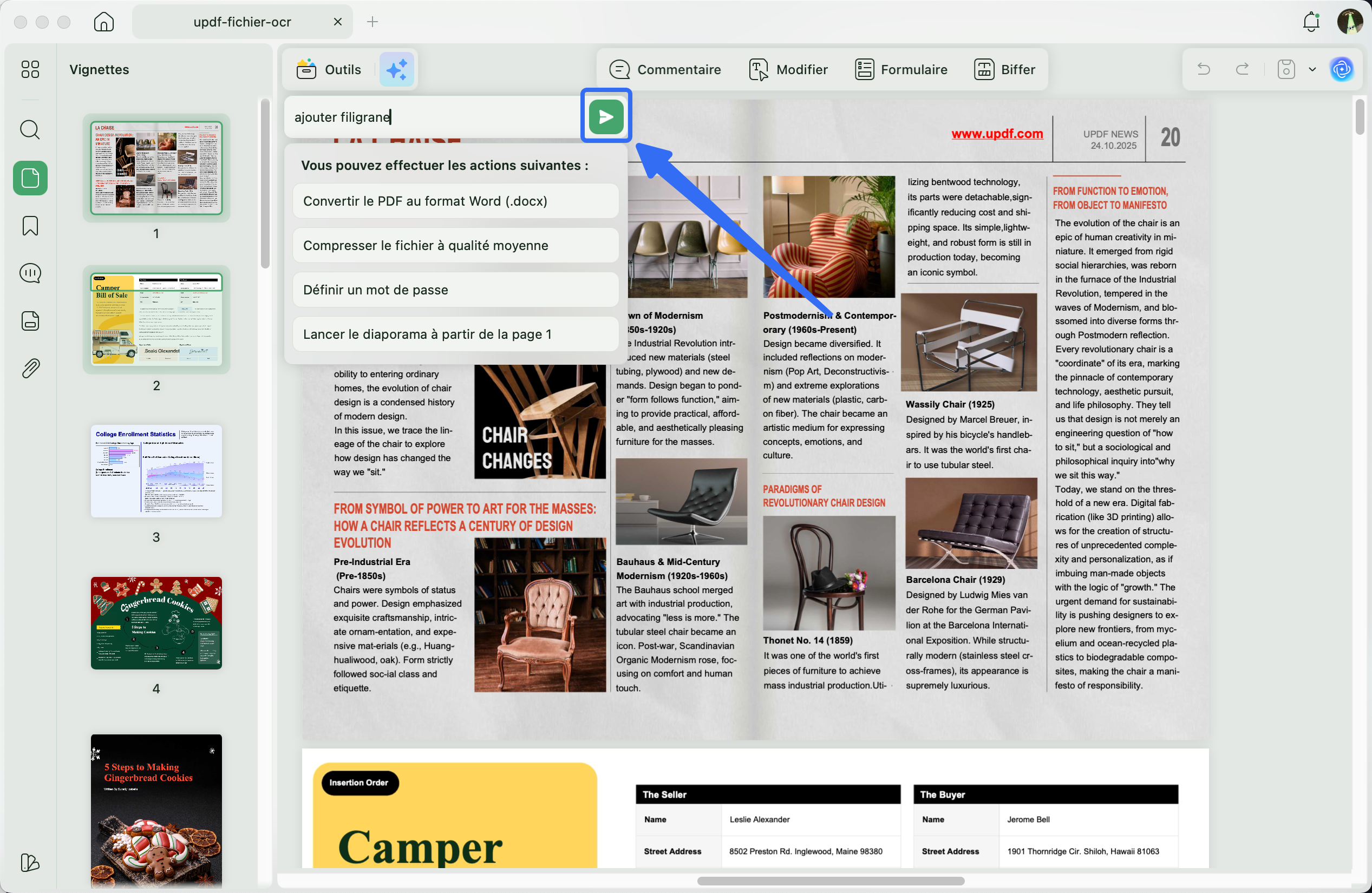
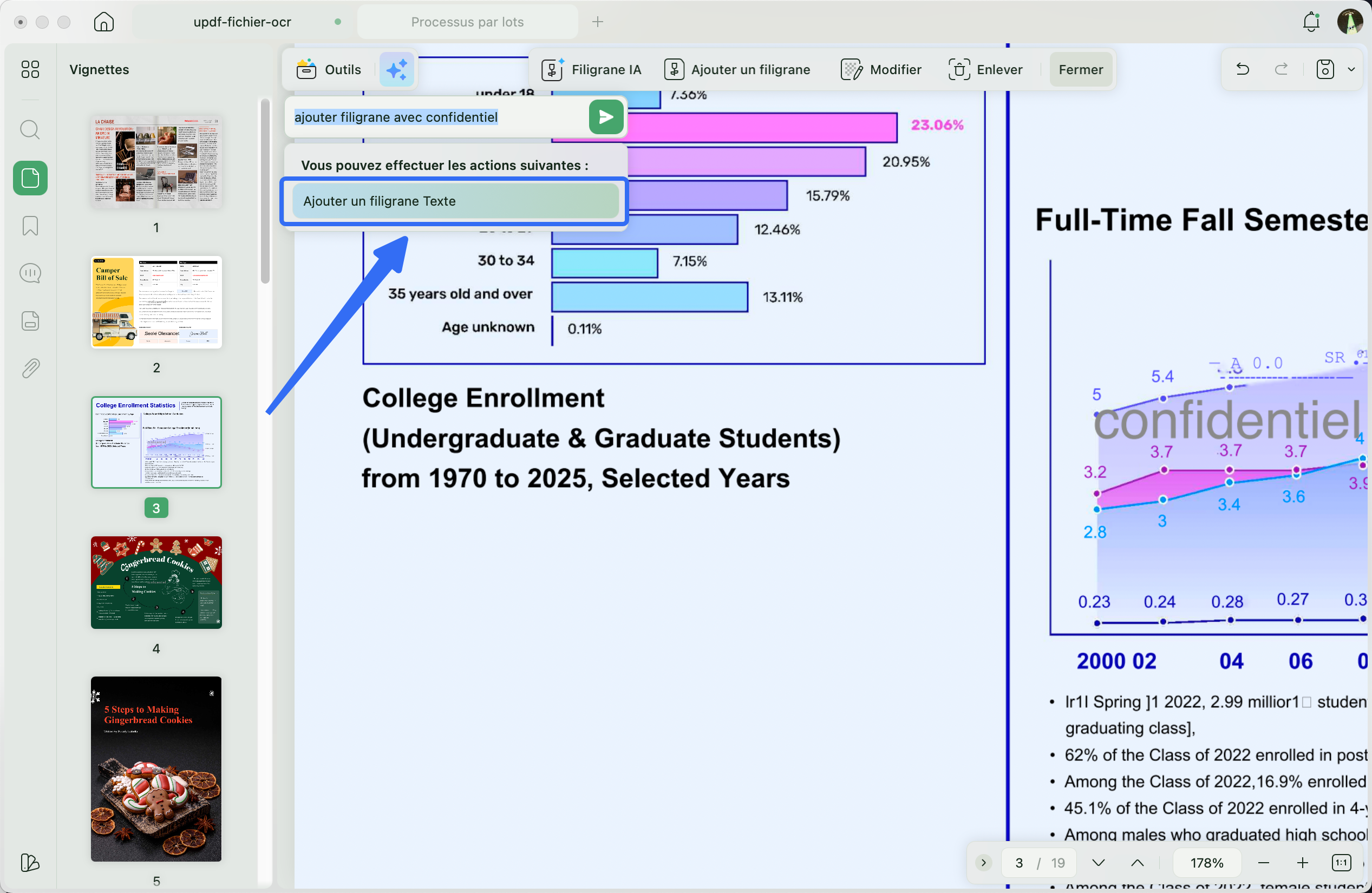
Étape 2 : L’IA vous demandera des précisions, comme le type de filigrane souhaité et son contenu. Saisissez les détails dans le champ de saisie, par exemple « filigrane texte avec la mention Confidentiel », puis cliquez à nouveau sur « Envoyer ».
Étape 3 : L’IA recherche la fonctionnalité la plus adaptée et l’affiche dans les résultats. Dans cet exemple, vous verrez l’option « Ajouter un filigrane texte ». Cliquez dessus pour ouvrir l’outil correspondant.
Étape 4 : Un panneau « Modifier le filigrane » s’ouvre à droite. L’IA définit automatiquement le texte du filigrane sur « Confidentiel » ou toute autre mention indiquée dans votre demande.
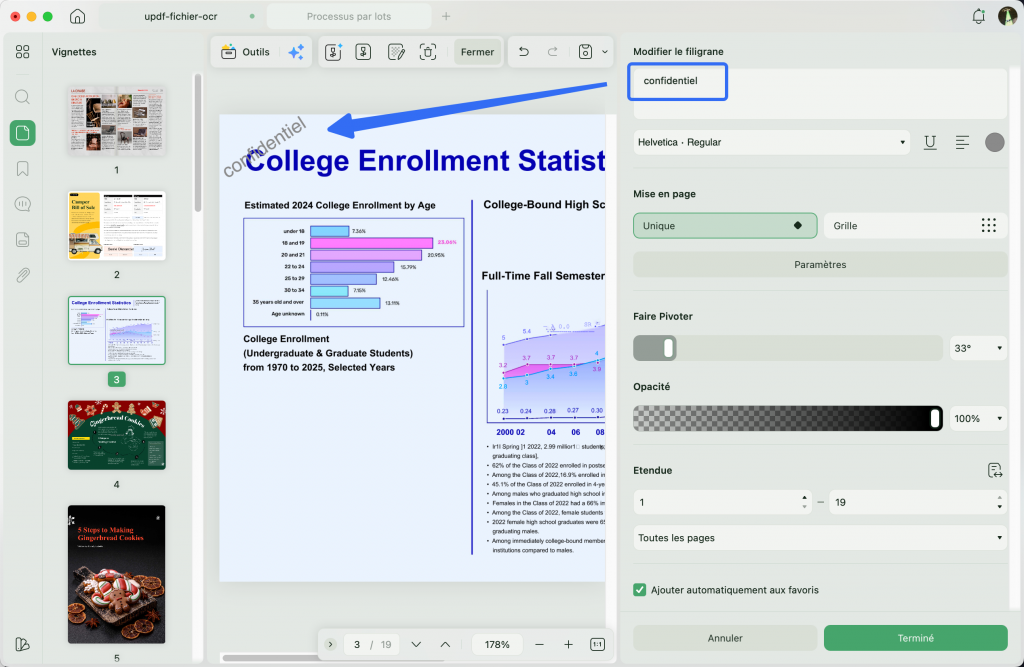
Étape 5 : Depuis ce panneau, ajustez les paramètres du filigrane selon vos besoins : police, style, alignement, couleur, disposition, etc. Une fois les modifications terminées, cliquez sur « Terminer ». Cette action applique le filigrane à toutes les pages du document.
Le panneau de modification du filigrane offre de nombreuses options de personnalisation. Pour comprendre chaque option en détail, consultez notre guide d’utilisation sur l’ajout de filigranes aux PDF.