 UPDF
UPDF
 UPDF für Windows
 UPDF für Mac
 UPDF für iPhone/iPad
 UPDF für Android
 Nomostar
 UPDF AI Online
 UPDF Sign
 IvyCraft
 PDF bearbeiten
 PDF kommentieren
 PDF erstellen
 PDF-Formular
 Links bearbeiten
 PDF konvertieren
 OCR
OCR PDF in Word
 PDF in Bild
 PDF in Excel
 PDF organisieren
 PDFs zusammenführen
 PDF teilen
 PDF zuschneiden
 PDF drehen
 PDF schützen
 PDF signieren
 PDF schwärzen
 PDF bereinigen
 Sicherheit entfernen
 PDF lesen
 UPDF Cloud
 PDF komprimieren
 PDF drucken
 Stapelverarbeitung
 Über UPDF AI
 UPDF AI Lösungen
 KI-Benutzerhandbuch
 FAQ zu UPDF AI
 PDF zusammenfassen
 PDF übersetzen
 Chatten mit PDF
 Chatten mit AI
 Chatten mit Bild
 PDF zu Mindmap
 PDF erklären
 PDF-KI-Tools
 Bild-KI-Tools
 KI-Chat-Tools
 KI-Schreibtools
 KI-Lerntools
 KI-Arbeitstools
 Weitere KI-Tools
 KI-Lesezeichen-Generierung
 KI-Lesezeichen-Zusammenfassung
 KI-Wasserzeichen-Generierung
 KI-Hintergrund-Generierung
 KI-Sticker-Generierung
 KI-Stempel-Generierung
 KI-Schreibtools
 UPDF Copilot
 KI-Seitenverwaltung
 KI-Semantische Suche
 PDF in Word
 PDF in Excel
 PDF in PowerPoint
 Unternehmenslösung
 Unternehmen Sign
 Unternehmen AI
 Unternehmensplan
 Benutzerhandbuch für Unternehmen
 Unternehmens-Webinar
 Bankwesen
 Gesundheitswesen
 Versicherung
 Rechtlich
 Fertigung
 Regierung
 Bildungsbereich-Lösung
 Kundengeschichten
 Tutorials
 UPDF Tipps
 FAQs
FAQs UPDF Bewertungen
 Downloadcenter
 Blog
Blog Newsroom
 Technische Daten
 Updates
 UPDF vs. Adobe Acrobat
 UPDF vs. Foxit
 UPDF vs. PDF Expert

Bevor wir loslegen:
Windows • macOS • iOS • Android 100% sicher
Das Portable Document Format (PDF) ist aufgrund seiner universellen Kompatibilität mit verschiedenen Geräten und Betriebssystemen weit verbreitet. Doch was, wenn Sie auf eine PDF-Datei stoßen, die sich auf Windows 11 und Windows 10 einfach nicht von Ihrem Desktop löschen lässt? In der Regel tritt dieses Problem auf, wenn die PDF-Datei von einem anderen Programm verwendet wird, durch Windows-Einstellungen gesperrt ist oder aufgrund des Vorschaubereichs hängen bleibt.
Sollte Ihnen das bekannt vorkommen und Sie eine bestimmte PDF-Dateien nicht vom Desktop auf Windows 11 oder 10 löschen können, sind Sie bei diesem Leitfaden genau richtig. Ich werde im Folgenden auf häufige Ursachen für diesen Fehler eingehen und Ihnen sechs effektive Lösungen vorstellen, die Sie sofort ausprobieren können. Also, legen wir los!
Teil 1. Wie Sie das Problem lösen, dass PDF-Dateien nicht gelöscht werden können
Sie können eine PDF-Datei in Windows 10 oder 11 nicht verschieben oder löschen? Das genaue Problem kann von Sicherheitsberechtigungen bis hin zu einer aktivierten Vorschaufunktion reichen. In diesem Abschnitt gehe ich auf sechs einfache Methoden ein, mit denen Sie versuchen können, dieses Problem zu beheben.
Lösung 1: Ändern Sie die Sicherheitseinstellungen
Der erste Grund, warum Sie eine PDF-Datei auf Windows 10 nicht löschen können, kann mit den Dateiberechtigungen zu tun haben. Windows blockiert bestimmte Dateien, wenn Ihr Benutzerkonto nicht über die richtige Zugriffsebene verfügt. Wenn Sie die Sicherheitseinstellungen der Datei mithilfe der unten aufgeführten Schritte anpassen, können Sie dieses Problem jedoch schnell beheben:
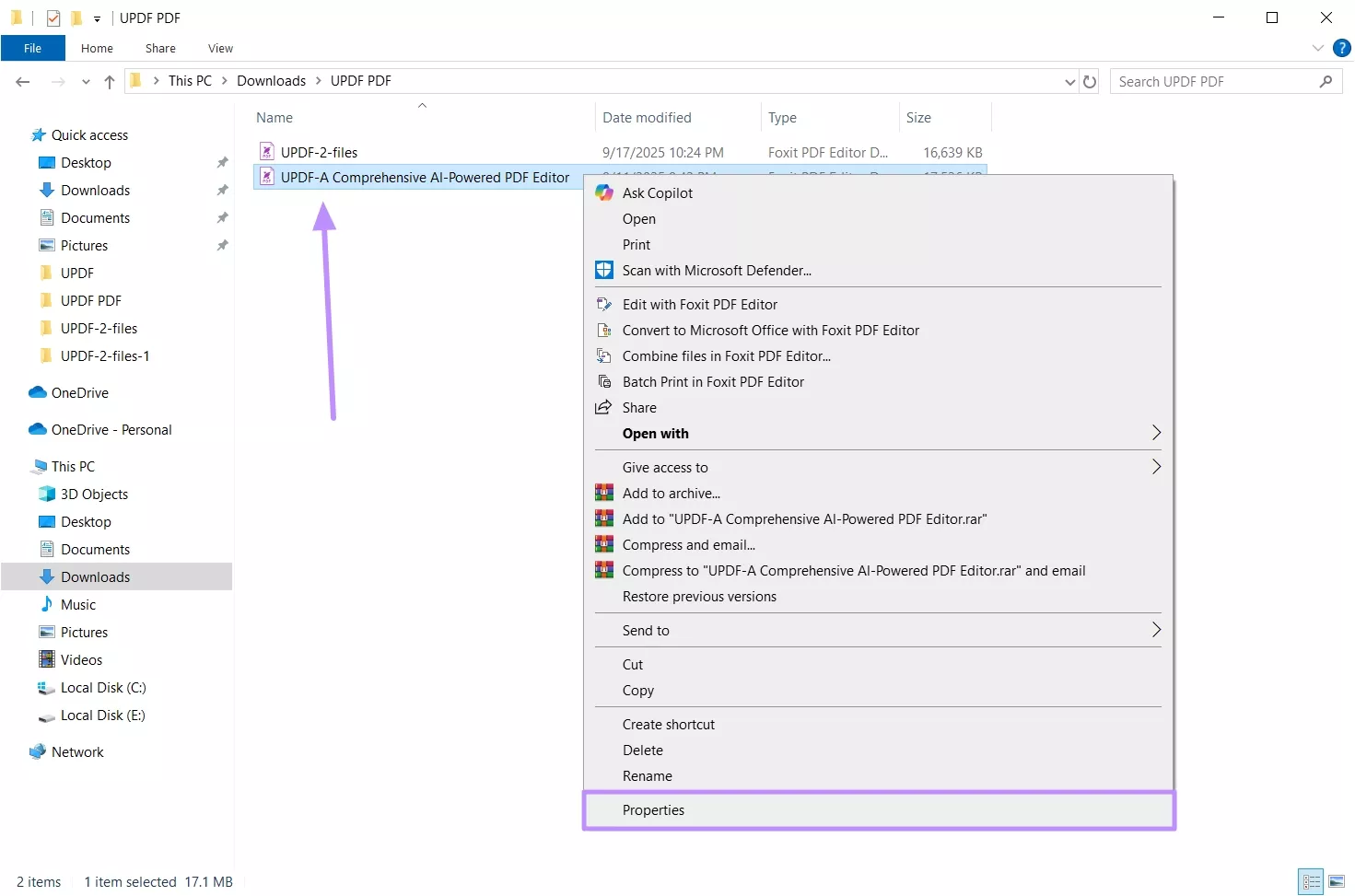
Schritt 1. Öffnen Sie den Datei-Explorer und navigieren Sie zu dem Ordner, in dem sich die gewünschte PDF-Datei befindet. Wählen Sie die PDF-Datei aus, klicken Sie mit der rechten Maustaste darauf und wählen Sie im Dropdown-Menü die Option „Eigenschaften“.
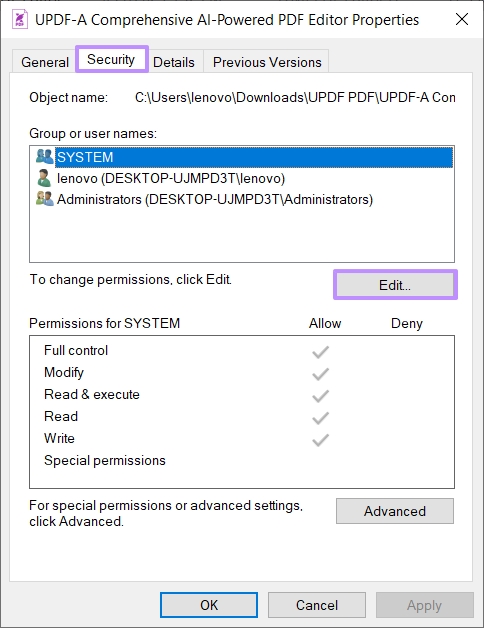
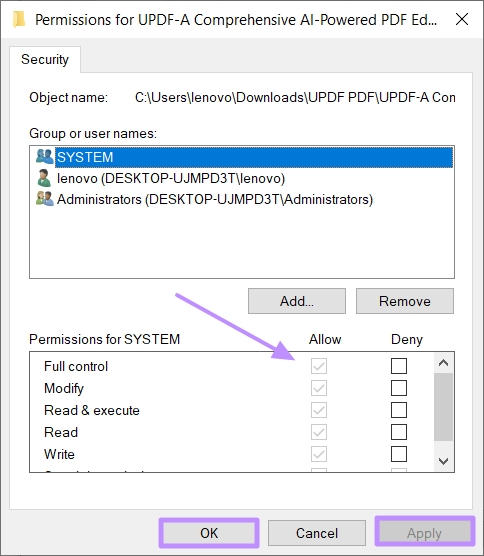
Schritt 2: Sobald das Dialogfeld „Eigenschaften“ angezeigt wird, klicken Sie auf die Registerkarte „Sicherheit“ und dann auf die Schaltfläche „Bearbeiten“.
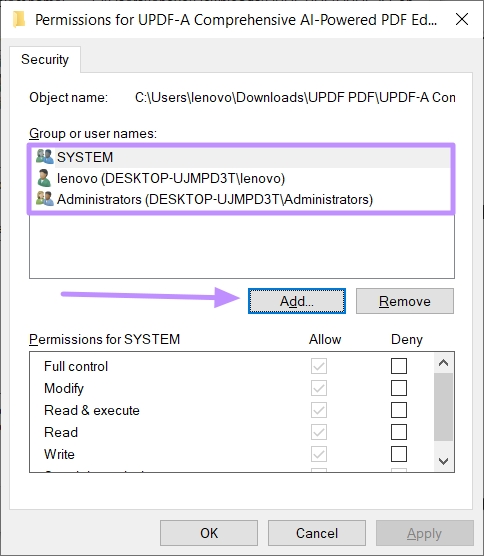
Schritt 3: Überprüfen Sie im Abschnitt „Gruppen- oder Benutzernamen“, ob Ihr Konto aufgeführt ist. Ist dies nicht der Fall, klicken Sie auf die Schaltfläche „Hinzufügen“, um das Dialogfeld „Benutzer oder Gruppen auswählen“ zu öffnen.
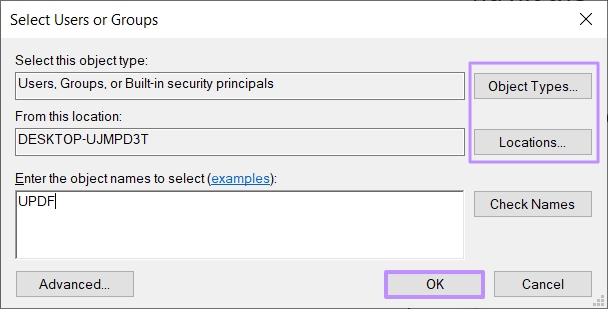
Schritt 4: Fügen Sie anschließend Ihr Konto hinzu, legen Sie die „Objekttypen“ und „Speicherorte“ fest und geben Sie auch den Objektnamen ein. Klicken Sie anschließend auf „OK“.
Schritt 5: Sobald das Konto aufgeführt ist, aktivieren Sie alle Kontrollkästchen unter „Zulassen“. Klicken Sie nun auf die Schaltflächen „Übernehmen“ und „OK“, starten Sie den Datei-Explorer neu und versuchen Sie, die PDF-Datei zu löschen.
Lösung 2: Ausblenden der PDF-Datei, die nicht gelöscht oder verschoben werden kann
Unsere zweite Methode ist, die PDF-Datei vorübergehend auszublenden, wenn Sie sie nicht löschen können. Zwar entfernt das die Datei nicht vollständig, aber zumindest ist sie nicht mehr sichtbar. Hier sind die Schritte:
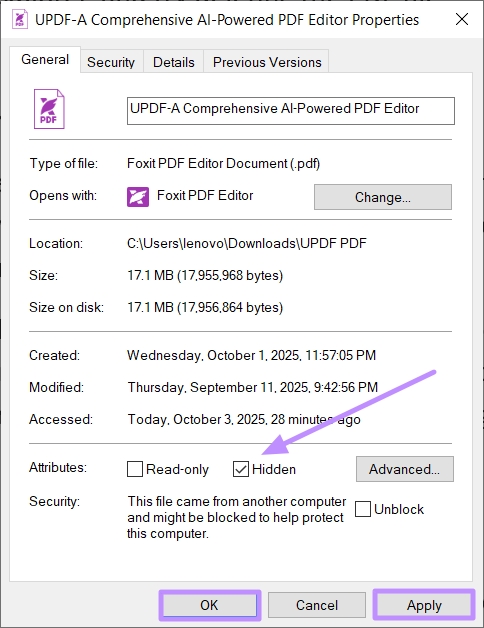
Schritte: Klicken Sie mit der rechten Maustaste auf die PDF-Datei und wählen Sie „Eigenschaften“ aus dem Dropdown-Menü. Wechseln Sie auf der Registerkarte „Allgemein“ zum Abschnitt „Attribute“. Aktivieren Sie hier das Kontrollkästchen „Ausgeblendet“ und klicken Sie auf „Übernehmen“ und anschließend auf „OK“. Bestätigen Sie bei Bedarf, ob Sie nur die Datei ausblenden oder die Änderungen auf den Ordner anwenden möchten.
Lösung 3. Mit einem Befehl löschen
Manchmal behält der Windows Explorer eine Datei in Verwendung und verhindert so deren Löschung. Mit einem Befehl in der Eingabeaufforderung können Sie die PDF-Datei direkt entfernen. Die Schritte lauten wie folgt:
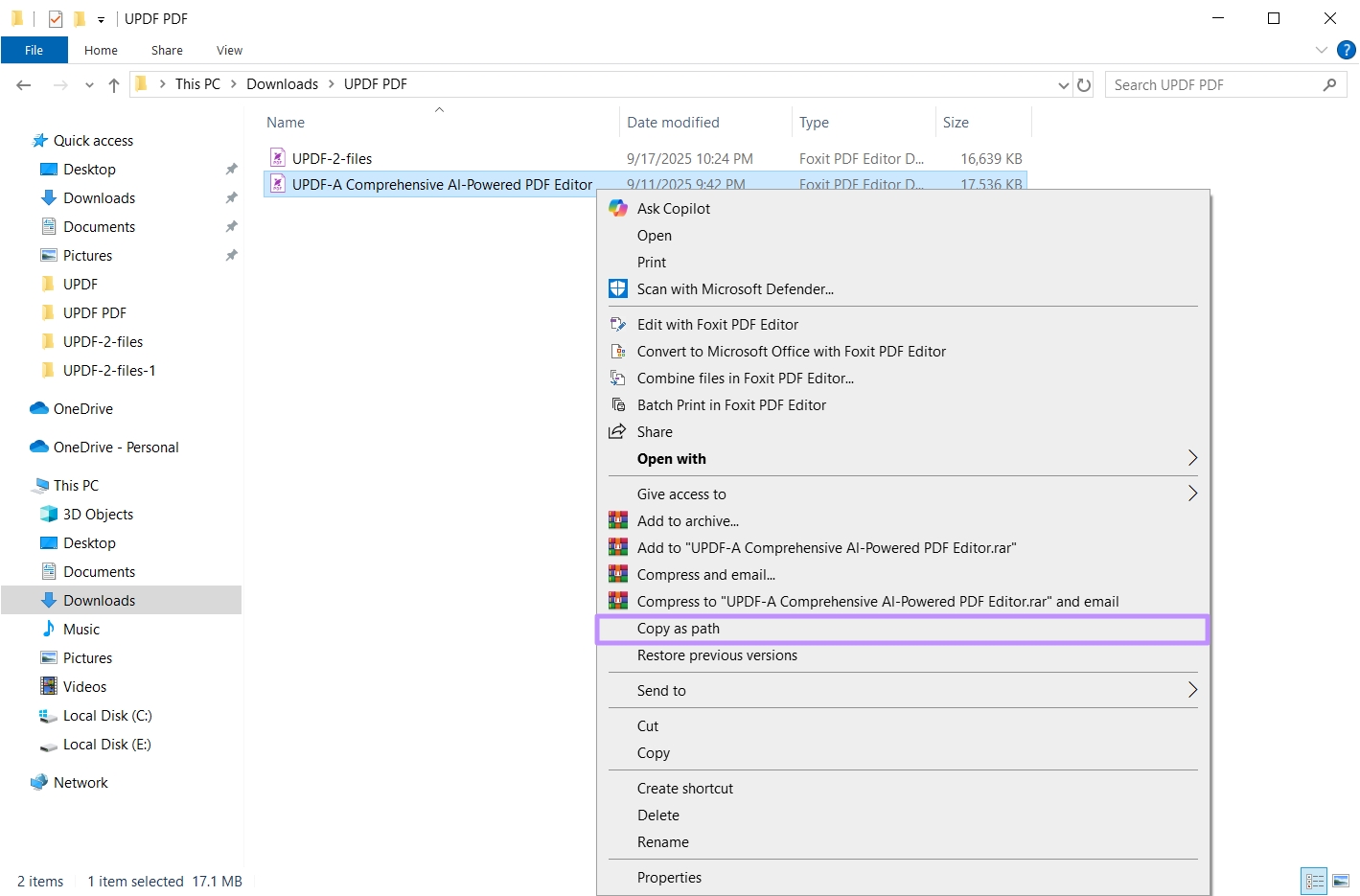
Schritt 1. Öffnen Sie den Datei-Explorer und wählen Sie die PDF-Datei aus, die Sie löschen möchten. Halten Sie die Umschalttaste gedrückt und klicken Sie mit der rechten Maustaste auf sie. Klicken Sie im Dropdown-Menü auf „Als Pfad kopieren“.
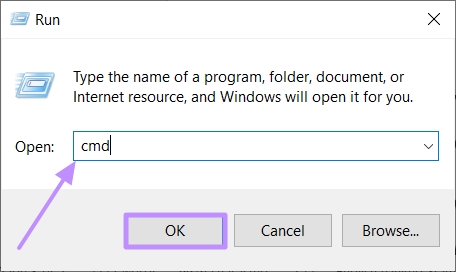
Schritt 2: Nachdem der Pfad kopiert wurde, drücken Sie die Tasten „Windows + R“ auf der Tastatur, um das Feld „Ausführen“ zu öffnen. Geben Sie „cmd“ ein und klicken Sie auf die Schaltfläche „OK“, um die Eingabeaufforderung als Administrator auszuführen.
Schritt 3: Geben Sie „del“ ein und klicken Sie einmal mit der rechten Maustaste, um den Dateipfad der PDF-Datei einzufügen, die Sie löschen möchten. Drücken Sie anschließend die Eingabetaste, und die PDF-Datei wird aus dem ursprünglichen Verzeichnis gelöscht.
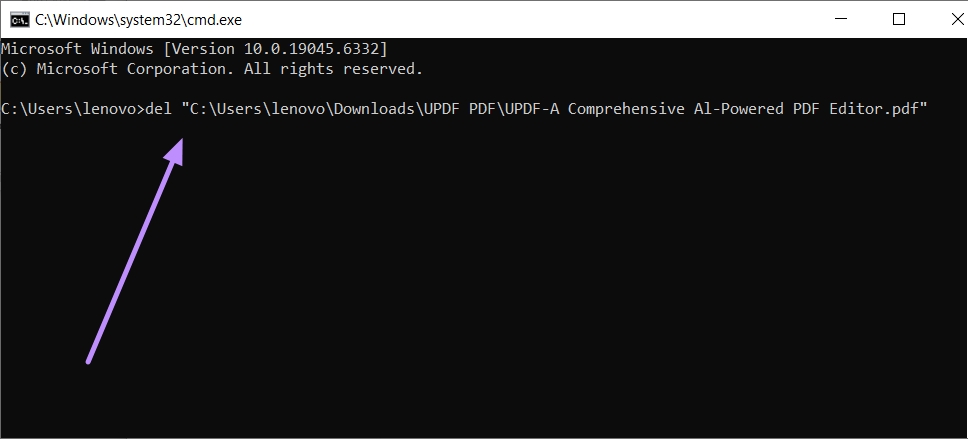
Hinweis: Auf Windows 11 kann der Dateipfad einfach durch Rechtsklick auf die Datei und Auswahl von „Als Pfad kopieren“ kopiert werden (ohne die Umschalttaste gedrückt zu halten).
Lösung 4: Das Vorschaufenster deaktivieren
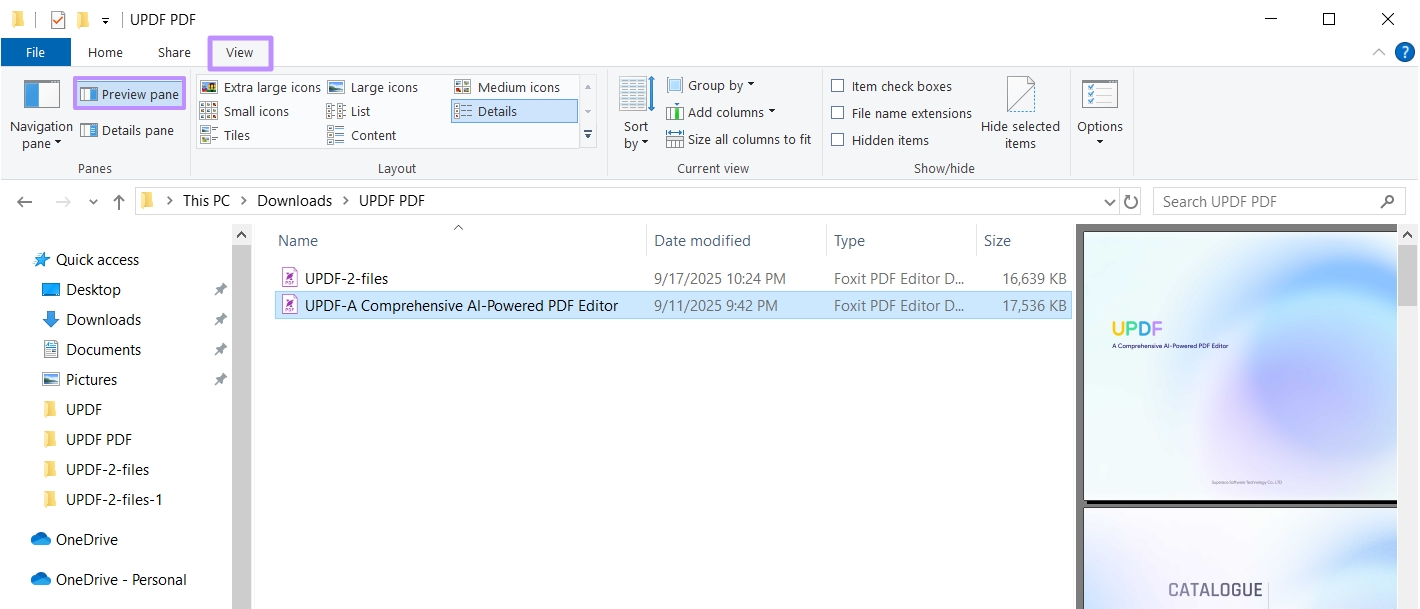
Falls die oben genannten Lösungen nicht funktionieren, liegt das Problem möglicherweise beim Datei-Explorer. Ist das Vorschaufenster aktiviert, generiert Windows weiterhin eine Vorschau der Datei und verhindert so deren Löschung. Durch das Deaktivieren dieses Fensters kann die Datei möglicherweise gelöscht werden. Gehen Sie dafür wie folgt vor:
Schritte: Starten Sie den Datei-Explorer und wählen Sie im oberen Menü die Registerkarte „Ansicht“. Suchen Sie dort nach „Vorschaufenster“ und überprüfen Sie, ob es markiert ist. Falls ja, ist es aktiviert. Klicken Sie es einmal an, um es zu deaktivieren, kehren Sie dann zum Ordner zurück und versuchen Sie erneut, die PDF-Datei zu löschen.
Lösung 5: Starten Sie den Computer neu und löschen Sie die Datei erneut
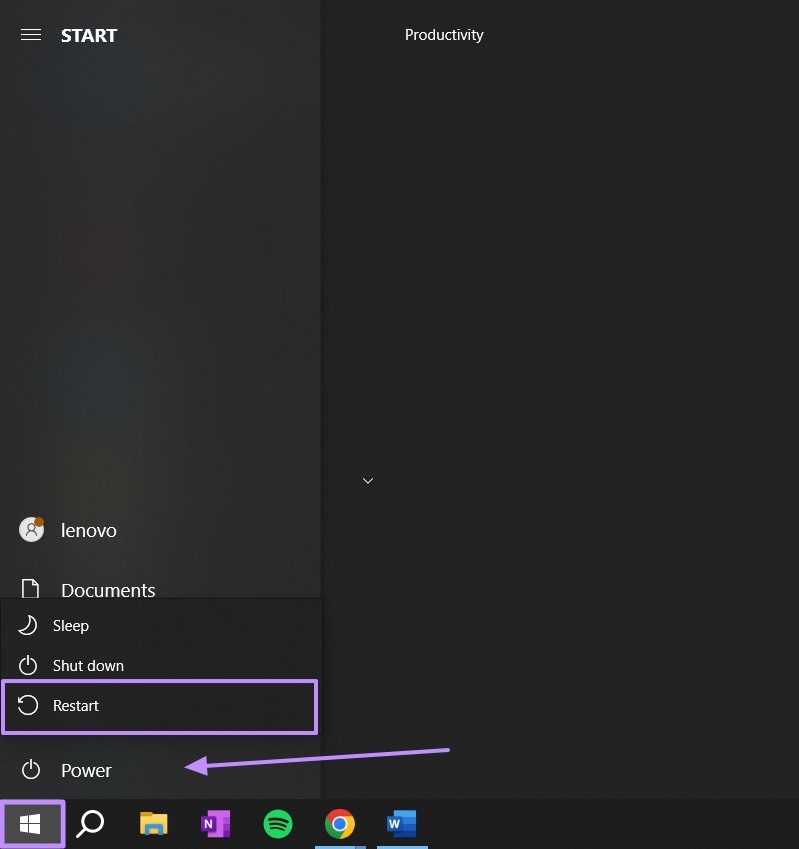
Sie können Ihre PDF-Datei immer noch nicht verschieben oder löschen? Gelegentlich verhindern auch vorübergehende Störungen oder Hintergrundprozesse das Löschen von Dateien. Ein Neustart Ihres PCs könnte das Problem beheben, da die Datei dann nicht mehr verwendet wird und entsprechend ohne Probleme gelöscht werden kann.
Schritte: Speichern Sie zunächst alle Ihre Arbeiten und schließen Sie die auf Ihrem Desktop laufenden Programme. Bewegen Sie den Mauszeiger auf das Menü „Start“ und klicken Sie auf die Option „Ein/Aus“. Klicken Sie anschließend auf „Neustart“. Nachdem das System neu gestartet wurde, navigieren Sie zum Speicherort der PDF-Datei und versuchen Sie erneut, die Datei zu löschen.
Lösung 6: Ändern Sie den Standard-PDF-Viewer zu einer anderen Software
Manchmal tritt das Problem auch auf, weil der aktuelle PDF-Viewer die Datei im Hintergrund gesperrt hält. Durch einen Wechsel des Standard-PDF-Viewers können Sie die PDF-Datei möglicherweise jedoch löschen. Legen Sie am besten UPDF als Ihren Standard-Viewer fest, da es auf allen Geräten reibungslos funktioniert und alle grundlegenden Aufgaben wie das Öffnen, Bearbeiten und Organisieren von PDF-Dateien unterstützt.
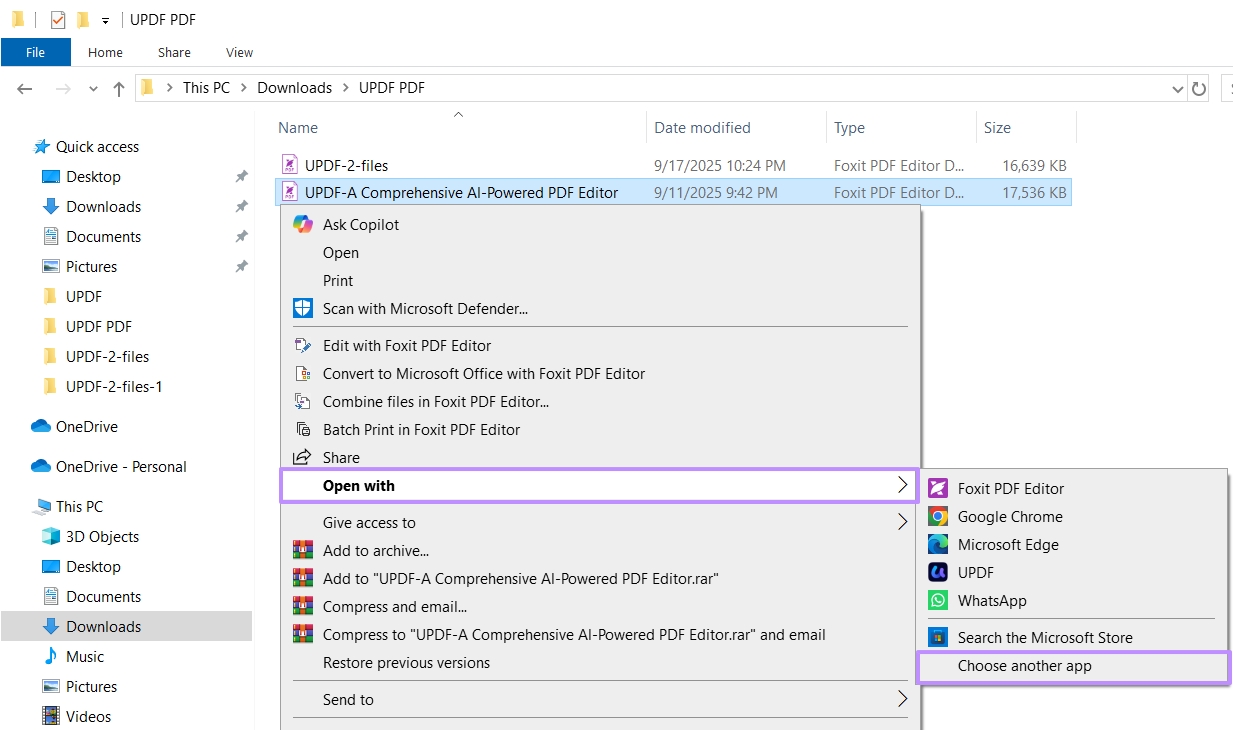
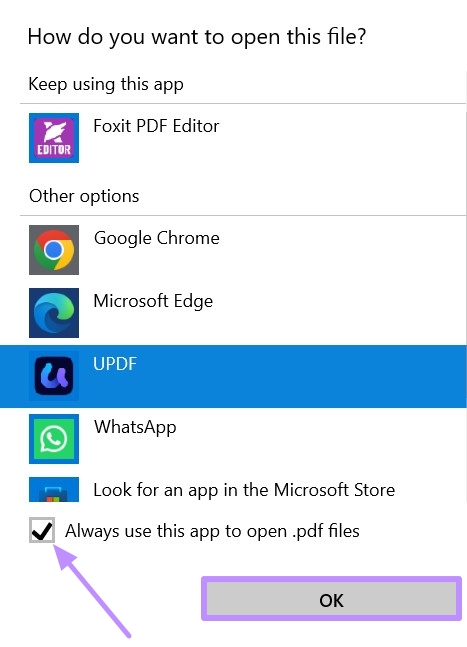
Schritt 1. Klicken Sie zunächst mit der rechten Maustaste auf die PDF-Datei und setzen Sie den Cursor auf „Öffnen mit“. Klicken Sie im erweiterten Menü auf der rechten Seite auf „Andere App auswählen“.
Schritt 2: Wählen Sie den PDF-Viewer, den Sie als Standard festlegen möchten, z. B. UPDF. Aktivieren Sie das Kontrollkästchen „Diese App immer zum Öffnen von .pdf-Dateien verwenden“ und klicken Sie zur Bestätigung auf „OK“. Schließen Sie die Datei und versuchen Sie erneut, sie zu löschen.
Teil 2. Bonus-Tipp: Der beste PDF-Viewer und -Editor – UPDF
Die oben genannten Lösungen lassen Sie hartnäckige PDF-Dateien von Ihrem Desktop wieder loswerden. Natürlich müssen Sie PDFs nicht nur löschen, sondern häufig auch bearbeiten, anzeigen, kommentieren und mehr. Hier kommt UPDF ins Spiel, ein voll ausgestatteter PDF-Reader und -Editor, der auf verschiedenen Betriebssystemen läuft, darunter Windows, MacOS, iOS und Android. Sie können ihn sogar mit nur einer einzigen Lizenz auf bis zu vier Geräten verwenden, wodurch Sie sich den Kauf separater Lizenzen sparen.
Als fortschrittlicher PDF-Viewer und -Editor umfasst UPDF Bearbeitungs-, Organisations- und AI-gestützte Funktionen, die die Arbeit mit PDF-Dateien maßgeblich vereinfachen. Darüber hinaus können Sie schnelle Bearbeitungen vornehmen, Dateien umwandeln und große Mengen von PDF-Dateien verwalten, ohne zwischen mehreren Plattformen wechseln zu müssen.Laden Sie UPDF jetzt herunter und holen Sie sich die Pro-Version mit einem erheblichen Rabatt, um die erweiterten Funktionen und AI-Tools noch heute zu nutzen!
Windows • macOS • iOS • Android 100% sicher
Weitere herausragende Funktionen von UPDF
- OCR-PDF: Unterstützt OCR in über 38 Sprachen, darunter Englisch, Französisch und Chinesisch, mit mehrsprachigen Dokumenten
- PDF schützen: Fügen Sie ein Passwort zum Öffnen (AES/RC4, 128/256-Bit) hinzu, um unbefugtes Öffnen zu verhindern. Außerdem können Sie Text oder Seiten dauerhaft schwärzen (schwarz/weiß), um vertrauliche Informationen zu verbergen.
- PDF vergleichen: Vergleichen Sie zwei PDF-Versionen nebeneinander, um Unterschiede in Text, Bildern, Pfaden, Schattierungen usw. mithilfe von Inhaltsfiltern hervorzuheben. Wählen Sie bestimmte Seitenbereiche aus und aktivieren Sie synchronisiertes Scrolling, um beide PDFs gemeinsam zu scrollen und Zeile für Zeile zu vergleichen.
- UPDF Cloud: Synchronisieren Sie dieselben PDF-Dateien und greifen Sie auf Windows-, Mac-, iOS- und Android-Geräten auf sie zu. UPDF Cloud bietet Ihnen 2 GB kostenlosen Cloud-Speicher (auf 100 GB erweiterbar) für PDF-Dateien.
- PDF-Beschriftungen: Fügen Sie verschiedene Anmerkungen wie Textkommentare, Unterstreichungen, Durchstreichungen und Haftnotizen zu PDF-Dateien hinzu. Zeichnen Sie Formen und verwenden Sie über 100 Sticker in PDF-Dateien; das Bleistift-Werkzeug mit Radiergummi ermöglicht zudem Freihandzeichnungen.
- UPDF AI: Fassen Sie PDF-Dateien, einzelne oder mehrere Dateien, schnell zusammen (bis zu 1.000 Seiten), und übersetzen Sie PDF-Dateien in jede beliebige Sprache, wobei das ursprüngliche Layout und Design beibehalten wird.
- PDF umwandeln: Umwandeln Sie PDF-Dateien in 14 Ausgabeformate wie Word, Excel, PowerPoint, PNG/JPEG, HTML und PDF/A ohne Formatierungsverlust.
- PDF signieren: UPDF unterstützt sowohl elektronische Signaturen, die gezeichnet, getippt oder bildbasiert sind, als auch digitale (zertifizierte) Signaturen. Außerdem können Sie bis zu 50 Dokumente an 50 Empfänger zur elektronischen Signatur senden.
- PDF drucken: Drucken Sie PDF-Dateien mit oder ohne Kommentare oder Formularfelder; wählen Sie Seitengrößen wie Letter, A3 oder A4. Wählen Sie die Ausrichtung (Hoch- oder Querformat) und legen Sie den zu druckenden Seitenbereich fest.
- PDF zuschneiden: Schneiden Sie Seiten einzeln oder in großen Mengen zu, indem Sie einen Zuschneiderahmen (Breite/Höhe) oder einen Rand festlegen. Mit der Schaltfläche „Zuschneiden wiederherstellen“ können Sie unerwünschte Zuschneidungen rückgängig machen.
Um einen umfassenderen Überblick in die Funktionen von UPDF in der Praxis zu sehen, lesen Sie diesen ausführlichen Test auf AppleInsider oder sehen Sie sich das folgende Video an.
Fazit
Sollte sich ein PDF auf Biegen und Brechen nicht löschen lassen, sollten Ihnen die oben beschriebenen sechs Methoden helfen, es dennoch wieder loszuwerden. Unabhängig davon, ob Sie Berechtigungen anpassen, eine Eingabeaufforderung verwenden oder einfach Ihren Computer neu starten – mit einem dieser Ansätze werden Sie den Fehler „PDF kann nicht vom Desktop gelöscht werden“ sicher beheben können.
Und wenn Sie regelmäßig mit PDF-Dateien arbeiten, können Sie mit einem zuverlässigen Viewer und Editor wie UPDF eine Menge Zeit sparen und zukünftige Probleme von Vornherein vermeiden. Laden Sie UPDF gleich herunter und sehen Sie selbst, wie einfach die Arbeit mit PDFs sein kann!
Windows • macOS • iOS • Android 100% sicher






 Wayne Austin

