UPDF
UPDF
 UPDF für Windows
 UPDF für Mac
 UPDF für iPhone/iPad
 UPDF für Android
 Nomostar
 UPDF AI Online
 UPDF Sign
 IvyCraft
 PDF bearbeiten
 PDF kommentieren
 PDF erstellen
 PDF-Formular
 Links bearbeiten
 PDF konvertieren
 OCR
OCR PDF in Word
 PDF in Bild
 PDF in Excel
 PDF organisieren
 PDFs zusammenführen
 PDF teilen
 PDF zuschneiden
 PDF drehen
 PDF schützen
 PDF signieren
 PDF schwärzen
 PDF bereinigen
 Sicherheit entfernen
 PDF lesen
 UPDF Cloud
 PDF komprimieren
 PDF drucken
 Stapelverarbeitung
 Über UPDF AI
 UPDF AI Lösungen
 KI-Benutzerhandbuch
 FAQ zu UPDF AI
 PDF zusammenfassen
 PDF übersetzen
 Chatten mit PDF
 Chatten mit AI
 Chatten mit Bild
 PDF zu Mindmap
 PDF erklären
 PDF-KI-Tools
 Bild-KI-Tools
 KI-Chat-Tools
 KI-Schreibtools
 KI-Lerntools
 KI-Arbeitstools
 Weitere KI-Tools
 KI-Lesezeichen-Generierung
 KI-Lesezeichen-Zusammenfassung
 KI-Wasserzeichen-Generierung
 KI-Hintergrund-Generierung
 KI-Sticker-Generierung
 KI-Stempel-Generierung
 KI-Schreibtools
 UPDF Copilot
 KI-Seitenverwaltung
 KI-Semantische Suche
 PDF in Word
 PDF in Excel
 PDF in PowerPoint
 Unternehmenslösung
 Unternehmen Sign
 Unternehmen AI
 Unternehmensplan
 Benutzerhandbuch für Unternehmen
 Unternehmens-Webinar
 IT
IT Bildung
 Bauwesen
 Finanzdienstleistungen
 Gesundheitswesen
 Versicherung
 Rechtlich
 Fertigung
 Regierung
 Forschende & Doktoranden
 Solopreneure
 Anwälte & Kanzleien
 Immobilienprofis
 Bildungsbereich-Lösung
 Kundengeschichten
 Tutorials
 UPDF Tipps
 FAQs
FAQs UPDF Bewertungen
 Downloadcenter
 Blog
Blog Newsroom
 Technische Daten
 Updates
 UPDF vs. Adobe Acrobat
 UPDF vs. Foxit
 UPDF vs. PDF Expert

Beim Umgang mit gescannten PDFs oder Bildern müssen Organisationen und Privatpersonen oft Text aus Bild extrahieren. Dies geschieht hauptsächlich mit Text-Extractoren. Diese Plattformen nutzen automatisierte Technologien, um nahtlos Text aus Bild extrahieren zu können und diesen in bearbeitbare Formate wie Word- oder Textdateien umzuwandeln. Wenn Sie also nach verschiedenen Wegen suchen, um Bilder für die Bearbeitung oder andere Zwecke in Text zu konvertieren, sind Sie hier genau richtig!
Tauchen Sie ein in diesen umfassenden Leitfaden und entdecken Sie die wichtigsten Grundlagen der Textextraktion aus Bildern mithilfe verschiedener Methoden.
Teil 1. Wie Sie Text aus Bild extrahieren, um ihn weiter zu bearbeiten
Anders als andere Ratgeber, die das Beste bis zum Schluss aufheben, sparen wir Ihnen Zeit, indem wir die bequemste Methode gleich an erster Stelle auflisten!
Obwohl der Markt mit einer Vielzahl von Texteditoren überschwemmt ist, bleibt UPDF aufgrund seiner Benutzerfreundlichkeit und seines umfassenden Funktionsumfangs der beste. UPDF verfügt über umfangreiche Funktionen, die dank innovativer OCR-Technologie das Extrahieren von Text aus Bildern und gescannten PDFs ermöglichen. Diese Technologie unterstützt 38 Sprachen für eine präzise Texterkennung.
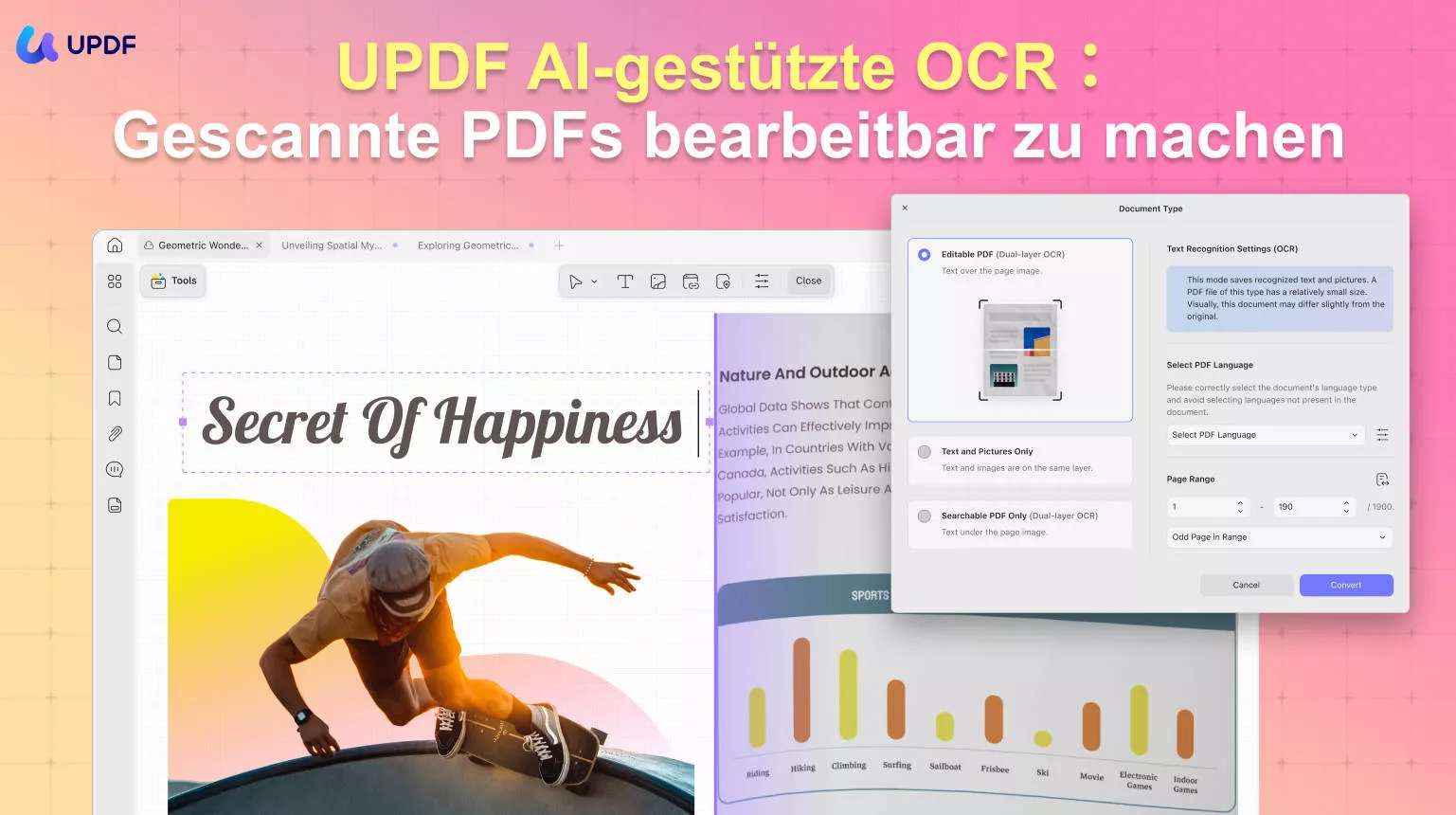
Neben dem Extrahieren von Text können Sie auch Schriftarten und Textpositionen in Ihren Bildern oder PDFs bearbeiten, löschen und ändern. Wenn Sie UPDF noch nicht kennen, laden Sie jetzt die kostenlose Testversion herunter, um die Funktionen kennenzulernen und sich von der Benutzerfreundlichkeit zu überzeugen. Im Folgenden finden Sie eine detaillierte Anleitung zum Extrahieren von Text aus Bildern mit UPDF!
Windows • macOS • iOS • Android 100% sicher
Schritt-für-Schritt-Anleitung zur Umwandlung von Bildern in bearbeitbaren Text mit UPDF
Hier sind die Schritte, die Sie befolgen müssen:
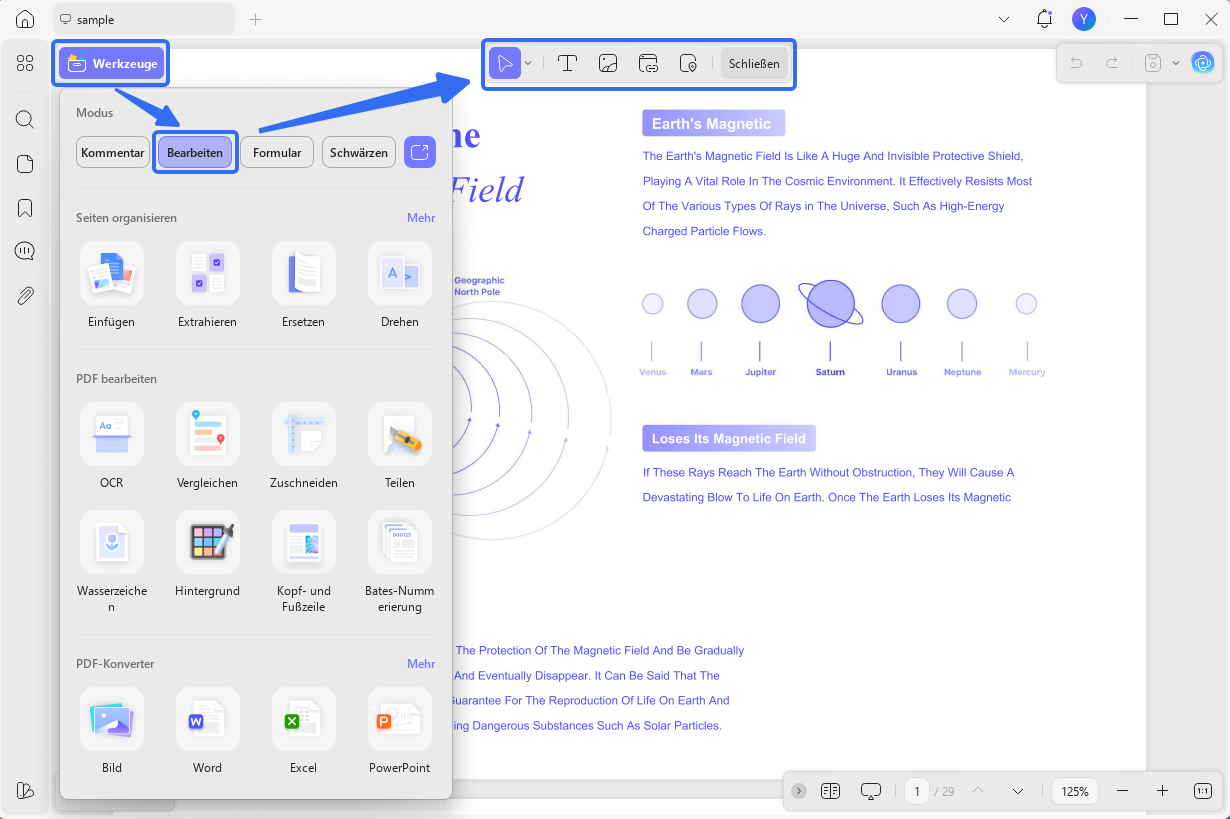
- Öffnen Sie UPDF auf Ihrem Windows- oder Mac-Computer und ziehen Sie die gewünschten Bilder per Drag & Drop in die UPDF-Datei, aus der Sie Text extrahieren möchten. Wenn Sie mehrere Bilder in UPDF ziehen, werden Sie gefragt, ob diese kombiniert werden sollen. Wählen Sie je nach Wunsch „Ja“ oder „Nein“.
- Nach dem Hochladen öffnen Sie die Datei und klicken dann in der oberen linken Ecke im Menü „Werkzeuge“ auf die Option „OCR“.
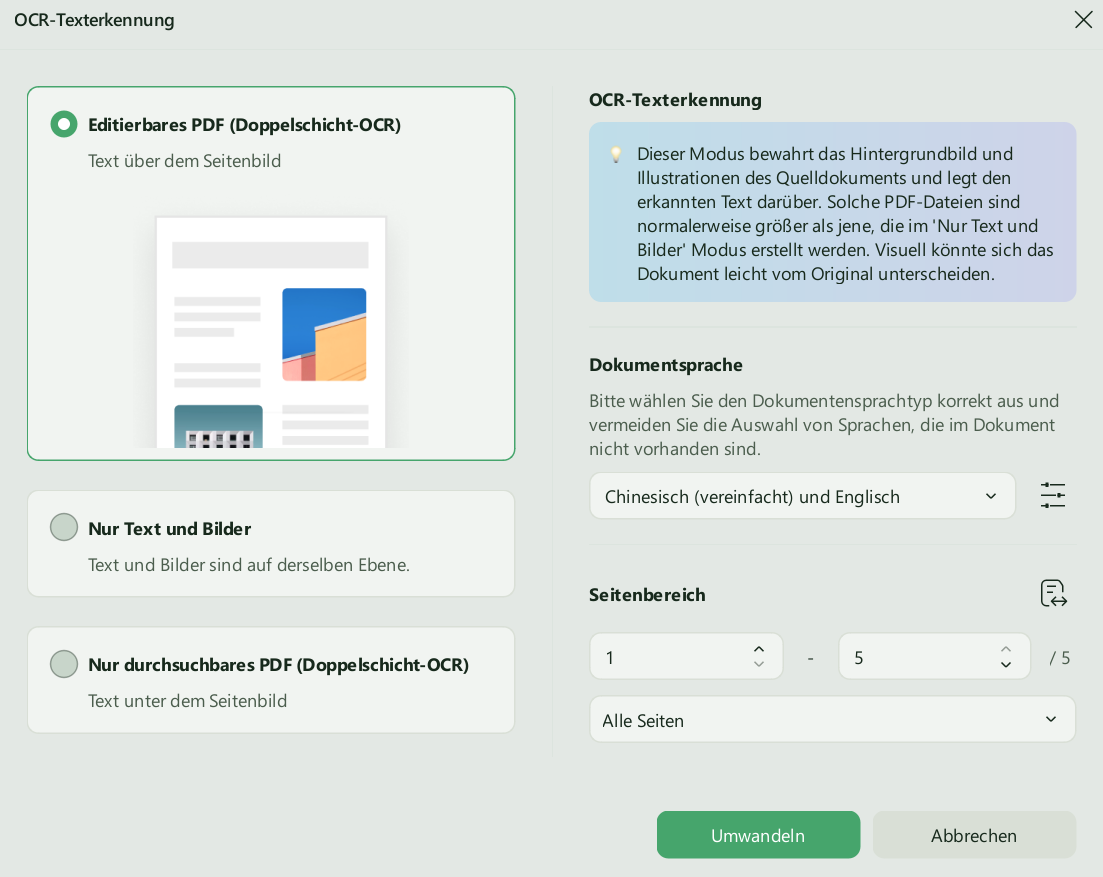
- Wechseln Sie zu „Nur durchsuchbares PDF“, passen Sie die Einstellungen Ihren Anforderungen an – hier müssen Sie die Dokumentsprache auswählen – und klicken Sie auf „Umwandeln“, um das Bild in ein bearbeitbares Format zu konvertieren.
- Speichern Sie die Datei und öffnen Sie sie.
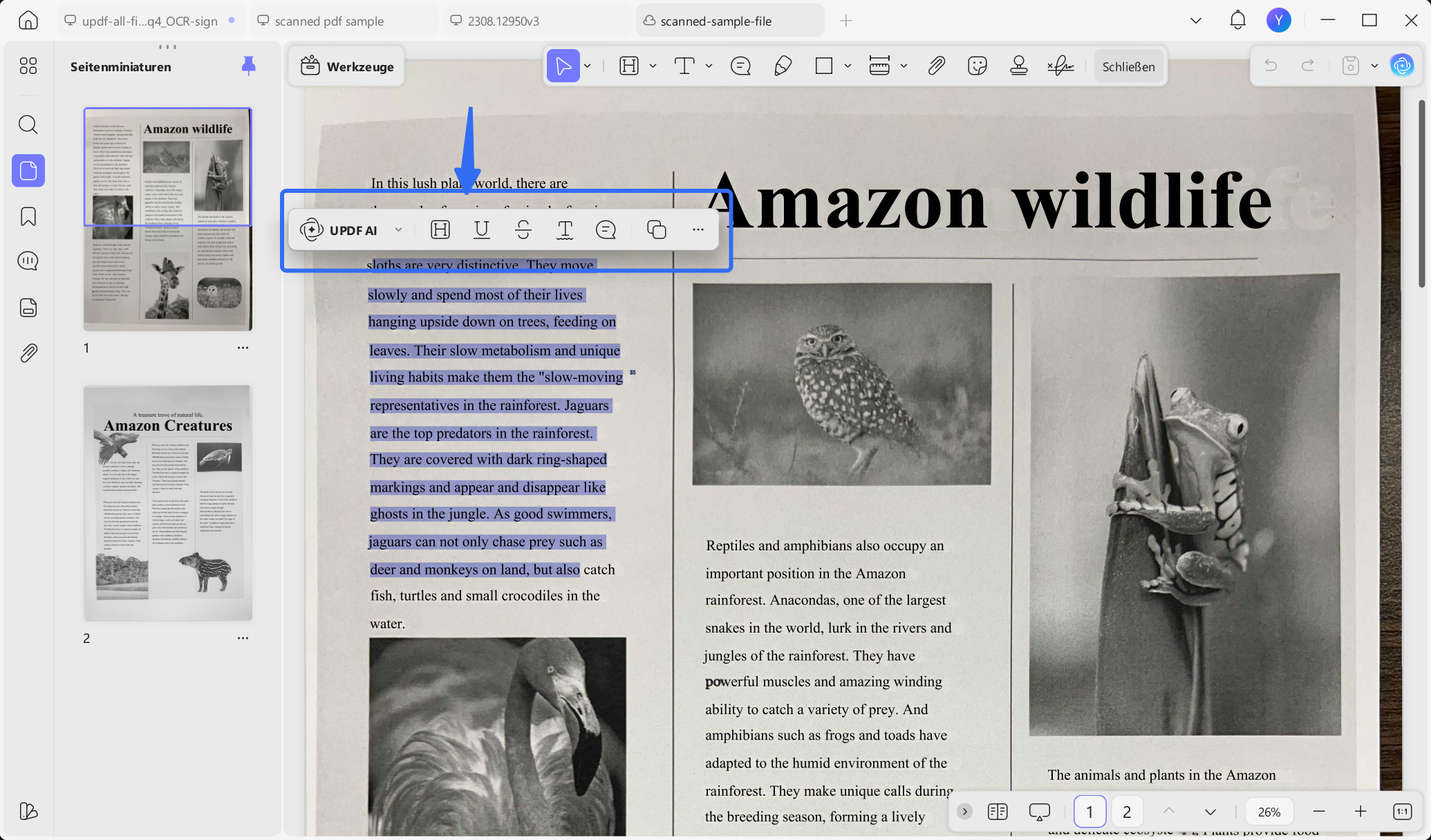
- Wechseln Sie in den Kommentarmodus und wählen Sie den zu extrahierenden Text aus. Sie können den Text kopieren und an beliebiger Stelle im PDF einfügen, Schriftart, Schriftgröße und Schriftfarbe ändern sowie den Text bearbeiten. Für weitere Bearbeitungen stehen Ihnen im Bearbeitungsmodus zahlreiche Funktionen zur Verfügung, mit denen Sie Text, Bilder und sogar Links anpassen können.
Teil 2. Wie Sie Text aus Bildern extrahieren (einfache Extraktion)
Stellen Sie sich vor, Sie haben ein Dokument oder einen Flyer mit viel Text fotografiert. Das manuelle Abtippen all dieser Informationen wäre mühsam und zeitaufwendig. Hier kann Ihnen die KI-gestützte Texterkennung stundenlange Arbeit ersparen. Ob gescannte Dokumente, gedruckte Fotos oder Screenshots – die Textextraktion aus einem Bild ist äußerst nützlich.
UPDF bietet eine intelligente und benutzerfreundliche KI-Texterkennungsfunktion, mit der jeder Nutzer schnell Text aus Bildern extrahieren kann. Mit dem UPDF- Tool „Chat mit Bild AI“ können Nutzer beliebige Bilder hochladen und die KI die Arbeit erledigen lassen. Der extrahierte Text wird nahezu sofort angezeigt und kann direkt kopiert und eingefügt werden
Und das Beste daran: Sie können diese Funktion online nutzen, ohne UPDF über den Button unten herunterzuladen – unglaublich praktisch! Natürlich bietet das Herunterladen von UPDF zusätzliche Vorteile, aber so oder so können Sie mühelos Texte extrahieren.
Schritte zum Extrahieren von Text aus einem Bild mit UPDF AI:
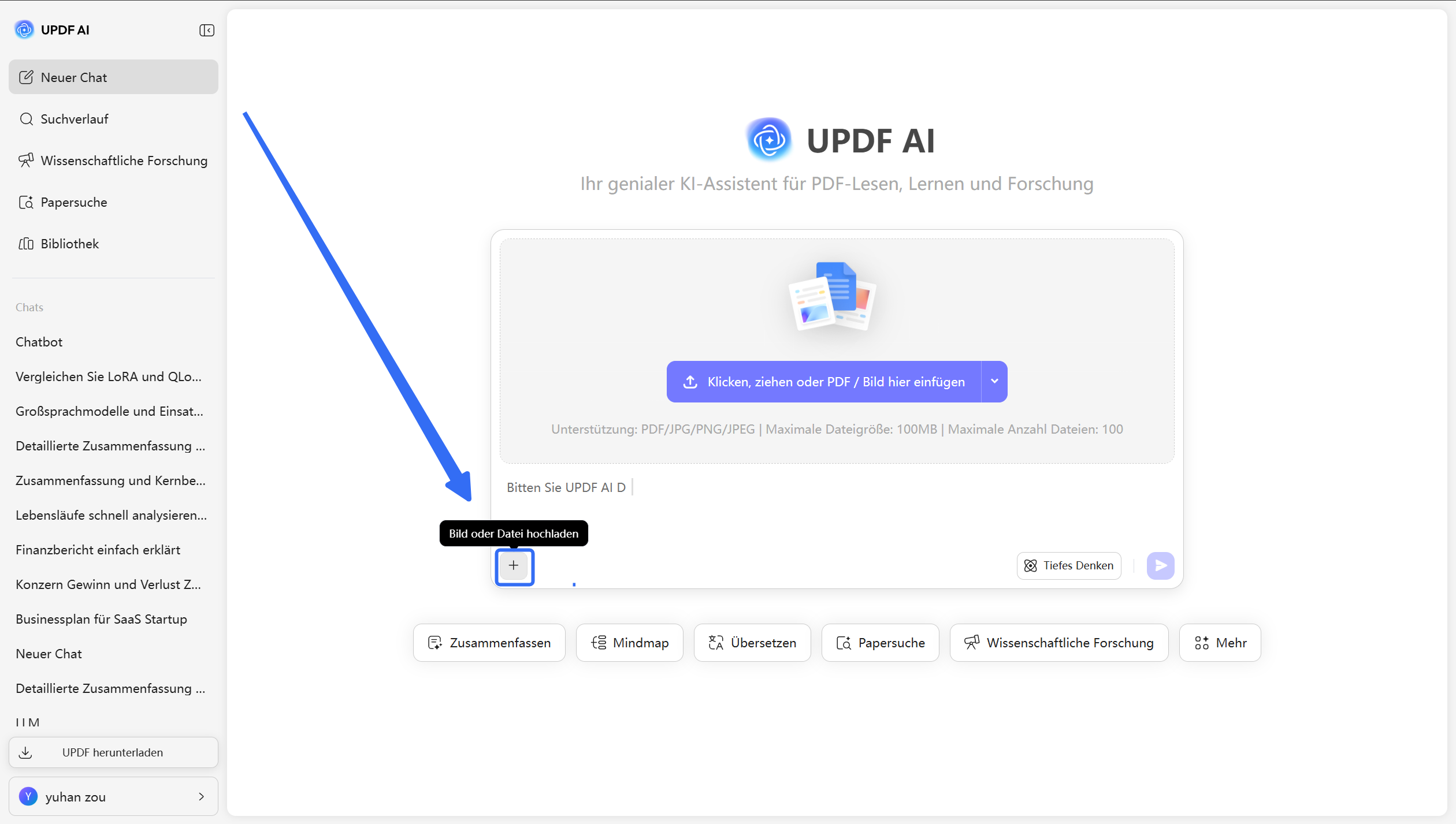
Schritt 1. Rufen Sie zunächst den UPDF-Online-KI-Assistenten auf. Klicken Sie auf das „+“-Symbol in der unteren linken Ecke des Befehlsfelds und laden Sie ein Bild hoch, das den zu extrahierenden Text enthält.
Schritt 2. Geben Sie im Chatfenster den Befehl „Text aus dem Bild extrahieren“ ein und drücken Sie die Eingabetaste. Die KI verarbeitet Ihr Bild, und der Text wird auf Ihrem Bildschirm angezeigt.
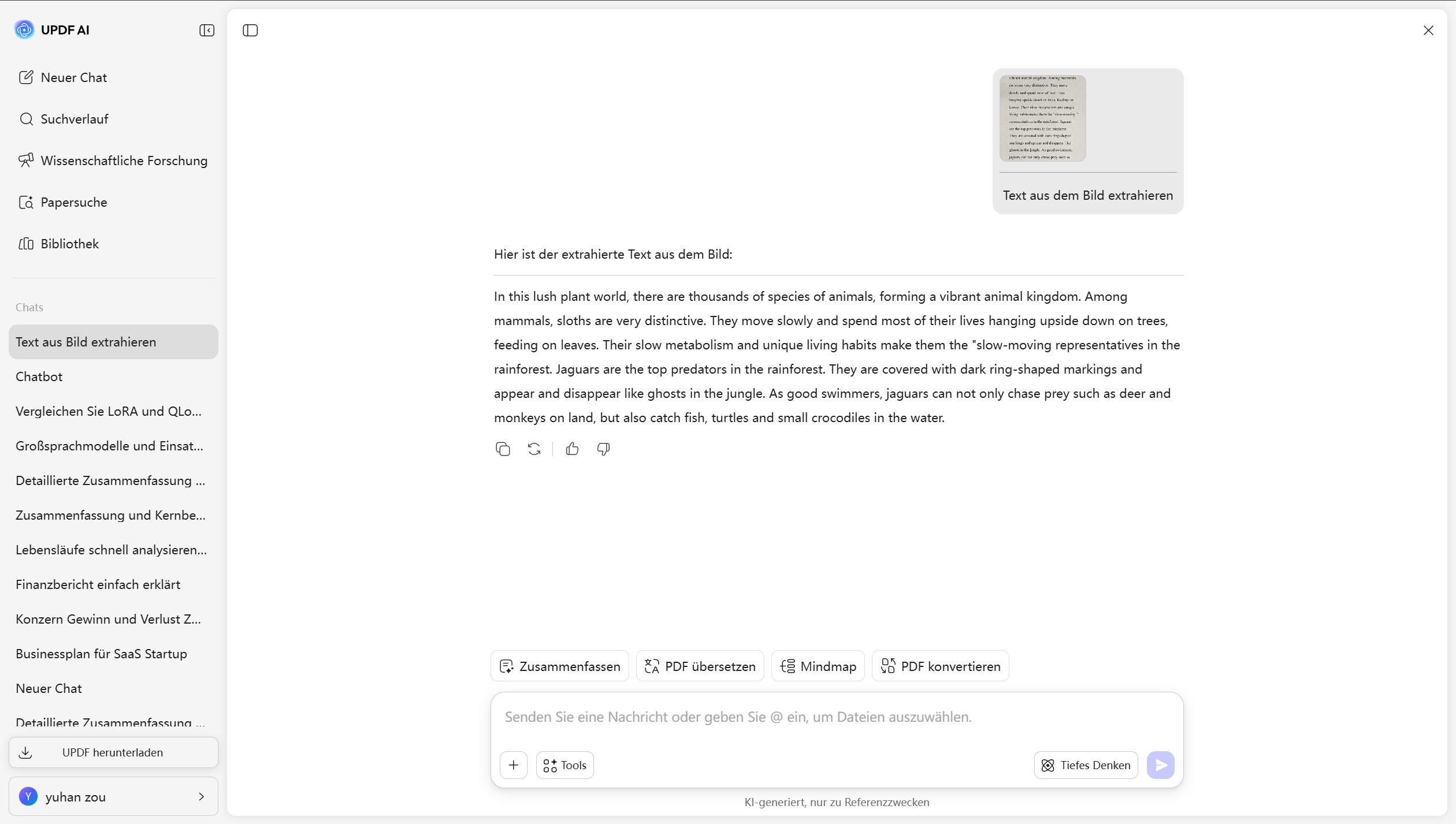
Schritt 3. Sobald der Text angezeigt wird, klicken Sie auf das Symbol „Kopieren“ daneben, um den extrahierten Inhalt schnell in ein Word-Dokument, eine E-Mail oder eine andere Plattform einzufügen. So einfach geht's!
Teil 3. Häufig gestellte Fragen zum Extrahieren von Text aus Bildern
Lassen Sie uns nun Antworten auf einige der am häufigsten gestellten Fragen zum Thema Textextraktion aus Bildern betrachten!
Frage 1: Wie extrahiere ich Text aus einem handgeschriebenen Bild?
Sie haben mehrere Möglichkeiten, wir empfehlen jedoch die Verwendung von UPDF AI. Laden Sie einfach Ihr Bild hoch und lassen Sie die KI den Text extrahieren.
Frage 2: Wie kopiere ich Text aus einem Screenshot?
Mit UPDF können Sie Text aus einem Screenshot kopieren. Dank der fortschrittlichen OCR-Technologie lassen sich Screenshots in bearbeitbare Dateiformate umwandeln, die nicht nur das Kopieren, sondern auch das Bearbeiten ermöglichen.
Fazit
Es gibt viele Gründe, warum man Text aus Bildern extrahieren muss, sei es für die Arbeit, die Schule oder private Projekte. Obwohl verschiedene Tools verfügbar sind, sticht UPDF als beste Option hervor. Mit seiner OCR-Funktion und dem KI-gestützten Textextraktionstool hebt sich UPDF deutlich von der Konkurrenz ab. Darüber hinaus ist UPDF mehr als nur ein Textextraktor – es ist eine Komplettlösung mit zahlreichen Funktionen zur Optimierung Ihres Dokumentenmanagements.
Sie haben UPDF noch nicht ausprobiert? Laden Sie noch heute die kostenlose Testversion herunter und überzeugen Sie sich selbst, wie einfach das Extrahieren von Texten und mehr ist. Sobald Sie die Vorteile kennengelernt haben, werden Sie verstehen, warum sich ein Upgrade auf UPDF Pro lohnt!
Windows • macOS • iOS • Android 100% sicher