UPDF
UPDF
 UPDF für Windows
 UPDF für Mac
 UPDF für iPhone/iPad
 UPDF für Android
 Nomostar
 UPDF AI Online
 UPDF Sign
 IvyCraft
 PDF bearbeiten
 PDF kommentieren
 PDF erstellen
 PDF-Formular
 Links bearbeiten
 PDF konvertieren
 OCR
OCR PDF in Word
 PDF in Bild
 PDF in Excel
 PDF organisieren
 PDFs zusammenführen
 PDF teilen
 PDF zuschneiden
 PDF drehen
 PDF schützen
 PDF signieren
 PDF schwärzen
 PDF bereinigen
 Sicherheit entfernen
 PDF lesen
 UPDF Cloud
 PDF komprimieren
 PDF drucken
 Stapelverarbeitung
 Über UPDF AI
 UPDF AI Lösungen
 KI-Benutzerhandbuch
 FAQ zu UPDF AI
 PDF zusammenfassen
 PDF übersetzen
 Chatten mit PDF
 Chatten mit AI
 Chatten mit Bild
 PDF zu Mindmap
 PDF erklären
 PDF-KI-Tools
 Bild-KI-Tools
 KI-Chat-Tools
 KI-Schreibtools
 KI-Lerntools
 KI-Arbeitstools
 Weitere KI-Tools
 KI-Lesezeichen-Generierung
 KI-Lesezeichen-Zusammenfassung
 KI-Wasserzeichen-Generierung
 KI-Hintergrund-Generierung
 KI-Sticker-Generierung
 KI-Stempel-Generierung
 KI-Schreibtools
 UPDF Copilot
 KI-Seitenverwaltung
 KI-Semantische Suche
 PDF in Word
 PDF in Excel
 PDF in PowerPoint
 Unternehmenslösung
 Unternehmen Sign
 Unternehmen AI
 Unternehmensplan
 Benutzerhandbuch für Unternehmen
 Unternehmens-Webinar
 Bankwesen
 Gesundheitswesen
 Versicherung
 Rechtlich
 Fertigung
 Regierung
 Bildungsbereich-Lösung
 Kundengeschichten
 Tutorials
 UPDF Tipps
 FAQs
FAQs UPDF Bewertungen
 Downloadcenter
 Blog
Blog Newsroom
 Technische Daten
 Updates
 UPDF vs. Adobe Acrobat
 UPDF vs. Foxit
 UPDF vs. PDF Expert

Das Anzeigen einer Publisher-Datei auf Mac öffnen kann aufgrund von Kompatibilitätsproblemen zwischen Microsoft Publisher, einer Windows-Anwendung, und macOS kompliziert sein. Mit den richtigen Tools und Methoden ist der Zugriff auf diese Dateien auf einem Mac jedoch möglich.
In diesem Leitfaden beantworten wir die häufig gestellte Frage „Wie kann ich eine Publisher-Datei auf Mac öffnen?“, indem wir verschiedene Methoden vorstellen, die im Jahr 2026 verfügbar sind.
Außerdem stellen wir Ihnen UPDF vor, einen umfassenden PDF-Editor für Mac, da die Bearbeitung von PDFs auf einem Mac häufig erforderlich ist. Interessierte Nutzer können über den Button unten kostenlos testen.
Windows • macOS • iOS • Android 100% sicher
Teil 1. Eine vereinfachte Methode zum Öffnen einer Publisher-Datei auf dem Mac – Microsoft Office
Wie bereits erwähnt, kann der Zugriff auf Verlagsdateien auf dem Mac aufgrund von Kompatibilitätsproblemen schwierig sein. Daher müssen Nutzer auf Alternativen von Drittanbietern zurückgreifen. Sollten Sie jedoch Bedenken hinsichtlich des Datenschutzes haben, ist die Konvertierung Ihrer Datei in das RTF-Format eine zuverlässige Lösung. Dieses Format ermöglicht den problemlosen Austausch von Dateien zwischen verschiedenen Textverarbeitungsprogrammen.
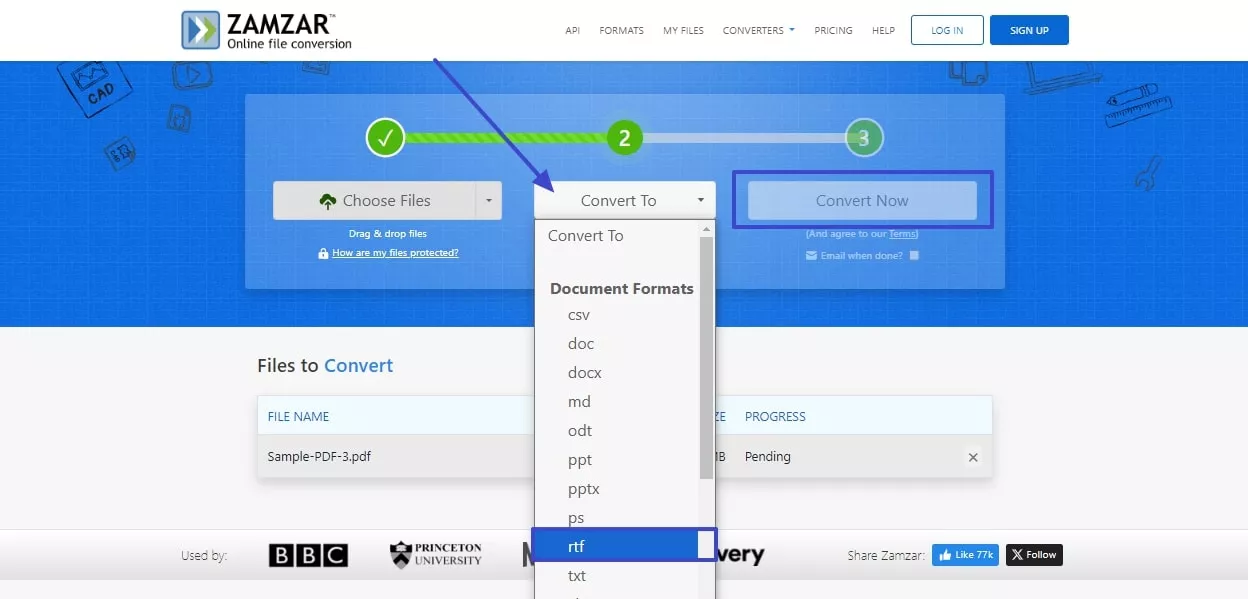
Um Dateien in das RTF-Format zu konvertieren, empfiehlt sich ein Online-Konverter wie Zamzar. Dieser ermöglicht die Konvertierung von Dateien in allen gängigen Formaten, von DOC bis HTML. Darüber hinaus unterstützt er auch Bildformate wie JPG und PCX und wandelt Dateien in Echtzeit in Bilder um. Für die Konvertierung von Publisher-Dateien in andere Dokumentformate befolgen Sie bitte die folgenden Schritte:
Schritt 1. Starten Sie Zamzar auf Ihrem System und klicken Sie auf die Schaltfläche "Datei auswählen", um die Datei zu öffnen und das Rätsel zu lösen, wie ich eine Word Publisher-Datei auf einem Mac öffnen kann.
Schritt 2. Sobald die Publisher-Datei hochgeladen ist, wählen Sie das Format aus, indem Sie auf die Schaltfläche „Konvertieren in“ tippen und „RTF“ als Standardformat auswählen. Tippen Sie anschließend auf die Schaltfläche „Jetzt konvertieren“. Die konvertierte Datei wird dann auf Ihr Gerät übertragen.
Egal, ob Sie MS Word oder eine andere Software wie UPDF verwenden – das Anzeigen von Dateien in Word wird zum Kinderspiel. MS Word bietet eine nahtlose Integration mit verschiedenen Dateiformaten für effizientes Arbeiten und Prüfen. Die KI-Integration von UPDF ermöglicht eine fortschrittliche Dokumentenanalyse und personalisierte Empfehlungen für bessere Lesbarkeit. Installieren Sie MS Word auf Ihrem Mac, um zu erfahren, wie Sie damit Dateien öffnen können.
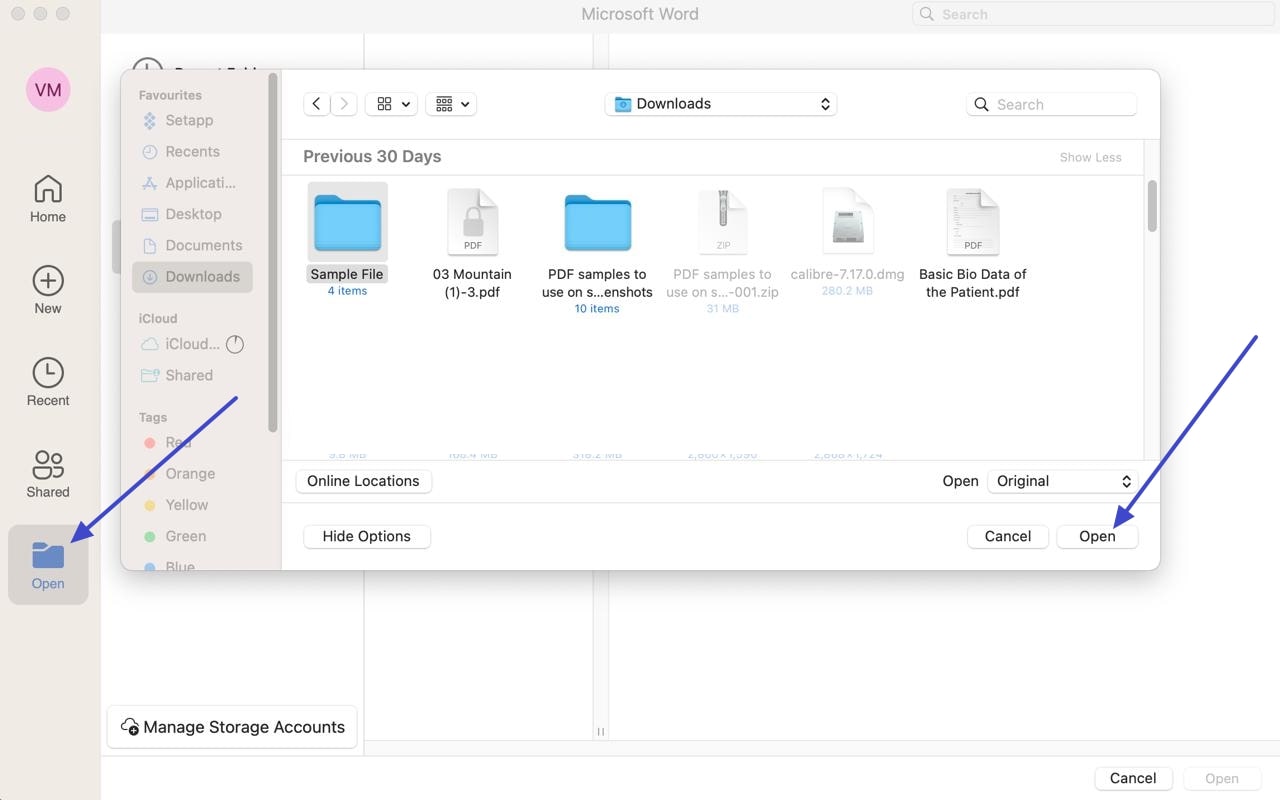
Anleitung: Öffnen Sie Microsoft Word und wählen Sie das Symbol „Öffnen“ aus. Wählen Sie anschließend die Quelle, in die Sie die konvertierte RTF-Datei importieren möchten. Klicken Sie danach im Kontextmenü auf „Öffnen“. Ihre Datei wird nun auf Ihrem Mac angezeigt und kann bearbeitet werden.
Bonus
Manche Nutzer möchten PDFs auch auf ihrem Mac ansehen oder bearbeiten. In diesem Fall ist UPDF für Mac die ideale Lösung. Es handelt sich um einen umfassenden, KI-gestützten PDF-Editor mit vielen praktischen Funktionen, darunter Bearbeiten, Kommentieren, Konvertieren und vieles mehr. Sehen Sie sich dieses Video an, um mehr darüber zu erfahren. Oder klicken Sie einfach auf die Schaltfläche unten, um eine kostenlose Testversion zu erhalten.
Windows • macOS • iOS • Android 100% sicher
Teil 2. Eine Online-Quelle zum Öffnen einer Publisher-Datei auf dem Mac
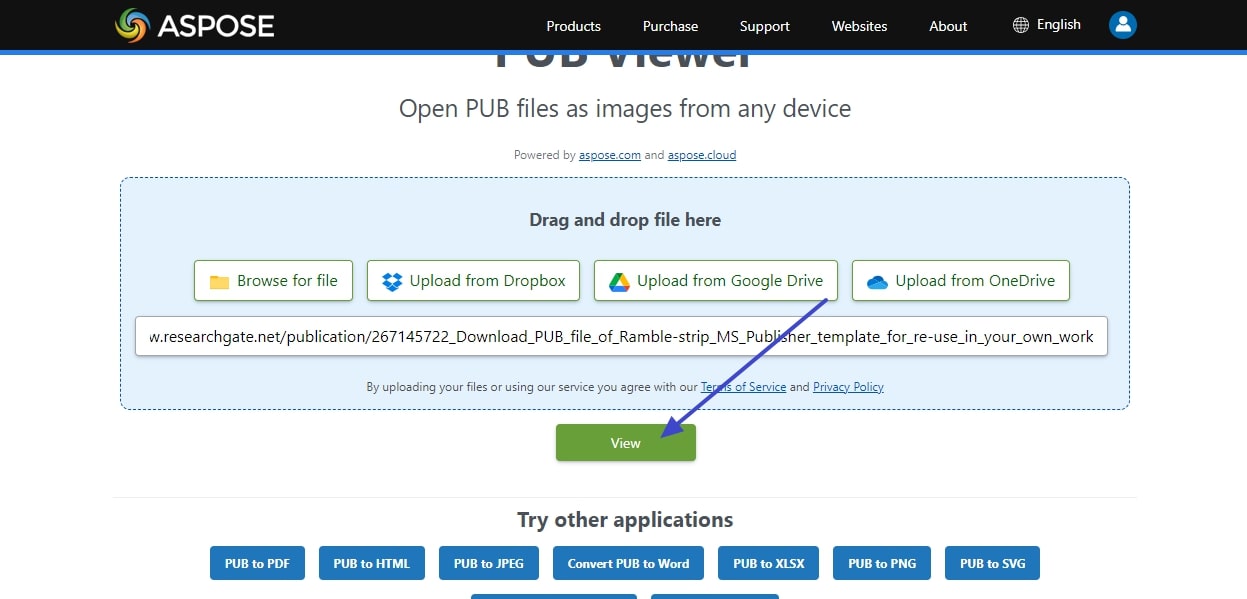
Neben Microsoft Word können Nutzer auch Online-Tools wie den PUB Viewer verwenden, um Dateien auf dem Mac zu öffnen. Dadurch entfällt die Installation zusätzlicher Software. Hochgeladene PUB-Dateien lassen sich zudem als Bilder speichern, um Dokumente einfacher zu verwalten und zu teilen. Mit diesem Tool können Nutzer entweder den Link einfügen oder die Datei direkt vom MacBook, aus Dropbox oder OneDrive öffnen. Folgen Sie dazu einfach den angegebenen Schritten:
Anleitung. Um die Frage „Wie öffne ich eine Publisher-Datei auf einem Mac?“ zu beantworten, rufen Sie den PUB Viewer auf und laden Sie Ihre Dateien über eine der zulässigen Quellen hoch. Klicken Sie nach dem Import auf die Schaltfläche „Anzeigen“, um Ihre PUB-Datei sofort anzuzeigen. Anschließend können Sie Ihre PUB-Seiten lesen oder als Bilddateien speichern, um sie einfacher zu teilen und zu verwalten.
Bonusteil. Wie man professionelle Dokumente mühelos verwaltet?
Wie bereits erwähnt, suchen Nutzer auch nach Lösungen zur PDF-Bearbeitung auf dem Mac, da dies thematisch verwandt ist. PDFs werden zwar häufig zum Speichern und Teilen wichtiger Informationen verwendet, doch die Wahl des richtigen Tools für deren Verwaltung ist entscheidend. Hier kommt UPDF ins Spiel: Es gilt als zuverlässige Plattform, mit der Sie Ihre PDF-Dateien optimal bearbeiten können.
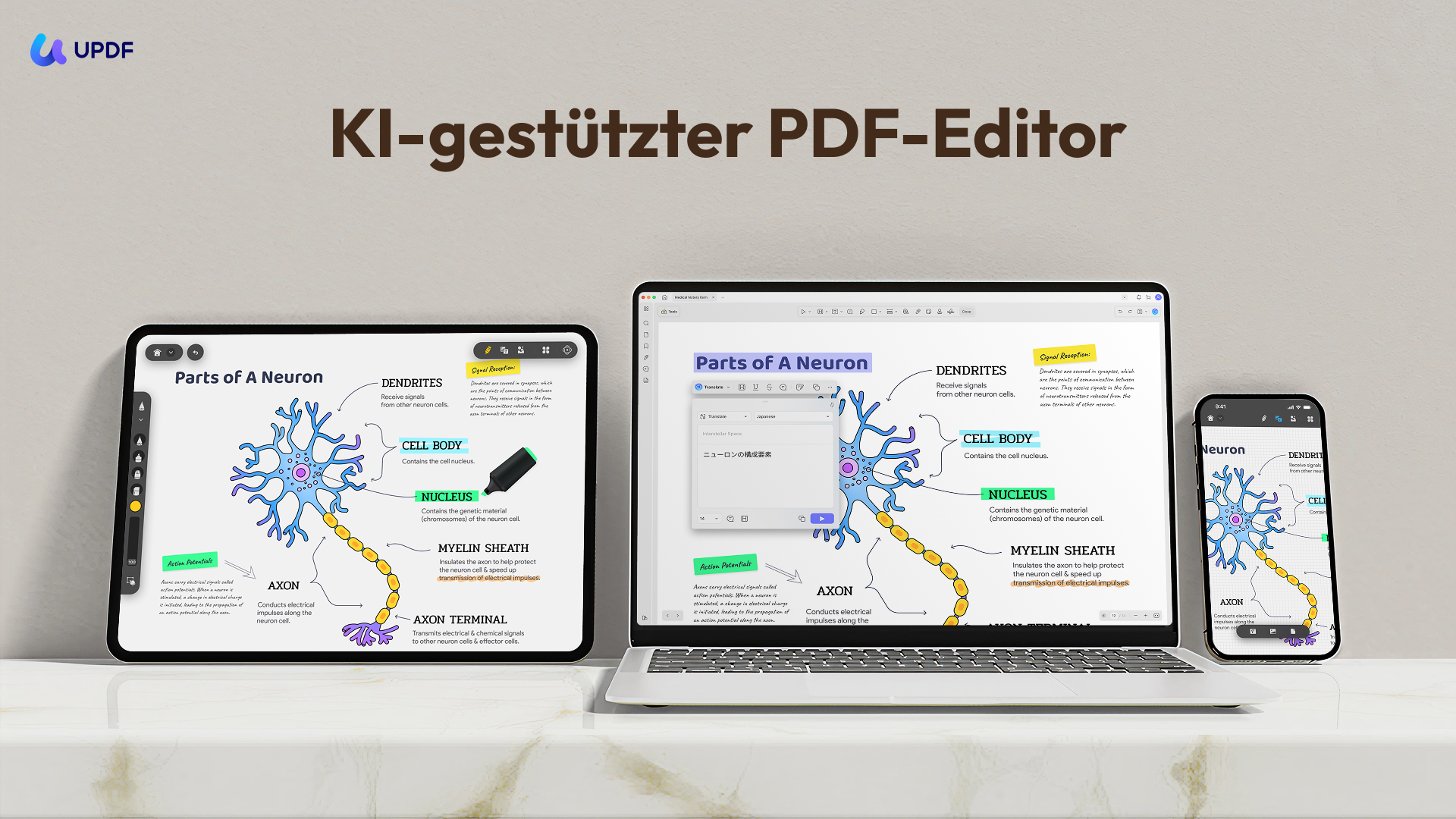
Neben der Textbearbeitung können Sie die im Dokument verwendeten Bilder ganz einfach steuern. Darüber hinaus bietet das Tool ein innovatives Anmerkungssystem und umfassende PDF-Organisationsfunktionen. Mit diesen Funktionen können Sie alle Bearbeitungen vornehmen, die auch in Textverarbeitungsprogrammen möglich sind. Dank intelligenter KI-Technologie unterstützt UPDF Sie bei der PDF-Analyse und liefert optimale Ergebnisse für Ihre grundlegenden Abfragen.
Windows • macOS • iOS • Android 100% sicher
Fazit
Zusammenfassend lässt sich sagen: Wenn Sie sich fragen, wie Sie eine Publisher-Datei auf einem Mac öffnen können, dann wissen Sie, dass dies mit den richtigen Werkzeugen und Techniken möglich ist. Spezialisierte Software oder Online-Konverter können die meisten Kompatibilitätsprobleme lösen. Für eine fortschrittlichere Lösung empfiehlt sich UPDF, das mit seinen ausgefeilten Funktionen und der KI-Integration Ihr Dokumentenmanagement optimiert.