UPDF
UPDF
 UPDF für Windows
 UPDF für Mac
 UPDF für iPhone/iPad
 UPDF für Android
 Nomostar
 UPDF AI Online
 UPDF Sign
 IvyCraft
 PDF bearbeiten
 PDF kommentieren
 PDF erstellen
 PDF-Formular
 Links bearbeiten
 PDF konvertieren
 OCR
OCR PDF in Word
 PDF in Bild
 PDF in Excel
 PDF organisieren
 PDFs zusammenführen
 PDF teilen
 PDF zuschneiden
 PDF drehen
 PDF schützen
 PDF signieren
 PDF schwärzen
 PDF bereinigen
 Sicherheit entfernen
 PDF lesen
 UPDF Cloud
 PDF komprimieren
 PDF drucken
 Stapelverarbeitung
 Über UPDF AI
 UPDF AI Lösungen
 KI-Benutzerhandbuch
 FAQ zu UPDF AI
 PDF zusammenfassen
 PDF übersetzen
 Chatten mit PDF
 Chatten mit AI
 Chatten mit Bild
 PDF zu Mindmap
 PDF erklären
 PDF-KI-Tools
 Bild-KI-Tools
 KI-Chat-Tools
 KI-Schreibtools
 KI-Lerntools
 KI-Arbeitstools
 Weitere KI-Tools
 KI-Lesezeichen-Generierung
 KI-Lesezeichen-Zusammenfassung
 KI-Wasserzeichen-Generierung
 KI-Hintergrund-Generierung
 KI-Sticker-Generierung
 KI-Stempel-Generierung
 KI-Schreibtools
 UPDF Copilot
 KI-Seitenverwaltung
 KI-Semantische Suche
 PDF in Word
 PDF in Excel
 PDF in PowerPoint
 Unternehmenslösung
 Unternehmen Sign
 Unternehmen AI
 Unternehmensplan
 Benutzerhandbuch für Unternehmen
 Unternehmens-Webinar
 Bankwesen
 Gesundheitswesen
 Versicherung
 Rechtlich
 Fertigung
 Regierung
 Bildungsbereich-Lösung
 Kundengeschichten
 Tutorials
 UPDF Tipps
 FAQs
FAQs UPDF Bewertungen
 Downloadcenter
 Blog
Blog Newsroom
 Technische Daten
 Updates
 UPDF vs. Adobe Acrobat
 UPDF vs. Foxit
 UPDF vs. PDF Expert

Bevor wir loslegen:
Windows • macOS • iOS • Android 100% sicher
Wenn Sie gescannte PDF-Dokumente bearbeiten möchten, kann Sie das vor eine echte Herausforderung stellen, weshalb Tools wie Foxit OCR hierfür Abhilfe schaffen möchten. Die OCR-Technologie (Optical Character Recognition) in Foxit lässt Sie den Text in gescannten PDFs oder bildbasierten Dateien sofort erkennen und in vollständig bearbeitbare Dokumente umwandeln. In diesem Artikel zeigen wir Ihnen, wie Sie mit Foxit OCR jedes beliebige gescannte PDF mühelos in ein bearbeitbares PDF umwandeln können.
Teil 1. Schritt-für-Schritt-Anleitung für Foxit OCR
Der Foxit PDF Editor ist einer der beliebtesten PDF-Editoren, da er sowohl mit PCs, Mobilgeräten und Webbrowsern kompatibel ist und viele beeindruckende Funktionen bietet, darunter die Live-Freigabe und Zusammenarbeit an PDF-Dateien über das Internet oder den Schutz und die Organisation Ihrer PDF-Dokumente.
Darüber hinaus bietet das Tool mit Foxit OCR eine Texterkennungsfunktion, mit der Sie innerhalb von Sekunden Text aus einer PDF-Datei aus gescannten PDF-Dokumenten extrahieren können.
Allerdings sollten Sie beachten, dass es laut den Benutzern einige Einschränkungen bei Foxit OCR gibt:
- „Die OCR ist noch etwas langsam und benötigt für das gesamte Dokument genauso viel Zeit wie nur für ein paar wenige Seiten im Dokument.“
- „Wenn ich die OCR auf einer mehrsprachigen PDF-Datei durchführe, reicht die Genauigkeit einfach nicht aus.“
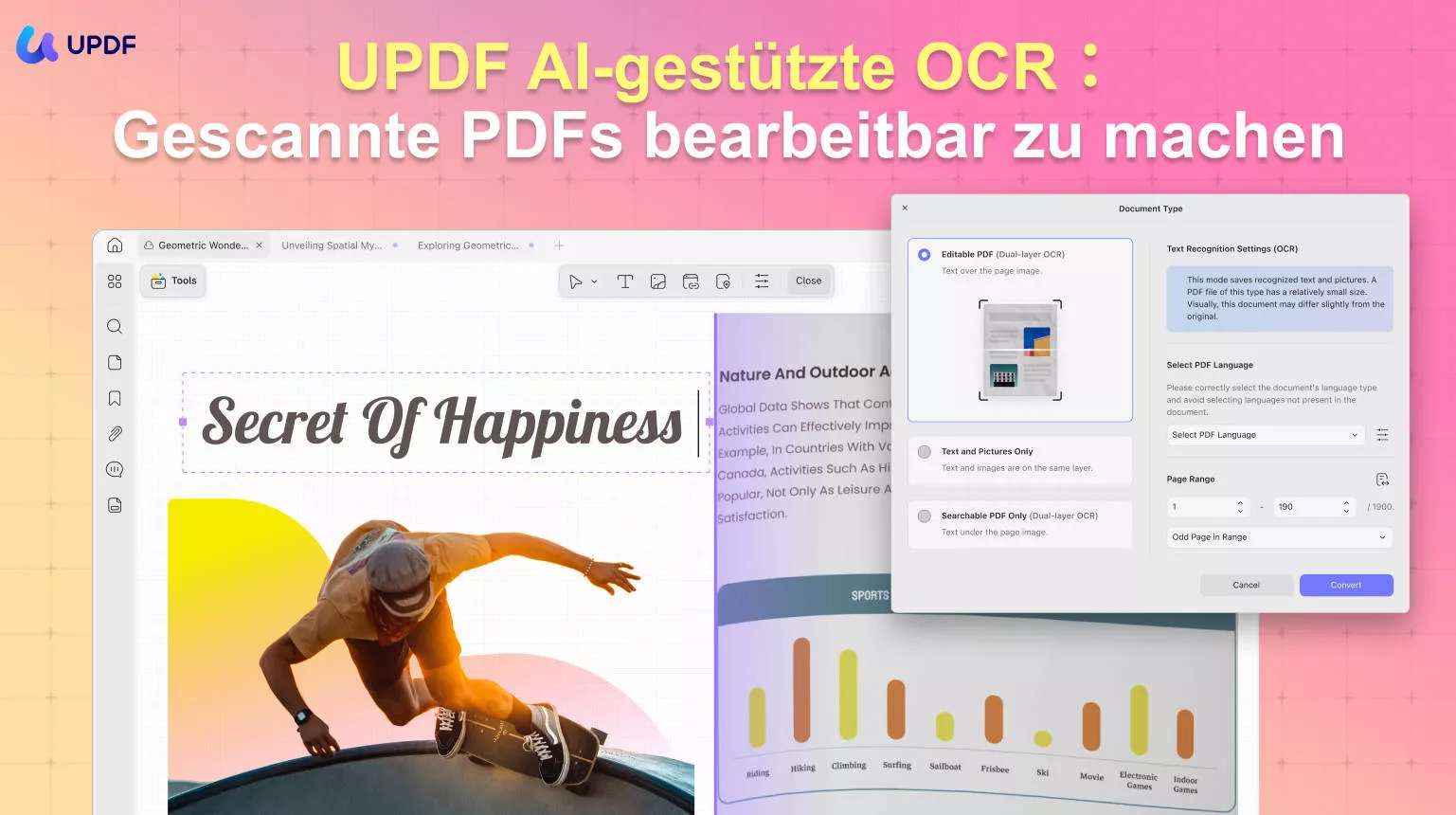
Wenn Sie auf der Suche nach einer besseren OCR-Software sind, stellen wir Ihnen in Teil 3 mit UPDF eine erschwingliche Alternative vor. Dieser AI-gestützte PDF-Editor ist umfassender und kostengünstiger als Foxit und verfügt über erweiterte OCR-Funktionen, darunter auch die Stapelverarbeitung. Zudem bietet Ihnen UPDF mehrere Möglichkeiten, OCR für gescannte PDF-Dokumente durchzuführen, beispielsweise über eine AI-Chatbox. Außerdem lassen sich Ihre gescannten Dokumente mit UPDF blitzschnell in andere Sprachen übersetzen, wobei das ursprüngliche Layout nach der OCR rundum beibehalten wird. Bei Interesse können Sie gerne auf die Schaltfläche unten klicken, um UPDF jetzt auszuprobieren.
Windows • macOS • iOS • Android 100% sicher
Sollten Sie sich dennoch für Foxit OCR entscheiden, befolgen Sie die folgenden Schritte:
Schritt 1: Importieren Sie die gescannte PDF-Datei
Laden Sie zunächst den Foxit PDF Editor auf Ihren Computer herunter. Sobald Foxit Editor installiert ist, starten Sie das Programm auf Ihrem Computer und klicken Sie auf die Schaltfläche „Datei öffnen“, um die gescannte PDF-Datei zu importieren. Navigieren Sie zur Schaltfläche „Startseite“ und klicken Sie auf die Registerkarte „Konvertieren“. Es öffnet sich ein neues Fenster. Wählen Sie aus den angezeigten Optionen die Funktion „Text erkennen“ aus.
Schritt 2: Wählen Sie das Ausgabeformat
Wählen Sie nun im Dropdown-Menü „Text erkennen“ die Option „Aktuelle Datei“ aus. Klicken Sie anschließend im Einstellungsfenster auf die Option „Ausgabe“. Sie können „Bearbeitbarer Text“ auswählen, um den Text in der PDF-Datei anzupassen, oder „Durchsuchbares Textbild“ auswählen, um die Suchoption für Ihren Text zu aktivieren.

Schritt 3: Beenden Sie den OCR-Vorgang
Nachdem Sie die erforderlichen Änderungen vorgenommen haben, tippen Sie auf die Schaltfläche „OK“, um den Foxit-OCR-Vorgang zu starten. Nach einigen Sekunden können Sie das bearbeitbare PDF-Dokument auf Ihrem Computer bearbeiten oder speichern.
Teil 2. Die Vor- und Nachteile von Foxit OCR
Foxit OCR ist ein praktisches Tool zur Konvertierung gescannter PDF-Dokumente in bearbeitbare Formate, insbesondere aufgrund seiner Unterstützung für mehrsprachige Dokumente. Wenn Sie ein sich jedoch noch nicht ganz sicher über Foxit OCR sind, haben wir im Folgenden die Vor- und Nachteile des Tools zusammengefasst, damit Sie eine fundierte Entscheidung treffen können:
Vorteile:
- Mehrsprachige Unterstützung: Verarbeitet Dokumente in verschiedenen Sprachen und ist somit vielseitig für internationale Nutzer einsetzbar.
- Genaue Texterkennung: Bietet eine hohe Genauigkeit für klare und übersichtliche gescannte Dokumente.
- Integration mit Foxit PDF Editor: Nahtlose Integration mit anderen PDF-Tools von Foxit für eine umfassende Bearbeitungserfahrung.
- Benutzerfreundliche Oberfläche: Intuitives Design, das auch für Anfänger leicht zu bedienen ist.
Nachteile:
- Eingeschränkte Genauigkeit bei komplexen Dokumenten: Hat Schwierigkeiten mit Dokumenten, die komplexe Layouts oder Scans von schlechter Qualität enthalten.
- Höhere Kosten für den vollen Funktionsumfang: Für erweiterte Funktionen ist eine kostenpflichtige Version erforderlich, die für Gelegenheitsnutzer möglicherweise zu teuer ist.
- Eingeschränkte AI-Verbesserungen: Es fehlen erweiterte AI-Funktionen wie automatische Übersetzung oder Zusammenfassung, die in neueren Tools verfügbar sind.
- Gelegentliche Leistungsprobleme: Nutzer berichten von langsameren Verarbeitungsgeschwindigkeiten bei der Bearbeitung großer Dateien.
Teil 3. Eine bessere Alternative zu Foxit OCR
Wenn es um die Arbeit mit gescannten PDF-Dateien geht, bietet Foxit OCR solide grundlegende Funktionen. Für Anwender, die jedoch auf erweiterte Funktionen und Flexibilität aus sind, reicht das jedoch in der Regel nicht aus. Hier kommt UPDF ins Spiel, das mit seinen innovativen AI-gestützten Tools und All-in-One-PDF-Bearbeitungsfunktionen die Bearbeitung gescannter Dokumente neu definiert. Ob Sie präzise Texterkennung, nahtlose Bearbeitung oder erweiterte Funktionen wie Übersetzung und Cloud-Speicher benötigen, mit UPDF erhalten Sie ein erstklassiges, auf Ihre Bedürfnisse zugeschnittenes Tool.
Windows • macOS • iOS • Android 100% sicher
Das zeichnet UPDF aus:
Verbesserte OCR-Funktionen mit AI-Integration
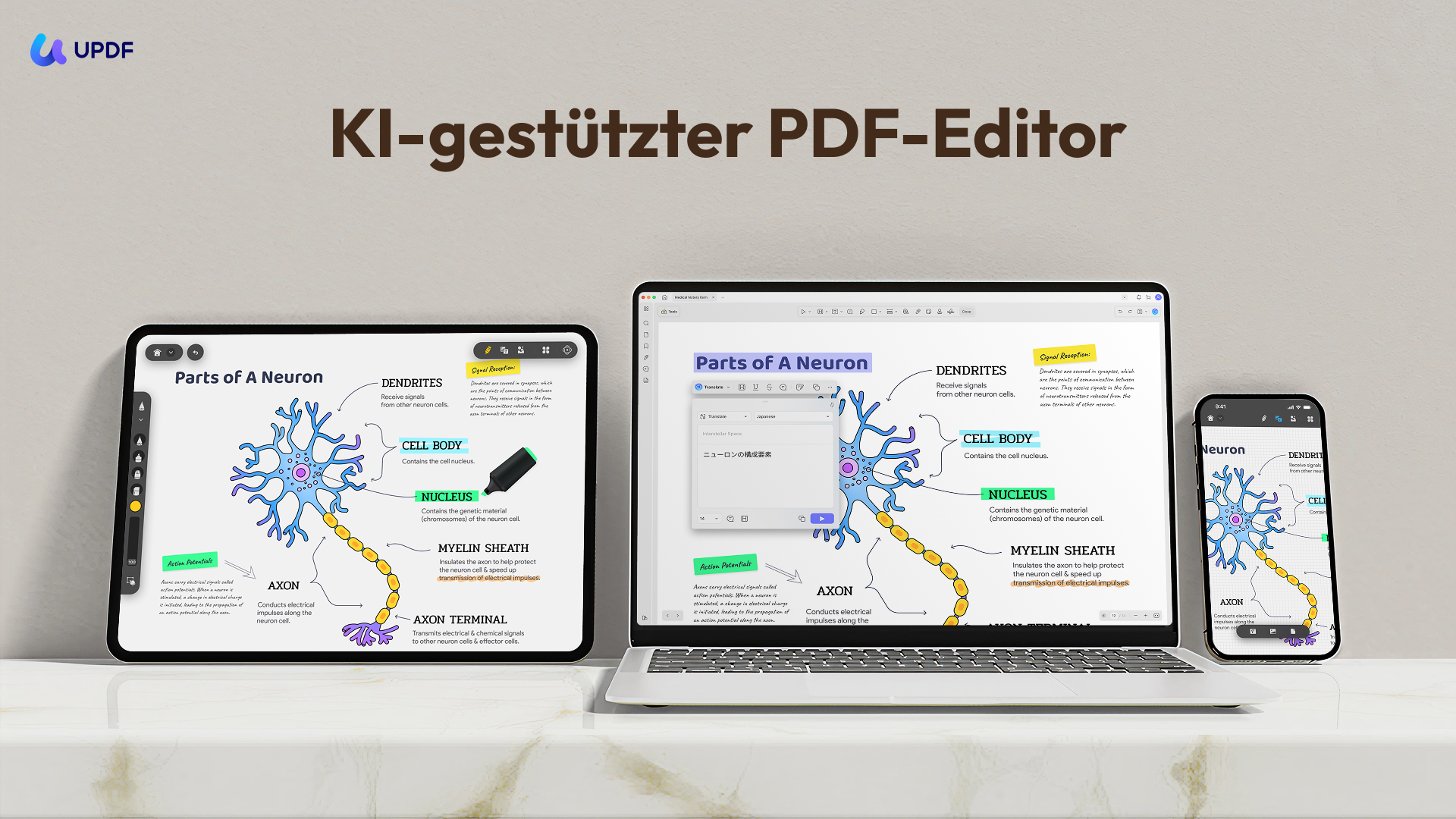
UPDF unterstützt nicht nur herkömmliche OCR zur Konvertierung gescannter PDF-Dateien in bearbeitbare Formate, sondern auch AI-gestützte OCR. Mit dieser Funktion können Sie mühelos Text aus Bildern extrahieren, was Aufgaben wie das Extrahieren wichtiger Informationen aus Diagrammen oder Fotos vereinfacht.
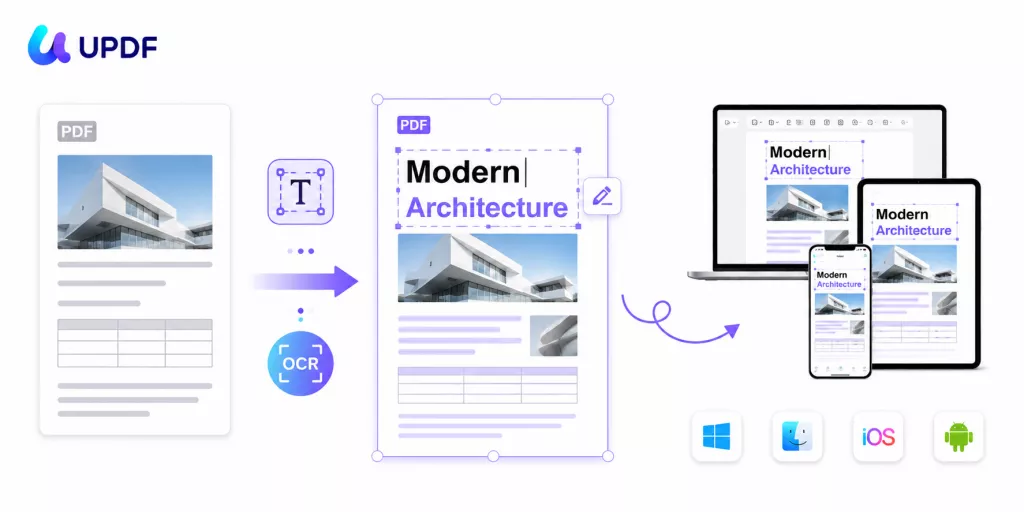
OCR funktioniert auf Windows, Mac, Android und iOS.
OCR ist für Windows, Mac, Android und iOS verfügbar und kann jederzeit und von überall aus genutzt werden.
Zeitersparnis durch Stapelverarbeitung bei der OCR
Die Stapelverarbeitung bei UPDFs OCR lässt Sie all Ihre gescannten PDF-Dateien auf einmal in bearbeitbare Formate umwandeln und spart Ihnen eine Menge Zeit.
Umfassende PDF-Bearbeitungstools
UPDF kombiniert OCR mit leistungsstarken PDF-Bearbeitungstools. Nach der Konvertierung gescannter PDF-Dateien können Sie den Text innerhalb derselben Anwendung suchen, bearbeiten und mit Anmerkungen versehen. Dies macht UPDF zu einem äußerst vielseitigen Tool für die Verwaltung Ihrer Dokumente.
Mühelose mehrsprachige Übersetzung
Mit UPDF können Sie nach der OCR-Erkennung ganze PDF-Dateien in andere Sprachen übersetzen, wobei das ursprüngliche Layout und die Formatierung beibehalten werden. Diese Funktion ist besonders wertvoll für Unternehmen und Einzelpersonen, die häufig mit mehrsprachigen Inhalten arbeiten.
Cloud-Speicher für plattformübergreifenden Zugriff
UPDF bietet mehr als nur Dokumentkonvertierung und stellt Ihnen zudem Cloud-Speicherplatz zur Verfügung. Speichern Sie Ihre gescannten und konvertierten PDF-Dateien in der Cloud und greifen Sie jederzeit und überall von jeder Plattform aus auf sie zu – egal ob auf Windows, Mac, iOS oder Android. So haben Sie Ihre Dokumente immer griffbereit, unabhängig davon, wo Sie arbeiten.
Mit seinen AI-gestützten Funktionen, der nahtlosen Integration von Tools und der plattformübergreifenden Zugänglichkeit ist UPDF ein umfassenderes, effizienteres und benutzerfreundlicheres Tool als Foxit OCR. Es ist die intelligente Wahl für alle, die Wert auf Anwenderkomfort, Präzision und Innovation legen.
Die Schritte zum OCR-Scannen von PDF-Dateien mit UPDF
Um OCR für Ihre PDF-Dateien mit UPDF zu aktivieren, führen Sie die folgenden Schritte aus:
Schritt 1: Nachdem Sie die UPDF-Anwendung auf Ihren Computer heruntergeladen und geöffnet haben, klicken Sie auf die Schaltfläche „Datei öffnen“ in der Mitte des Bildschirms, um die gescannte PDF-Datei auf Ihrem Gerät zu suchen.
Schritt 2: Laden Sie UPDFs OCR herunterladen. Wenn Sie das entsprechende Dokument öffnen, navigieren Sie zur Schaltfläche „OCR“ unter „Werkzeuge“ auf der linken Seite.
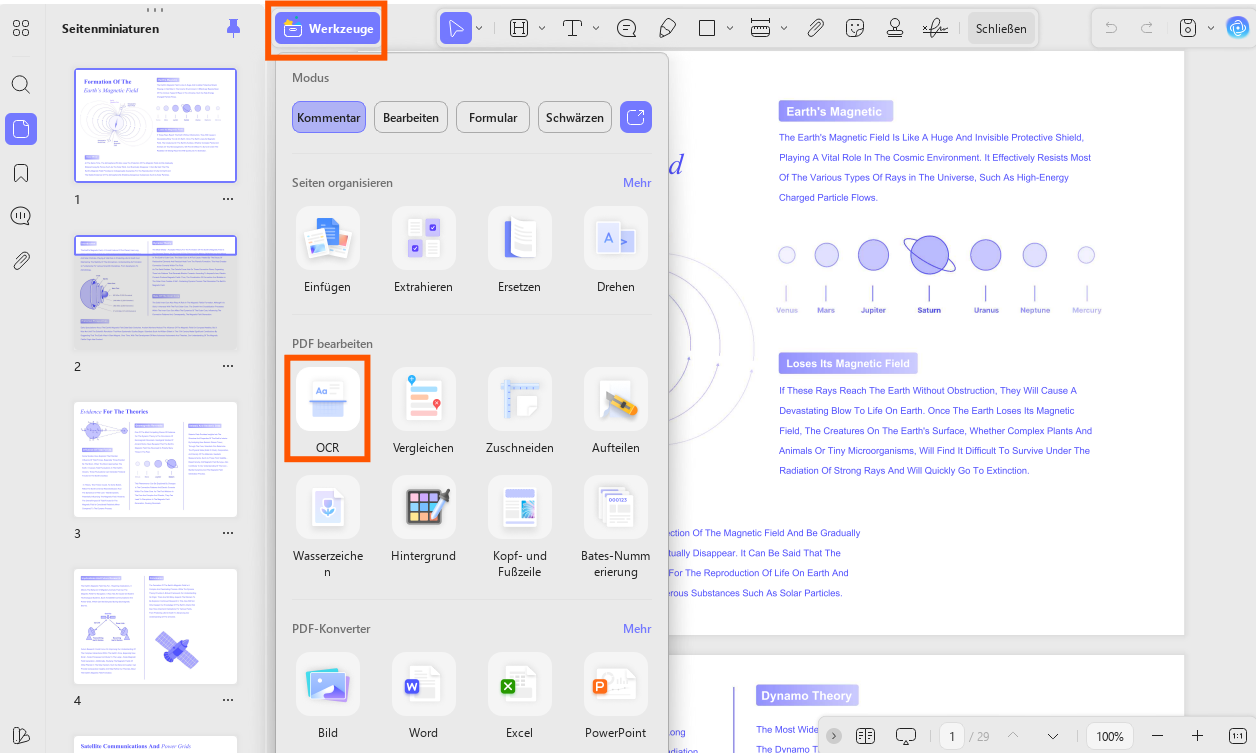
Schritt 3: Schließen Sie nach der Installation das Fenster und navigieren Sie zu derselben Schaltfläche, um das OCR-Tool in UPDF aufzurufen. Sie können die „Dokumentsprache“, den „Seitenbereich“ usw. ändern. Wählen Sie je nach Bedarf „Editierbares PDF“, „Nur Text und Bilder“ oder „Nur durchsuchbares PDF“. Sie können diese Einstellungen nach Ihren Bedürfnissen anpassen.
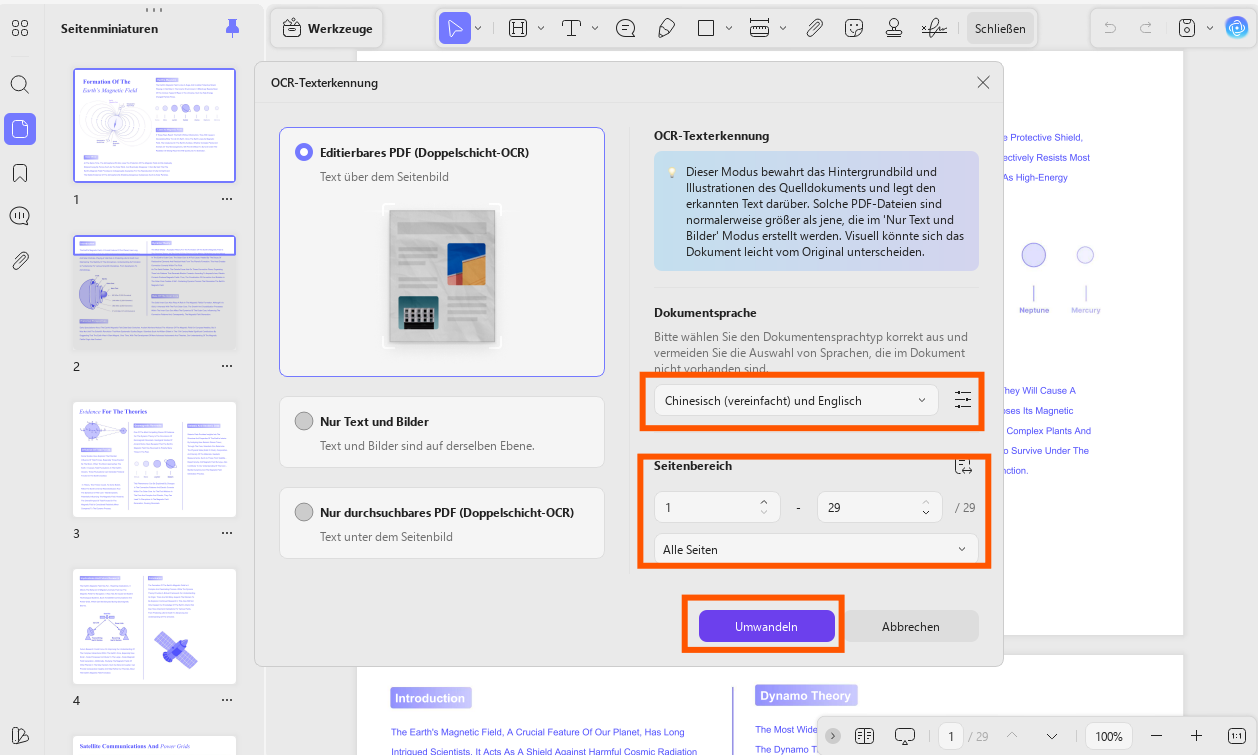
Schritt 4: Wenn Sie die Änderungen abgeschlossen haben, klicken Sie auf „Umwandeln“, um die Aktionen für das Dokument auszuführen. Wählen Sie den Ordner aus, in dem Sie Ihre PDF-Dateien an einem bestimmten Speicherort speichern möchten.
Das wären die einfachen Schritte zum OCR-Scannen von PDF-Dateien mit UPDF. Laden Sie es am besten gleich herunter, testen Sie es risikolos und überzeugen Sie sich selbst!
Ein Video über die OCR-Funktion von UPDF
Teil 4. Häufig gestellte Fragen zu Foxit OCR
1. Hat Foxit Reader eine OCR-Funktion?
Nein, es gibt keine OCR-Funktion in Foxit Reader, sondern nur im Foxit PDF Editor, für den Sie nach der kostenlosen Testphase bezahlen müssen. Daher empfehlen wir Ihnen UPDF, das keine Einschränkungen bei der Verwendung von OCR auferlegt.
2. Was bedeutet OCR?
Die OCR-Funktion (Optical Character Recognition) ist eine Technologie, mit der Sie gescannte PDF-Dokumente oder Bilder in bearbeitbare PDF-Dateien umwandeln können.
Fazit
PDF-Dokumente sind heutzutage unverzichtbare Elemente im Geschäftsleben. Um Änderungen an einer gescannten PDF-Datei vornehmen zu können, brauchen Sie eine OCR-Funktion, die Sie auch an diesen ansonsten nicht bearbeitbaren Dateitypen Änderungen vornehmen lässt.
Hierfür stehen Ihnen verschiedene Methoden zur Auswahl – der Foxit Reader kann Ihnen dabei zwar grundlegend helfen, doch die beste Wahl ist eindeutig UPDF, eine All-in-One-PDF-Lösung, die all Ihre Probleme im Zusammenhang mit PDF-Dateien lösen kann. Laden Sie UPDF noch heute herunter, um Ihre PDF-Dokumente professionell zu verwalten und anzupassen!
Windows • macOS • iOS • Android 100% sicher




 Wayne Austin