UPDF
UPDF
 UPDF für Windows
 UPDF für Mac
 UPDF für iPhone/iPad
 UPDF für Android
 Nomostar
 UPDF AI Online
 UPDF Sign
 IvyCraft
 PDF bearbeiten
 PDF kommentieren
 PDF erstellen
 PDF-Formular
 Links bearbeiten
 PDF konvertieren
 OCR
OCR PDF in Word
 PDF in Bild
 PDF in Excel
 PDF organisieren
 PDFs zusammenführen
 PDF teilen
 PDF zuschneiden
 PDF drehen
 PDF schützen
 PDF signieren
 PDF schwärzen
 PDF bereinigen
 Sicherheit entfernen
 PDF lesen
 UPDF Cloud
 PDF komprimieren
 PDF drucken
 Stapelverarbeitung
 Über UPDF AI
 UPDF AI Lösungen
 KI-Benutzerhandbuch
 FAQ zu UPDF AI
 PDF zusammenfassen
 PDF übersetzen
 Chatten mit PDF
 Chatten mit AI
 Chatten mit Bild
 PDF zu Mindmap
 PDF erklären
 PDF-KI-Tools
 Bild-KI-Tools
 KI-Chat-Tools
 KI-Schreibtools
 KI-Lerntools
 KI-Arbeitstools
 Weitere KI-Tools
 KI-Lesezeichen-Generierung
 KI-Lesezeichen-Zusammenfassung
 KI-Wasserzeichen-Generierung
 KI-Hintergrund-Generierung
 KI-Sticker-Generierung
 KI-Stempel-Generierung
 KI-Schreibtools
 UPDF Copilot
 KI-Seitenverwaltung
 KI-Semantische Suche
 PDF in Word
 PDF in Excel
 PDF in PowerPoint
 Unternehmenslösung
 Unternehmen Sign
 Unternehmen AI
 Unternehmensplan
 Benutzerhandbuch für Unternehmen
 Unternehmens-Webinar
 Bankwesen
 Gesundheitswesen
 Versicherung
 Rechtlich
 Fertigung
 Regierung
 Bildungsbereich-Lösung
 Kundengeschichten
 Tutorials
 UPDF Tipps
 FAQs
FAQs UPDF Bewertungen
 Downloadcenter
 Blog
Blog Newsroom
 Technische Daten
 Updates
 UPDF vs. Adobe Acrobat
 UPDF vs. Foxit
 UPDF vs. PDF Expert

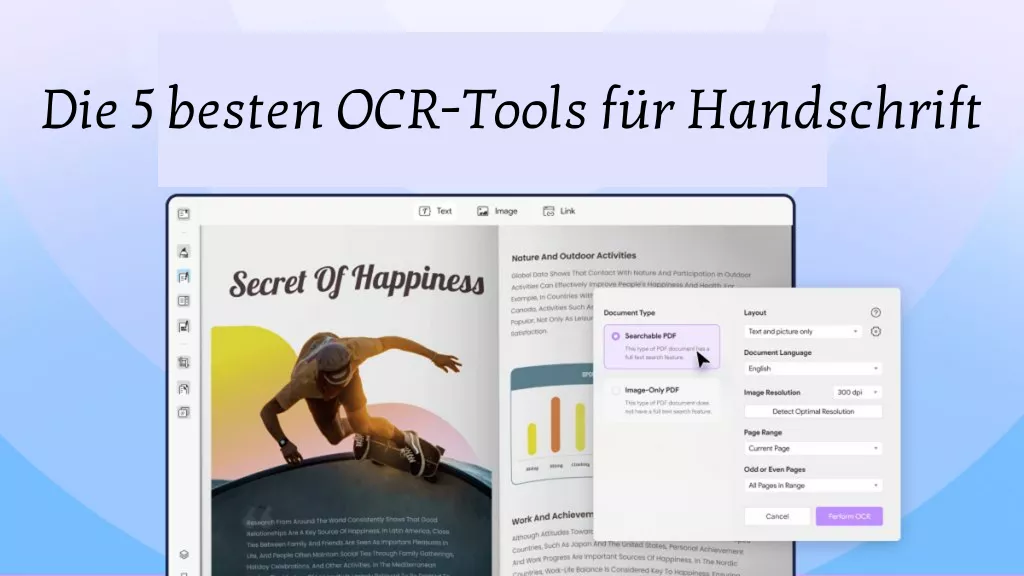
Das Erfassen und Umwandeln von Handschrift in bearbeitbaren Text – seien es Dokumente, Arbeitsnotizen oder persönlichen Unterlagen – ist mittlerweile ein fester Bestandteil in vielen Branchen. Die richtigen OCR-Tools (Optical Character Recognition oder optische Zeichenerkennung) für Handschriften können Ihnen demnach Zeit sparen und Ihre Produktivität steigern.
Bei der Vielzahl der mittlerweile verfügbaren Tools stellt sich jedoch die knifflige Frage, für welches Tool Sie sich letztlich entscheiden sollten. In diesem Blogbeitrag möchten wir Ihnen deshalb die fünf besten OCR-Programme für die Handschrifterkennung vorstellen, diese auf Genauigkeit und Benutzerfreundlichkeit testen und Ihnen simple Schritt-für-Schritt-Anleitungen bereitstellen.
Teil 1: Kann OCR Handschrift erkennen?
OCR-Tools sind prinzipiell darauf ausgelegt, gedruckten Text zu scannen und in digitale Formate zu konvertieren. Doch wie sieht es mit Handschrift aus? Kann OCR Handschrift erkennen und mit derselben Genauigkeit in bearbeitbaren Text umwandeln? Die kurze Antwort lautet „Ja“, auch wenn viele Tools bei der Interpretation von Handschrift an ihre Grenzen stoßen könnten.
Teil 2: Die 5 besten OCR-Tools für Handschrift
Von Desktop-Software bis hin zu mobilen Apps, Ihnen stehen eine Menge OCR-Tools zur Auswahl, um Ihre handschriftlichen Notizen, Dokumente oder Formulare zu digitalisieren.
Wir haben jedes der in diesem Abschnitt vorgestellten Tools auf Genauigkeit und Benutzerfreundlichkeit getestet, sodass Sie später einfach das Tool auswählen können, das Ihren Anforderungen am besten entspricht.
1. UPDF – Das führende AI-OCR-Tool für Handschrift
UPDF zeichnet sich als eines der besten OCR-Tools für Handschrift aus. UPDF für iOS ist ein hervorragendes OCR-Tool, mit dem Sie handschriftliche Dokumente einfach scannen und den gesamten handschriftlichen Text extrahieren können. Um das Tool gleich in Aktion zu sehen, klicken Sie einfach auf den Download-Button unten oder besuchen Sie den App Store.
Windows • macOS • iOS • Android 100% sicher
Sollten Sie mit UPDF für iOS Ihre Handschrift jedoch nicht korrekt extrahieren können, steht Ihnen mit UPDF AI Online ein weiteres vielseitiges Online-Tool zur Verfügung, das auf allen Geräten und Plattformen funktioniert. Darüber hinaus unterstützt UPDF AI Online Chats mit Bildern und das direkte Extrahieren von Text aus handschriftlichen Bildern. Sowohl UPDF für iOS als auch UPDF AI Online bieten Mehrsprachenunterstützung und lassen Sie Text unabhängig von dessen Sprache konvertieren.
Laden Sie UPDF für iOS also am besten gleich herunter oder nutzen Sie UPDF AI Online, um Ihre handschriftlichen Dokumente kinderleicht umzuwandeln und Ihren Arbeitsablauf zu optimieren!
Wie Sie dieses AI-OCR-Handschrift-Tool verwenden
Das Handschrift-OCR-Tool von UPDF ist super simpel und liefert schnelle Ergebnisse. Im Folgenden führen wir Sie durch die Umwandlung handschriftlicher Inhalte in bearbeitbaren Text mit UPDF für iOS.
Schritt 1: Den Text scannen (iOS)
Öffnen Sie UPDF für iOS und tippen Sie dann auf das Symbol „+“. Importieren Sie das handschriftliche Bild über „Fotos“ oder „Dateien“ oder erfassen Sie es mit Ihrer Kamera, indem Sie auf „Scannen“ tippen.

Schritt 2: Den Text extrahieren (iOS)
Sobald Ihr handgeschriebener Text geöffnet ist, drücken Sie lange darauf und wählen Sie „OCR“ aus den Optionen aus. Markieren Sie anschließend den gewünschten Text, wählen Sie „Kopieren“ und fügen Sie den erforderlichen Inhalt nach Bedarf ein.
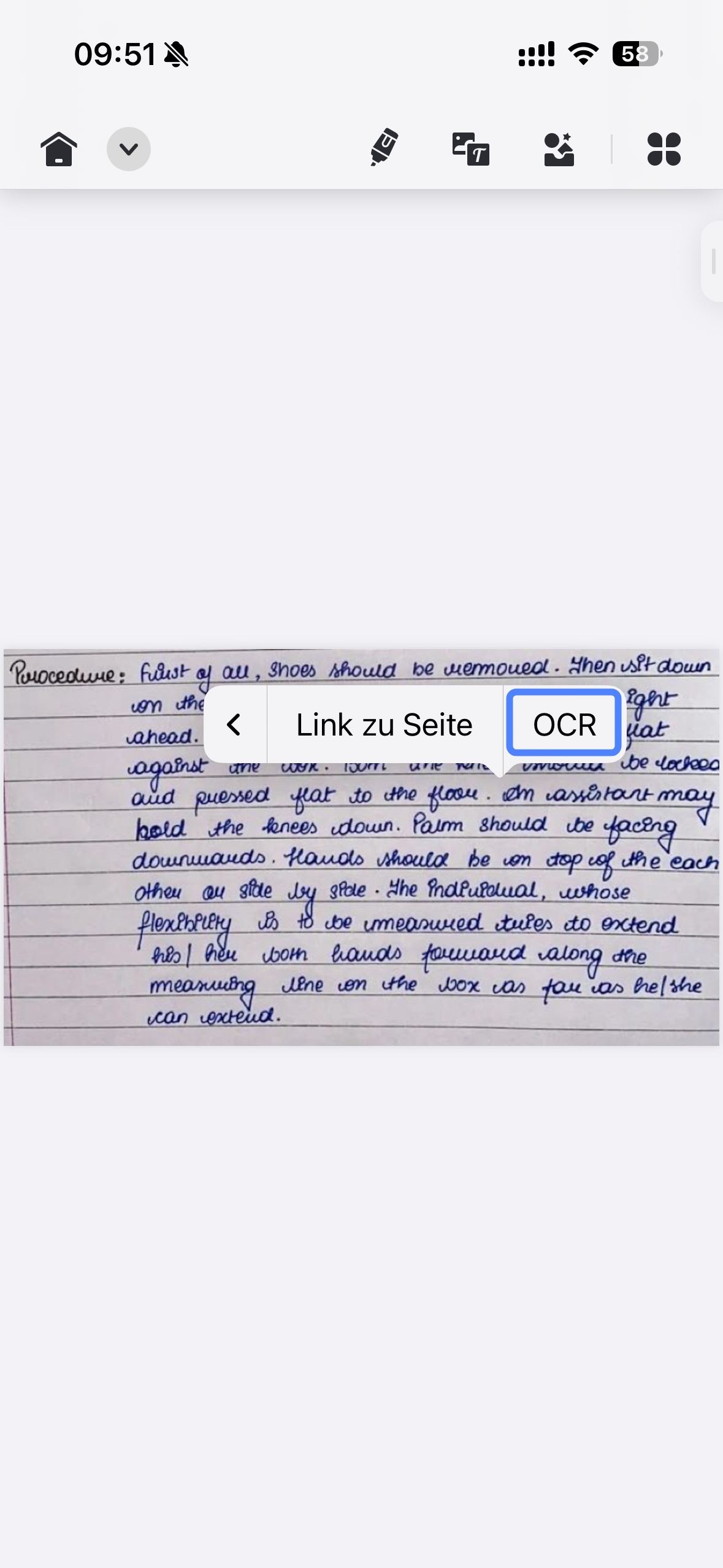
Wie Sie sehen, ist handschriftlicher Text mit der OCR-Funktion von UPDF für iOS sofort erkannt.
Wenn Sie mehr über die vielen praktischen Funktionen von UPDF für iOS erfahren möchten, können Sie gerne diese umfassende Rezension lesen.
Wie Sie UPDF AI Online verwenden
Falls Sie kein iOS-Nutzer sind, steht Ihnen mit UPDF AI Online eine Alternative zur Auswahl, die auf allen Geräten verfügbar ist und großartige Ergebnisse liefert. Befolgen Sie unsere Anleitung unten, um mit der Konvertierung von handschriftlichen Inhalten in digitalen Text zu beginnen.
Schritt 1: Das handschriftliche Bild hochladen
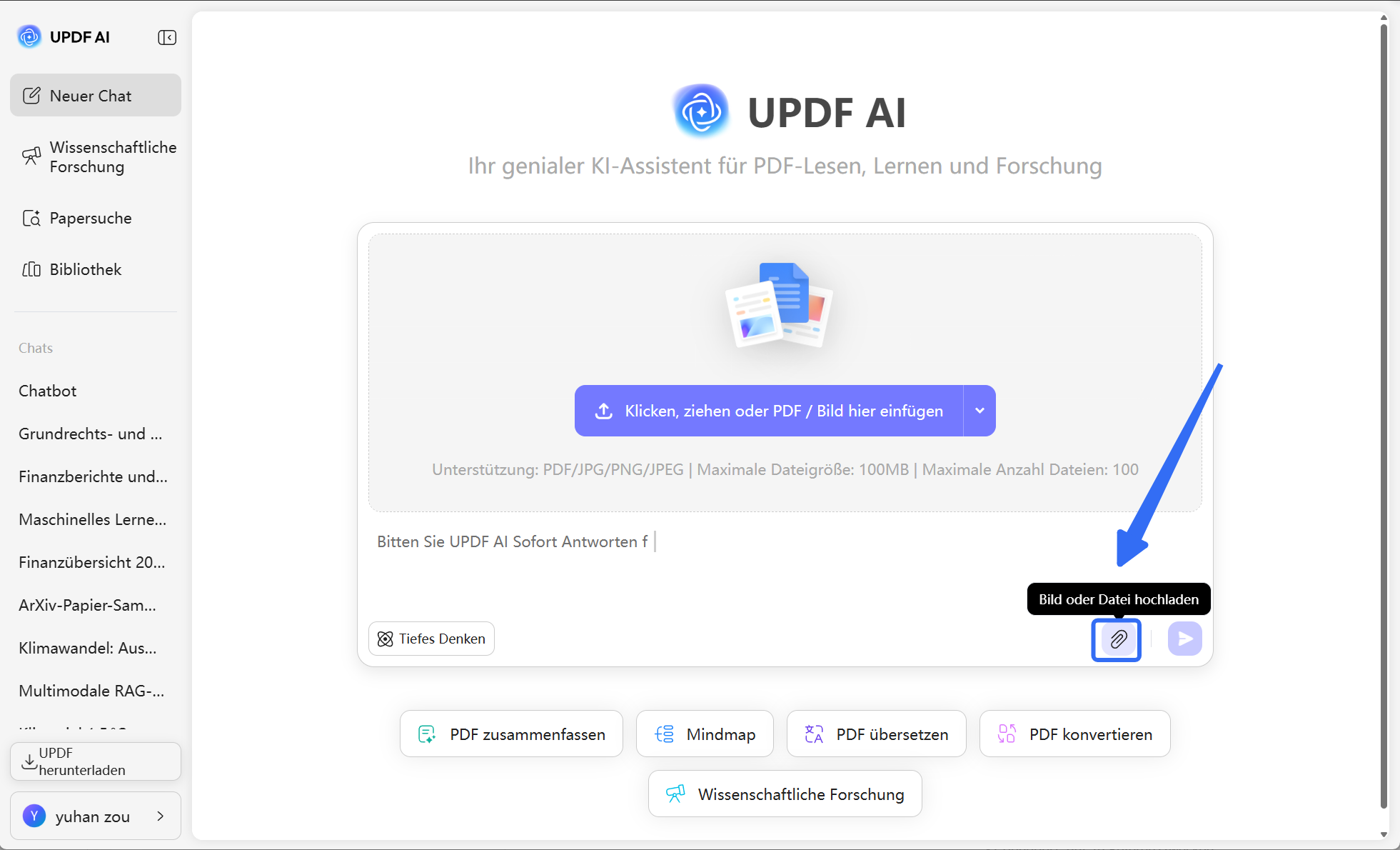
Gehen Sie zu ai.updf.com/de/, melden Sie sich an oder erstellen Sie ein Konto und klicken Sie auf das Bildsymbol unten links im Nachrichtenfeld, um das handschriftliche Bild hochzuladen.
Schritt 2: Das handschriftliche Bild umwandeln
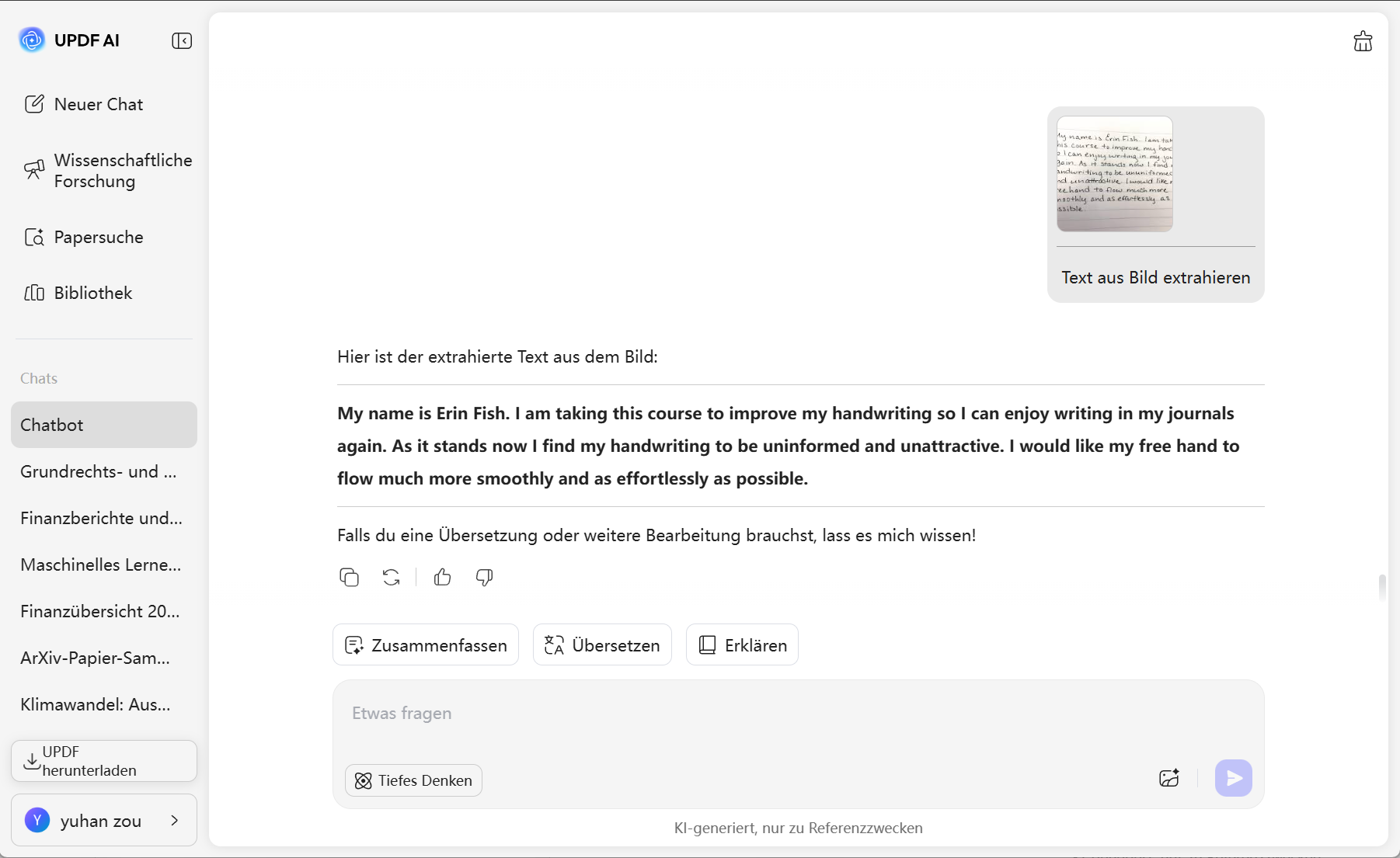
Geben Sie den Befehl „Text aus Bild extrahieren“ ein und klicken Sie auf „Senden“. UPDF AI konvertiert Ihren handschriftlichen Text danach sofort, woraufhin Sie Ihren Inhalt kopieren und bei Bedarf in ein anderes Dokument einfügen können.
Anhand der beiden oben genannten Methoden können Sie mit UPDF Ihre handschriftlichen Notizen schnell und effizient in digitalen Text umwandeln. Zusätzlich zu seinen OCR-Funktionen bietet UPDF eine Vielzahl weiterer AI-Funktionen zu einem erschwinglichen Preis. Holen Sie sich noch heute UPDFs Pro-Version und klicken Sie hier.
2. Adobe Acrobat für Mobilgeräte
Adobe Scan kann handschriftliche Inhalte mit der Kamera Ihres Smartphones erfassen und in bearbeitbaren Text umwandeln. Allerdings ist Adobe Scan bei unklarer oder unleserlicher Handschrift leider etwas ungenau.
Wie Sie dieses AI-OCR-Handschrift-Tool verwenden
Die Umwandlung von handgeschriebenem Text in digitale Inhalte mit Adobe Scan ist einfach, liefert jedoch häufig keine genauen Ergebnisse. Befolgen Sie die folgenden Schritte, um Ihre Handschrift mit Adobe Scan in bearbeitbaren Text zu konvertieren.
Konvertieren eines handschriftlichen Bildes mit Adobe Scan
Starten Sie die Adobe Scan-App und scannen Sie den handgeschriebenen Text mit der Kamera Ihres Smartphones. Sobald der Vorgang abgeschlossen ist, klicken Sie auf die Schaltfläche in der oberen rechten Ecke und anschließend auf „Text kopieren“. Nun können Sie den Text in ein digitales Dokument einfügen.

3. Evernote OCR Handschrift
Evernote ist in erster Linie eine Notiz-App, bietet jedoch auch über eine OCR-Funktion für Handschrift, mit der Sie handschriftliche Notizen scannen und in bearbeitbaren Text umwandeln können.
Wie Sie dieses AI-OCR-Handschrift-Tool verwenden
Mit Evernote lassen sich handschriftliche Notizen dank der OCR-Funktion ganz einfach digitalisieren.
Konvertieren eines handschriftlichen Bildes mit Evernote
Öffnen Sie die Evernote-App, tippen Sie auf die Schaltfläche „Kamera“ und erfassen Sie die handschriftliche Notiz mit Ihrem Smartphone. Klicken Sie anschließend oben rechts auf dem Bildschirm auf „Transkribieren“. Dadurch wird der Text konvertiert und Sie können ihn kopieren.


4. Google Docs OCR-Handschrift
Google Docs ist weithin bekannt für seine Cloud-basierte Dokumentbearbeitung und verfügt auch über ein OCR-Handschrift-Tool, das Text aus handschriftlichen Dokumenten extrahiert. Während Google Docs ideal für gedruckten Text ist, lässt seine Genauigkeit bei der Konvertierung von handschriftlichem Text leider zu wünschen übrig.
Wie Sie dieses AI-OCR-Handschrift-Tool verwenden
Die Handschrift-OCR-Funktion von Google Docs ist unkompliziert und kostenlos, um Inhalte in ein digitales Format zu konvertieren.
Konvertieren eines handschriftlichen Bildes mit Google Docs
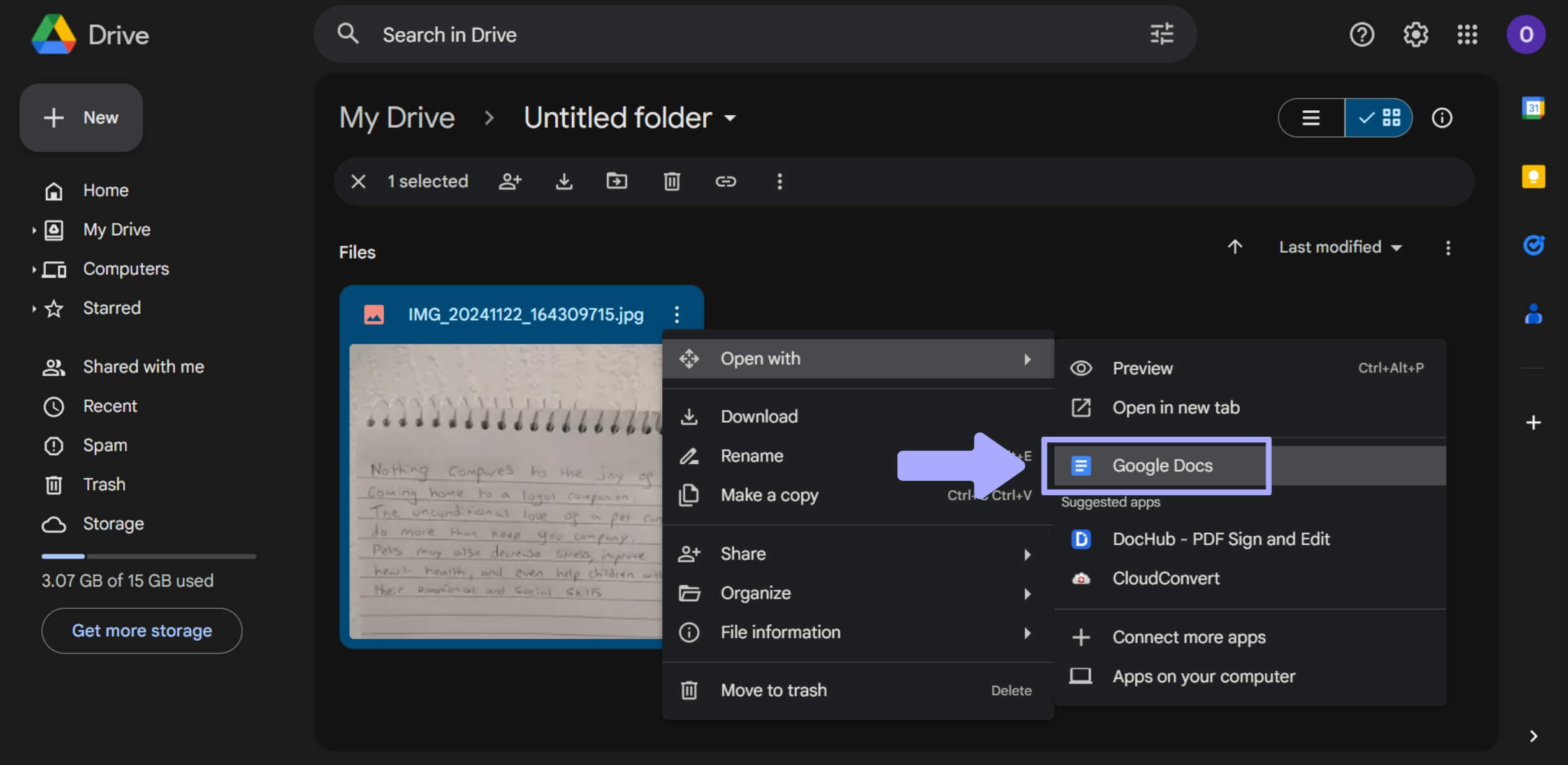
Stellen Sie sicher, dass Sie Ihren gescannten handschriftlichen Text in Ihr Google Drive hochgeladen haben. Klicken Sie anschließend mit der rechten Maustaste auf das Bild und wählen Sie „Öffnen mit“ und dann „Google Docs“. Die konvertierte Datei befindet sich in dem neuen Google Doc, das sich öffnet.
5. Notability Handschrift-OCR
Notability kombiniert Text, Audio und Bilder an einem Ort und bietet darüber hinaus auch ein OCR-Tool. Sie können Ihre handschriftlichen Notizen direkt in der App scannen und in bearbeitbaren Text umwandeln.
Wie Sie dieses AI-OCR-Handschrift-Tool verwenden
Die der OCR-Funktion von Notability ist ganz einfach und erfordert lediglich die unten aufgeführten Schritte zum Konvertieren von handgeschriebenem Text.
Konvertieren eines handschriftlichen Bildes mit Notability
Öffnen Sie eine gescannte Notiz in Notability, tippen Sie auf das Symbol „Ausschneiden“ in der Symbolleiste und markieren Sie den Bereich, den Sie konvertieren möchten. Tippen Sie anschließend auf „In Text konvertieren“ und schließlich auf „Text kopieren“.

Fazit
In diesem Artikel haben wir einige der besten Handschrift-OCR-Tools vorgestellt, die derzeit auf dem Markt erhältlich sind. Jedes dieser Tools bietet Funktionen, die Sie bei der Digitalisierung Ihrer handschriftlichen Inhalte unterstützen. Von mobilen Apps bis hin zu Online-Tools ist jedes dieser Tools darauf ausgelegt, Ihren Arbeitsablauf zu optimieren und Ihre Produktivität zu steigern.
Unter den vorgestellten Tools ragt UPDF aufgrund seiner leistungsstarken AI-gestützten OCR-Funktion und seiner Vielseitigkeit auf allen Geräten und Plattformen jedoch heraus. Mit UPDF können Sie handschriftliche Inhalte im Nu scannen und Text präzise extrahieren. Das Tool unterstützt mehrere Sprachen und ist somit eine ausgezeichnete Wahl für Nutzer aus aller Welt.
Kurz gesagt: UPDF ist das beste Tool auf dem Markt in Sachen OCR für Handschrift. Laden Sie UPDF noch heute herunter, um Ihre handschriftlichen Dokumente zu einem super günstigen Preis schnell und zuverlässig zu scannen und mit vielen zusätzlichen Funktionen zu bearbeiten!
Windows • macOS • iOS • Android 100% sicher