UPDF
UPDF
 Windows版UPDF
 Mac版UPDF
 iPhone/iPad版UPDF
 Android版UPDF
 Nomostar
 UPDF AI オンライン
 UPDF Sign
 IvyCraft
 PDF編集
PDF編集 PDF注釈付け
 PDF作成
PDF作成 PDFフォーム
 リンクの編集
 PDF変換
PDF変換 OCR機能
OCR機能 PDFからWordへ
 PDFから画像へ
 PDFからExcelへ
 PDFのページ整理
 PDF結合
PDF結合 PDF分割
PDF分割 ページのトリミング
 ページの回転
 PDF保護
PDF保護 PDF署名
PDF署名 PDFの墨消し
 PDFサニタイズ
 セキュリティ解除
 PDF閲覧
PDF閲覧 UPDF クラウド
 PDF圧縮
PDF圧縮 PDF印刷
PDF印刷 PDFのバッチ処理
 UPDF AIについて
 UPDF AIソリューション
 AIユーザーガイド
 UPDF AIによくある質問
 PDF要約
PDF要約 PDF翻訳
PDF翻訳 PDF付きチャット
 AIでチャット
 画像付きチャット
 PDFからマインドマップへの変換
 PDF説明
PDF説明 PDF AIツール
 画像AIツール
 AIチャットツール
 AIライティングツール
 AI学習ツール
 AI業務ツール
 その他のAIツール
 PDFからWordへ
 PDFからExcelへ
 PDFからPowerPointへ
 ソリューション
 電子署名
電子署名 ビジネスAI
 料金プラン
料金プラン 導入・運用ガイド
 ウェビナー
ウェビナー 銀行
銀行 医療
医療 保険
保険 法務
法務 製造業
製造業 官公庁
官公庁 教育機関向けソリューション
 導入事例
導入事例 ユーザーガイド
 公式ブログ
公式ブログ UPDF 活用術
 UPDF vs Adobe Acrobat
 UPDF vs Foxit
 UPDF vs PDF Expert
 よくある質問(FAQ)
 ダウンロードセンター
 動作環境・仕様
 お問い合わせ
 ニュースルーム
 アップデート履歴
 ユーザーレビュー
 会社概要
会社概要

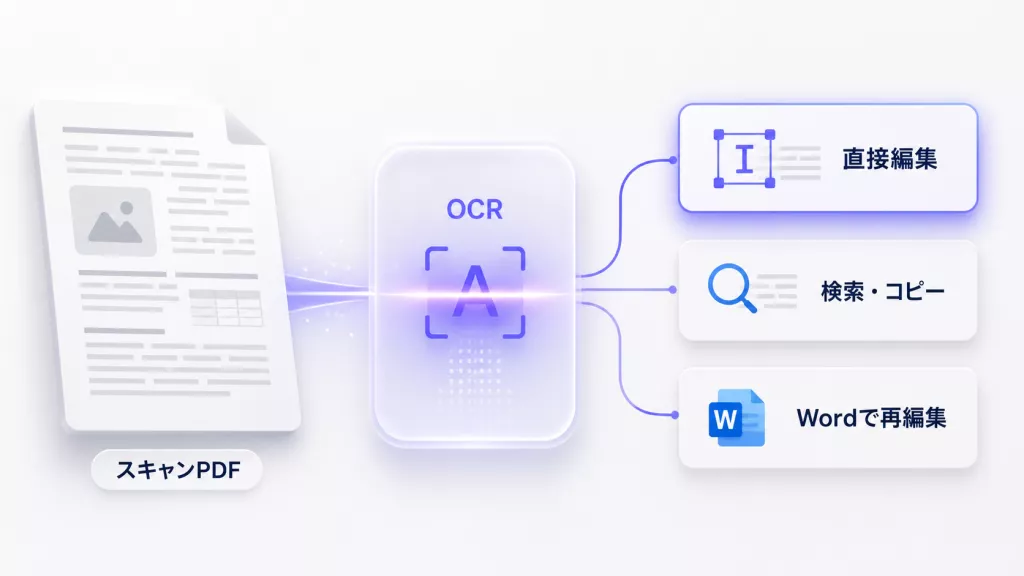
スキャンPDFや画像PDFで文字を選択できない場合、そのページは文字情報ではなく画像として保存されています。文字を検索・コピー・編集できる状態にするには、PDF OCR(光学文字認識)で画像内の文字を認識する必要があります。
この記事では、PDF OCRが必要なファイルの見分け方から、UPDFで出力方式・文書言語・ページ範囲を設定する手順、OCR後の文字編集、Word・Excel変換、認識ミスの確認点まで解説します。基本的な流れはWindows・Macで共通です。
1. PDF OCRを実行する前に確認すること
最初に、PDF内の文字をドラッグして選択できるか確認します。選択できる通常のPDFなら、OCRを実行せずPDF編集機能で文字を修正できます。通常PDFを修正する場合は、PDFを編集可能にする方法も確認してください。文字を選択できず、ページ全体が1枚の画像のように扱われる場合は、スキャンPDFまたは画像PDFのためOCRが必要です。
- PDF内の文字を直接修正したい:OCR後にPDF編集機能を使います。
- 検索・コピーだけできればよい:検索可能なテキストレイヤーを付ける設定が向いています。
- 文章全体をWordで作り直したい:OCR後にWord形式へ変換します。複雑な表や段組みはレイアウトが変わる場合があります。
元データを残しておきたい場合は、作業前にスキャンPDFのコピーを用意してください。また、ぼやけ、傾き、影、低解像度があるページはOCRの認識精度が下がるため、できるだけ読みやすい画像を使用します。
Windows • macOS • iOS • Android 100%安全
2. UPDFでPDF OCRを実行する手順
UPDFでは、スキャンPDFにOCRを実行し、文字を検索・コピー・編集できるPDFに変換できます。以下はMac版の操作画面です。Windows版やUPDFのバージョンによって、項目名や配置が一部異なる場合がありますが、基本的な流れは共通です。設定項目を詳しく確認したい場合は、MacでPDF OCRを実行する手順も参照してください。
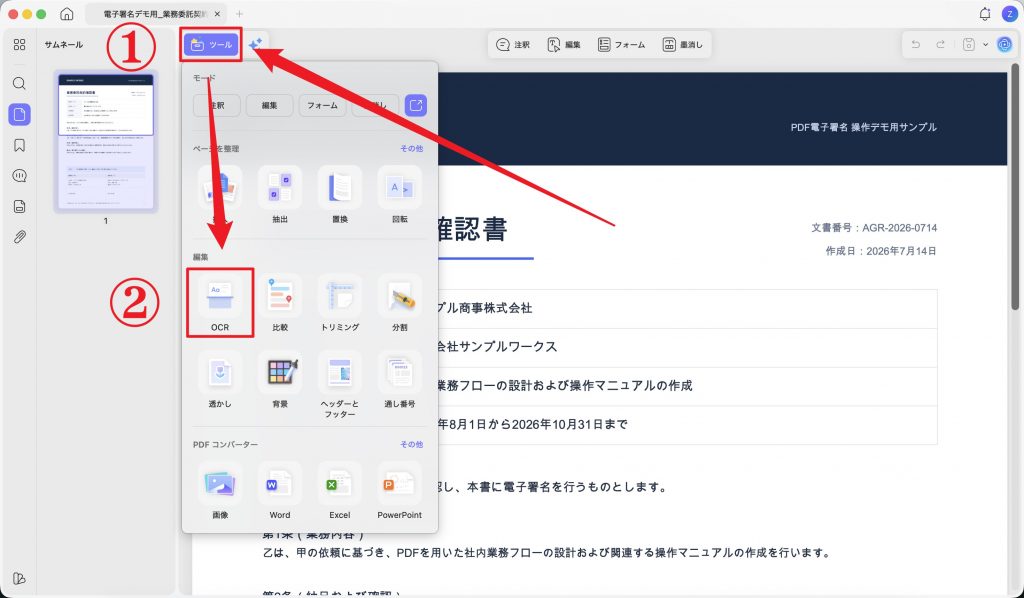
① スキャンPDFを開き、「OCR」を選択する
UPDFで対象のスキャンPDFを開き、画面左上の「ツール」をクリックします。メニューの「編集」欄にある「OCR」を選択すると、「OCRテキスト認識」画面が表示されます。
初めてOCRを使用する場合は、画面の案内に従って必要なコンポーネントをインストールしてください。
② 出力方式、文書の言語、ページ範囲を設定する
OCRの目的に応じて、画面左側から出力方式を選択します。
- 編集可能なPDF(デュアルレイヤーOCR): 元文書の背景画像やイラストを保持し、その上に認識したテキストを重ねます。PDF内の文字を直接修正したい場合に適しています。
- テキストと画像のみ: 認識したテキストと画像を同じレイヤーに再構成します。編集しやすい一方、複雑なレイアウトでは元の見た目が変わる場合があります。
- 検索可能なPDFのみ(デュアルレイヤーOCR): ページ画像を残し、その下に認識したテキストを配置します。見た目を維持しながら検索・コピーしたい場合に適しています。
続いて、文書に使われている言語を指定します。日本語の資料なら「日本語(現代)」を選択し、文書に含まれていない言語は追加しないようにします。必要なページだけを処理する場合は、開始ページと終了ページも指定してください。
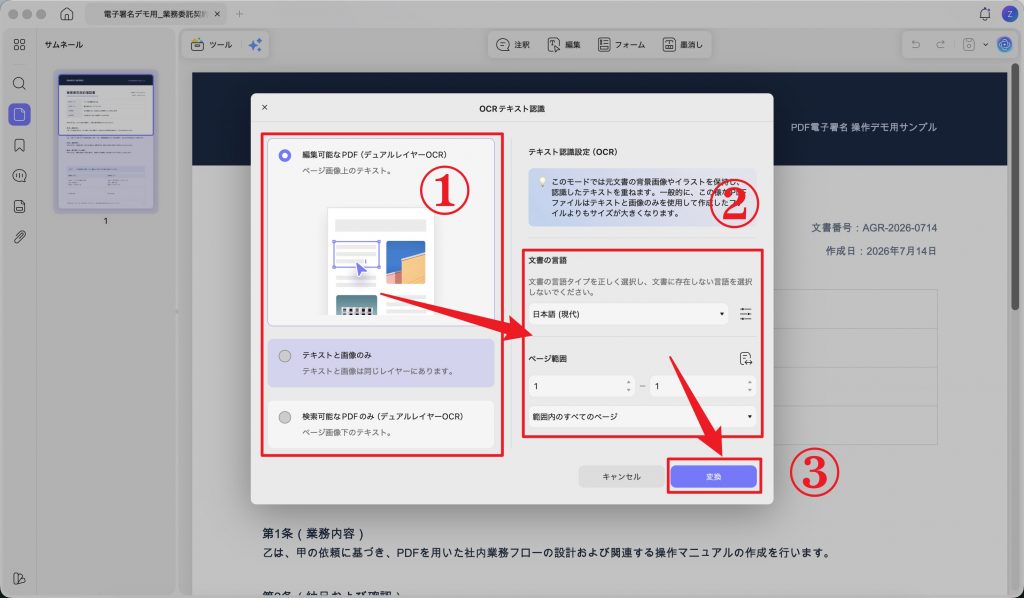
③ 「変換」をクリックしてPDF OCRを実行する
出力方式、文書の言語、ページ範囲を確認し、画面右下の「変換」をクリックします。保存先を指定するとOCR処理が始まり、設定した方式のPDFが作成されます。
元のスキャンPDFを残しておきたい場合は、OCR後のPDFを別名で保存してください。処理が完了したらPDFを開き、文字を選択できるか確認します。スキャンPDFを検索・編集できる状態にしたい場合は、UPDFをダウンロードし、ここまでの設定でPDF OCRを試してみてください。
3. PDF OCR後に文字を編集・検索する方法
OCR処理で作成したPDFを開き、画面上部の「編集」を選択します。修正したいテキストをクリックすると編集枠が表示されるので、文字の入力、削除、置換を行います。検索やコピーだけが目的なら、「検索可能なPDFのみ」を選択すると、元のページ画像を保ちながら文字情報を追加できます。文章全体を大きく書き直したい場合は、PDFをOCRしてWordに変換する方法を確認してください。請求書や集計表のデータを再利用したい場合は、PDFをOCRしてExcelに変換する方法も参照できます。
編集後は、フォント、文字サイズ、改行、文字間隔、段落位置が周囲と合っているか確認してください。OCRでは、表、縦書き、ルビ、手書き文字、印影、低解像度の文字を正しく認識できない場合があります。特に人名、金額、日付、契約内容などの重要な箇所は、元のスキャン画像と見比べて確認しましょう。
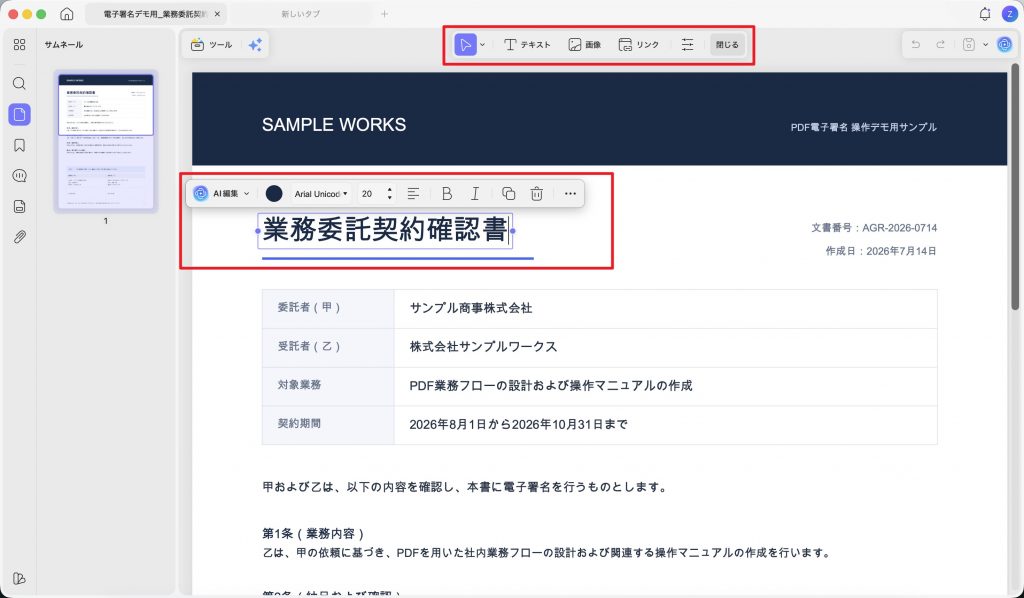
UPDFでOCR後の文字を選択・編集する4. PDF OCRがうまくいかないときの確認点
- 文字を選択できない:「検索可能なPDFのみ」を選んでいないか確認し、直接編集に対応する出力方式でOCRをやり直します。
- 日本語の誤認識が多い:文書言語、画像の傾き、影、解像度を確認します。縦書きや旧字体は特に原稿との照合が必要です。
- 表や段組みが崩れる:処理前のPDFを残し、必要なページだけをOCRするか、見た目を優先する出力方式を検討します。
- 通常のPDFなのに編集できない:文書の権限設定やパスワード保護を確認します。権限のない文書を解除・編集しないでください。
- Wordで編集したい:OCR後にPDFをWord形式へ変換します。ただし、改行やページ区切り、表の配置は変わることがあります。
5. PDF OCRに関するよくある質問
① PDF OCRを実行すれば、すべての文字を正しく編集できますか?
いいえ、すべての文字を正確に認識できるとは限りません。PDF OCRの結果は、画像の鮮明さ、傾き、文字の種類、レイアウトなどに影響されます。処理後は、人名、金額、日付、固有名詞など重要な箇所を原稿と照合してください。
② PDF OCRで作成する「検索可能なPDF」と「編集可能なPDF」は同じですか?
同じとは限りません。検索可能なPDFは、元のページ画像の下に文字情報を追加し、検索やコピーを可能にする方式があります。文字を直接修正したい場合は、編集に対応するOCRの出力方式を選ぶ必要があります。
③ PDF OCR後にWordへ変換できますか?
はい、PDF OCRで文字を認識した後、PDFのエクスポート機能からWord形式を選べます。文章を大きく書き直す場合に便利ですが、元のPDFと改行、ページ区切り、表の配置が一致しないことがあります。
④ PDF OCRはオンラインとデスクトップのどちらを選ぶべきですか?
短い資料から文字を抽出するだけならオンラインOCRも選択肢です。PDF内の文字を直接編集したい場合や、機密性のある業務文書を扱う場合は、ファイルの取り扱い条件を確認し、用途に合う方法を選んでください。
⑤ PDF OCR後も文字を編集できないときはどうすればよいですか?
まず、PDF OCRの出力方式が直接編集向けかを確認します。そのうえで、PDFの権限設定、対象ページ、文書言語、画像品質を見直してください。スキャンPDFの編集方法をさらに確認する場合は、スキャンしたPDFを編集する手順も参考になります。
6. まとめ|PDF OCR後は認識結果を確認しよう
スキャンPDFを編集・検索可能にするには、PDF OCRで文字を認識し、目的に合う出力方式を選ぶことが重要です。処理後はすぐに完成とせず、文字の誤認識、改行、表、フォントを原稿と照合しましょう。UPDFなら、OCRからPDF内の文字修正まで同じ作業の流れで進められます。
Windows • macOS • iOS • Android 100%安全





 文原悟司
文原悟司