UPDF
UPDF
 UPDF für Windows
 UPDF für Mac
 UPDF für iPhone/iPad
 UPDF für Android
 Nomostar
 UPDF AI Online
 UPDF Sign
 IvyCraft
 PDF bearbeiten
 PDF kommentieren
 PDF erstellen
 PDF-Formular
 Links bearbeiten
 PDF konvertieren
 OCR
OCR PDF in Word
 PDF in Bild
 PDF in Excel
 PDF organisieren
 PDFs zusammenführen
 PDF teilen
 PDF zuschneiden
 PDF drehen
 PDF schützen
 PDF signieren
 PDF schwärzen
 PDF bereinigen
 Sicherheit entfernen
 PDF lesen
 UPDF Cloud
 PDF komprimieren
 PDF drucken
 Stapelverarbeitung
 Über UPDF AI
 UPDF AI Lösungen
 KI-Benutzerhandbuch
 FAQ zu UPDF AI
 PDF zusammenfassen
 PDF übersetzen
 Chatten mit PDF
 Chatten mit AI
 Chatten mit Bild
 PDF zu Mindmap
 PDF erklären
 PDF-KI-Tools
 Bild-KI-Tools
 KI-Chat-Tools
 KI-Schreibtools
 KI-Lerntools
 KI-Arbeitstools
 Weitere KI-Tools
 KI-Lesezeichen-Generierung
 KI-Lesezeichen-Zusammenfassung
 KI-Wasserzeichen-Generierung
 KI-Hintergrund-Generierung
 KI-Sticker-Generierung
 KI-Stempel-Generierung
 KI-Schreibtools
 UPDF Copilot
 KI-Seitenverwaltung
 KI-Semantische Suche
 PDF in Word
 PDF in Excel
 PDF in PowerPoint
 Unternehmenslösung
 Unternehmen Sign
 Unternehmen AI
 Unternehmensplan
 Benutzerhandbuch für Unternehmen
 Unternehmens-Webinar
 Bankwesen
 Gesundheitswesen
 Versicherung
 Rechtlich
 Fertigung
 Regierung
 Bildungsbereich-Lösung
 Kundengeschichten
 Tutorials
 UPDF Tipps
 FAQs
FAQs UPDF Bewertungen
 Downloadcenter
 Blog
Blog Newsroom
 Technische Daten
 Updates
 UPDF vs. Adobe Acrobat
 UPDF vs. Foxit
 UPDF vs. PDF Expert

Apple Wallet bietet Ihnen eine sehr bequeme Verwaltung Ihrer digitalen Pässe, Tickets und Bordkarten. Doch das System akzeptiert nur .pkpass-Dateien – PDF-Dateien werden nicht unterstützt. Das kann frustrierend sein, wenn Sie einen PDF-Pass oder ein Ticket besitzen, das Sie unbedingt in Ihrem Wallet aufbewahren möchten. Die gute Nachricht: Es gibt eine einfache Lösung, um pdf zu apple wallet hinzufügen!
In diesem Artikel zeigen wir Ihnen, wie Sie PDFs zum Apple Wallet-Tool hinzufügen. Anschließend können Sie Ihre PDF-Tickets mit einem Tool wie UPDF anzeigen und bearbeiten. Wir zeigen Ihnen alles Schritt für Schritt.
Windows • macOS • iOS • Android 100% sicher
Teil 1. Wie füge ich ein PDF zu Apple Wallet hinzu?
Sie können PDFs nicht direkt zu Apple Wallet hinzufügen, da die App nur .pkpass-Dateien unterstützt. Dieses Problem lässt sich jedoch mithilfe von Apps wie der Pass2U Wallet App lösen. Sie ist kostenlos im App Store erhältlich. Mit der Pass2U Wallet App können Sie PDFs schnell in ein kompatibles Format für Apple Wallet konvertieren.
Sehen wir uns an, wie Sie es in einfachen Schritten schaffen.
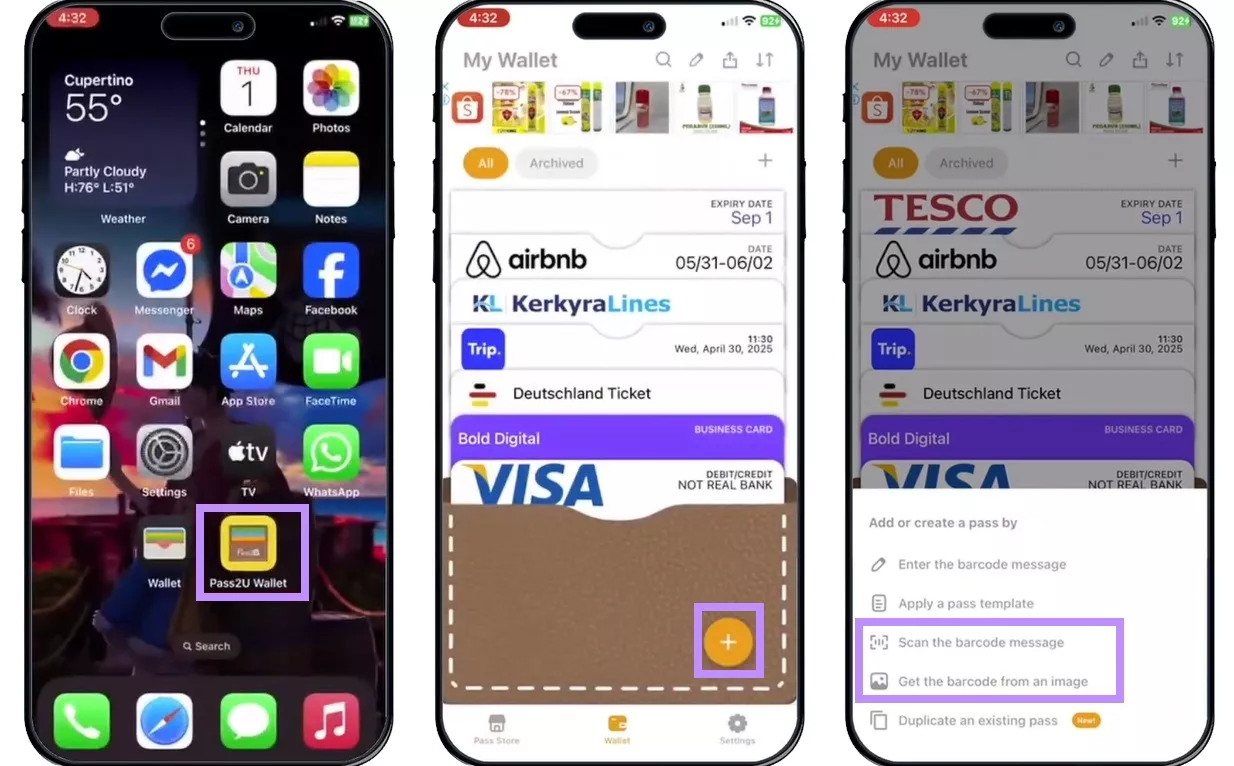
Schritt 1: Laden Sie die Pass2U-App aus dem App Store herunter und installieren Sie sie . Öffnen Sie die Pass2U-App und klicken Sie auf das „ + “-Zeichen. Klicken Sie auf „Barcode-Nachricht scannen“ oder „Barcode aus Bild abrufen“.
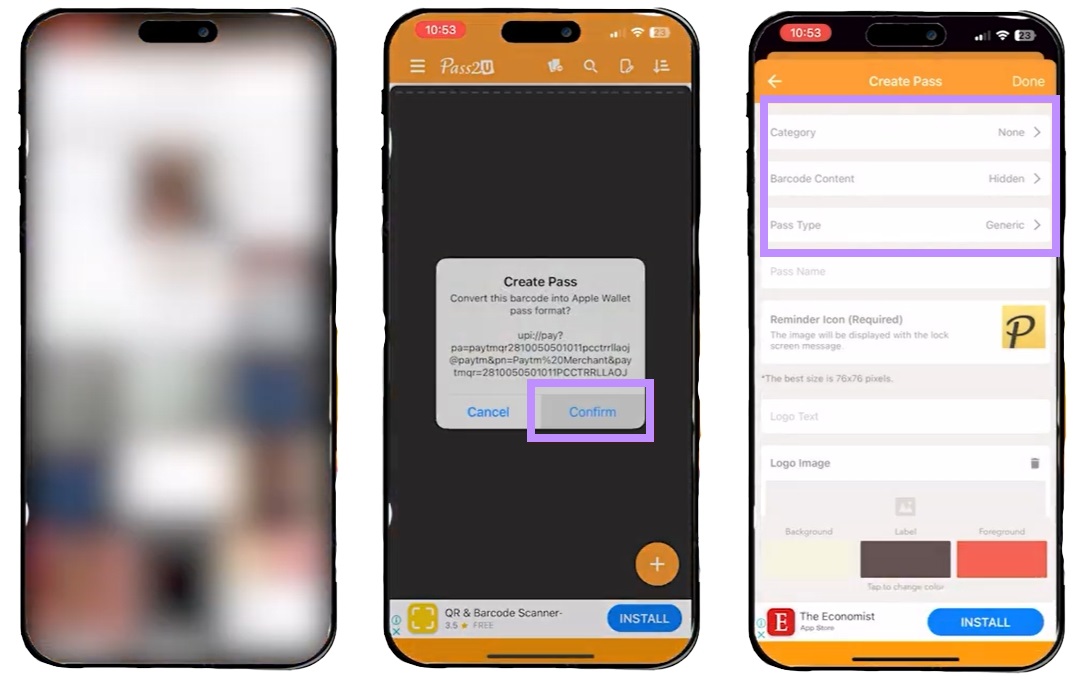
Schritt 2: Wählen Sie die PDF-Datei aus, die Sie zu Apple Wallet hinzufügen möchten, und wählen Sie das Bild mit dem Pass aus. Sie werden aufgefordert, diesen Pass in das Apple Wallet-Format zu konvertieren. Klicken Sie auf „Bestätigen“.
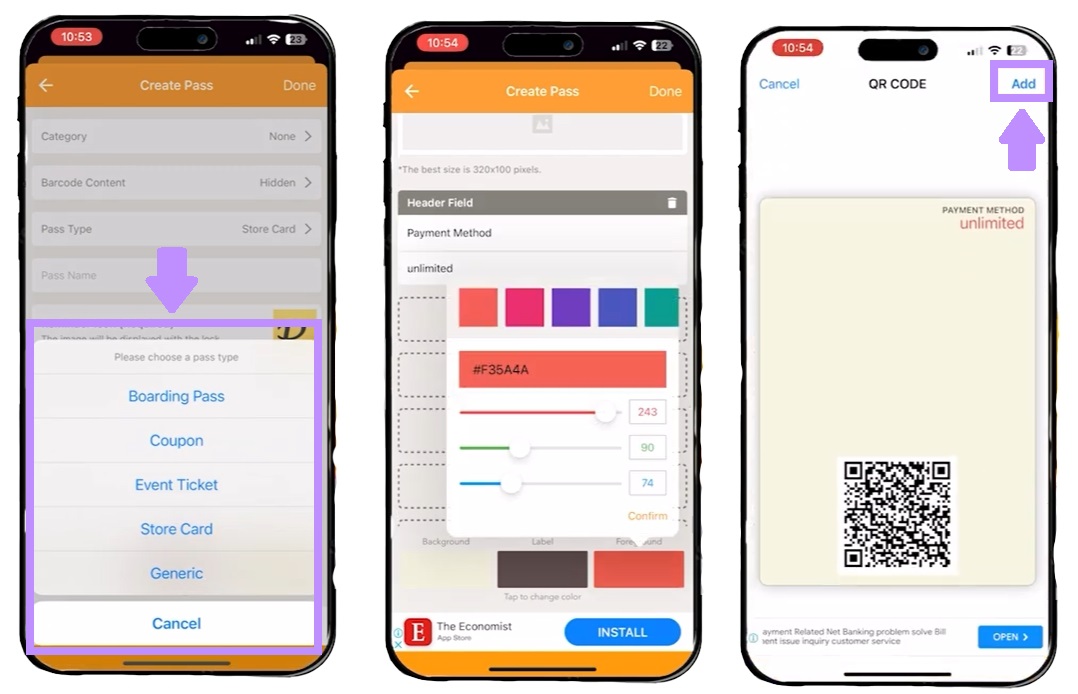
Schritt 3: Wählen Sie die Details wie Kategorie, Barcode-Inhalt, Kartentyp usw. aus. Klicken Sie auf „Fertig“, um die Details festzulegen. Überprüfen Sie anschließend Ihre Karte und klicken Sie auf „Hinzufügen“, um sie zu Apple Wallet hinzuzufügen.
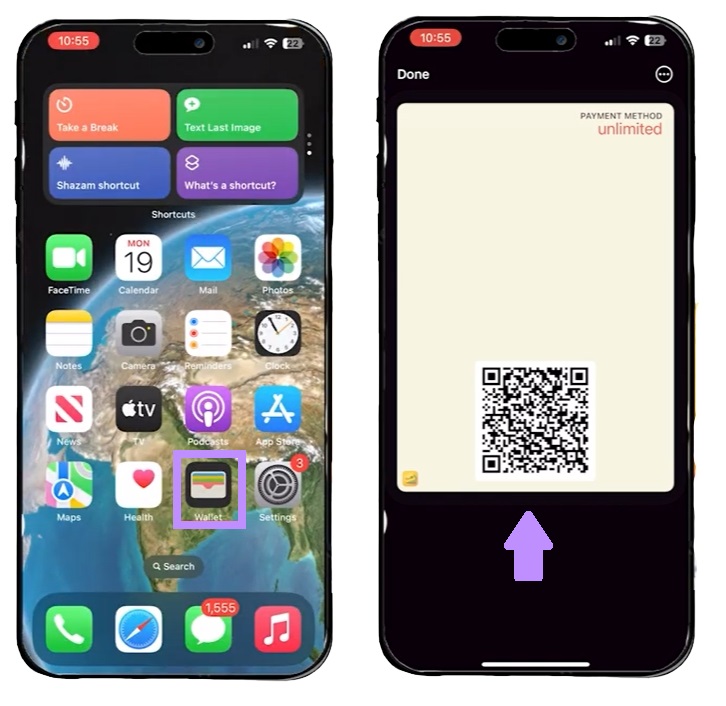
Schritt 4: Öffnen Sie die Apple Wallet und überprüfen Sie Ihren neu hinzugefügten Pass.
Teil 2. PDF-Tickets mit UPDF öffnen und archivieren
Pass2U erstellt den eigentlichen Wallet-Pass aus dem Barcode. Bevor Sie ein PDF-Ticket in Pass2U verwenden, sollten Sie das Ticket jedoch in UPDF öffnen und prüfen: Sind Name, Datum, Flugnummer, Sitzplatz, Veranstaltungsort und Barcode vollständig sichtbar? Gerade bei Bahn-, Flug- oder Eventtickets im DACH-Raum spart diese Kontrolle später Stress am Eingang oder beim Boarding.
UPDF eignet sich außerdem als Archiv für Ihre Originaltickets. Apple Wallet speichert den Pass praktisch für den schnellen Zugriff, während UPDF die vollständige PDF-Datei mit Layout, Hinweisen und zusätzlichen Ticketdetails erhält. Sie können UPDF kostenlos herunterladen und den Workflow mit Ihrem nächsten PDF-Ticket testen.
1. Digitale PDF-Tickets auf dem Computer prüfen
Schritt 1: Öffnen Sie UPDF auf Ihrem Computer und klicken Sie auf „Datei öffnen“.
Windows • macOS • iOS • Android 100% sicher
Schritt 2: Wählen Sie die PDF-Ticketdatei aus und importieren Sie sie in UPDF.
Schritt 3: Prüfen Sie die wichtigsten Ticketdaten: Datum, Uhrzeit, Name, Sitzplatz, Flug- oder Zugnummer und Veranstaltungsort. Kontrollieren Sie außerdem, ob QR-Code oder Barcode nicht abgeschnitten, verzerrt oder zu dunkel dargestellt wird.
Schritt 4: Wenn Sie für Ihre eigenen Unterlagen eine Notiz ergänzen möchten, öffnen Sie „Werkzeuge“ > „Kommentar“ oder „Bearbeiten“. Ändern Sie den Barcode oder die offiziellen Ticketdaten jedoch nicht, wenn das Ticket später am Eingang gescannt werden soll.
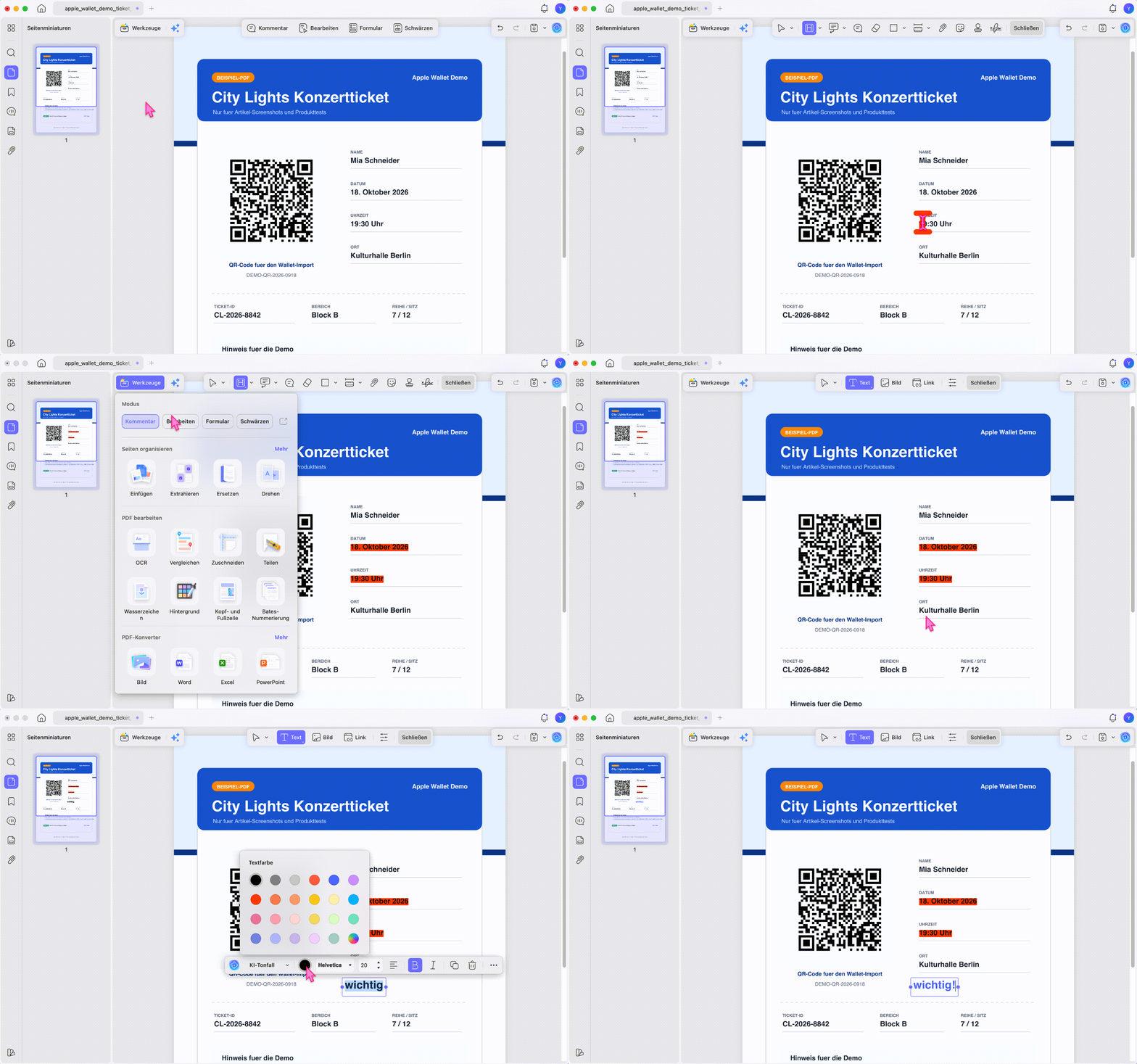
Schritt 5: Speichern Sie die geprüfte oder ergänzte Datei über „Speichern“ oder „Speichern unter“. Danach können Sie den Barcode mit Pass2U weiterverarbeiten und die vollständige PDF-Version als Sicherheitskopie behalten.
2. PDF-Tickets auf dem iPhone oder Android-Gerät prüfen
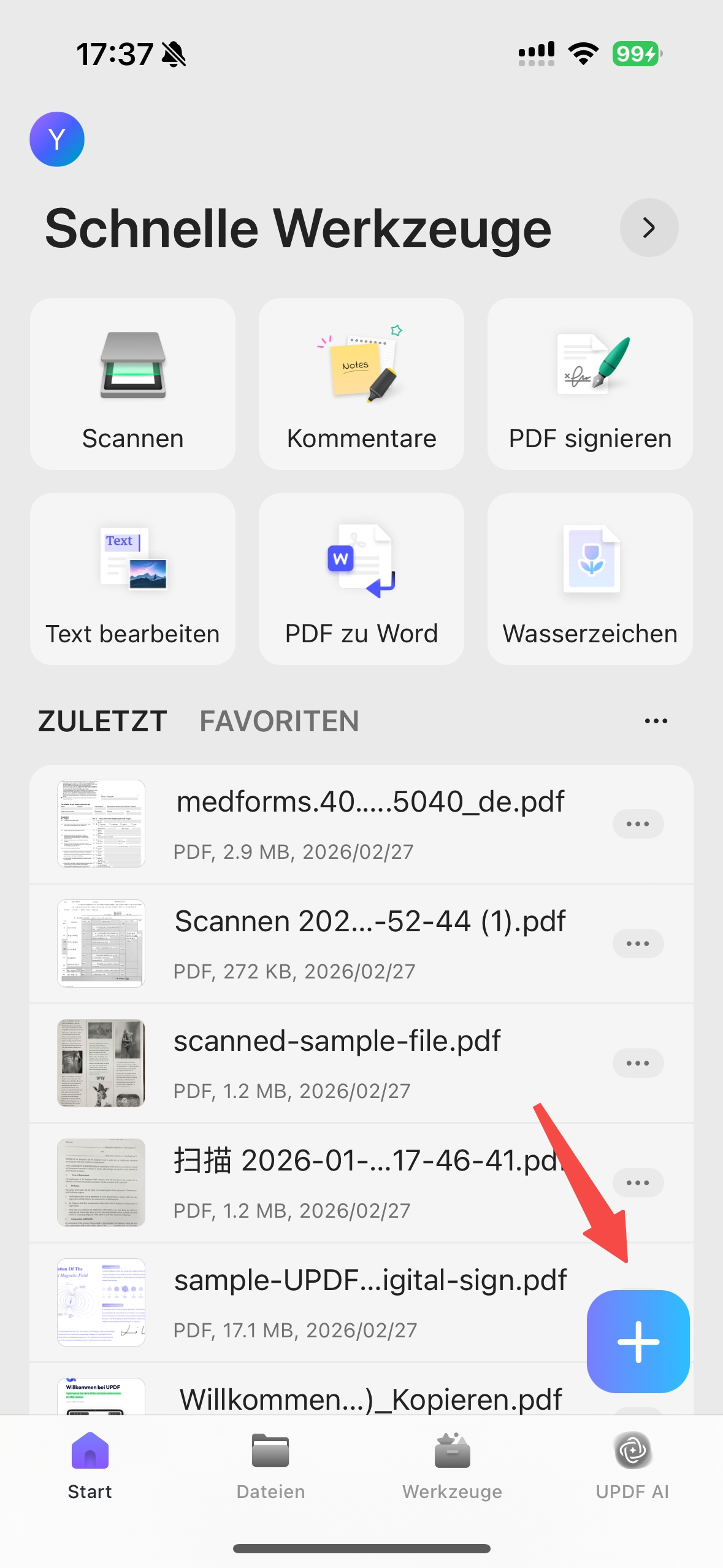
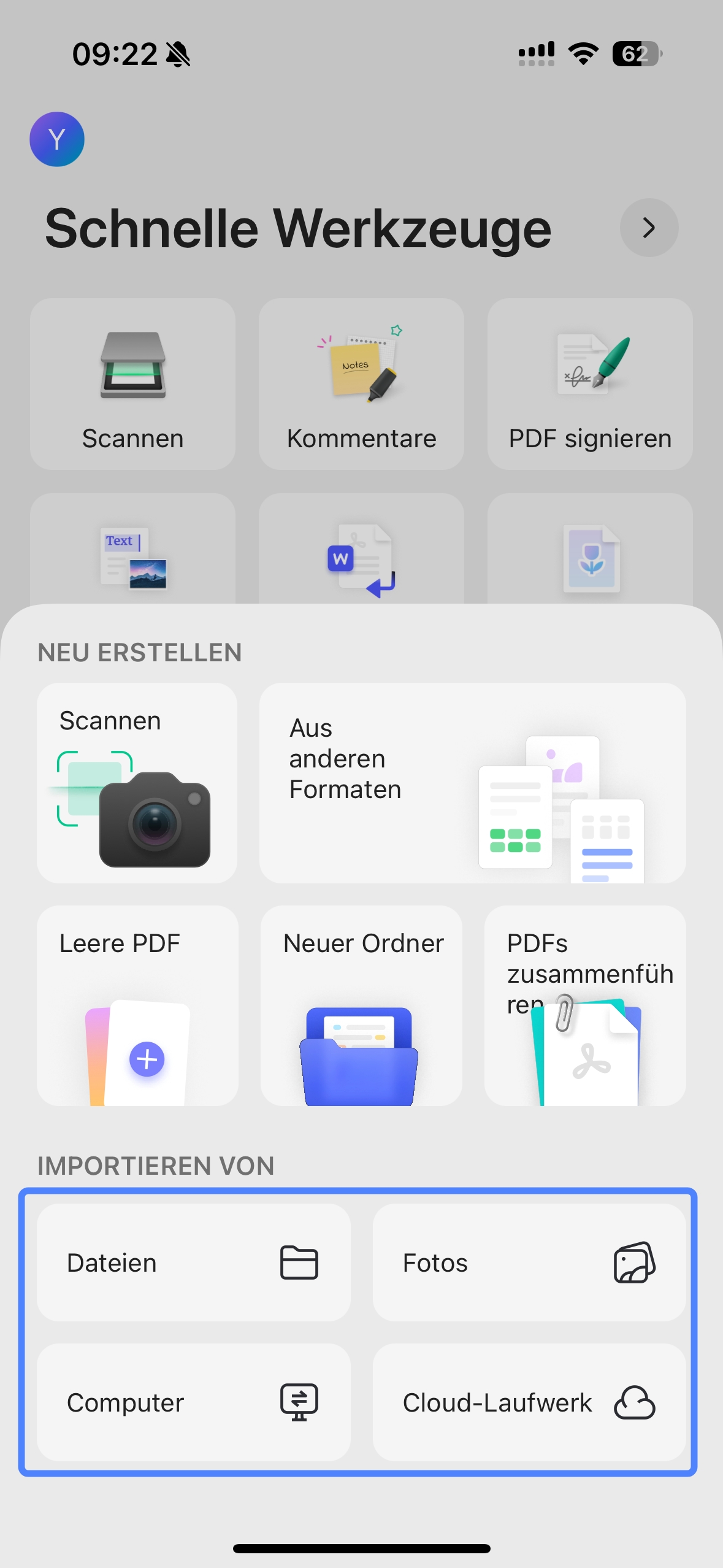
Schritt 1: Installieren Sie UPDF aus dem App Store oder Play Store und öffnen Sie die App. Tippen Sie auf das „+“-Symbol und importieren Sie das PDF-Ticket aus lokalen Dateien, Fotos, Ihrem Computer oder einem Cloud-Speicher.
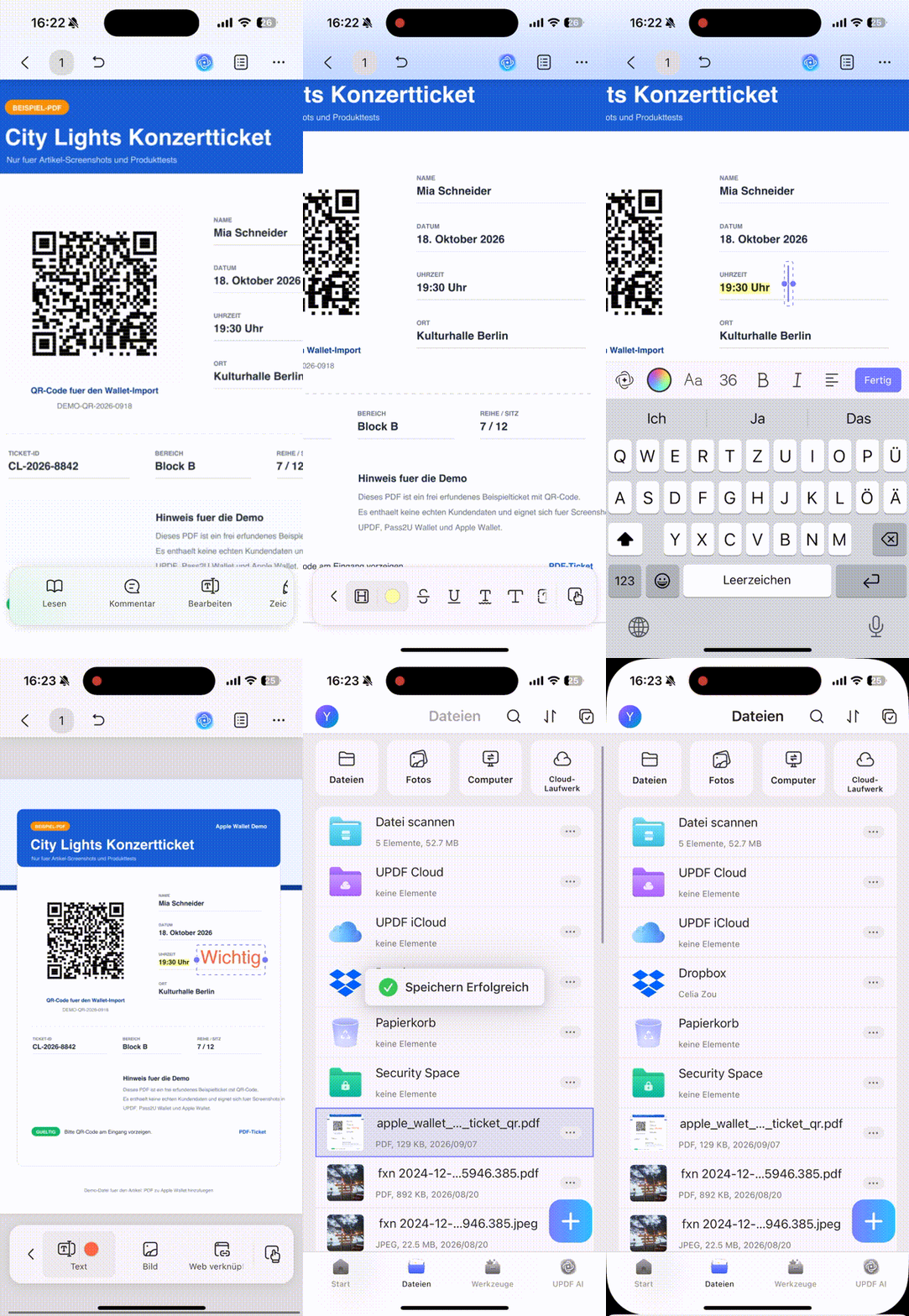
Schritt 2: Zoomen Sie mit zwei Fingern in den Barcode- oder QR-Code-Bereich hinein. Der Code sollte scharf, vollständig sichtbar und nicht durch Ränder, Schatten oder andere Elemente verdeckt sein, damit Pass2U daraus einen funktionierenden Wallet-Pass erstellen kann.
Schritt 3: Nutzen Sie bei Bedarf die Kommentarfunktionen, um interne Hinweise wie „bereits zu Wallet hinzugefügt“ oder „Originalticket archiviert“ zu ergänzen. So behalten Sie den Überblick, wenn Sie mehrere Tickets für Reise, Messe oder Konzert verwalten.
Schritt 4: Wenn Sie eine Kopie für Ihre Unterlagen bearbeiten möchten, wechseln Sie in den Bearbeitungsmodus. Für das eigentliche Wallet-Ticket sollten Barcode, QR-Code und offizielle Ticketangaben unverändert bleiben.
3. Papier-Tickets mit UPDF scannen und archivieren
Pass2U kann den Barcode eines physischen Tickets für Apple Wallet nutzen, bewahrt aber nicht automatisch das vollständige Ticketdesign. Wenn Sie ein Konzertticket, Festivalbändchen, Sportticket oder Reisedokument vollständig aufheben möchten, scannen Sie das Original vorher mit UPDF.
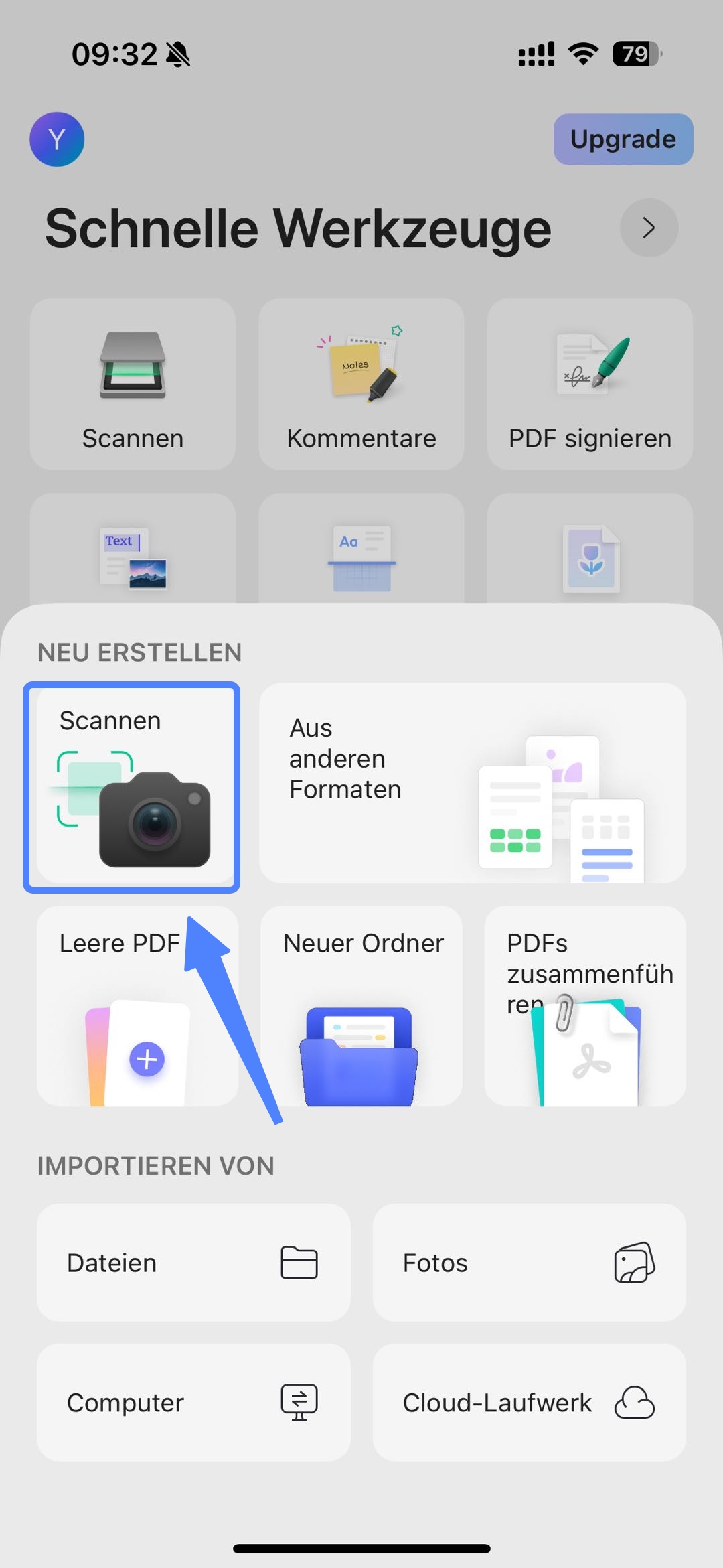
- Öffnen Sie UPDF auf Ihrem Mobilgerät und tippen Sie auf das Scan-Symbol auf der Startseite.
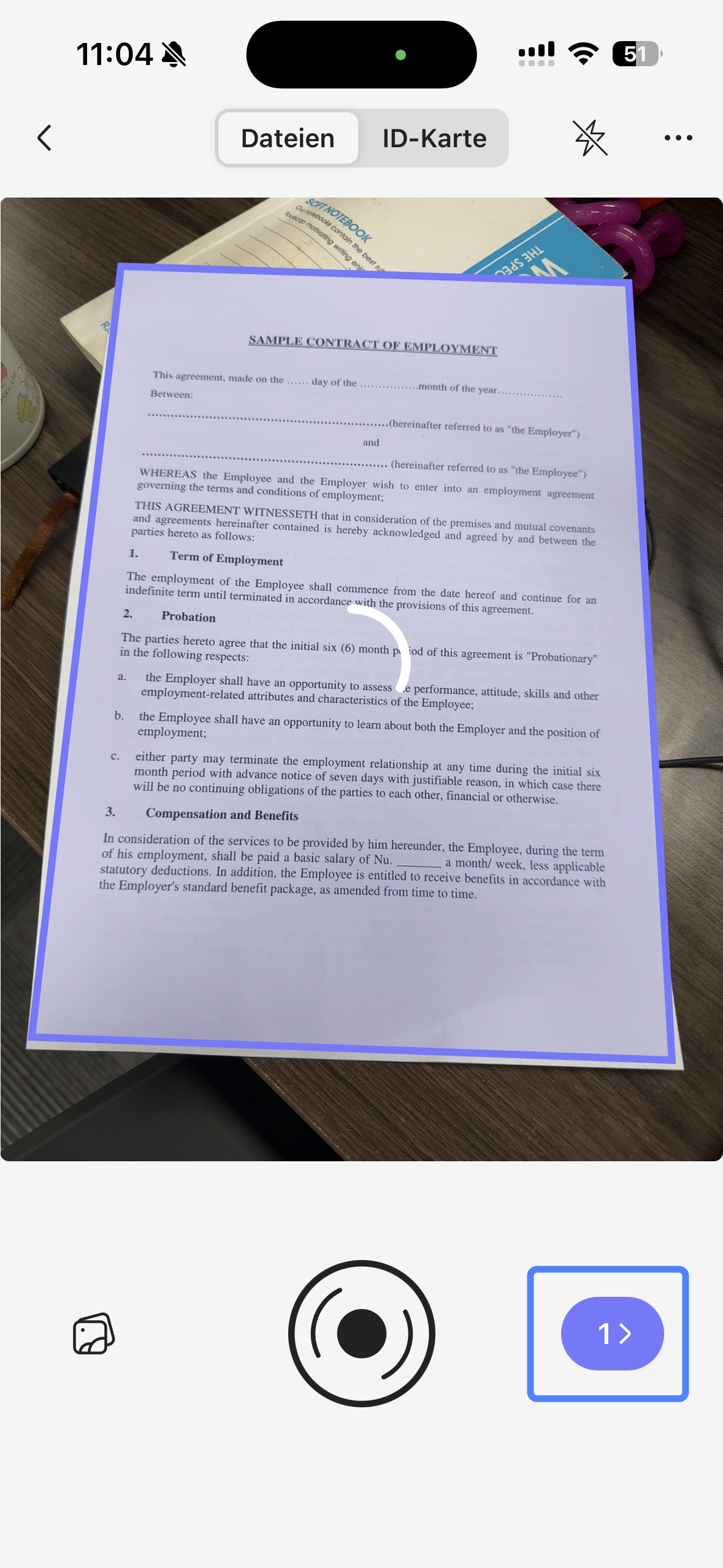
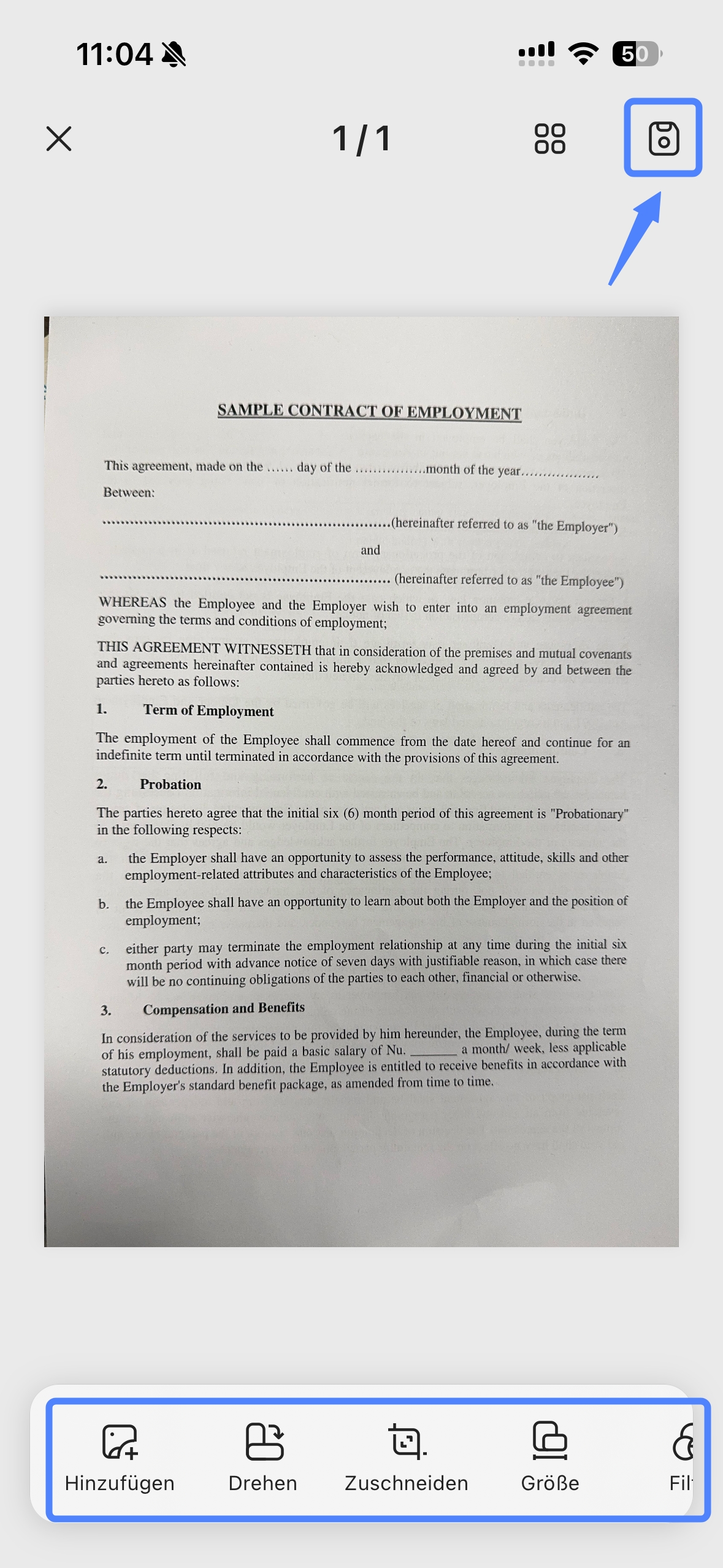
- Legen Sie das Papier-Ticket flach hin, erfassen Sie das vollständige Ticket und speichern Sie den Scan als PDF.
- Öffnen Sie die Datei auf der Startseite, tippen Sie auf die Drei-Punkte-Option und wählen Sie „Kopieren nach UPDF Cloud“, wenn Sie die Ticketkopie auch auf Mac, Windows-PC oder Tablet verfügbar haben möchten.
Tipp
Laden Sie UPDF kostenlos herunter, öffnen Sie Ihr nächstes PDF-Ticket und prüfen Sie vor dem Hinzufügen zu Apple Wallet, ob Barcode und Ticketdaten korrekt angezeigt werden.
Windows • macOS • iOS • Android 100% sicher
Teil 3. Vorteile des Hinzufügens von PDF-Tickets zu Apple Wallet
Das Hinzufügen einer PDF-Datei zu Apple Wallet bietet mehrere Vorteile, die Ihr Leben vereinfachen und Stress reduzieren können. Es hilft bei der besseren Organisation und zentralen Speicherung Ihrer Tickets. Sehen wir uns einige Vorteile an:
- Zentralisierte Speicherung von Tickets
Alle Ihre Tickets werden mit einem Apple Wallet an einem zentralen Ort aufbewahrt. Sie müssen nicht über E-Mails oder Apps darauf zugreifen.
- Bessere Organisation
Apple Wallet sortiert Ihre Pässe nach Datum, sodass Sie schnell auf die benötigten zugreifen können. Apple Wallet bietet außerdem rechtzeitige Erinnerungen und Benachrichtigungen für bevorstehende Veranstaltungen oder Flüge. So können Sie Ihren Zeitplan besser einhalten.
- Seelenfrieden
Physische Tickets gehen leicht verloren, werden beschädigt oder vergessen. Mit einer Apple Wallet können Sie dieses Risiko vermeiden. Ihre digitalen Tickets sind immer sicher und griffbereit.
- Schneller und einfacher Zugriff
Apple Wallet funktioniert perfekt mit Ihrem Gerät und ermöglicht Ihnen den schnellen Zugriff auf Ihre Tickets. Dies ist besonders hilfreich an belebten Orten wie Flughäfen oder Konzerten.
- Umweltfreundliche Lösung
Durch die Digitalisierung Ihrer Tickets reduzieren Sie den Papierverbrauch und tragen zu einer grüneren Welt bei. Es ist eine kleine Anpassung mit großer Wirkung.ment that has a powerful impact.
Teil 4. Häufig gestellte Fragen
1. Wie füge ich Dokumente zu meinem Apple Wallet hinzu?
Wenn Apple Wallet das Dokument unterstützt, finden Sie in der E-Mail, App oder Benachrichtigung die Schaltfläche „Zu Apple Wallet hinzufügen“. Klicken Sie auf diese Schaltfläche, und das Dokument wird Ihrem Wallet hinzugefügt. Wenn Sie diese Schaltfläche nicht finden, können Sie sich entweder an den Händler wenden, der den Pass ausgestellt hat, oder die Pass2U Wallet App verwenden, um ihn zu Apple Wallet hinzuzufügen.
2. Kann dem Apple Wallet etwas hinzugefügt werden?
Sie können Bordkarten, Tickets, Gutscheine, Prämienkarten und in bestimmten Staaten sogar einige Ausweise hinzufügen. Auch Fahrkarten und Kundenkarten können hinzugefügt werden.
3. Wie füge ich meinem Apple Wallet einen QR-Code hinzu?
Sie können einen QR-Code zur Apple Wallet hinzufügen, sofern dies unterstützt wird. Der QR-Code befindet sich auf einer Bordkarte oder einem Ticket. Suchen Sie nach dem Symbol „Zur Wallet hinzufügen“. Dadurch wird der Code einfach zu Ihrer Wallet hinzugefügt.
Wenn das nicht funktioniert, scannen Sie den QR-Code mit der Pass2U Wallet-App und erstellen Sie einen Pass für Apple Wallet.
Fazit
Mit der Pass2U Wallet App können Sie PDFs ganz einfach zu Apple Wallet hinzufügen. Sie konvertiert Ihre Tickets in das für Apple Wallet benötigte Format. So können Sie Ihre Tickets organisieren und bei Bedarf für Reisen und Veranstaltungen schnell zur Hand haben.
Um sicherzustellen, dass alle Informationen in Ihrem PDF-Pass korrekt sind, öffnen und prüfen Sie das Originalticket vorher in UPDF. So behalten Sie eine vollständige PDF-Kopie, können wichtige Details kontrollieren und haben Ihre Tickets auch außerhalb von Apple Wallet sauber archiviert. Laden Sie UPDF kostenlos herunter und testen Sie den Ablauf mit Ihrem nächsten Ticket.
Windows • macOS • iOS • Android 100% sicher






 Wayne Austin