 UPDF
UPDF
 UPDF pour Windows
 UPDF pour Mac
 UPDF pour iPhone/iPad
 updf android
 Nomostar
 UPDF AI en ligne
 UPDF Sign
 IvyCraft
 Modifier le PDF
 Annoter le PDF
 Créer un PDF
 Formulaire PDF
 Modifier les liens
 Convertir le PDF
 OCR
OCR PDF en Word
 PDF en Image
 PDF en Excel
 Organiser les pages PDF
 Fusionner les PDF
 Diviser le PDF
 Rogner le PDF
 Pivoter le PDF
 Protéger le PDF
 Signer le PDF
 Rédiger le PDF
 Biffer le PDF
 Supprimer la sécurité
 Lire le PDF
 UPDF Cloud
 Compresser le PDF
 Imprimer le PDF
 Traiter par lots
 À propos de UPDF AI
 Solutions de UPDF AI
 Mode d'emploi d'IA
 FAQ sur UPDF AI
 Résumer le PDF
 Traduire le PDF
 Analyser le PDF
 Discuter avec IA
 Analyser l'image
 PDF vers carte mentale
 Expliquer le PDF
 Outils IA PDF
 Outils IA Image
 Outils de Chat IA
 Outils de Rédaction IA
 Outils d’Étude IA
 Outils Professionnels IA
 Autres Outils IA
 Génération de signets IA
 Résumé de signets IA
 Génération de filigranes IA
 Génération d’arrière-plans IA
 Génération d’autocollants IA
 Génération de tampons IA
 Suite de rédaction IA
 UPDF Copilot
 Gestion des pages IA
 Recherche sémantique IA
 PDF en Word
 PDF en Excel
 PDF en PowerPoint
 UPDF pour les entreprises
 UPDF Sign pour les entreprises
 UPDF AI pour les entreprises
 Plans pour les entreprises
 Mode d'emploi pour les entreprises
 Webinar d'Entreprise
 Banque
 Santé
Santé Assurance
 Juridique
 Fabrication
 Gouvernement
 Solution pour l'éducation
 Témoignages de clients
 Mode d'emploi
 Astuces UPDF
 FAQ
FAQ Avis sur UPDF
 Centre de téléchargement
 Blog
Blog Actualités
 Spécifications techniques
 Mises à jour
 UPDF vs. Adobe Acrobat
 UPDF vs. Foxit
 UPDF vs. PDF Expert

Dans ce guide, vous allez voir la différence entre signature électronique et signature numérique, quand utiliser l’une ou l’autre, et comment les ajouter dans un PDF avec UPDF. L’objectif n’est pas de remplacer un conseil juridique, mais de vous aider à choisir la bonne méthode selon le type de document, le risque et le niveau de vérification attendu.
Pour aller plus loin dans votre flux de signature PDF, vous pouvez aussi consulter les guides pour signer un PDF, ajouter une signature numérique dans un PDF ou créer des formulaires PDF. Si vous comparez les solutions de signature en ligne, le guide des alternatives à DocuSign peut aussi compléter cet article.
Windows • macOS • iOS • Android 100% sécurisé
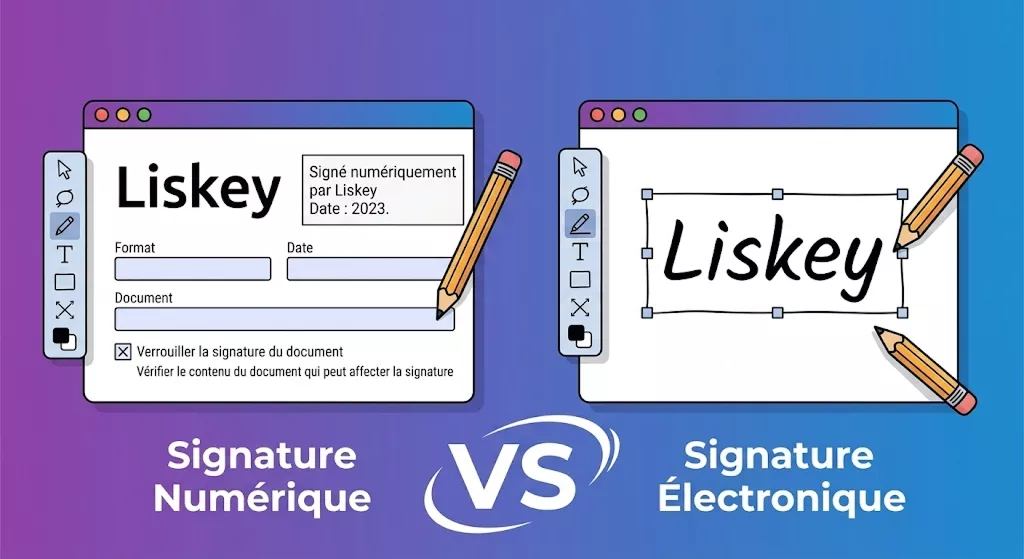
Signature électronique vs signature numérique : résumé rapide
La signature électronique est la catégorie générale. Elle peut prendre plusieurs formes : nom tapé, case cochée, signature dessinée, image de signature, code de validation ou processus de consentement. La signature numérique est plus technique : elle repose sur la cryptographie, un certificat et des mécanismes capables de détecter une modification du document.
| Question | Signature électronique | Signature numérique |
|---|---|---|
| But principal | Exprimer un accord ou un consentement | Authentifier le signataire et protéger l’intégrité du fichier |
| Forme visible | Nom, image, dessin, clic, code ou processus | Champ de signature avec certificat et validation |
| Niveau technique | Variable selon le prestataire et le contexte | Plus élevé, basé sur clés cryptographiques et certificat |
| Modification après signature | Pas toujours détectée selon la méthode | Détectable : la signature peut devenir invalide |
| Usage typique | Devis, accord simple, validation interne | Contrat sensible, document officiel, échange à forte exigence de preuve |
| À retenir | Simple et rapide | Plus sûre et plus vérifiable |
Dans le cadre européen, le règlement eIDAS distingue notamment la signature électronique simple, avancée et qualifiée. Une signature électronique qualifiée bénéficie du niveau de reconnaissance le plus élevé dans l’Union européenne. Pour un usage juridique précis, vérifiez toujours les exigences applicables à votre document et à votre pays.
Définitions : signature électronique et signature numérique
1. Qu’est-ce qu’une signature électronique ?
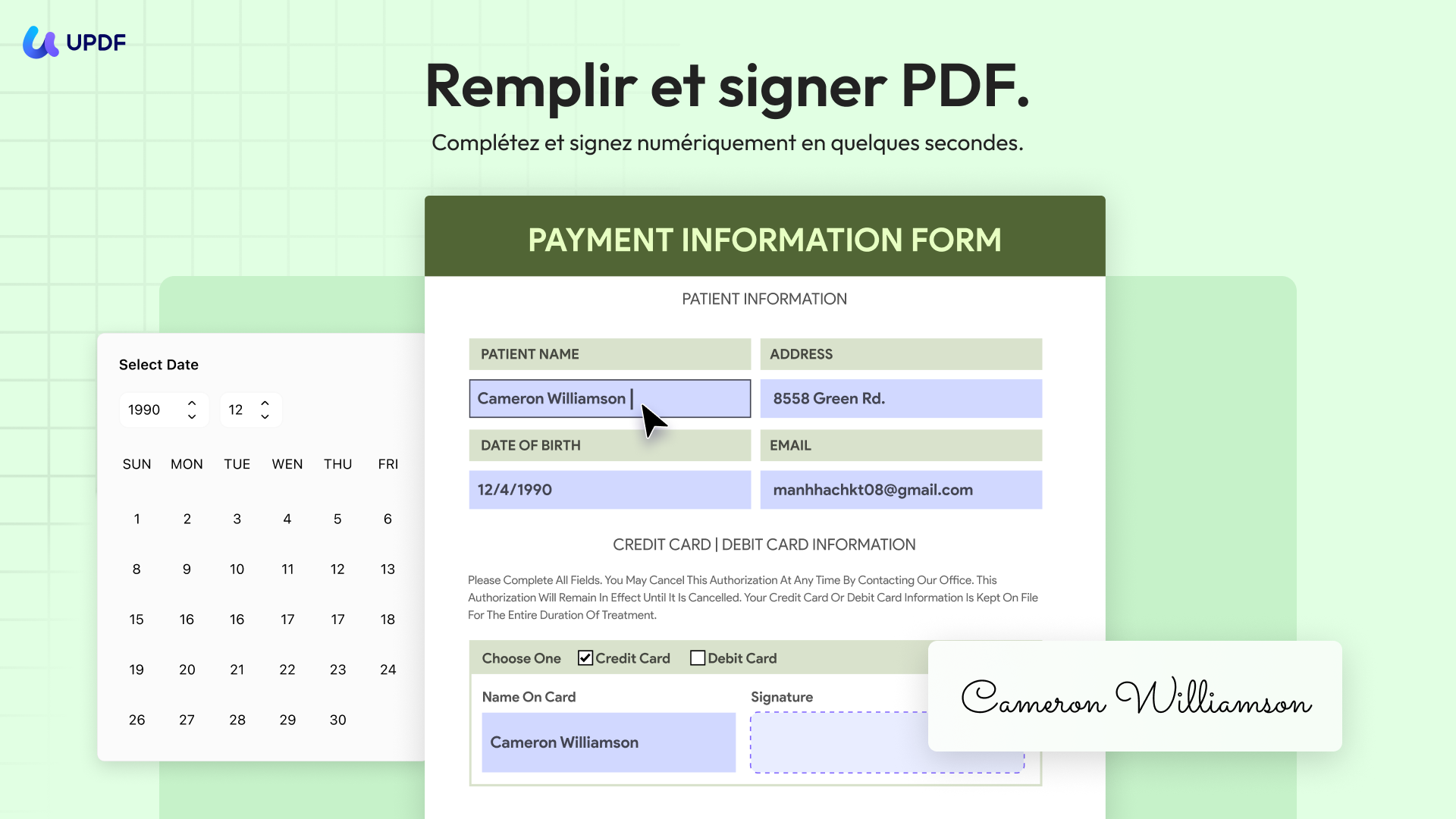
Une signature électronique désigne des données électroniques associées à d’autres données électroniques et utilisées par une personne pour signer. En pratique, cela peut être une signature manuscrite dessinée sur écran, un nom saisi dans un champ, un bouton “J’accepte”, une image de signature ou un processus sécurisé de validation.
Son rôle est proche de celui d’une signature manuscrite : montrer qu’une personne accepte le contenu d’un document. La différence est que le support est numérique, et que le niveau de preuve dépend de la méthode utilisée pour identifier le signataire et conserver les traces.
2. Qu’est-ce qu’une signature numérique ?
Une signature numérique est une forme technique de signature électronique. Elle utilise généralement une paire de clés cryptographiques, un certificat numérique et un mécanisme de validation. Le but est de prouver qui a signé et de vérifier que le document n’a pas été modifié après la signature.
Si le fichier est altéré après la signature, le contrôle de validité peut échouer. C’est pour cette raison que la signature numérique est souvent préférée pour les contrats sensibles, les documents administratifs, les échanges réglementés ou les fichiers qui doivent conserver une trace forte d’intégrité.
- Elle identifie le signataire grâce à un certificat.
- Elle vérifie l’intégrité du document signé.
- Elle rend les modifications postérieures plus faciles à détecter.
- Elle peut s’inscrire dans un cadre avancé ou qualifié selon le certificat et le prestataire.
Comment fonctionnent une signature électronique et une signature numérique ?
1. Signature électronique
Une signature électronique fonctionne en associant un geste de validation à un document. Ce geste peut être simple, comme dessiner une signature dans un PDF, ou plus encadré, comme confirmer son identité par e-mail, code SMS, compte utilisateur ou journal d’audit.
Cas concret :
Je suis freelance. Mon client accepte un devis PDF et me demande de le signer rapidement. Une signature électronique dessinée ou insérée dans le PDF suffit souvent pour formaliser l’accord, surtout si les deux parties ont déjà échangé par e-mail.
Avant de signer, vérifiez toujours deux points : le signataire accepte bien le contenu, et la version du document est la bonne. Une signature ajoutée sur une mauvaise version crée surtout de la confusion, même si l’outil de signature est fiable.
2. Signature numérique
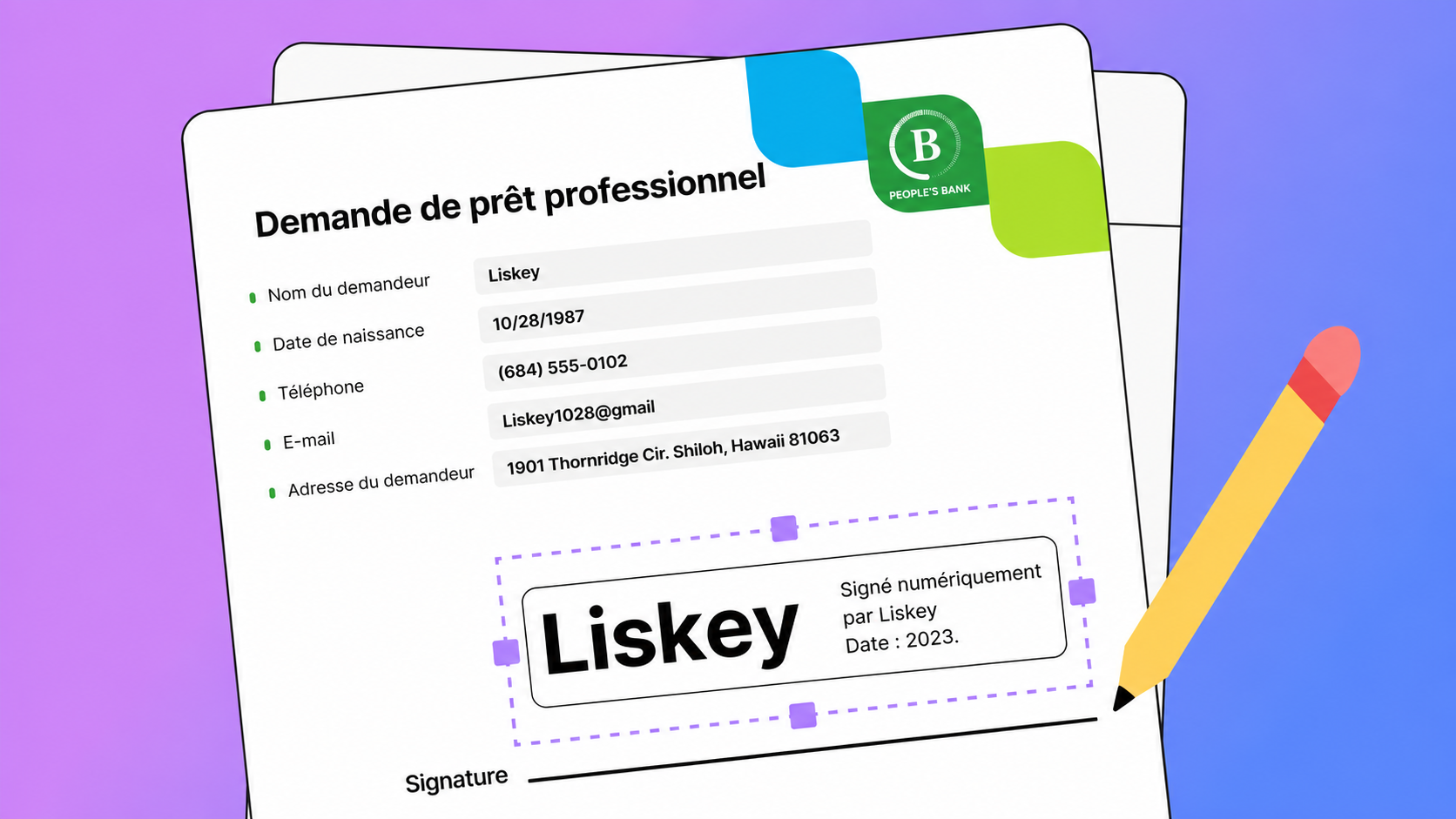
La signature numérique ajoute une couche de sécurité. Le document est lié à une empreinte cryptographique. Cette empreinte est associée à une identité numérique, puis vérifiée au moyen d’un certificat et d’une clé publique. Si le fichier change, la validation peut signaler que la signature n’est plus fiable.
Ce mécanisme est utile lorsque le destinataire doit vérifier non seulement l’accord du signataire, mais aussi l’intégrité du fichier. C’est la grande différence avec une signature électronique basique, qui peut ressembler visuellement à une signature, sans toujours offrir le même niveau de contrôle technique.
En pratique, une signature numérique vérifie trois éléments :
- l’identité du signataire ou du détenteur du certificat ;
- l’intégrité du document depuis la signature ;
- la validité du certificat utilisé au moment de signer.
Quand utiliser une signature électronique ou une signature numérique ?
Le bon choix dépend du niveau de risque. Pour un document courant, la simplicité peut primer. Pour un document sensible, le besoin de preuve et de traçabilité devient plus important.
Quand utiliser une signature électronique ?
La signature électronique convient lorsque vous devez recueillir un accord rapidement, sans forcément mettre en place une validation cryptographique lourde. Elle est adaptée aux documents courants, aux validations internes ou aux échanges où les parties se connaissent déjà.
Cas concrets d’usage :
- Je suis responsable commercial. Je dois signer un devis PDF avant de l’envoyer au client.
- Je suis propriétaire. Je veux valider un état des lieux ou une attestation simple.
- Je suis formateur. Je demande aux participants de signer une feuille de présence en PDF.
- Je suis indépendant. Je joins une signature manuscrite numérisée à une proposition.
Avantage : elle est rapide, lisible et facile à mettre en place dans un PDF. Limitation : selon la méthode utilisée, elle peut offrir moins de garanties techniques qu’une signature numérique.
Quand utiliser une signature numérique ?
La signature numérique est préférable lorsque le document doit être protégé contre la modification, ou lorsque le destinataire doit vérifier plus précisément l’identité du signataire. Elle est particulièrement utile pour les documents sensibles, réglementés ou fortement engageants.
Cas concrets d’usage :
- Je suis juriste. Je dois envoyer un contrat dont l’intégrité doit rester vérifiable.
- Je suis comptable. Je dois signer un document financier destiné à plusieurs services.
- Je suis responsable administratif. Je dois garantir que le PDF n’a pas été modifié après validation.
- Je travaille avec des partenaires externes. Je veux réduire les risques de contestation.
Avantage : elle offre un contrôle technique plus fort sur l’identité et l’intégrité du document. Limitation : elle demande généralement un certificat, un champ de signature et une configuration plus précise.l'ICP.
Comment ajouter une signature électronique ou numérique dans un PDF avec UPDF ?
1. Comment ajouter une signature électronique dans un PDF ?
Il existe de nombreux outils permettant d'ajouter et de créer des signatures électroniques dans un PDF. Cependant, UPDF est un outil complet qui vous aide à ajouter des signatures électroniques dans un PDF. Il offre de multiples fonctionnalités pour éditer, annoter et signer les fichiers PDF.
Cet outil vous permet d'ajouter des signatures électroniques en dessinant ou en tapant vos signatures dans le formulaire à l'aide d'une souris ou d'un trackpad. Il vous permet également de changer la couleur de vos signatures électroniques pour ajouter plus de créativité à vos documents.
Vous pouvez ajouter des signatures électroniques à vos documents en suivant les étapes suivantes :
- Étape 1 : Téléchargez UPDF à partir du bouton ci-dessous. Ouvrez UPDF et sur son interface principale, cliquez sur le bouton « Ouvrir un fichier ». Parcourez le fichier PDF de votre ordinateur dans lequel vous souhaitez ajouter une signature électronique. Importez-le dans l'outil.
Windows • macOS • iOS • Android 100% sécurisé
- Étape 2 : Une fois le fichier PDF importé dans UPDF, cliquez sur l'option « Outils > Commentaire ». Une liste de différentes options d'annotation s'affiche. Dans cette liste, cliquez sur l'icône « Signature » et sélectionnez « Créer » pour ajouter une signature électronique.
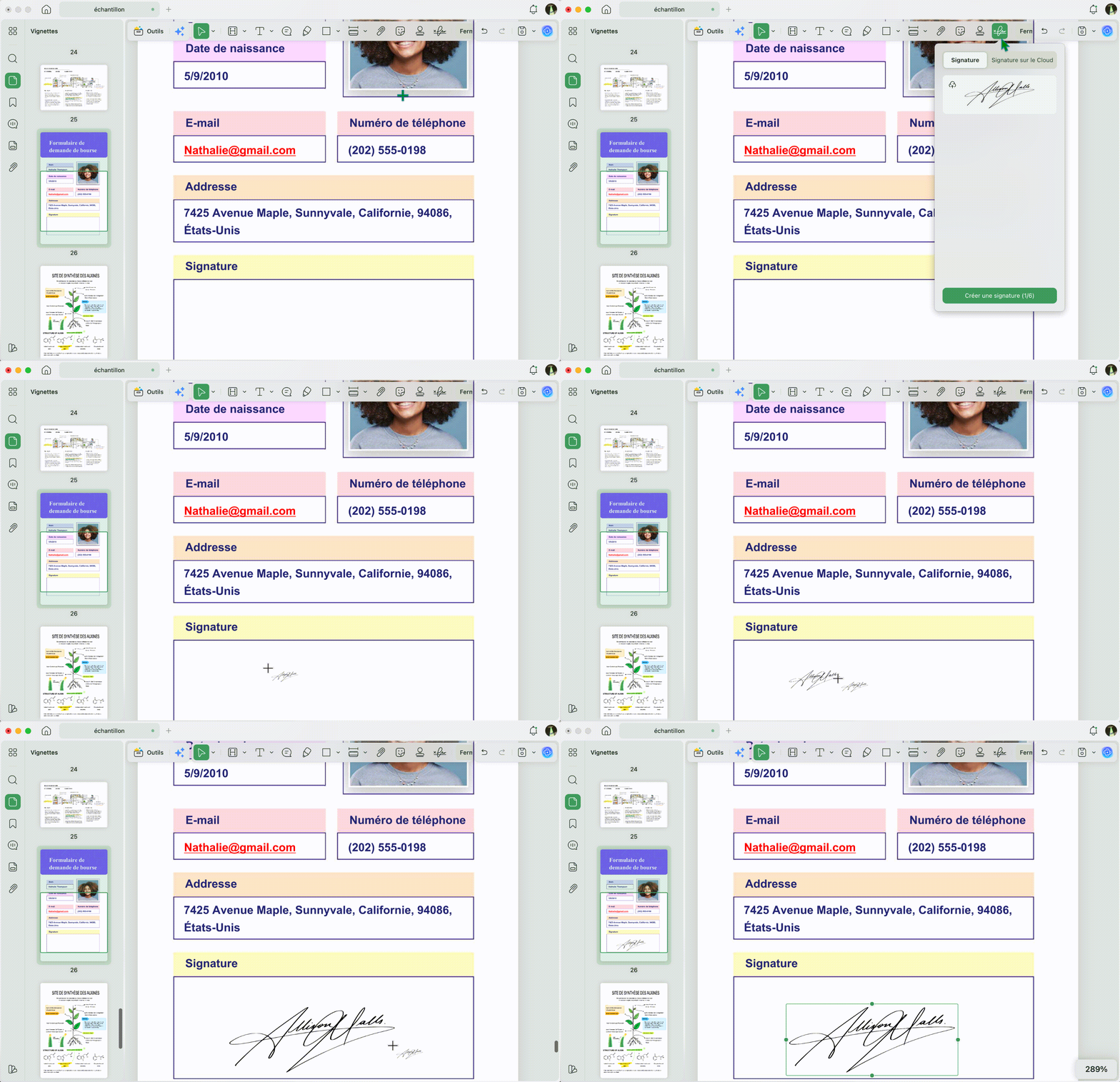
- Étape 3 : Après cela, vous pouvez créer votre signature selon votre choix. Signez un PDF avec cet outil. Vous pouvez choisir de taper au clavier ou de dessiner à l'aide d'une souris ou d'un trackpad. Vous pouvez également sélectionner une image à utiliser comme signature.
- Étape 4 : Une fois que vous avez sélectionné l'option de votre choix. Vous pouvez créer une signature électronique et l'appliquer pour l'ajouter au document. Vous pouvez également choisir d'enregistrer la signature créée sur le cloud afin de la réutiliser sur d'autres appareils tels que les ordinateurs Mac/Windows, iPhone/iPad et Android.
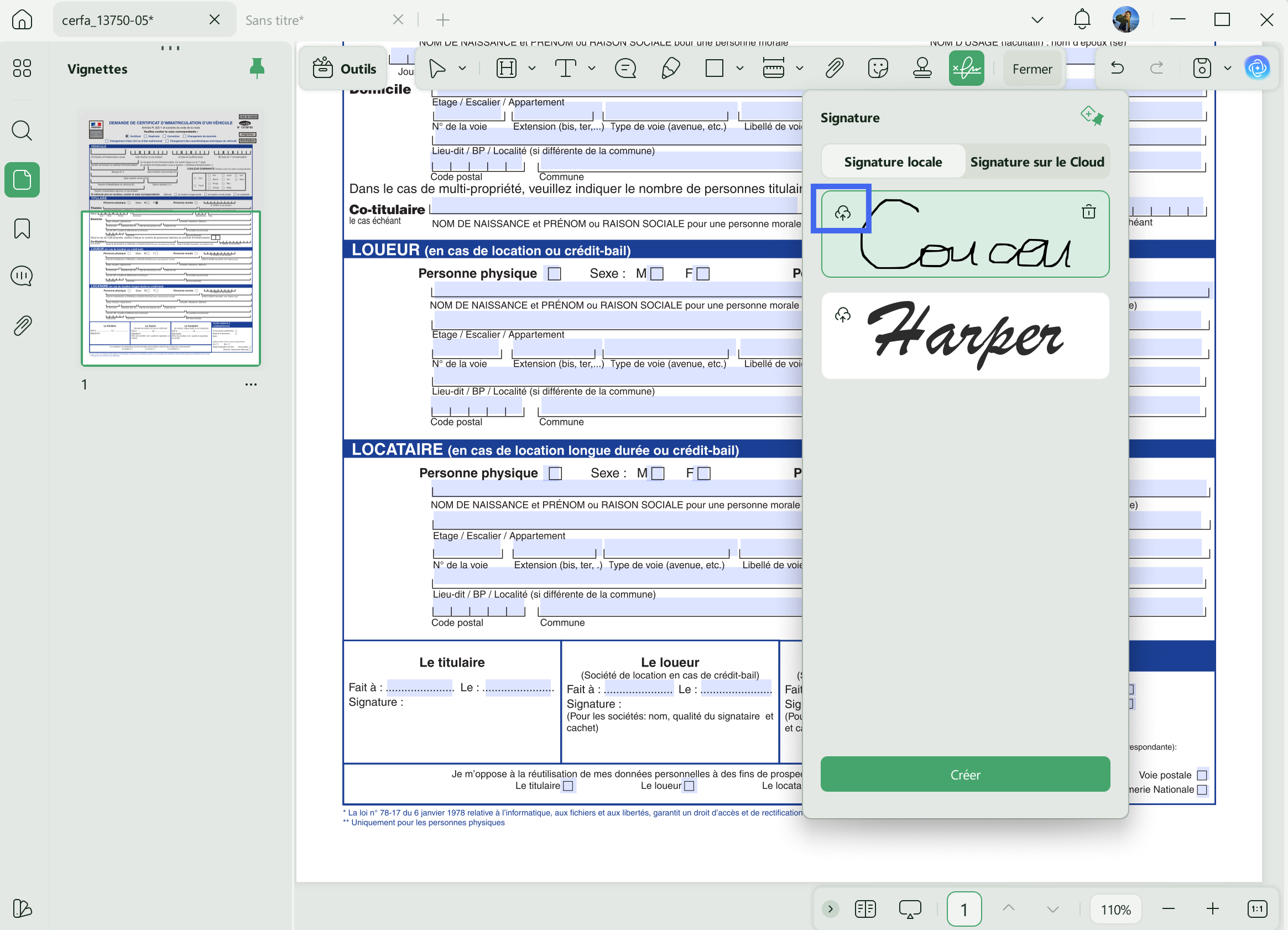
C'est de cette manière que UPDF vous permet d'ajouter des signatures électroniques dans un PDF. Vous pouvez bénéficier de ses fonctionnalités étonnantes.
Windows • macOS • iOS • Android 100% sécurisé
2. Comment ajouter une signature numérique dans un fichier PDF ?
Il existe de nombreuses solutions pour ajouter une signature numérique à un fichier PDF. Cependant, UPDF fait partie des meilleurs fournisseurs de services de signature numérique. Il prend en charge les signatures numériques en plaçant simplement un champ prévu à cet effet dans le formulaire.
Vous pouvez ajouter une signature numérique dans un fichier PDF en utilisant UPDF en suivant les étapes ci-dessous :
Étape 1 : Lancez UPDF et ouvrez le PDF que vous souhaitez signer numériquement. Une fois ouvert, entrez dans la section « Formulaire » après de cliquer le bouton Outils en supérieur gauche.
Étape 2 : Cliquez sur l'icône « Signature numérique » dans la barre d'outils supérieure et cliquez n'importe où dans le document pour ajouter un champ. Vous pouvez personnaliser ce champ comme vous le souhaitez, en modifiant sa taille et d'autres paramètres.
Étape 3 : Passez en mode « Aperçu » en cliquant sur l'icône dans le coin supérieur droit. Là, vous pouvez ajouter votre signature numérique en double-cliquant sur le champ ajouté.
Étape 4 : Dans la fenêtre de signature, vous pouvez importer une identité numérique à partir de votre stockage local en cliquant sur l'icône Importer. N'oubliez pas que vous devrez saisir un mot de passe pour valider votre identité. Vous pouvez également créer un nouvel identifiant en cliquant sur l'icône Créer et en ajoutant les informations personnelles requises. Vous pouvez enregistrer votre nouveau numéro d'identification pour une utilisation ultérieure.
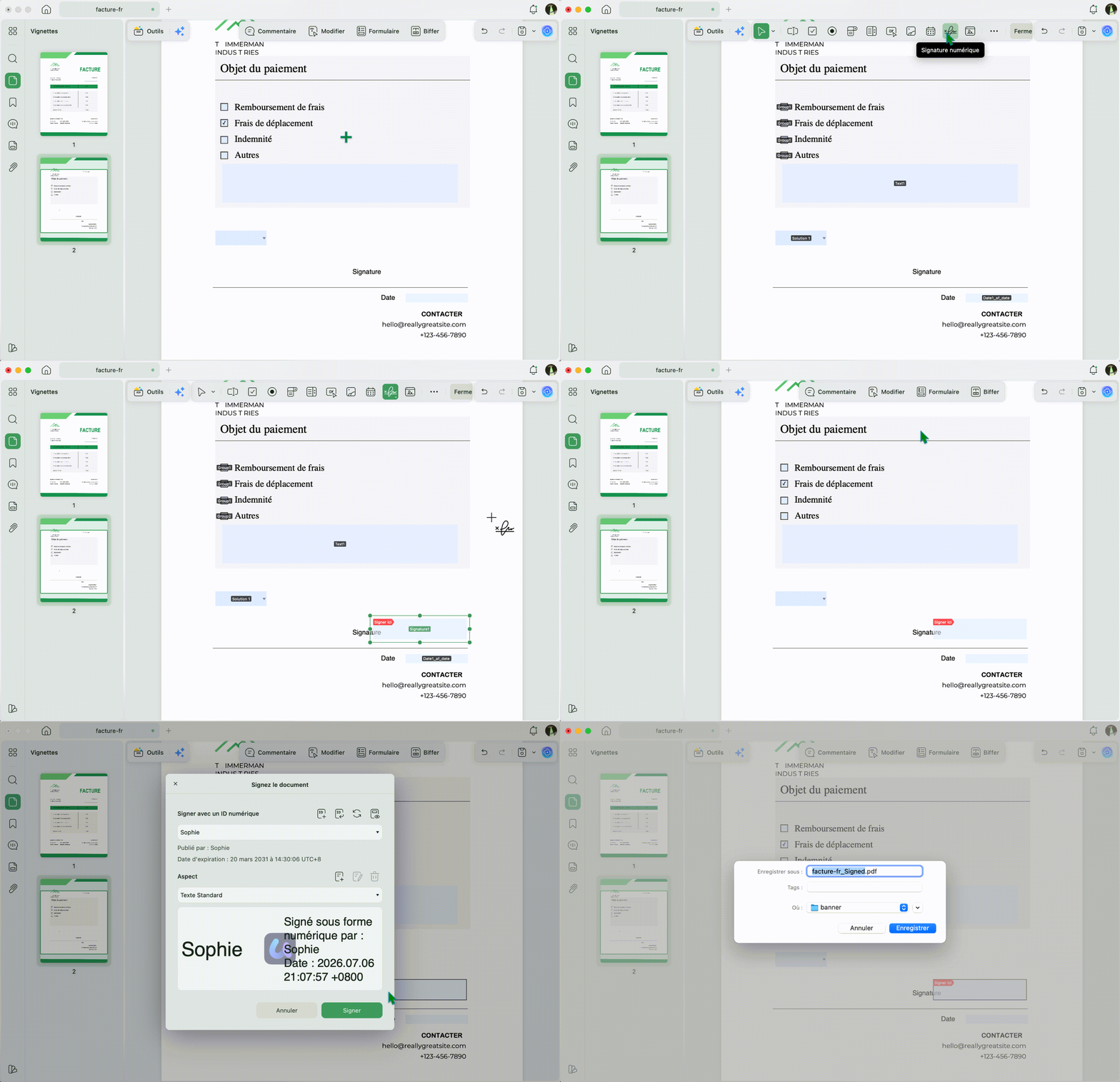
Étape 5 : Une fois que vous avez terminé, cliquez sur le bouton « Signer » pour ajouter votre signature numérique importée ou créée au fichier PDF ouvert.
Une fois la signature apposée, vous pouvez la prévisualiser pour l'authentifier, puis envoyer le document signé aux autorités. Comme nous l'avons mentionné plus haut, vous pouvez également utiliser UPDF Sign pour signer numériquement vos documents. Il s'agit d'une alternative à Docusign qui permet aux utilisateurs d'envoyer, de signer et de suivre les PDF.
Signature numérique vs signature électronique : tableau comparatif
Le tableau ci-dessous résume les différences essentielles. Il vous aide à choisir selon le niveau de preuve, la sécurité et la simplicité attendus.
| Critère | Signature électronique | Signature numérique |
|---|---|---|
| Définition | Données électroniques utilisées pour signer ou exprimer un accord | Mécanisme cryptographique utilisé pour authentifier et protéger un document |
| Simplicité | Très simple à utiliser | Plus technique à configurer |
| Preuve d’identité | Variable selon la méthode | Renforcée par certificat numérique |
| Intégrité du document | Pas toujours garantie techniquement | Contrôle fort des modifications après signature |
| Usage idéal | Documents courants, devis, accords simples | Documents sensibles, contrats à fort enjeu, formulaires sécurisés |
| Expérience utilisateur | Rapide, visuelle, proche d’une signature manuscrite | Plus sécurisée, mais moins immédiate pour les débutants |
| Recommandation | Idéale pour signer vite un PDF courant | À privilégier si l’intégrité et l’identité doivent être vérifiables |
En résumé, la signature électronique répond surtout à la question : “la personne a-t-elle accepté ce document ?”. La signature numérique ajoute une autre question : “le document signé est-il toujours intact et lié à une identité vérifiable ?”.
Bonus : relire un document signé avec UPDF AI
Avant de signer un PDF, le vrai risque est parfois de valider trop vite un document que l’on n’a pas relu en détail. Avec UPDF AI, vous pouvez analyser un contrat, un devis ou une convention avant d’y apposer votre signature.
- Résumer les clauses importantes avant signature.
- Expliquer un passage juridique ou technique difficile.
- Traduire un document reçu dans une autre langue.
- Repérer les dates, montants, obligations et conditions de résiliation.
- Poser des questions au PDF pour vérifier un point précis avant de signer.
Cette étape ne remplace pas une validation juridique, mais elle réduit le risque de signer un document sans en comprendre les points clés. C’est particulièrement utile pour les contrats longs ou les fichiers partagés dans l’urgence.
Autres outils PDF utiles après la signature
Signer n’est souvent qu’une étape du flux PDF. Une fois le document validé, vous pouvez avoir besoin de le protéger, de l’archiver, de le convertir ou de le rendre plus facile à relire.
| Vous souhaitez aussi... | Fonction PDF recommandée | Pourquoi l’utiliser ? |
|---|---|---|
| Empêcher l’ouverture non autorisée | Protéger un PDF | Ajoutez un mot de passe et limitez certaines actions. |
| Corriger une erreur avant signature | Modifier un PDF | Corrigez texte, images ou liens sans repartir du fichier source. |
| Préparer un formulaire à signer | Créer un formulaire PDF | Ajoutez champs, cases et zones de signature. |
| Annoter un contrat avant validation | Annoter un PDF | Surlignez les clauses et ajoutez des commentaires. |
| Transformer un PDF signé en image | Convertir PDF en JPG | Créez un aperçu facile à partager. |
Récemment, UPDF a lancé ses fonctionnalités dotées d'IA, et il est facile pour vous de résumer un PDF de 100 pages en quelques minutes, de le traduire dans n'importe quelle langue, d'expliquer des termes, et même de vous faire poser n'importe quelle question sur votre document PDF. Téléchargez-le maintenant et vous obtiendrez 100 questions gratuites !
Windows • macOS • iOS • Android 100% sécurisé
FAQ sur la signature électronique vs signature numérique
1. Quelle est la différence entre une signature électronique et une signature numérique ?
La signature électronique est le terme général pour signer ou approuver un document par voie électronique. La signature numérique est une méthode plus technique, fondée sur la cryptographie et les certificats, pour vérifier l’identité du signataire et l’intégrité du fichier.
2. Une signature numérique est-elle toujours une signature électronique ?
Oui, une signature numérique est généralement une forme de signature électronique. En revanche, toutes les signatures électroniques ne sont pas des signatures numériques. Une image de signature insérée dans un PDF, par exemple, ne fournit pas forcément de validation cryptographique.
3. Une signature électronique a-t-elle une valeur légale ?
Dans l’Union européenne, une signature électronique ne peut pas être écartée uniquement parce qu’elle est électronique. Son niveau de preuve dépend toutefois de la méthode utilisée, du contexte et du niveau eIDAS applicable. Pour un document à fort enjeu, demandez conseil à un professionnel compétent.
4. Quand faut-il privilégier une signature numérique ?
Privilégiez une signature numérique lorsque vous devez prouver l’intégrité du fichier et l’identité du signataire. C’est le cas pour les documents sensibles, les contrats importants, les échanges réglementés ou les fichiers qui peuvent être contestés.
5. Peut-on ajouter une signature électronique dans un PDF avec UPDF ?
Oui. UPDF permet de créer une signature en la dessinant, en la tapant ou en important une image. Vous pouvez ensuite la placer sur le PDF et l’enregistrer pour la réutiliser sur d’autres appareils.
6. Peut-on ajouter une signature numérique dans un PDF avec UPDF ?
Oui. UPDF permet d’ajouter un champ de signature numérique dans un formulaire PDF, puis de signer avec une identité numérique. C’est utile lorsque vous voulez un champ de signature plus structuré et vérifiable.
Conclusion
La différence entre signature électronique et signature numérique tient surtout au niveau de contrôle. La signature électronique est simple et rapide pour exprimer un accord. La signature numérique ajoute une couche technique pour vérifier l’identité du signataire et l’intégrité du PDF.
Pour 80 % des documents courants, ajouter une signature électronique dans UPDF suffit à gagner du temps sans imprimer. Pour les documents sensibles, ajoutez plutôt un champ de signature numérique ou utilisez un workflow de signature plus encadré avec UPDF Sign. Dans les deux cas, relisez toujours la version finale avant de signer.
Windows • macOS • iOS • Android 100% sécurisé
Bonne nouvelle ! UPDF fait actuellement l'objet d'une grande vente et si vous le mettez à niveau maintenant, vous l'obtiendrez au meilleur prix de l'année ! Ne manquez pas cette opportunité !





 Freddy Leroy


